
 Garanzia di Download Sicuro, zero malware


Creare un'animazione loop in Blender fluida e senza interruzioni visibili è un'abilità importante nell'animazione 3D. Che tu stia realizzando uno sfondo in loop per un video musicale, un ciclo di camminata ripetuto per un personaggio o un'animazione UI continua, sapere come eseguire il loop di un'animazione in Blender può rendere i tuoi progetti più rifiniti e professionali.
Molti utenti cercano come eseguire il loop di un'animazione in Blender dopo aver notato che la loro animazione si interrompe bruscamente o presenta un salto visibile quando ricomincia. L'obiettivo è creare un'animazione senza interruzioni in cui gli spettatori non riescano a capire quando il loop ricomincia.
In questa guida imparerai le basi per creare loop di animazione senza interruzioni in Blender ed esplorerai metodi semplici ed efficaci per far riprodurre le tue animazioni in modo continuo. Imparerai anche come risolvere problemi comuni come salti visibili tra il primo e l'ultimo fotogramma, pause indesiderate causate dall'interpolazione predefinita di Blender e il processo dispendioso in termini di tempo di regolazione manuale dei fotogrammi chiave.
In questo articolo
- Come funzionano i loop di animazione in Blender
- Metodi tradizionali per creare loop di animazione
- Problemi comuni dei loop di animazione in Blender
- I migliori metodi per creare animazioni su percorso
- Come creare e assemblare un loop di animazione senza interruzioni in Wondershare Filmora
- Suggerimenti per creare loop di animazione fluidi
- Casi d'uso pratici
- Best practice per animazioni su percorso fluide
Come funzionano i loop di animazione in Blender
Un loop di animazione in Blender è un'animazione che si ripete all'infinito senza alcuna pausa o salto percettibile tra la fine e l'inizio.
Come funziona: L'ultimo fotogramma dovrebbe corrispondere al primo fotogramma, o passarvi fluidamente, in modo che l'animazione si ripeta senza alcuna interruzione visibile.
Usi comuni: I loop di animazione vengono spesso utilizzati per sfondi in movimento, cicli di camminata dei personaggi, effetti ripetuti, simulazioni infinite e contenuti accattivanti per i social media.
I creatori utilizzano i loop di animazione in Blender per sfondi ripetuti, oggetti in rotazione, animazioni UI, cicli di camminata dei personaggi e video per i social media. I loop fluidi rendono le animazioni più naturali, professionali e continue senza interruzioni percettibili.
Metodi tradizionali per creare loop di animazione
Prima che diventassero disponibili strumenti più moderni, gli animatori creavano loop di animazione in Blender regolando manualmente i fotogrammi chiave e le impostazioni della timeline. Ecco alcuni dei metodi più comuni:
- Copia e incolla dei fotogrammi chiave: Copia il primo fotogramma chiave e posizionalo alla fine della timeline in modo che l'animazione inizi e finisca nella stessa posizione.
- Usa l'interpolazione lineare: Imposta l'animazione per muoversi a velocità costante. Questo aiuta a prevenire rallentamenti improvvisi o cambiamenti di velocità che possono creare un salto percettibile quando il loop si ripete.
- Usa l'editor NLA: L'editor NLA ti consente di trasformare un'animazione in una striscia che puoi duplicare e ripetere, rendendo più facile creare animazioni in loop continue.
Problemi comuni dei loop di animazione in Blender
Quando si crea un loop di animazione in Blender, è possibile incontrare alcuni problemi comuni:
- L'effetto "salto": L'animazione torna bruscamente alla posizione iniziale, creando uno sfarfallio percettibile.
- Complessità: Animare più parti in movimento, come un rig di un personaggio, può essere difficile perché ogni parte può avere tempi diversi.
- Ease-in/Ease-out: Quando i fotogrammi chiave utilizzano l'interpolazione di Bezier, l'animazione rallenta naturalmente all'inizio e alla fine. Senza regolazioni nell'editor del grafico di Blender, questo può creare una pausa visibile quando il loop si ripete.
I migliori metodi per creare animazioni su percorso
Non hai bisogno di software di animazione avanzato per creare animazioni su percorso dall'aspetto professionale. Wondershare Filmora include strumenti facili da usare che ti aiutano a creare animazioni fluide e creative in pochi semplici passaggi.
- Disegna il tuo percorso: Questo ti dà il pieno controllo su dove appare la tua animazione.
- Usa l'animazione Trim Path: La funzione Trim Path fa apparire una linea come se si stesse disegnando da sola sullo schermo. È perfetta per creare percorsi su mappe, firme, contorni o per evidenziare parti importanti del tuo video.
- Fai seguire un percorso agli oggetti: Puoi animare oggetti come frecce, icone o emoji in modo che si muovano lungo il percorso disegnato. Questo crea un'animazione più coinvolgente senza dover regolare manualmente la posizione dell'oggetto fotogramma per fotogramma.
Suggerimenti per migliorare il flusso di lavoro delle animazioni
- Risparmia tempo con i preset: Se hai creato un'animazione che ti piace, salvala come preset in modo da poter utilizzare rapidamente lo stesso stile nei progetti futuri.
- Anteprima istantanea dell'animazione: Usa l'anteprima in tempo reale di Filmora per vedere la tua animazione mentre la modifichi. Questo rende facile regolare la velocità e i tempi finché non risulta perfetta.
- Modifica i fotogrammi chiave facilmente: I semplici controlli dei fotogrammi chiave di Filmora ti consentono di aggiungere, spostare o rimuovere fotogrammi chiave con pochi clic, rendendo facile creare animazioni fluide.
- Combina con altri effetti: Posiziona la tua animazione su percorso sopra il tuo video, quindi aggiungi testo, transizioni, musica o filtri per creare un risultato finale rifinito.
- Duplica le animazioni: Se desideri un'animazione più lunga, duplica semplicemente l'animazione su percorso completata nella timeline. Questo ti aiuta a creare un effetto continuo e fluido senza ricominciare da capo.


 download sicuro

Come creare e assemblare un loop di animazione senza interruzioni in Wondershare Filmora
Sebbene Wondershare Filmora sia principalmente un editor video, rende facile creare semplici effetti di movimento e trasformarli in loop di animazione senza interruzioni. Segui questi passaggi per costruire e ripetere la tua animazione in modo fluido.
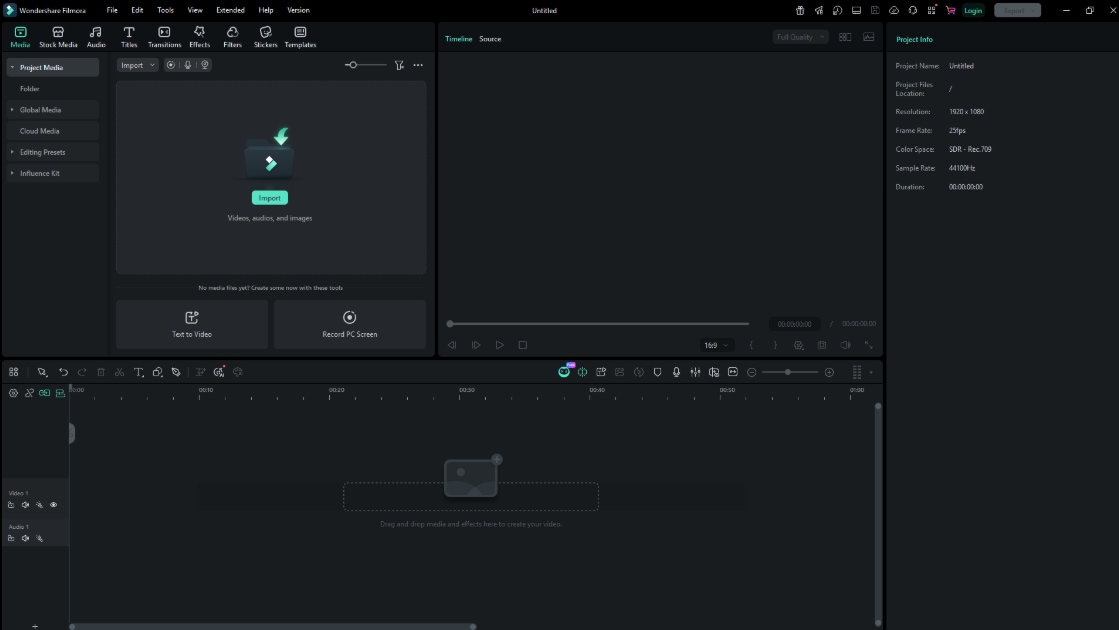
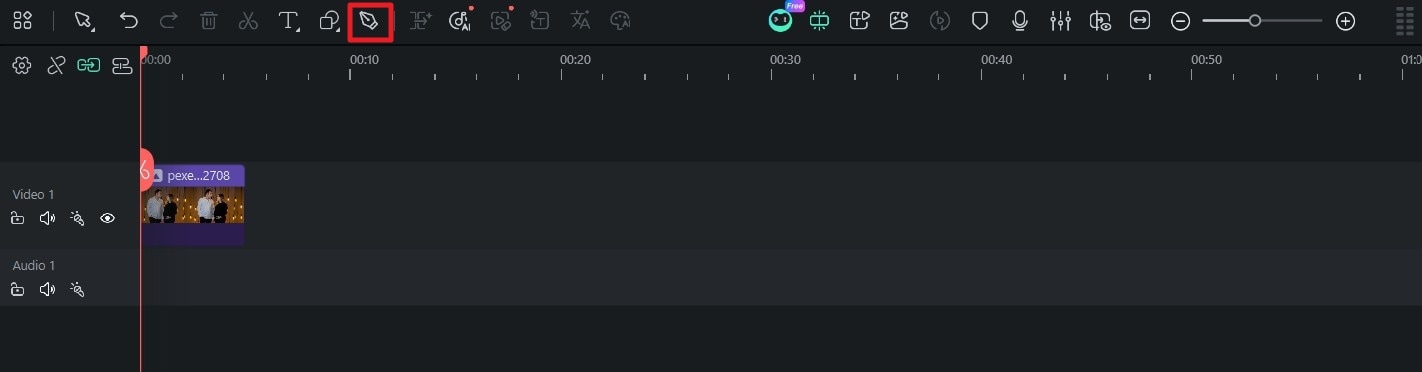
Passaggio 1: aggiungi la tua immagine o il tuo video
Aggiungi la tua immagine o il tuo video alla timeline. Fai clic su di esso e usa lo strumento penna per creare un percorso.
Passaggio 2: imposta la durata dell'animazione
Scegli quanto deve durare un'animazione completa, ad esempio 2 o 3 secondi. Mantieni la durata fissa in modo che sia più facile ripetere l'animazione senza interruzioni.
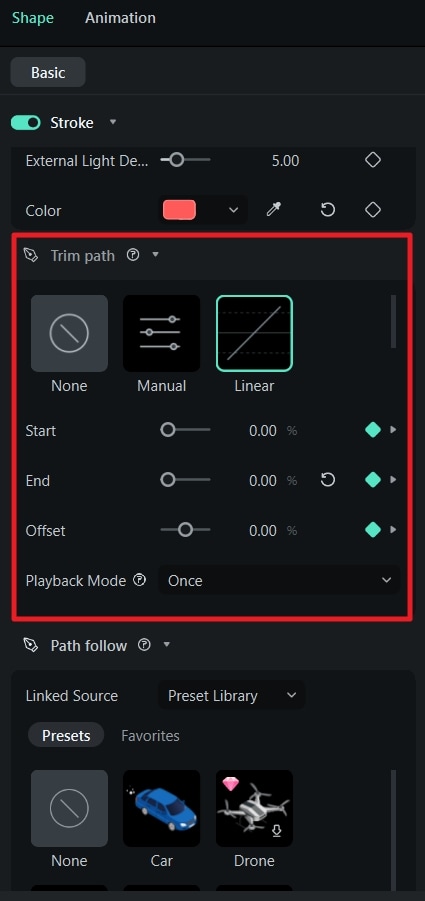
Passaggio 3: seleziona il tipo di loop
Seleziona il tipo di loop dalle opzioni in "Modalità di riproduzione". Puoi scegliere tra Loop e Ping-pong.
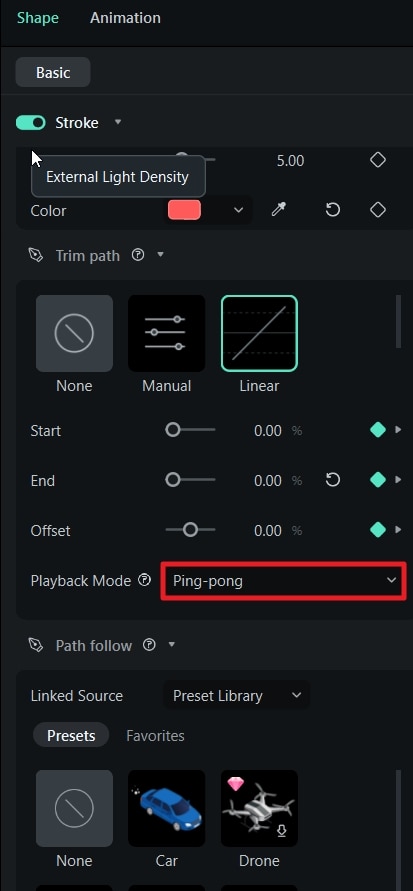
Passaggio 4: controlla il loop
Visualizza in anteprima l'animazione e assicurati che la fine si colleghi fluidamente all'inizio. Se la transizione sembra percettibile, regola i fotogrammi chiave finché il movimento non scorre naturalmente.
Passaggio 5: esporta l'animazione
Una volta soddisfatto del risultato, esporta l'animazione come file video di alta qualità. Questo diventerà il tuo asset loop.
Suggerimenti per creare loop di animazione fluidi
Per fare in modo che il tuo loop di animazione sembri pulito e professionale, mantieni il movimento fluido e assicurati che l'inizio e la fine dell'animazione si colleghino naturalmente.
- Per un loop senza interruzioni, l'ultimo fotogramma dovrebbe collegarsi fluidamente al primo fotogramma. Se la tua animazione termina in una posizione diversa, il loop potrebbe sembrare che salti.
- Usa una velocità di animazione costante per la maggior parte degli effetti di loop. Se desideri un movimento più fluido, applica con cura l'ease-in o l'ease-out in modo che l'animazione esegua ancora il loop naturalmente.
- Quando duplichi la tua animazione in Filmora, attiva la funzione Snap. Questo aiuta a posizionare i clip uno accanto all'altro senza spazi vuoti o fotogrammi sovrapposti, creando un loop continuo e fluido.
- Se la tua animazione include testo, icone o altri elementi, assicurati che tutti inizino e finiscano al momento giusto. Sincronizzare i loro tempi aiuta l'intera animazione a eseguire il loop in modo fluido.
- I percorsi semplici e le animazioni pulite sono più facili da eseguire in loop rispetto a quelli complessi. Se stai creando percorsi su mappe, le linee tratteggiate possono anche aiutare a rendere l'animazione più naturale.
- Se la tua animazione sembra leggermente a scatti, aggiungere la sfocatura del movimento (Motion Blur) può rendere il movimento più fluido fondendo il movimento tra i fotogrammi.
Casi d'uso pratici
I loop di animazione sono utili in molti progetti creativi, con Blender che crea l'animazione e Filmora che mette tutto insieme.
- Animazioni logo: Crea animazioni logo fluide e ripetute.
- Motion graphics: Crea sfondi in loop per presentazioni, eventi o video.
- Contenuti per i social media: Crea video in loop senza interruzioni per Instagram, TikTok e YouTube Shorts.
- Animazioni UI: Mostra animazioni ripetute di pulsanti, icone o caricamenti.
- Loop di sfondo: Crea scene in loop per livestream o sfondi di riunioni virtuali.
- Contenuti educativi: Mostra movimenti o processi ripetuti senza dover riavviare l'animazione.
Best practice per animazioni su percorso fluide
Creare un'animazione su percorso fluida non riguarda solo l'utilizzo degli strumenti giusti. Anche una buona tempistica e un flusso di lavoro organizzato aiutano a rendere la tua animazione più professionale.
- Imposta una durata fissa dell'animazione: Prima di iniziare, decidi quanto durerà la tua animazione, ad esempio 2 secondi o 60 fotogrammi. L'utilizzo di una durata fissa rende più facile duplicare i clip e creare animazioni continue e fluide in Filmora.
- Mantieni la velocità dell'animazione coerente: Cerca di mantenere la velocità di disegno costante dall'inizio alla fine. Una velocità coerente rende l'animazione più fluida e aiuta a creare loop senza interruzioni.
- Organizza i tuoi livelli: Posiziona elementi diversi, come il percorso, le icone e il testo, su livelli separati. Questo rende più facile modificare ogni elemento senza influenzare il resto della tua animazione.
Errori comuni da evitare
- Modificare troppo la velocità: Evita di far accelerare o rallentare bruscamente l'animazione all'inizio o alla fine. Un movimento fluido e uniforme crea un risultato dall'aspetto più naturale.
- Aggiungere troppi elementi: Non sovraccaricare la tua timeline con troppi effetti o oggetti. Mantenere il progetto semplice rende più facile la modifica e migliora l'aspetto generale della tua animazione.
- Utilizzo di Frame Rate Diversi: Utilizza lo stesso frame rate per tutto il tuo progetto, ad esempio 30 fps o 60 fps. Mescolare frame rate diversi può rendere la tua animazione discontinua o far sfarfallare.
Suggerimenti per la Risoluzione dei Problemi
- L'Animazione Salta alla Fine: Se noti un salto o una pausa, verifica che i tuoi clip siano allineati correttamente sulla timeline. Anche un singolo fotogramma in più può interrompere un'animazione continua.
- L'Animazione Appare Discontinua: Se l'animazione del percorso non appare fluida, assicurati che le impostazioni del progetto e dell'esportazione utilizzino lo stesso frame rate e la stessa risoluzione.
- Il Loop Non Appare Continuo: Se la tua animazione non esegue il loop in modo fluido, verifica che la fine corrisponda all'inizio. L'ultimo fotogramma dovrebbe connettersi naturalmente al primo fotogramma in modo che l'animazione si ripeta senza un'interruzione evidente.
Conclusione
Padroneggiare il loop di animazione di Blender ti aiuta a creare animazioni 3D fluide e professionali con meno lavoro manuale. Invece di copiare i keyframe, usa strumenti come il Cycles Modifier e il Graph Editor per creare loop continui. Utilizzando strumenti come Wondershare Filmora, puoi anche creare animazioni fluide e professionali che si ripetono naturalmente. La chiave è mantenere i tempi dell'animazione coerenti, utilizzare keyframe puliti e assicurarsi che l'inizio e la fine dell'animazione si colleghino in modo fluido.
Che tu stia creando un'animazione di caricamento, un percorso su mappa, un effetto firma o altri motion graphics, pianificare attentamente la tua animazione ti aiuterà a ottenere risultati migliori. Inizia con design semplici, regola i tempi secondo necessità e usa la timeline di Filmora per creare loop di animazione continui e rifiniti.
download sicuro Domande Frequenti sui Loop di Animazione di Blender
-
Come posso creare un loop di animazione continuo?
Scegli una durata fissa per l'animazione, ad esempio 2 secondi o 60 fotogrammi. Assicurati che il primo e l'ultimo fotogramma si colleghino in modo fluido e posiziona i tuoi clip sulla timeline di Filmora senza lasciare spazi vuoti. -
Perché la mia animazione si mette in pausa o si blocca durante il loop?
Questo accade solitamente quando la velocità dell'animazione cambia all'inizio o alla fine, oppure quando c'è un fotogramma extra tra i clip. Mantieni la velocità dell'animazione costante e verifica che i tuoi clip siano allineati correttamente sulla timeline. -
Posso usare Trim Path per creare animazioni UI in loop?
Sì. Trim Path è ottimo per creare animazioni in loop come barre di caricamento, cerchi di avanzamento, contorni e linee animate. Puoi controllare facilmente come la linea appare e si ripete. -
Posso creare animazioni di personaggi in loop in Filmora?
Sì. Se hai già una breve animazione, puoi duplicare il clip sulla timeline per creare un movimento continuo di camminata, corsa o altro movimento ripetitivo. -
Perché il frame rate è importante per i loop di animazione?
Utilizzare lo stesso frame rate per tutto il tuo progetto, ad esempio 30 fps o 60 fps, aiuta la tua animazione a scorrere in modo fluido. Frame rate diversi possono causare blocchi o movimenti irregolari. -
Perché creare loop di animazione in Filmora?
Filmora semplifica la modifica della tua animazione insieme a musica, doppiaggi, testo e clip video. Puoi regolare rapidamente i tempi senza dover ricreare l'animazione da zero. -
Come posso creare un loop più lungo da una breve animazione?
Crea un'animazione continua, quindi duplicala più volte sulla timeline. Se il loop originale è fluido, i clip ripetuti verranno riprodotti continuamente senza interruzioni evidenti. -
Come posso nascondere il punto in cui il loop si ripete?
Assicurati che l'animazione termini nella stessa posizione in cui inizia. Quando il primo e l'ultimo fotogramma corrispondono, il loop si ripeterà in modo fluido senza un salto visibile.

