
 Garanzia di Download Sicuro, zero malware


Un'animazione in loop del logo è un ottimo modo per rendere il tuo marchio più professionale e coinvolgente. Invece di mostrare un logo statico, un'animazione in loop mantiene il tuo logo in movimento fluido, rendendolo perfetto per siti web, social media, video, presentazioni e branding digitale.
La chiave di un buon logo loop è fare in modo che l'animazione inizi e finisca nello stesso punto, così si ripete senza interruzioni evidenti. In questa guida imparerai tecniche semplici, i migliori strumenti e suggerimenti utili per creare animazioni in loop del logo fluide e professionali.
In questo articolo
Cos'è un'animazione in loop del logo?
Un'animazione in loop del logo è un'animazione che si ripete continuamente senza pause o salti evidenti. Per creare un loop fluido, l'animazione dovrebbe terminare nella stessa posizione o aspetto in cui inizia, rendendo la transizione senza interruzioni.
Utilizzi comuni delle animazioni in loop del logo
- Intestazioni dei siti web: Aggiungi un movimento sottile per rendere il tuo sito web più moderno e coinvolgente.
- Post e storie sui social media: Crea animazioni accattivanti che aiutano il tuo marchio a distinguersi.
- Sovrapposizioni per video e live streaming: Mostra il tuo logo continuamente durante i video o le trasmissioni in diretta.
- Segnaletica digitale: Mantieni il tuo logo in riproduzione fluida sugli schermi in negozi, eventi o spazi pubblici senza interruzioni.
Strumenti comuni per creare un logo loop
In passato, i designer creavano animazioni in loop del logo regolando manualmente i fotogrammi chiave affinché l'animazione iniziasse e finisse nella stessa posizione. Oggi esistono molti strumenti che semplificano il processo, sia per i principianti che per i professionisti.
Strumenti per creare animazioni in loop del logo
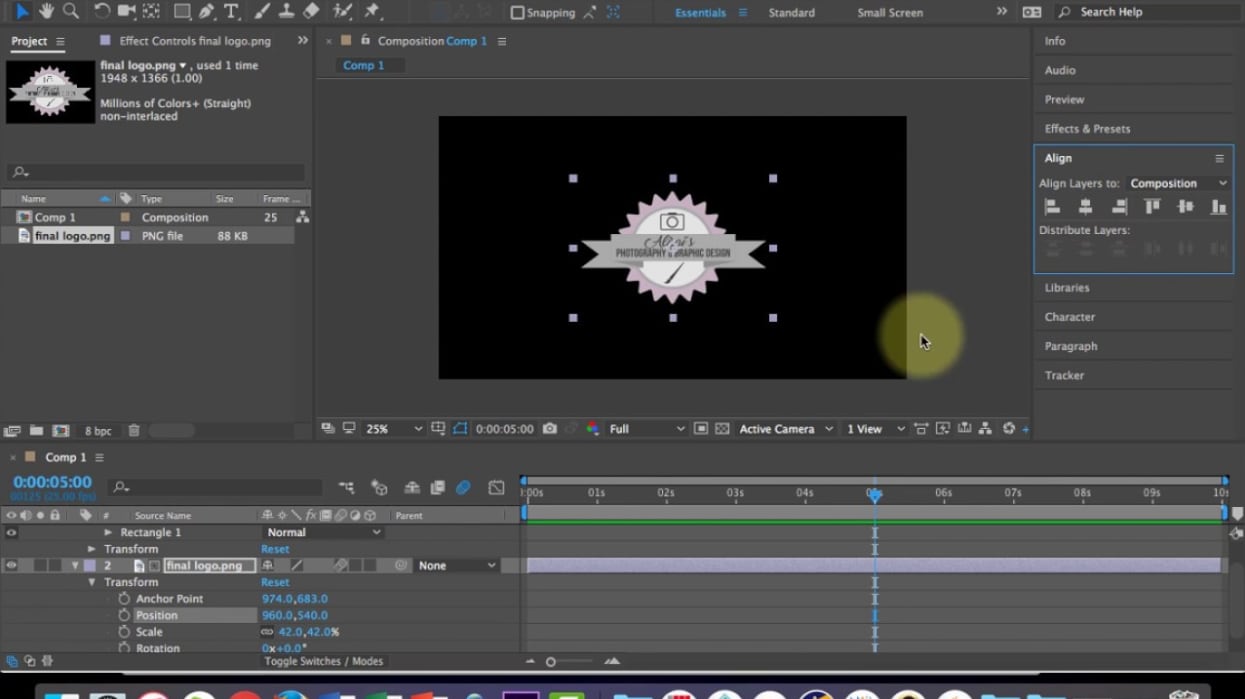
Adobe After Effects
Uno strumento professionale per creare motion graphics 2D avanzati e animazioni di logo.
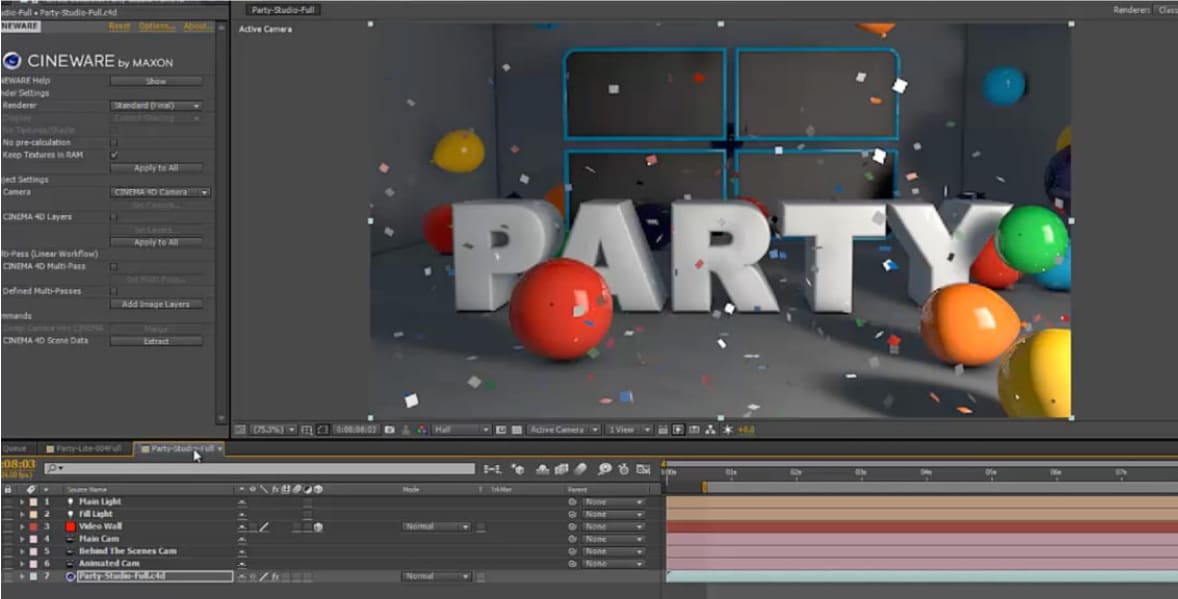
Maxon Cinema 4D
Ideale per creare animazioni di logo 3D di alta qualità.
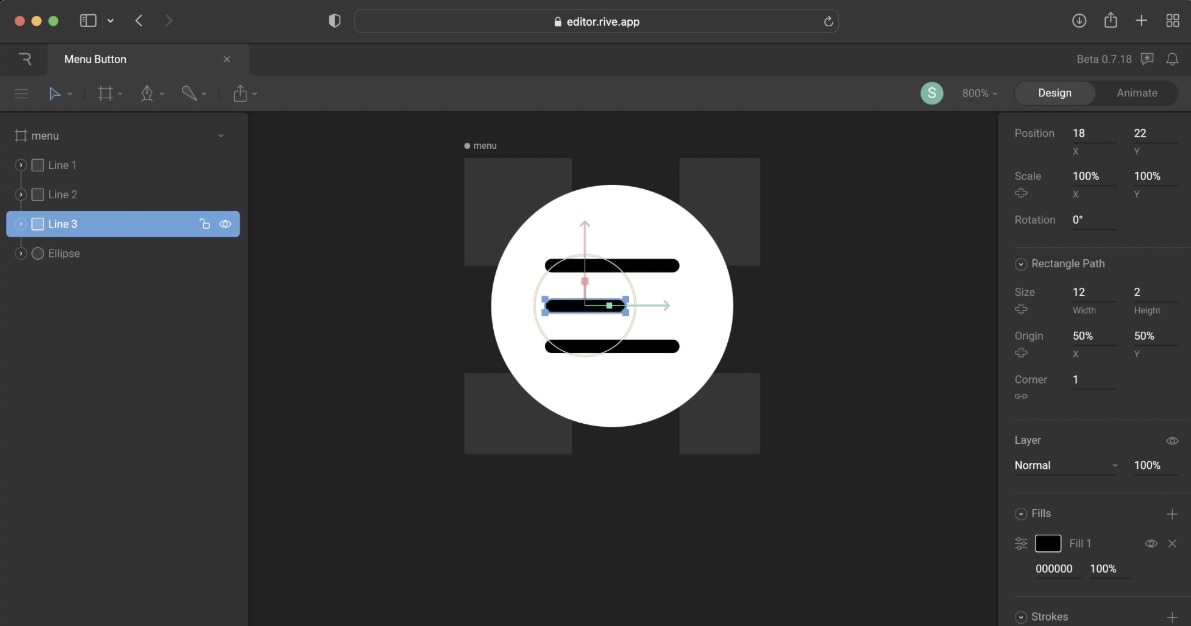
Rive
Ottimo per creare animazioni interattive e leggere per siti web e app mobili.
Flusso di lavoro di base
- Decidi la durata della tua animazione del logo, ad esempio 5 secondi.
- Aggiungi fotogrammi chiave all'inizio e alla fine della timeline.
- Assicurati che il logo torni alla sua posizione o aspetto originale nell'ultimo fotogramma.
- Regola il movimento utilizzando l'easing o curve di movimento fluide.
Sfide comuni nella creazione di animazioni in loop del logo
Creare un logo loop senza interruzioni può sembrare semplice, ma può essere difficile, soprattutto per i principianti. Ecco alcuni problemi comuni che potresti incontrare:
- Creare un loop fluido: Se il primo e l'ultimo fotogramma non corrispondono perfettamente, l'animazione potrebbe avere un salto o una pausa evidente quando si ripete.
- Modifica che richiede tempo: Regolare manualmente i fotogrammi chiave e i percorsi di movimento per creare un loop senza interruzioni può richiedere molto tempo.
- Ottimizzazione per piattaforme diverse: Esportare un'animazione con le giuste dimensioni del file, frequenza dei fotogrammi e qualità per siti web, social media e video può essere difficile senza le impostazioni corrette.
Metodi disponibili per creare un'animazione in loop del logo
Il metodo migliore dipende dalle tue esigenze. Se vuoi il controllo totale, l'animazione manuale è una buona scelta. Se hai bisogno di risultati più rapidi, Filmora offre strumenti semplici che ti aiutano a creare animazioni di logo professionali in meno tempo.
Confronto dei metodi di animazione
| Metodo | Ideale per | Pro | Contro |
|---|---|---|---|
| Fotogrammi chiave manuali | Animazioni personalizzate | Controllo e flessibilità totali | Richiede più tempo e competenze |
| Preset di animazione | Progetti rapidi | Veloce e facile da usare | Personalizzazione limitata |
| Flusso di lavoro ibrido di Filmora | Risultati di alta qualità | Facile, veloce e personalizzabile | Richiede conoscenze di editing di base |
Funzione Trim Path di Filmora
Filmora ti permette di creare un effetto Trim Path, facendo apparire il tuo logo come se venisse disegnato sullo schermo.
- Facile da usare: Disegna un percorso con lo strumento Penna e animalo usando i fotogrammi chiave.
- Personalizza l'aspetto: Cambia il colore del tratto, lo spessore e aggiungi effetti come bagliore o sfocatura.
- Crea movimenti fluidi: Usa i percorsi di movimento per spostare il tuo logo in modo naturale e visualizza l'anteprima dell'animazione fotogramma per fotogramma.
- Risparmia tempo: Combina i preset di animazione con i fotogrammi chiave personalizzati per risultati più rapidi e dall'aspetto professionale.
Quale metodo dovresti scegliere?
- Scegli i fotogrammi chiave manuali se hai bisogno di un controllo creativo completo per animazioni avanzate.
- Scegli Wondershare Filmora se vuoi un modo più semplice per creare animazioni di logo fluide e professionali senza impiegare troppo tempo.


 download sicuro

Passo dopo passo: crea una rivelazione e un loop del logo fluidi
Un'animazione professionale del logo ha due parti. Prima, rivela il logo con un effetto Trim Path. Poi, aggiungi un'animazione in loop fluida in modo che il tuo logo rimanga attivo senza ripetere la rivelazione.
Passaggio 1: disegna il percorso
Disegna il percorso usando lo strumento Penna. Traccia il tuo logo e premi Esc quando hai finito.
Passaggio 2: personalizza il tratto
Nel pannello Proprietà, scegli il colore del tratto, lo spessore e gli effetti opzionali come Bagliore o Sfocatura.
Passaggio 3: anima la rivelazione
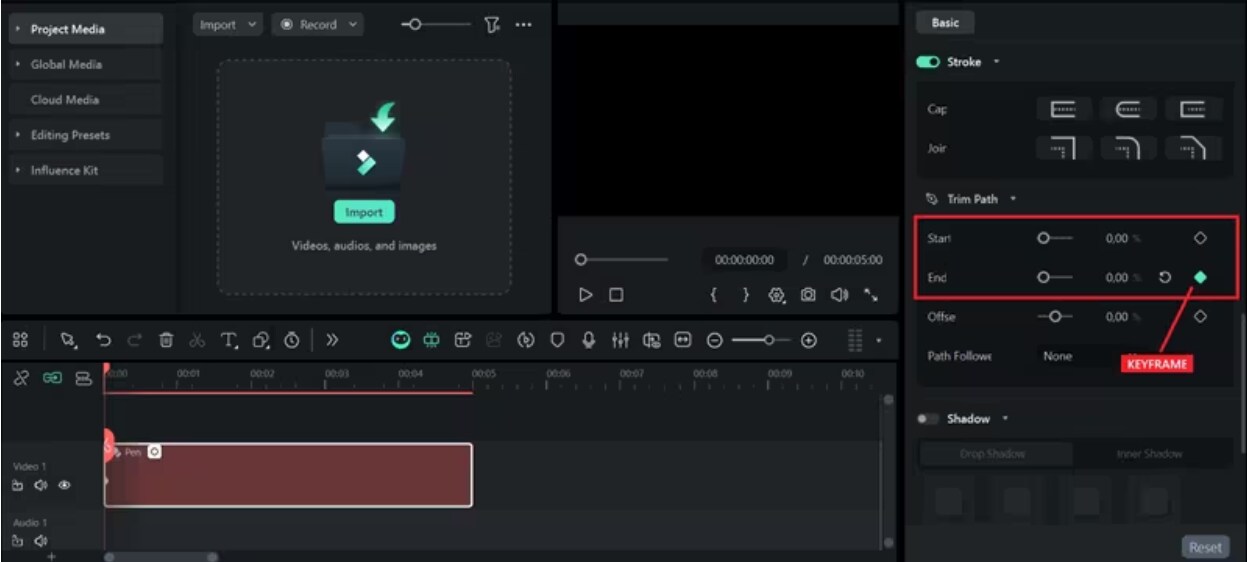
Imposta il valore Fine a 0% e aggiungi un fotogramma chiave. Sposta la testina di riproduzione di circa 2 secondi in avanti, cambia il valore Fine a 100% e aggiungi un altro fotogramma chiave. Il tuo logo apparirà come se venisse disegnato.
Passaggio 4: seleziona Loop come modalità di riproduzione
Seleziona Loop come modalità di riproduzione. Visualizza l'anteprima dell'animazione, quindi esporta la tua animazione in loop del logo.
Perché questo flusso di lavoro funziona
- La rivelazione del logo viene riprodotta una sola volta per attirare l'attenzione.
- L'animazione in loop mantiene il logo in movimento in modo naturale senza diventare ripetitivo.
- Questo crea un aspetto pulito e professionale per siti web, video e social media.
Non hai bisogno di software di animazione avanzato per creare un logo loop professionale. Con Wondershare Filmora puoi facilmente creare un'animazione fluida e ripetuta utilizzando la sua timeline e gli strumenti per i fotogrammi chiave.
Suggerimenti per migliori animazioni in loop del logo
Creare un'animazione del logo fluida e professionale richiede una pianificazione attenta. Che tu stia realizzando una rivelazione Trim Path o un loop senza interruzioni, seguire questi semplici suggerimenti può aiutare la tua animazione ad apparire pulita, fluida e più professionale.
Migliori pratiche
- Usa file proxy se il tuo progetto è grande per rendere l'editing più fluido.
- Esporta in 1080p (H.264) per i social media. Per i siti web, usa WebM o Lottie se supportato.
- Fai corrispondere il primo e l'ultimo fotogramma chiave per creare un loop senza interruzioni.
- Usa Ease In e Ease Out per rendere il movimento fluido e naturale.
Errori comuni da evitare
- Non animare ogni piccolo dettaglio. Concentrati sulle parti principali del logo.
- Evita animazioni in loop veloci. Mantieni il movimento sottile.
- Non usare transizioni lunghe. Le transizioni brevi creano loop più fluidi.
Correzioni Rapide
- Il loop salta: Assicurati che il primo e l'ultimo fotogramma chiave abbiano gli stessi valori.
- La rivelazione sembra instabile: Disegna tracciati più fluidi con meno punti di ancoraggio.
- Il video esportato si blocca: Usa la stessa frequenza di fotogrammi sia per il progetto che per le impostazioni di esportazione.
Conclusione
Un'animazione in loop del logo è un ottimo modo per rendere il tuo brand più professionale e coinvolgente. Combinando una rivelazione con Trim Path e un'animazione in loop fluida, puoi creare un logo che cattura l'attenzione e mantiene il tuo brand attivo senza risultare distraente.
Se vuoi un modo semplice per creare animazioni logo professionali, Wondershare Filmora è un'ottima opzione. Include strumenti semplici come lo Strumento Penna, i fotogrammi chiave e l'easing per aiutarti a creare animazioni fluide senza competenze di editing avanzate. Con il giusto flusso di lavoro, puoi realizzare animazioni logo di alta qualità per siti web, social media e video.
download sicuro Domande Frequenti
-
Come faccio a far scorrere il mio logo in loop in modo fluido?
Assicurati che il primo e l'ultimo fotogramma chiave abbiano la stessa posizione, dimensione e rotazione. Puoi anche usare una breve transizione Dissolvi o l'effetto Inverti per rendere il loop più fluido. -
Wondershare Filmora è adatto per l'animazione del logo?
Sì. Filmora offre strumenti facili da usare come lo Strumento Penna, i fotogrammi chiave e gli effetti di animazione per aiutarti a creare animazioni logo dall'aspetto professionale. -
Qual è il miglior formato file per un loop di logo?
Per i siti web, usa WebP animato o Lottie se supportato. Per video e social media, MP4 (H.264) è la scelta migliore. -
Quanto deve durare un'animazione logo?
Mantieni il logo visibile per circa 2-3 secondi. Un'animazione in loop di 5-10 secondi funziona bene per la maggior parte dei progetti. -
Posso usare la stessa animazione logo su piattaforme diverse?
Sì. Puoi salvare la tua animazione e riutilizzarla su siti web, YouTube, Instagram, TikTok e altre piattaforme. -
Perché la mia animazione Trim Path sembra irregolare?
Questo accade di solito quando il tracciato ha troppi punti di ancoraggio. Usa meno punti e curve più fluide per ottenere risultati migliori. -
Devo essere un animatore professionista?
No. Filmora è adatto ai principianti e seguendo i passaggi di questa guida, chiunque può creare animazioni logo fluide e professionali.

