
 Garanzia di Download Sicuro, zero malware


Scorri i social media per un minuto e probabilmente vedrai un clip che si ripete senza soluzione di continuità, come se non finisse mai. Si tratta di un'animazione di sfondo in loop, uno degli effetti più ricercati nel montaggio video al momento. I creator la amano perché mantiene l'attenzione degli spettatori senza rubare il focus dal contenuto principale.
Pensa a un buon loop come a una carta da parati: viene riprodotto dietro a uno scatto di prodotto, una rivelazione del logo o una diapositiva di presentazione, aggiungendo vita senza prendere il sopravvento. Ecco perché i loop si vedono ovunque: motion reel, introduzioni di app, banner YouTube, sfondi per le storie di Instagram.
Il problema? Far sembrare un loop pulito è più difficile di quanto sembri. I punti di inizio e fine devono allinearsi quasi perfettamente, altrimenti il cervello coglie immediatamente il salto e l'illusione si rompe. La maggior parte dei principianti prova a copiare e incollare il clip, si scontra con quella giuntura evidente, e poi va alla ricerca di un approccio migliore.

In questo articolo
- Cos'è un'animazione di sfondo in loop?
- Casi d'uso comuni per le animazioni di sfondo in loop
- Strumenti comuni per la creazione di animazioni in loop
- Come creare un'animazione in loop in pochi minuti
- Qual è lo strumento migliore per la maggior parte degli utenti?
- Consigli, buone pratiche ed errori comuni
Cos'è un'animazione di sfondo in loop?
Un'animazione di sfondo in loop è un video o un elemento grafico animato che viene riprodotto continuamente senza un taglio o un'interruzione visibile. Si ripete in modo fluido, ancora e ancora, così che gli spettatori non notino mai dove finisce un ciclo e inizia il successivo. Il punto centrale è che continua semplicemente a girare, in modo silenzioso e senza sforzo, come se fosse sempre stato destinato a funzionare per sempre.
La si vede ovunque una volta che si inizia a cercarla. Dietro gli scatti di prodotto dove un brand vuole solo un po' di movimento senza rendere il prodotto caotico. All'interno delle interfacce delle app dove una leggera texture animata mantiene le cose vive tra un'interazione e l'altra. Nei feed dei social media dove i creator vogliono che i loro contenuti si distinguano senza propinare al pubblico un film completo. È uno di quegli effetti che funziona proprio perché la maggior parte delle persone non si accorge nemmeno che sia presente.
Casi d'uso comuni per le animazioni di sfondo in loop
Una volta che sai cos'è un'animazione di sfondo in loop, inizi a scorgerla assolutamente ovunque:
- Motion reel: Usa i loop per riempire gli spazi tra i segmenti e mantenere l'energia fluente senza momenti morti.
- Introduzioni di app e schermate di caricamento: Un loop breve e pulito fa sentire l'interfaccia premium e viva anche quando tecnicamente non sta ancora succedendo nulla.
- Banner YouTube e artwork del canale: Un sottile movimento animato rende il brand di un creator più dinamico e professionale di quanto potrebbe mai fare un'immagine statica piatta.
- Template per storie di Instagram e TikTok: Gli sfondi in movimento valorizzano immediatamente anche le sovrapposizioni di testo e i post più semplici.
- Diapositive di presentazione: I loop aggiungono maggiore energia visiva per mantenere il pubblico coinvolto e attento.
- Video di prodotto e brand: Un loop aggiunge profondità e atmosfera suggestiva dietro a un logo o a uno scatto principale senza distogliere l'attenzione da ciò che conta davvero.
Strumenti comuni per la creazione di animazioni in loop
Non esiste un'unica app migliore per tutti. Ogni strumento qui sotto si adatta a un livello di competenza e a un tipo di progetto diverso.
Filmora
Filmora è diventato silenziosamente uno degli strumenti più impressionanti per chiunque voglia risultati dall'aspetto professionale senza il mal di testa di livello professionale. Il flusso di lavoro drag and drop è genuinamente divertente da usare, e le funzionalità di movimento sono più approfondite di quanto ci si aspetterebbe a questo prezzo.
Punti salienti:
- Le modalità Loop e Ping Pong consentono ai clip di riprodursi in avanti o di rimbalzare avanti e indietro automaticamente, senza necessità di taglio manuale.
- I preset Trim Path rendono logo animati e contorni a tratto rifiniti in pochi secondi.
- I controlli Path Follow ti permettono di far scorrere gli oggetti lungo qualsiasi curva tracciata con lo strumento penna.
- Circa $50/anno con opzione di licenza perpetua, che offre un valore eccezionale.
After Effects
After Effects rimane lo standard del settore per i professionisti della motion graphics. Offre il controllo totale su ogni fotogramma chiave e supporta espressioni che possono costruire un vero loop di sfondo in After Effects senza ritaglio manuale. Il compromesso? Ci vogliono settimane, a volte mesi, prima che tutto faccia davvero click.
Punti salienti:
- Loop basati su espressioni che vengono eseguiti automaticamente senza alcun ritaglio manuale.
- Controllo totale sui fotogrammi chiave per un'animazione perfetta al frame.
- Lo standard industriale indiscusso per i professionisti della motion graphics.
- Circa $55/mese tramite Adobe Creative Cloud.
Blender
Blender è davvero straordinario. È completamente gratuito, open source, e capace di cose che costerebbero migliaia di dollari in altri software, inclusi rendering 3D di prodotti, campi di particelle in orbita e complessi rig di personaggi. Gli strumenti di tracciato del movimento vanno ben oltre l'animazione 2D piatta.
Punti salienti:
- Completamente gratuito e open source, senza alcuna condizione.
- Gestisce loop 3D che nessun altro strumento in questo elenco può eguagliare.
- Comunità attiva e appassionata con tutorial infiniti.
- L'interfaccia richiede un tempo reale e dedicato per essere appresa.
Canva
Canva è il punto di partenza più amichevole di tutta questa lista. Scegli un template, il loop parte da solo e hai finito. È genuinamente magico per post social veloci e presentazioni dove la velocità conta più della personalizzazione.
Punti salienti:
- Template animati già pronti che si ripetono automaticamente.
- Nessuna curva di apprendimento, seriamente quasi zero.
- Piano gratuito disponibile; Pro costa circa $120/anno.
- Il controllo del tracciato di movimento è molto limitato, quindi lo supererai se sei ambizioso.
Figma
Figma non cerca di essere uno strumento di animazione generico, e questo è in realtà ciò che lo rende ottimo. Occupa una nicchia specifica e importante: permettere ai designer di visualizzare in anteprima come pulsanti, icone e stati di caricamento si muoveranno effettivamente all'interno di un'app prima che venga scritta una singola riga di codice.
Punti salienti:
- Eccellente per le anteprime di animazioni UI/UX e la prototipazione.
- Collaborativo per natura, il che lo rende ottimo per i team di design.
- Piano gratuito disponibile; Pro costa circa $144/anno.
- Non progettato per video, contenuti social o 3D.
Maya
Maya è ciò che gli studi di animazione usano per realizzare i film e i videogiochi con cui sei cresciuto. Gestisce rig di personaggi complessi, lavori di movimento a lungo termine e pipeline di produzione su una scala che nessun altro strumento qui può eguagliare. È straordinario, e quasi certamente è più di quello di cui hai bisogno.
Punti salienti:
- Animazione 3D professionale al massimo livello.
- Progettato per rig complessi e lavori di produzione su larga scala.
- Curva di apprendimento ripida e un prezzo altrettanto elevato.
- I costi di licenza lo collocano fermamente nel territorio degli studi o dei professionisti seri.


 download sicuro

Come creare un'animazione in loop in pochi minuti
Usando Filmora V15.6, il processo è abbastanza breve da completare durante una pausa caffè.
- Disegna un percorso. Apri lo strumento penna e traccia il percorso che vuoi che un oggetto o un tratto segua all'interno della finestra di anteprima.
- Applica un preset di animazione. Vai alla scheda Animazioni e scegli un preset già pronto, oppure creane uno personalizzato usando Trim Path e Path Follow.
- Scegli Loop o Ping Pong. Decidi se il movimento deve ripetersi solo in avanti o rimbalzare avanti e indietro per una sensazione più fluida.
- Esporta. Scegli la risoluzione e il formato, poi renderizza il clip finale.
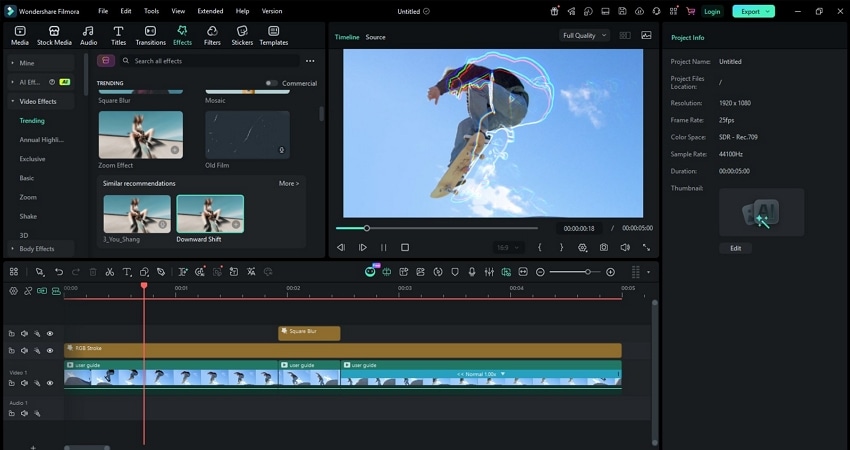
Alcuni consigli aiutano qualsiasi loop ad apparire più rifinito. Mantieni la velocità del movimento costante vicino all'inizio e alla fine del clip in modo che il punto di rimbalzo non sembri improvviso. Usa una transizione o una dissolvenza incrociata per nascondere eventuali giunture visibili. Visualizza sempre l'anteprima del loop a velocità normale prima di esportare, poiché uno scorrimento lento della timeline può nascondere piccoli salti che appaiono a velocità normale.
Qual è lo strumento migliore per la maggior parte degli utenti?
Se sei nuovo a questo o stai solo sperimentando per divertimento, scegli Filmora o Canva. Tutto è preimpostato e drag-and-drop, con quasi nessuna curva di apprendimento. Puoi avere qualcosa di pronto in venti minuti invece di passare una settimana a lottare con i tutorial. Filmora è la scelta preferita per chi produce contenuti quotidiani perché le opzioni di esportazione sono già configurate per Instagram e YouTube Shorts.
Se stai progettando app o siti web, Figma è la scelta ovvia. Puoi visualizzare in anteprima come l'interfaccia si muove effettivamente senza saltare tra programmi diversi, così ottieni un'idea molto più chiara di come funziona il tuo design nell'uso reale.
Se vuoi il controllo totale e ti importa esattamente cosa succede su ogni frame, probabilmente stai usando After Effects o Blender, o dovresti farlo. Richiedono più tempo per essere appresi, e questo è il compromesso. Con questi strumenti puoi perfezionare il movimento e il timing in modi che le app più semplici non possono eguagliare.
Nessuna di queste scelte è sbagliata. Non si tratta di quale strumento sia il migliore in astratto. Dipende da cosa si adatta al lavoro che vuoi costruire.
Consigli, buone pratiche ed errori comuni
Alcune piccole abitudini separano un loop pulito da uno goffo. Ecco alcuni consigli e pratiche per gli errori comuni che potresti riscontrare nella creazione del tuo prossimo video:
- Controlla la lunghezza della composizione prima di esportare perché un loop tagliato corto salterà in modo sgraziato.
- Evita un taglio netto al punto di riavvio. Mescola la giuntura con una breve transizione per rendere il loop continuo.
- Mantieni il frame rate costante per l'intero progetto. Un frame rate non corrispondente può causare stuttering quando il loop si ripete.
- Testa il loop alla velocità di riproduzione reale più di una volta. La stanchezza rende facile perdere piccoli difetti la prima volta che guardi.
Conclusione
Una solida animazione di sfondo in loop si riduce a un'idea semplice: nascondere la giuntura dove il clip finisce e ricomincia. Quando quella giuntura è invisibile, il tuo sfondo sembra infinito e naturale, il che mantiene l'attenzione sui tuoi contenuti invece che su un salto fastidioso.
Se stai iniziando ora o hai bisogno di risultati rapidi per post social o un sito web, Filmora è un'opzione accessibile. Le sue modalità Loop e Ping Pong, insieme ai facili strumenti di percorso, ti permettono di sperimentare velocemente e ottenere un risultato soddisfacente con il minimo sforzo. Se sei un professionista alla ricerca del controllo creativo totale su ogni elemento, After Effects o Blender offrono ancora la profondità di cui hai bisogno, anche se richiedono più configurazione e pianificazione. Qualunque strumento tu scelga, pensa a un movimento fluido, transizioni sottili e un'esportazione che risulti pulita alla velocità di riproduzione finale.
download sicuro Domande frequenti sulle animazioni di sfondo in loop
-
Perché usare animazioni in loop invece di sfondi statici?
Le animazioni in loop aggiungono interesse visivo e movimento, rendendo i contenuti più coinvolgenti e moderni. Possono anche guidare sottilmente l'attenzione dell'utente senza risultare distraenti se eseguite correttamente. -
Posso creare animazioni in loop senza competenze di design?
Sì. Puoi usare strumenti adatti ai principianti, come Wondershare Filmora. La funzione Trim Path ti consente di creare loop in pochi clic. Non è necessario conoscere tecniche e metodi di design avanzati. -
Quanto dovrebbe durare un'animazione in loop?
I loop più efficaci durano tra i 3 e i 10 secondi. I loop più brevi sono più facili da realizzare, specialmente con strumenti come Wondershare Filmora. Appaiono anche più fluidi e si caricano più velocemente. Pertanto, sono più adatti per progetti come i siti web.

