
 Garanzia di Download Sicuro, zero malware


Introduzione
Un prompt per generatore di immagini è un messaggio che usi per dire a uno strumento AI che tipo di immagine vuoi creare. Scriverne uno può essere complicato a volte, quindi molti utenti si rivolgono ai generatori di prompt per immagini AI per formularne uno.
Cosa Sono i Generatori di Prompt per Immagini?
I generatori di prompt per immagini sono anche chiamati generatori da immagine a prompt. Possono essere strumenti online, estensioni del browser o software che scrivono prompt di testo basati su un'immagine inviata dall'utente.
Soluzioni come Wondershare Filmora offrono funzionalità aggiuntive utili. Ha un generatore da immagine a prompt così come altre funzionalità per la creazione di contenuti di immagini o video.
Migliori Strumenti per la Scrittura di Prompt per Generatori di Immagini
1. Zemith
Panoramica:
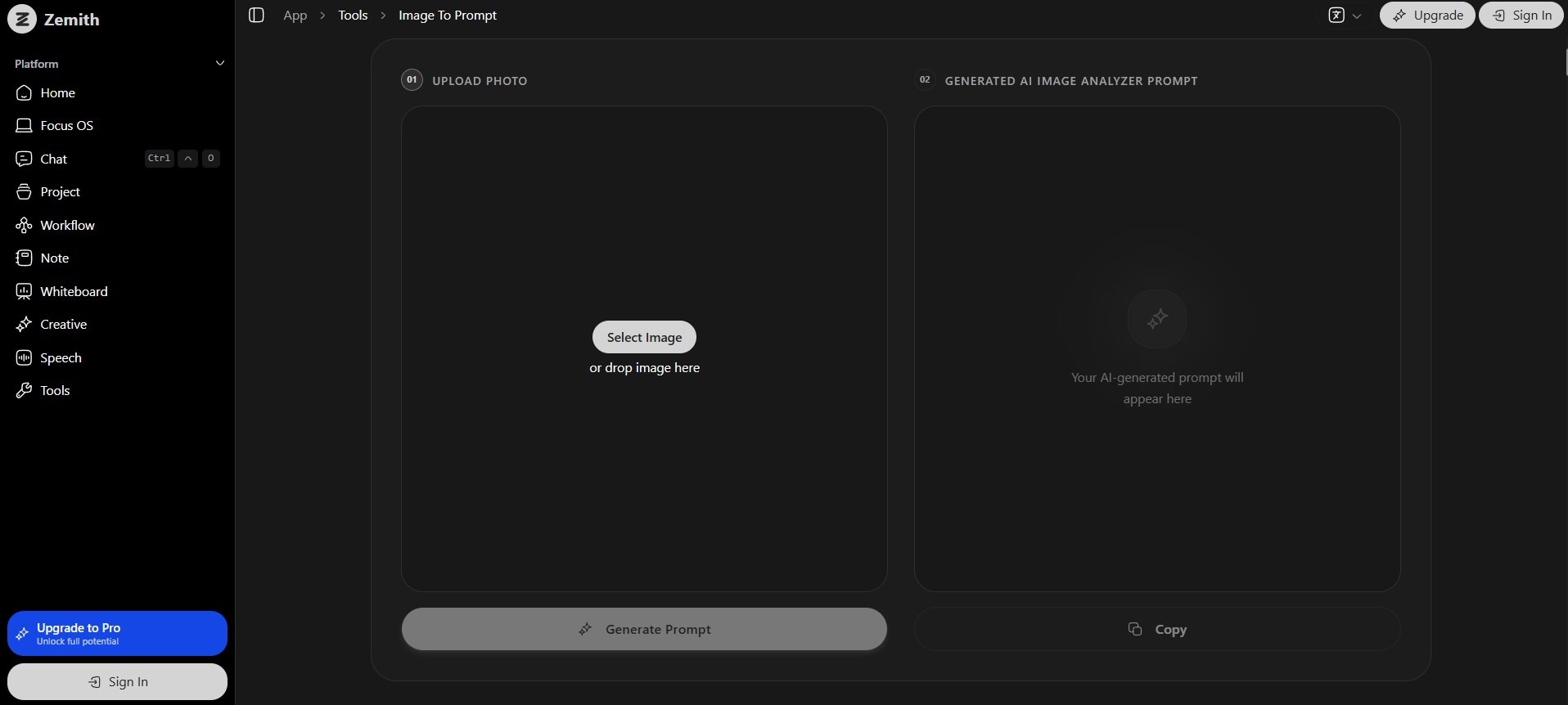
Un ottimo strumento per idee di prompt per la generazione di immagini. Crea una descrizione dettagliata dell'immagine che l'utente può utilizzare per la creazione di immagini.
- Caratteristiche Principali:
- Analisi approfondita dell'immagine.
- Descrizioni che elencano anche i più piccoli dettagli.
- Pulsante copia con un clic.
- Pro:
- Prompt altamente descrittivi.
- Nessuna allucinazione.
- Nessuna registrazione richiesta.
- Contro:
- Utilizzo gratuito limitato.
- I prompt potrebbero essere troppo lunghi.
Migliore Per: Generare prompt altamente descrittivi.
2. ImagePrompt.org
Panoramica:
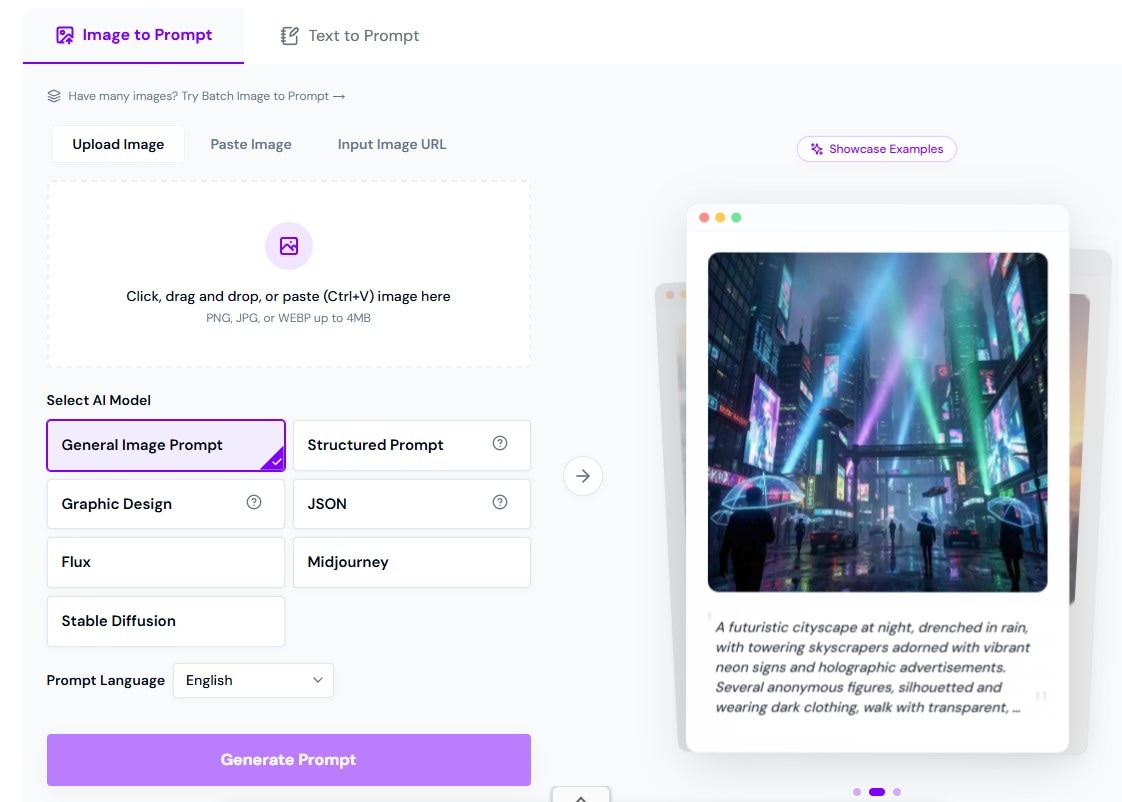
Perfetto per generare prompt per diversi strumenti e modelli AI.
- Caratteristiche Principali:
- Modelli AI multipli
- Supporta 16 lingue
- Conversione in batch
- Pro:
- Metodi di input flessibili
- Elaborazione in batch
- Supporto multilingue
- Contro:
- Utilizzo gratuito limitato
- Abbonamento richiesto
Migliore Per: Generazione di prompt multiuso.
3. Pixlio AI
Panoramica:
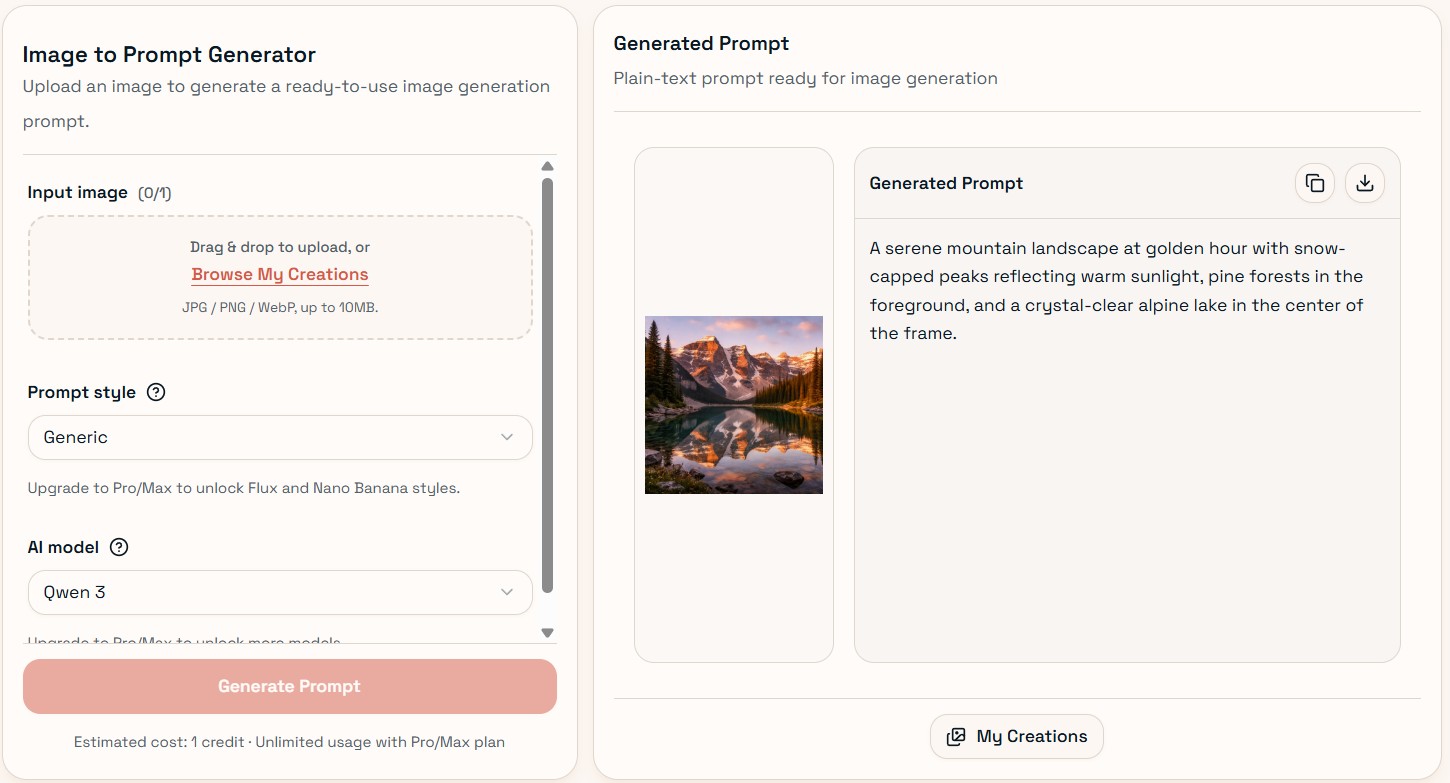
Uno strumento tutto in uno che utilizza più modelli AI.
- Caratteristiche Principali:
- Stili di prompt multipli
- Supporta Gemini, Claude, Grok, GPT
- Pro:
- Generazione di prompt in batch
- Modelli versatili
- Contro:
- Modalità gratuita limitata
- Richiede accesso
Migliore Per: Generazione di prompt multiformato.
4. ImagePromptGuru
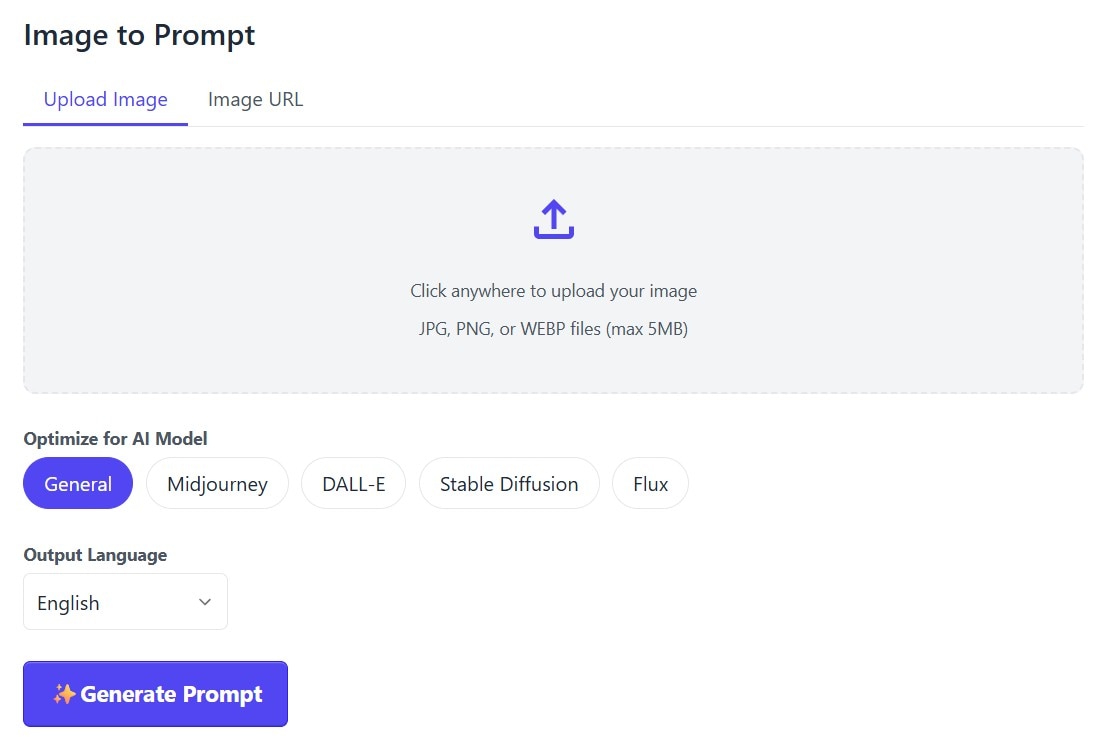
Panoramica:
Genera prompt ottimizzati per i principali strumenti AI.
- Caratteristiche Principali:
- Supporta Midjourney, DALL-E, Stable Diffusion
- 18 lingue
- Pro:
- Gratuito
- Nessuna registrazione
- Contro:
- Prompt brevi
- Nessun supporto batch
Migliore Per: Generazione di prompt gratuita.
5. DescribeImage.ai
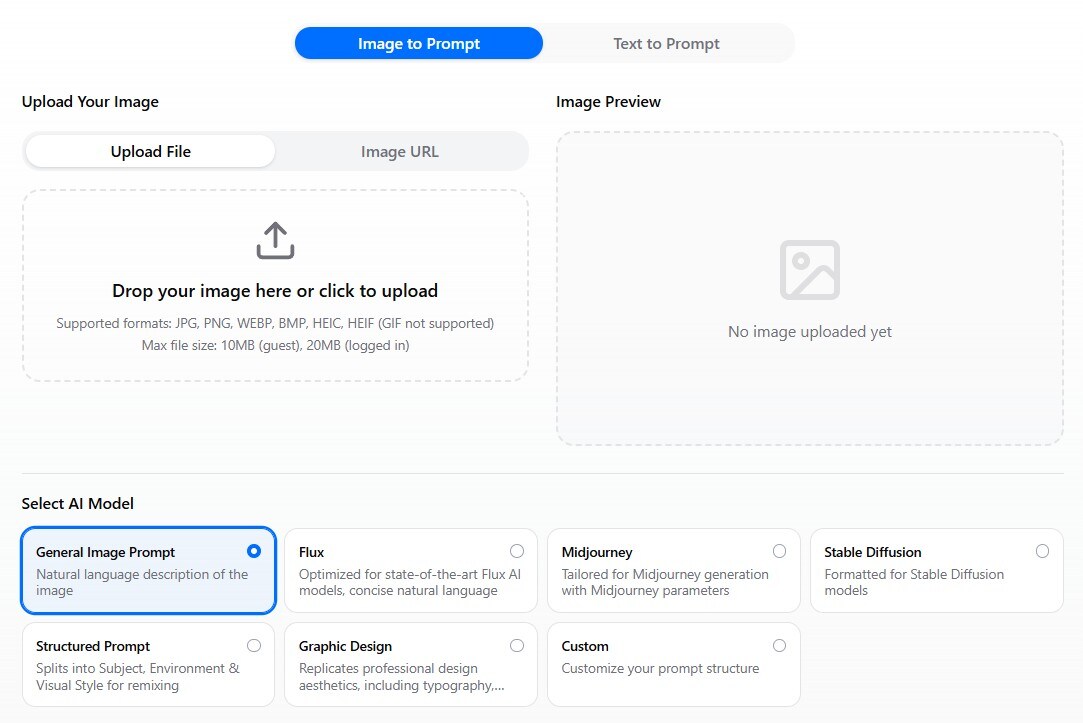
Panoramica:
Un generatore di prompt personalizzabile senza accesso.
- Caratteristiche Principali:
- Strutture di prompt personalizzate
- Modelli AI multipli
- Pro:
- Uso illimitato
- Output personalizzabile
- Contro:
- Configurazione per tentativi ed errori
- Ritardi nella coda
Migliore Per: Flussi di lavoro di prompt personalizzati.
Come Utilizzare Immagine in Prompt e Immagine in Video in Filmora
Filmora combina le funzionalità Immagine in Prompt e Immagine in Video per aiutare i creatori a trasformare una singola immagine di riferimento in un video AI completamente generato. Questo flusso di lavoro ti consente di estrarre stili visivi da un'immagine e applicarli istantaneamente alla generazione di video senza cambiare strumenti.
1. Generare un Prompt da un'Immagine (Immagine in Prompt)
Passaggio 1: Importa la Tua Immagine di Riferimento
Apri Filmora e vai alla funzionalità AI Immagine in Video. Carica l'immagine che vuoi utilizzare come riferimento per stile, composizione o illuminazione.
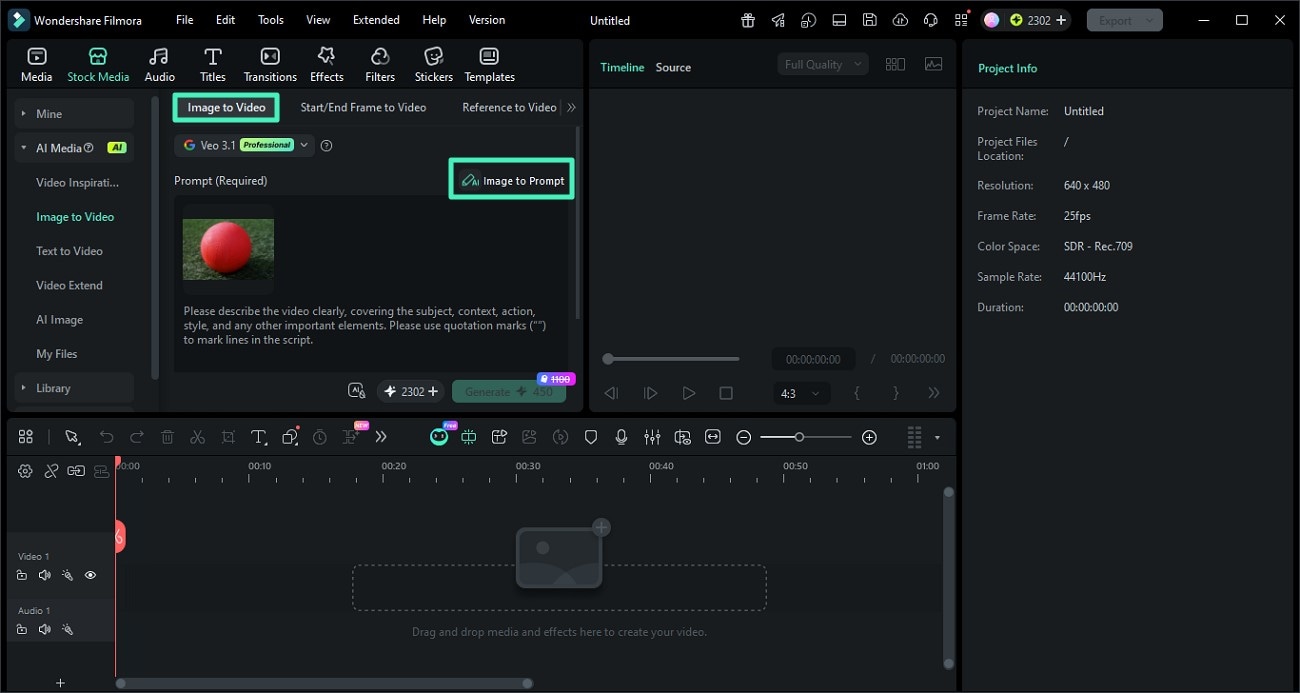
Passaggio 2: Clicca su Immagine in Prompt
Seleziona l'immagine e clicca sull'opzione Immagine in Prompt. Filmora analizzerà gli elementi visivi come oggetti, colori e stile per generare un prompt descrittivo.
Puoi rivedere e modificare il prompt generato per adattarlo meglio alla tua direzione creativa desiderata.
Passaggio 3: Conferma e Applica il Prompt
Una volta soddisfatto, applica il prompt generato. Questo prompt servirà ora come base per creare contenuti generati dall'AI con uno stile coerente.
2. Trasformare il Prompt in un Video (Immagine in Video)
Passaggio 1: Regola le Impostazioni Video
Dopo aver applicato il prompt, configura le impostazioni video come risoluzione, rapporto d'aspetto e durata. Questo assicura che il tuo output finale corrisponda alla tua piattaforma target come TikTok, YouTube o Instagram.
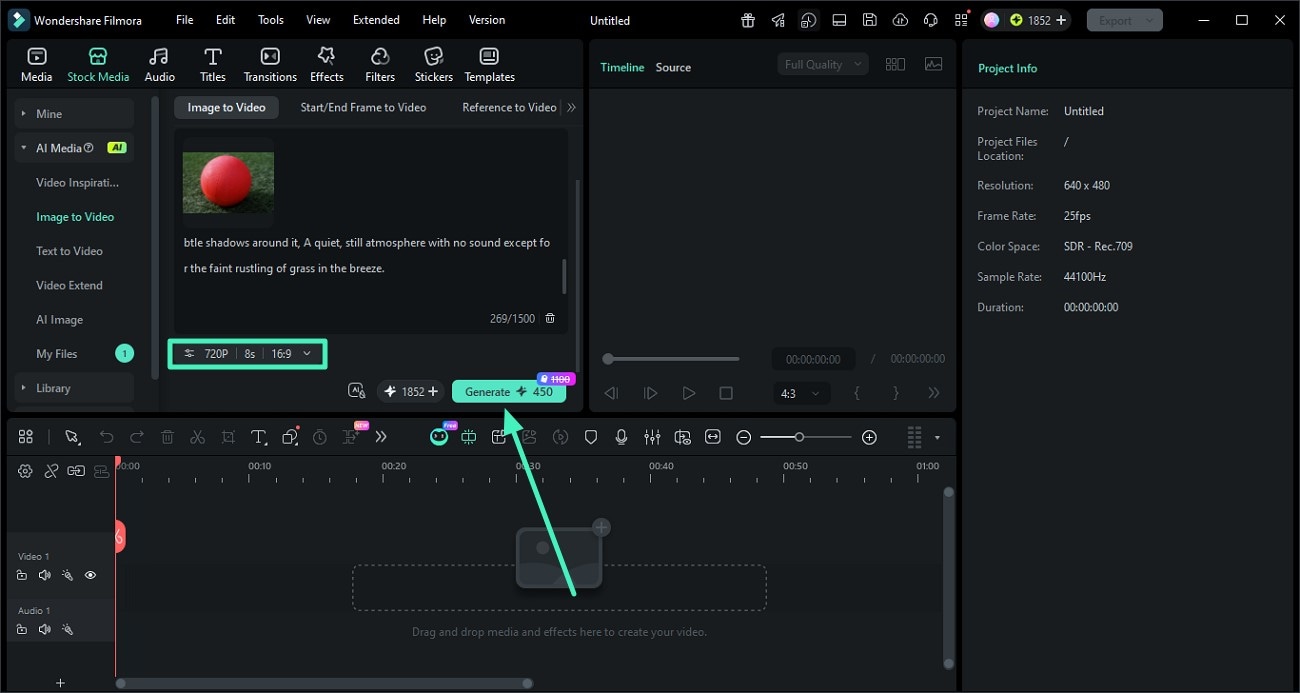
Passaggio 2: Genera il Video AI
Clicca su Genera per permettere a Filmora di creare un video basato sul tuo prompt e sull'immagine di riferimento. L'AI manterrà la coerenza visiva nello stile, nell'illuminazione e nella composizione.
Passaggio 3: Anteprima ed Esporta
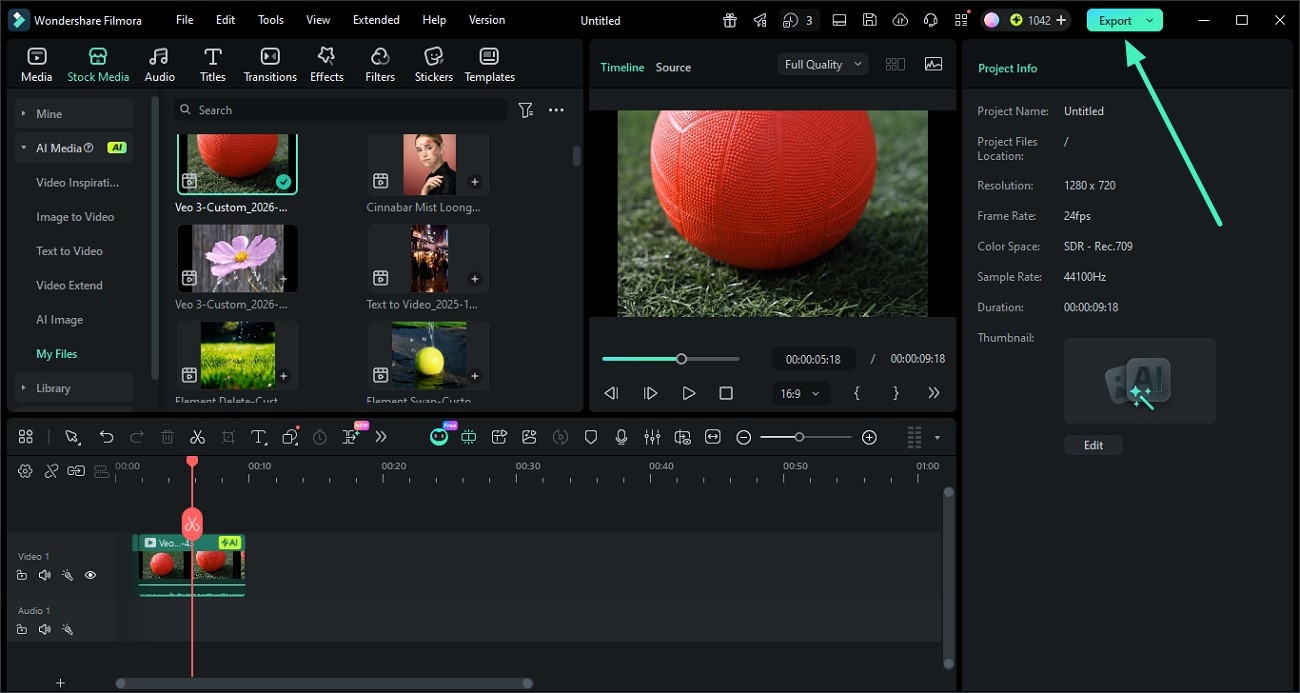
Una volta che il video è pronto, visualizza l'anteprima del risultato. Se tutto sembra buono, clicca su Esporta per salvare il video o condividerlo direttamente sulla piattaforma desiderata.
Conclusione
L'utilizzo di generatori di prompt per immagini AI migliora l'efficienza del flusso di lavoro e la qualità dell'output. Filmora si distingue combinando generazione e editing in un'unica piattaforma.
FAQ
1. Cos'è uno strumento da immagine a prompt?
Converte immagini in prompt di testo per generatori AI.
2. Qual è lo strumento migliore?
Dipende dalle tue esigenze. Filmora offre una soluzione tutto in uno.
3. I prompt possono essere utilizzati per i video?
Sì, possono essere adattati per la creazione di video.

