
 Garanzia di Download Sicuro, zero malware


Se i tuoi risultati Midjourney continuano ad aggiungere elementi che non hai richiesto, potresti utilizzare il prompt in modo errato.
La maggior parte delle persone si concentra solo nel descrivere ciò che vuole vedere e lascia tutto il resto all’IA. Dato che strumenti come Midjourney non sono perfetti, questa “ambiguità” porta spesso a problemi comuni come oggetti indesiderati nei risultati.
Per evitare questo, puoi guidare l’IA in modo più chiaro indicandole cosa escludere utilizzandoMidjourney prompt negativi. Se non sai come usarli, ti spiegheremo come funzionano i prompt negativi in Midjourney e come applicarli correttamente, così che i tuoi risultati siano più vicini a ciò che desideri realmente.
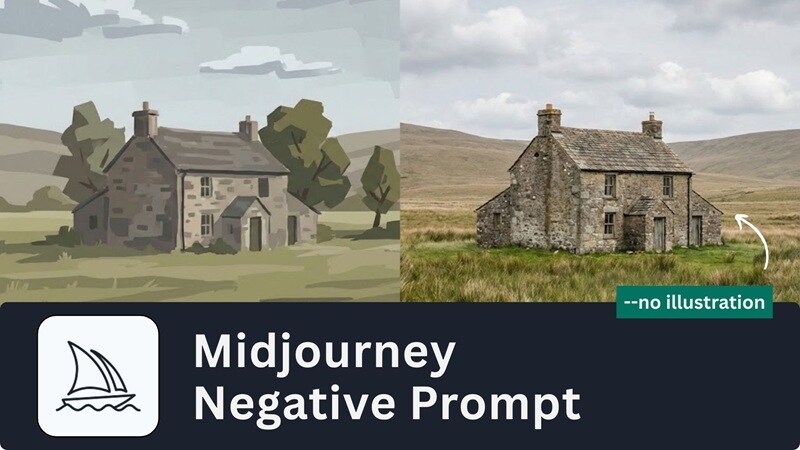
Parte 1. A cosa servono i Prompt Negativi di Midjourney
I prompt negativi di Midjourney sono essenzialmente delle istruzioni che dicono all’IA cosa NON vuoi vedere nella tua immagine. Svolgono un ruolo speciale nell’assicurare che il risultato rimanga allineato con ciò che desideri, bloccando dettagli indesiderati che Midjourney potrebbe aggiungere automaticamente.
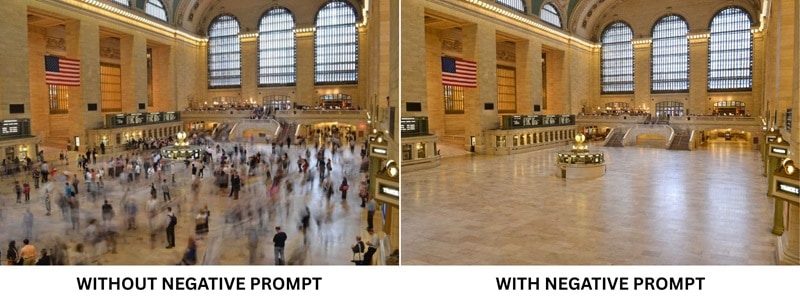
Se usati correttamente, i prompt negativi offrono maggiore controllo sul risultato finale. I vantaggi includono:
- Riduzione degli errori comuni dell’IA:Midjourney continua a fare errori simili, come dita in più o oggetti strani sullo sfondo. Puoi dire all’IA di evitarli fin dall’inizio aggiungendo prompt negativi.
- Mantenere il layout pulito fin da subito:I prompt negativi aiutano anche nella composizione. Indicando all’IA cosa deve omettere, puoi evitare sfondi affollati, oggetti di scena non voluti o colori distraenti.
- Ottenere l’aspetto e lo stile desiderati:Oltre a correggere gli errori comuni, i prompt negativi di Midjourney sono utili per guidare lo stile generale. Puoi evitare certi stili o illuminazioni che non corrispondono alla tua visione.
Parte 2. Come aggiungere Prompt Negativi in Midjourney
I prompt negativi non sono esclusivi di Midjourney. Molti generatori di immagini AI li supportano in qualche modo. Tuttavia, i prompt negativi in Midjourney funzionano in modo leggermente diverso rispetto ad altri strumenti.
Questo perché i prompt negativi di Midjourney si basano sulla struttura del prompt, sintassi e “peso”. Esistono due modi per inserire un prompt negativo in Midjourney:
- Utilizzando il parametro “--no”
- Utilizzando il peso del prompt negativo
Metodo 1: Utilizza il parametro '--no'
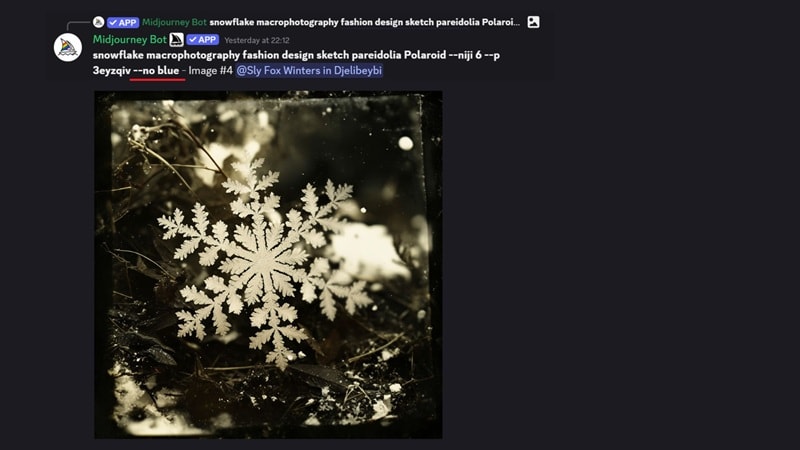
Potresti pensare che usare parole come “non”, “evita” o “senza” nel prompt sia sufficiente per far capire all’IA cosa evitare. Questo approccio funziona in alcuni strumenti AI, ma Midjourney generalmente non interpreta queste parole come una negazione.
Invece, Midjourney si basa sulparametro --noper bloccare elementi specifici dal risultato. Quando aggiungi --no, stai dicendo a Midjourney quali oggetti, stili o dettagli NON deve generare.
Esempi comuni di prompt negativi in Midjourney sono:
- --no dita extra
- --no arti extra
- --no anatomia sbagliata
- --no sfocato
- --no testo
- --no stile cartone animato
- --no persone
Metodo 2: Utilizza il Peso del Prompt Negativo in Midjourney
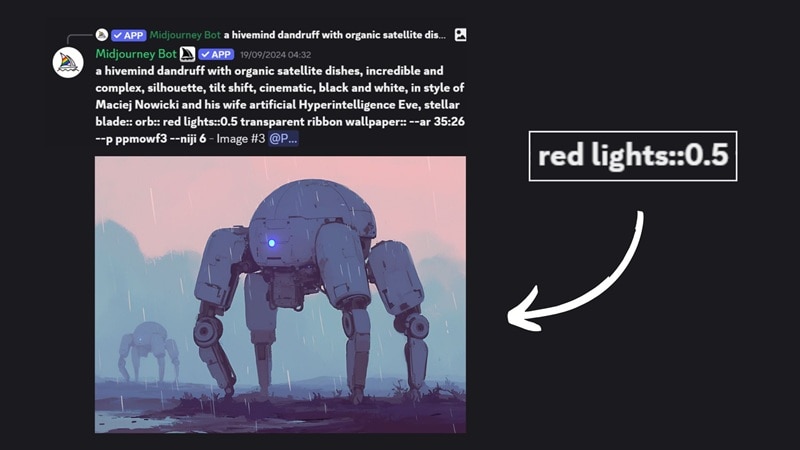
Un altro modo per controllare gli elementi indesiderati è usare i pesi negativi nei prompt di Midjourney. Diversamente dal metodo precedente, questo ti permette di controllare quanto le singole parole influenzano l’immagine finale.
Quando aggiungi unpeso negativo, stai dicendo a Midjourney di allontanare un elemento, invece di rimuoverlo completamente. Di default,ogni parola in un prompt ha peso 1. Se abbassi il peso o assegni un valore negativo, riduci l’influenza di quella parola o frase sull’immagine finale.
Come usare il peso del prompt negativo in Midjourney:
I pesi negativi si scrivono con doppio due punti e un numero negativo, così:
elemento_indesiderato::-0.5
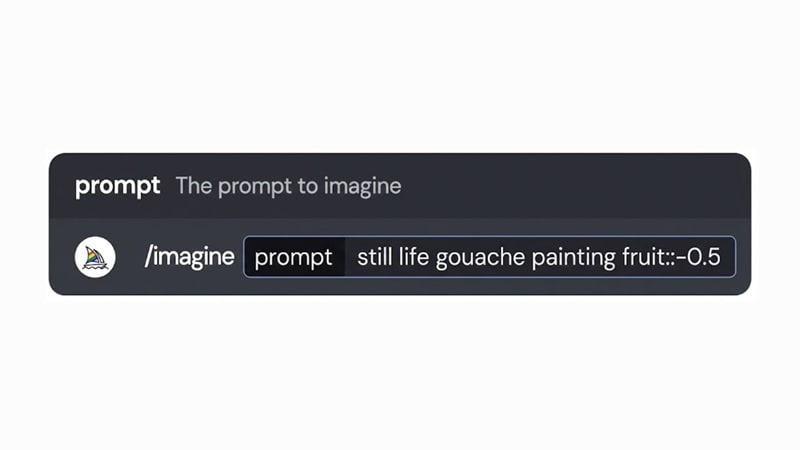
Più alto è il numero negativo, maggiore è l’effetto di esclusione. Se vuoi solo ridurre leggermente la presenza di qualcosa, usa un valore negativo basso. Ricorda solo cheil peso totale del prompt deve essere positivo, altrimenti Midjourney non genererà il risultato.
Ad esempio:
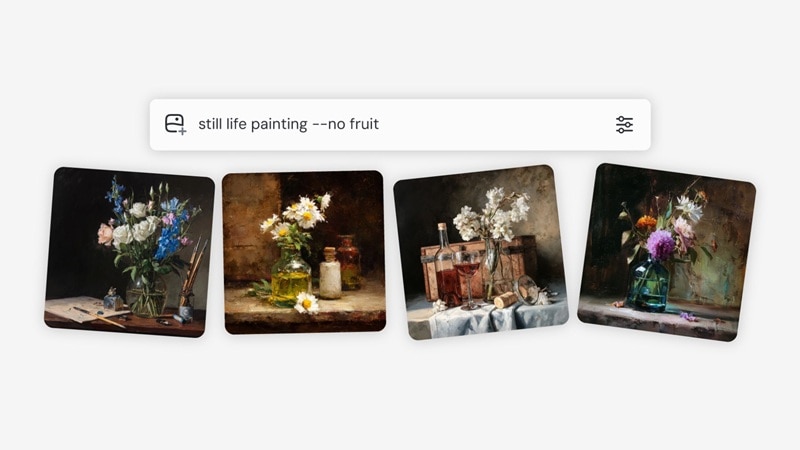
- ✅ still life painting:: fruit::-0.5 (peso totale = 0.5)
- ❌ still life painting:: fruit::-2 (peso totale = -1)
Nota: Il parametro --no funziona come assegnare un peso di -0.5. Ciò significa che “still life painting:: fruit::-0.5” è uguale a “still life painting --no fruit.”
Parte 3. Midjourney Prompt Negativi vs Altri Generator AI
Come puoi vedere, i prompt negativi di Midjourney funzionano tramite parametri specifici e regole di pesatura. Questo approccio è flessibile, ma può essere confuso all’inizio, soprattutto se i risultati cambiano poco o non funzionano come ti aspetti.
Se sei curioso di sapere come altri strumenti AI gestiscono i prompt negativi, molti adottano un approccio più diretto. Alcuni offrono una casella dedicata ai prompt negativi, altri permettono agli utenti di scrivere cosa escludere in linguaggio semplice.
Un’opzione più semplice: Wondershare Filmora
Per confronto,Wondershare Filmora è un altro strumento AI che puoi provare insieme a Midjourney. Può funzionare sia come generatore AI da testo a immaginesia comegeneratore da testo a video, ciò rende più semplice passare dalle immagini generate ai video all’interno di una sola piattaforma.


Per usare il prompt negativo in Filmora, basta aggiungere direttamente le esclusioni nel prompt usando parole come “evitare”, “escludere” o “no”. Se preferisci un formato più strutturato, puoi scrivere così:
- [Il tuo prompt principale]. Esclusioni: [lista di elementi da evitare]
- [Il tuo prompt]. Prompt negativo: [elementi da evitare]
Usa un Prompt Negativo per la generazione di immagini AI in Filmora
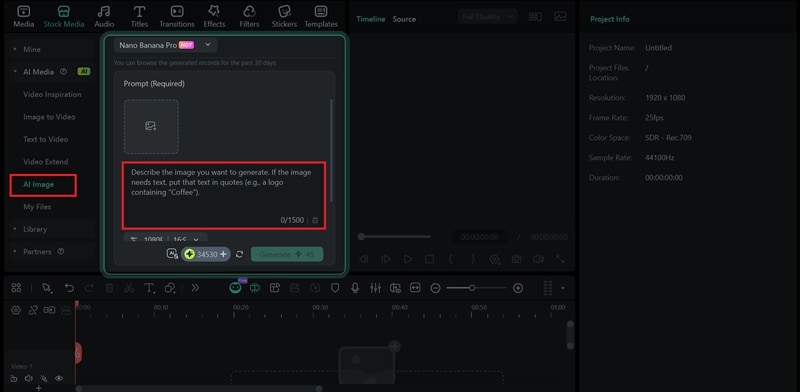
Per generare un’immagine AI in Filmora, puoi accedervi tramite il pannelloStock Media > AI Media. Poi, inserisci il prompt principale per descrivere ciò che vuoi creare, e aggiungi il prompt negativo nello stesso campo.
Usa un Prompt Negativo per la generazione video AI in Filmora
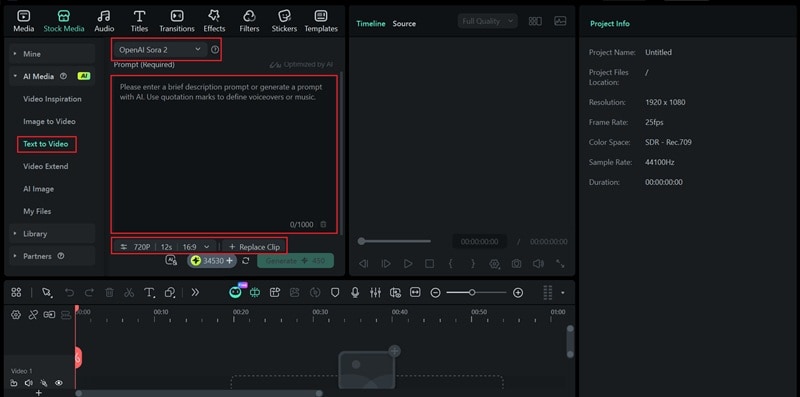
Il processo per la generazione video AI in Filmora è simile a quello per le immagini. ApriStock Media > AI Media, poi selezionaTesto a Videoper generare un video a partire da un prompt testuale.
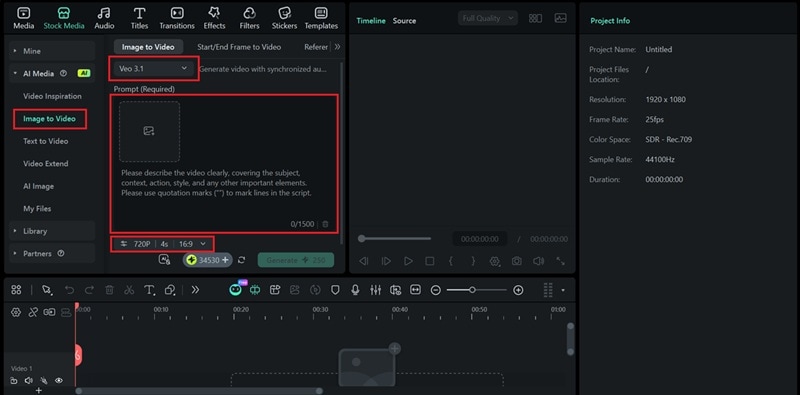
Se vuoi usare un’immagine esistente come riferimento, scegli Immagine a Video. Carica l’immagine, poi inserisci sia il prompt principale che le esclusioni per guidare l’IA.
Parte 4. Best Practice dei Prompt Negativi per risultati migliori
Hai ancora problemi nel controllare i risultati AI tramite i prompt? Anche dopo aver imparato a usare i prompt negativi in Midjourney, alcuni dettagli indesiderati possono sfuggire. Prova i suggerimenti qui sotto per ottenere ciò che desideri.
1. Definisci prima ciò che vuoi
In molti casi, il prompting positivo funziona meglio rispetto a partire subito dalle esclusioni. Midjourney capisce più facilmente ciò che vuoi, piuttosto che indovinare cosa deve essere tolto. Prioritizza la descrizione di quello che desideri, poi usa i prompt negativi solo per correggere problemi specifici che appaiono.
2. Escludi una cosa alla volta
Se provi a bloccare troppi elementi contemporaneamente nel prompt negativo di Midjourney, è difficile capire cosa stia realmente risolvendo il problema. Inoltre, eccedere con i “no” limita le opzioni di Midjourney e può portare a immagini di qualità inferiore.
Scegli invece l’elemento che ti disturba di più ed eliminalo per primo. Una volta risolto, puoi aggiungere altre esclusioni se necessario.
3. Aggiungi termini specifici quando necessario
A volte rimuovere un solo elemento non risolve completamente il problema. Anche dopo aver escluso un certo elemento, dettagli simili possono apparire sotto diverse forme. In questi casi, affina il prompt negativo elencando gli elementi correlati o usando un termine più ampio che li includa tutti.
4. Evita Istruzioni Contraddittorie
Il prompt negativo di Midjourney non dovrebbe essere in conflitto con il prompt principale. Se dai a Midjourney due indicazioni opposte contemporaneamente, Midjourney non saprà quale seguire e i risultati saranno errati.
Conclusione
I prompt negativi sono uno dei modi più semplici per riprendere il controllo su Midjourney. Prima che l'IA intervenga e riempia le lacune autonomamente, puoi stabilire dei limiti su cosa non dovrebbe essere generato. Ciò aiuta a evitare problemi comuni, come oggetti indesiderati o stili che non si adattano a ciò che vuoi creare.
Se il sistema di prompt negativi di Midjourney ti sembra troppo tecnico, strumenti come Filmora offrono un approccio più chiaro. Puoi scrivere esclusioni in linguaggio semplice, senza preoccuparti della sintassi speciale, lavorando sia con immagini che video IA in un unico posto.
FAQ sui Prompt Negativi di Midjourney
-
1. Perché il prompt negativo di Midjourney non funziona?
Quando succede, di solito è perché il prompt negativo è in conflitto con quello principale o quando l’elemento escluso è troppo legato a ciò che stai chiedendo. Un altro motivo comune è l'essere troppo vago. Gli strumenti IA non leggono la mente, quindi esclusioni poco chiare o troppo generiche possono essere interpretate in modo approssimativo.
Se utilizzi pesi nei prompt negativi di Midjourney, assicurati che il valore totale dei pesi nel tuo prompt sia positivo. Se il totale è negativo, Midjourney mostrerà un errore. -
2. Esiste un limite al numero di parole negative che Midjourney può gestire?
Non esiste un limite rigido al numero di prompt negativi che puoi aggiungere in Midjourney, ma metterne troppi contemporaneamente può avere un effetto negativo sull’esito. Sovraccaricare il prompt può confondere l’IA o ridurre la qualità dell’immagine. È meglio iniziare con una o due esclusioni chiave e aggiungerne altre solo se il problema persiste. -
3. I prompt negativi possono bloccare stili artistici specifici o artisti?
Sì, fino a un certo punto. Puoi escludere stili o riferimenti ad artisti usando --no seguito dallo stile o nome. Tuttavia, i risultati possono variare, specialmente se lo stile è strettamente legato al prompt principale. Se lo stile continua ad apparire, prova a modificare il prompt principale invece di affidarti solo ai prompt negativi. -
4. Qual è il miglior prompt negativo per immagini realistiche in Midjourney?
Molti utenti escludono errori comuni dell’IA per creare immagini realistiche in Midjourney, come dita in più e anatomia errata. Puoi anche aggiungere prompt negativi che compromettono la sensazione di realismo, come sfocato, illustrazione, bassa qualità o stile cartone animato. Da lì, perfeziona la lista in base ai problemi specifici che noti nei tuoi risultati.

