
 Garanzia di Download Sicuro, zero malware


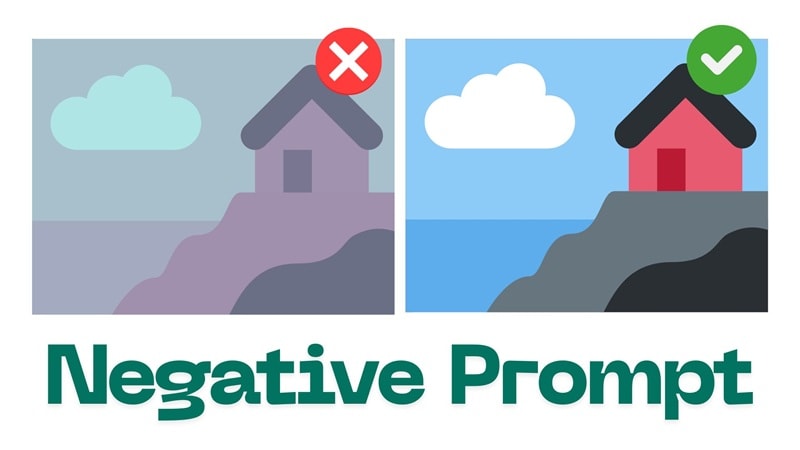
Oltre a dire ai cosa vuoi creare, puoi anche dirgli cosa non fare. Questo è esattamente quello chePremi negativiÈ per.
Un prompt negativo funziona come un filtro. Aiuta a bloccare i problemi comuni che gli strumenti ai tendono ad aggiungere quando le istruzioni sono vaghe. Senza limiti chiari, l'ai riempie le lacune da solo, e questo è di solito quando i risultati iniziano a guardare fuori.
Quindi, come fai davvero a sfruttare al meglioAi prompt negativo? Scoprire in questa guida con esempi pratici che puoi usare subito.
Parte 1. Significato e impatto negativi sui risultati finali
Negativi sono istruzioni che si chiede all'ai cosa evitare durante la generazione di un'immagine o video. Prima che l'ai possa indovinare e compilare i dettagli mancanti, si impostano limiti chiari per l'output finale. Questo livello extra di controllo aiuta a ridurre gli errori visivi e risparmiare tempo(o quota) che altrimenti spenderesti per rigenerare i risultati.
Di seguito sono esempi pratici di come utilizzare prompt negativi per controllare meglio i risultati.
1. escludere determinati colori
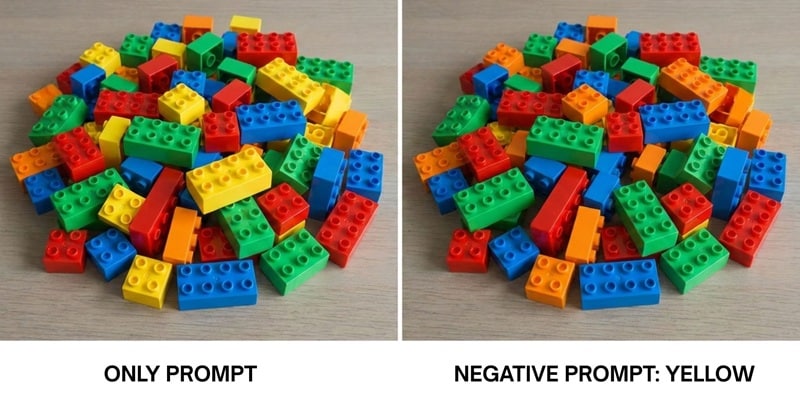
Se non si impostano i confini di colore chiaramente, l'ai sceglierà semplicemente quello che pensa sembri buono in base ai dati su cui è stato addestrato. è così che si finisce con colori o sfumature che potresti non aver intenzionato.
Se ci sono colori che non vuoi, basta dire all'ai di lasciarli fuori usando un prompt negativo. Anche se è possibile fissare i colori più tardi, è più facile escluderli presto.
2. prevenire errori anatomici e proporzionali
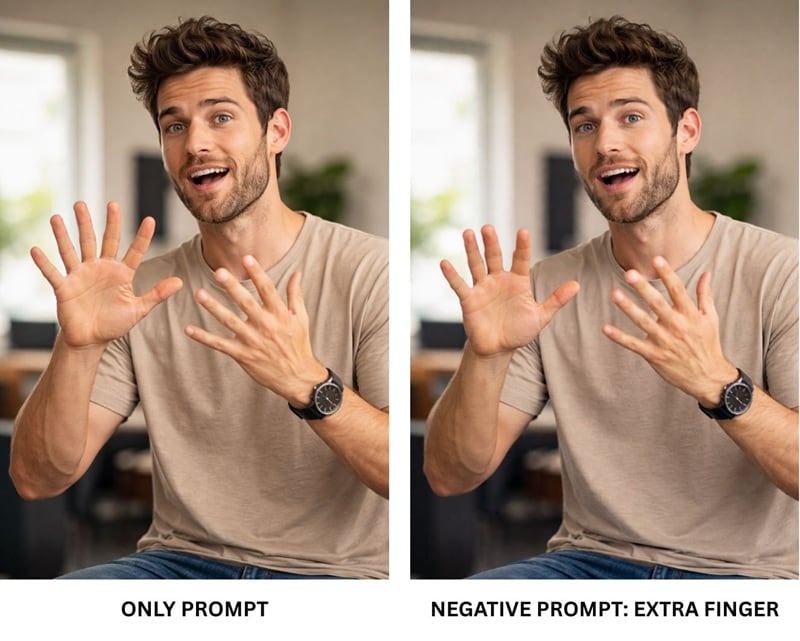
è un problema comune che ai ancora lotta con l'anatomia e le proporzioni. Anche se i modelli hanno migliorato molto, cose come le dita extra o le forme del corpo distorte possono ancora scivolare attraverso. Prima che accada, non c'è nulla di sbagliato con l'aggiunta di alcuni suggerimenti negativi precauzionali che aiutano a ridurre questi tipi di errori.
3. evitare problemi tecnici e di scarsa qualità
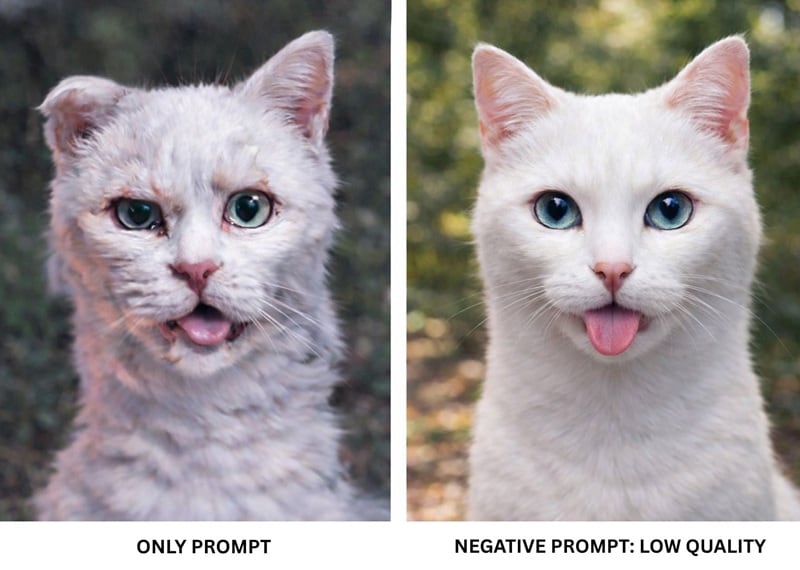
Potresti pensare che ai fornirà sempre risultati di alta qualità per impostazione predefinita. Ma se hai usato strumenti ai per un po', saprai che non è sempre vero.
Quando il modello non è sicuro o si precipita per compilare i dettagli, può produrre aree sfocate, trame strane, artefatti di compressione o nitidezza irregolare sull'immagine o sul video che genera. I suggerimenti negativi possono essere una semplice soluzione a questi problemi, quindi l'ai sa di evitarli.
4. controllare l'illuminazione e l'ombra
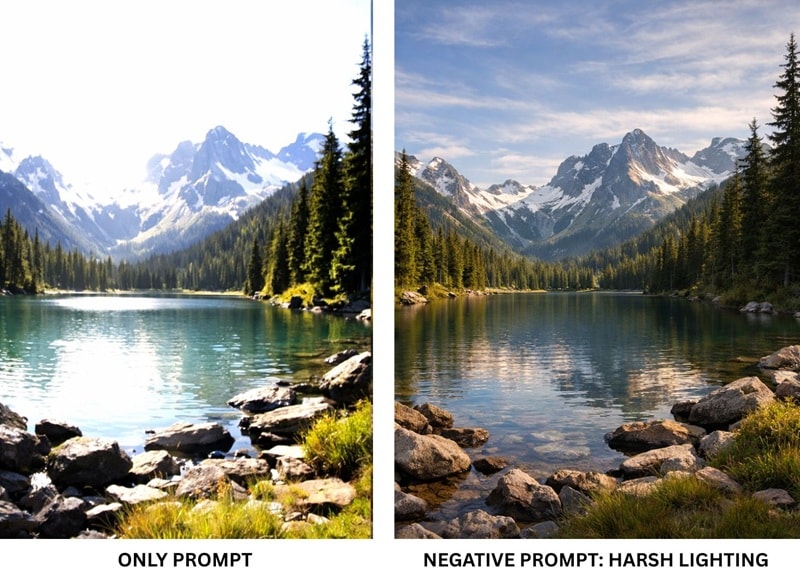
Se hai un'illuminazione specifica in mente ma non vuoi complicare troppo il tuo prompt principale, puoi usare i prompt negativi ai per bloccare stili di illuminazione che non si adattano alla tua visione. Questa istruzione dà ai limiti più chiari da seguire, in modo che l'illuminazione e le ombre rimangano coerenti con l'umore desiderato, senza costringerti a spiegare ogni dettaglio.
5. mantenere i risultati sicuri e appropriati
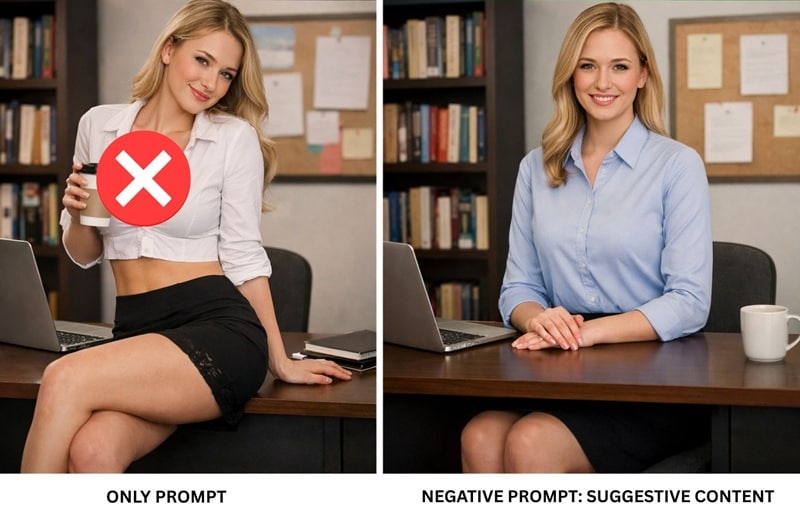
Quando si crea un contenuto ai che verrà utilizzato per contenuti pubblici o condivisi online, è anche possibile aggiungere prompt negativi per bloccare elementi che possono essere sensibili, fuorvianti o non adatti al tuo pubblico. Possono essere una semplice rete di sicurezza che aiuta a mantenere appropriato il risultato finale.
Parte 2. Comuni elenchi di prompt negativi che migliorano i risultati ai
Ora capisci cosa significano i prompt negativi. Quello che puoi fare dopo è iniziare a capire quali utilizzare per i tuoi progetti. Per aiutarti, abbiamo ordinato i migliori suggerimenti negativi in base ai tipi di problemi che aiutano a evitare.
Suggerimenti negativi per qualità e tecnica errors...
- Bassa qualità
- Sfocato e confuso
- Pixelare e pixelare
- Il granulato
- Il rumore e il rumore
- Artefatti di compressione
- Fuori messa a fuoco
- Troppo affilato
- Il taglio
- La distorsione
Suggerimenti negativi per anatomia e errori corporei
- Cattiva anatomia
- Proporzioni cattive
- Arti extra
- Braccio/mani extra
- Le dita extra
- Arti mancanti
- Mancanza di braccio/mani
- Arti mutati
- Arti malformati
- Disfigurazione e disfigurazione
- Corpo deformato
Suggerimenti negativi per il viso e l'espressione
- Faccia asimmetrica
- Volto distorto
- Occhi extra
- Volto clonato
- Occhi incrociati
- Caratteristiche facciali deformate
- Espressione non naturale
- Faccia sfocata
Suggerimenti negativi per illuminazione e esposizione
- Sovra-esposizione
- Sotto esposizione
- Ombre dure
- Illuminazione piatta
- Illuminazione irregolare
- Lavare fuori
- Highlights soffiati
- Basso contrasto
- Eccessivamente buio
- Illuminazione irrealistica
Suggerimenti negativi per le immagini sfw
- NSFW...
- Il nudo
- Esplicito e chiaro
- Suggerimento e suggerimento
- La scissione e la scissione
- I capezzoli
- Non censurato
- Contenuto sessuale
Suggerimenti negativi per paesaggio e natura
- Sovra-esposizione
- Sotto esposizione
- Basso contrasto
- Colori irrealistici
- Sfondo piatto
- Struttura deformata
- Osservazione artificiale
- Scala irreale
Prompt negativo per la generazione di video
- Salto del fotogramma
- Il lampeggio
- La tremenda
- Balbettare...
- Il fantasma
- La deformazione
- Movimento incoerente
- Movimento sbalordito
Suggerimenti negativi per testo, Logo o filigrana
- Il testo
- Il Logo
- Filigrana
- Firma
- Branding
- Numeri
- Lettere
- Elementi dell'interfaccia utente
Queste liste di prompt negativi non sono ovviamente limitate solo a questi esempi. Puoi ampliarle in base alle tue necessità. Ad esempio, se vuoi escludere un colore specifico, puoi aggiungerlo al tuo prompt negativo così l'IA saprà evitarlo.
Parte 3. Come Usare i Prompt Negativi per la Generazione di Immagini e Video
Per testare gli esempi di prompt negativi sopra riportati e applicare tutto ciò di cui abbiamo parlato finora, sia per la generazione di immagini che di video, puoi utilizzare Wondershare Filmora come punto di partenza. Filmora include già sia un Generatore di Immagini IA alimentato da Nano Banana Pro che un Generatore di Video IA supportato da modelli avanzati come Sora 2 e Veo 3.1.


Questo flusso di lavoro tutto-in-uno ti fa risparmiare tempo e fatica permettendoti di generare immagini e video nello stesso posto. Non è necessario cambiare piattaforma quando vuoi passare dalla creazione di un'immagine a quella di un video.
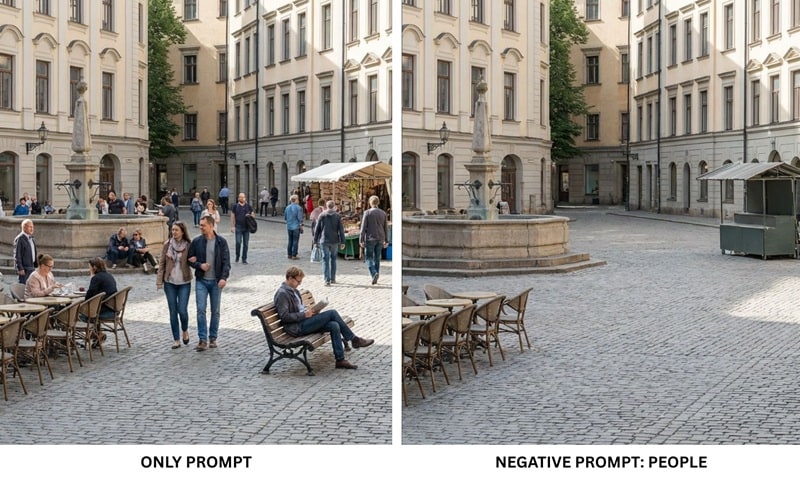
Mentre alcune piattaforme offrono una casella dedicata per i prompt negativi, in Filmora basta aggiungere istruzioni negative direttamente nel prompt usando parole come evita, escludi, no o frasi simili. Oppure puoi aggiungere istruzioni di sintassi come:
- [Il tuo prompt positivo]. Esclusioni: [Elenco di cose da evitare].
- [Prompt]. Prompt negativo: [Elenco da evitare].
Per mostrarti come funziona in pratica, consulta i passaggi qui sotto per iniziare.
Come Usare i Prompt Negativi per la Generazione di Immagini
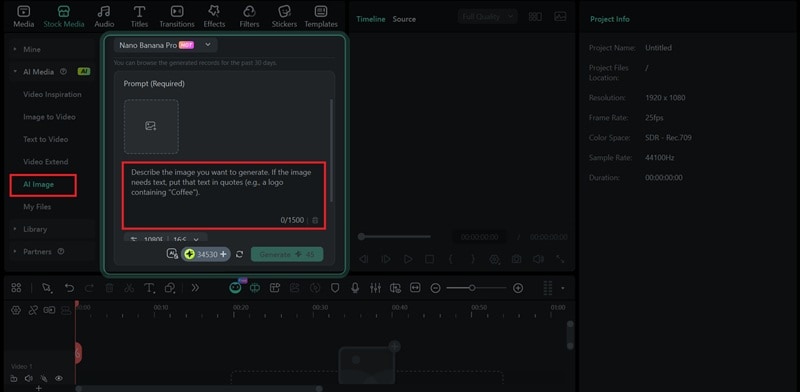
Passo1Apri Filmora e seleziona Immagine IA dal menu di avvio. Oppure puoi trovarla anche nel Toolbox pannello.
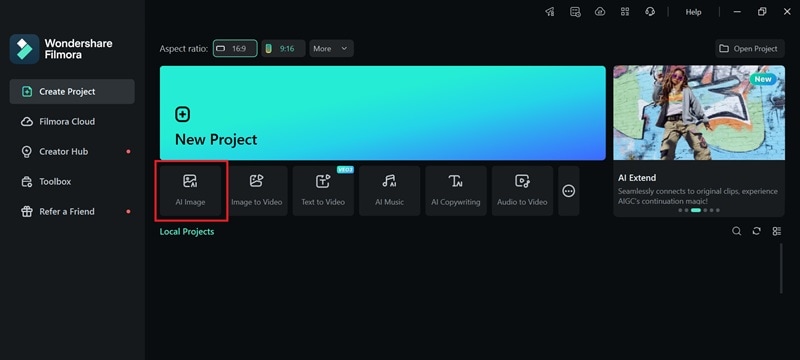
Passo2Digita la descrizione principale dell'immagine nel campo del prompt, poi aggiungi i prompt negativi nello stesso campo.
Come Usare i Prompt Negativi per la Generazione di Video IA
Ci sono due modi principali per creare video IA in Filmora:
- Testo-a-Video: Genera un video direttamente solo da un prompt scritto.
- Immagine-a-Video: Carica un'immagine come riferimento e trasformala in una clip animata.
Puoi scegliere uno dei due metodi in base a ciò che stai creando e applicare la stessa logica di prompt negativi IA in entrambi i casi.
Utilizzo del Generatore Testo-a-Video:
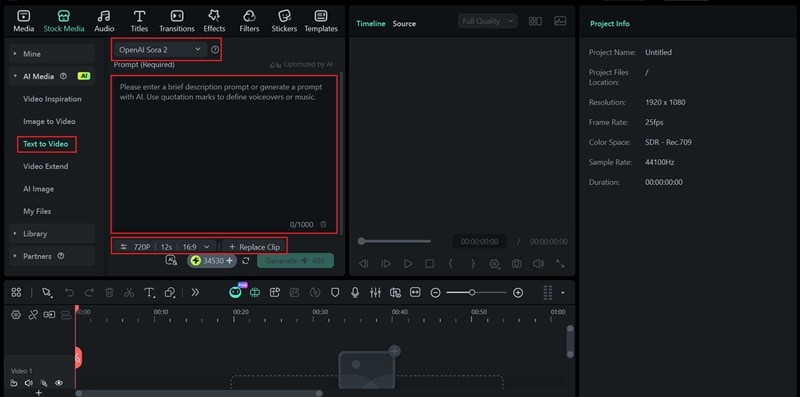
Passo1Apri lo strumento Testo a Video sotto Stock Media > Media IA > Testo a Video.
Passo2Seleziona un modello IA e inserisci il prompt principale insieme al prompt negativo. Regola le impostazioni e avvia la generazione.
Utilizzo del Generatore Immagine-a-Video:
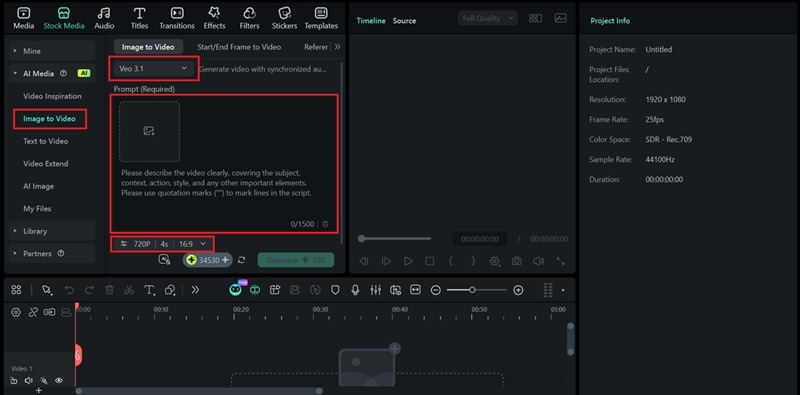
Passo1Seleziona Immagine a Video sotto Stock Media > Media IA pannello.
Passo2Scegli il modello IA, carica le tue immagini di riferimento, inserisci il prompt principale insieme a quello negativo, quindi regola le impostazioni secondo necessità.
Le conclusioni
I prompt negativi nella generazione di video ed immagini con IA possono sembrare un dettaglio piccolo, ma possono fare una grande differenza nel risultato finale. Puoi usarli per filtrare ciò che non desideri, oltre che descrivere ciò che vuoi.
Questa piccola abitudine ti dà maggiore controllo sul risultato e minimizza gli errori che spesso portano a rigenerazioni inutili. Se cerchi un posto dove mettere in pratica i prompt negativi, Filmora ti permette di testarli sia nella generazione di immagini che di video in un unico luogo.

