
 Garanzia di Download Sicuro, zero malware


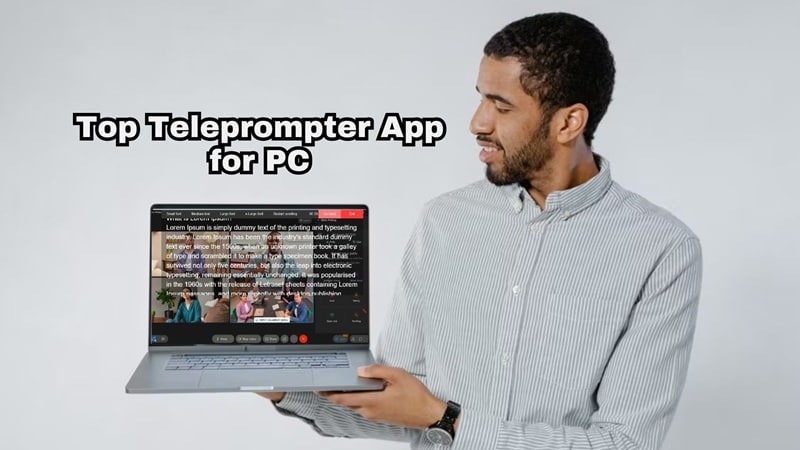
Se spesso hai bisogno di parlare davanti a una telecamera, cercare di memorizzare un copione complesso o guardare continuamente verso il basso dei appunti disordinati può rovinare il tuo ritmo e spezzare quel collegamento fondamentale con il tuo pubblico. Fortunatamente, configurare un affidabile autocue per PC può toglierti immediatamente la pressione dalle spalle e farti sembrare un conduttore esperto.
Quindi, per tutti i creator da desktop, insegnanti e presentatori aziendali, abbiamo cercato e testato le migliori opzioni di teleprompter per PC attualmente disponibili per aiutarti a migliorare la tua produzione video.
In questo articolo
Come Abbiamo Scelto gli Strumenti che Valgono Davvero il Tuo Tempo
Per separare gli strumenti davvero utili da quelli difettosi che causano solo grattacapi, abbiamo sottoposto queste app teleprompter per Windows a un rigoroso processo di valutazione.
Ecco i principali criteri che abbiamo esaminato durante i nostri test pratici:
- Fluidità dello Scorrimento del Testo: I testi a scatti causano affaticamento visivo e disturbano il ritmo di lettura, quindi un movimento fluido era un requisito non negoziabile.
- Controllo del Copione: È possibile regolare la velocità, la dimensione del carattere, la posizione, il rispecchiamento e il layout?
- Supporto alla Registrazione: Funziona bene con webcam, registratori schermo, Zoom, OBS o presentazioni dal vivo?
- Accesso Gratuito: Esiste una versione gratuita, una prova gratuita o un'app teleprompter gratuita per utenti Windows?
- Valore Aggiunto: Offre qualcosa che va oltre il semplice scorrimento di base?
Parte 1. Tabella di Confronto dei Software per Teleprompter
Prima di analizzare ogni strumento nel dettaglio, diamo un rapido sguardo a come si confrontano tra loro questi migliori software teleprompter per Windows. Questa tabella ti offre un'idea generale di ciò in cui ogni software eccelle, dove funziona e se puoi iniziare gratuitamente.
| Nome del Software | Compatibilità | Prezzo | Ideale Per |
|---|---|---|---|
| Filmora | Windows 11 / 10 / 8 / 7 | Versione gratuita e piani a pagamento disponibili | Registrazione, montaggio e prompter in un unico flusso di lavoro |
| GhostPrompter | Windows 11 / 10 | Prova gratuita e pagamento una tantum | Registrazioni schermo, demo, tutorial e riunioni |
| PromptSmart | Windows 11 / 10 | Prova gratuita e piani a pagamento disponibili | Sessioni teleprompter con inseguimento vocale |
| TeleprompterPAD | Windows 11 / 10 | Gratuito | Utilizzo gratuito del teleprompter in stile specchio |
| Speakflow | Windows 11 / 10 | Prova gratuita e piani a pagamento disponibili | Collaborazione in team basata su browser e sincronizzazione remota |
| EZ Teleprompter | Windows 11 / 10 | Prova gratuita e acquisti in-app disponibili | Creazione semplice di copioni e prompter di base |
| Virtual Teleprompter | Windows 11 / 10 | Prova gratuita e pagamento una tantum | Overlay trasparente per riunioni e presentazioni |
| QPrompt | Windows 11 / 10 | Gratuito | Prompter desktop open source gratuito |
💡 Nota di Raccomandazione Rapida: Se il tuo obiettivo principale è registrare tutorial, vlog o contenuti social senza dover passare continuamente da un programma all'altro, Wondershare Filmora è facilmente la scelta migliore. Questo perché avere un prompter affidabile integrato nativamente nel tuo registratore e editor video fa risparmiare enormi quantità di tempo nella configurazione dei progetti.
Parte 2. I Migliori Software Teleprompter per PC
Ora è il momento di esaminare queste app teleprompter per PC una per una. Ogni creator ha un flusso di lavoro leggermente diverso, quindi abbiamo formattato questi riepiloghi in modo identico per aiutarti a individuare esattamente il set di funzionalità di cui hai bisogno.
1. Wondershare Filmora: Ideale per Registrare e Montare Insieme
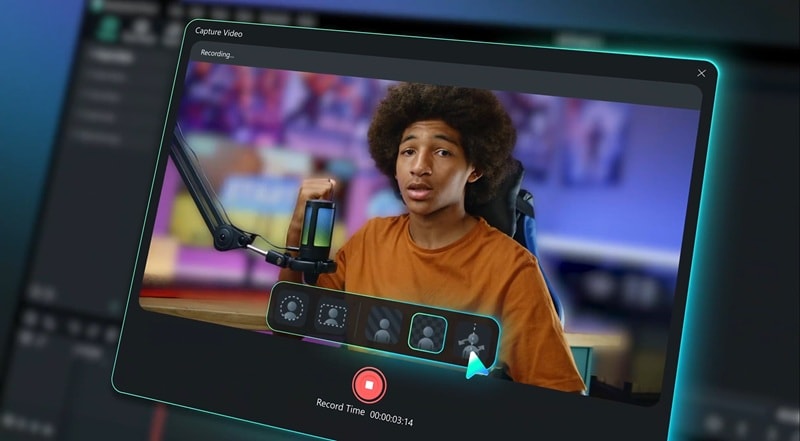
Iniziamo alla grande con il miglior software teleprompter per PC, Wondershare Filmora. All'interno del suo completo pannello di registrazione schermo e fotocamera, troverai un modulo teleprompter integrato e altamente personalizzabile. Puoi aggiungere o importare il tuo copione, regolare lo stile del testo, impostare la velocità di riproduzione e posizionare la finestra del teleprompter ovunque sul tuo desktop.
Funzionalità Principali:
- Registratore schermo in grado di acquisire lo schermo del PC, la webcam, l'audio di sistema e il microfono.
- Contatto visivo con l'IA per rendere il tuo sguardo più focalizzato sulla fotocamera.
- Regola facilmente la dimensione del testo, le scelte di carattere, i livelli di opacità dello sfondo e le velocità di scorrimento.
- Timeline di montaggio video con ritaglio, transizioni, titoli, strumenti audio ed effetti.
- Strumenti basati sull'IA per sottotitoli, pulizia audio, miglioramento video e montaggio più rapido.
Compatibilità: Windows 7 o versioni successive, OS a 64 bit. Per la migliore esperienza, è preferibile Windows 10 o Windows 11.
Prezzi: Versione gratuita disponibile. I piani a pagamento flessibili e convenienti sono elencati nella pagina dei prezzi di Filmora.
Ideale Per: YouTuber, educatori, creatori di corsi online, esperti di marketing, creatori di tutorial e presentatori aziendali.


 download sicuro

2. GhostPrompter: Ideale per Registrazioni Schermo e Demo di Software
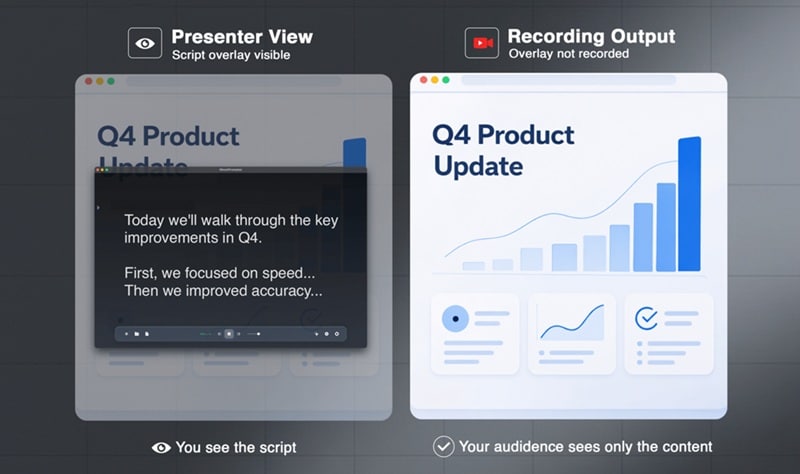
Proseguendo nella nostra lista di software teleprompter affidabili per PC, troviamo GhostPrompter. È pensato per chi ha bisogno di leggere un copione continuando a usare normalmente il proprio computer. Il suo punto di forza principale è l'overlay trasparente con funzione click-through. Il tuo copione fluttua sullo schermo, ma il mouse e la tastiera possono comunque interagire con l'app che si trova dietro.
Funzionalità Principali:
- Copione invisibile durante la registrazione schermo, la condivisione schermo o lo streaming dal vivo.
- Opzioni di base per il rilevamento vocale per gestire il movimento del testo senza un input manuale costante.
- Funziona con Zoom, Loom, OBS, ScreenFlow e Teams.
Compatibilità: Windows 11 e 10.
Prezzi: Prova gratuita disponibile. L'accesso a pagamento è offerto come acquisto una tantum a $29.
Ideale Per: Revisori di software, creatori di demo SaaS, insegnanti di programmazione, team di vendita, creatori di corsi e livestreamer.
3. PromptSmart: Ideale per Copioni con Inseguimento Vocale
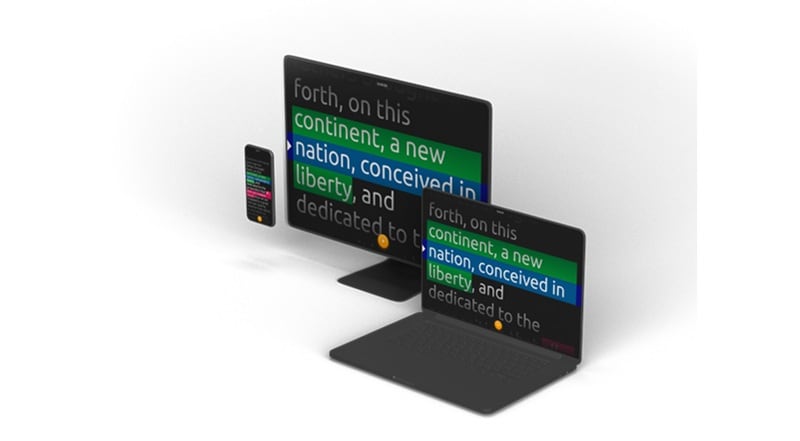
PromptSmart è uno dei nomi più noti nel campo dei software teleprompter per PC grazie alla sua tecnologia VoiceTrack. Invece di scorrere a una velocità fissa, il copione segue la tua voce. Questo è utile se odi sembrare affrettato o robotico. Puoi parlare in modo più naturale, fare una pausa, aggiungere un commento a margine e tornare al copione senza perdere il filo.
Funzionalità Principali:
- Scorrimento automatico VoiceTrack.
- Modifica di documenti basata sul web e sincronizzazione dei contenuti multipiattaforma.
- Funzionalità di capovolgimento del testo nitide, progettate per funzionare con supporti teleprompter a vetro professionale.
Compatibilità: Windows 11 e 10.
Prezzi: Disponibile una prova gratuita di 7 giorni. I piani a pagamento partono da $9,99/mese o $99,99/anno.
Ideale Per: Presentatori, educatori, attori, narratori di audiolibri, venditori e YouTuber.
4. TeleprompterPAD: Il Miglior Strumento Gratuito per Configurazioni con Specchio Teleprompter
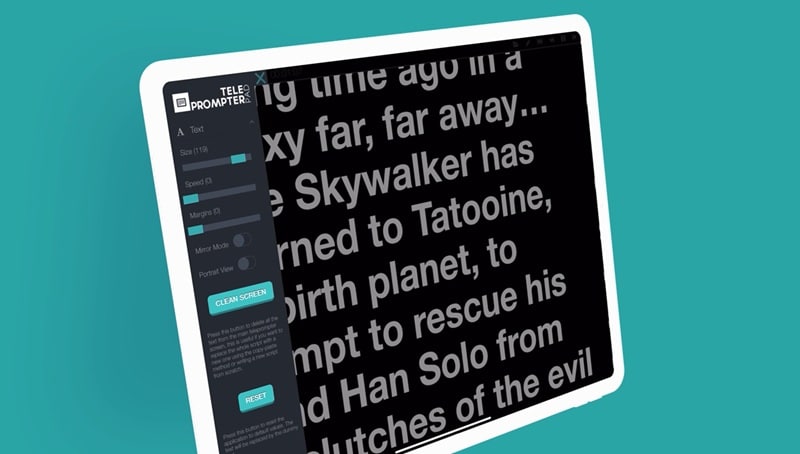
Se stai cercando un'app teleprompter gratuita per Windows, TeleprompterPAD dovrebbe essere in cima alla tua lista. Questa si concentra sul compito principale del teleprompter: apri il tuo script, regolalo, scorri, specchialo e controllalo mentre parli. È quindi particolarmente utile se utilizzi già hardware teleprompter fisico, vetro specchiato o un telecomando Bluetooth.
Funzionalità Principali:
- Funziona su Windows, macOS, iOS, Android e nel browser.
- Apre file Word, PDF, ODT, RTF e TXT.
- Supporto per telecomando e pedale per il controllo a mani libere.
Compatibilità: Windows 11 e 10.
Prezzi: Gratuito.
Ideale Per: Oratori, vlogger, insegnanti e creatori che necessitano di un prompter per hardware con specchio.
5. SpeakFlow: Il Migliore per i Team di Produzione
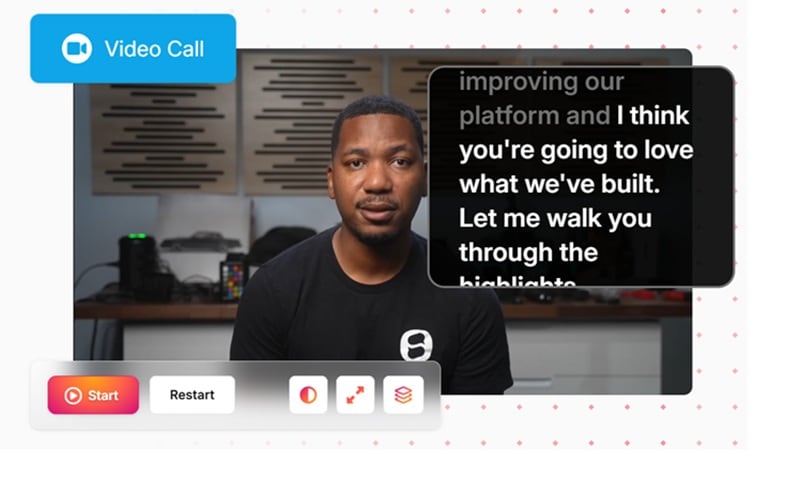
Se lavori con altre persone, SpeakFlow risulta più flessibile di molti software teleprompter gratuiti di base per Windows. Il suo grande punto di forza è lo scorrimento attivato dalla voce, l'organizzazione degli script, la sincronizzazione dei dispositivi e la collaborazione in team. Puoi scrivere script, organizzarli, condividerli con i tuoi colleghi, registrare video nel browser e utilizzare funzionalità di controllo remoto su più dispositivi.
Funzionalità Principali:
- Attivazione vocale fluida che segue il tuo parlato e avanza il testo in modo naturale.
- Tiene traccia delle modifiche e delle revisioni degli script attraverso il tuo team creativo.
- Strutture di cartelle organizzate per gestire grandi volumi di file di script e progetti video dei clienti.
Compatibilità: Windows 11 e 10.
Prezzi: Piano gratuito disponibile. I piani a pagamento partono da $19 al mese.
Ideale Per: Agenzie di produzione video, team di marketing e creatori video collaborativi che lavorano con sceneggiatori o registi.
6. EZ Teleprompter: Il Migliore per Semplicità
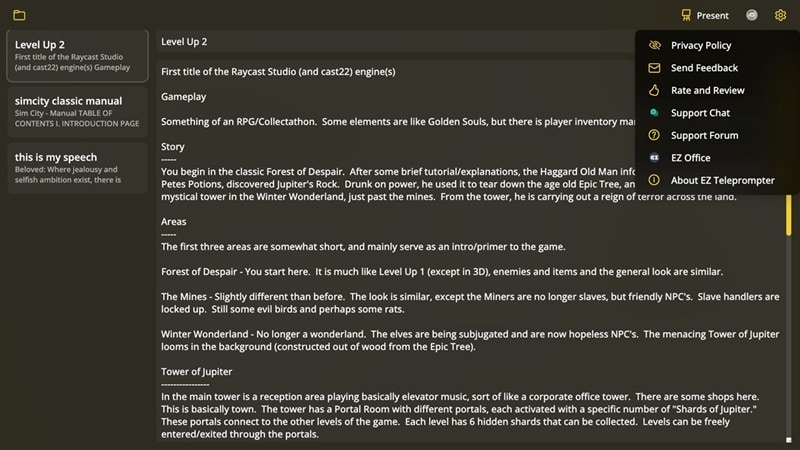
Se desideri un teleprompter leggero per PC che puoi installare dal Microsoft Store e utilizzare per lo scorrimento di base degli script, EZ Teleprompter vale la pena di essere considerato. Il suo punto di forza è la semplicità. Ti consente di creare script all'interno dell'app o importare file di testo normale, rendendolo utile per discorsi rapidi, podcast, video blog e configurazioni di registrazione di base.
Funzionalità Principali:
- Semplici controlli con slider e tasti di scelta rapida per modificare la velocità del testo durante il discorso.
- Importa file di testo normale.
- Barre visive chiare sullo schermo per aiutare a mantenere gli occhi ancorati su una singola riga.
Compatibilità: Windows 11 e 10.
Prezzi: Gratuito da scaricare con acquisti in-app opzionali per sbloccare opzioni di formattazione avanzate.
Ideale Per: Principianti, presentatori occasionali, podcaster e chiunque cerchi una semplice app teleprompter.
7. Virtual Teleprompter: Il Miglior Overlay Trasparente per le Riunioni

Successivamente, abbiamo Virtual Teleprompter. Questo funziona come software teleprompter per PC con trasparenza regolabile, così puoi tenere le note visibili continuando a guardare la tua chiamata, le diapositive o la finestra condivisa. È un'ottima opzione se presenti spesso su Zoom, Microsoft Teams, Google Meet, Webex o webinar.
Funzionalità Principali:
- Velocità, dimensione del carattere, colori, layout e trasparenza regolabili.
- Timer e contatore di parole.
- Supporto testo specchiato per configurazioni con beam splitter.
Compatibilità: Windows 11 e 10.
Prezzi: Versione gratuita disponibile. La versione Pro a pagamento rimuove il limite tramite un pagamento unico di $7,99.
Ideale Per: Lavoratori da remoto, host di webinar, intervistati, livestreamer e presentatori aziendali.
8. QPrompt: Il Migliore per gli Appassionati di Open Source
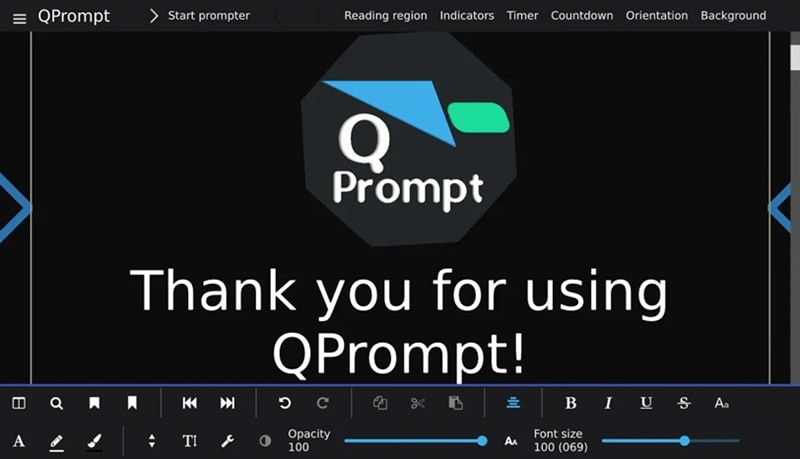
E infine, per i creatori che amano il software teleprompter gratuito per Windows che valorizza la privacy degli utenti e lo sviluppo guidato dalla comunità, QPrompt è una fenomenale opzione open source. È costruito per content creator e operatori teleprompter che desiderano uno strumento desktop dedicato senza abbonamenti. Supporta testo ricco, marcatori, specchiatura, aree di lettura regolabili, configurazioni multi-schermo e scorrimento fluido.
Funzionalità Principali:
- Mostra contatori precisi che indicano esattamente quanto tempo rimane nel tuo script.
- Evidenzia frasi chiave in colori diversi e passa istantaneamente tra le sezioni.
- Supporto multi-schermo e area di lettura regolabile.
Compatibilità: Windows 11 e 10.
Prezzi: Gratuito.
Ideale Per: Creatori, operatori di eventi, insegnanti, appassionati di open source e utenti che desiderano software teleprompter gratuito per Windows senza annunci o abbonamenti.
Parte 3. Limitazioni del Software Teleprompter Tradizionale
Sebbene tutte queste app teleprompter per Windows siano fantastiche nel visualizzare il testo, affidarsi a un'app teleprompter tradizionale autonoma può introdurre una manciata di fastidiosi intoppi nel flusso di lavoro che colgono di sorpresa molti creatori video.
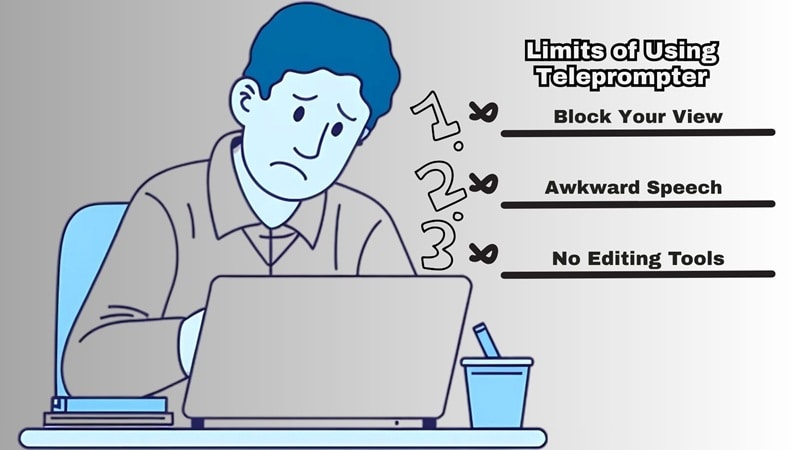
Alcune limitazioni che potresti incontrare sono:
- Perdere di Vista lo Schermo: Le modalità prompter a schermo intero si impossessano completamente del monitor, bloccando le anteprime del software di registrazione o le finestre di presentazione in diretta.
- Lo Scorrimento a Velocità Fissa Può Farti Sembrare Rigido: Se parli più velocemente o più lentamente, insegui il testo o aspetti che arrivi. Questo può rendere la tua esposizione innaturale.
- Il Contatto Visivo Può Ancora Sembrare Leggermente Sbagliato: Anche con lo script vicino alla tua webcam, i tuoi occhi potrebbero comunque muoversi durante la lettura. Questo è particolarmente evidente nei video ravvicinati con inquadratura parlante.
- Hai Ancora Bisogno di un Altro Strumento per Modificare il Video: Dopo la registrazione, hai ancora bisogno di un altro editor per tagliare gli errori, aggiungere didascalie, pulire l'audio, correggere il ritmo ed esportare correttamente il video.
Bonus: Il Teleprompter Integrato di Filmora per una Registrazione Video Fluida
Per fortuna, i limiti che abbiamo trattato sopra non devono essere un grosso problema se utilizzi l'autocue giusto per PC. In questo caso, Filmora è l'opzione perfetta perché il suo teleprompter è integrato in un software di creazione video, non separato da esso.
Ciò significa che puoi utilizzare il teleprompter durante la registrazione, poi passare direttamente alla modifica. Puoi tagliare le pause imbarazzanti, aggiungere didascalie AI, migliorare l'audio, utilizzare AI Eye Contact, aggiungere effetti visivi ed esportare il video finito da un unico posto.
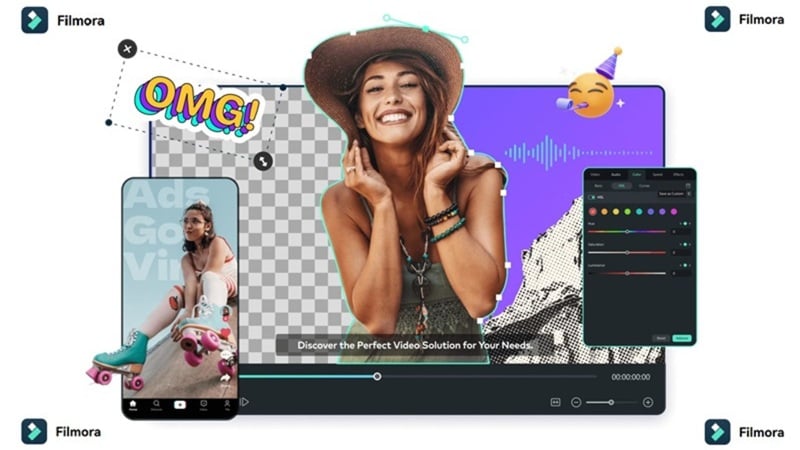
Per i creatori che registrano regolarmente, è molto più semplice che destreggiarsi tra un teleprompter separato per PC, un registratore schermo, un pulitore audio, uno strumento per le didascalie e un editor.
Come utilizzare il Teleprompter di Filmora: Guida passo dopo passo
Passaggio 1. Apri Filmora e Avvia una Registrazione di Presentazione
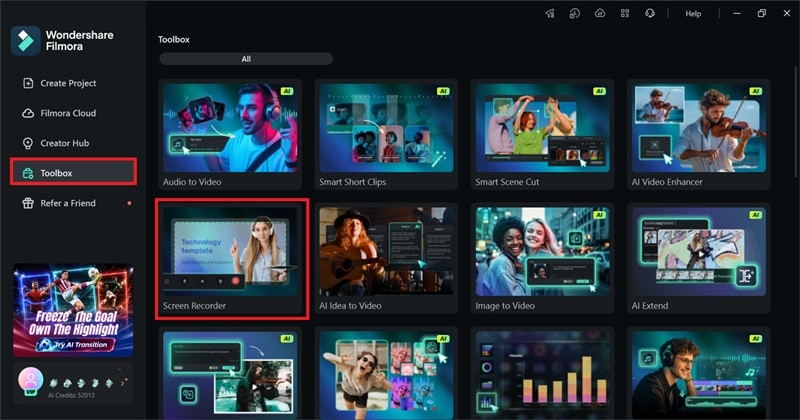
Avvia Filmora sul tuo PC Windows. Vai alla sezione Toolbox e apri la funzionalità Screen Recorder.
Passaggio 2. Clicca sul Pulsante Teleprompter
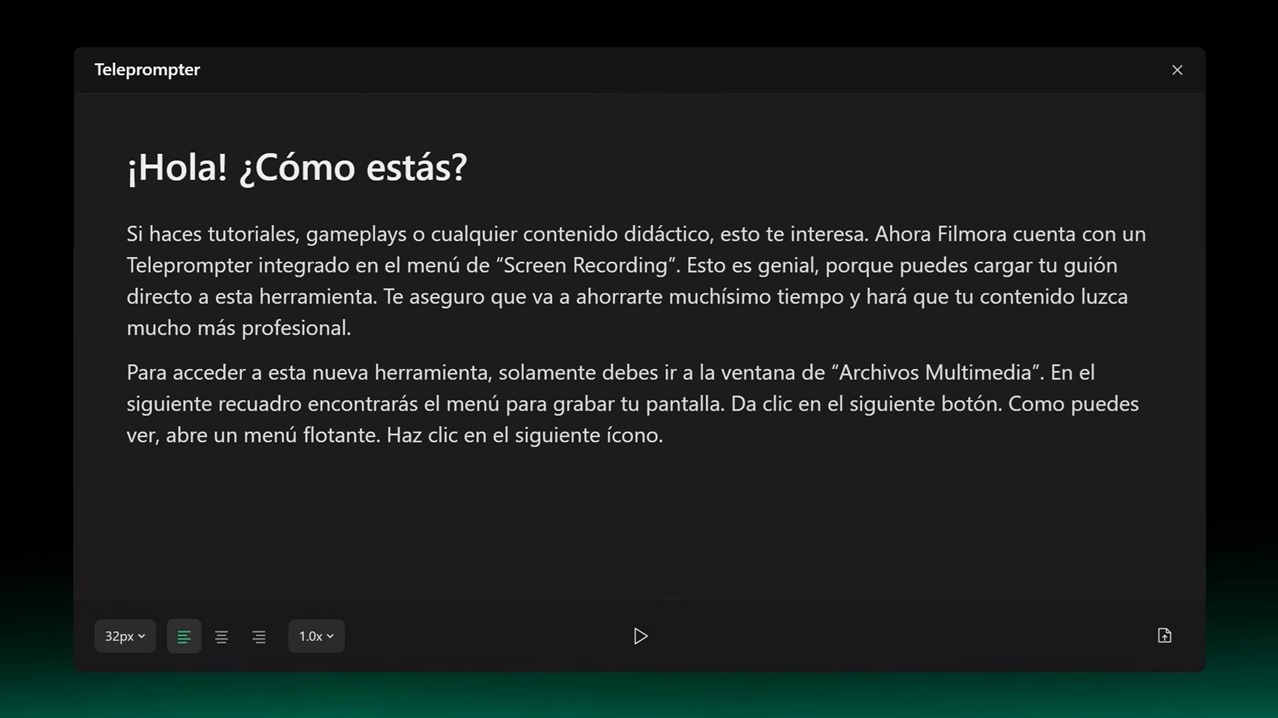
Nella finestra di anteprima della registrazione, clicca sull'icona Teleprompter per aprire il pannello dello script.
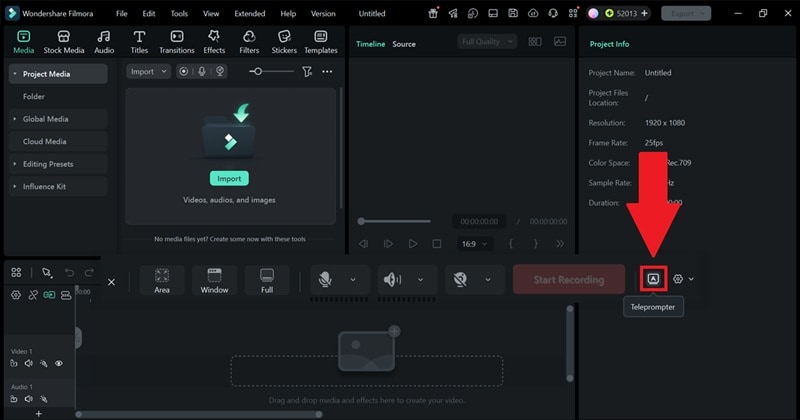
È praticamente tutto. All'interno della finestra del teleprompter, puoi digitare il tuo script direttamente o importare un file di testo. Sentiti libero di modificare la dimensione del carattere, lo stile e la velocità di riproduzione.
Conclusione
Alla fine della giornata, scegliere il software teleprompter ideale per PC dipende da come registri. Se hai bisogno di un overlay trasparente, GhostPrompter e Virtual Teleprompter sono più pratici. Se lo scorrimento vocale è la cosa più importante, PromptSmart e Speakflow vale la pena di essere esaminati.
Ma se il tuo obiettivo è creare un video finito, Filmora è la raccomandazione più semplice. Ti offre un teleprompter integrato, registrazione schermo, registrazione webcam, AI Eye Contact, didascalie, strumenti audio e un editor completo in un unico posto. Puoi scrivere il tuo script, registrare la tua presentazione senza intoppi e perfezionare il tuo video finale all'interno della stessa applicazione, offrendoti un flusso di lavoro creativo più veloce e senza stress.
download sicuro Domande Frequenti sul Software Teleprompter per PC Windows
-
Un Teleprompter Può Aiutarmi ad Apparire Più Naturale in Camera?
Sì, ma il posizionamento è importante. Metti lo script il più vicino possibile alla tua fotocamera, usa una dimensione del carattere comoda ed evita di leggere troppo velocemente. Strumenti come AI Eye Contact di Filmora possono anche aiutare a migliorare lo sguardo fuori campo dopo la registrazione. -
Qual È la Differenza tra un Teleprompter e un Autocue?
Sono fondamentalmente la stessa idea. "Autocue" è spesso usato nelle trasmissioni e negli ambienti di produzione professionale, mentre "teleprompter" è il termine quotidiano più comune. -
Posso Usare un Teleprompter su un Laptop Senza Hardware Aggiuntivo?
Sì. La maggior parte del software teleprompter per PC può funzionare direttamente sullo schermo del tuo laptop. Non hai bisogno di vetro teleprompter fisico a meno che tu non voglia una configurazione da studio più professionale.

