
 Garanzia di Download Sicuro, zero malware


Una recensione video di un film per YouTube deve essere utile prima di essere brillante: chi guarda vuole capire se vale la visione, per quale pubblico è adatto e cosa aspettarsi senza perdere tempo.
Questa guida mostra come creare una video recensione film YouTube con script, facecam o voiceover, montaggio in Filmora, sottotitoli, capitoli, thumbnail e descrizione ottimizzata.
Risposta rapida
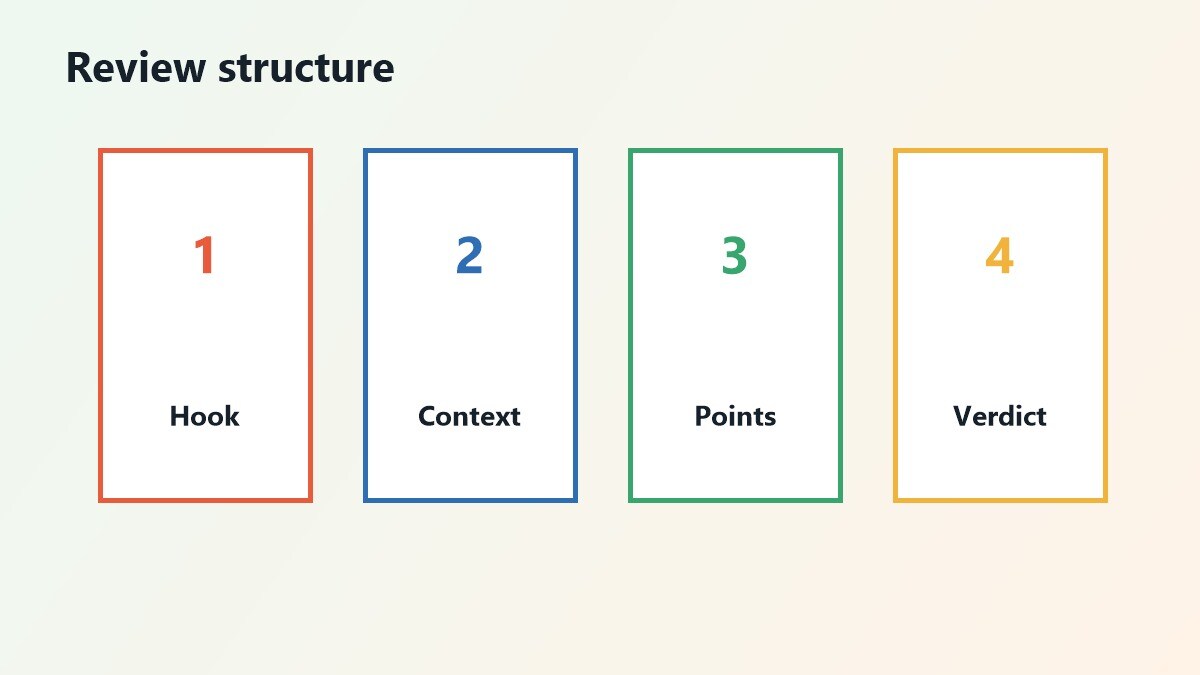
La struttura migliore è: hook entro 10 secondi, premessa spoiler-free, contesto del film, tre punti forti, uno o due limiti, pubblico ideale, verdetto finale e domanda per i commenti. Esporta in MP4, controlla audio e sottotitoli, aggiungi capitoli con timestamp e prepara una thumbnail leggibile.
Prima di registrare: scegli promessa e tipo di recensione
Una recensione YouTube funziona quando risponde a una domanda precisa: conviene vederlo al cinema, aspettare lo streaming, guardarlo in famiglia, inserirlo in una watchlist o saltarlo se non ami quel genere? La promessa deve essere chiara già nel titolo e nei primi secondi. Non partire con una lunga scheda tecnica: titolo, genere e contesto bastano.
Decidi anche se il video è spoiler-free. Per un canale in crescita, la versione senza spoiler è spesso più utile perché raggiunge chi non ha ancora visto il film. Se vuoi una seconda parte più analitica, separala con un capitolo esplicito. YouTube Help spiega che i capitoli possono essere aggiunti con timestamp nella descrizione; usa questa funzione per rendere la recensione più navigabile.
Script pronto: 8 blocchi per una recensione chiara
| Blocco | Durata | Cosa dire |
|---|---|---|
| Hook | 0:00-0:10 | Verdetto o domanda forte: per chi è il film e perché parlarne. |
| Contesto | 0:10-0:35 | Titolo, genere, regia se rilevante, aspettativa principale. |
| Premessa spoiler-free | 0:35-0:50 | Spiega cosa puoi dire senza rovinare la visione. |
| Punto 1 | 0:50-2:00 | Storia, ritmo o idea principale, con esempi descrittivi. |
| Punto 2 | 2:00-3:15 | Personaggi, immagini, musica o costruzione del mondo. |
| Limiti | 3:15-4:10 | Cosa può non funzionare per alcuni spettatori. |
| Pubblico ideale | 4:10-4:50 | A chi lo consigli e a chi no. |
| Verdetto | 4:50-5:20 | Voto, frase finale e domanda per commenti. |
Scrivi parole chiave naturali nello script: recensione, film, titolo, genere, senza spoiler, finale, pubblico ideale. Non ripeterle in modo meccanico. YouTube capisce contesto anche da titolo, descrizione, capitoli e sottotitoli, quindi una struttura chiara aiuta sia lo spettatore sia l'indicizzazione.
Strumenti utili per recensioni YouTube
Wondershare Filmora
Filmora è il centro del workflow perché permette di montare facecam, voce, sottotitoli, card voto, immagini originali e capitoli visuali senza appesantire la produzione.
- Funzioni principali: timeline, titoli, sottotitoli, audio tools, export YouTube, formati orizzontali e Shorts.
- Punti forti: rapido per creator piccoli e abbastanza flessibile per rubriche ricorrenti.
- Limiti: serve comunque una scaletta forte: l'editor non sostituisce il punto di vista.
- Ideale per: creator cinema, content team e canali che pubblicano spesso.
YouTube Studio
YouTube Studio serve per upload, titolo, descrizione, miniature, sottotitoli, capitoli e analisi dopo la pubblicazione.
- Funzioni principali: upload, gestione video, analytics, sottotitoli, descrizione, playlist e visibilità.
- Punti forti: è lo strumento ufficiale e consente di aggiornare dettagli dopo la pubblicazione.
- Limiti: richiede disciplina nel leggere dati e migliorare titoli senza cambiare promessa.
- Ideale per: chi pubblica recensioni lunghe e playlist di cinema.
YouTube Help
Le pagine YouTube Help sono indispensabili per controllare formati, upload, video verticali e dettagli tecnici prima di esportare.
- Funzioni principali: linee guida upload, formati supportati, privacy, pubblicazione e gestione dettagli.
- Punti forti: riduce errori tecnici e chiarisce differenza tra upload e pubblicazione.
- Limiti: non insegna la scrittura editoriale; va usato come controllo tecnico.
- Ideale per: creator che vogliono evitare problemi di esportazione.
YouTube Audio Library
La libreria audio è utile per intro, transizioni e sottofondi con condizioni più chiare rispetto a brani presi a caso.
- Funzioni principali: musica, effetti sonori, filtri per mood e indicazioni di utilizzo.
- Punti forti: riduce il rischio di problemi audio e mantiene il video pubblicabile.
- Limiti: alcune tracce sono molto usate; conviene cercare suoni meno ovvi.
- Ideale per: recensioni, video essay e Shorts.
Canva
Canva è utile per thumbnail, card voto, grafiche pro/contro e immagini social da riutilizzare nella community tab.
- Funzioni principali: thumbnail, template, brand kit, grafiche social e formati multipli.
- Punti forti: veloce per packaging visuale e coerenza di canale.
- Limiti: i template vanno personalizzati per non sembrare generici.
- Ideale per: creator che vogliono copertine rapide e leggibili.
OBS Studio
OBS è utile se registri facecam, microfono e schermate in modo controllato prima di montare in Filmora.
- Funzioni principali: scene, fonti video, registrazione locale, audio separato e profili.
- Punti forti: gratuito e molto flessibile per setup ricorrenti.
- Limiti: può essere più complesso del necessario per chi registra solo dal telefono.
- Ideale per: creator con webcam, microfono e setup fisso.
Notion
Notion aiuta a tenere archivio di film, voti, note spoiler-free, fonti, date di pubblicazione e idee di capitoli.
- Funzioni principali: database, template, checklist, calendario editoriale e collaborazione.
- Punti forti: mantiene coerenza tra video e articolo SEO.
- Limiti: funziona solo se il team lo aggiorna davvero.
- Ideale per: canali editoriali e content manager.
Letterboxd
Letterboxd non è uno strumento di editing, ma aiuta a leggere conversazioni, tag, percezione del pubblico e watchlist personali.
- Funzioni principali: diari film, liste, valutazioni, recensioni utenti e profili.
- Punti forti: ottimo per capire come parla il pubblico di un titolo.
- Limiti: non sostituisce fonti ufficiali su dati e disponibilità.
- Ideale per: creator che vogliono un tono vicino agli spettatori.
Montaggio in Filmora: ritmo, voce e grafica
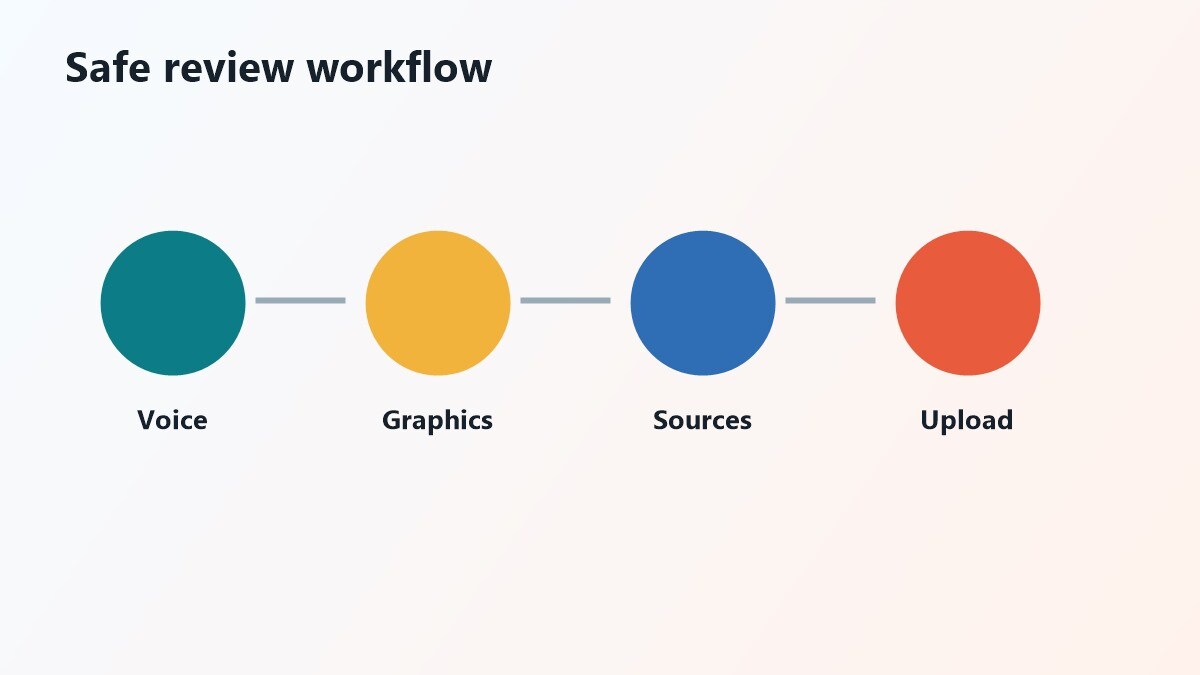
Importa facecam, voiceover, grafiche e b-roll originale. Taglia pause lunghe, mantieni il ritmo naturale e usa zoom leggeri solo quando servono a sottolineare una frase. Aggiungi sottotitoli revisionati: YouTube può generare sottotitoli automatici, ma la pagina Help consiglia di controllarli perché la qualità può variare.
La parte visuale deve aiutare la recensione, non coprirla. Usa card voto, tre punti forti, un limite e pubblico ideale. Se non hai riprese del film, usa grafiche originali, foto del tuo setup, screenshot di pagine ufficiali solo quando consentito e trailer incorporati come risorsa separata. Mantieni audio pulito: una recensione con immagine semplice ma voce chiara funziona meglio di un video pieno di effetti e poco comprensibile.
Export e pubblicazione su YouTube
YouTube supporta molti formati, incluso MP4, MOV e WebM, ma per una recensione standard esporta in MP4 con audio AAC e qualità 1080p o 4K se il materiale lo merita. Durante l'upload, YouTube Studio permette di inserire titolo, descrizione, miniature, visibilità e dettagli. I video verticali vengono adattati dal player, ma per recensioni lunghe conviene restare in 16:9.
Descrizione consigliata: mini-verdetto, timestamp, fonti ufficiali, link al trailer, strumenti usati e domanda per commenti. La thumbnail deve essere leggibile su mobile: volto o elemento forte, titolo corto, contrasto pulito e nessun testo minuscolo.
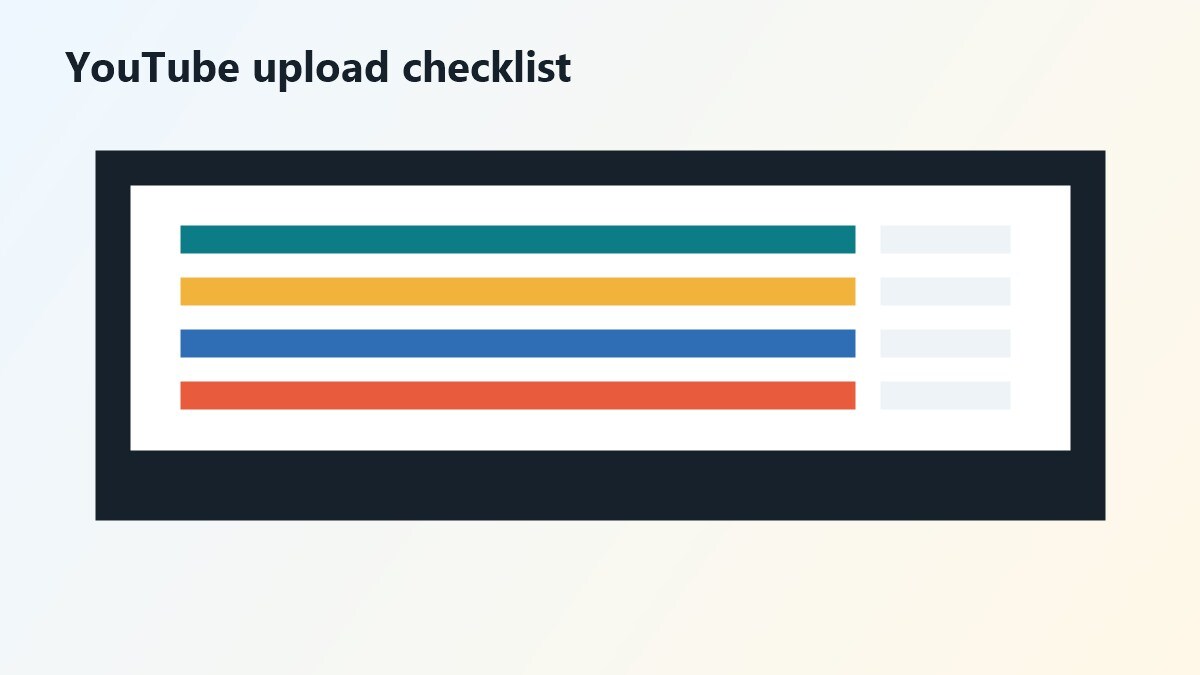
Per rendere la recensione più professionale, prepara una checklist prima dell'upload: il titolo contiene il nome del film, la descrizione include una risposta rapida, i capitoli sono ordinati, la thumbnail si legge su mobile, il volume non salta tra intro e corpo, i sottotitoli sono corretti e le fonti ufficiali sono linkate. Questo controllo richiede pochi minuti ma migliora molto l'esperienza dello spettatore.
Un altro dettaglio utile è la scaletta SEO della descrizione. Apri con una frase che risponde alla domanda principale, poi inserisci timestamp, strumenti usati, trailer ufficiale, piattaforme da verificare e una domanda finale. In questo modo il video resta leggibile anche per chi arriva da ricerca Google, YouTube Search o suggerimenti correlati.
Trasformare la recensione in serie
Con Filmora puoi salvare preset di titoli, card voto e lower third, così ogni recensione mantiene identità. Crea una cartella per template, audio, thumbnail e descrizioni ricorrenti. Dopo cinque video, confronta retention e click-through rate: spesso il problema non è il film scelto, ma hook troppo lento o thumbnail poco chiara.
 Download protetto, nessun malware, nessun rischio - solo 1 clic per provare
Video e risorse utili
Come fare recensioni film su YouTube
Risorse ufficiali per upload, capitoli e struttura del video.
Montare recensione film con Filmora
Utile per controllare formati, montaggio e descrizione.
FAQ
Quanto deve durare una recensione film su YouTube?
Per un canale in crescita, 5-8 minuti sono spesso sufficienti. Se il film è molto atteso o fai analisi profonda, puoi allungare con capitoli.
Serve facecam?
No. Puoi usare voiceover, grafiche e immagini originali, ma una facecam aiuta a costruire fiducia.
Posso usare trailer ufficiali?
Meglio incorporarli come risorsa o linkarli. Per il montaggio pubblico usa prudenza e preferisci materiali originali.
Che formato esportare?
MP4 in 1080p è una scelta pratica; usa 4K solo se il materiale e il canale lo giustificano.

