
 Garanzia di Download Sicuro, zero malware


Per creare Stories Instagram che vengano guardate davvero, non basta caricare una foto verticale. Serve una sequenza breve, leggibile e pensata per il dito dell'utente: tap, risposta, swipe, sticker, link o reazione.
Le Stories Instagram funzionano perché sono rapide e vicine al momento. Ma se lavori per un brand o un creator, devono anche essere coerenti, riconoscibili e facili da replicare.
Risposta rapida
Per creare una Story Instagram, apri l'app, scegli Story, registra o carica foto/video in formato verticale, aggiungi testo leggibile, musica o sticker interattivi, controlla safe zone e pubblica. Per Stories più curate, prepara il video in Filmora, Canva, Adobe Express o CapCut, esporta in 9:16 e carica su Instagram mantenendo testo e soggetti lontani dalle aree coperte dall'interfaccia.
Formato, durata e prima schermata
Instagram Stories sono verticali: il riferimento pratico è 9:16, con dimensione spesso indicata come 1080x1920. La pagina di supporto Instagram segnala che problemi di evidenziazione possono comparire quando le proporzioni non sono corrette. Per evitare tagli, crea contenuti verticali dall'inizio e lascia margine in alto, in basso e a destra, dove l'interfaccia può coprire elementi importanti.
La prima schermata decide se l'utente continua. Apri con una foto forte, una domanda, una promessa o un dettaglio visivo. Se stai promuovendo un prodotto, mostra il risultato o il beneficio, non il logo da solo. Se stai raccontando un evento, parti dal momento più riconoscibile. Se stai educando, apri con una risposta rapida: "3 passaggi per...", "Errore da evitare...", "Prima di pubblicare controlla questo".
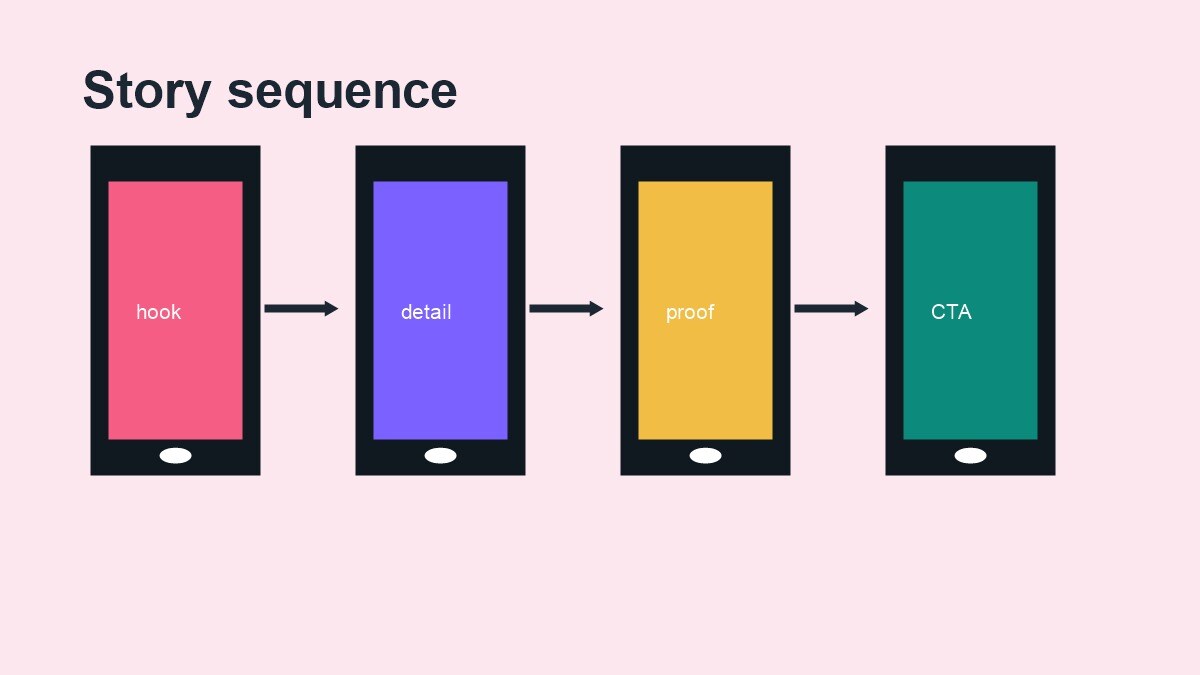
La durata ideale dipende dalla complessità. Una Story singola può funzionare per aggiornamenti rapidi, ma per tutorial, lancio prodotto o recap conviene costruire una serie di 3-5 schermate. Ogni schermata deve avere un ruolo: hook, contesto, dettaglio, prova, invito. Se una schermata non aggiunge nulla, toglila.
Metodo rapido direttamente in Instagram
Apri Instagram, scorri verso la fotocamera o tocca il pulsante di creazione, scegli Story e registra o carica un contenuto dalla galleria. Aggiungi testo breve, sticker, menzioni, luogo, musica o elementi interattivi. Meta ha introdotto nel tempo sticker come Add Yours Music, Frames, Reveal e Cutouts, utili per rendere la Story meno passiva e più partecipativa.
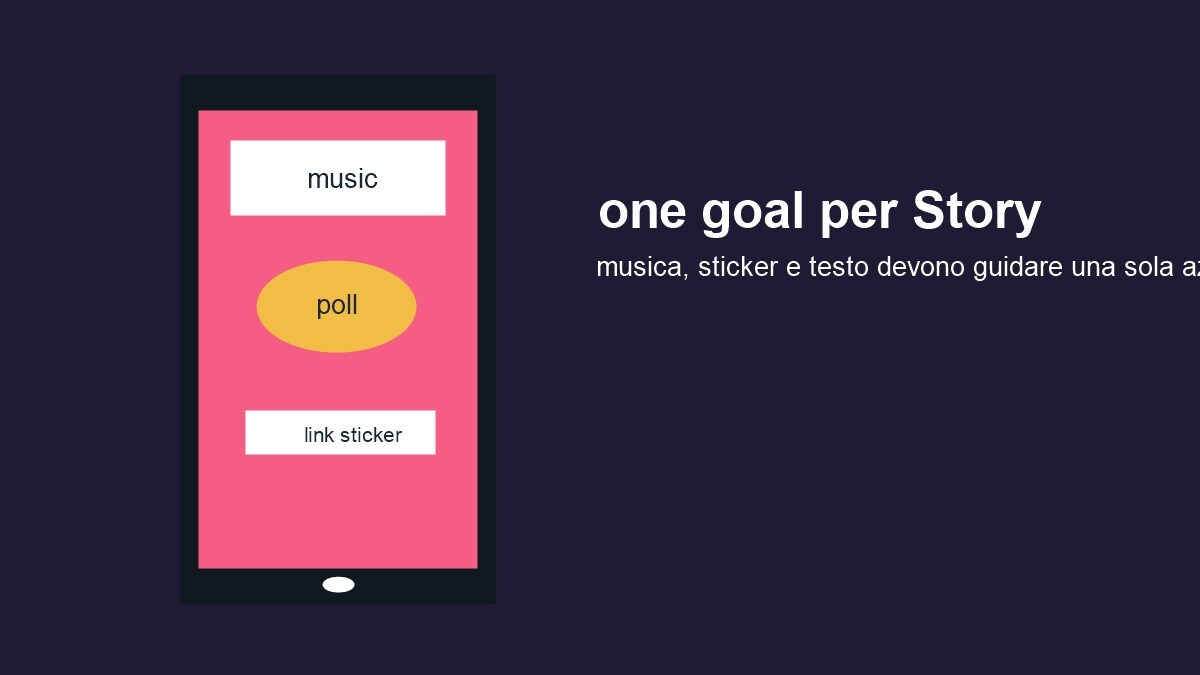
Non usare tutti gli sticker insieme. Una Story con sondaggio, link, GIF, menzione, countdown e testo lungo diventa pesante. Scegli un solo obiettivo: far rispondere, far cliccare, far guardare, far salvare mentalmente un'informazione o portare a un contenuto successivo. Lo sticker deve servire quell'obiettivo.
Prima di pubblicare, guarda l'anteprima come utente: si capisce subito cosa vuoi dire? Il testo è leggibile? La musica copre la voce? Il link è chiaro? C'è un motivo per passare alla schermata successiva? Questo controllo semplice migliora più di molti effetti.
Strumenti per creare Stories Instagram
Puoi creare Stories direttamente in app oppure prepararle in un editor esterno. Se il contenuto è spontaneo, Instagram basta. Se devi mantenere brand, sottotitoli, ritmo e versioni, un editor aiuta molto.
Instagram Stories
L'editor nativo di Instagram è il modo più rapido per pubblicare una Storia con foto, video, musica, sticker, testo e interazioni. È ideale quando vuoi restare dentro il linguaggio della piattaforma.
- Funzioni principali: camera, upload da galleria, testo, sticker, musica, menzioni, link, layout e strumenti interattivi.
- Pro: nativo, veloce, adatto a contenuti spontanei e con funzioni aggiornate direttamente da Instagram.
- Limiti: meno controllo su montaggio avanzato, versioni multiple e asset di brand.
- Scenario migliore: aggiornamenti rapidi, contenuti quotidiani, interazioni con follower e storytelling leggero.
Wondershare Filmora
Filmora è utile quando le Stories devono sembrare più curate: mini video, transizioni, sottotitoli, musica, logo, tagli precisi e versioni per più piattaforme.
- Funzioni principali: timeline verticale, AI, sottotitoli, keyframe, effetti, musica, template e export 9:16.
- Pro: più controllo del ritmo rispetto all'editor nativo e adatto a batch di contenuti.
- Limiti: richiede un passaggio di export prima dell'upload su Instagram.
- Scenario migliore: brand, creator, promozioni, mini tutorial e Stories da riutilizzare su Reels o TikTok.
Canva Instagram Story Editor
Canva è forte quando la Storia è grafica: template, font, palette, elementi visuali, copertine e layout coerenti per brand o campagne.
- Funzioni principali: template 9:16, foto, video, musica, animazioni, collaborazione e download MP4/GIF/JPG/PNG.
- Pro: ottimo per design veloce, brand kit e team non tecnici.
- Limiti: meno preciso per montaggio video complesso e alcune risorse possono richiedere piano Pro.
- Scenario migliore: Stories promozionali, annunci, checklist, countdown, offerte, cover e contenuti editoriali.
Adobe Express
Adobe Express è un'alternativa design-first per creare Stories e video social con template, asset Adobe, animazioni e strumenti AI legati a Firefly.
- Funzioni principali: template, video editor, brand kit, animazioni, AI, app mobile e web.
- Pro: buono per contenuti on-brand e per chi lavora già con strumenti Adobe.
- Limiti: alcune funzioni avanzate o asset richiedono account o piano superiore.
- Scenario migliore: team marketing, social post coordinati, Stories brandizzate e contenuti visivi veloci.
CapCut
CapCut è indicato se vuoi Stories dinamiche con ritmo da short video: template, musica, auto caption, effetti e formati verticali.
- Funzioni principali: editing mobile/web, template, auto captions, effetti, musica, velocità, cutout e export social.
- Pro: molto veloce per contenuti verticali e trend-driven.
- Limiti: i template possono diventare riconoscibili se non li personalizzi.
- Scenario migliore: Stories vicine allo stile TikTok/Reels, recap, prima/dopo e mini vlog.
Workflow per creator e brand con Filmora
In Filmora crea un progetto verticale 9:16. Importa foto, clip, logo e musica. Costruisci una sequenza breve: una schermata di apertura con hook, una schermata di valore, una prova visiva e una CTA. Usa transizioni semplici, sottotitoli leggibili e musica a volume basso se c'è voce. Esporta in MP4 verticale e carica su Instagram.
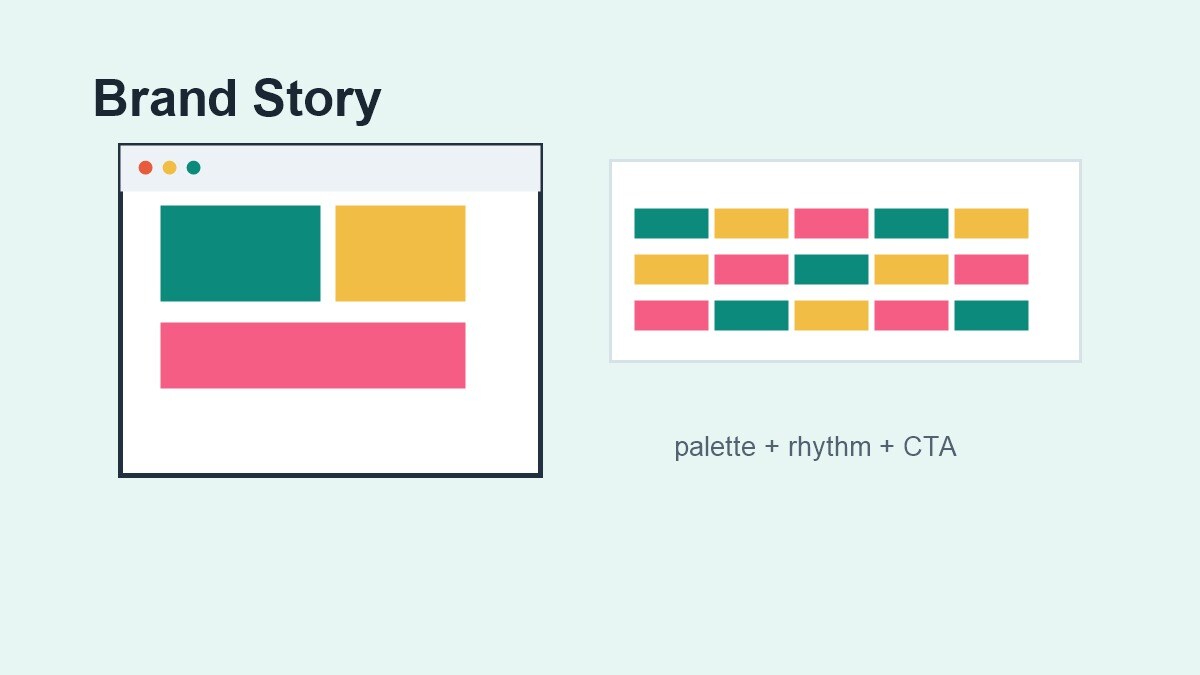
Per un brand, crea tre format replicabili: annuncio rapido, mini tutorial, prova sociale. Ogni format dovrebbe avere colori, font e posizionamento coerenti, ma non deve sembrare una pubblicità rigida. Le Stories funzionano quando sembrano native, non quando sembrano banner compressi dentro uno schermo verticale.
Per aumentare la risposta, usa sticker in modo strategico. Un sondaggio può raccogliere preferenze, una domanda può generare contenuti per la prossima Story, un countdown può sostenere un lancio, un link può portare a una pagina. La parte editoriale è scegliere l'interazione giusta, non riempire lo schermo.
 Download protetto, nessun malware, nessun rischio - solo 1 clic per provare
Idee per diversi obiettivi
| Obiettivo | Sequenza consigliata | Elemento interattivo |
|---|---|---|
| Lancio prodotto | Problema, prodotto, dettaglio, prova, link. | Countdown o link sticker. |
| Community | Domanda, risposta, repost, follow-up. | Question sticker o sondaggio. |
| Tutorial | Risultato, step 1, step 2, step 3, salvataggio mentale. | Quiz o slider. |
| Evento | Momento forte, backstage, pubblico, dettaglio, recap. | Location o menzione. |
| Portfolio | Prima, processo, risultato, dettaglio, CTA. | Link o domanda. |
Video e risorse utili
Errori comuni nelle Stories Instagram
Il primo errore è trasformare ogni Story in un poster. Le Stories sono verticali, rapide e interattive: se il testo occupa tutto lo schermo, l'utente non sa dove guardare. Il secondo errore è non creare continuità tra schermate. Una sequenza dovrebbe avere ritmo: apertura, sviluppo, dettaglio e invito. Il terzo errore è usare musica o sticker solo perché disponibili, senza un ruolo preciso.
Per evitare questi problemi, crea una mini checklist prima della pubblicazione: prima schermata forte, testo leggibile, soggetto non coperto, sticker coerente, durata breve, CTA chiara. Se lavori per un brand, aggiungi un controllo in più: la Story è riconoscibile anche senza logo? Se la risposta è no, probabilmente servono palette, font o layout più coerenti.
Dopo la pubblicazione: cosa misurare
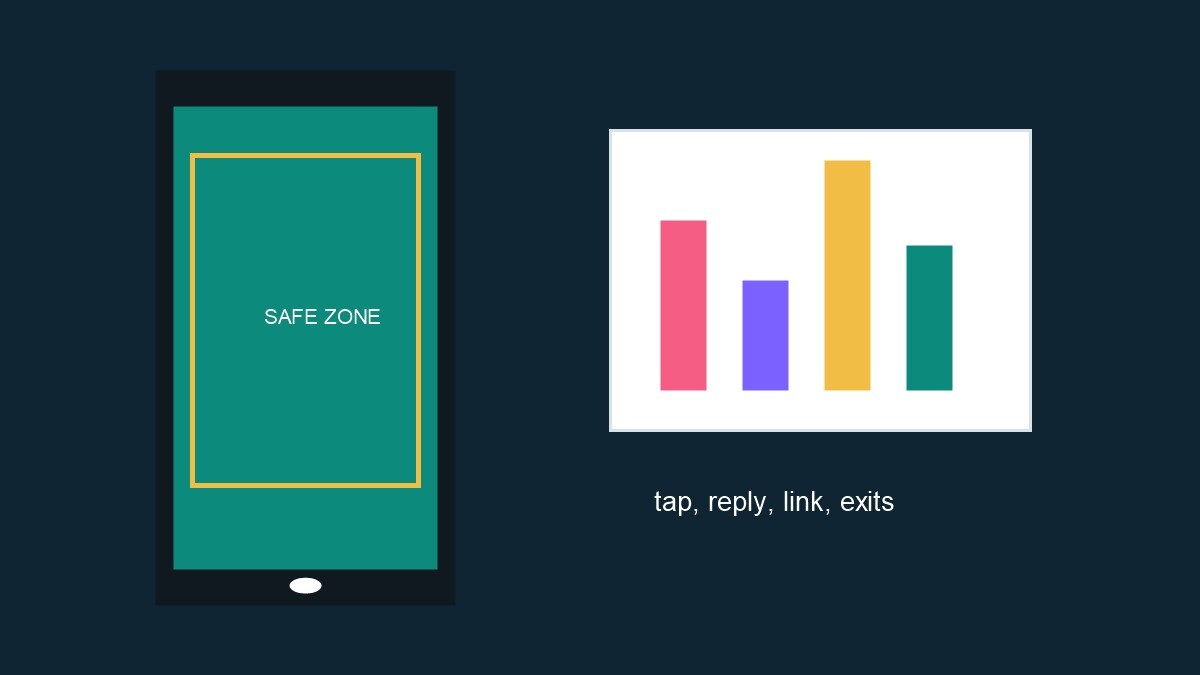
Dopo aver pubblicato, non guardare solo le visualizzazioni. Controlla uscite, risposte, tap avanti, tap indietro e clic sul link. Se molte persone escono alla prima schermata, il problema è l'hook. Se fanno tap avanti rapidamente, il testo potrebbe essere lungo o poco chiaro. Se tornano indietro, forse un dettaglio ha catturato interesse: trasformalo in una nuova Story.
Tutorial per creare Instagram Stories con musica e sticker
Guarda esempi aggiornati di sticker, musica e layout per capire quali elementi sono ancora nativi e riconoscibili su Instagram.
Montare Stories verticali in Filmora
Queste risorse aiutano a preparare Stories più curate prima dell'upload: tagli, sottotitoli, musica ed export 9:16.
FAQ
Qual è la dimensione migliore per Instagram Stories?
Il formato più sicuro è verticale 9:16, spesso 1080x1920. Lascia margini per l'interfaccia e non mettere testo importante troppo vicino ai bordi.
Meglio creare Stories in Instagram o in un editor?
Instagram è ideale per contenuti rapidi e nativi. Un editor come Filmora, Canva o Adobe Express è migliore quando vuoi brand, sottotitoli, ritmo e versioni riutilizzabili.
Quante schermate deve avere una Story?
Per contenuti semplici una schermata basta. Per tutorial, lanci o storytelling, usa 3-5 schermate con ruoli chiari: hook, valore, prova e CTA.
Come aumentare interazioni nelle Stories?
Usa uno sticker coerente con l'obiettivo: sondaggio per preferenze, domanda per conversazione, countdown per evento, link per conversione. Evita di mettere troppi elementi insieme.

