
 Garanzia di Download Sicuro, zero malware


I LUT estetici di CapCut per l'editing sono il modo più veloce per dare ai tuoi video un aspetto coerente e in linea con il brand senza imparare complesse tecniche di color grading. Combinando i filtri giusti, HSL e strumenti di bagliore, puoi ricreare stili simili ai LUT che risultano cinematografici, onirici o puliti con pochi tocchi.
Di seguito troverai 12 configurazioni di filtri estetici che puoi ricreare in CapCut per imitare le atmosfere LUT più popolari per TikTok, Reels e YouTube. Ogni idea include quando utilizzarla e un suggerimento di editing per abbinare l'esatta atmosfera che desideri per i tuoi contenuti.
In questo articolo
Vibrazioni Golden Hour Soft Glow
Bagliore Pastello Illuminato dal Sole
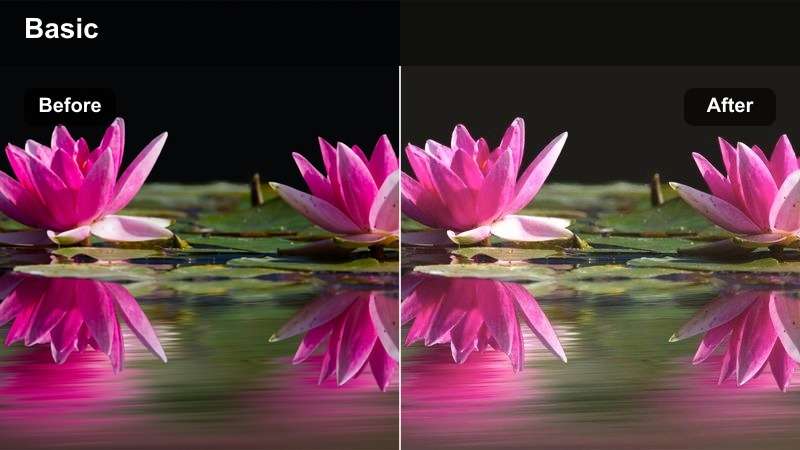
- Aspetto dell'effetto:Luci pastello delicate con toni dorati caldi e bagliore gentile per scene diurne oniriche
- Ideale per:Vlog alla golden hour, chiacchierate sui tetti, GRWM estetici delicati, B-roll di lifestyle tranquilli
- Suggerimento di editing:Scalda leggermente la temperatura, abbassa il contrasto, quindi aggiungi un leggero filtro di sfocatura o bagliore sulle aree luminose per mantenere la pelle morbida preservando i dettagli dello sfondo.
In Filmora, puoi ricreare questa vibrazione Sunlit Pastel Soft Glow partendo da un filtro caldo delicato, poi abbassando leggermente il contrasto e aggiungendo un sottile effetto bagliore alle luci. Usa il pannello Colore per spostare la temperatura verso il caldo, riduci un po' la nitidezza e alza delicatamente le ombre affinché l'intera inquadratura risulti ariosa invece che dura.
Per mantenere i soggetti lusinghieri, applica con parsimonia gli strumenti di bellezza e levigazione della pelle di Filmora, quindi affila solo gli occhi e i dettagli facciali chiave con le maschere. Questa combinazione imita un LUT estetico in stile CapCut, donando ai tuoi vlog alla golden hour e alle chiacchierate sui tetti un finish onirico e cinematografico che appare comunque naturale e professionale su TikTok, Reels e YouTube.
Fissa un'estetica coerente su ogni piattaforma
Una volta creato un look golden hour che ami in CapCut o Filmora, puoi usare gli strumenti AI per il colore di Filmora per copiare la stessa atmosfera su qualsiasi nuova clip. Importa un video di riferimento con il tuo bagliore pastello caldo ideale e lascia che Filmora analizzi e abbini automaticamente la palette cromatica.
Questo mantiene i tuoi caricamenti su TikTok, Reels e YouTube visivamente coerenti, così ogni nuovo post si adatta chiaramente al tuo brand senza dover ricostruire manualmente il grading da zero ogni volta.

 download sicuro

Visualizza in anteprima gli effetti istantaneamente senza distruggere l'originale
Filmora ti consente di visualizzare in anteprima dozzine di filtri in stile LUT e look creativi in tempo reale, così puoi testare stili soft glow, pastello o cinematografici caldi senza toccare il filmato di base. Scorri tra le opzioni finché non trovi un grading che corrisponde ai tuoi LUT estetici di CapCut per l'editing.
Una volta scelto un look di base, perfezionalo con i controlli di Filmora come esposizione, bagliore, grana e HSL affinché il risultato finale sembri personalizzato invece che generico. La tua clip originale rimane intatta, dandoti libertà di sperimentare quanto vuoi.
download sicuroSalva e riutilizza le tue ricette LUT estetiche preferite
Invece di ricostruire da zero la stessa estetica in stile CapCut, Filmora ti consente di salvare i tuoi grading cromatici preferiti come preset riutilizzabili. Crea diversi look di riferimento, come soft glow golden hour, notte malinconica o pellicola retro, e applicali con un clic a qualsiasi clip.
Questo flusso di lavoro mantiene i tuoi edit veloci e il branding del tuo canale coerente. Che tu stia pubblicando vlog quotidiani o montaggi curati, puoi abbinare lo stesso stile simile ai LUT in tutti i caricamenti in pochi secondi.
download sicuroFoschia Calda Effetto Pellicola
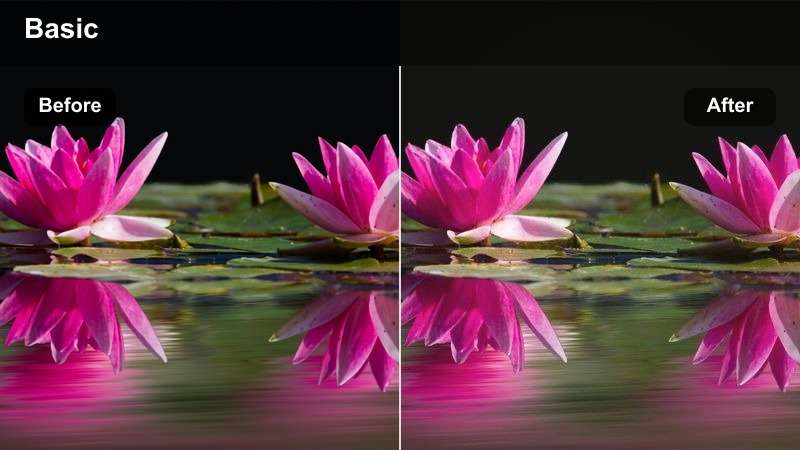
- Aspetto dell'effetto:Toni caldi sbiaditi con leggera grana e una sottile tinta arancione per un effetto pellicola nostalgico
- Ideale per:Tramonti di strada, passeggiate accoglienti al bar, b-roll cinematografici di camminate o riflessi di finestre
- Suggerimento di editing:Abbassa leggermente i neri, aggiungi un po' di grana e desatura solo i verdi per mantenere l'inquadratura focalizzata sulla pelle e sulle fonti di luce calda.
Per imitare la Warm Film Haze in Filmora, inizia selezionando un filtro in stile pellicola calda o vintage, poi abbassa delicatamente i neri per creare una dissolvenza morbida preservando il contrasto generale. Aggiungi un leggero strato di grana cinematografica dal pannello effetti così le tue strade al tramonto e le passeggiate al bar risultano nostalgiche ma abbastanza pulite per le piattaforme moderne.
Usa i controlli HSL per desaturare leggermente i verdi e spostarli verso un tono oliva più morbido, il che mantiene l'attenzione su pelle, finestre calde e lampioni. Una sottile vignettatura può attirare lo spettatore verso il soggetto, e piccoli aggiustamenti al calore dei mezzitoni aiuteranno a vendere l'atmosfera accogliente e nebbiosa a cui mira la tua estetica CapCut.
Levigatore Pelle Dorata
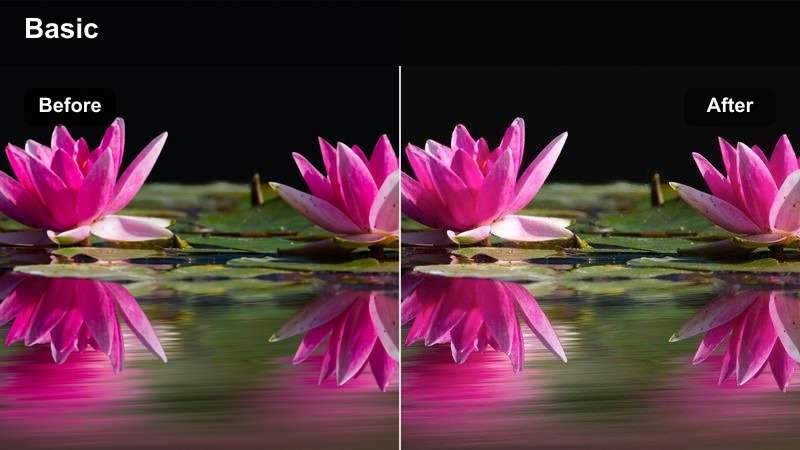
- Aspetto dell'effetto:Toni pelle caldi e puliti con texture ammorbidita e un sottile bagliore sulle luci
- Ideale per:Face cam, GRWM, video parlati, primi piani di prodotti ripresi vicino a una finestra o ring light
- Suggerimento di editing:Usa leggermente gli strumenti di bellezza di CapCut, poi aggiungi un filtro caldo e abbassa il contrasto, mantenendo la nitidezza più alta su occhi e ciglia per un finish curato.
In Filmora, puoi costruire un look Golden Skin Smoother combinando effetti di levigazione della pelle delicati con grading cromatico caldo che protegge i toni naturali. Applica un filtro beauty morbido per ridurre piccole imperfezioni, poi abbassa leggermente il contrasto e usa i controlli del colore per spingere il calore nei mezzitoni, dove risiedono le informazioni della pelle.
Per evitare che il viso appaia piatto, aumenta selettivamente la nitidezza su occhi, sopracciglia e ciglia usando maschere o livelli di regolazione. Un effetto bagliore o bloom minimo sulle luci, specialmente attorno agli zigomi e al naso, completa l'estetica in stile CapCut e fa apparire i tuoi video parlati e GRWM curati ma non eccessivamente modificati.
Notti Urbane Malinconiche
Atmosfera Neon di Strada
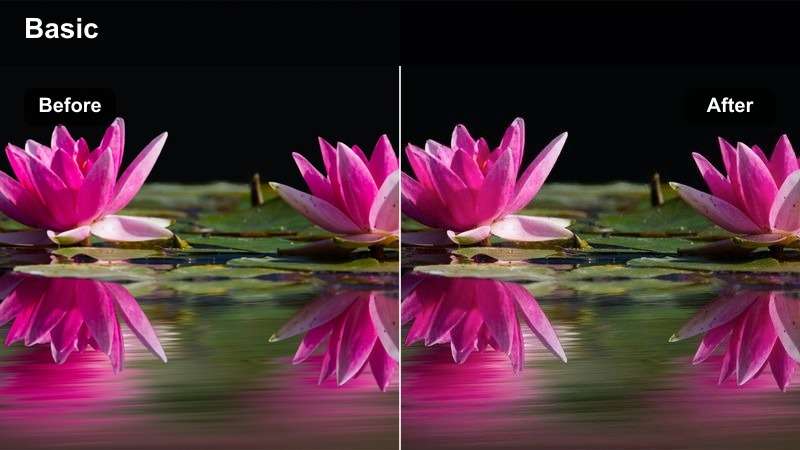
- Aspetto dell'effetto:Contrasto profondo con blu neon e magenta potenziati per scene urbane in stile cyberpunk
- Ideale per:Passeggiate notturne, POV da auto, riprese di strade piovose con riflessi e insegne al neon
- Suggerimento di editing:Schiaccia leggermente le ombre, aumenta la vibrance invece della saturazione e isola blu e magenta in HSL per amplificare solo i colori neon.
Per creare un grading Neon Street Mood in Filmora, prima aumenta il contrasto generale e schiaccia delicatamente i neri così le aree più scure cadono in ombra ricca. Poi, usa Vibrance invece della Saturazione globale per aumentare selettivamente l'intensità del colore senza bruciare pelle e aree neutre.
All'interno di HSL, mira a blu e magenta, aumentando la loro saturazione e spostando la tonalità a piacere finché insegne e riflessi brillano con quell'energia cyberpunk. Combinare questo con un po' di chiarezza e forse un leggero bloom sulle luci farà apparire strade piovose, POV da auto e passeggiate urbane drammaticamente stilizzate, simili ai LUT estetici audaci di CapCut per l'editing.
Contrasto Notturno Cinematografico
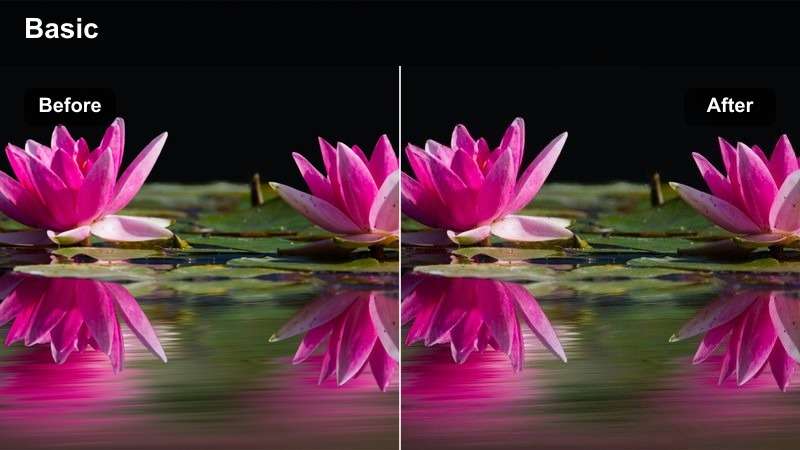
- Aspetto dell'effetto:Toni scuri ad alto contrasto con bianchi puliti e colore controllato per un grading notturno cinematografico
- Ideale per:B-roll notturno, timelapse dello skyline, parcheggi e riprese al rallentatore del traffico urbano
- Suggerimento di editing:Alza leggermente l'esposizione, poi aggiungi contrasto e una delicata dissolvenza nei neri per mantenere i dettagli nelle aree scure pur sembrando cinematografico.
Per il Cinematic Night Contrast in Filmora, inizia alzando l'esposizione per recuperare visibilità nei mezzitoni, poi aggiungi forte contrasto per delineare ombre definite. Applica una leggera dissolvenza nei livelli del nero così le riprese notturne mantengono i dettagli senza sembrare sbiadite, e mantieni i bianchi nitidi per enfatizzare finestre, fari e lampioni.
Usa le ruote del colore di Filmora o le curve tonali per mantenere la saturazione sotto controllo, concentrandoti su colore sottile piuttosto che tonalità intense. Questo fa apparire timelapse dello skyline e B-roll di parcheggi come fotogrammi di film, con forme e illuminazione chiare che corrispondono alle estetiche LUT notturne di alto livello di CapCut.
Notte Minimalista Fredda
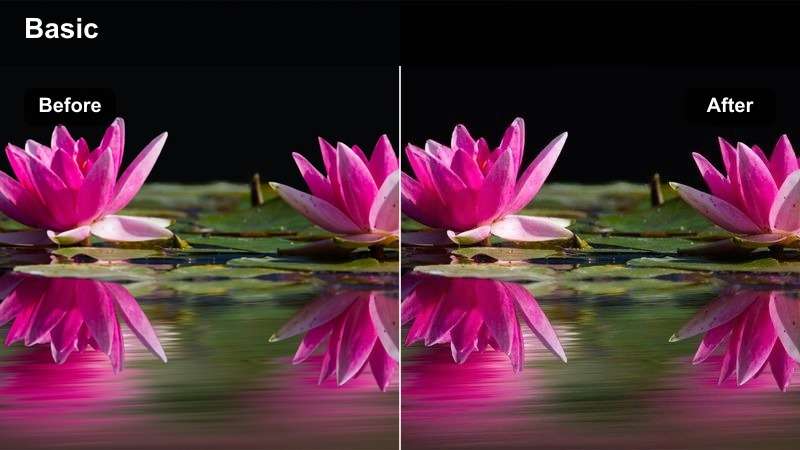
- Aspetto dell'effetto:Strade dai toni freddi e desaturate con bianchi nitidi e sottili luci turchesi
- Ideale per:Edit minimalisti, foto di outfit sotto i lampioni, clip di stazioni della metro e scene di scale
- Suggerimento di editing:Abbassa la saturazione sull'intera inquadratura, poi riporta un po' di colore nel ciano e nel blu per mantenere l'immagine intenzionale e moderna.
Per ottenere il look Cool Minimal Night in Filmora, inizia riducendo la saturazione globale così l'inquadratura risulta attenuata e moderna. Poi, in HSL, reintroduci selettivamente colore a ciano e blu, spingendoli leggermente verso il turchese così segnaletica, riflessi di luce e alcuni capi d'abbigliamento risaltano contro uno sfondo per lo più neutro.
Mantieni bianchi nitidi e usa un tocco di regolazione della temperatura fredda per spostare l'atmosfera generale lontano dall'arancione caldo dei lampioni. Questa combinazione si adatta a piattaforme della metro, scale e riprese di architettura pulita, dando ai tuoi contenuti quell'estetica CapCut sobria senza sopraffare il tuo branding minimalista.
Estetica Pastello Delicata
Vibrazioni Diario Pastello
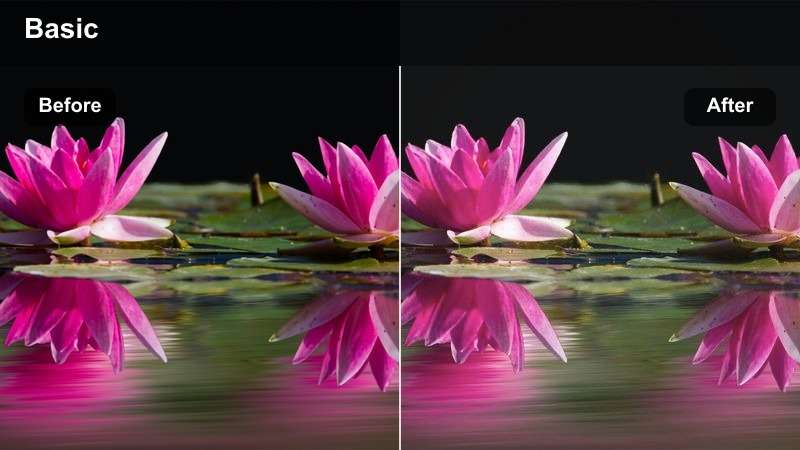
- Aspetto dell'effetto:Colori pastello chiari e luminosi con basso contrasto e una delicata finitura opaca
- Ideale per:Vlog quotidiani, edit di studio, setup scrivania e delicate routine mattutine
- Suggerimento di editing:Aumenta la luminosità e riduci il contrasto, poi regola HSL per rendere i verdi color menta e i blu più azzurro baby per un'estetica in stile diario.
Per costruire Pastel Diary Vibes in Filmora, alza la luminosità generale e abbassa delicatamente il contrasto così i bordi risultano morbidi e nulla appare troppo duro. Applica una piccola curva a S o alza i neri per introdurre una finitura opaca, che dona istantaneamente ai vlog quotidiani e ai setup di studio un aspetto onirico, simile a un diario.
Usa HSL per perfezionare il colore: sposta i verdi verso una menta più chiara e ammorbidisci i blu in pastelli azzurro baby, riducendo la saturazione dove necessario per evitare toni forti. Questa palette pastello si abbina bene a primi piani di cancelleria, riprese di scrivanie e tranquille routine mattutine, imitando i LUT estetici morbidi di CapCut popolari su study-tok.
Luce Cremosa da Camera
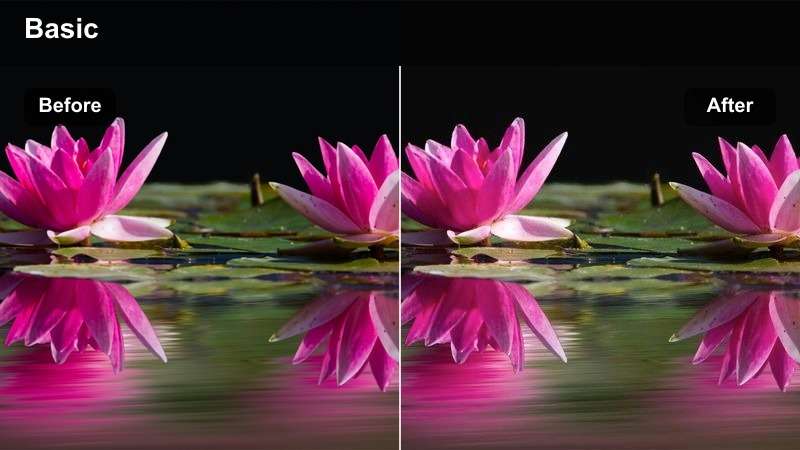
- Aspetto dell'effetto:Bianchi caldi e cremosi con colori leggermente attenuati e ombre morbide
- Ideale per:Tour di stanze, riprese POV dal letto, selfie allo specchio e clip accoglienti casalinghe
- Suggerimento di editing:Alza un po' le ombre, aggiungi calore e abbassa la saturazione per oggetti fortemente colorati per mantenere l'inquadratura neutra e accogliente.
In Filmora, l'estetica Creamy Bedroom Light inizia alzando le ombre così nessuna parte dell'inquadratura risulta troppo scura o contrastata. Aumenta la temperatura del colore quanto basta per trasformare i bianchi in toni crema morbidi, e riduci la saturazione su colori forti come coperte o poster vivaci per mantenere una palette calma e neutra.
Usa leggermente lo strumento Vignetta, o ammorbidisci gli angoli con sfocatura per un'atmosfera ancora più accogliente nelle riprese POV e allo specchio. Il risultato è un grading caldo e invitante che fa apparire tour di stanze, contenuti dal letto e clip casalinghe informali come visual di lifestyle curati ispirati ai LUT accoglienti di CapCut.
Edit Soft Campus
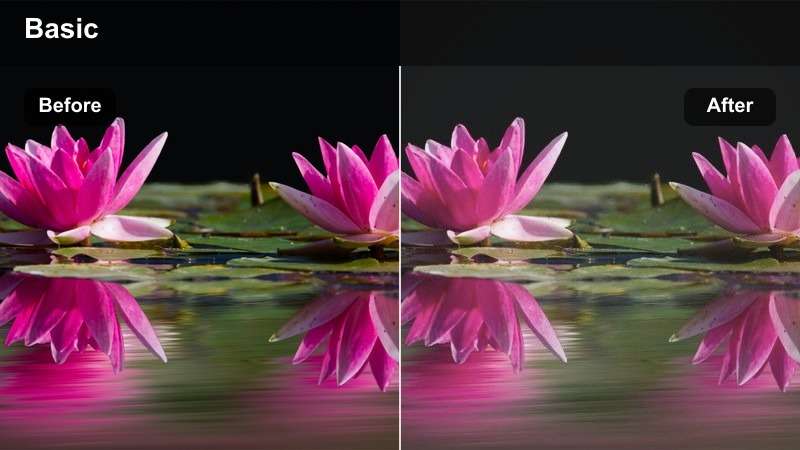
- Aspetto dell'effetto:Luce diurna a basso contrasto con blu pastello e una leggera dissolvenza per edit in stile study-tok
- Ideale per:Montaggi di studio, passeggiate in biblioteca, POV di presa appunti e transizioni del campus
- Suggerimento di editing:Abbassa il contrasto, aggiungi una dissolvenza morbida nei neri e sposta le tonalità blu verso il turchese per far sembrare cieli e outfit coerenti.
Per ricreare Soft Campus Edit in Filmora, abbassa il contrasto e sfuma leggermente i neri così le riprese esterne del campus risultano delicate e poco stressanti. Regola l'esposizione per mantenere la luce diurna luminosa ma non bruciata, poi sposta i blu un po' verso il turchese per cieli, zaini e outfit coerenti.
Questo grading simil-pastello funziona particolarmente bene su POV di presa appunti, filmati in biblioteca e transizioni a piedi tra edifici. Combinato con sottile rallentatore e musica di sottofondo morbida, offre l'estetica study-tok curata che molti edit in stile LUT di CapCut mirano a replicare.
Look Ispirati al Retro e alla Pellicola
Edit di Strada VHS
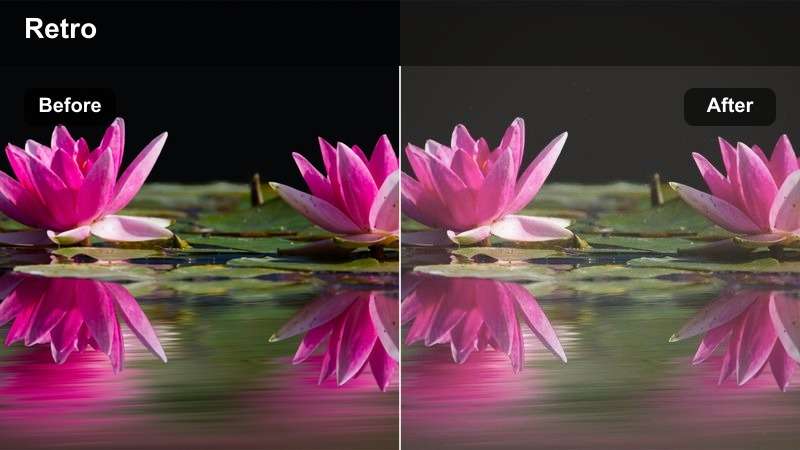
- Aspetto dell'effetto:Atmosfera a bassa risoluzione con cambiamenti di colore morbidi, leggero rumore e neri schiacciati per un look in stile nastro
- Ideale per:Edit nostalgici, fit check sul marciapiede, clip di skate e montaggi urbani veloci
- Suggerimento di editing:Abbassa leggermente la nitidezza, aggiungi grana e riduci la saturazione per imitare vecchi nastri, poi aggiungi sovrapposizioni di testo con font semplici in bianco.
Per ottenere uno stile VHS Street Edit in Filmora, diminuisci delicatamente la nitidezza così i bordi risultano più morbidi e meno digitali, poi sovrapponi grana cinematografica o rumore per aggiungere quella texture analogica. Riduci un po' la saturazione generale e schiaccia i neri così le ombre appaiono profonde e leggermente fangose, corrispondendo all'aspetto imperfetto delle vecchie registrazioni su nastro.
Puoi anche sperimentare con effetti di separazione RGB sottile o aberrazione cromatica disponibili in Filmora per imitare il disallineamento del nastro. Abbina il grading con semplici sovrapposizioni di testo bianco, timestamp o schede titolo in stile retro per fit check e clip di skate che catturano l'estetica VHS nostalgica di CapCut.
Strada Sbiadita Effetto Pellicola
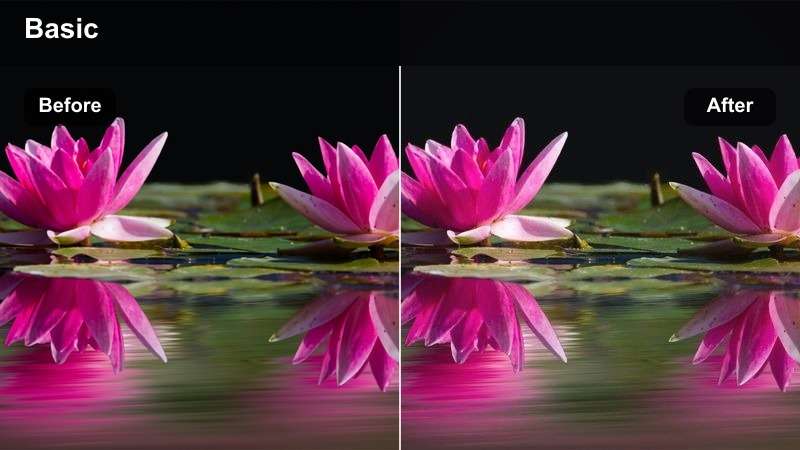
- Aspetto dell'effetto:Contrasto sbiadito morbido con luci leggermente calde e ombre fredde per una tonalità separata filmica
- Ideale per:Camminate lente, rivelazioni di outfit sulle strisce pedonali, clip di fermate dell'autobus e transizioni lookbook
- Suggerimento di editing:Alza i neri per un look opaco, scalda i mezzitoni e raffredda leggermente le ombre per creare una sottile separazione del colore come nella pellicola.
In Filmora, l'atmosfera Faded Film Street inizia con un look opaco: alza il punto del nero nelle curve o usa gli strumenti di contrasto per ammorbidire le ombre più profonde. Poi, applica split toning spostando mezzitoni e luci più caldi mentre raffreddi leggermente le ombre, creando una separazione elegante che valorizza pelle e ambienti urbani.
Questo grading morbido in stile editoriale funziona perfettamente per lente camminate in outfit, rivelazioni sulle strisce pedonali e sequenze lookbook. Aggiungi un pizzico di grana cinematografica e movimento più lento e fluido per vendere completamente l'influenza filmica cinematografica comunemente vista nei LUT fashion di CapCut.
Bagliore Memoria Polaroid
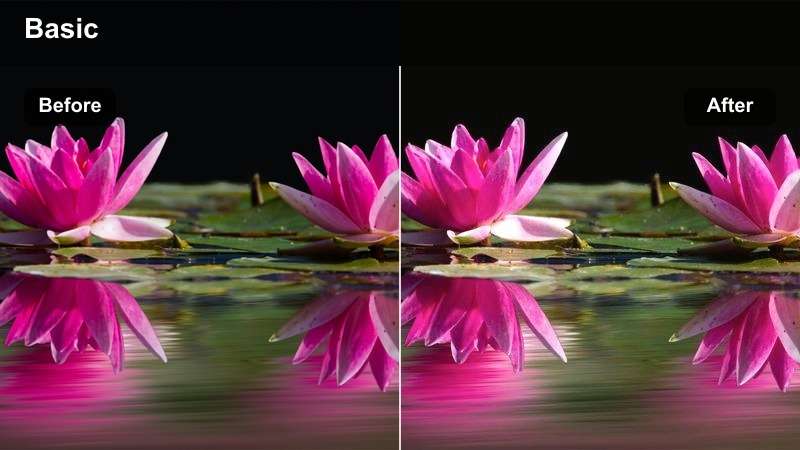
- Aspetto dell'effetto:Toni sbiaditi caldi con leggera vignettatura e luci morbide che imitano istantanee su pellicola istantanea
- Ideale per:Incontri con amici, panorami urbani, clip di viaggio e edit nostalgici riassuntivi
- Suggerimento di editing:Aggiungi una vignettatura sottile, alza i neri e spingi il calore nelle luci mentre desaturi leggermente l'intera immagine.
Per generare un look Polaroid Memory Glow in Filmora, alza i neri per una delicata dissolvenza, poi scalda le luci così pelle e luce del sole risultano morbide e invitanti. Applica una leggera vignettatura attorno all'inquadratura per focalizzare l'attenzione su amici, paesaggi o vedute urbane, corrispondendo all'aspetto di una foto istantanea fisica.
Riduci un po' la saturazione globale così i colori risultano invecchiati piuttosto che neon-brillanti, e opzionalmente aggiungi un pizzico di bagliore alle aree più luminose. Questa combinazione fa apparire edit riassuntivi, montaggi di viaggio e scene panoramiche come ricordi salvati, echeggiando i LUT nostalgici da pellicola istantanea popolari negli edit di CapCut.
Suggerimenti per Usare i Filtri LUT Estetici di CapCut per Edit in Filmora
- Riprendi nell'impostazione camera più piatta e naturale possibile, così i tuoi filtri estetici CapCut hanno più flessibilità senza rovinare l'immagine.
- Mantieni uno o due look distintivi per il tuo canale invece di usare una nuova estetica in ogni video, così i follower riconoscono istantaneamente il tuo stile.
- Regola sempre esposizione e bilanciamento del bianco prima di aggiungere filtri; una base pulita fa apparire ogni edit in stile LUT estetico più professionale.
- Esporta una breve clip di test quando provi una nuova estetica e visualizzala sul tuo telefono per verificare come i colori risultano sulla piattaforma reale.
- Salva le tue combinazioni di filtri CapCut preferite come preset personalizzati e nominale in base all'umore, come dorato-morbido, neon-notturno o pastello-diario.
- Usa l'abbinamento colori AI di Filmora per copiare la tua estetica CapCut preferita da una clip di riferimento a interi progetti in pochi secondi.
- Mixa i filtri Filmora con sottili modifiche HSL così la tua estetica risulta unica invece di affidarti a un singolo LUT standard.
- Bilancia bagliore, sfocatura e nitidezza con attenzione per mantenere la pelle lusinghiera mentre testo, occhi e dettagli del prodotto restano nitidi.
I LUT estetici CapCut per i montaggi sono davvero solo combinazioni intelligenti di filtri, colore e bagliore che danno ai tuoi contenuti un'atmosfera riconoscibile in pochi secondi.
Una volta trovati alcuni look che ami, fissali come preset e usa strumenti come Filmora per mantenere la stessa estetica fluida in tutti i tuoi video e piattaforme.
download sicuroSuccessivo: LUT Cinematici per Vlog YouTube Vita Quotidiana

