
 Garanzia di Download Sicuro, zero malware


Questi LUT di bellezza CapCut per filtri stile tono della pelle sono progettati per i creatori di contenuti che desiderano tonalità della pelle morbide, lusinghiere e realistiche senza risultati plastici o eccessivamente modificati.
Usa questi look curati come punto di partenza per reel di ritratti, vlog lifestyle e contenuti di bellezza in modo che ogni viso nell'inquadratura appaia coerente, professionale e pronto per la fotocamera.
In questo articolo
Ritratti con Luce Naturale Morbida
Luce Soffusa del Portico
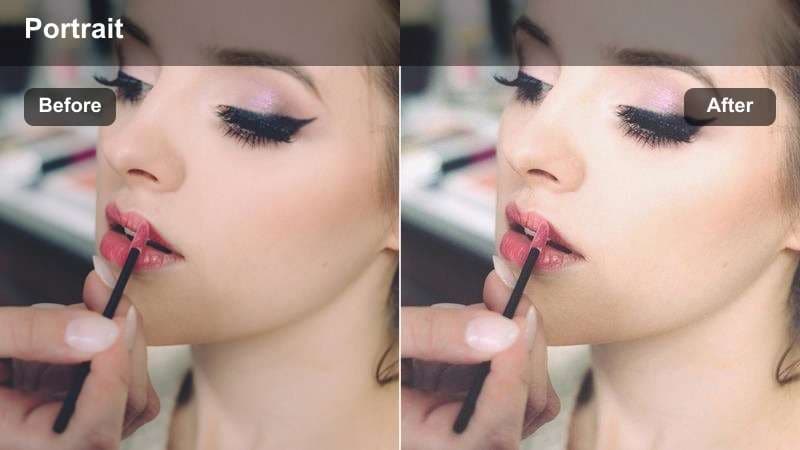
- Aspetto effetto: Schiarimento delicato con finitura opaca morbida che uniforma la pelle mantenendo visibile la texture naturale.
- Ideale per: Video a mezzo busto e tutorial di bellezza girati vicino a una finestra o balcone con luce naturale morbida.
- Consiglio di editing: Abbassa l'intensità del filtro a circa il 60 percento e aumenta leggermente la nitidezza per mantenere occhi e ciglia definiti.
In Filmora, puoi ricreare un effetto Soft Glow Porch Light sollevando leggermente l'esposizione, ammorbidendo le luci e aggiungendo una curva opaca delicata in modo che la pelle appaia luminosa ma mai lucida. Abbina questo ai controlli di levigatura della pelle di Filmora a un'impostazione bassa per ridurre le imperfezioni minori preservando i pori e la texture naturale per un look credibile e pronto per la fotocamera.
Questo stile funziona particolarmente bene per intro GRWM, spiegazioni di bellezza seduti e contenuti di reazione filmati vicino a una finestra. Dopo aver bilanciato esposizione e contrasto, regola finemente il bilanciamento del bianco su neutro in modo che il tono della pelle rimanga fedele, quindi salva la combinazione come preset per applicare rapidamente lo stesso look pulito di ritratto alla luce naturale su tutta la serie.
Lascia che l'IA Trovi il Miglior Look per il Tono della Pelle del Tuo Filmato
Gli strumenti di colore AI di Filmora possono scansionare il tuo filmato e suggerire automaticamente look di bellezza e tono della pelle che corrispondono all'illuminazione e alla fotocamera, eliminando le congetture dalla copia dei filtri in stile CapCut. Inizia con il bilanciamento tonale AI per correggere dominanti di colore dure o esposizione irregolare prima di impostare qualsiasi LUT di bellezza creativo.
Una volta corretto il colore di base, sovrapponi gli strumenti di ritratto e pelle di Filmora per rifinire la luminanza, ammorbidire le imperfezioni e mantenere le carnagioni naturali da clip a clip. Questo ti offre una base affidabile per ogni filtro che provi, che tu stia lavorando con luce naturale, lampade interne o luce dello schermo.

 download sicuro

Anteprima dei Filtri di Bellezza su Scenari Reali di Creatori
Filmora ti consente di visualizzare in anteprima filtri di ritratto e bellezza su clip di esempio integrate, così puoi vedere esattamente come si comporta ogni look su diversi toni della pelle prima di toccare il tuo filmato. Passa tra campioni di vlog, caffè e strada notturna per confrontare come levigatura, contrasto e color grading influenzano i volti al variare della luce.
Durante il test, presta attenzione a quanta texture rimane su guance, fronte e sotto gli occhi, quindi regola l'intensità finché la pelle non appare curata ma ancora reale. Quando trovi una combinazione che corrisponde alla tua estetica ispirata a CapCut, salvala come preset e riutilizzala su tutto il progetto.
download sicuroCrea una Libreria Riutilizzabile di LUT per il Tono della Pelle
Dopo aver impostato un look di bellezza che valorizza la tua pelle, puoi trasformarlo in un LUT o preset riutilizzabile in Filmora, in modo che ogni editing futuro parta dalla stessa base di tono della pelle. Raggruppa i tuoi stili preferiti in cartelle per scene diurne, interne e notturne per velocizzare l'editing e mantenere coerente la tua estetica.
Questo flusso di lavoro è perfetto per i creatori che passano tra CapCut e Filmora, perché puoi abbinare rapidamente i look tra piattaforme con pochi clic. Ogni volta che perfezioni il tuo grading preferito, aggiorna semplicemente il preset in modo che l'intera libreria di contenuti evolva con il tuo stile.
download sicuroStudio Fresco con Sedia
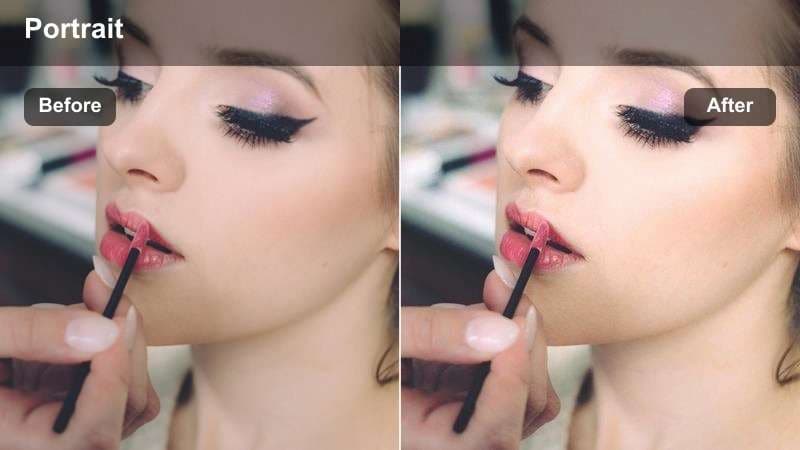
- Aspetto effetto: Tono pulito in stile studio con bilanciamento del colore neutro e levigatura leggera su guance e fronte.
- Ideale per: Configurazioni da scrivania, recensioni di prodotti e riprese in stile intervista con ring light o softbox.
- Consiglio di editing: Usa il cursore di levigatura della pelle con moderazione, quindi aumenta la chiarezza su capelli e vestiti per evitare un aspetto complessivamente sfocato.
Per imitare un'estetica Fresh Studio Chair in Filmora, punta a un bilanciamento del bianco neutro e solleva leggermente i mezzitoni in modo che la pelle appaia illuminata uniformemente sotto le ring light. Applica una leggera levigatura della pelle solo alle aree facciali, quindi usa nitidezza o chiarezza sui bordi come capelli, sopracciglia e guardaroba per mantenere l'immagine complessiva nitida.
Questo look è ideale per contenuti sponsorizzati, tutorial e qualsiasi clip a mezzo busto in cui desideri una presenza professionale ma accessibile. Salva le tue impostazioni preferite di levigatura e contrasto come preset e combinale con temperature di illuminazione coerenti in modo che le tue riprese in studio corrispondano su più giorni di riprese.
Pelle Vellutata alla Finestra
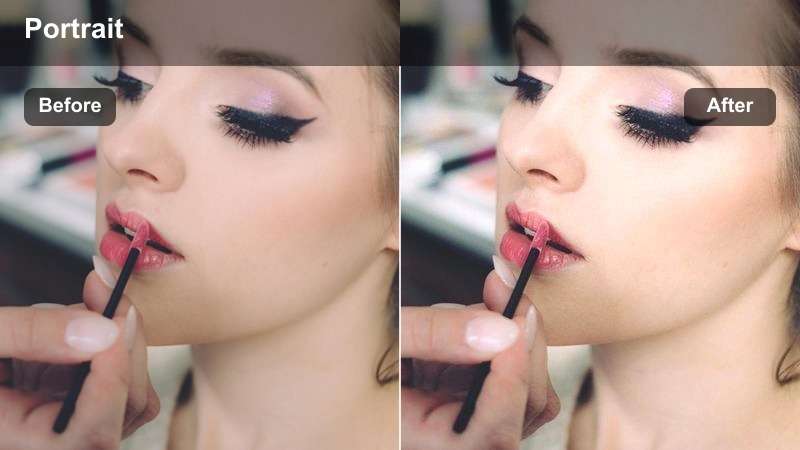
- Aspetto effetto: Finitura vellutata morbida con lieve desaturazione dei rossi per carnagioni più calme e uniformi.
- Ideale per: Clip lifestyle, video GRWM e vlog quotidiani girati in interni luminosi e bianchi.
- Consiglio di editing: Se labbra o blush appaiono troppo spenti, aumenta selettivamente la vivacità su rossi e rosa mantenendo il resto dell'inquadratura delicato.
In Filmora, puoi creare uno stile Window Velvet Skin abbassando leggermente la saturazione complessiva, quindi riducendo selettivamente l'intensità di rosso e arancione per calmare rossori su guance e intorno al naso. Aggiungi una curva opaca delicata e levigatura minima della pelle in modo che la carnagione risulti morbida e vellutata senza perdere struttura.
Questo approccio brilla in configurazioni minimaliste con stanze bianche dove il colore duro può distrarre. Se noti che i toni della pelle più scuri perdono ricchezza, aumenta leggermente saturazione e calore dei mezzitoni solo per quelle clip, quindi memorizza la versione regolata come preset separato per sequenze vlog con più carnagioni.
Esterni all'Ora d'Oro
Passeggiata al Tramonto
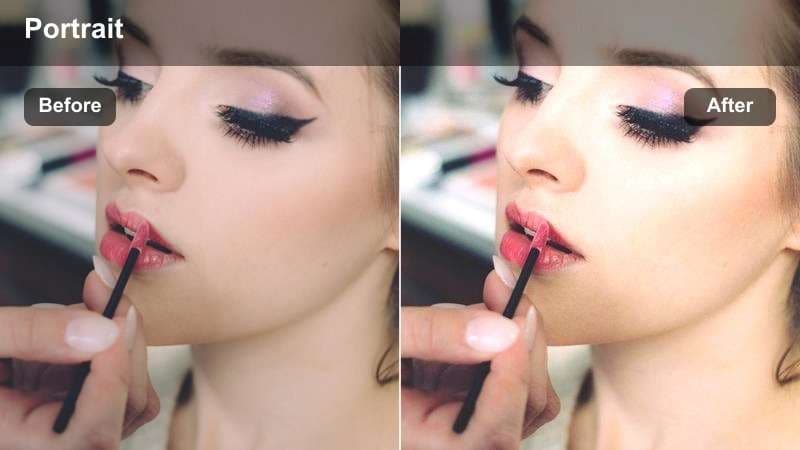
- Aspetto effetto: Tonalità dorata calda che valorizza i toni della pelle abbronzati e marroni ammorbidendo le ombre dure.
- Ideale per: Passeggiate all'ora d'oro, chiacchierate sul tetto e outfit-of-the-day esterni.
- Consiglio di editing: Riduci leggermente il calore se il cielo sullo sfondo è molto arancione per evitare che la pelle diventi troppo gialla.
Per ottenere un'atmosfera Sunset Glow Walk in Filmora, riscalda il bilanciamento del bianco e aggiungi una sottile sfumatura arancione nelle luci in modo che la pelle illuminata dal sole appaia naturalmente dorata. Solleva un po' le ombre per ammorbidire le linee intorno a occhi e bocca mantenendo abbastanza contrasto per preservare la definizione di mascella e capelli.
Questo look è perfetto per transizioni OOTD, conversazioni sul tetto e B-roll cinematici dove il sole è basso. Se il cielo è molto saturo, bilancia con i controlli HSL di Filmora, riducendo il giallo nei mezzitoni in modo che la pelle non viri verso un arancione da cartone animato pur preservando quella ricca luce serale.
Blush Morbido al Parco
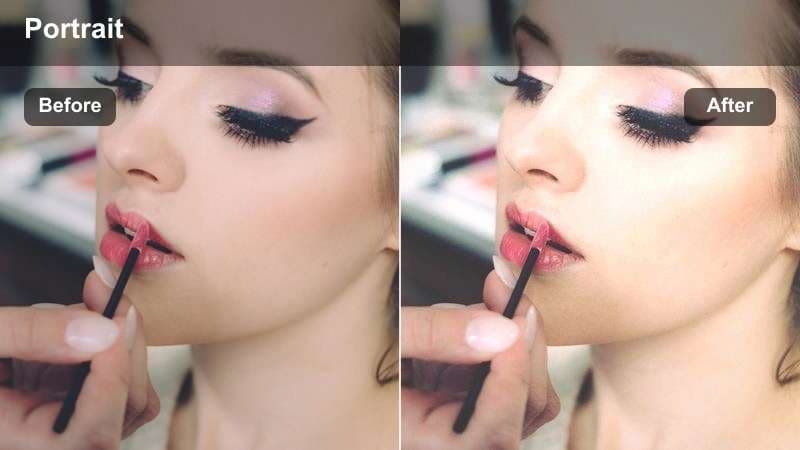
- Aspetto effetto: Calore pastello morbido con guance rosee delicate e contrasto ridotto per ritratti esterni da sogno.
- Ideale per: Vlog da picnic, reel estetici morbidi e clip di amicizia all'aperto vicino ad alberi o sentieri.
- Consiglio di editing: Aumenta leggermente il contrasto dei mezzitoni in modo che il viso non appaia nebbioso in ambienti esterni più luminosi.
In Filmora, crea uno stile Park Soft Blush sollevando leggermente l'esposizione, aggiungendo una delicata sfumatura calda e potenziando le tonalità rosa nei mezzitoni per guance rosee dall'aspetto naturale. Riduci il contrasto complessivo per un effetto da sogno e pastello, quindi reintroduci un tocco di contrasto nei mezzitoni per evitare che i lineamenti appaiano sbiaditi.
Questo approccio al filtro è particolarmente efficace per montaggi estetici soft-core, montaggi da picnic e scatti di amicizia spontanei sotto gli alberi. Usa gli strumenti di mascheratura di Filmora per mantenere gli occhi nitidi e definiti mentre il resto del viso rimane morbido, e salva la combinazione come preset in modo che l'intera serie all'aperto condivida lo stesso tono romantico.
Profilo Dorato in Città
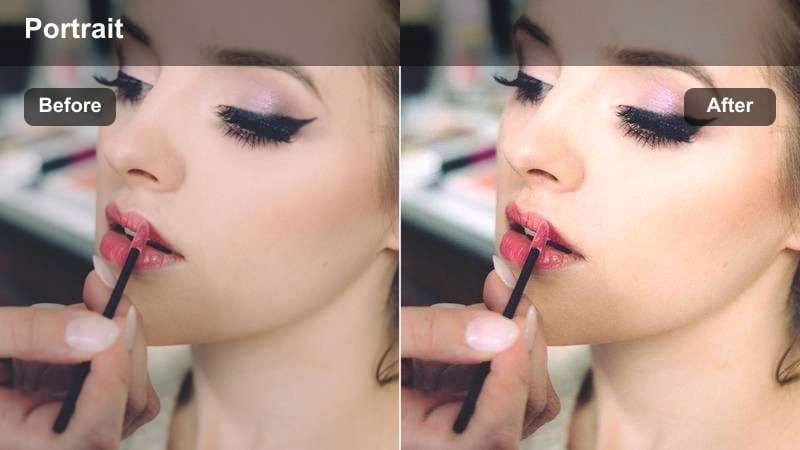
- Aspetto effetto: Luci dorate ricche con ombre bilanciate che mantengono profondità su diversi toni della pelle.
- Ideale per: Ritratti di strada, aggiornamenti rapidi dalla città e B-roll cinematici di volti contro skyline.
- Consiglio di editing: Se filmi con illuminazione mista, riduci le sfumature verdi o magenta nei controlli colore prima di applicare questo look.
Per emulare un City Gold Profile in Filmora, aumenta il calore nelle luci e approfondisci leggermente le ombre in modo che la pelle appaia dimensionale contro cieli luminosi. Usa le ruote del colore per mantenere i mezzitoni neutri mentre le luci portano la sfumatura dorata, assicurando che ogni tono della pelle nell'inquadratura mantenga chiarezza e ricchezza.
Questo funziona magnificamente per ritratti sul tetto, reel di strada cittadini e aggiornamenti rivolti allo skyline dove desideri un tocco cinematografico. Pulisci l'illuminazione mista regolando la tinta verso il neutro prima di aggiungere il tuo grading caldo, quindi memorizza la ricetta finale come LUT per un rapido riutilizzo su qualsiasi futuro shooting cittadino all'ora d'oro.
Scene Ambientali Interne
Ambiente Morbido in Stanza
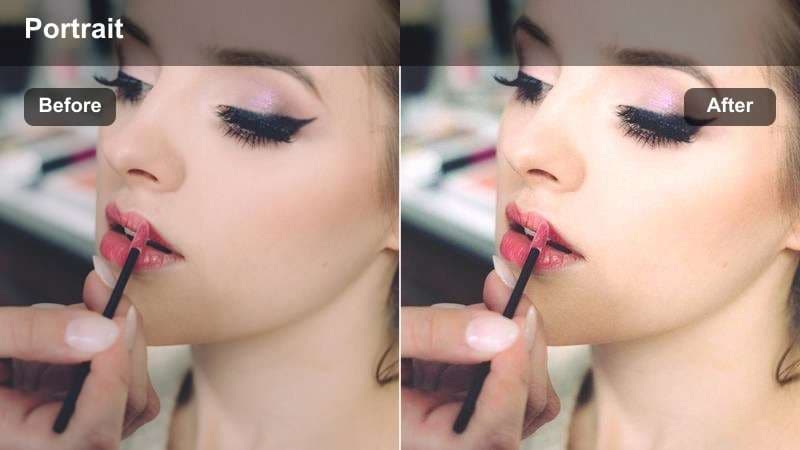
- Aspetto effetto: Filtro neutralizzante che rimuove le dominanti gialle interne e ripristina i toni della pelle bilanciati.
- Ideale per: Vlog dalla camera, check-in notturni accoglienti e clip di racconti sotto lampade calde.
- Consiglio di editing: Abbassa la saturazione sui toni arancioni per mantenere le pareti calde ma la pelle più vicina al colore naturale.
Per ottenere un look Soft Room Ambient in Filmora, inizia abbassando la saturazione di arancione e giallo in modo che le lampadine interne smettano di rendere la pelle eccessivamente calda. Regola il bilanciamento del bianco verso il neutro, quindi schiarisci leggermente i mezzitoni sul viso in modo che i lineamenti rimangano visibili in stanze accoglienti a basso contrasto.
Questa configurazione funziona bene per vlog intimi di racconti o aggiornamenti casuali notturni dal tuo letto o divano. Mantieni lo sfondo leggermente caldo per preservare l'atmosfera accogliente, usando il colore selettivo o la mascheratura per mantenere i toni della pelle più vicini alla vita reale, quindi salva quella combinazione come preset predefinito per la camera da letto.
Scrivania LED Glam
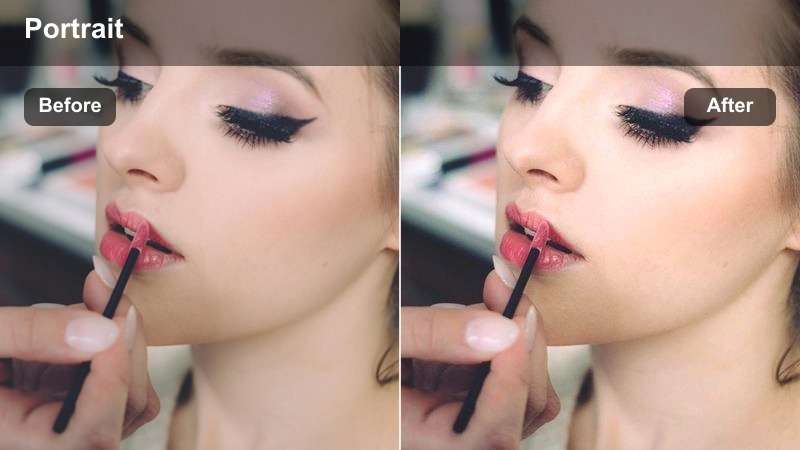
- Aspetto effetto: Tono bilanciato che riduce il blu o magenta dalle luci RGB proteggendo i dettagli del trucco.
- Ideale per: Stream di gaming, look di bellezza con retroilluminazione RGB e configurazioni da scrivania con LED colorati.
- Consiglio di editing: Usa controlli HSL selettivi per mantenere vibranti i LED sullo sfondo ma rimuovi il colore estremo dalle aree della pelle.
In Filmora, uno stile LED Glam Desktop inizia domando la fuoriuscita di blu e magenta dalle luci RGB usando HSL per desaturare quelle tonalità nelle gamme dei toni della pelle. Mantieni i colori LED vividi sullo sfondo applicando levigatura delicata della pelle e aumenti di chiarezza in modo che trucco, sopracciglia e ciglia rimangano nitidamente definiti.
Questo look si adatta a highlight di gaming, riepiloghi di stream e tutorial di bellezza filmati a una scrivania con sfondi al neon. Usa la mascheratura per isolare il viso e ridurre la contaminazione del colore, quindi salva la configurazione finale come preset in modo che le scene ricche di LED rimangano coerenti anche quando cambi i colori dello sfondo.
Neutrali Morbidi al Caffè
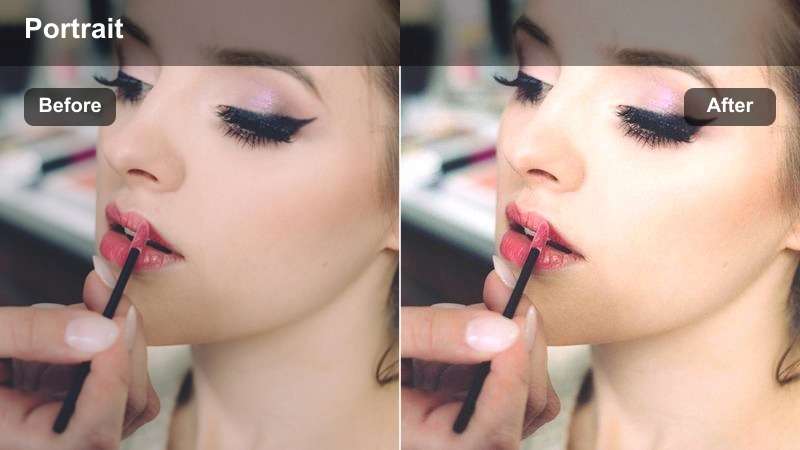
- Aspetto effetto: Palette neutra a basso contrasto che ammorbidisce arancioni e marroni mantenendo definiti i lineamenti del viso.
- Ideale per: Vlog da caffè, riprese di lavoro remoto e contenuti lifestyle interni con decor caldo.
- Consiglio di editing: Aggiungi grana sottile per un effetto cinematografico, ma mantieni bassa l'intensità della grana sui primi piani del viso.
Per creare un look Cafe Soft Neutrals in Filmora, riduci la saturazione in arancioni e marroni in modo che tavoli in legno e decor non sovrastino la pelle. Riduci leggermente il contrasto globale, quindi reintroduci dettaglio sul viso usando chiarezza o nitidezza in modo che i lineamenti rimangano chiari all'interno della palette rilassata e smorzata.
Questo stile di filtro è ideale per diari da caffetteria, B-roll di lavoro remoto e sit-down di viaggio in interni caldi. Aggiungi un sottile strato di grana per un effetto cinematografico, ma usa bassa intensità sui primi piani per evitare pori rumorosi, e salva la ricetta finale come preset per qualsiasi ambiente caffè o lounge in cui filmi.
Scatti con Poca Luce e Notturni
Neon Morbido di Strada
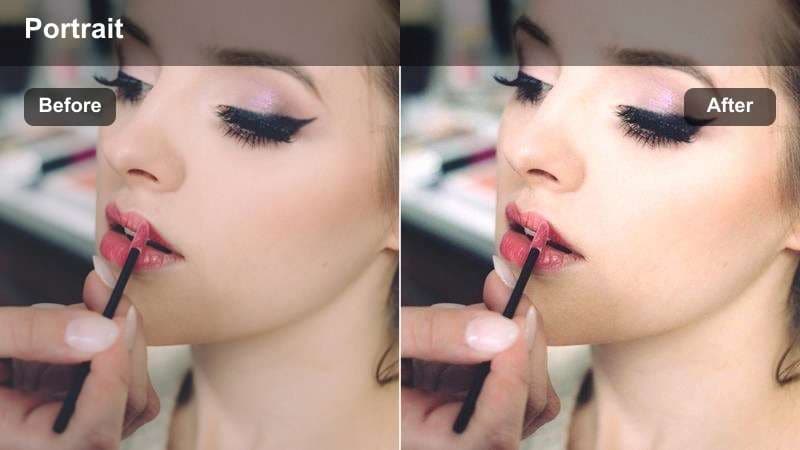
- Aspetto effetto: Filtro morbido leggermente freddo che mantiene la pelle pulita sotto insegne al neon e vetrine luminose.
- Ideale per: Vlog di strada notturni, aggiornamenti tenuti in mano e B-roll con luci cittadine luminose dietro il soggetto.
- Consiglio di editing: Riduci prima il rumore cromatico, quindi applica il filtro in modo che la pelle non appaia chiazzata nelle ombre scure.
In Filmora, inizia un grading Street Neon Soft eseguendo denoise sulla clip per ridurre macchie di colore nelle ombre, quindi aggiungi una sottile sfumatura fredda in modo che le luci al neon appaiano intenzionali piuttosto che disordinate. Levigatura leggera della pelle e mezzitoni sollevati aiuteranno il tuo viso a distinguersi chiaramente contro sfondi colorati ad alto contrasto.
Questo approccio funziona bene per vlog di passeggiate, segmenti di storia tenuti in mano e ritagli cinematografici cittadini di notte. Usa HSL per desaturare delicatamente blu e verdi estremi che colpiscono la pelle, quindi mantieni le luci sotto controllo in modo che i riflessi al neon non brucino i dettagli del viso.
Bagliore Notturno in Città
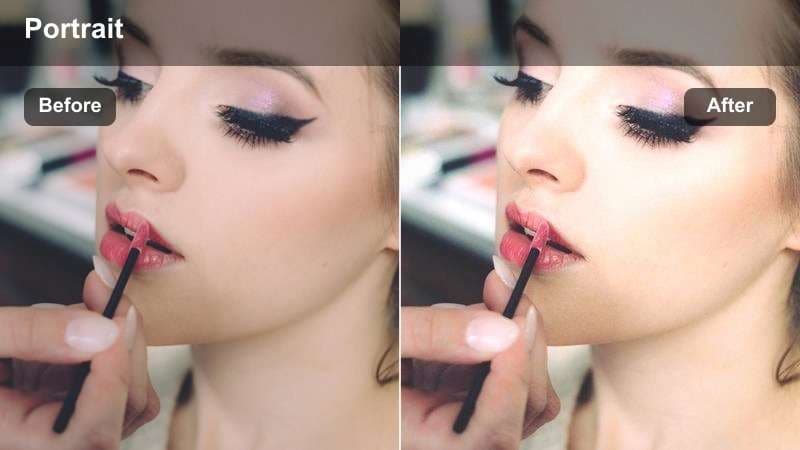
- Aspetto effetto: Bagliore cinematografico caldo che solleva i mezzitoni in modo che i lineamenti del viso rimangano visibili nelle strade poco illuminate.
- Ideale per: Passeggiate notturne, riprese dal finestrino dell'auto e narrazione cinematografica in luce ambientale bassa.
- Consiglio di editing: Aumenta l'esposizione sul viso usando una maschera invece di schiarire l'intera inquadratura aggiungendo rumore.
Per costruire un filtro City Night Glow in Filmora, aggiungi una morbida sfumatura calda e aumenta i mezzitoni in modo che il tuo viso appaia delicatamente illuminato anche quando l'ambiente è scuro. Usa strumenti di mascheratura per schiarire solo l'area facciale, il che aiuta a evitare di pompare rumore nell'intera inquadratura pur evidenziando le tue espressioni.
Questo tono cinematografico è ottimo per monologhi narrativi, riflessioni notturne o riprese dal finestrino dell'auto illuminate da lampioni. Evita che lampioni e insegne si brucino evitando aumenti eccessivi delle luci, e finisci con un leggero sharpening intorno agli occhi in modo che rimangano il punto focale delle tue scene notturne.
Schermo Morbido a Mezzanotte
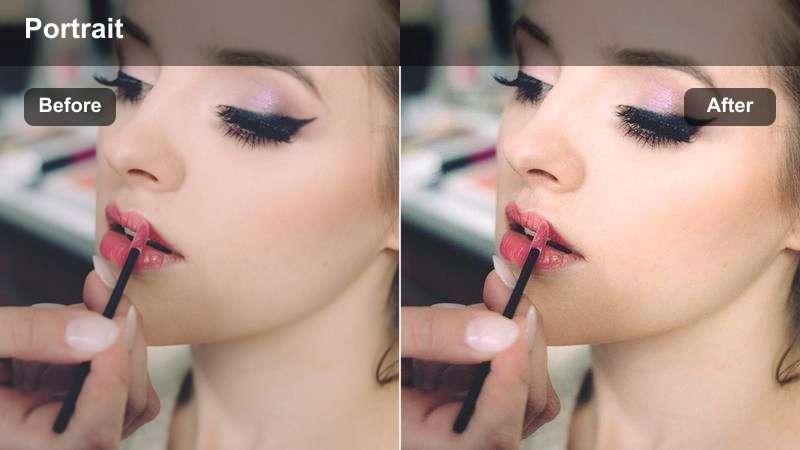
- Aspetto effetto: Bilanciamento freddo, levigatura delicata pensata per volti illuminati principalmente da telefoni o schermi di laptop.
- Ideale per: Racconti notturni, video di reazione a letto e confessioni illuminate dallo schermo.
- Consiglio di editing: Abbassa leggermente la saturazione del blu in modo che la luce dello schermo appaia pulita ma la pelle non diventi ghiacciata o malaticcia.
Per un mood Midnight Screen Soft in Filmora, opta per un bilanciamento freddo morbido riducendo con cura la saturazione del blu in modo che la pelle non appaia eccessivamente ghiacciata. Applica levigatura moderata della pelle e solleva leggermente le ombre intorno al viso in modo che le aree sotto gli occhi e le mascelle non sprofondino nell'oscurità dura.
Questo stile è ideale per confessioni intime, reazioni notturne e crosspost TikTok illuminati dal telefono. Usa la vignettatura di Filmora o scurisci leggermente lo sfondo per mantenere l'attenzione sul viso, quindi salva il look come preset per qualsiasi clip illuminata dallo schermo che filmi dal letto o dal divano.
Consigli per Usare i Filtri Capcut Beauty Luts Skin Tone in Filmora
- Correggi sempre esposizione e bilanciamento del bianco in Filmora prima di applicare LUT in stile bellezza in modo che i toni della pelle rimangano accurati e facili da gradare.
- Usa maschere per separare il viso dallo sfondo quando possibile, mantenendo la pelle naturale mentre stilizzi cieli, caffè o stanze illuminate a LED.
- Visualizza il tuo video gradato su almeno due schermi, come un telefono e un laptop, per assicurarti che la pelle non appaia sovrasatura, grigia o sbiadita.
- Evita di eseguire la levigatura della pelle al 100 percento; mantieni l'intensità moderata in modo che pori e texture fine rimangano visibili, specialmente nei caricamenti 4K.
- Quando si montano riprese con più persone, regola prima per il tono di pelle più scuro, poi apporta lievi modifiche per le carnagioni più chiare se necessario.
- Usa HSL e ruote colore di Filmora per regolare finemente rossi, arancioni e gialli nella gamma delle tonalità della pelle invece di aumentare semplicemente la saturazione globale.
- Salva le tue correzioni preferite del tono della pelle come preset o LUT organizzate per tipo di illuminazione, come luce diurna, interni caldi e notte, per velocizzare il flusso di lavoro.
Questi filtri per lo stile del tono della pelle LUT bellezza di CapCut offrono ai creatori di contenuti una chiara guida verso carnagioni più lisce e più lusinghiere in ogni situazione di illuminazione.
Combina una gradazione costante del tono della pelle con illuminazione ponderata, esposizione e levigatura delicata in modo che i tuoi spettatori rimangano concentrati sulla tua storia, non sulla tua correzione del colore.
download sicuroSuccessivo: LUT Stile Cinematografico per YouTube Shorts

