
 Garanzia di Download Sicuro, zero malware


Le LUT per storytelling di CapCut con atmosfera cinematografica aiutano i creatori di contenuti a trasformare clip quotidiane in sequenze narrative in stile film. Combinando contrasto, colore e grana sottile, questi filtri guidano le emozioni dello spettatore e rendono le tue modifiche intenzionali e immersive.
Di seguito sono riportati 12 filtri cinematografici per storytelling che puoi emulare in CapCut, organizzati per tipo di scena in modo da poter abbinare rapidamente il look alla tua narrativa, sia che tu stia costruendo un montaggio urbano suggestivo o un momento nostalgico del personaggio.
In questo articolo
Storie della città al tramonto e viaggi urbani
Neon Noir Avenue
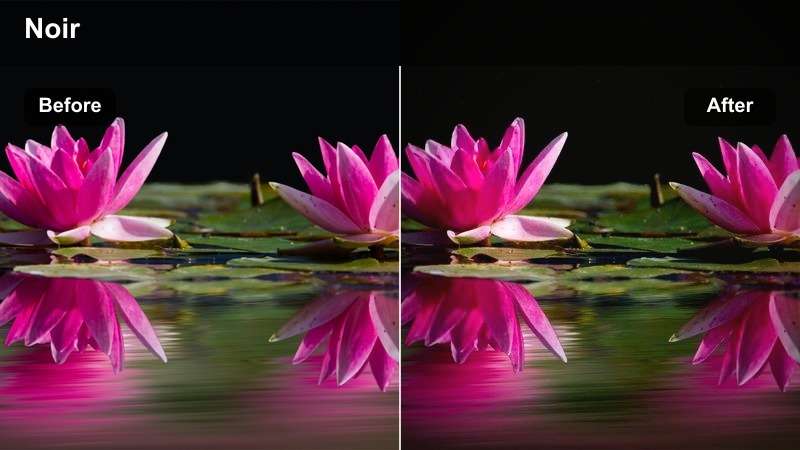
- Aspetto dell'effetto: Alto contrasto, ombre fredde con enfasi su luci al neon per storie urbane in stile cyberpunk.
- Ideale per: B-roll notturni della città, strade piovose e passeggiate dei personaggi sotto insegne al neon.
- Suggerimento per l'editing: Abbassa leggermente l'esposizione e aggiungi fotogrammi chiave con lento push-in per accentuare l'atmosfera noir.
Ricrea il look Neon Noir Avenue in Filmora partendo da una curva di contrasto forte, raffreddando le ombre e aumentando selettivamente la saturazione sui toni magenta, ciano e blu. Aggiungi un tocco di rumore digitale o grana per mantenere l'atmosfera grezza, quindi usa maschere o regolazione HSL per evitare che i toni della pelle diventino troppo blu mentre la città brilla attorno al tuo soggetto.
Per sequenze narrative, applica questo look alle tue inquadrature di apertura, inserti di strada e passeggiate dei personaggi per creare un'atmosfera cyberpunk coesa. Usa i fotogrammi chiave di Filmora su scala e posizione per aggiungere lenti movimenti di push-in o dolly che aumentano la tensione mentre i riflessi al neon su pavimenti e finestre portano avanti la tua storia.
Regola i toni cinematografici per storytelling con gli strumenti di colore AI
Usa i controlli colore basati su AI di Filmora per abbinare rapidamente i look delle LUT per storytelling in stile CapCut, dalle strade notturne tinte di teal alle scene urbane dorate della golden hour. Lascia che AI Color Palette bilanci automaticamente il tuo filmato, quindi regola temperatura, tinta e contrasto per ottenere il tono cinematografico esatto che desideri.
Una volta che la corrispondenza di base è a posto, perfeziona le inquadrature chiave con curve manuali, HSL e vignettature in modo che l'intera sequenza sembri un unico mondo filmico intenzionale.

 download sicuro

Anteprima dei filtri cinematografici su clip narrative
Prima di bloccare un filtro in stile LUT per storytelling, testa le tue idee su brevi sequenze come un personaggio che attraversa la strada, prende la metropolitana o scende da un'auto. In Filmora, duplica la tua timeline, mantieni una versione pulita e applica le tue regolazioni cinematografiche all'altra in modo da poter confrontare l'impatto emotivo fianco a fianco.
Guarda entrambe le versioni in un'anteprima delle dimensioni di un telefono per valutare se il tuo contrasto e saturazione supportano ancora la storia quando vengono visualizzati su schermi più piccoli dove la maggior parte del pubblico guarda.
download sicuroOltre 1000 filtri video e LUT 3D
Filmora include una vasta libreria di filtri e LUT 3D che puoi sovrapporre e personalizzare per imitare o migliorare i look per storytelling di CapCut. Combina filtri base con LUT di colore in stile film, quindi regola intensità e modalità di fusione in modo che le tue scene narrative sembrino ricche senza apparire sovraelaborate.
Salva le tue combinazioni preferite come preset personalizzati in modo che le tue notti in città, archi di viaggio e dialoghi interni condividano tutti un linguaggio visivo cinematografico coerente tra i progetti.
download sicuroUrban Golden Hour
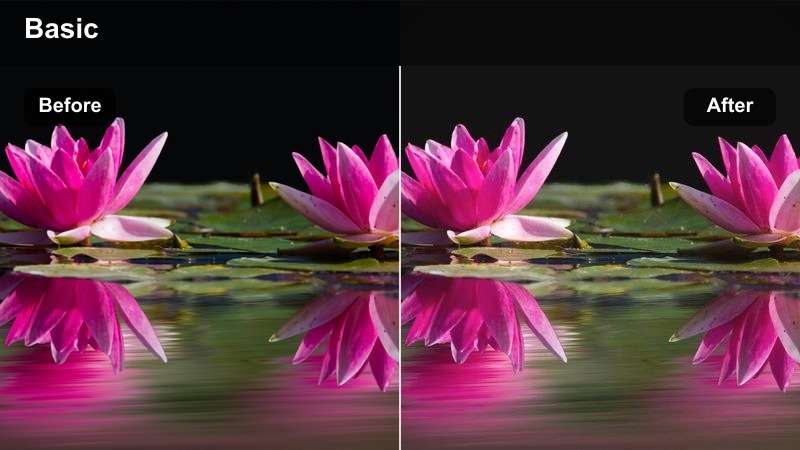
- Aspetto dell'effetto: Luci calde e leggera dissolvenza nei neri per tramonti urbani morbidi e cinematografici.
- Ideale per: Scene sui tetti durante la golden hour, time-lapse dello skyline e ritratti di strada al rallentatore.
- Suggerimento per l'editing: Usa filmati con otturatore leggermente più lento e rampe di velocità graduali per esaltare la luce da sogno.
In Filmora, abbraccia lo stile Urban Golden Hour aumentando la temperatura, sollevando i canali arancione e giallo e dissolvendo leggermente i neri usando lo strumento curve. Questo ammorbidisce il contrasto quanto basta per avvolgere il tuo soggetto nel bagliore mantenendo lo skyline leggibile e cinematografico.
Applica questo look su b-roll sui tetti, ampie inquadrature dello skyline e ritratti ravvicinati in modo che l'intera sequenza della golden hour sembri un capitolo continuo. Usa le rampe di velocità di Filmora per entrare e uscire dolcemente dal rallentatore, lasciando che la luce calda e il movimento delicato sottolineino battute romantiche, riflessive o piene di speranza.
Metro Transit Poetry
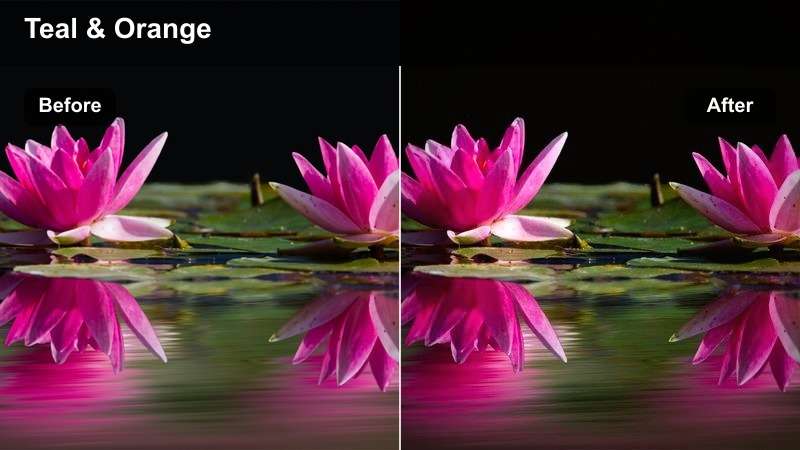
- Aspetto dell'effetto: Colori attenuati con ombre teal e sottile grana da film per scene di transito introspettive.
- Ideale per: Sequenze in metropolitana, viaggi in treno e inquadrature contemplative dal finestrino dell'autobus.
- Suggerimento per l'editing: Taglia sul movimento, come porte che si chiudono o luci che tremolano, per dare al viaggio un flusso ritmico e poetico.
Per ottenere un'atmosfera Metro Transit Poetry in Filmora, inizia abbassando leggermente la saturazione complessiva, quindi sposta le ombre verso teal o ciano usando le ruote dei colori. Aggiungi una sovrapposizione di grana dagli effetti di Filmora o importa la tua, abbassando l'opacità in modo che suggerisca semplicemente texture piuttosto che distrarre dal soggetto.
Usa questo look su inquadrature interne dei treni, luci dei tunnel che passano e primi piani del tuo personaggio che guarda fuori dal finestrino per legare insieme la sequenza. Modifica con un ritmo costante, tagliando su movimenti ricorrenti come scorrimenti di porte o luci delle stazioni, e lascia che la palette fredda e la grana delicata amplifichino quel senso di quieta riflessione in movimento.
Momenti intimi del personaggio e dialoghi
Soft Dialogue Cinema
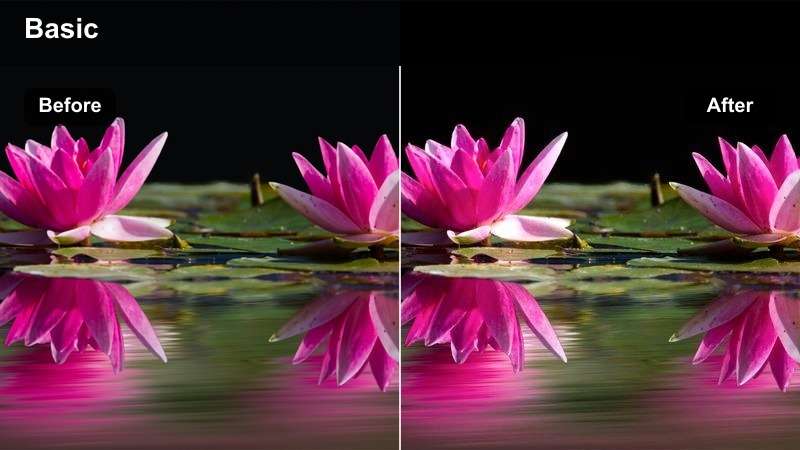
- Aspetto dell'effetto: Basso contrasto, luci cremose e leggero ammorbidimento della pelle per conversazioni tenere.
- Ideale per: Dialoghi in piccole stanze, confessionali e primi piani narrativi in stile vlog.
- Suggerimento per l'editing: Usa tagli stretti e J-cut sui dialoghi per mantenere il ritmo emotivo mentre i toni morbidi calmano l'inquadratura.
Riproduci Soft Dialogue Cinema in Filmora abbassando leggermente il contrasto, sollevando le ombre e facendo sbocciare delicatamente le luci con gli effetti Glow o Soft Focus impostati a bassa intensità. Usa gli strumenti per i toni della pelle o i filtri beauty molto moderatamente per levigare i volti mantenendo la texture naturale in modo che la scena sembri ancora onesta.
Applica questo look in modo coerente su entrambi i lati di una conversazione, incluse le inquadrature over-the-shoulder e di reazione, per mantenere unificato lo spazio emotivo. Combina con J-cut e L-cut nella tua modifica, lasciando che l'audio si sovrapponga tra le clip in modo che le immagini ammorbidite e il suono fluido insieme supportino un ritmo narrativo calmo e intimo.
Memory Room Hues
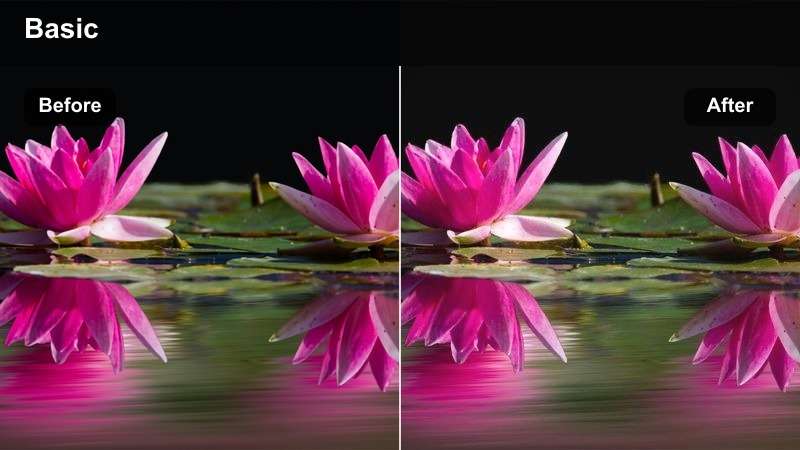
- Aspetto dell'effetto: Mezzitoni caldi con leggera desaturazione e neri sollevati per scene interne nostalgiche.
- Ideale per: Flashback dell'infanzia, video domestici e sequenze narrative in stanze accoglienti.
- Suggerimento per l'editing: Aggiungi una vignettatura molto sottile e dissolvenze incrociate più lente per enfatizzare la memoria e il passare del tempo.
In Filmora, crea Memory Room Hues scaldando i mezzitoni, desaturando leggermente l'immagine complessiva e sollevando il punto del nero in modo che le ombre abbiano una sensazione sbiadita e filmica. Considera di aggiungere una debole vignettatura per attirare l'attenzione verso il centro dell'inquadratura senza rendere evidente l'effetto.
Usa questo trattamento per flashback, sovrapposizioni in stile video domestico o scene del presente che devono sembrare ricordi in formazione. Dissolvenze incrociate morbide e delicati push-in su oggetti chiave come foto, libri o porte fanno sì che la palette scaldata e sbiadita sembri voltare le pagine di un album personale.
Window Light Confession
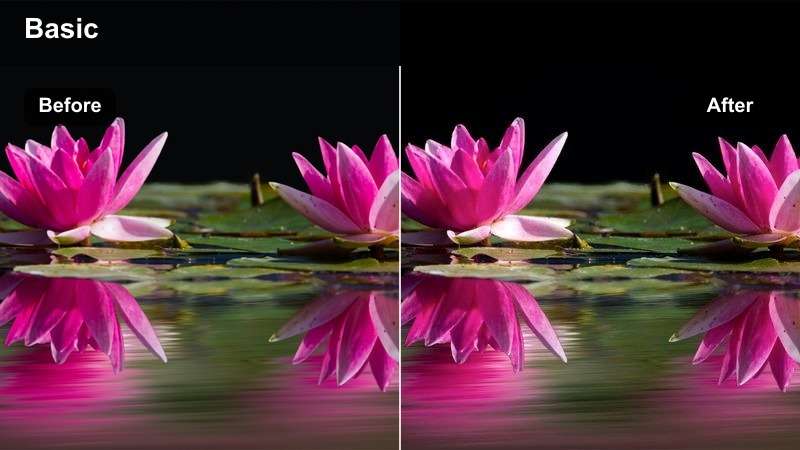
- Aspetto dell'effetto: Ombre fredde morbide e luci brillanti dalla finestra per ritratti introspettivi illuminati lateralmente.
- Ideale per: Allestimenti per interviste vicino alle finestre, monologhi riflessivi e vlog documentaristici.
- Suggerimento per l'editing: Esponi per la pelle, quindi abbassa le luci con il filtro in modo che il bagliore della finestra rimanga cinematografico, non bruciato.
Per Window Light Confession in Filmora, esponi il tuo filmato per il viso del soggetto, quindi nella correzione del colore abbassa delicatamente le luci in modo che la finestra sia luminosa ma non tagliata. Aggiungi una tinta fredda alle ombre lasciando i mezzitoni e i toni della pelle più vicini al neutro per un aspetto bilanciato e naturale.
Ripeti questo trattamento su entrambe le angolazioni principali e sui dettagli ravvicinati come mani, quaderni o la vista esterna per mantenere un'atmosfera emotiva continua. Usa transizioni minime e lascia che la luce laterale, le ombre morbide e le luci attentamente controllate portino la vulnerabilità di interviste o monologhi.
Viaggi, archi di viaggio e narrazioni on the road
Road Movie Classic
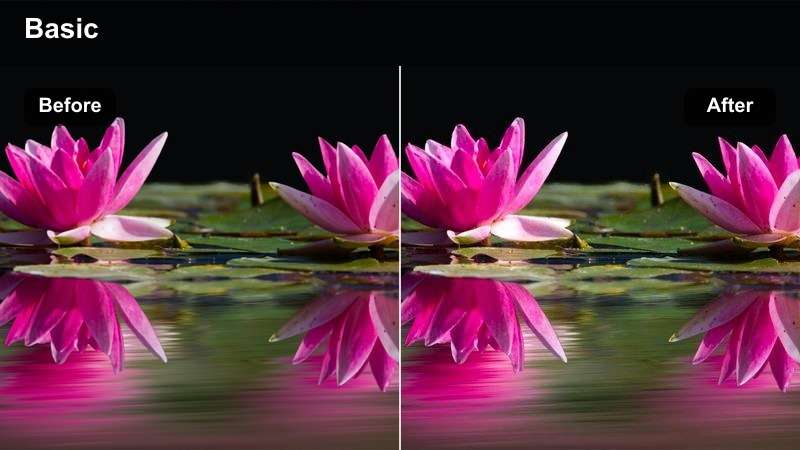
- Aspetto dell'effetto: Contrasto bilanciato con luci leggermente calde e blu morbidi per atmosfere di viaggio senza tempo.
- Ideale per: Inquadrature di guida in autostrada, telecamere montate su auto e sequenze su strada aperta.
- Suggerimento per l'editing: Usa lunghe dissolvenze tra paesaggi e inquadrature interne dell'auto per far sembrare il viaggio continuo.
Crea un look Road Movie Classic in Filmora mantenendo il contrasto moderato, aggiungendo un leggero calore alle luci e ammorbidendo i blu in modo che cieli e colline distanti sembrino cinematografici piuttosto che eccessivamente saturi. Questo equilibrio mantiene il tuo filmato versatile, funzionando su esterni soleggiati e interni dell'auto senza scontrarsi.
Applica lo stesso preset a inquadrature in stile dash-cam, b-roll sul ciglio della strada e dialoghi interni all'auto in modo che l'intero viaggio si sviluppi come un capitolo coeso. Usa lunghe dissolvenze incrociate o match cut tra forme simili la strada, linee dell'orizzonte o finestrini dell'auto per rafforzare l'idea di un viaggio in corso supportato da questa gradazione classica e sobria.
Station Farewell
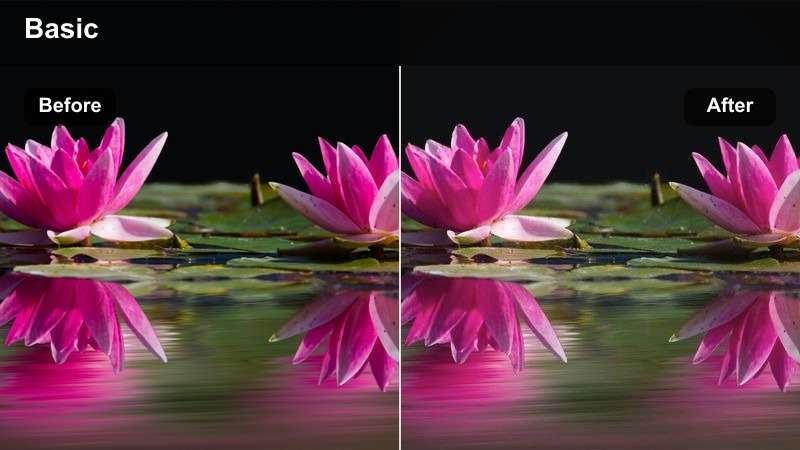
- Aspetto dell'effetto: Mezzitoni freddi, morbida dissolvenza da film e delicata fioritura delle luci per scene emotive di partenza.
- Ideale per: Terminal degli autobus, banchine dei treni, addii in aeroporto e momenti di riunione.
- Suggerimento per l'editing: Mantieni leggermente più a lungo le inquadrature di reazione e abbinale al rallentatore per approfondire il sentimento di addio.
In Filmora, evoca Station Farewell raffreddando i mezzitoni, dissolvendo sottilmente i neri e applicando un delicato bagliore alle luci su segnali, finestre e luci dall'alto. Questo crea un'atmosfera agrodolce e cinematografica in cui l'ambiente sembra leggermente lavato dal tempo e dall'emozione.
Usa questo look su primi piani alternati e inquadrature più ampie della folla, mantenendo la stessa gradazione su tutte le angolazioni in modo che la storia personale e il luogo affollato si fondano in un'atmosfera unificata. Estendi le inquadrature di reazione di un battito più a lungo del solito e sperimenta con un leggero rallentatore durante abbracci o partenze per lasciare che la palette fredda e sbiadita amplifichi il peso emotivo.
City Arrival Montage
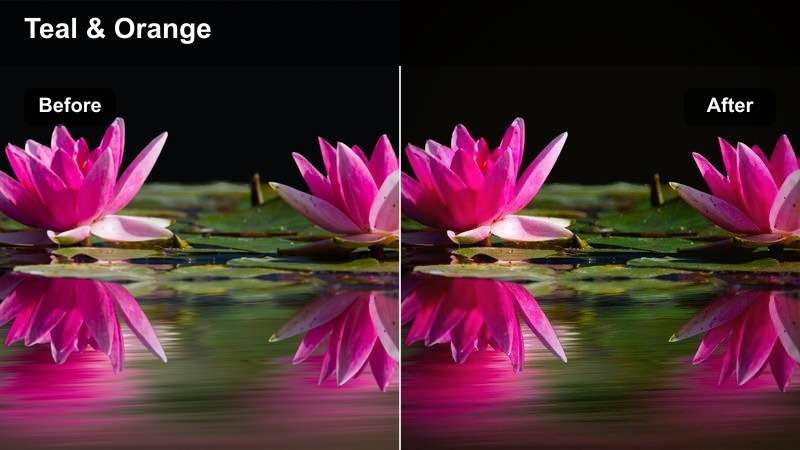
- Aspetto dell'effetto: Contrasto deciso con sottile equilibrio teal e arancione per sequenze di arrivo energiche.
- Ideale per: Prima rivelazione della città, uscite dall'aeroporto, corse in taxi e rivelazioni dello skyline.
- Suggerimento per l'editing: Usa tagli rapidi e transizioni whip-pan per abbinare l'energia dell'arrivo in un nuovo luogo.
Per ottenere una sensazione di City Arrival Montage in Filmora, aumenta il contrasto, raffredda le ombre verso teal e scalda le luci verso un delicato arancione per una palette in stile blockbuster moderno. Mantieni la saturazione controllata in modo che i colori rimangano decisi ma non fumettistici e proteggi i toni della pelle usando regolazioni HSL.
Applica lo stesso look su inquadrature di aeroporto, taxi e a livello stradale per legare visivamente insieme l'intero arco di arrivo. Taglia rapidamente tra dettagli ruote dei bagagli, segnali che passano, luci della città e usa transizioni whip-pan o motion blur in modo che la gradazione energica, il ritmo e il movimento della telecamera trasmettano tutti quella scarica di arrivo da grande schermo.
Riflessioni suggestive ed epiloghi notturni
After Midnight Monologue
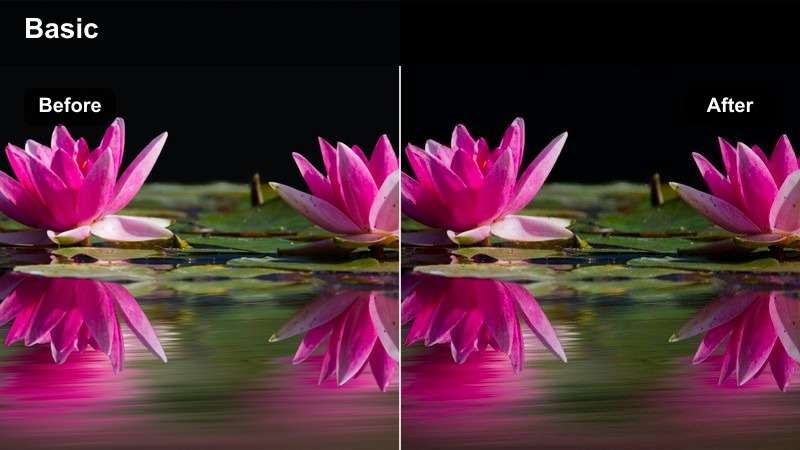
- Aspetto dell'effetto: Neri profondi, rumore sottile e dominante di colore freddo per scene riflessive a tarda notte.
- Ideale per: Modifiche notturne alla scrivania, inquadrature di diari e monologhi guidati da voiceover.
- Suggerimento per l'editing: Abbassa il volume della musica di sottofondo e lascia respirare il tono ambientale per abbinare il look cinematografico tranquillo.
Crea una gradazione After Midnight Monologue in Filmora approfondendo i neri, aggiungendo una delicata dominante fredda su ombre e mezzitoni e sovrapponendo un effetto rumore sottile. Questa combinazione fa sì che lampade da scrivania, monitor e piccole fonti di luce sembrino isole nel buio, perfette per la narrazione introspettiva.
Usa questo look su tutte le inquadrature del tuo montaggio epilogo primi piani di quaderni, tastiere, viste dalle finestre e il tuo personaggio che pensa o lavora fino a tardi. Mantieni i tagli semplici e consenti pause leggermente più lunghe, lasciando che i neri profondi, i toni freddi e il sound design silenzioso lavorino insieme per segnalare che la storia si sta concludendo.
Rooftop Reflection
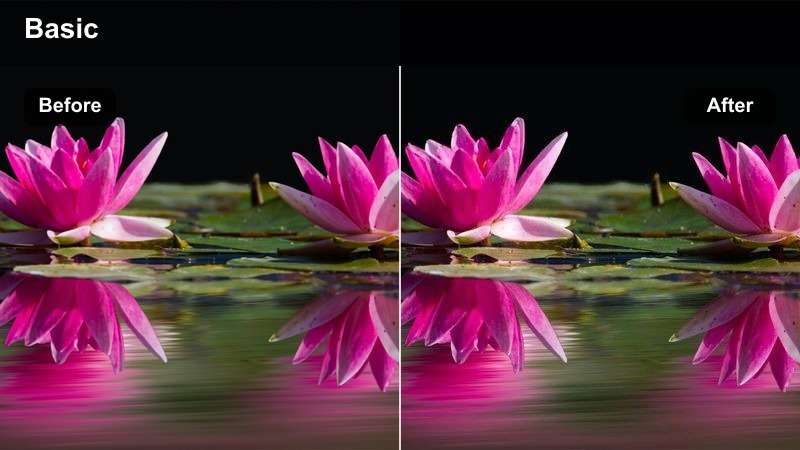
- Aspetto dell'effetto: Morbida alazione attorno alle luci con contrasto delicato per viste contemplative dello skyline.
- Ideale per: Scene notturne sui tetti, silhouette contro le luci della città e riflessioni finali.
- Suggerimento per l'editing: Riprendi leggermente sottoesposto e lascia che il filtro sollevi le luci per evitare ombre rumorose.
In Filmora, imita Rooftop Reflection abbassando leggermente il contrasto, quindi aggiungendo un effetto glow o alazione alle luci della città in modo che fioriscano morbidamente senza oscurare i dettagli. Mantieni la gradazione complessiva bilanciata con ombre neutre o leggermente fredde per lasciare che lo skyline illuminato sembri calmo piuttosto che aggressivo.
Applica questo look a ampie inquadrature sui tetti, profili medi e primi piani di dettagli come mani sulle ringhiere o scarpe sui bordi. Aggiungi panoramiche lente o orbite usando i fotogrammi chiave di Filmora ed evita transizioni vistose in modo che la delicata alazione e il movimento portino il senso di contemplazione notturna sulla città.
City Rain Epilogue
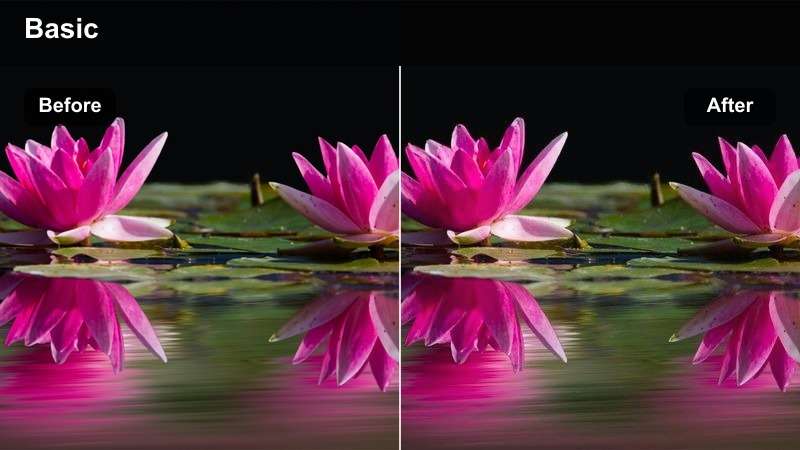
- Aspetto dell'effetto: Toni freddi e desaturati con riflessi potenziati e contrasto nebbioso per notti piovose.
- Ideale per: Scene di pioggia a livello stradale, riflessi nelle pozzanghere e passeggiate solitarie a fine giornata.
- Suggerimento per l'editing: Rallenta le inquadrature al 50 o 60 percento della velocità per enfatizzare gocce di pioggia e superfici riflettenti.
Ottieni un look City Rain Epilogue in Filmora raffreddando la temperatura del colore, riducendo la saturazione complessiva e sollevando le luci sulle superfici bagnate in modo che i riflessi risaltino. Riduci leggermente il contrasto dei mezzitoni o aggiungi una foschia morbida per creare una sensazione nebbiosa che venda l'atmosfera della pioggia.
Usa questa gradazione su tutti i b-roll piovosi e le inquadrature di passeggiate dei personaggi, prestando particolare attenzione agli elementi riflettenti come pozzanghere, finestre e asfalto. Rallenta le clip a metà o al 60 percento della velocità e taglia sui cambiamenti nei riflessi o sui fari che passano in modo che la palette fredda e desaturata e il movimento rallentato sembrino un capitolo finale riflessivo della tua storia.
Suggerimenti per l'utilizzo dei filtri cinematografici LUT per storytelling di CapCut in Filmora
- Pianifica la scelta del filtro nella fase di storyboard in modo che il look di ogni scena corrisponda al suo scopo emotivo e battuta narrativa.
- Usa gli strumenti colore di Filmora per mantenere i toni della pelle naturali anche in look stilizzati in stile LUT regolando attentamente la tonalità e la gamma di saturazione dell'arancione.
- Abbina bilanciamento del bianco ed esposizione su tutte le angolazioni nella stessa scena in modo che i tuoi filtri cinematografici non introducano salti visivi stridente.
- Riserva look più forti, ad alto contrasto o fortemente tinti per transizioni e b-roll mantenendo i momenti di dialogo più morbidi e neutri.
- Crea preset riutilizzabili in Filmora che imitano i tuoi LUT narrativi preferiti di CapCut in modo che ogni nuovo progetto possa partire da una base visiva coerente.
- Visualizza regolarmente le tue modifiche graduate su telefoni e tablet per assicurarti che contrasto, colore e grana siano ancora chiaramente leggibili su schermi più piccoli.
- Combina i filtri con vignette sottili, grana della pellicola e nitidezza selettiva per aggiungere profondità senza sopraffare la tua gradazione cromatica principale.
- Usa i livelli di regolazione in Filmora per applicare un aspetto cinematografico a più clip, quindi perfeziona per ogni inquadratura per mantenere la continuità.
La narrazione cinematografica in CapCut riguarda meno un singolo filtro e più l'utilizzo di aspetti coerenti che supportano i momenti narrativi da scena a scena. I filtri, i LUT e gli strumenti cromatici di Filmora rendono facile rispecchiare quelle atmosfere offrendoti un controllo più profondo su contrasto, tono e texture.
Salva le combinazioni di filtri e stili LUT che preferisci come preset in modo che ogni nuovo progetto inizi con una solida base visiva ispirata al cinema che puoi perfezionare per ogni storia. Nel tempo, la tua libreria di notti urbane, dialoghi interni, archi di viaggio ed epiloghi malinconici diventerà un linguaggio visivo distintivo per il tuo canale.
download sicuroSuccessivo: CapCut Fitness LUTS Alto Contrasto

