
 Garanzia di Download Sicuro, zero malware


Dai ai tuoi live stream, agli highlight di gameplay e ai video di semplice chat un'identità visiva più coerente con questo pacchetto LUT gratuito per stream Twitch. Questi stili di filtro sono progettati per aiutare i creator di gaming a realizzare una color grading curata senza dover passare ore a regolare ogni clip manualmente.
Scarica il pacchetto e testa ogni look in Filmora o nel tuo flusso di editing preferito. Usa preset più leggeri per le scene con webcam, un contrasto più marcato per i filmati di gameplay e trattamenti cromatici atmosferici quando vuoi che il tuo overlay stream e i tuoi contenuti video abbiano un aspetto più cinematografico.
In questo articolo
Scene Broadcast Neon
Cyber Neon Pop
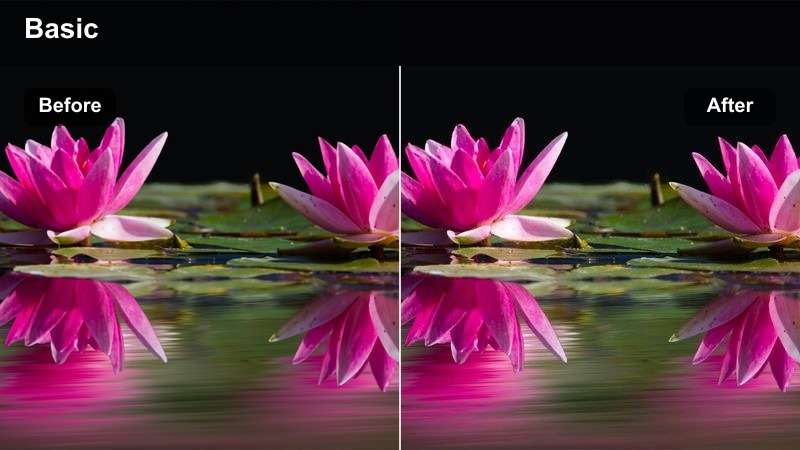
- Effetto visivo: Luci cyan e magenta brillanti con contrasto nitido
- Ideale per: Setup gaming con RGB, intro di esports e highlight di gameplay energici
- Consiglio di editing: Riduci l'intensità sugli overlay luminosi in modo che i dettagli della webcam non vengano sovrastati dagli accenti neon
Cyber Neon Pop dona alle scene Twitch ad alta energia una vivace combinazione di luci cyan e magenta con contrasto nitido. È una scelta forte per setup gaming con RGB, intro di esports e highlight di gameplay frenetici che necessitano di un impatto visivo immediato.
In Filmora, applica questo look dopo aver bilanciato l'esposizione e il bilanciamento del bianco, così i colori neon restano vivaci senza bruciare le tonalità della pelle. Riduci l'intensità sugli overlay luminosi e usa il preset per le schermate di inizio stream, i reel di highlight o le transizioni drammatiche tra clip di gameplay.
Electric Blue Focus
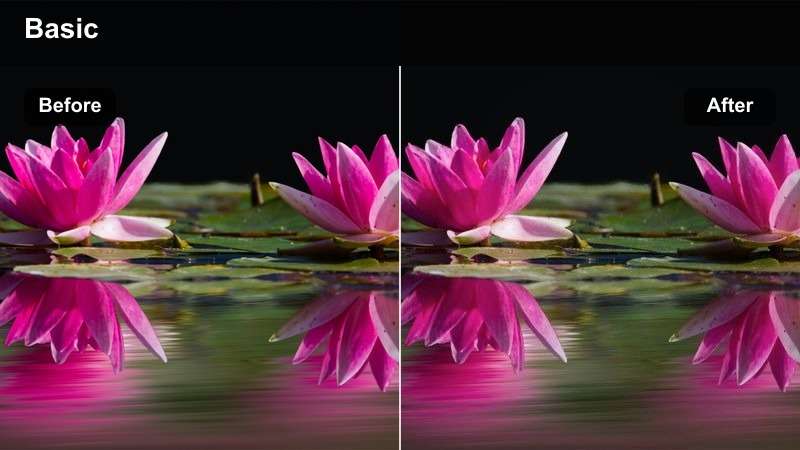
- Effetto visivo: Ombre blu fredde con bianchi puliti e mezzitoni a fuoco
- Ideale per: Gameplay competitivo, clip di reazione e overlay stream dai toni freddi
- Consiglio di editing: Alza leggermente le ombre quando si registra in una stanza di gaming poco illuminata
Electric Blue Focus crea ombre blu fredde, bianchi puliti e mezzitoni a fuoco che mantengono i filmati di gameplay frenetici nitidi e leggibili. La grade controllata funziona bene per le partite competitive, le clip di reazione e gli ambienti di gioco futuristici.
Usalo in Filmora quando il tuo filmato contiene già elementi dell'interfaccia blu o grafica stream dai toni freddi. Alza leggermente le ombre in una stanza di gaming poco illuminata e mantieni la saturazione moderata quando il gioco include effetti blu intensi o grafica HUD luminosa.
Purple Hype Room
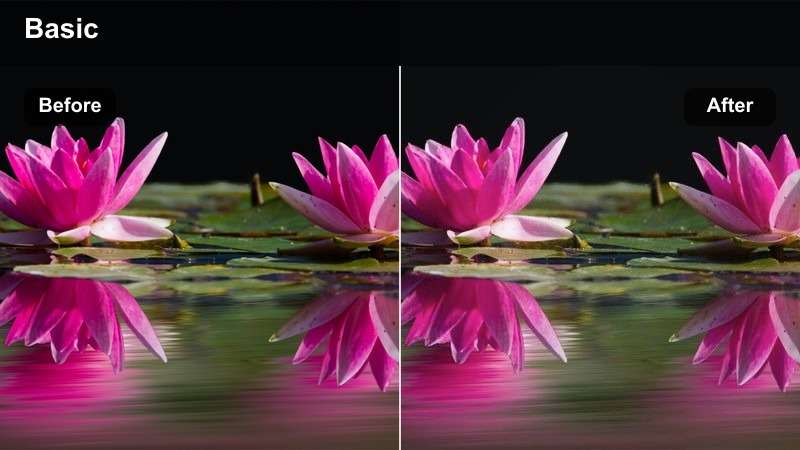
- Effetto visivo: Ombre viola profonde con luci vivaci e contrasto morbido
- Ideale per: Annunci stream, intro creator e momenti di gameplay da celebrare
- Consiglio di editing: Aggiungi una piccola quantità di bagliore dopo il filtro per una sensazione di broadcast più immersiva
Purple Hype Room aggiunge ombre viola profonde, luci vivaci e contrasto morbido per un branding creator memorabile. È particolarmente efficace per gli annunci stream, le intro creator e i momenti di gameplay da celebrare con accenti overlay viola o lavanda.
Applica il look in Filmora e aggiungi una piccola quantità di bagliore per una sensazione di broadcast più immersiva. Abbassa l'intensità dell'effetto per i filmati webcam in modo che i dettagli naturali del viso rimangano chiari, poi salva la versione regolata se il viola fa parte dell'identità del tuo canale.
Costruisci una palette colori Twitch con l'IA
Usa gli strumenti di colore IA per esplorare palette che corrispondano al logo del tuo canale, all'overlay stream, all'illuminazione della webcam e ai generi di gioco preferiti. Una palette coerente può far sembrare ogni scena collegata ancora prima di applicare un filtro.
Inizia con un colore principale del brand, un colore di risalto e toni neutri per lo sfondo. Poi regola l'intensità del LUT o del filtro in modo che la grade supporti il design del tuo canale invece di competere con esso.

 download sicuro

Anteprima dei filtri video Twitch prima dell'esportazione
Filmora rende facile confrontare gli stili dei filtri tra gameplay, filmati webcam e layout con molti overlay. Visualizza l'anteprima di ogni look su clip rappresentative prima di scegliere una grade definitiva per i tuoi highlight stream.
Per i risultati più affidabili, controlla le tonalità della pelle, le aree di gioco scure, la grafica degli alert e il testo piccolo della chat. Un filtro dovrebbe migliorare l'atmosfera mantenendo chiare le informazioni importanti dello stream.
download sicuroTrasforma i look dei filtri in preset LUT riutilizzabili
Una volta trovato uno stile adatto al tuo canale, salva il trattamento cromatico regolato come preset riutilizzabile. Questo ti aiuta a mantenere una color grading Twitch coerente tra le registrazioni dei live stream, gli highlight di gameplay e i video di semplice chat.
Organizza i preset per tipo di scena, come webcam, gameplay, intro e chat della community. Mantenere una piccola raccolta di look affidabili rende l'editing più veloce e conferisce ai tuoi contenuti un aspetto più professionale.
download sicuroWarm Creator Studio
Golden Chat
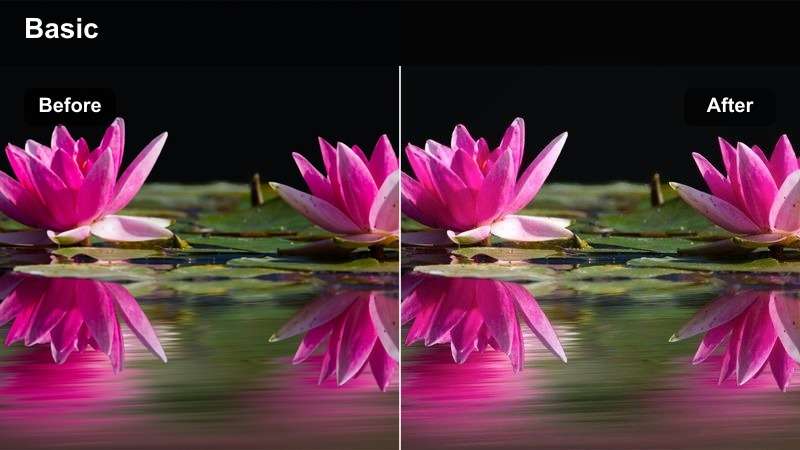
- Effetto visivo: Luci calde, incarnato color miele e contrasto delicato
- Ideale per: Stream di semplice chat, segmenti Q&A e video di aggiornamento del creator
- Consiglio di editing: Usa un'intensità più bassa quando le luci calde della stanza sono già visibili nell'inquadratura
Golden Chat usa luci calde, incarnato color miele e contrasto delicato per rendere i contenuti conversazionali accoglienti e curati. Funziona bene per gli stream di semplice chat, i segmenti Q&A e i video di aggiornamento del creator in cui la facecam è il focus principale.
Usa un'intensità più bassa in Filmora quando le luci calde della stanza sono già visibili, e abbina la grade all'illuminazione ambrata e alla grafica degli alert dai toni caldi. Il suo contrasto più morbido è comodo per i segmenti facecam più lunghi e aiuta a mantenere una presentazione del canale amichevole.
Sunset Stream
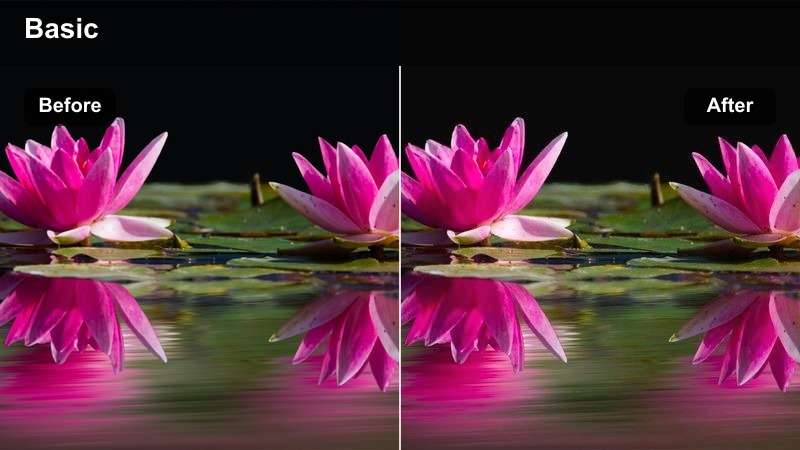
- Effetto visivo: Luci pesca, mezzitoni rosati e ombre ammorbidite
- Ideale per: Trasmissioni serali, storie personali e stream di community rilassati
- Consiglio di editing: Proteggi le tonalità della pelle riducendo la saturazione del rosso se l'illuminazione della fotocamera è già calda
Sunset Stream aggiunge luci pesca, mezzitoni rosati e ombre ammorbidite per contenuti Twitch rilassati e orientati alla sera. È una scelta naturale per le storie personali, gli aggiornamenti del canale e le trasmissioni della community con un'atmosfera calma e intima.
In Filmora, riduci la saturazione del rosso se l'illuminazione della fotocamera è già calda per proteggere le tonalità della pelle. Questo filtro può anche aiutare a unificare clip registrate in momenti diversi quando il filmato condivide uno stile di illuminazione calda simile.
Clean Studio Light
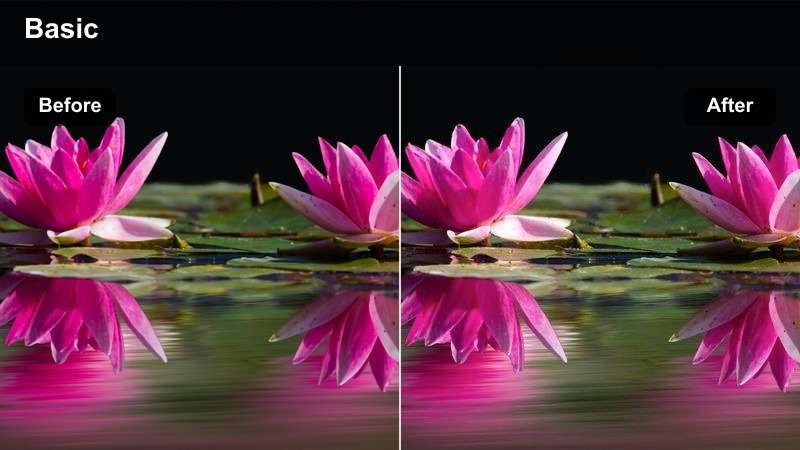
- Effetto visivo: Esposizione bilanciata, bianchi neutri e tonalità della pelle naturali
- Ideale per: Stream tutorial, presentazioni di prodotti e contenuti creator professionali
- Consiglio di editing: Usalo come filtro base prima di aggiungere un colore brand sottile o una vignettatura
Clean Studio Light fornisce esposizione bilanciata, bianchi neutri e tonalità della pelle naturali per un aspetto broadcast chiaro e professionale. È utile per gli stream tutorial, le presentazioni di prodotti, gli annunci e altri contenuti creator che dipendono dalla chiarezza visiva.
Usalo come punto di partenza in Filmora prima di aggiungere un colore brand sottile o una vignettatura. Questo preset aiuta a mantenere coerenti le registrazioni webcam, i tutorial e gli annunci, permettendo al contempo all'identità del tuo canale di emergere nella grafica e nei bordi.
Highlight Cinematici di Gameplay
Deep Game Cinema
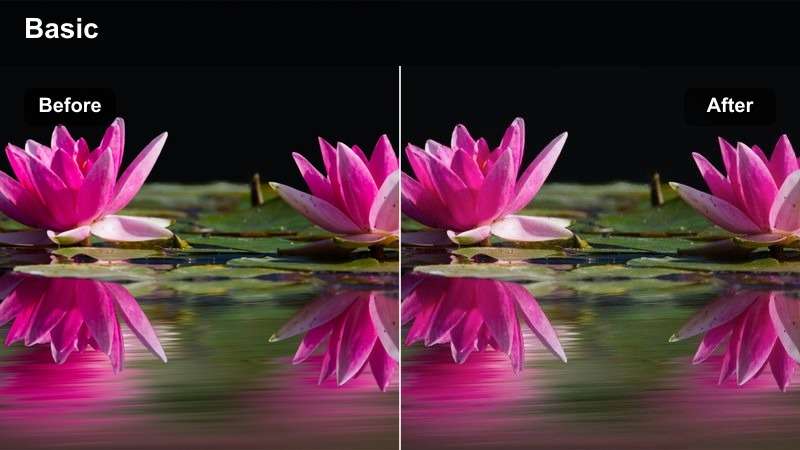
- Effetto visivo: Neri più profondi, luci controllate e separazione cromatica cinematografica
- Ideale per: Gameplay narrativo, boss battle e video highlight editati
- Consiglio di editing: Controlla attentamente le aree di gioco scure e alza le ombre se i dettagli importanti scompaiono
Deep Game Cinema crea neri più profondi, luci controllate e separazione cromatica cinematografica per il gameplay narrativo. Può trasformare le boss battle e i momenti di gameplay importanti in sequenze di highlight più drammatiche.
Usa questo effetto in modo selettivo in Filmora invece di applicarlo a ogni scena, così le parti più forti del tuo video risulteranno più d'impatto. Controlla attentamente le aree di gioco scure, alza le ombre quando i dettagli scompaiono e combina la grade con transizioni pulite o un sottile letterboxing.
Arcade Crush
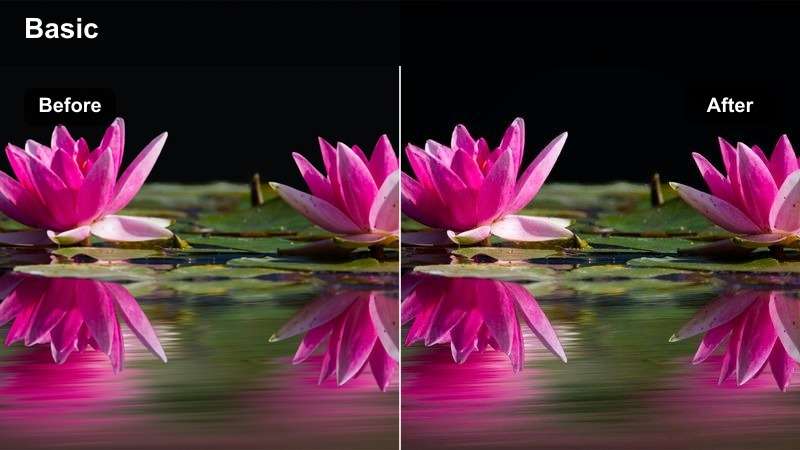
- Effetto visivo: Saturazione incisiva, contrasto marcato e colore di gioco energico
- Ideale per: Giochi arcade, vittorie multiplayer, speedrun e clip in formato breve
- Consiglio di editing: Abbassa leggermente la saturazione quando la grafica del gioco usa già colori primari intensi
Arcade Crush combina saturazione incisiva, contrasto marcato e colore energico per le clip brevi che necessitano di un impatto visivo immediato. È molto adatto ai giochi arcade, alle vittorie multiplayer, agli speedrun e alle compilazioni di highlight veloci.
Abbassa leggermente la saturazione in Filmora quando il gioco usa già colori primari intensi. La forte separazione cromatica funziona particolarmente bene con tagli veloci, transizioni sincronizzate al ritmo e didascalie concise sullo schermo per i feed social.
Moody Stealth
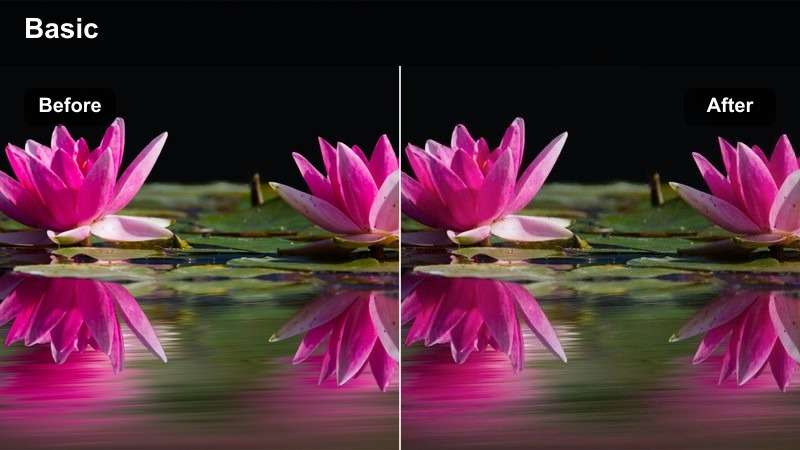
- Effetto visivo: Colore attenuato, ombre fredde e dettaglio delle luci contenuto
- Ideale per: Giochi stealth, gameplay suspense e clip di commento serio
- Consiglio di editing: Preserva il dettaglio delle ombre affinché gli ambienti di gioco scuri rimangano facili da seguire
Moody Stealth usa colore attenuato, ombre fredde e dettaglio delle luci contenuto per supportare i filmati di suspense e la narrazione focalizzata. È una scelta forte per i giochi stealth, le clip di commento serio e le sequenze di gameplay a basso profilo.
Preserva il dettaglio delle ombre in Filmora affinché gli ambienti scuri rimangano facili da seguire, e alza leggermente l'esposizione durante le sezioni facecam. Lo stile contenuto crea un'atmosfera seria senza ricorrere a effetti pesanti o grafica distraente.
Momenti di Community e Overlay
Chat Room Soft
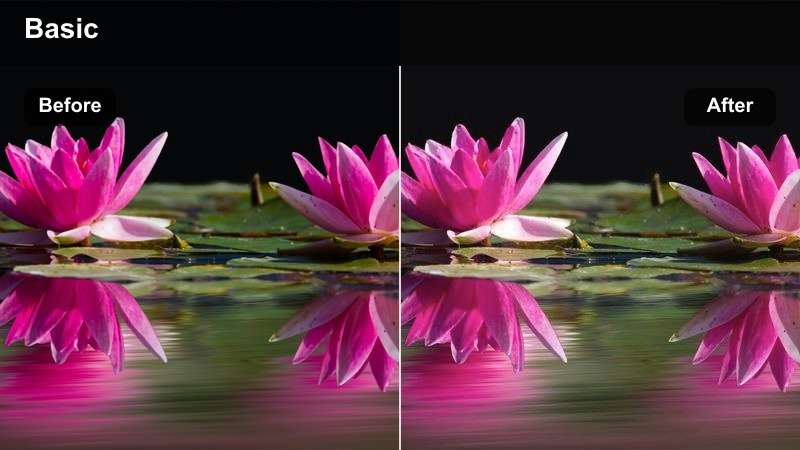
- Effetto visivo: Contrasto morbido, calore delicato e rolloff delle luci uniforme
- Ideale per: Chat della community, chiamate degli spettatori e trasmissioni di semplice chat rilassate
- Consiglio di editing: Mantieni il filtro sottile affinché i widget della chat e il testo degli alert rimangano facili da leggere
Chat Room Soft fornisce contrasto morbido, calore delicato e rolloff delle luci uniforme per le trasmissioni conversazionali in cui il creator e la community sono al centro dell'attenzione. È utile per le chiamate degli spettatori, le chat rilassate e i segmenti di semplice chat più lunghi.
Mantieni il filtro sottile in Filmora affinché i widget della chat e il testo degli alert rimangano facili da leggere. Abbinalo a overlay non sovraffollati e a un'illuminazione confortevole per creare un'esperienza di visione a bassa fatica che mantenga l'attenzione sull'interazione.
Overlay Contrast
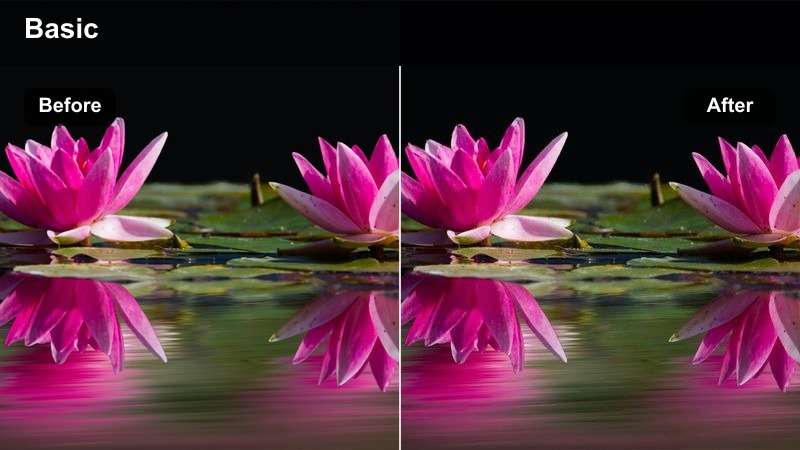
- Effetto visivo: Separazione netta del soggetto, contrasto moderato e colore compatibile con la grafica
- Ideale per: Layout stream con alert, cornici webcam, pannelli donazioni e grandi etichette
- Consiglio di editing: Testa il filtro con ogni livello di overlay per evitare che testo e bordi si fondano con lo sfondo
Overlay Contrast mantiene l'immagine della fotocamera e la grafica del broadcast visivamente distinte attraverso una chiara separazione del soggetto, un contrasto moderato e un colore compatibile con la grafica. Funziona bene per i layout con alert, cornici webcam, pannelli donazioni e grandi etichette.
Testa il filtro con ogni livello di overlay in Filmora, inclusi gli alert animati e i bordi luminosi. Visualizza l'anteprima del design alle dimensioni in cui gli spettatori potrebbero vederlo su dispositivi mobili o schermi più piccoli affinché il testo rimanga leggibile e la grade non diventi troppo intensa.
Creator Brand Tone
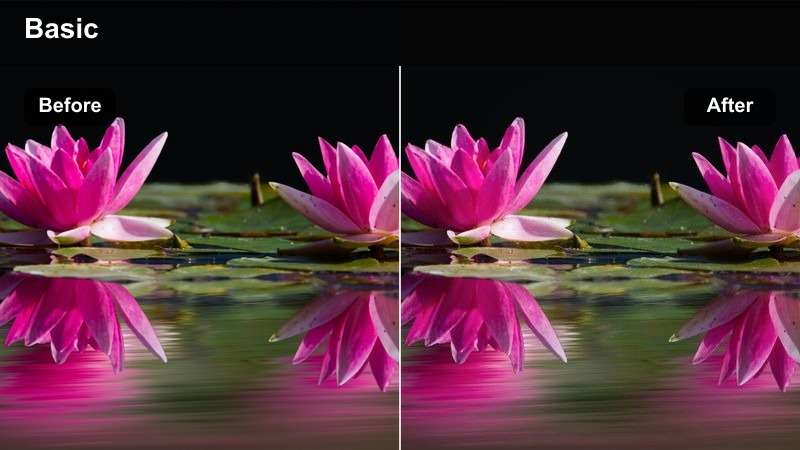
- Effetto visivo: Contrasto bilanciato con una tinta flessibile per un branding del canale riconoscibile
- Ideale per: Trailer del canale, segmenti ricorrenti, clip sponsor e recap stream brandizzati
- Consiglio di editing: Regola la tinta per abbinarla ai colori dell'overlay già stabiliti prima di esportare un preset riutilizzabile
Creator Brand Tone usa contrasto bilanciato e una tinta flessibile per mantenere visivamente collegati i diversi contenuti Twitch. È una scelta versatile per i trailer del canale, i segmenti ricorrenti, le clip sponsor e i recap stream brandizzati.
Regola la tinta in Filmora per abbinarla ai colori dell'overlay già stabiliti, poi salva il risultato come preset personalizzato. Scegli una tinta firma e usala in modo coerente su recap, clip brevi e video promozionali per rafforzare la tua identità visiva.
Consigli per usare i filtri Twitch LUT scaricabili in Filmora
- Correggi l'esposizione e il bilanciamento del bianco prima di applicare un filtro video Twitch.
- Usa grade più forti per gli highlight di gameplay e grade più morbide per i filmati facecam o di semplice chat.
- Controlla il tuo overlay stream dopo aver applicato il filtro per assicurarti che alert, bordi e testo rimangano leggibili.
- Mantieni le tonalità della pelle naturali abbassando la saturazione o l'intensità della tinta quando necessario.
- [MD5]6e4eb0b8362a98d68828797477d18487[MD5]
- [MD5]82751a9d12610b73b5bad0373b70cf83[MD5]
[MD5]e52e00df860edb0f2435725ca3a0f883[MD5]
[MD5]03c6945ca2734d15011c21c72b7cf4d0[MD5]
download sicuro[MD5]2fda944861b2a3c763765af93fa461f4[MD5][MD5]36ef8adab0d2b456dcba3c7c67ab7ecd[MD5]

