
 Garanzia di Download Sicuro, zero malware


Questo set curato di filtri Filmora è progettato per i creatori che desiderano l'aspetto pulito e neutro delle LUT per recensioni tech di YouTube senza sovraelaborazione o dominanti di colore. Ogni filtro privilegia il colore accurato del prodotto, dettagli nitidi e una finitura senza distrazioni che mantiene il focus sull'attrezzatura che stai recensendo.
Usa questi preset basati sulle scene per abbinare rapidamente angolazioni multi-camera, bilanciare l'illuminazione mista e creare un aspetto coerente del canale in tutti i tuoi video tech. Che tu stia riprendendo telefoni, laptop o configurazioni studio, troverai un'opzione di colore pulito che si adatta al tuo stile.
In questo articolo
Configurazione Scrivania e Recensioni Tech dall'Alto
Scrivania Minimalista Neutro
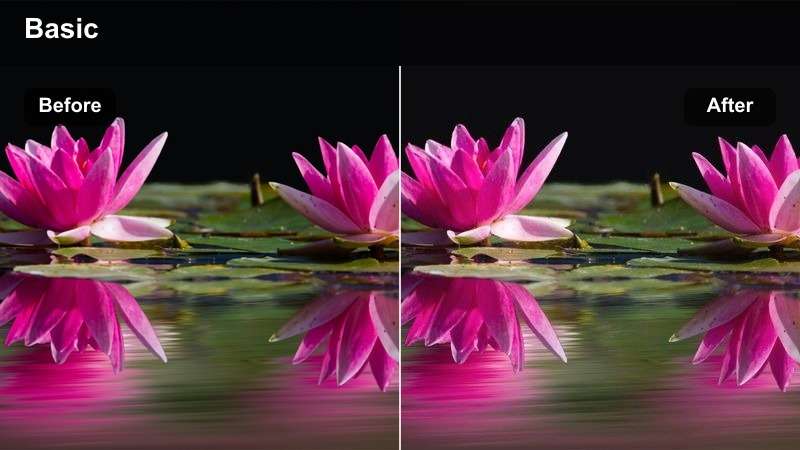
- Aspetto effetto: Filtro neutro morbido e a basso contrasto che uniforma i toni della pelle e mantiene i colori del prodotto fedeli alla realtà.
- Ideale per: Unboxing dall'alto, walkthrough di configurazioni scrivania e scatti statici di prodotti su piano tavolo chiaro.
- Suggerimento editing: Abbina con un leggero aumento di chiarezza o nitidezza solo sull'area del prodotto per mantenere mani e sfondo sottili.
Minimal Desk Neutral conferisce ai tuoi scatti tech dall'alto l'aspetto pulito e onesto che gli spettatori associano a recensioni affidabili. In Filmora, applicalo a clip dove la superficie della scrivania, il packaging e il prodotto devono rimanere credibili, specialmente su sfondi bianchi o chiari che possono facilmente sovraesporsi.
Usa maschere per indirizzare nitidezza o chiarezza extra solo sul dispositivo così texture e porte risaltano senza attirare l'attenzione sulle mani o sul disordine dello sfondo. Se il piano del tavolo è molto luminoso, abbassa prima l'esposizione, poi regola finemente gli highlights per proteggere etichette, icone e qualsiasi stampa sulla scatola dal clipping.
Regola un Aspetto Recensione Tech Coerente con Strumenti Colore AI
Usa la corrispondenza colore basata su AI di Filmora per applicare un unico aspetto recensione pulito in tutte le tue clip, anche se provengono da diverse fotocamere o sessioni di registrazione. Colora un singolo scatto di riferimento usando il tuo filtro scrivania neutro preferito, poi lascia che l'AI allinei automaticamente il resto della tua timeline con quel profilo colore.
Questo flusso di lavoro mantiene toni della pelle, superfici scrivania e colori prodotto coerenti dall'A-roll al B-roll, evitando i cambiamenti distraenti che possono far sembrare le recensioni meno professionali. Mantieni ancora il pieno controllo per modifiche scatto per scatto, ma l'AI gestisce il lavoro pesante con un clic.

 download sicuro

Anteprima Filtri su Vero Filmato Tech Prima di Confermare
Invece di indovinare come reagirà un filtro all'alluminio riflettente, telefoni lucidi o pannelli OLED luminosi, inserisci alcuni secondi di vero filmato tech in Filmora e prova più preset affiancati. Cerca opzioni che mantengano i bianchi controllati, i neri puliti e i colori del brand realistici.
Duplica la tua clip sulla timeline, applica un filtro neutro diverso a ogni livello e attiva/disattiva la visibilità per confrontare. Questo approccio ti aiuta a fissare uno stile recensione pulito ripetibile senza scivolare in un grading stilizzato o cinematografico che travisa i prodotti.
download sicuroOltre 1000 Filtri Video e LUT 3D
Filmora include una vasta libreria di filtri video e LUT 3D che puoi sovrapporre per creare il tuo aspetto recensione tech YouTube. Combina preset colore neutri con effetti delicati di contrasto, nitidezza e vignettatura per costruire uno stile che evidenzia la verità del prodotto oltre l'estetica pesante.
Una volta soddisfatto, salva la tua combinazione come preset personalizzato così ogni nuovo video parte dalla stessa baseline pulita e affidabile. Questo ti dà la velocità e coerenza di una LUT dedicata rimanendo flessibile per diverse situazioni di illuminazione.
download sicuroSetup Grigio Opaco
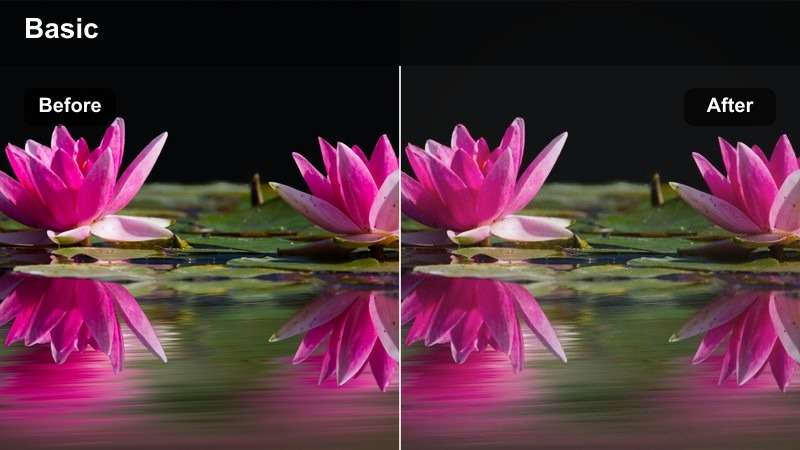
- Aspetto effetto: Risposta piatta e opaca che doma i riflessi su metallo e vetro preservando il colore neutro.
- Ideale per: Build PC, setup gaming e layout scrivania multi-monitor con metallo e schermi lucidi.
- Suggerimento editing: Combina con una piccola vignettatura attorno all'area scrivania per inquadrare sottilmente il build senza scurire l'attrezzatura.
Matte Grey Setup è costruito per gestire bagliori e hotspot su build scrivania complesse, dove illuminazione RGB, pannelli vetro e monitor luminosi possono facilmente distrarre dall'hardware. In Filmora, applicalo a scatti ampi e medi del tuo setup per appiattire la lucentezza eccessiva mantenendo i colori onesti.
Aggiungi una vignettatura delicata focalizzata attorno al rig principale o al cluster di monitor per attirare l'attenzione senza far sembrare la stanza scura. Per schermi che sembrano ancora troppo riflettenti, abbassa leggermente highlights e bianchi, poi usa maschere per aggiungere un tocco di contrasto extra solo sull'area display così gli elementi UI rimangono vividi.
Unboxing Morbido Clinico
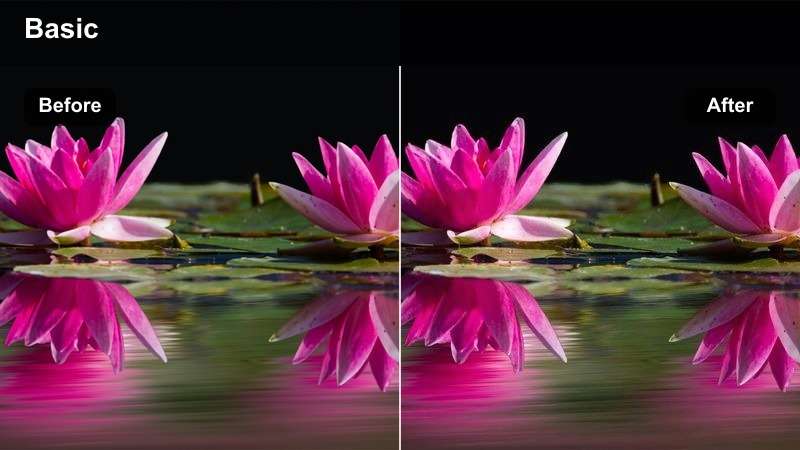
- Aspetto effetto: Tono pulito e leggermente freddo con contrasto morbido per una sensazione unboxing clinica e affidabile.
- Ideale per: Unboxing con packaging bianco, angolazioni dall'alto e laterali in ambienti scrivania illuminati uniformemente.
- Suggerimento editing: Mantieni la saturazione modesta; se il tuo packaging è colorato, riduci leggermente la saturazione globale per mantenere quell'aspetto clinico.
Unboxing Soft Clinical è ideale quando vuoi che la tua scrivania assomigli a un bancone laboratorio pulito, dando agli spettatori fiducia che ciò che vedono è accurato. Applicalo in Filmora a unboxing dall'alto e laterali per raffreddare lampade scrivania calde e mantenere i bianchi freschi senza virare al blu.
Se stai gestendo luce mista da finestra e lampada, usa prima gli strumenti bilanciamento bianco di Filmora per neutralizzare la scatola o il manuale di istruzioni, poi applica il filtro. Dopo, sposta sottilmente lo slider temperatura verso il caldo se i toni della pelle sembrano troppo freddi, mantenendo lo sfondo e il packaging in quella zona precisa e leggermente clinica.
Recensioni Studio con Talking Head
Pelle Neutro Studio
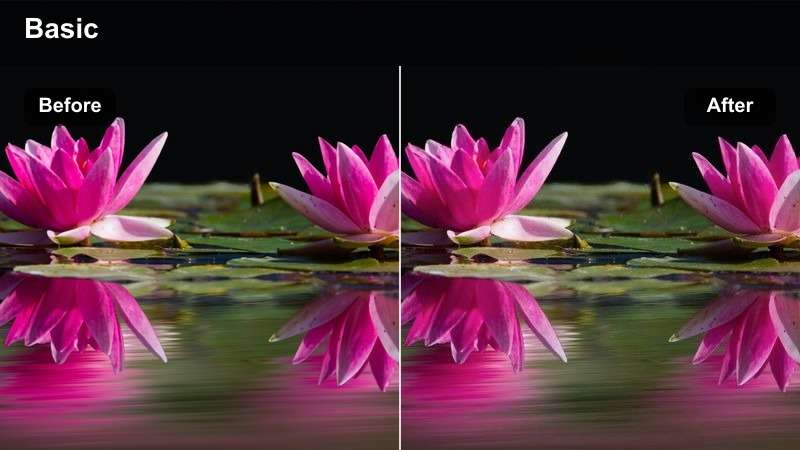
- Aspetto effetto: Filtro neutro e uniforme che si concentra sui toni della pelle naturali preservando il colore accurato del prodotto accanto a te.
- Ideale per: A-roll talking head recensioni con prodotti sul tavolo o scaffale in illuminazione studio controllata.
- Suggerimento editing: Esponi leggermente per il viso, poi usa il filtro e riduci leggermente la saturazione solo sullo sfondo per un aspetto recensione pro.
Studio Neutral Skin è costruito attorno alla combinazione che più interessa agli spettatori tech: visi naturali e colore prodotto fedele alla vita. In Filmora, applicalo prima ai tuoi scatti A-roll così i toni della pelle e il dispositivo sulla scrivania o scaffale corrispondono coerentemente in tutta la recensione.
Esponi per il tuo viso durante le riprese, poi usa il filtro per uniformare lievi cambiamenti di colore e oscillazioni di contrasto tra le riprese. Usa gli strumenti mascheratura di Filmora per abbassare delicatamente la saturazione su scaffali e decorazioni murali così il pubblico si concentra su di te e l'attrezzatura, non su oggetti colorati in background.
Sfondo Lab Freddo
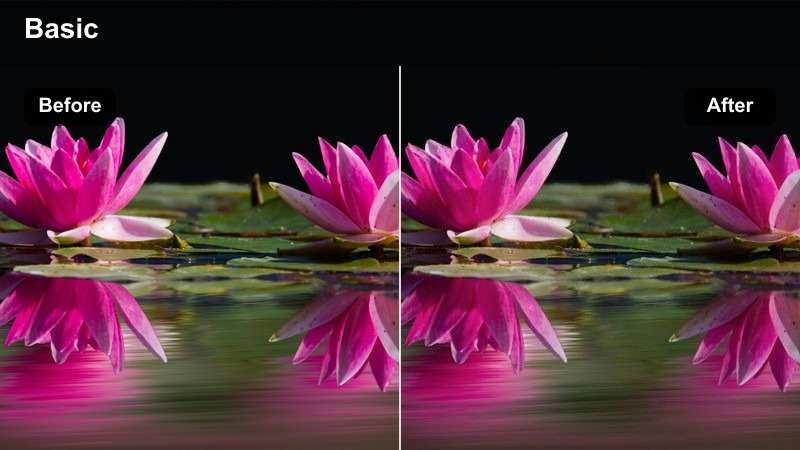
- Aspetto effetto: Toni sfondo sottilmente freddi con mezzitoni neutri, imitando un lab tech senza influenzare l'accuratezza del prodotto.
- Ideale per: Recensioni studio con accenti LED, scaffali di gadget e colori pareti più scuri.
- Suggerimento editing: Mantieni le luci LED a bassa saturazione prima di aggiungere questo filtro così il colore sottile rimane e non domina l'inquadratura.
Cool Lab Backdrop conferisce al tuo set una leggera atmosfera tech-lab raffreddando gli sfondi preservando mezzitoni accurati su viso e attrezzatura. In Filmora, usalo per scatti talking-head con LED, pareti scure o strip RGB dove vuoi l'atmosfera di uno spazio tech ma hai ancora bisogno di prodotti neutri.
Dopo aver applicato il filtro, considera di aggiungere una leggera sfocatura sfondo o effetto profondità di campo per migliorare la separazione senza aumentare il contrasto. Se i tuoi LED sembrano prepotenti, apri il pannello HSL e desatura selettivamente blu e magenta così appaiono come accenti sottili invece di rubare focus alla tua recensione.
Vetrina Colore Reale
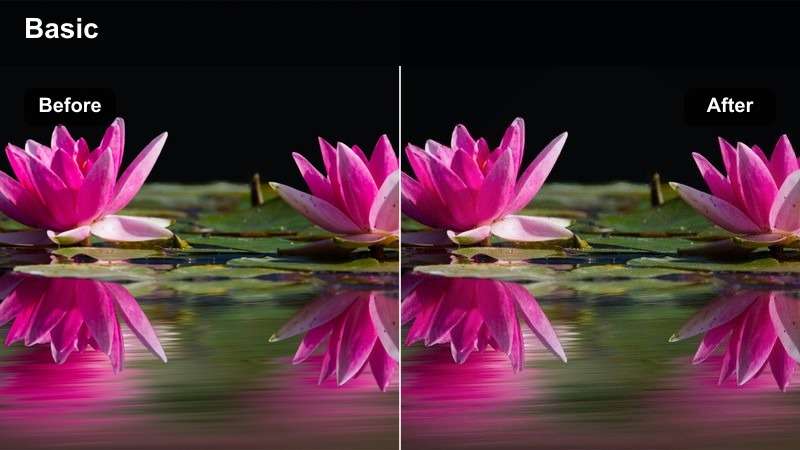
- Aspetto effetto: Filtro colore ad alta accuratezza con contrasto trattenuto che evidenzia la finitura reale del prodotto e i colori del display.
- Ideale per: Vetrine in camera di telefoni, laptop e monitor dove branding accurato e colori UI contano.
- Suggerimento editing: Evita livelli saturazione extra; lascia che questo filtro gestisca il colore così schermi e loghi non appaiono artificialmente accentuati.
True Color Showcase si concentra sull'ottenere finiture prodotto e colori UI sullo schermo il più vicino possibile alla realtà. Applicalo in Filmora quando tieni telefoni, laptop o monitor vicino all'obiettivo e parli direttamente di accuratezza colore, luminosità o qualità display.
Prima del grading, correggi il bilanciamento bianco usando una carta grigia o superficie neutra se ne hai una nell'inquadratura. Una volta applicato il filtro, resisti all'impulso di aggiungere più saturazione; invece, confronta i tuoi colori renderizzati con immagini prodotto ufficiali o riferimenti UI per garantire che loghi, icone e sfondi appaiano onesti e non esagerati.
B-Roll Primi Piani Prodotto e Scatti Macro
Evidenziazione Bordi Pulito
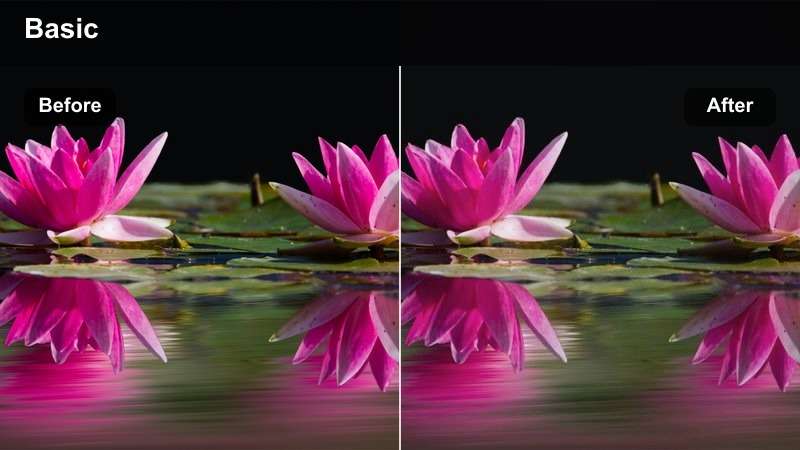
- Aspetto effetto: Aumento nitido di micro-contrasto sui bordi con base neutra per primi piani hardware nitidi.
- Ideale per: Scatti macro di obiettivi fotocamera, cerniere laptop, porte e materiali texturizzati come alluminio.
- Suggerimento editing: Applica prima il filtro, poi aggiungi sottile slow motion e una delicata nitidezza per accentuare creste e bordi smussati.
Edge Highlight Clean è personalizzato per B-roll dove vuoi che gli spettatori percepiscano la precisione della lavorazione e qualità costruttiva. In Filmora, applicalo a clip macro di cerniere, porte e bordi scolpiti per aumentare delicatamente il micro-contrasto mantenendo il colore completamente neutro.
Dopo aver applicato il filtro, sperimenta con slow motion e una leggera nitidezza extra per far risaltare creste e smussature senza introdurre aloni. Puoi anche mascherare attorno al prodotto e abbassare leggermente la chiarezza o sfocare lo sfondo così l'occhio dello spettatore segue direttamente i bordi del dispositivo e non i dintorni.
Chiarezza Schermo Neutro
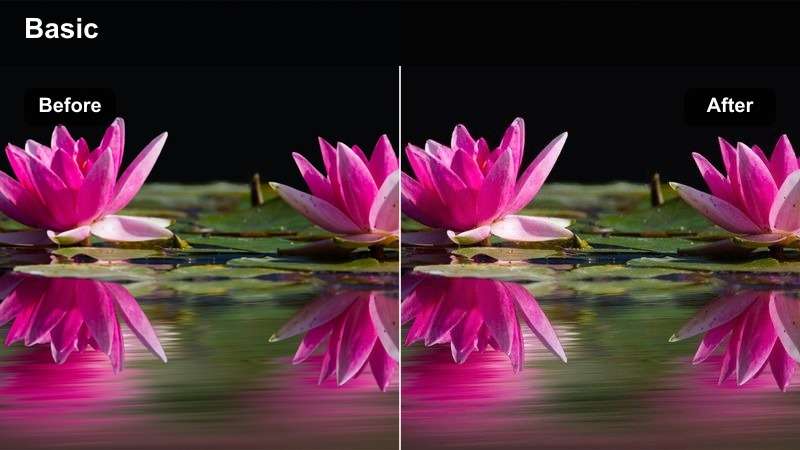
- Aspetto effetto: Filtro bilanciato che mantiene gli schermi luminosi e leggibili prevenendo clipping colore o aloni.
- Ideale per: Scatti primo piano di display telefono e laptop, demo UI e walkthrough software su dispositivi.
- Suggerimento editing: Abbassa leggermente l'esposizione prima di applicare, poi alza i mezzitoni giusto abbastanza per mantenere visibili cornice e mani.
Screen Clarity Neutral è sintonizzato per gestire display luminosi così che testo ed elementi UI rimangano nitidi senza blooming o banding. In Filmora, usalo su primi piani di app, menu e walkthrough software dove hai bisogno sia di colore accurato che dettagli interfaccia leggibili.
Inizia abbassando l'esposizione un tocco se lo schermo è vicino al clipping, poi applica il filtro per bilanciare highlights e prevenire aloni attorno a icone luminose. Dopo, solleva delicatamente i mezzitoni così cornici, dita e riflessi rimangono visibili, ed evita nitidezza forte, che può enfatizzare moiré o sfarfallio residuo dal display.
Focus Texture Neutro
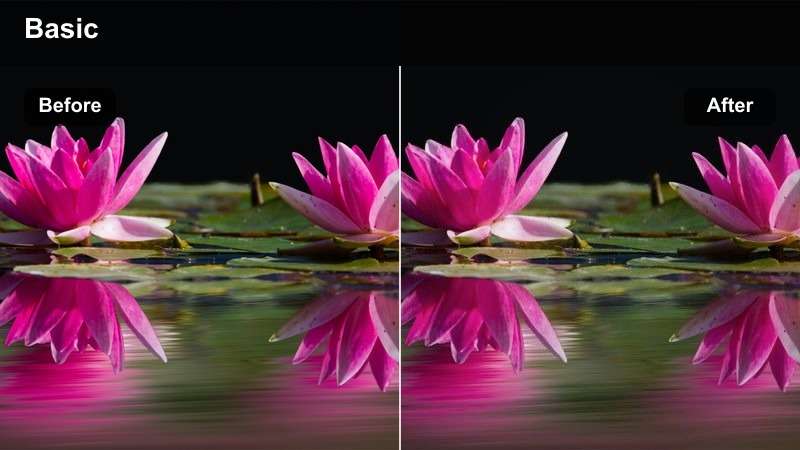
- Aspetto effetto: Texture e dettaglio mezzitoni delicatamente aumentati con colore neutro per enfatizzare materiali e finiture.
- Ideale per: B-roll sweep su tastiere, trackpad, retro telefono texturizzati e impugnature fotocamera.
- Suggerimento editing: Usa movimenti camera lenti e costanti e mantieni ISO basso; questo filtro rivela rumore così come dettagli.
Texture Focus Neutral aiuta il tuo pubblico a capire come si sente un dispositivo in mano enfatizzando sottili dettagli superficiali. In Filmora, applicalo a sweep su tastiere, manopole zigrinati, impugnature gommate e retro texturizzati dove il contrasto mezzitoni conta più della pesante stilizzazione colore.
Poiché il filtro solleva dettagli fini, cerca di mantenere ISO basso nel tuo filmato; altrimenti il rumore sarà più visibile. Dopo il grading, considera di sollevare leggermente le ombre per evitare di schiacciare texture scure, poi aggiungi contrasto locale solo dove vuoi che gli spettatori si concentrino, come branding, materiali unici o elementi design speciali.
Test Tech in Movimento e Uso nel Mondo Reale
Test sul Campo Caffè Neutro
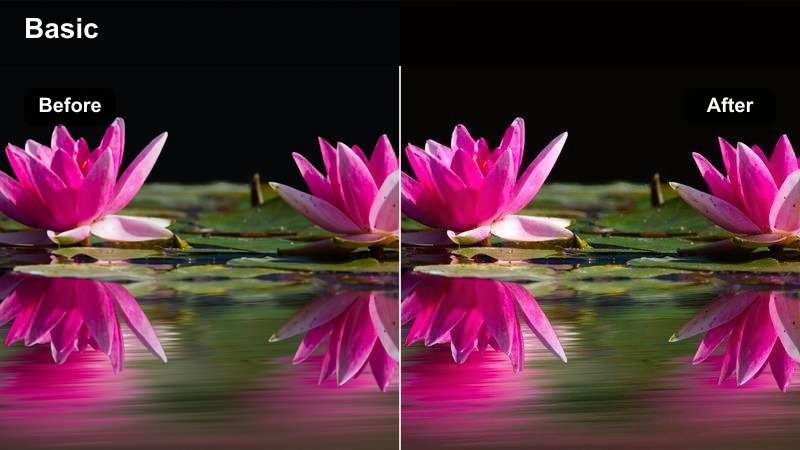
- Aspetto effetto: Contrasto bilanciato e colore neutro che gestisce illuminazione interna mista senza pesante stilizzazione.
- Ideale per: Test laptop e telefono in caffè, spazi co-working e altri ambienti tech quotidiani.
- Suggerimento editing: Bilancia bianco prima per il prodotto, poi applica il filtro e riduci leggermente la saturazione delle luci ambiente calde.
Cafe Field Test Neutral è progettato per demo tech nel mondo reale in spazi con lampadine calde, finestre e arredo colorato. In Filmora, usalo su clip dove testi laptop, tablet o telefoni in un caffè o spazio co-working e vuoi che l'ambiente sembri naturale senza spostare il colore del prodotto.
Bilancia bianco sul dispositivo o superficie neutra prima del grading così il prodotto rimane il tuo ancoraggio. Dopo aver applicato il filtro, apri HSL e desatura delicatamente arancione e giallo per evitare che luci dall'alto o pratiche proiettino una tonalità eccessivamente calda su visi, tavoli e pareti.
Contrasto Esterno Morbido
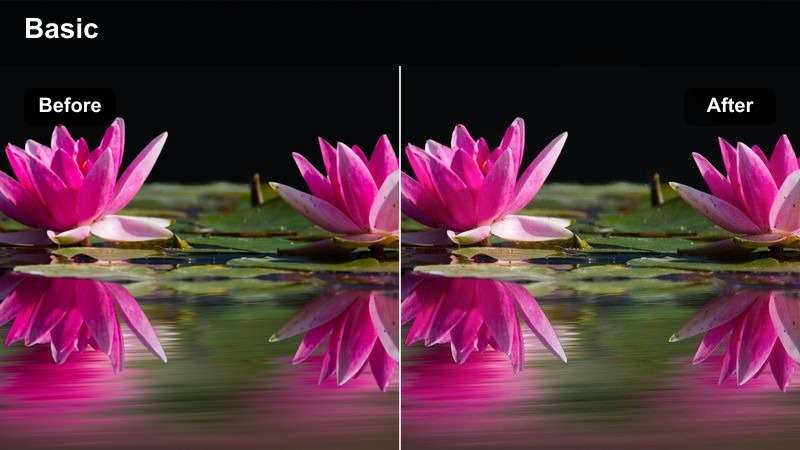
- Aspetto effetto: Contrasto morbido e indulgente che preserva i dettagli negli highlights esterni luminosi rimanendo accurato nel colore.
- Ideale per: Test fotocamera esterni, demo smartphone luce diurna e scatti uso laptop a livello strada.
- Suggerimento editing: Esponi per lo schermo prodotto all'esterno, poi usa questo filtro e abbassa delicatamente gli highlights per cielo e pavimento.
Outdoor Contrast Soft è costruito per condizioni luminose dove luce solare dura e schermi riflettenti possono sovraesporre i dettagli. Applicalo in Filmora a test luce diurna di fotocamere telefono, laptop su panchine o scatti dispositivo a livello strada per ammorbidire il contrasto e preservare informazioni highlight.
Durante le riprese, esponi per lo schermo dispositivo, poi in post usa il filtro per uniformare il contrasto mantenendo colore neutro. Se cielo o pavimento sembrano ancora troppo luminosi, abbassa leggermente gli highlights o usa maschere per scurire solo lo sfondo così il prodotto rimane perfettamente leggibile e illuminato naturalmente.
Controllo Ambiente Notturno
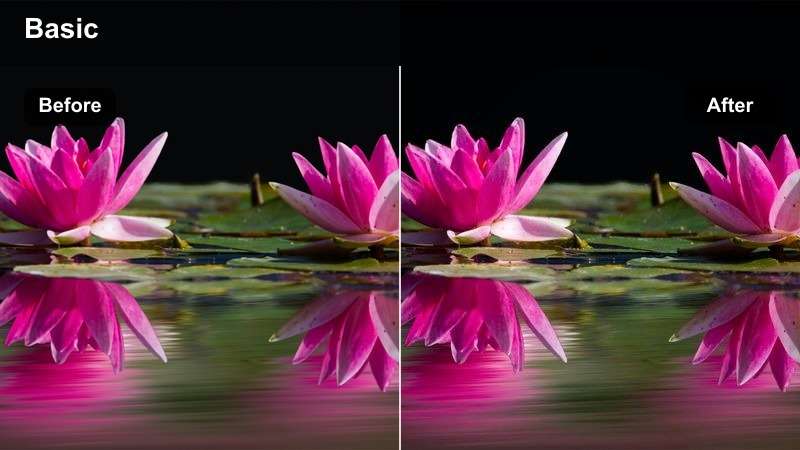
- Aspetto effetto: Filtro luce bassa controllato che riduce ombre fangose e doma il rumore colore rimanendo relativamente neutro.
- Ideale per: Test strada notturni di fotocamere telefono, demo laptop luce bassa e uso tech handheld dopo il tramonto.
- Suggerimento editing: Riduci nitidezza in-camera per evitare bordi rumorosi, poi applica questo filtro e solleva selettivamente i mezzitoni attorno al tuo dispositivo.
Night Ambient Control è sintonizzato per scene luce bassa dove luci strada, segnaletica e ISO alto possono facilmente intorpidire il tuo filmato. In Filmora, usalo su test notturni handheld così l'ambiente rimane credibile mentre le ombre sono sollevate giusto abbastanza per vedere te e il dispositivo chiaramente.
Prima del grading, evita nitidezza forte in-camera; lascia che il filtro faccia il lavoro pesante per controllare rumore e spostamenti colore. Dopo l'applicazione, solleva i mezzitoni più delle ombre così visi e schermi si illuminano senza far sembrare gli angoli più scuri artificialmente puliti, poi aggiungi una leggera passata riduzione rumore solo se testo e UI rimangono nitidi.
Suggerimenti per Usare i Filtri Colore Pulito Youtube Tech Review Luts in Filmora
- Riprendi leggermente più piatto in-camera così questi filtri puliti hanno più latitudine per recuperare highlights e proteggere il colore prodotto.
- Imposta sempre il bilanciamento bianco usando una superficie neutra vicino al tuo dispositivo invece di fidarti del bilanciamento bianco automatico per recensioni tech.
- Colora prima l'A-roll, poi abbina il B-roll a quell'aspetto così gli spettatori sperimentano una storia colore coerente in tutto il video.
- Evita pesanti aumenti saturazione su colori brand o schermi, che possono fuorviare gli spettatori su come appare un prodotto nella vita reale.
- Usa maschere e fotogrammi chiave per migliorare in modo sottile solo l'area del prodotto, lasciando il resto dell'inquadratura più morbido e meno contrastato.
- Controlla regolarmente il tuo video sia su schermi di telefoni che di desktop per assicurarti che il tuo colore pulito appaia affidabile su diversi dispositivi.
Filtri puliti e neutri progettati attorno alle LUT per recensioni tecniche di YouTube ti aiutano a mostrare i prodotti esattamente come sono, pur mantenendo un aspetto curato e professionale.
Costruisci un flusso di lavoro del colore ripetibile in Filmora con questi preset in modo che ogni caricamento risulti coerente, onesto e visivamente focalizzato sulla tecnologia che interessa di più al tuo pubblico.
download sicuroSuccessivo: LUT Tonalità Neutra per Video di Prodotti YouTube

