
 Garanzia di Download Sicuro, zero malware


Sapere come censurare un video è utile quando devi proteggere privacy, nascondere un dettaglio non pubblicabile, coprire dati visibili sullo schermo o eliminare una parola dall'audio. La regola è semplice: censura solo ciò che serve, ma fallo in modo stabile.
Una buona censura video non deve tremare, sparire a metà clip o coprire elementi importanti. Per questo bisogna scegliere tra blur, mosaico, maschera, sticker, taglio o beep audio in base al caso.
Risposta rapida
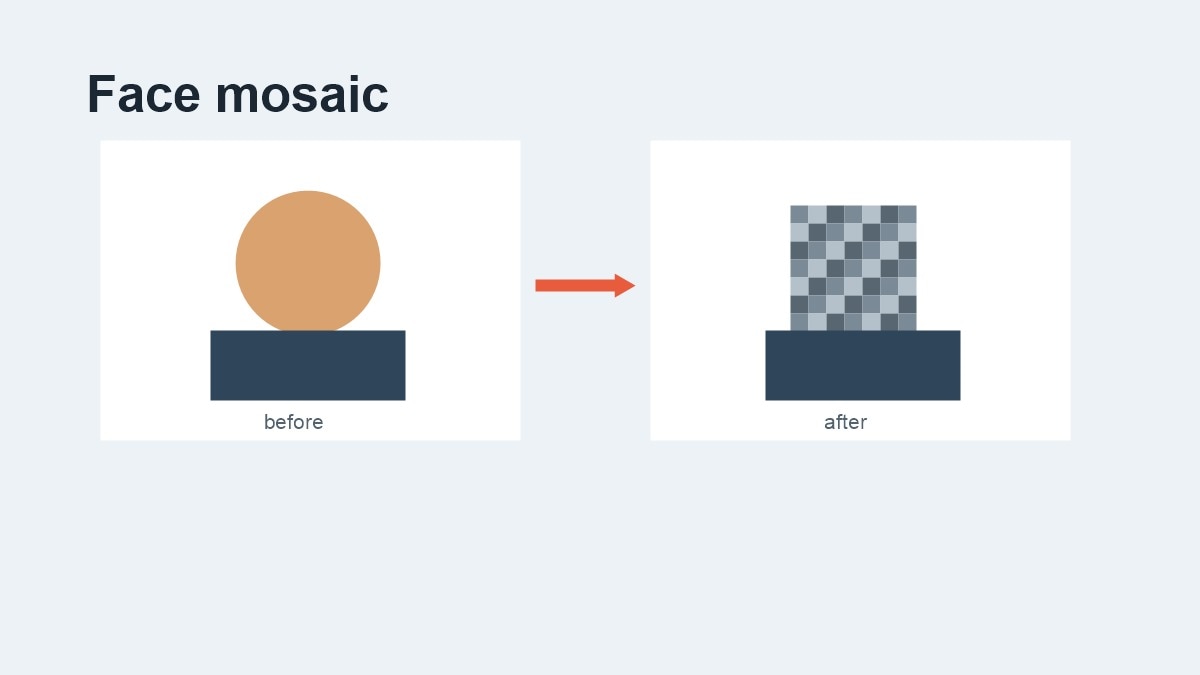
Per censurare un video, identifica l'elemento da nascondere, scegli blur o mosaico per il video, oppure beep/muto per l'audio, applica una maschera e attiva tracking se l'oggetto si muove. Con Filmora puoi usare Mosaico volto AI, Face-off, mosaico manuale e strumenti di editing audio; con YouTube Studio puoi sfocare volti o aree dopo l'upload.
Prima di iniziare: volto, oggetto, testo o audio?
Non tutte le censure sono uguali. Un volto richiede rilevamento e tracking, perché la persona può muoversi. Una targa, un numero o un indirizzo su una schermata possono essere statici, quindi basta una maschera rettangolare con durata precisa. Un logo sullo sfondo può richiedere blur morbido per non attirare attenzione. Una parola nell'audio può essere tagliata, mutata o coperta con un segnale sonoro.
La scelta dell'effetto dipende dal livello di protezione. Il blur leggero è discreto ma può non bastare se il dettaglio deve essere irriconoscibile. Il mosaico o pixelate è più chiaro come censura e spesso più sicuro su volti o dati. Una maschera piena copre completamente, ma può sembrare più invasiva. Uno sticker o un elemento grafico può funzionare per contenuti leggeri, ma non è la scelta migliore per contenuti che richiedono rigore.
Prima di esportare, guarda la clip fotogramma per fotogramma nei punti critici: ingresso dell'elemento, movimento rapido, cambio di inquadratura, taglio, uscita dal frame. Molti errori di censura non si vedono guardando solo l'inizio. Devi controllare tutto il tratto interessato.
Strumenti per censurare video con blur, mosaico e tracking
Per clip brevi puoi usare strumenti online o YouTube Studio. Per lavoro accurato, meglio un editor con timeline e tracking. Ecco strumenti con anchor ufficiali e uso consigliato.
Wondershare Filmora AI Face Mosaic
Filmora AI Face Mosaic è pensato per nascondere volti automaticamente con rilevamento e tracciamento AI. È utile quando il soggetto si muove e vuoi evitare interventi manuali fotogramma per fotogramma.
- Funzioni principali: rilevamento volto, tracciamento, mosaico, forza, feather, opacità, più volti e invert effect.
- Pro: rapido, accessibile e adatto a video social, tutorial, riprese in pubblico e contenuti con più persone.
- Limiti: serve comunque una revisione finale per verificare ogni frame e ogni volto.
- Scenario migliore: privacy di volti in movimento, riprese da smartphone, vlog e video da pubblicare velocemente.
YouTube Studio Blur
YouTube Studio permette di applicare Face blur o Custom blur a video già caricati. È pratico se il problema viene scoperto dopo la pubblicazione o durante la revisione del contenuto.
- Funzioni principali: face blur, custom blur, rettangolo/ovale, timing, track object, fixed blur e download del video modificato.
- Pro: funziona direttamente sul video YouTube senza ricominciare tutto il montaggio.
- Limiti: ha limiti operativi e le modifiche salvate possono essere difficili da annullare; meglio esportare una copia quando possibile.
- Scenario migliore: correzioni post-upload, volti o aree da nascondere dentro YouTube Studio.
Adobe Premiere Pro
Premiere Pro è adatto quando la censura deve essere molto controllata: maschere, tracking, feather, blur e keyframe su aree precise.
- Funzioni principali: shape masks, pen mask, effect controls, Gaussian blur, object masking AI e tracking.
- Pro: molto preciso per produzioni professionali e scene complesse.
- Limiti: richiede più esperienza e un abbonamento Adobe.
- Scenario migliore: interviste, documentari, video aziendali e contenuti con maschere complesse.
DaVinci Resolve
DaVinci Resolve offre strumenti avanzati di tracking, maschere e blur dentro un ambiente professionale di editing e colore. È potente quando devi fare correzioni dettagliate su clip lunghe.
- Funzioni principali: tracking, power windows, blur, color page, editing avanzato e export professionale.
- Pro: grande controllo e versione gratuita molto completa.
- Limiti: curva di apprendimento più alta rispetto a Filmora o tool online.
- Scenario migliore: progetti lunghi, video ad alta qualità e contenuti dove serve precisione.
VEED
VEED è utile per censurare rapidamente aree di un video online, specialmente quando il progetto è breve e non richiede una timeline complessa.
- Funzioni principali: blur video, editor browser, crop, trim, subtitles, audio cleanup e export online.
- Pro: rapido e accessibile senza installazione.
- Limiti: per tracking complesso o privacy molto delicata conviene un editor desktop con controllo frame-by-frame.
- Scenario migliore: clip brevi, social video e revisioni veloci da browser.
Workflow con Filmora: volto, oggetto statico e area in movimento
Per censurare un volto, importa la clip in Filmora e usa Mosaico volto AI o Face-off. Lo strumento analizza i volti e applica un mosaico o una maschera che segue il movimento. Dopo l'analisi, controlla quali volti devono restare coperti e quali no. Regola forza, morbidezza e opacità per ottenere il livello corretto. Non lasciare l'impostazione di default senza controllo: in una scena affollata, il tool può rilevare più volti o perdere un volto per un attimo.
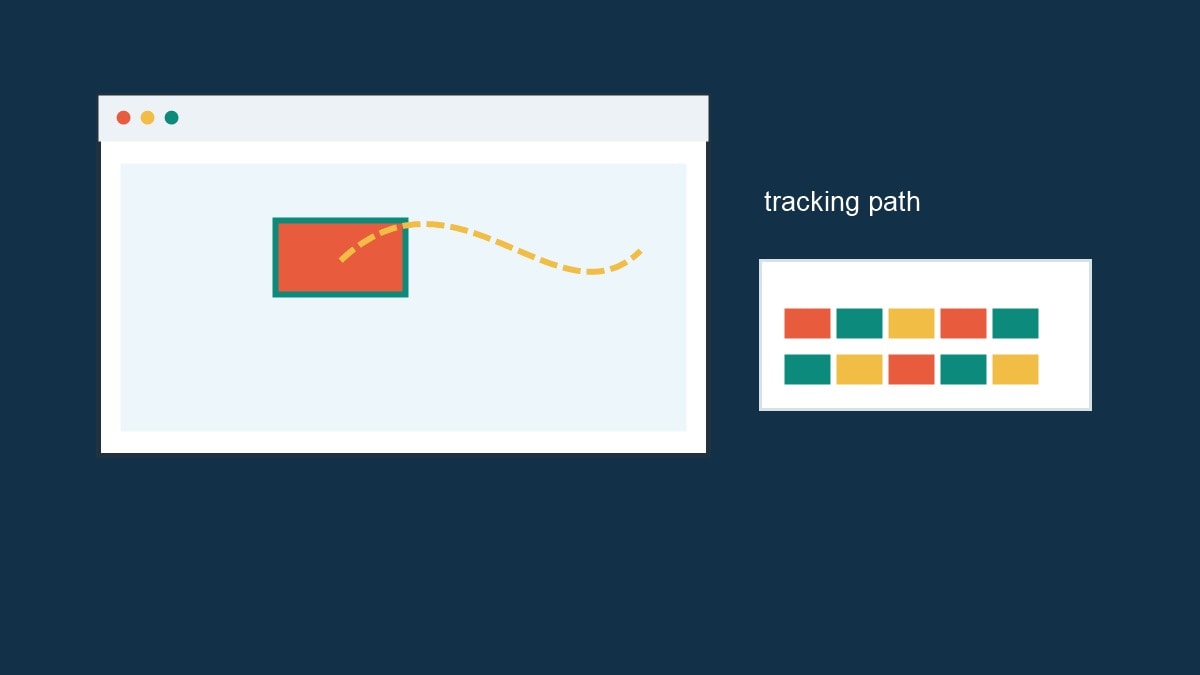
Per un oggetto statico, applica un effetto mosaico o blur sopra la clip, ridimensiona l'area e imposta la durata sulla timeline. È utile per coprire testo, codici, numeri, schermate o dettagli dello sfondo. Per un oggetto in movimento, usa motion tracking o keyframe: aggancia la maschera al soggetto e verifica che resti nella posizione giusta in ogni passaggio. Se il movimento è troppo rapido, può essere più sicuro tagliare la scena o usare un'inquadratura alternativa.
Quando hai più aree da censurare, nomina i livelli nella timeline o lavora in ordine: volto 1, volto 2, targa, testo, audio. Questo evita confusione nelle revisioni. Prima dell'export, fai una riproduzione completa e poi un controllo a velocità ridotta sui punti critici. La privacy non si verifica a colpo d'occhio.
 Download protetto, nessun malware, nessun rischio - solo 1 clic per provare
Come censurare l'audio: taglio, muto o beep
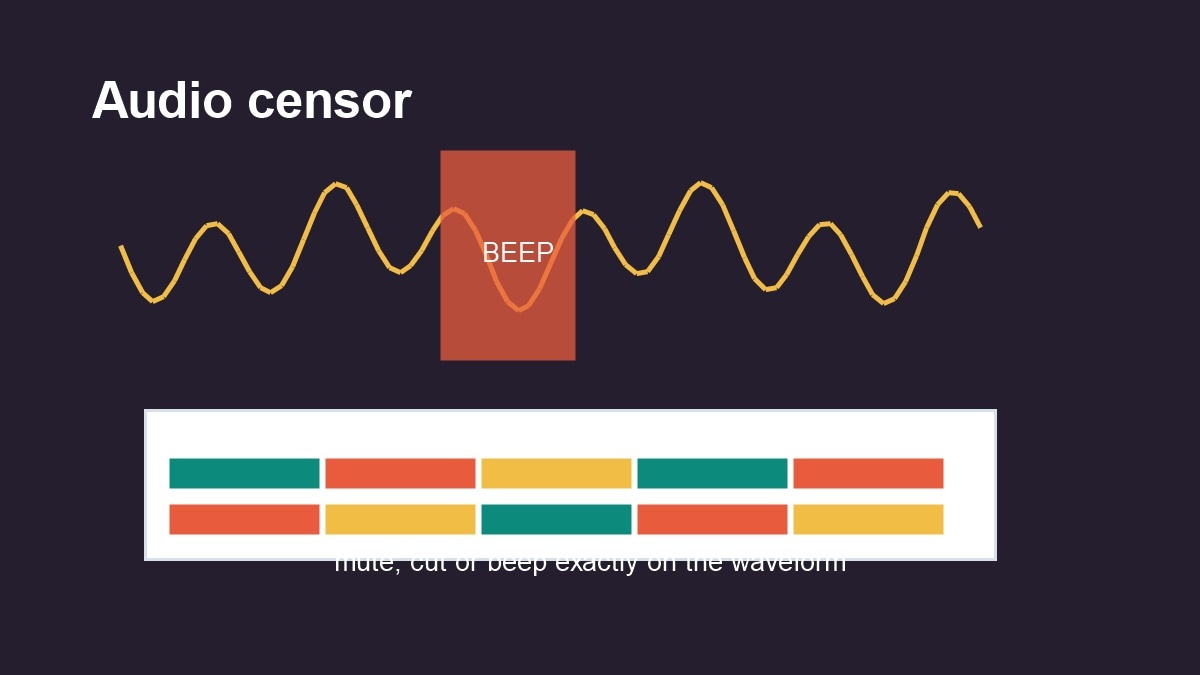
Quando il problema è audio, separa la traccia o lavora direttamente sulla clip. Se la parte da rimuovere non serve al contenuto, il taglio è la soluzione più pulita. Se devi mantenere durata e sincronizzazione, abbassa a zero il volume in quel punto. Se vuoi rendere evidente che una parola è stata coperta, usa un beep breve o un effetto sonoro. Filmora permette di staccare audio, tagliare la porzione e inserire un suono di copertura.
Il timing deve essere preciso. Se il beep inizia troppo tardi, la parola resta comprensibile; se dura troppo, copre anche il parlato successivo. Zooma sulla waveform e usa tagli piccoli. Dopo la modifica, ascolta con cuffie. Alcune sillabe possono rimanere riconoscibili anche se il volume sembra basso. Per contenuti seri, meglio cancellare completamente la parte o sovrapporre un suono abbastanza forte.
Non dimenticare sottotitoli e trascrizioni. Se censuri l'audio ma lasci la parola nel testo sullo schermo, la censura non serve. Controlla caption, descrizione, file SRT e grafiche. La revisione deve coprire video, audio e testo insieme.
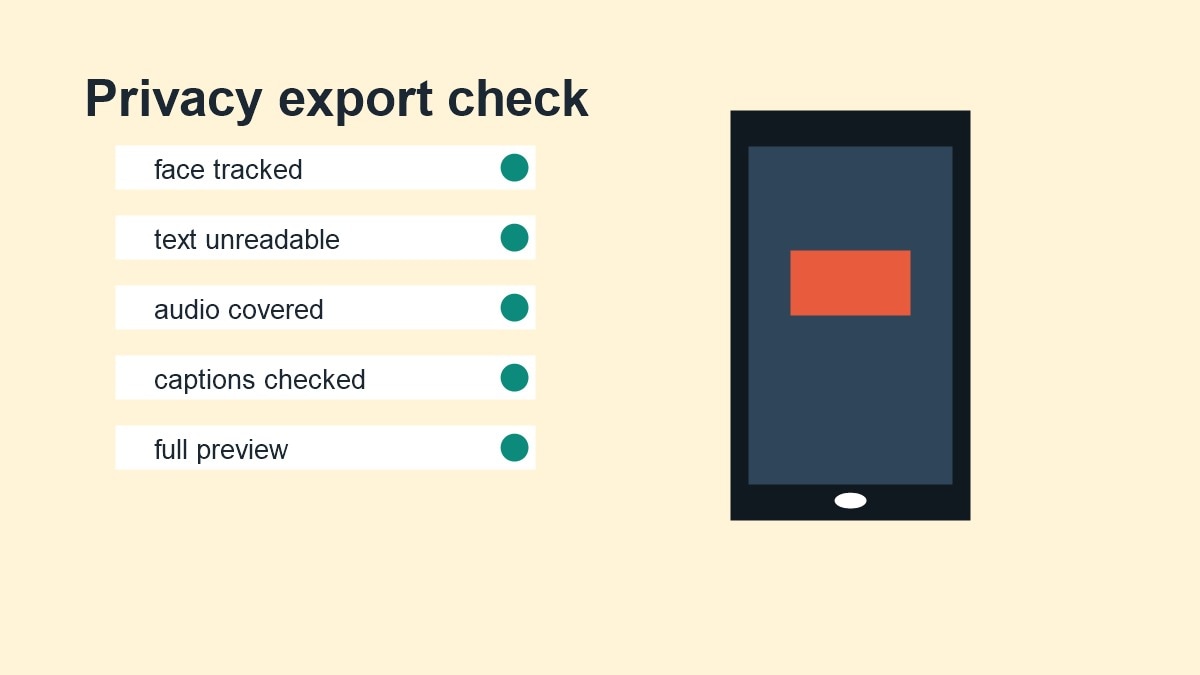
Tabella rapida per scegliere l'effetto
| Elemento | Metodo | Controllo finale |
|---|---|---|
| Volto in movimento | Mosaico AI o tracking blur | Verifica che il blur segua il volto in tutta la clip. |
| Testo su schermo | Rettangolo blur o maschera piena | Controlla che il testo non sia leggibile a pieno schermo. |
| Oggetto statico | Mosaico manuale | Imposta durata precisa sulla timeline. |
| Oggetto in movimento | Motion tracking o keyframe | Controlla entrata, uscita e cambi di direzione. |
| Audio | Muto, taglio o beep | Ascolta con cuffie e controlla sottotitoli. |
Video e risorse utili
Tutorial Filmora per mosaico volto AI e censura video
Utile per vedere come applicare mosaico, face blur, regolazioni e revisione del risultato dentro Filmora.
Sfocare aree con YouTube Studio e maschere
Queste risorse aiutano quando devi correggere un video già caricato o usare maschere più precise in un editor avanzato.
FAQ
Qual è il modo più veloce per censurare un volto?
Usa un tool con rilevamento automatico, come Filmora AI Face Mosaic o YouTube Studio Face blur. Dopo l'analisi, controlla comunque tutta la clip per evitare frame scoperti.
Blur o mosaico: cosa è meglio?
Il blur è più discreto, il mosaico è più evidente e spesso più sicuro quando l'elemento deve essere irriconoscibile. Per dati o volti importanti, usa un'intensità alta e verifica a pieno schermo.
Posso censurare un video dopo averlo caricato su YouTube?
Sì, YouTube Studio offre Face blur e Custom blur. Per modifiche più complesse o reversibili, conviene editare il file originale ed esportare una nuova versione.
Devo censurare anche i sottotitoli?
Sì. Se una parola o un dato è nascosto nell'audio ma resta nei sottotitoli, la censura è incompleta. Controlla video, audio, SRT e testo grafico.

