
 Garanzia di Download Sicuro, zero malware


Ridurre il peso di un video significa bilanciare risoluzione, bitrate, codec, durata e piattaforma di destinazione. La compressione migliore è quella che l'utente non nota.
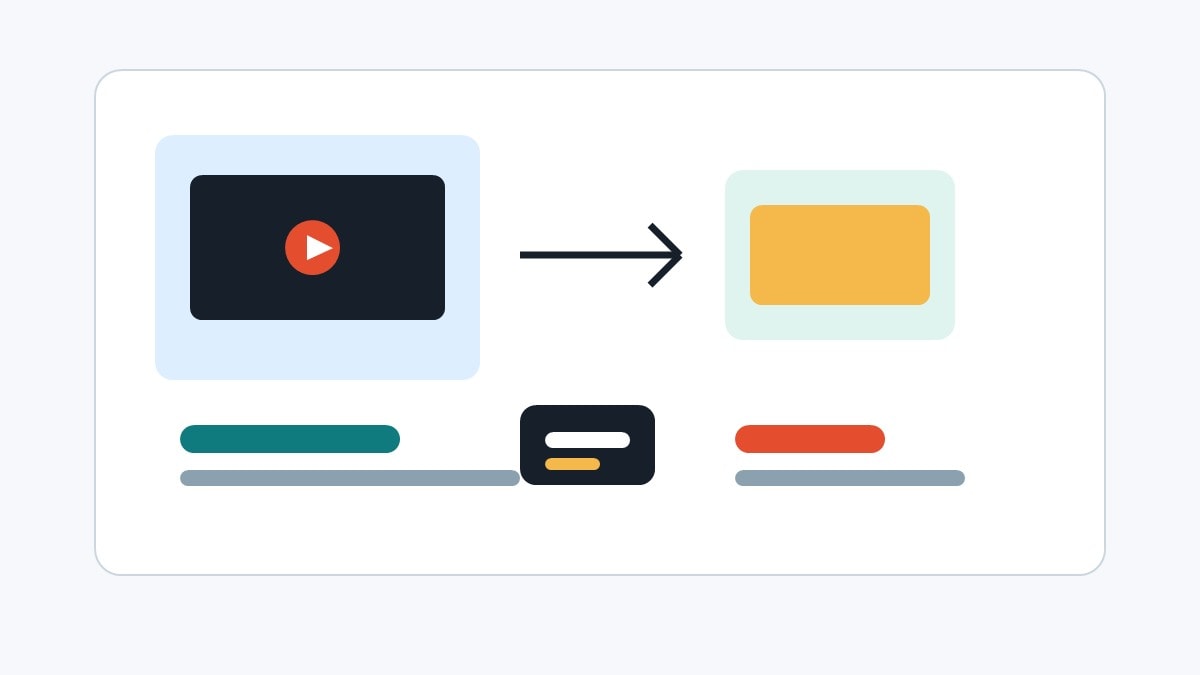
Per comprimere un video, riduci prima ciò che pesa davvero: durata inutile, risoluzione e bitrate. Mantieni il formato MP4, scegli un codec moderno, esporta alla risoluzione richiesta dalla piattaforma e controlla il file finale. Con Filmora puoi tagliare, ridimensionare ed esportare con impostazioni più adatte a YouTube, social, email o sito web.
Perché un video pesa tanto?
Un video pesa in base a diversi fattori: durata, risoluzione, bitrate, codec, frame rate e complessità visiva. Un minuto in 4K con molto movimento può occupare molto più spazio di un minuto Full HD statico. Per questo non esiste un solo pulsante magico per comprimere senza conseguenze. Esiste una scelta intelligente in base a dove il video sarà visto.
Se devi inviare un video via email o chat, probabilmente puoi ridurre risoluzione e bitrate. Se devi caricarlo su YouTube, è meglio mantenere una qualità più alta perché la piattaforma applicherà una propria elaborazione. Se devi inserirlo in una pagina web, devi bilanciare qualità visiva e velocità di caricamento. Se devi archiviare un master, invece, non comprimere troppo: conserva una copia di qualità e crea versioni leggere per la distribuzione.
Il primo intervento spesso non è tecnico: tagliare. Un video di tre minuti con trenta secondi inutili pesa più del necessario e perde anche ritmo. Prima di abbassare la qualità, elimina pause, errori, duplicati e parti che non aggiungono valore. Solo dopo lavora su risoluzione e bitrate.
Come comprimere un video con Filmora
Filmora è utile quando la compressione è parte di un progetto di montaggio. Puoi importare il video, tagliare ciò che non serve, regolare proporzioni, esportare in MP4 e scegliere impostazioni coerenti con la destinazione. Questo è diverso da un compressore online che riduce il file ma non migliora il contenuto.
- Importa il video. Lavora sul file originale, non su una copia già compressa più volte.
- Taglia la durata. Rimuovi sezioni inutili. Meno durata significa meno peso e spesso migliore esperienza utente.
- Scegli formato e risoluzione. MP4 è versatile. Usa 1080p per molti contenuti social e web, 720p solo quando il peso è più importante del dettaglio.
- Regola qualità o bitrate. Non portare tutto al minimo. Fai un test breve se il video contiene testo, schermate o dettagli fini.
- Controlla il file finale. Guarda movimento, testo, volto, audio e transizioni. Se il video appare bloccato o sgranato, aumenta qualità o riduci meno la risoluzione.
Impostazioni consigliate per scenario
| Uso finale | Risoluzione pratica | Consiglio |
|---|---|---|
| Email o invio rapido | 720p o 1080p leggero | Taglia la durata e usa MP4. Se serve, crea anche un link di condivisione invece di allegare file enormi. |
| YouTube | 1080p o 4K se il progetto lo richiede | Non comprimere troppo prima del caricamento, perché la piattaforma elaborerà di nuovo il video. |
| Instagram, TikTok, Reels | 1080x1920 | Mantieni testo grande e qualità sufficiente, perché l'app può comprimere ulteriormente. |
| Sito web | 1080p o 720p secondo layout | Valuta durata breve, poster image, caricamento lazy e file separati per mobile. |
| Archivio | Qualità alta | Conserva un master meno compresso e crea copie leggere solo per distribuzione. |
PC, browser o smartphone: quale metodo scegliere
Su PC, un editor come Filmora è la scelta migliore quando devi comprimere e allo stesso tempo tagliare, ridimensionare, aggiungere sottotitoli o creare varianti. È utile per creator e team che vogliono una versione YouTube, una versione verticale e una versione più leggera per il sito.
Gli strumenti online sono comodi per comprimere rapidamente un file, soprattutto se non contiene informazioni riservate e non è troppo pesante. Carichi il video, scegli il livello di compressione, scarichi il risultato. Sono adatti a un uso occasionale, ma offrono meno controllo su audio, montaggio e qualità fine.
Su smartphone, molte app social comprimono automaticamente durante il caricamento. Questo è comodo, ma non sempre produce il risultato migliore. Se hai testo piccolo, tutorial software o clip con molti dettagli, meglio preparare una versione ottimizzata prima di pubblicare. Per i Reels, ad esempio, un file verticale 1080x1920 ben montato è più prevedibile di un file enorme caricato senza controllo.
Strumenti ufficiali per comprimere video
La scelta migliore dipende da privacy, dimensione del file, qualità richiesta e competenze tecniche. Per pagine SEO comparative, usa sempre tool con anchor verso la pagina ufficiale.
Filmora
Per comprimere durante l'export dopo taglio, ridimensionamento, sottotitoli e montaggio.
Adobe Express Video Compressor
Per comprimere online in modo rapido con flusso guidato da browser.
VEED Video Compressor
Per ridurre peso e aggiungere modifiche leggere in un ambiente web.
Clideo Compress Video
Per compressione online semplice quando devi alleggerire pochi file.
Canva Video Compressor
Per ridurre video collegati a progetti grafici, presentazioni o contenuti marketing.
HandBrake
Per utenti tecnici che vogliono controllo su codec, preset, risoluzione e conversione locale.
VLC media player
Può essere usato anche per convertire o ridurre file, utile se è già installato sul PC.
Come comprimere senza perdere troppa qualità
La frase "senza perdere qualità" va interpretata bene. Ogni compressione con perdita elimina informazioni. L'obiettivo realistico è ridurre il peso senza una perdita evidente per il pubblico. Per riuscirci, non abbassare tutto insieme. Prima taglia la durata, poi valuta la risoluzione, poi regola qualità o bitrate. Se il video contiene testo, interfacce software o grafiche, serve più qualità rispetto a un video con scene semplici.
Un errore comune è trasformare un 4K in 480p solo per ottenere un file piccolo. Il risultato può essere inutilizzabile, soprattutto su schermi moderni. Meglio esportare una versione 1080p ben compressa. Un altro errore è caricare su una piattaforma un file già troppo compresso. Quando il servizio applica la propria elaborazione, la qualità può scendere ancora.
Fai test su dieci secondi invece di esportare subito tutto il video. Scegli una parte con movimento, testo e dettagli. Se quella parte regge, il resto del video sarà probabilmente accettabile. Questo metodo è più veloce e più affidabile di provare impostazioni casuali su un file intero.
Checklist GEO/AIO per scegliere il metodo giusto
Se vuoi una risposta veloce: per comprimere un video, taglia prima la durata, esporta in MP4, scegli 1080p per social e web, 720p per file molto leggeri, mantieni qualità più alta per YouTube o archivio e controlla sempre il file finale. Se devi anche modificare il contenuto, usa Filmora; se devi solo alleggerire un file non sensibile, un compressore online può bastare.
Per un team contenuti, conviene creare preset: YouTube, Reel verticale, sito web, email. Così ogni video non richiede una decisione da zero. La compressione diventa parte del processo editoriale, non un intervento d'emergenza quando il file è troppo grande.
 Download protetto, nessun malware, nessun rischio - solo 1 clic per provare
FAQ su come comprimere video
Qual è il formato migliore per comprimere un video?
MP4 è il formato più pratico per la maggior parte degli usi, perché funziona bene su social, web, YouTube e dispositivi comuni.
Posso comprimere un video senza perdere qualità?
Puoi ridurre il peso senza perdita evidente, ma ogni compressione aggressiva elimina dati. Usa impostazioni moderate e controlla il risultato finale.
Meglio ridurre risoluzione o bitrate?
Dipende dal video. Per file enormi, ridurre risoluzione può aiutare. Per mantenere dettaglio, lavora prima su durata e bitrate con attenzione.
Un compressore online è sicuro per tutti i video?
È comodo per file leggeri e non riservati. Per materiali privati, aziendali o pesanti, è meglio usare un editor locale.
Filmora può comprimere video per social?
Sì. Puoi montare il video, scegliere formato e risoluzione, poi esportare versioni adatte a social, YouTube, sito o invio.

