
 Garanzia di Download Sicuro, zero malware


Hai centinaia di foto, brevi clip, selfie, panorami e momenti spontanei sparsi sul telefono? Un video delle vacanze può trasformare questo materiale in un racconto ordinato, emozionante e facile da condividere. In questa guida vediamo come scegliere le immagini giuste, costruire una storia, aggiungere musica, titoli e transizioni e creare versioni adatte a YouTube, Instagram, smartphone e TV.
Per creare un video delle vacanze efficace, raccogli foto e clip in cartelle per giorno o luogo, elimina duplicati e materiali deboli, quindi scegli una struttura semplice: apertura, partenza, momenti principali, dettagli e finale. Alterna foto, brevi video, testi e suoni ambientali. Mantieni la durata contenuta, usa transizioni discrete e seleziona una musica coerente con l'atmosfera. Con un editor come Filmora puoi importare tutto, creare slideshow, applicare movimento alle foto, aggiungere sottotitoli, migliorare clip e adattare il progetto a più formati.
Prima di iniziare: raccogli e organizza il materiale
Il problema più comune non è la mancanza di immagini, ma l'eccesso. Dopo una vacanza, il telefono può contenere centinaia di file simili: dieci foto dello stesso tramonto, clip duplicate, schermate, mappe, video verticali e orizzontali. Prima di montare, sposta tutto in una cartella principale e crea sottocartelle per giorno, città o attività.
Un'organizzazione semplice può essere: “Giorno 1 - arrivo”, “Giorno 2 - mare”, “Giorno 3 - escursione”. Se il viaggio è breve, puoi usare categorie come “persone”, “paesaggi”, “cibo”, “trasporti” e “momenti divertenti”. L'obiettivo è trovare rapidamente il materiale senza interrompere il montaggio.
Conserva sempre una copia originale. Non cancellare o sovrascrivere i file prima di avere un backup su computer, disco esterno o cloud. Durante il montaggio lavora con copie, soprattutto se prevedi di correggere colore, stabilizzare o ritagliare.
Controlla orientamento e qualità
Se hai registrato con più dispositivi, verifica risoluzione, rapporto e frequenza dei fotogrammi. Foto verticali, video orizzontali e clip social possono convivere nello stesso progetto, ma richiedono una composizione coerente. Segna inoltre i file mossi, scuri o con audio disturbato: alcuni possono essere migliorati, altri è meglio escluderli.
Quali foto e video includere
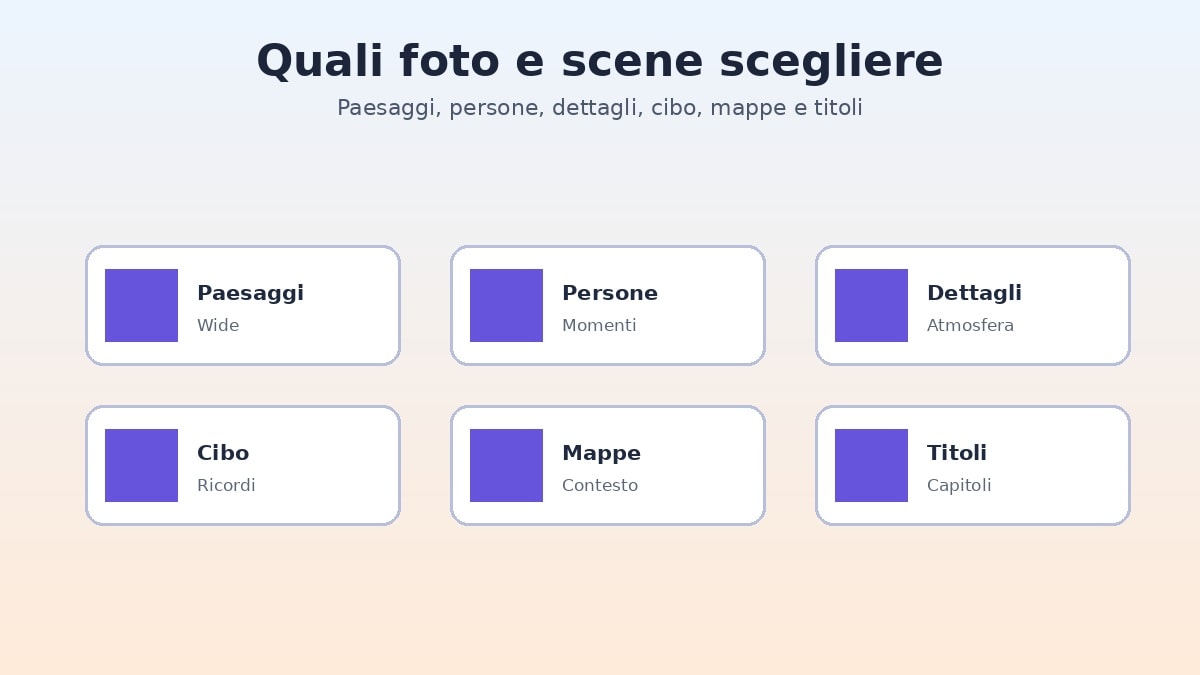
Paesaggi
Introducono il luogo e danno respiro. Usa immagini ampie per aprire una nuova tappa o cambiare atmosfera.
Persone
Selfie, sorrisi, reazioni e momenti spontanei rendono il ricordo personale e riconoscibile.
Dettagli
Biglietti, insegne, valigie, mani, oggetti e texture aiutano a ricostruire l'esperienza.
Cibo
Piatti, mercati e tavolate introducono colore e raccontano la cultura del luogo.
Trasporti
Aeroporti, treni, auto, traghetti e camminate mostrano il passaggio tra una tappa e l'altra.
Momenti imprevisti
Pioggia, errori, attese e risate rendono il video autentico e spesso più memorabile delle scene perfette.
Non scegliere soltanto le immagini più belle
Una sequenza di panorami perfetti può sembrare una pubblicità, non un ricordo. Inserisci anche gesti, conversazioni brevi, dettagli quotidiani e scene imperfette che mostrano cosa avete vissuto. Un video delle vacanze funziona quando chi lo guarda percepisce un'esperienza, non soltanto una destinazione.
Quanto materiale usare
Per un video di tre minuti non servono cento foto e cinquanta clip. In media, una foto può rimanere visibile da due a quattro secondi; un video breve può durare da uno a cinque secondi se serve soltanto come passaggio. Le scene parlate o emotive possono essere più lunghe.
Evita di inserire immagini soltanto perché ti dispiace escluderle. Puoi creare un album separato con il materiale completo e lasciare nel video soltanto i momenti che sostengono la storia.
Come costruire la storia del video
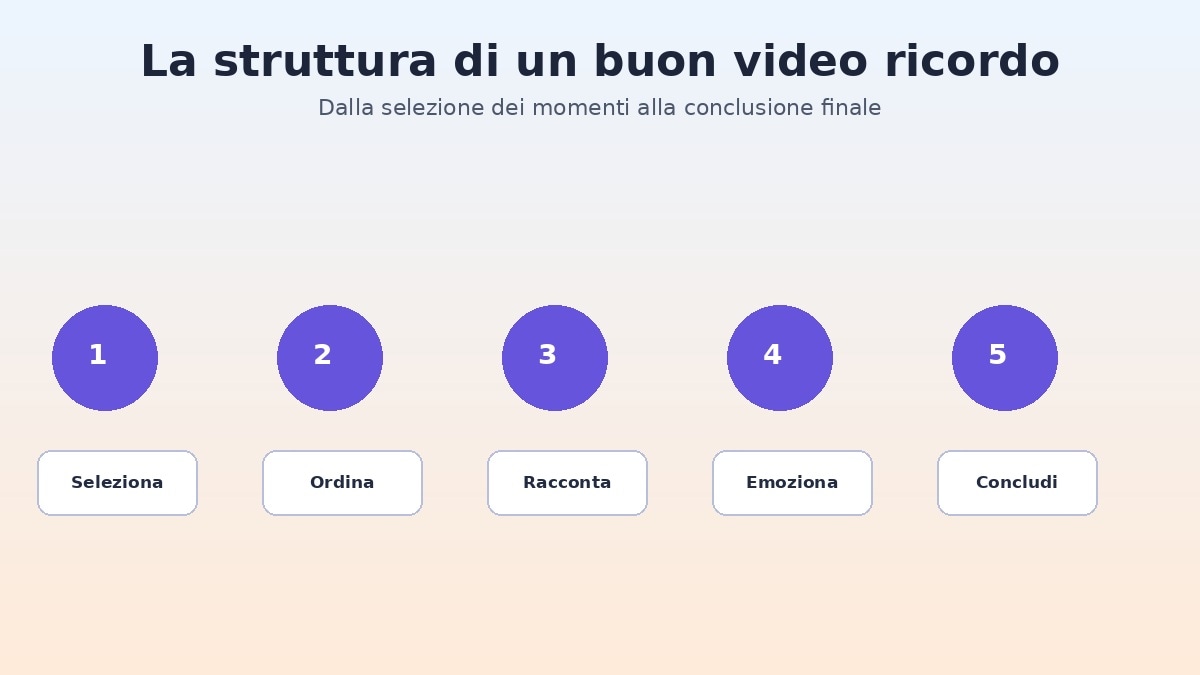
1. Apertura
Apri con una foto forte, una breve clip panoramica o un montaggio rapido dei momenti migliori. Aggiungi titolo, luogo e date senza coprire l'immagine. L'apertura deve creare subito atmosfera e far capire che tipo di viaggio verrà raccontato.
2. Partenza
Mostra valigie, stazione, aeroporto, auto o primo sguardo alla destinazione. Questa fase crea un punto di partenza e rende più chiaro il passaggio dal quotidiano al viaggio.
3. Momenti principali
Organizza il centro del video per giorno, luogo o tema. Ogni blocco dovrebbe avere un piccolo inizio, un momento centrale e una conclusione. Evita salti casuali tra spiaggia, città, hotel e ristorante se non c'è un collegamento.
4. Momento emotivo
Inserisci una scena che riassuma il tono del viaggio: una risata, un tramonto, un brindisi, una scoperta o una difficoltà superata. Questo momento dà profondità al video e lo distingue da una semplice presentazione di foto.
5. Finale
Chiudi con il ritorno, un'ultima vista, una foto di gruppo o una frase breve. Puoi aggiungere una dedica, il nome dei partecipanti o una promessa per il prossimo viaggio. Il finale dovrebbe lasciare una sensazione di completezza.
Come creare un video delle vacanze passo dopo passo
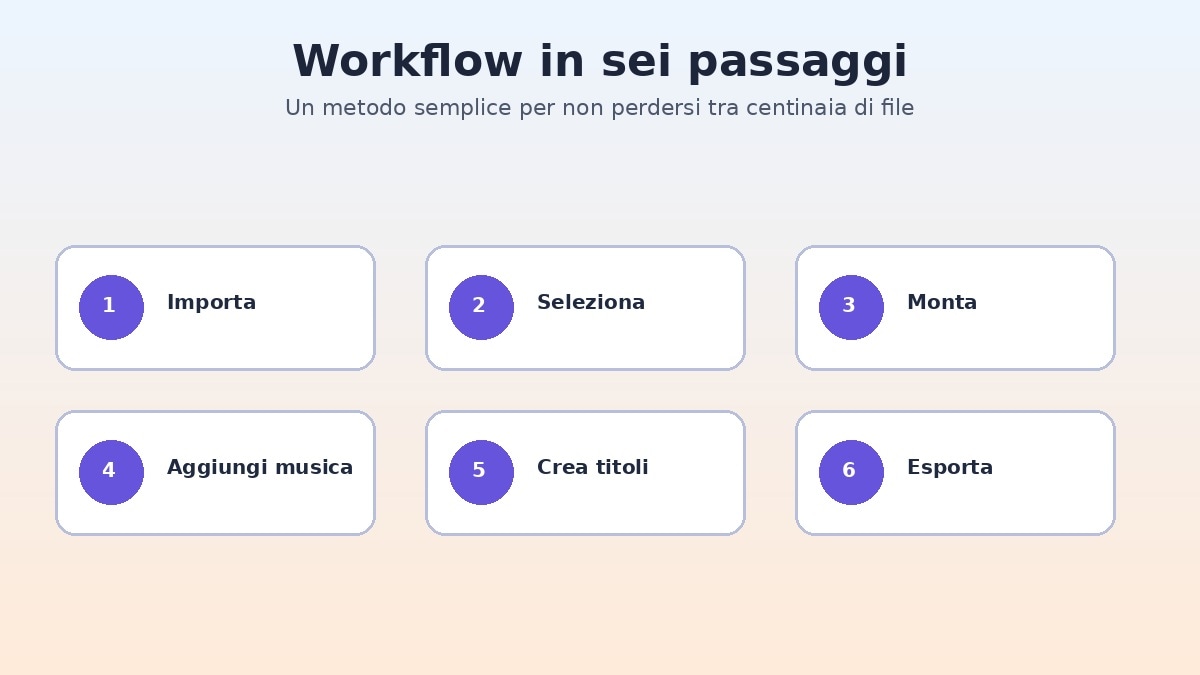
- Importa e organizza. Carica foto, video, musica e mappe, quindi raggruppa i file per giorno o luogo.
- Crea una selezione. Inserisci soltanto i materiali migliori in una timeline provvisoria.
- Costruisci l'ordine. Disponi le scene secondo una progressione cronologica o tematica.
- Regola ritmo e durata. Accorcia clip, limita le foto simili e alterna momenti veloci e lenti.
- Aggiungi musica, titoli e transizioni. Sostieni la storia senza sovraccaricarla.
- Controlla ed esporta. Guarda il video completo su smartphone e TV prima di condividerlo.
Parti da un rough cut
La prima versione deve raccontare il viaggio, non essere perfetta. Inserisci i file nell'ordine scelto e crea un montaggio grezzo. Non aggiungere subito effetti, filtri e transizioni: potresti rifinire una scena che verrà eliminata.
Alterna foto e video
Dopo due o tre foto, inserisci una clip in movimento. Dopo una scena dinamica, usa una foto per rallentare e permettere allo spettatore di osservare. Questa alternanza evita monotonia e valorizza materiali registrati con qualità diversa.
Taglia sulle azioni
Quando una persona apre una porta, sale su un treno o gira la testa, puoi cambiare inquadratura durante il movimento. Il taglio risulta naturale e collega scene registrate in momenti differenti.
Usa capitoli visivi
Per separare giorni o città, inserisci un titolo breve, una mappa, una ripresa ampia o un suono caratteristico. Non servono schermate lunghe. Un'etichetta come “Giorno 2 - Firenze” è sufficiente per orientare chi guarda.
Come rendere dinamiche le foto
Le foto non devono apparire come diapositive ferme. Un leggero movimento di zoom o panoramica può guidare lo sguardo e integrare meglio le immagini con i video. L'effetto Ken Burns, per esempio, sposta lentamente l'inquadratura da un punto all'altro.
Zoom lento
Usa uno zoom in avanti per avvicinarti a un volto o a un dettaglio. Uno zoom indietro può rivelare il contesto di un paesaggio o di una foto di gruppo. Mantieni il movimento discreto: se è troppo veloce, distrae.
Panoramica
Su immagini orizzontali ampie, muovi lentamente l'inquadratura da sinistra a destra o viceversa. Segui la direzione naturale dello sguardo o del soggetto.
Collage e split screen
Per mostrare più momenti simili, crea un collage di due o tre foto. È utile per cibo, selfie, dettagli o una serie di attività. Evita griglie troppo dense, perché su smartphone diventano difficili da leggere.
Profondità e parallax
Alcuni editor permettono di separare soggetto e sfondo per creare un lieve effetto tridimensionale. Usalo su poche immagini importanti. Se applicato a tutto il video, perde valore e può sembrare artificiale.
Come scegliere musica e audio
La musica definisce il tono del video. Una traccia luminosa funziona per mare, città e attività; una musica più morbida può accompagnare paesaggi, riflessioni e finale. Scegli un brano coerente con il ricordo, non soltanto con la moda del momento.
Sincronizza i cambi con il ritmo
Puoi usare i beat per cambiare foto, introdurre una nuova tappa o passare da una sequenza all'altra. Non tagliare ogni immagine esattamente sul battito: alterna momenti sincronizzati e sezioni più libere.
Lascia spazio ai suoni reali
Se una clip contiene onde, risate, voci o rumore di strada, abbassa temporaneamente la musica. I suoni ambientali fanno percepire il luogo e rendono il video più autentico.
Gestisci la voce
Se inserisci un voiceover o una breve spiegazione, riduci il volume della musica e applica una leggera pulizia del rumore. Il testo deve essere comprensibile anche dagli altoparlanti del telefono.
Controlla i diritti
Usa musica con licenza adeguata alla piattaforma e all'eventuale uso commerciale. Le librerie integrate negli editor possono semplificare la scelta, ma verifica sempre le condizioni della singola traccia.
Come usare titoli, date, mappe e didascalie
I titoli aiutano a orientare, ma non devono trasformare il video in una presentazione aziendale. Usa un font leggibile, pochi colori e uno stile coerente. Inserisci luogo, giorno o breve contesto quando davvero serve.
Titolo iniziale
Può includere destinazione, anno e una frase breve. Mantienilo visibile abbastanza a lungo da essere letto, senza rallentare l'apertura.
Mappe e percorsi
Una mappa può mostrare lo spostamento tra città o tappe. È particolarmente utile nei viaggi itineranti. Mantieni il percorso semplice e non riempire lo schermo di dettagli.
Didascalie
Prezzi, nomi dei luoghi, curiosità o battute possono arricchire la scena. Limita la quantità di testo e verifica che rimanga leggibile su smartphone.
Come creare un video delle vacanze con Filmora
Filmora consente di combinare foto e video nello stesso progetto, applicare movimento alle immagini, aggiungere musica, titoli, transizioni e sottotitoli e correggere clip registrate in condizioni diverse. È utile per chi vuole un workflow unico senza passare continuamente tra app differenti.
- Importa foto e video. Trascina tutti i file nel progetto e crea cartelle per giorno o destinazione.
- Imposta il formato. Scegli 16:9 per YouTube e TV, 9:16 per Reel e TikTok oppure 1:1 per un album social.
- Crea la timeline. Disponi il materiale in ordine cronologico o tematico e accorcia le clip.
- Anima le foto. Usa pan e zoom, keyframe o preset leggeri per evitare immagini statiche.
- Aggiungi musica e titoli. Sincronizza le sezioni, inserisci luogo, date e didascalie.
- Migliora ed esporta. Stabilizza le clip mosse, uniforma colore e volume e crea le versioni finali.
Funzioni utili per questo progetto
Pan & Zoom
Aggiunge movimento alle foto e ai paesaggi senza creare animazioni complesse.
Stabilizzazione
Riduce vibrazioni da smartphone, camminate e mezzi in movimento.
Color Match
Aiuta a uniformare materiali registrati con dispositivi o luci differenti.
Sottotitoli automatici
Velocizzano la trascrizione di dialoghi, voiceover e piccoli commenti.
Audio Ducking
Abbassa la musica quando entra una voce o un suono importante.
Auto Reframe
Facilita la creazione di versioni verticali a partire dal progetto principale.
Trasforma le foto delle vacanze in un vero racconto
Con Filmora puoi montare immagini e clip, aggiungere movimento alle foto, migliorare l'audio, uniformare i colori e adattare lo stesso progetto a YouTube, Reel e TV senza ricominciare da zero.
Quale formato scegliere per il video finale
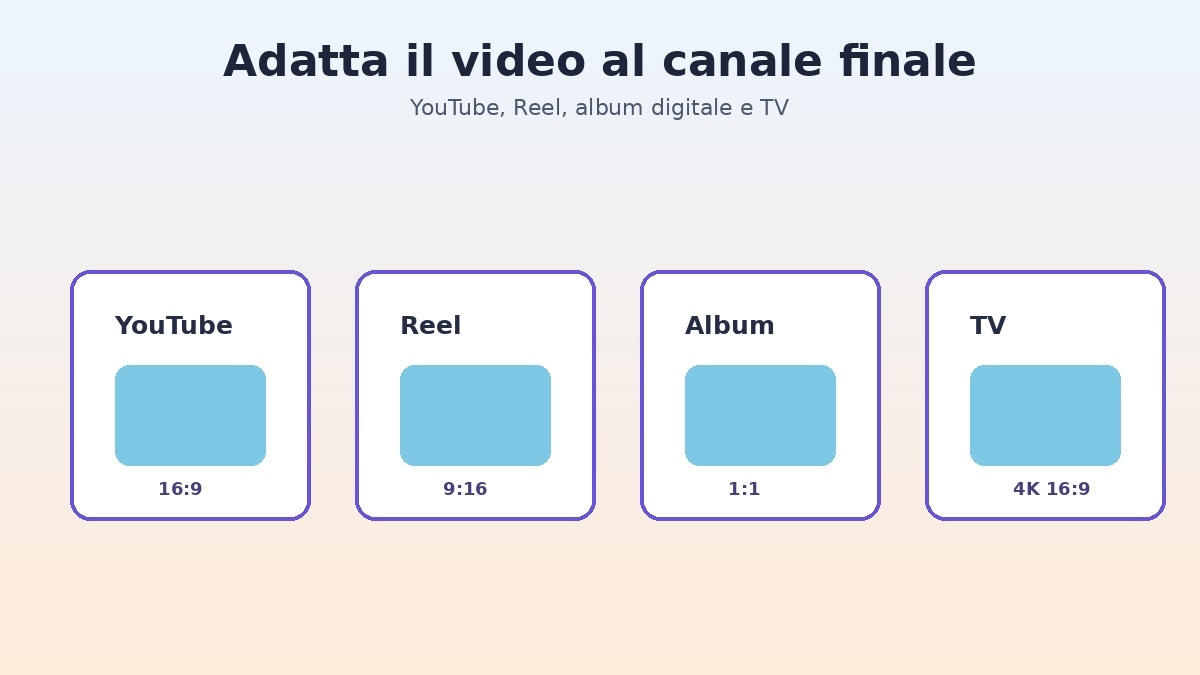
| Uso | Rapporto | Durata indicativa | Caratteristiche |
|---|---|---|---|
| YouTube | 16:9 | Da breve a medio-lunga | Più spazio per storia, voce e capitoli |
| Instagram Reel | 9:16 | Breve | Hook rapido, immagini forti, testo leggibile |
| TikTok | 9:16 | Breve o medio-breve | Ritmo veloce e una sola idea principale |
| Album digitale | 1:1 o 4:5 | Breve | Collage, foto, musica e messaggio personale |
| TV o proiezione | 16:9 | Variabile | Alta risoluzione, testi grandi, audio equilibrato |
Crea prima un master
Realizza una versione principale in 16:9 con la storia completa. Dopo l'approvazione, duplica il progetto e adatta le scene a 9:16 o 1:1. Evita di ritagliare automaticamente senza controllo: persone, testi e dettagli possono finire fuori dall'inquadratura.
Controlla su più schermi
Guarda il video su smartphone, computer e TV. Un testo leggibile sul monitor può essere troppo piccolo sul telefono; un audio bilanciato in cuffia può risultare debole dagli altoparlanti. Correggi prima di condividere.
Errori comuni da evitare
Inserire troppe foto simili
Tre immagini quasi identiche non aggiungono tre volte più valore. Scegli la migliore e passa al momento successivo.
Usare una transizione diversa ogni volta
L'incoerenza visiva distrae. Tagli puliti, dissolvenze e pochi effetti coerenti sono generalmente sufficienti.
Lasciare le foto troppo a lungo
Se una foto non contiene molti dettagli, due o tre secondi possono bastare. Allunga soltanto immagini emotive, di gruppo o panorami importanti.
Scegliere musica troppo forte
La musica non deve coprire voci, risate e suoni del luogo. Riduci il volume e crea variazioni tra sezioni.
Ignorare il formato verticale
Se il video è destinato ai social, pensa alla composizione verticale fin dall'inizio. Testi e soggetti devono restare nella safe area.
Applicare filtri eccessivi
Colori troppo saturi e pelle innaturale fanno sembrare il video artificiale. Correggi prima esposizione e bilanciamento del bianco, poi aggiungi uno stile leggero.
Checklist prima di esportare
- Il video ha un'apertura chiara e un finale?
- Le foto duplicate sono state eliminate?
- Ogni scena aggiunge un ricordo o un'informazione?
- Il ritmo alterna momenti veloci e lenti?
- Le foto hanno movimenti discreti e coerenti?
- Musica, voci e suoni ambientali sono bilanciati?
- Titoli e didascalie sono leggibili su smartphone?
- I colori sono uniformi tra foto e video?
- Il formato è corretto per la piattaforma?
- Hai controllato diritti e licenze della musica?
FAQ
Come creare un video delle vacanze con foto e musica?
Importa foto e clip in un editor, ordinale per giorno o luogo, regola la durata, aggiungi una traccia musicale, titoli e transizioni leggere, quindi esporta nel formato adatto alla piattaforma.
Quanto dovrebbe durare un video delle vacanze?
Dipende dal pubblico e dal canale. Per amici e social, da uno a tre minuti è spesso sufficiente. Per YouTube o una proiezione familiare può essere più lungo, purché il ritmo rimanga interessante.
Quante foto usare in un video di tre minuti?
Dipende dalla durata di ogni immagine e dalla presenza di clip. In genere, da 30 a 60 elementi possono bastare. Evita di inserire tutte le foto disponibili.
Come animare le foto in un video?
Usa pan e zoom, keyframe, collage o un leggero effetto parallax. Mantieni i movimenti lenti e coerenti per non distrarre dal contenuto.
Quale musica scegliere per un video di viaggio?
Scegli una traccia coerente con l'atmosfera e con una licenza adatta all'uso. Musica vivace per sequenze dinamiche e più morbida per paesaggi o finale.
Come unire foto verticali e video orizzontali?
Puoi usare sfondi sfocati, cornici, collage o ritagli controllati. Evita di ingrandire troppo le foto verticali, perché potresti perdere volti e dettagli.
Come creare un video delle vacanze sul telefono?
Usa un'app di montaggio che consenta importazione, timeline, musica, titoli e formati verticali. Per progetti lunghi o con molti file, il desktop offre maggiore controllo.
Come fare un video ricordo per famiglia e amici?
Inserisci persone, momenti spontanei, foto di gruppo e una dedica finale. Mantieni la durata contenuta e scegli musica che abbia un significato per il gruppo.
Quale formato usare per Instagram Reel?
Usa 9:16 e posiziona testo e soggetti lontano dai bordi. Crea un'apertura rapida e limita il video ai momenti più forti.
Come migliorare vecchi video delle vacanze?
Puoi ridurre rumore, stabilizzare, correggere colore e aumentare nitidezza con strumenti dedicati. Conserva sempre il file originale prima di applicare miglioramenti.
Conclusione
Creare un video delle vacanze significa trasformare un archivio disordinato in una storia. La qualità non dipende dal numero di foto, ma dalle scelte: cosa mostrare, in quale ordine, per quanto tempo e con quale atmosfera. Un montaggio semplice, coerente e personale è spesso più efficace di un progetto pieno di effetti.
Organizza i file, seleziona i momenti migliori, costruisci una struttura, alterna foto e video e cura musica, titoli e colori. Con un editor completo come Filmora puoi gestire tutto nello stesso workflow e creare più versioni del ricordo per YouTube, social, smartphone e TV.

