
 Garanzia di Download Sicuro, zero malware


Il rumore video appare come grana, puntini colorati, blocchi o perdita di dettaglio, soprattutto nelle riprese notturne, negli interni poco illuminati e nei filmati molto compressi. Ridurlo richiede equilibrio: troppo poco denoise lascia l'immagine sporca, troppo denoise rende volti e texture artificiali. In questa guida vediamo come riconoscere i diversi tipi di rumore, usare l'AI, lavorare manualmente e scegliere il workflow migliore su PC, smartphone e online.

Per eliminare il rumore da un video, individua prima se si tratta di grana di luminanza, macchie di crominanza, artefatti di compressione o rumore da scarsa luce. Applica un denoise moderato, controlla il risultato al 100%, recupera solo il dettaglio necessario con sharpening leggero e verifica movimento, pelle e colori. Per lavori rapidi usa un filtro AI; per risultati più precisi lavora su luminanza, crominanza, colore e nitidezza separatamente.
Cos'è il rumore video
Il rumore video è una variazione indesiderata di luminosità o colore che non appartiene alla scena reale. Può apparire come grana uniforme, puntini colorati, bande, blocchi o dettagli instabili tra un fotogramma e l'altro.
È più visibile nelle ombre e nelle superfici uniformi, come pareti, cielo notturno e pelle. In movimento può diventare ancora più evidente perché i pixel cambiano rapidamente da un frame al successivo.
Rumore e sfocatura non sono la stessa cosa
Il rumore aggiunge informazione casuale; la sfocatura elimina dettaglio. Un filtro aggressivo può ridurre il rumore ma trasformarlo in una nuova forma di sfocatura. Per questo la pulizia deve essere sempre bilanciata.
I principali tipi di rumore video

Rumore di luminanza
Appare come grana chiara e scura. Ricorda la texture della pellicola ed è spesso più tollerabile del rumore cromatico.
Rumore di crominanza
Si presenta come macchie verdi, magenta, rosse o blu. È comune nelle ombre e tende a essere più fastidioso.
Artefatti di compressione
Blocchi, banding e contorni sporchi possono derivare da bitrate basso, ricompressioni o download social.
Rumore temporale
Il difetto cambia tra i fotogrammi e produce scintillii o instabilità nelle aree scure.
Pattern fisso
Linee o puntini si ripetono nella stessa posizione. Può dipendere dal sensore o da condizioni di ripresa estreme.
Rumore da sharpening
Un'eccessiva nitidezza enfatizza bordi e grana, creando aloni e texture artificiali.
Perché un video è rumoroso
Poca luce
Quando il sensore riceve poca luce, la fotocamera aumenta il segnale e amplifica anche le variazioni casuali.
ISO elevati
Un valore ISO alto rende l'immagine più luminosa ma aumenta rumore e riduce gamma dinamica, soprattutto sui sensori piccoli.
Sensore piccolo
Smartphone e action camera hanno meno superficie per raccogliere luce, quindi possono mostrare più rumore in interni e di notte.
Compressione forte
Bitrate basso e più esportazioni successive degradano texture e sfumature, introducendo blocchi e banding.
Sottoesposizione corretta in post
Schiarire molto una clip scura rivela rumore nascosto nelle ombre. È meglio esporre correttamente in ripresa quando possibile.
Come eliminare il rumore video con l'AI
Il denoise AI analizza pattern spaziali e temporali per distinguere dettaglio reale e rumore. In genere è più semplice da usare rispetto ai controlli manuali e può produrre risultati rapidi su clip brevi.
- Importa il video. Usa il file originale con la qualità più alta disponibile.
- Seleziona il metodo AI. Scegli una modalità adatta a low-light, compressione o miglioramento generale.
- Applica un'intensità moderata. Parti da valori bassi e aumenta lentamente.
- Controlla al 100%. Osserva pelle, capelli, tessuti, foglie e dettagli fini.
- Verifica il movimento. Controlla che non compaiano scie, flicker o dettagli instabili.
- Recupera nitidezza con cautela. Aggiungi sharpening solo se necessario.
Come ridurre il rumore manualmente
Riduci prima la crominanza
Le macchie colorate sono spesso più evidenti della grana luminosa. Una riduzione selettiva può pulire l'immagine mantenendo parte della texture.
Intervieni sulla luminanza
Aumenta gradualmente finché la grana non distrae più. Fermati prima che pelle e superfici sembrino cerose.
Proteggi i dettagli
Usa maschere o controlli di soglia quando disponibili, così il filtro agisce sulle aree uniformi e preserva i bordi.
Correggi il colore dopo il denoise
La pulizia può modificare saturazione e contrasto nelle ombre. Controlla neri, incarnato e bilanciamento del bianco.
Applica sharpening finale
Usa una quantità minima e un raggio coerente con la risoluzione. Lo sharpening non ricrea dettagli realmente persi.
Workflow per eliminare il rumore video con Filmora

- Crea il progetto con risoluzione e frame rate del file originale.
- Importa la clip e duplicala per il confronto.
- Taglia le parti inutili prima di elaborare.
- Applica la funzione di miglioramento o denoise disponibile.
- Regola intensità osservando aree scure e volti.
- Correggi esposizione e bilanciamento del bianco.
- Riduci eventuale saturazione cromatica nelle ombre.
- Aggiungi nitidezza leggera solo dopo il denoise.
- Riproduci la clip a velocità normale.
- Esporta con bitrate sufficiente a evitare nuova compressione.
Pulisci le riprese rumorose prima del montaggio finale
Con Filmora puoi combinare miglioramento AI, correzione colore, nitidezza ed esportazione in un unico workflow, mantenendo il controllo sull'aspetto finale.
Confronto tra AI, metodo manuale, filtri e strumenti online

| Metodo | Velocità | Controllo | Qualità potenziale | Ideale per |
|---|---|---|---|---|
| AI | Alta | Medio | Alta | Low-light, creator, recupero rapido |
| Manuale | Bassa | Alto | Molto alta | Progetti professionali e clip difficili |
| Filtro semplice | Molto alta | Basso | Media | Correzioni leggere |
| Online | Alta | Basso/medio | Variabile | Clip brevi e nessuna installazione |
Eliminare il rumore su PC, smartphone e online

Su PC
È il metodo migliore per clip lunghe, 4K, correzione colore e confronto dettagliato. Offre timeline, monitor più grande e maggiore precisione.
Su smartphone
È adatto a video social e correzioni rapide. Usa intensità moderate perché l'anteprima piccola può nascondere perdita di dettaglio.
Online
È comodo per file brevi, ma considera upload, privacy, limiti di durata, watermark e compressione in esportazione.
Come prevenire il rumore durante le riprese
- Aumenta la luce disponibile prima di alzare gli ISO.
- Usa un obiettivo più luminoso quando possibile.
- Evita di sottoesporre e schiarire molto in post.
- Registra con bitrate e codec adeguati.
- Usa un treppiede per consentire tempi più lunghi nelle scene statiche.
- Disattiva sharpening eccessivo in camera.
- Evita esportazioni ripetute dello stesso file.
Errori da evitare
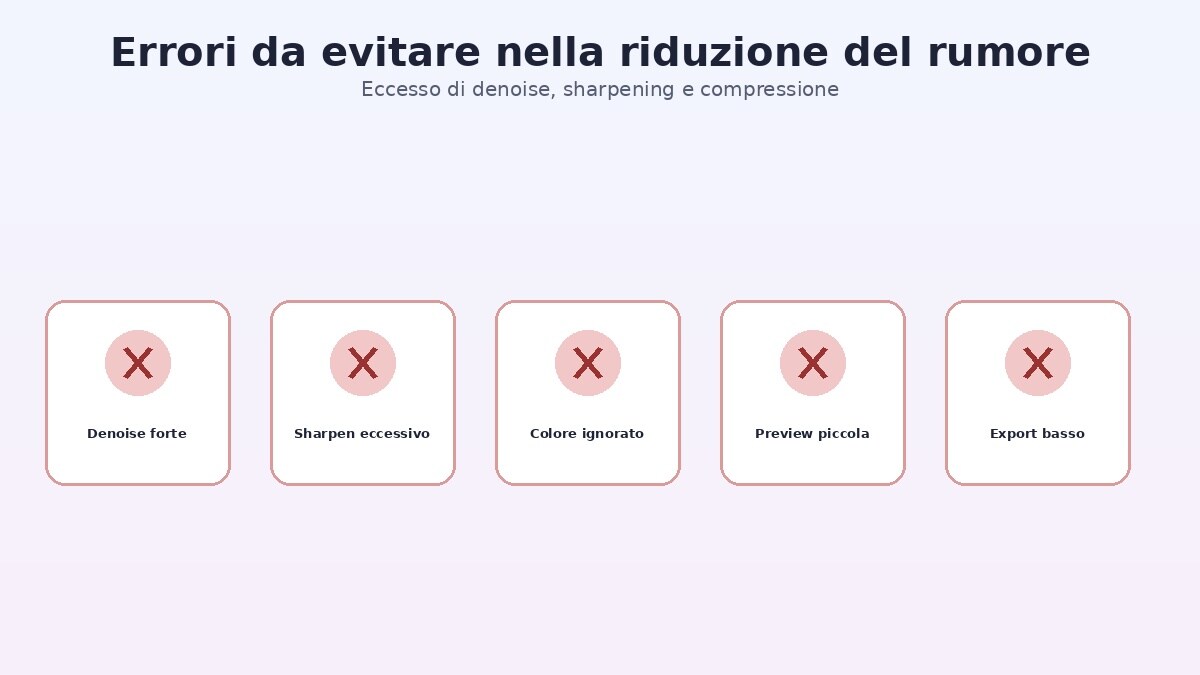
Applicare troppo denoise
Volti, capelli e texture diventano plastici. Meglio lasciare una piccola quantità di grana naturale.
Compensare con troppo sharpening
Lo sharpening eccessivo crea aloni e rende di nuovo visibile il rumore residuo.
Ignorare il rumore cromatico
Ridurre soltanto la luminanza può lasciare macchie verdi o magenta nelle ombre.
Valutare soltanto l'anteprima piccola
Controlla al 100% e durante la riproduzione, non solo a schermo ridotto.
Esportare con bitrate basso
Una compressione forte può introdurre nuovi blocchi e banding dopo la pulizia.
Checklist prima dell'esportazione

- Hai confrontato prima e dopo al 100%?
- La pelle conserva una texture naturale?
- Capelli, tessuti e foglie mantengono dettaglio?
- Le ombre non mostrano macchie cromatiche?
- Non sono comparsi aloni da sharpening?
- Il video è stabile durante il movimento?
- Il colore resta coerente?
- Il bitrate di esportazione è sufficiente?
- Hai evitato più ricompressioni?
- Hai controllato il file finale su uno schermo diverso?
FAQ
Come eliminare il rumore da un video?
Usa un filtro denoise AI o manuale, riduci prima crominanza e poi luminanza, controlla il risultato al 100% e applica nitidezza leggera solo alla fine.
Perché i video notturni sono rumorosi?
Il sensore riceve poca luce e la fotocamera amplifica il segnale, aumentando anche variazioni casuali e rumore cromatico.
Il denoise AI migliora davvero la qualità?
Può ridurre rumore e artefatti in modo rapido, ma il risultato dipende dalla qualità originale e dall'intensità applicata.
Come togliere la grana senza sfocare il volto?
Usa intensità moderate, protezione dettagli e riduzione cromatica separata. Controlla occhi, capelli e pelle durante la regolazione.
È meglio ridurre il rumore prima o dopo la correzione colore?
Di solito conviene fare il denoise prima della correzione principale, perché schiarire ombre e aumentare saturazione può amplificare il rumore.
Come eliminare il rumore video su smartphone?
Usa un'app con funzione denoise o miglioramento AI, applica il filtro con moderazione e controlla il file esportato a schermo intero.
Si può eliminare il rumore video online?
Sì, con strumenti web. Verifica privacy, limiti, watermark e qualità di esportazione.
Qual è la differenza tra denoise e deblur?
Il denoise riduce grana e variazioni casuali; il deblur tenta di recuperare contorni sfocati da movimento o messa a fuoco.
Lo sharpening rimuove il rumore?
No. Aumenta il contrasto dei bordi e può rendere il rumore più evidente.
Come evitare nuovi artefatti in esportazione?
Usa risoluzione, frame rate, codec e bitrate adeguati ed evita ricompressioni multiple.
Filmora può ridurre il rumore video?
Sì. Puoi usare funzioni di miglioramento, correzione colore e nitidezza per costruire un workflow di pulizia.
È possibile recuperare un video molto scuro?
Solo in parte. Il denoise può pulire, ma non può ricreare dettagli mai registrati o eliminati da una forte compressione.
Come gestire casi difficili di rumore video
Non tutte le clip reagiscono allo stesso modo al denoise. I video con movimento rapido, illuminazione mista, nebbia, fumo, acqua, capelli fini o texture ripetitive richiedono più cautela. In questi casi è utile dividere il lavoro in più passaggi e trattare le aree problematiche separatamente.
Volti e pelle
La pelle è uno dei primi elementi a diventare artificiale quando la riduzione del rumore è troppo forte. Mantieni una parte della texture naturale e controlla il volto durante espressioni e movimenti. Se il software consente maschere o regolazioni locali, applica meno denoise al volto rispetto allo sfondo.
Capelli, foglie e tessuti
I dettagli fini possono essere interpretati come rumore e cancellati. Osserva soprattutto capelli in controluce, erba, foglie, pelliccia e trame dei vestiti. Riduci l'intensità oppure usa una soglia più conservativa.
Scene con fumo, nebbia o pioggia
Questi elementi contengono variazioni naturali che un filtro aggressivo può rendere instabili. Controlla la riproduzione a velocità normale e cerca scie, pulsazioni o aree che sembrano “respirare”.
Video con molto movimento
Nel movimento rapido, il denoise temporale può creare ghosting o scie. Se compaiono, riduci il contributo temporale e lascia più lavoro alla riduzione spaziale, anche a costo di mantenere una piccola quantità di grana.
Come scegliere i parametri di esportazione dopo il denoise
Una buona pulizia può essere rovinata da un'esportazione troppo compressa. Mantieni risoluzione e frame rate coerenti con il progetto e scegli un bitrate sufficiente per conservare sfumature e texture. Le scene scure e uniformi sono particolarmente sensibili a banding e macroblocchi.
Risoluzione
Non aumentare la risoluzione senza motivo. L'upscaling può ingrandire anche gli artefatti residui. Se usi un miglioramento AI, controlla il risultato prima di scegliere una risoluzione superiore.
Frame rate
Esporta con lo stesso frame rate della sorgente, salvo esigenze specifiche. Una conversione non necessaria può introdurre fotogrammi duplicati o movimento poco naturale.
Bitrate
Usa un bitrate più alto per video 4K, scene con molto movimento, texture complesse e gradazioni scure. Se il file verrà caricato su una piattaforma social, evita di comprimere già troppo prima dell'upload.
Codec
H.264 offre grande compatibilità; H.265 può ridurre la dimensione mantenendo qualità simile, ma non è supportato allo stesso modo da tutti i dispositivi e workflow. Scegli in base alla destinazione finale.
Come valutare oggettivamente il risultato
La riduzione del rumore è in parte soggettiva, ma puoi usare un processo coerente per confrontare le versioni. Osserva sempre gli stessi fotogrammi, usa lo stesso monitor e alterna immagine originale e corretta.
Controllo al 100%
Lo zoom al 100% mostra la relazione reale tra pixel del video e pixel dello schermo. A zoom più piccoli, la riduzione automatica dell'anteprima può nascondere artefatti.
Controllo in movimento
Riproduci la clip a velocità normale e rallentata. Il confronto statico individua perdita di dettaglio, mentre il movimento rivela flicker, ghosting e instabilità temporale.
Controllo su più schermi
Guarda il file su monitor, smartphone e, se possibile, televisore. Contrasto e nitidezza percepita cambiano molto tra dispositivi.
Confronto con una versione intermedia
Esporta anche una versione con denoise meno intenso. Spesso il risultato migliore non è quello più pulito, ma quello che conserva una quantità naturale di texture.
Rumore video e contenuti social
Nei contenuti per TikTok, Reels e Shorts il rumore può essere meno visibile su schermi piccoli, ma la ricompressione della piattaforma può amplificare blocchi e banding. Per questo conviene pulire moderatamente e mantenere un bitrate di esportazione adeguato.
Video verticali
Nei video 9:16 il volto occupa spesso una parte ampia dello schermo. Proteggi soprattutto pelle, occhi e capelli e verifica che i sottotitoli non coprano aree utili per il confronto.
Clip molto brevi
Un filtro AI può essere sufficiente per video brevi, ma controlla sempre le transizioni tra clip. Se ogni scena ha un livello diverso di pulizia, il risultato appare incoerente.
Prima e dopo
Per contenuti dimostrativi, mostra la differenza usando uno split screen o un fermo immagine. Mantieni la stessa scala e lo stesso fotogramma per evitare confronti ingannevoli.
Quando lasciare una leggera grana
Non ogni traccia di rumore deve essere eliminata. In alcuni video una grana fine rende l'immagine più naturale, soprattutto nei contenuti cinematografici, nei concerti, nei documentari e nelle riprese notturne. Cercare una superficie perfettamente liscia può far apparire volti e oggetti artificiali.
Valuta quindi il rumore in relazione alla destinazione. Per uno spot prodotto può essere utile una pulizia più intensa; per un cortometraggio o un vlog notturno può essere preferibile conservare una texture leggera e uniforme. L'obiettivo non è ottenere zero grana, ma ridurre ciò che distrae davvero.
Uniformare clip diverse
Se il progetto combina più fotocamere, pulisci le clip più rumorose fino a raggiungere un aspetto coerente con le altre. Una differenza evidente tra scene perfettamente lisce e scene molto granulose può risultare più fastidiosa del rumore stesso.
Conclusione
Eliminare il rumore da un video significa trovare il giusto compromesso tra pulizia e dettaglio. Il metodo AI è rapido e adatto alla maggior parte dei creator, mentre il controllo manuale resta utile per clip complesse e progetti professionali.
Riconosci prima il tipo di rumore, lavora con intensità moderate e valuta sempre il video in movimento. Un buon risultato non deve sembrare completamente levigato: deve apparire naturale, coerente e privo di distrazioni.
Contenuto editoriale originale. Funzioni e interfacce dei software possono cambiare in base alla versione e al piano.

