
 Garanzia di Download Sicuro, zero malware


Rimuovere lo sfondo da un video non richiede più necessariamente un green screen, luci da studio o ore di mascheratura manuale. Gli strumenti basati sull'intelligenza artificiale possono riconoscere persone e oggetti, separare il soggetto dal fondale e permettere di sostituirlo, sfocarlo o renderlo trasparente. In questa guida vediamo come scegliere il metodo giusto per PC, smartphone e browser, come ottenere bordi puliti e come usare Filmora per un workflow completo.
Per rimuovere lo sfondo da un video con l'AI, importa la clip in un editor dotato di ritaglio intelligente o AI Portrait, attiva il rilevamento del soggetto e attendi l'analisi dei fotogrammi. Controlla capelli, mani, oggetti sottili e movimenti veloci, quindi rifinisci maschera, bordi e trasparenza. Puoi lasciare lo sfondo trasparente, sostituirlo con un'immagine o un video, applicare una sfocatura oppure inserire un colore uniforme. Per progetti complessi, il desktop offre più controllo; per contenuti rapidi, mobile e strumenti online sono più immediati.
Come funziona la rimozione dello sfondo con l'AI
La rimozione automatica dello sfondo usa modelli di segmentazione e video matting. Il software analizza ogni fotogramma, identifica ciò che appartiene al primo piano e genera una maschera che separa il soggetto dal resto dell'immagine. A differenza del chroma key, non cerca un colore specifico: riconosce forme, persone, contorni e movimento.
Il risultato è una sequenza in cui il soggetto rimane visibile mentre il fondale viene eliminato o sostituito. Il processo sembra semplice, ma la qualità dipende da molti fattori: contrasto tra soggetto e ambiente, luce, compressione, velocità dei movimenti, capelli, trasparenze e presenza di oggetti simili allo sfondo.
Rimozione dello sfondo e video matting
La semplice segmentazione distingue soggetto e sfondo in modo netto. Il matting, invece, stima anche livelli intermedi di trasparenza. È importante per capelli, tessuti sottili, vetro, fumo e motion blur. Un buon matte evita bordi duri e rende la composizione più naturale.
Perché l'AI è diversa dal green screen
Con il green screen, il software elimina un colore uniforme tramite chroma key. È un metodo molto preciso se lo sfondo è illuminato bene, ma richiede preparazione. L'AI lavora anche in ambienti reali, quindi è più flessibile per creator, aziende, insegnanti e utenti che registrano con lo smartphone.
Cinque metodi per rimuovere lo sfondo da un video
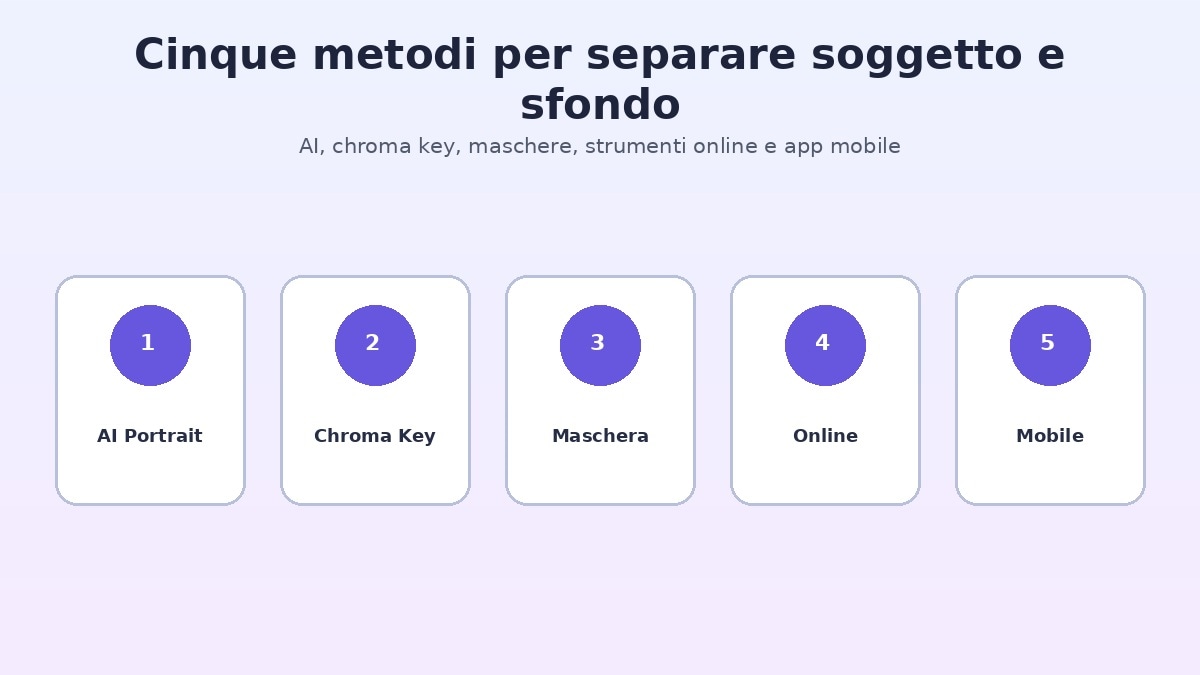
1. Ritaglio automatico con AI
È la scelta più veloce quando il video contiene una persona o un soggetto ben visibile. Il software analizza l'intera clip, crea la maschera e aggiorna il ritaglio mentre il soggetto si muove. È indicato per Reel, TikTok, tutorial, presentazioni, video prodotto e contenuti registrati in casa.
2. AI Portrait
Gli strumenti dedicati ai ritratti sono ottimizzati per volti e corpi umani. Possono separare una persona dal fondale con un solo comando e spesso includono effetti di contorno, sfocatura, sfondi virtuali e composizioni creative. Sono meno adatti a oggetti complessi o scene con più soggetti sovrapposti.
3. Chroma key
Se il video è stato registrato davanti a un fondale verde o blu uniforme, il chroma key resta una soluzione affidabile. Permette di regolare tolleranza, spill, bordi e trasparenza. Richiede però luce uniforme, distanza sufficiente dal fondale e abiti che non abbiano colori simili.
4. Maschere e keyframe
Per oggetti irregolari, scene complesse o correzioni locali puoi creare una maschera manuale e animarla con keyframe. È più lento, ma offre controllo preciso. Spesso viene usato insieme all'AI per sistemare aree che il rilevamento automatico non interpreta correttamente.
5. Strumenti online e app mobile
Servizi online e app possono rimuovere lo sfondo direttamente dal browser o dal telefono. Sono comodi per clip brevi e contenuti social, ma possono avere limiti su durata, risoluzione, watermark, formati o privacy. Per file lunghi e materiale sensibile è preferibile un editor desktop.
| Metodo | Ideale per | Vantaggi | Limiti |
|---|---|---|---|
| AI automatica | Creator, social, tutorial | Rapida, senza green screen | Può sbagliare su capelli e movimento |
| AI Portrait | Persone e talking head | Un clic, ottimizzata per volti | Meno adatta a oggetti complessi |
| Chroma key | Studio e produzioni pianificate | Precisa con ripresa corretta | Richiede fondale e illuminazione |
| Maschera manuale | Scene professionali | Controllo elevato | Richiede tempo e competenza |
| Online/mobile | Clip brevi e rapide | Accessibile e immediata | Limiti di upload ed esportazione |
Come rimuovere lo sfondo da un video con Filmora
Filmora offre strumenti per separare il soggetto senza green screen, usare il chroma key, creare maschere e sostituire il fondale nello stesso progetto. Questo evita di esportare file intermedi e consente di continuare il montaggio con titoli, musica, effetti e formati social.
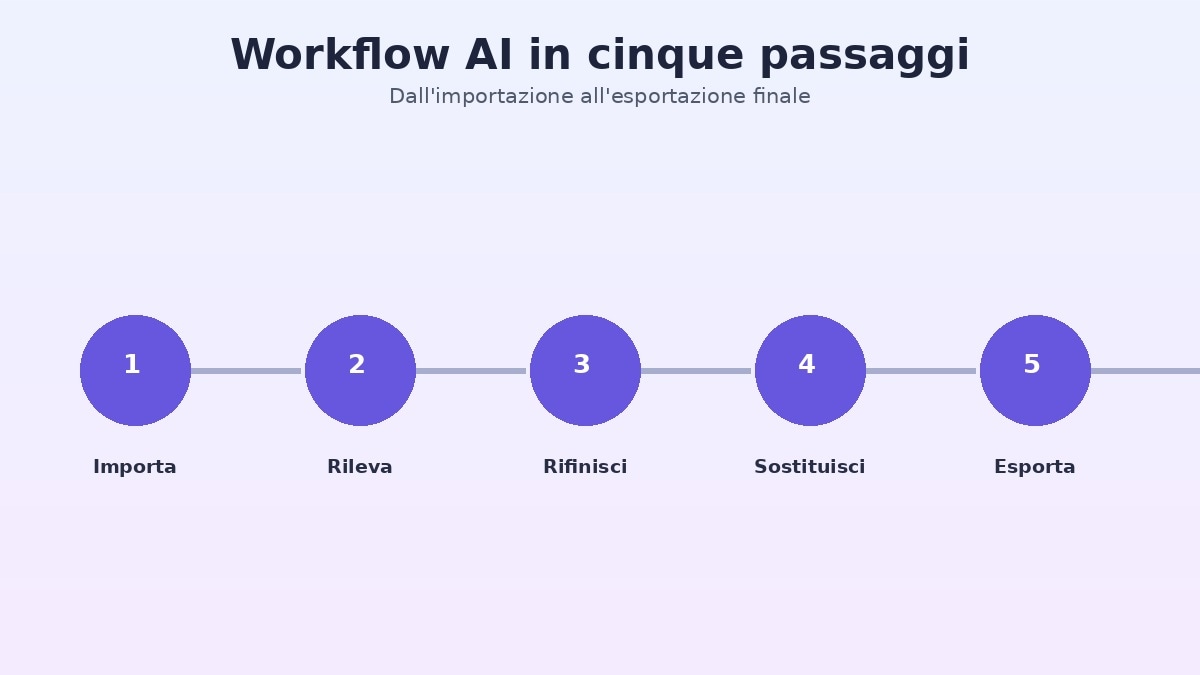
- Importa il video. Crea un nuovo progetto e trascina la clip nella timeline. Se il file è lungo, taglia prima la sezione che userai.
- Attiva lo strumento AI. Seleziona la clip e usa la funzione di ritaglio intelligente o AI Portrait per avviare il rilevamento del soggetto.
- Controlla l'analisi. Riproduci il video e osserva capelli, mani, accessori, oggetti sottili e movimenti veloci.
- Rifinisci la maschera. Regola bordi, spessore, sfumatura o aree di inclusione ed esclusione quando disponibili.
- Aggiungi il nuovo sfondo. Inserisci un colore, un'immagine o un video su una traccia inferiore. Adatta prospettiva, luminosità e colore.
- Uniforma la composizione. Aggiungi ombra, leggera sfocatura o correzione colore per integrare il soggetto nel nuovo ambiente.
- Esporta. Scegli MP4 per un video normale oppure un formato con canale alpha se ti serve la trasparenza.
Quando usare AI Portrait
È ideale per una persona che parla davanti alla camera, un creator, un docente o un presentatore. Se il soggetto occupa gran parte dell'inquadratura ed è ben illuminato, il risultato può essere quasi immediato.
Quando preferire Smart Cutout
Per oggetti, animali o elementi specifici, un ritaglio intelligente con pennello di selezione offre più controllo. Indichi una parte del soggetto e il software la segue nel tempo. È utile per prodotti, accessori e scene in cui il protagonista non è una persona.
Quando usare il chroma key in Filmora
Se hai un vero green screen, usa il chroma key invece di affidarti soltanto all'AI. Regola offset, tolleranza, spessore del bordo e alpha fino a eliminare il verde senza intaccare il soggetto.
Rimuovi lo sfondo e continua a montare nello stesso progetto
Con Filmora puoi isolare persone e oggetti, sostituire lo sfondo, aggiungere titoli, audio, effetti e creare versioni per YouTube, Reel e TikTok senza passare tra strumenti diversi.
Come ottenere bordi più puliti
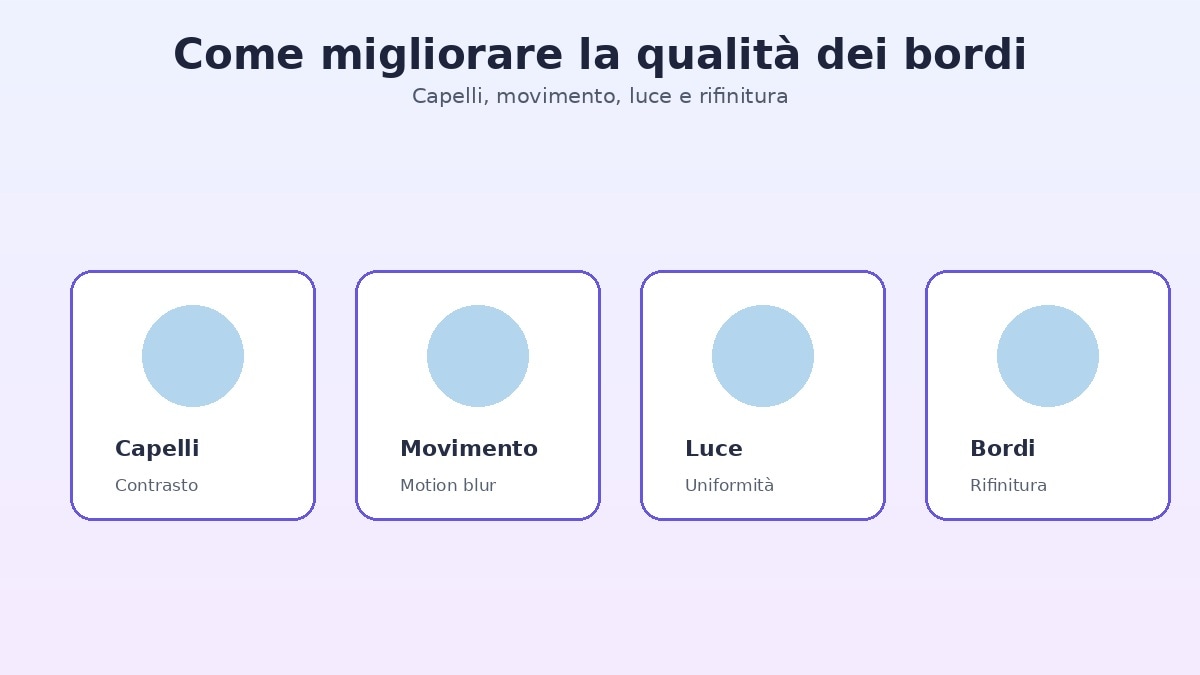
Aumenta il contrasto tra soggetto e sfondo
Una maglia nera davanti a una parete scura crea confusione. Scegli colori differenti e separa fisicamente il soggetto dal fondale. Anche senza green screen, uno sfondo semplice aiuta molto.
Usa una luce uniforme
Ombre dure, controluce e forti variazioni di esposizione possono rendere instabile la maschera. Illumina il volto e il corpo in modo regolare e limita le fonti luminose lampeggianti.
Riduci il motion blur
Movimenti molto veloci producono contorni sfumati. Registra con luce sufficiente e un tempo di esposizione adatto. Se la clip esiste già, evita di aumentare troppo nitidezza e contrasto sui bordi.
Controlla capelli e tessuti
Capelli ricci, velo, pelliccia e tessuti semi-trasparenti sono difficili da separare. Usa una leggera sfumatura del bordo e visualizza il risultato su sfondi chiari e scuri per individuare aloni.
Aggiungi un'ombra coerente
Un soggetto perfettamente ritagliato può sembrare comunque incollato. Inserisci un'ombra morbida, regola direzione e intensità in base alla luce del nuovo sfondo e abbassa leggermente la saturazione se necessario.
A cosa serve rimuovere lo sfondo da un video

Reel e TikTok
Inserisci il creator davanti a gameplay, schermate, immagini o video dimostrativi senza uno studio dedicato.
E-commerce
Isola un prodotto o un presentatore e inseriscilo su sfondi coerenti con campagne, stagioni e marketplace.
Tutorial
Posiziona il docente sopra una registrazione dello schermo, una lavagna o una presentazione.
Business
Sostituisci ambienti domestici poco professionali con uno sfondo aziendale pulito e riconoscibile.
Gaming
Crea facecam senza cornice e sovrapponi il giocatore direttamente al gameplay.
Eventi
Realizza inviti, auguri e contenuti personalizzati con ambientazioni tematiche.
Per creator e influencer
La rimozione dello sfondo permette di reagire a un video, spiegare una notizia, mostrare un prodotto o creare una scenografia coerente con il proprio brand. È particolarmente utile quando si registra in spazi piccoli.
Per aziende e professionisti
Marketing, vendite e formazione possono produrre presentazioni più curate senza affittare uno studio. Lo sfondo può includere logo, colori del brand, grafici o un ambiente virtuale.
Per insegnanti e formatori
Il docente può apparire accanto alle slide o sopra una registrazione dello schermo. Questo mantiene il contatto visivo e rende la lezione più dinamica rispetto a una semplice voce fuori campo.
Per venditori online
Un prodotto isolato può essere posizionato su fondali puliti, stagionali o contestuali. Per oggetti lucidi, trasparenti o con parti sottili serve però una rifinitura accurata.
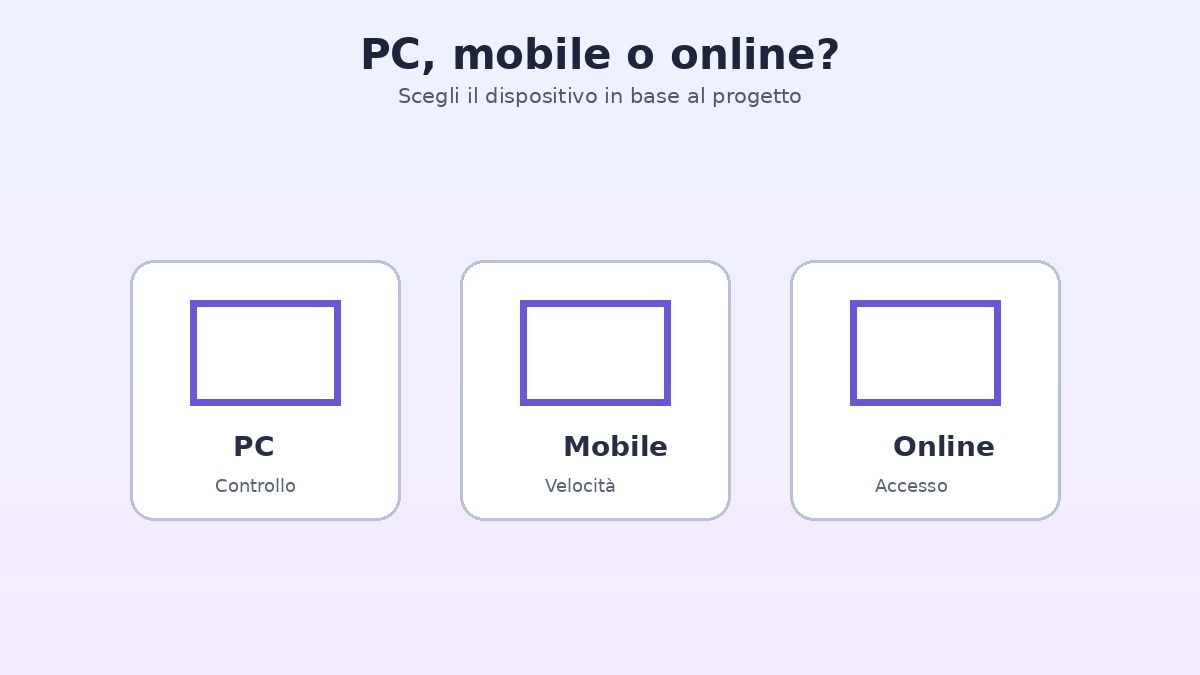
Rimuovere lo sfondo su PC, mobile o online
Su PC
Il desktop è indicato per video lunghi, alta risoluzione, più soggetti e progetti che richiedono rifinitura. Offre timeline, keyframe, maschere, correzione colore e controllo dell'esportazione.
Su smartphone
Le app sono ideali per Reel, TikTok e brevi video verticali. Permettono di registrare, rimuovere il fondale e pubblicare rapidamente. Lo schermo piccolo rende però più difficile controllare i bordi.
Online
Gli strumenti web non richiedono installazione e funzionano su diversi sistemi. Prima di caricare il file, verifica durata massima, risoluzione, watermark, tempi di elaborazione e condizioni di privacy.
| Dispositivo | Punto di forza | Quando sceglierlo | Attenzione |
|---|---|---|---|
| PC | Controllo e qualità | Video lunghi, clienti, YouTube | Richiede installazione e risorse |
| Mobile | Rapidità | Social e contenuti quotidiani | Rifinitura meno precisa |
| Online | Accessibilità | Clip brevi e uso occasionale | Upload, privacy e limiti gratuiti |
Come rendere trasparente lo sfondo di un video
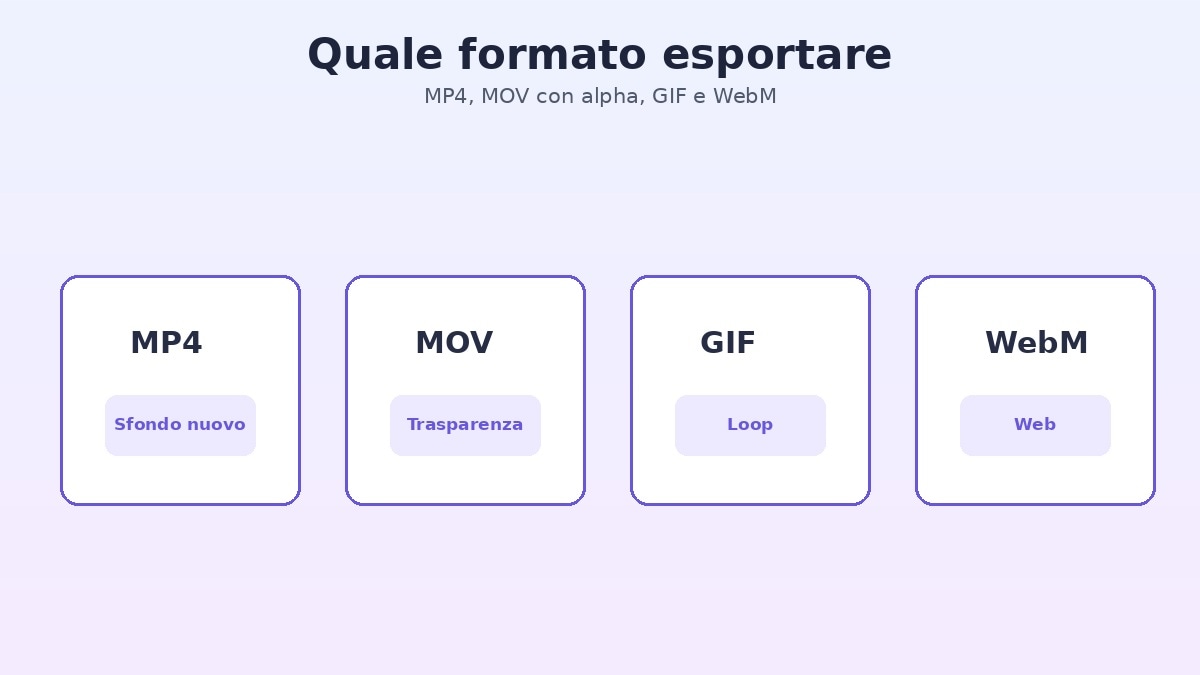
Rimuovere lo sfondo non significa automaticamente ottenere un file trasparente. Molti formati, incluso il comune MP4 con H.264, non conservano il canale alpha. Se vuoi sovrapporre il soggetto in un altro software, devi scegliere un codec e un contenitore che supportino la trasparenza.
MP4
È adatto quando hai già inserito un nuovo sfondo nel progetto. Offre buona compatibilità e dimensioni contenute, ma normalmente non mantiene la trasparenza.
MOV con alpha
È una scelta comune per esportare il soggetto con sfondo trasparente e usarlo in un altro editor. Verifica che il codec selezionato supporti il canale alpha.
WebM
Può supportare la trasparenza ed è utile per elementi video destinati al web. La compatibilità dipende dal browser, dal codec e dalla piattaforma di pubblicazione.
GIF
Può essere utile per brevi loop, ma ha limiti di colore, qualità e fluidità. Non è la soluzione migliore per persone, capelli o video lunghi.
Errori comuni da evitare
Usare una clip troppo compressa
Video scaricati dai social o inviati più volte in chat possono contenere blocchi e bordi degradati. Parti sempre dal file originale quando possibile.
Ignorare le mani e gli oggetti
Il volto può risultare perfetto mentre dita, occhiali, microfoni o accessori scompaiono. Controlla l'intero fotogramma, non soltanto la testa.
Sostituire lo sfondo senza adattare la luce
Un soggetto illuminato da luce calda su uno sfondo freddo sembra artificiale. Correggi temperatura, esposizione, contrasto e ombra.
Esportare nel formato sbagliato
Se ti serve trasparenza e scegli MP4, lo sfondo può diventare nero. Controlla codec e alpha prima del rendering definitivo.
Affidarsi completamente all'automazione
L'AI accelera il processo, ma il controllo umano resta importante. Riproduci il video fotogramma per fotogramma nei punti critici.
Checklist prima dell'esportazione
- Il soggetto è separato dallo sfondo in ogni fotogramma?
- Capelli, dita e oggetti sottili sono integri?
- Ci sono aloni chiari o scuri sui bordi?
- La maschera rimane stabile durante i movimenti?
- Il nuovo sfondo ha prospettiva e luce coerenti?
- L'ombra è credibile e non troppo intensa?
- Il formato finale supporta l'eventuale trasparenza?
- Il video è stato controllato su sfondi chiari e scuri?
- La risoluzione è adatta alla piattaforma?
- Il file originale è stato conservato?
FAQ
Come rimuovere lo sfondo da un video senza green screen?
Usa un editor con segmentazione AI, importa la clip, attiva il rilevamento del soggetto e rifinisci la maschera. Il risultato migliora se soggetto e sfondo hanno colori diversi e luce uniforme.
È possibile togliere lo sfondo da un video gratis?
Sì, alcuni editor e strumenti online offrono funzioni gratuite o prove. Controlla però limiti di durata, risoluzione, watermark e numero di esportazioni.
Come rimuovere lo sfondo video su smartphone?
Apri la clip in un'app con ritaglio automatico, applica la funzione di rimozione dello sfondo, sostituisci il fondale e controlla i bordi prima di esportare.
Come cambiare lo sfondo di un video con una foto?
Dopo aver isolato il soggetto, inserisci la foto su una traccia inferiore. Adatta scala, prospettiva, colore e sfocatura per rendere la composizione naturale.
Come rendere trasparente lo sfondo di un video?
Rimuovi il fondale ed esporta con un codec che supporta il canale alpha, ad esempio in un contenitore MOV compatibile. MP4 normalmente non conserva la trasparenza.
Perché i capelli vengono tagliati?
I capelli sottili hanno trasparenze e dettagli complessi. Migliora contrasto e illuminazione, usa una leggera sfumatura del bordo e, se possibile, uno strumento di matting avanzato.
AI o green screen: quale offre più qualità?
Un green screen ben illuminato può offrire grande precisione. L'AI è più comoda e flessibile, soprattutto in ambienti reali. La scelta dipende dalla ripresa e dal tempo disponibile.
Si può rimuovere lo sfondo da un video con più persone?
Sì, ma la precisione può diminuire quando i soggetti si sovrappongono o entrano ed escono dall'inquadratura. Controlla la maschera e usa correzioni locali.
Qual è il formato migliore dopo aver rimosso lo sfondo?
Usa MP4 se hai già inserito il nuovo fondale. Scegli MOV o un altro formato con alpha se devi conservare la trasparenza per un montaggio successivo.
Come evitare che il soggetto sembri incollato sullo sfondo?
Uniforma luce e colore, aggiungi un'ombra morbida, applica una lieve sfocatura coerente con la profondità e controlla dimensioni e prospettiva.
Conclusione
Rimuovere lo sfondo da un video con l'AI è diventato accessibile anche senza green screen e competenze avanzate. La tecnologia può isolare persone e oggetti in pochi passaggi, ma la qualità finale dipende ancora dalla ripresa, dal controllo dei bordi e dalla capacità di integrare il soggetto nel nuovo ambiente.
Per contenuti social rapidi può bastare un'app o uno strumento online. Per tutorial, campagne, e-commerce e progetti professionali, un editor desktop come Filmora offre più controllo su maschere, colore, audio, composizione ed esportazione. Il metodo migliore non è sempre quello più automatico, ma quello che produce un risultato stabile e credibile per l'uso finale.

