
 Garanzia di Download Sicuro, zero malware


Un video può risultare sfocato, scuro, rumoroso o poco definito anche quando il momento registrato è perfetto. L'intelligenza artificiale aiuta a recuperare chiarezza, ridurre i difetti più visibili e preparare il filmato per YouTube, Instagram, TikTok, presentazioni o ricordi personali. In questa guida vediamo cosa può davvero correggere l'AI, quale metodo scegliere su PC, online o smartphone e come evitare risultati artificiali.

Cosa significa davvero migliorare la qualità di un video con l'AI
“Migliorare la qualità” non indica una sola operazione. Può significare aumentare la risoluzione, rendere più netti i bordi, ridurre il rumore digitale, illuminare una ripresa notturna, correggere i colori oppure stabilizzare una clip mossa. Un buon strumento AI analizza i fotogrammi e applica correzioni coerenti nel tempo, evitando che ogni frame sembri elaborato in modo indipendente.
La differenza rispetto ai filtri tradizionali è importante. Un filtro di nitidezza aumenta il contrasto lungo i bordi già presenti; un modello AI può tentare di riconoscere volti, capelli, testo, edifici o superfici e ricostruire dettagli plausibili. Questo non significa che recuperi la realtà esatta: genera una versione più leggibile del contenuto disponibile. Per questo motivo è utile parlare di miglioramento percettivo, non di recupero perfetto.
L'AI offre i risultati migliori quando il video contiene ancora una base informativa sufficiente. Una clip 720p leggermente morbida può diventare molto più gradevole in 1080p o 4K. Un volto completamente fuori fuoco, invece, non potrà essere ricostruito con precisione assoluta. Anche la compressione estrema, le aree bruciate e il motion blur molto forte pongono limiti concreti.
Quali problemi può correggere un AI Video Enhancer
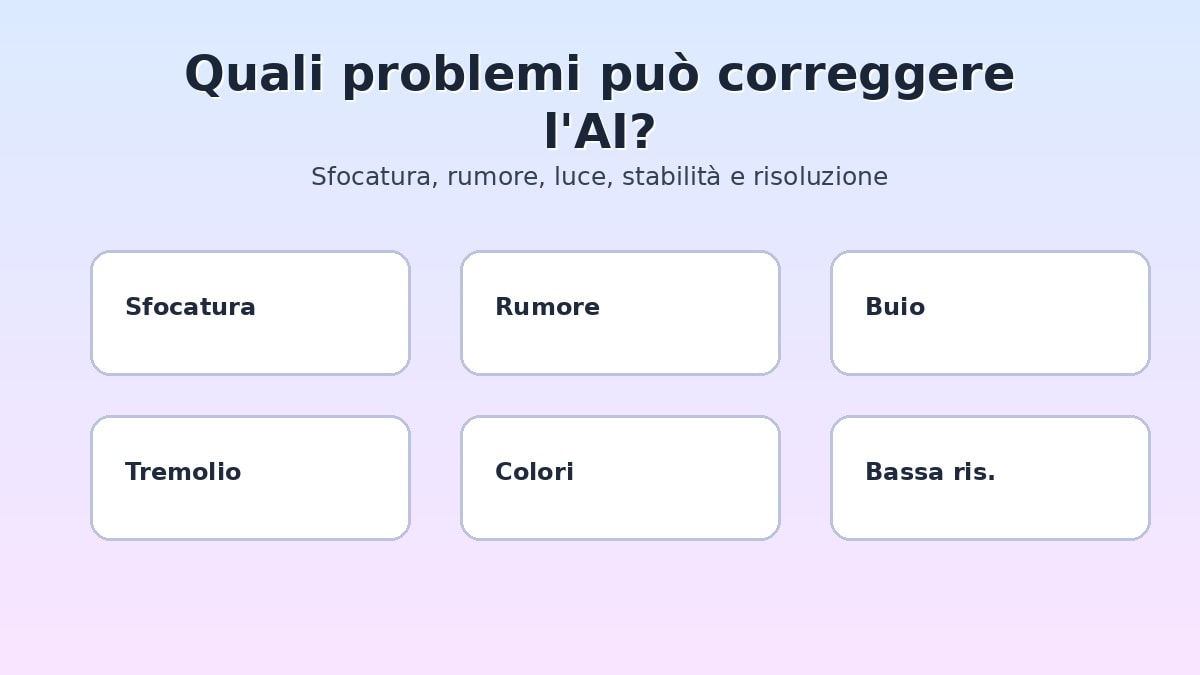
Video sfocato
L'AI può aumentare la nitidezza percepita e ridefinire bordi, volti e testo. Funziona bene con una morbidezza lieve; è meno efficace quando la messa a fuoco è completamente errata.
Rumore digitale
Le riprese in interni o di notte mostrano spesso grana e macchie colorate. Il denoise AI distingue il dettaglio utile dal rumore.
Scarsa illuminazione
I modelli low light schiariscono ombre, bilanciano il contrasto e riducono il rumore introdotto dall'aumento di luminosità.
Video mosso
La stabilizzazione analizza il movimento tra i fotogrammi, ritaglia leggermente i bordi e crea una traiettoria più fluida.
Colori spenti
La correzione automatica può regolare esposizione, bilanciamento del bianco, saturazione e contrasto.
Bassa risoluzione
L'upscaling porta il video a una dimensione maggiore e ricostruisce dettagli plausibili.
Migliorare un video sfocato: cosa aspettarsi
La sfocatura può derivare da messa a fuoco imprecisa, movimento rapido, compressione o ridimensionamento. L'AI reagisce in modo diverso a ciascun caso. La sfocatura lieve da compressione è spesso la più semplice da correggere. Il motion blur richiede invece una ricostruzione complessa perché il soggetto cambia posizione durante l'esposizione. Prima di elaborare l'intero file, prova un segmento di cinque-dieci secondi con volto, testo e movimento.
Migliorare un video scuro senza creare troppo rumore
Aumentare soltanto la luminosità rende visibile anche il rumore nascosto nelle ombre. Un buon flusso combina schiarimento, riduzione del rumore e recupero cromatico. Mantieni una parte delle ombre: trasformare una scena notturna in un'immagine luminosa come il giorno produce colori irreali e perdita di atmosfera.
Restaurare vecchi video e filmati di famiglia
I filmati digitalizzati da VHS, miniDV o vecchi telefoni possono presentare bassa risoluzione, disturbi, colori instabili e bordi frastagliati. Procedi in più fasi: deinterlacciamento se necessario, riduzione del rumore, stabilizzazione moderata, correzione colore e solo alla fine upscaling.
Come migliorare un video: software desktop, online o app mobile?

| Metodo | Ideale per | Vantaggi | Limiti |
|---|---|---|---|
| Software desktop | Video lunghi, 4K, restauri | Più controllo, timeline completa | Installazione e hardware |
| Online | Clip brevi | Rapido, nessuna installazione | Upload, privacy, limiti |
| App mobile | Reel, TikTok, WhatsApp | Condivisione immediata | Meno controllo |
| Manuale | Utenti esperti | Precisione | Più tempo |
Metodo 1: usare un software desktop
Il desktop è la scelta più solida quando il video dura diversi minuti, contiene più clip o deve essere montato insieme a musica, titoli e sottotitoli. Il file resta nel progetto, puoi confrontare versioni diverse e modificare ogni passaggio prima dell'esportazione. Inoltre, alcuni editor offrono elaborazione locale, utile per non caricare online materiale privato e per evitare limiti di durata.
Prima di iniziare, crea una copia del file originale. Importa il video, ritaglia una zona rappresentativa e genera un test. Valuta il risultato al 100% di zoom, non soltanto nella finestra di anteprima ridotta. Controlla occhi, capelli, scritte, foglie, pareti e movimenti rapidi.
Metodo 2: migliorare un video online
Un video enhancer online è comodo quando non vuoi installare software o devi correggere una clip molto breve. Prima di usare un servizio, verifica dimensione massima, durata, formati supportati, filigrana e politica di conservazione dei file.
Evita di caricare video sensibili, riunioni riservate o contenuti con minori senza aver letto le condizioni del servizio. Considera anche la connessione: un file 4K può richiedere molto tempo sia in upload sia in download.
Metodo 3: migliorare video su iPhone e Android
Le app mobile sono perfette per video registrati con lo smartphone e destinati ai social. Importa la clip, applica il miglioramento AI, controlla il volto e poi completa il montaggio nello stesso progetto. Non è sempre necessario esportare in 4K: per un Reel verticale, un 1080 × 1920 ben compresso può risultare più nitido.
Durante l'elaborazione tieni il telefono collegato all'alimentazione e lascia spazio libero sufficiente. L'AI può creare file temporanei molto più grandi dell'originale.
Come migliorare la qualità di un video con Filmora
Filmora integra il miglioramento AI direttamente nel flusso di montaggio. Questo permette di correggere la clip e continuare con tagli, stabilizzazione, colore, audio, titoli e sottotitoli senza spostare il progetto tra più servizi. Le opzioni disponibili possono variare in base alla versione, al sistema operativo e all'hardware.
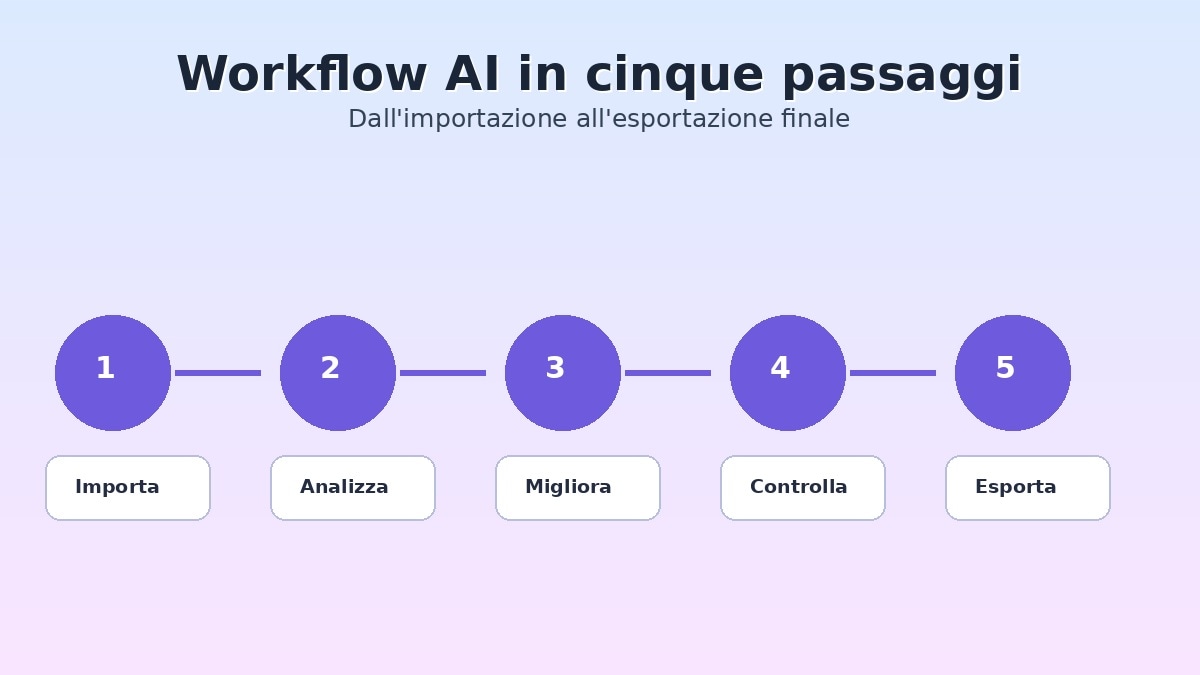
- Importa il file originale. Crea un nuovo progetto e aggiungi il video senza convertirlo prima.
- Individua il problema dominante. Decidi se la priorità è nitidezza, bassa luce, rumore, stabilità o risoluzione.
- Apri AI Video Enhancer. Seleziona la clip, accedi alle proprietà e scegli la modalità coerente con il materiale.
- Confronta prima e dopo. Osserva volti, testo, bordi e movimento. Riduci l'intensità se compaiono artefatti.
- Completa il montaggio. Correggi colore, audio e titoli, poi esporta una sola volta.
Enhancer, stabilizzazione e colore non sono la stessa cosa
L'enhancer migliora dettagli e risoluzione percepita; la stabilizzazione riduce il movimento della camera; la correzione colore regola esposizione, contrasto e tonalità. Il flusso più sicuro è stabilizzare prima se il movimento è forte, applicare il miglioramento, quindi rifinire il colore.
Come migliorare la qualità in base allo scenario
Video YouTube
Migliora soltanto le clip problematiche e mantieni un look uniforme.
Reel e TikTok
Priorità a volto, luce e contrasto: su schermi piccoli la leggibilità conta più dell'upscaling estremo.
Video di viaggio
Correggi le differenze tra sole, interni e riprese serali. Non saturare troppo cielo e mare.
Video di prodotti
Preserva texture e colore reale, evitando ricostruzioni aggressive.
Filmati di famiglia
Privilegia naturalezza e riconoscibilità dei volti. Conserva sempre l'originale.
Registrazioni schermo
Spesso è meglio registrare di nuovo dalla fonte che affidarsi all'AI.
Migliorare video registrati con il telefono
I problemi più comuni sono zoom digitale, movimento, controluce e compressione delle app di messaggistica. Se possiedi ancora il file originale, usa quello invece della versione ricevuta su WhatsApp o scaricata da un social. Le piattaforme comprimono il video e riducono le informazioni disponibili.
Per i volti in controluce, schiarisci selettivamente il soggetto e limita l'upscaling. Per le riprese camminate, stabilizza con moderazione. Se il file è verticale, mantieni il formato verticale durante tutto il progetto.
Migliorare una clip scaricata dai social
Una clip già compressa contiene spesso blocchi, aloni e dettagli impastati. L'AI può renderla più gradevole, ma non può eliminare completamente ogni artefatto. Usa denoise leggero, ricostruzione moderata e verifica sempre di avere il diritto di riutilizzare il contenuto.
Impostazioni di esportazione per non perdere la qualità recuperata
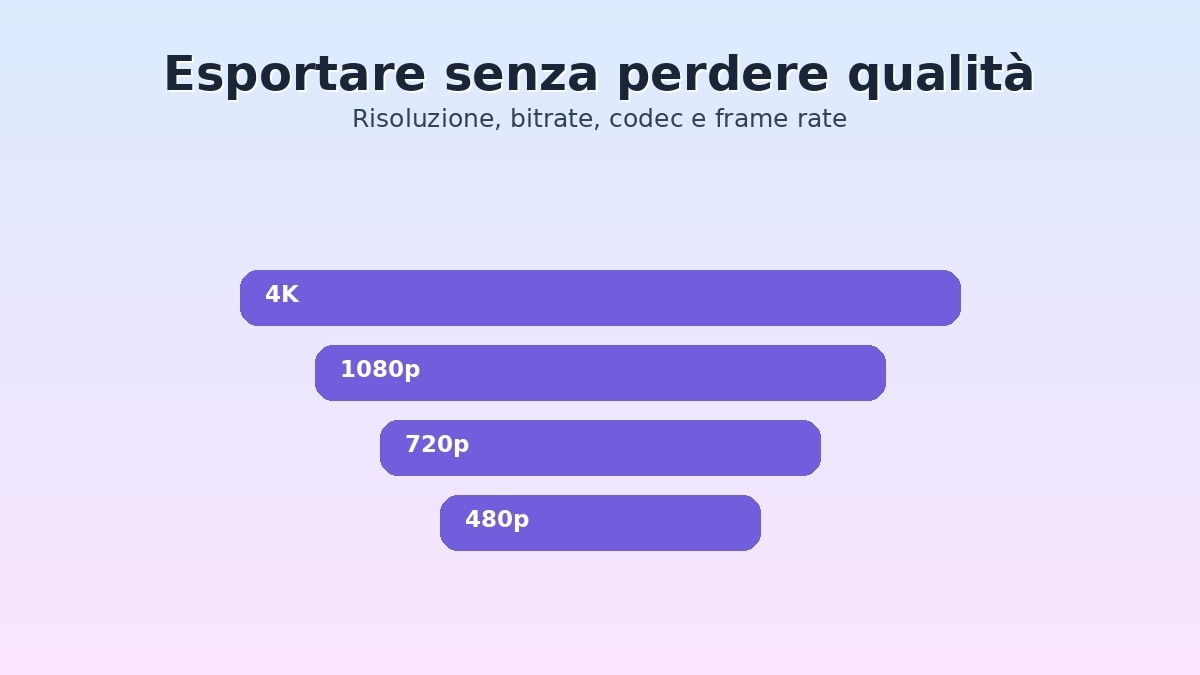
Un buon miglioramento può essere rovinato da un'esportazione troppo compressa. Mantieni il frame rate originale, a meno che tu non abbia una ragione precisa per convertirlo. Portare un video da 25 a 60 fps non crea movimento autentico senza interpolazione e può aumentare dimensione e artefatti.
Scegli la risoluzione in base all'uso. Per social verticali, 1080 × 1920 è spesso sufficiente. Per YouTube e TV, il 4K può essere utile, ma solo se il materiale e l'AI producono un vantaggio reale.
| Destinazione | Risoluzione | Frame rate | Formato |
|---|---|---|---|
| YouTube | 1080p o 4K | Come originale | MP4 H.264/H.265 |
| Reel/TikTok | 1080×1920 | 30/60 fps | MP4 H.264 |
| 1080p o meno | Come originale | MP4 | |
| Archivio | Originale o superiore moderato | Come originale | Codec alta qualità |
Errori comuni quando si migliora un video con l'AI
Applicare troppa nitidezza
Contorni bianchi, pelle artificiale e testo che vibra indicano un'elaborazione eccessiva. Riduci l'intensità.
Confondere risoluzione e dettaglio
Un file 4K non contiene automaticamente quattro volte più informazioni utili. L'upscaling aumenta le dimensioni e ricostruisce dettagli plausibili.
Elaborare più volte lo stesso file
Ogni ciclo di export e reimportazione introduce nuova compressione. Completa correzioni e montaggio prima di un'unica esportazione finale.
Ignorare il movimento
Un frame fermo può sembrare perfetto mentre durante la riproduzione compaiono dettagli instabili. Controlla sempre la sequenza in movimento.
Usare l'AI per problemi evitabili
Pulisci la lente, usa più luce, evita lo zoom digitale, stabilizza il telefono e registra alla risoluzione corretta. La prevenzione conserva dettagli reali.
Checklist prima di esportare
- Hai confrontato il risultato con l'originale al 100%?
- I volti sono naturali?
- Il testo è stabile?
- Le zone scure mantengono dettaglio?
- I colori della pelle sono realistici?
- Il frame rate corrisponde alla sorgente?
- La risoluzione è adatta alla piattaforma?
- Hai conservato una copia non modificata?
Un unico flusso per miglioramento e montaggio
Quando il video deve essere anche tagliato, stabilizzato, colorato, sottotitolato e adattato ai social, usare un editor con AI Video Enhancer integrato riduce i passaggi e le esportazioni intermedie. Filmora consente di migliorare le clip e continuare il montaggio nella stessa timeline, su desktop e mobile.
FAQ
È possibile migliorare la qualità di un video gratis?
Sì. Molti editor e servizi offrono prove gratuite o funzioni base. Controlla limiti, filigrana e condizioni di esportazione.
L'AI può trasformare qualsiasi video in 4K?
Può esportare in 4K e ricostruire dettagli plausibili, ma non recupera perfettamente informazioni assenti.
Come migliorare un video sfocato online?
Carica una breve clip, seleziona nitidezza o upscaling e verifica volti e movimento prima del download.
Come migliorare un video scuro di notte?
Usa una modalità low light o combina esposizione e denoise, mantenendo ombre naturali.
Qual è la differenza tra upscaling e miglioramento?
L'upscaling aumenta la risoluzione. Il miglioramento può includere nitidezza, denoise, colore e stabilizzazione.
Posso migliorare un video su iPhone o Android?
Sì. Le app con AI Enhancer sono adatte a clip social; il desktop offre più controllo per lavori lunghi.
Perché il video sembra artificiale?
L'intensità può essere troppo alta o il modello inadatto. Riduci la ricostruzione e prova un'altra modalità.
Conviene esportare sempre in 4K?
No. Per social e messaggistica, un buon 1080p può essere più efficiente.
L'AI elimina completamente il tremolio?
La stabilizzazione può ridurlo molto, ma richiede spesso un ritaglio e non corregge ogni movimento brusco.
Qual è il modo migliore per restaurare vecchi video?
Procedi con deinterlacciamento, denoise, stabilizzazione, colore e upscaling finale. Conserva sempre l'originale.
Come scegliere il livello di miglioramento giusto
La tentazione più comune è selezionare subito l'impostazione più potente, ma un'elaborazione intensa non è sempre sinonimo di qualità superiore. Il livello corretto dipende dalla destinazione del video, dal tipo di soggetto e dalla quantità di dettaglio presente nella sorgente. Un primo piano, per esempio, richiede particolare attenzione alla pelle e agli occhi; un paesaggio può tollerare una maggiore ricostruzione, ma rischia di mostrare texture ripetitive su erba, alberi o acqua.
Per scegliere in modo razionale, crea tre versioni di prova: una leggera, una media e una più forte. Riproducile a velocità normale e confrontale su uno schermo simile a quello del pubblico finale. Una clip destinata allo smartphone non deve essere giudicata soltanto su un monitor 4K; allo stesso modo, un video destinato a un televisore non va valutato esclusivamente nell'anteprima piccola dell'editor.
Considera anche la distanza di visione. Alcuni artefatti quasi invisibili su un telefono diventano evidenti su uno schermo grande, mentre piccole differenze di nitidezza che sembrano importanti al 200% di zoom scompaiono durante la riproduzione normale. Il miglior risultato è quello che appare stabile, naturale e coerente, non quello che mostra il maggior numero di micro-dettagli in un singolo fotogramma.
AI e miglioramento audio: un passaggio spesso dimenticato
La qualità percepita di un video dipende anche dall'audio. Un'immagine più nitida non compensa una voce coperta da vento, eco o rumore di fondo. Se il filmato contiene dialoghi, interviste, tutorial o vlog, dedica una fase separata alla pulizia sonora. Le funzioni AI di riduzione del rumore possono attenuare ronzii, traffico, condizionatori e fruscii, mentre il miglioramento vocale aiuta a rendere il parlato più presente.
Anche qui vale la regola della moderazione. Una riduzione del rumore troppo aggressiva può produrre una voce metallica, tagliare le consonanti o creare un effetto subacqueo. Ascolta con cuffie e altoparlanti, perché un difetto quasi impercettibile su un dispositivo può diventare fastidioso su un altro. Se il video include musica, verifica che la voce resti comprensibile e che il volume non cambi bruscamente tra una scena e l'altra.
Per contenuti social, una voce chiara e un volume coerente migliorano spesso l'esperienza più di un ulteriore aumento di risoluzione. Per questo, quando il tempo è limitato, conviene stabilire una priorità: prima comprensibilità, poi stabilità dell'immagine, quindi colore e dettaglio fine.
Quando è meglio non usare un video enhancer AI
Non tutte le clip hanno bisogno di essere migliorate. Un video già nitido e ben esposto può perdere naturalezza se sottoposto a ricostruzione generativa. Lo stesso vale per animazioni, grafiche, registrazioni di schermo o contenuti con testo molto piccolo: in questi casi è preferibile riesportare dalla sorgente originale oppure ricreare l'elemento alla risoluzione corretta.
Evita inoltre l'elaborazione aggressiva quando l'accuratezza documentale è fondamentale. In ambito medico, legale, giornalistico o tecnico, la generazione di dettagli plausibili potrebbe alterare la lettura del contenuto. È più sicuro limitarsi a regolazioni trasparenti come esposizione, contrasto, denoise moderato e stabilizzazione, conservando sempre l'originale e documentando le modifiche.
Infine, valuta il rapporto tra tempo e beneficio. Migliorare una lunga registrazione 4K può richiedere molte risorse. Se soltanto alcuni passaggi sono problematici, taglia e processa esclusivamente quelle parti. In questo modo riduci tempi, crediti cloud, spazio su disco e rischio di introdurre artefatti nel materiale già valido.
Conclusione
Migliorare la qualità di un video con l'AI è più efficace quando parti da un problema preciso e scegli una correzione mirata. Un software desktop è ideale per qualità e controllo, gli strumenti online sono adatti a clip rapide e le app mobile semplificano i contenuti social. Qualunque metodo tu scelga, genera prima un test, osserva il video in movimento e non inseguire una nitidezza impossibile.
L'obiettivo non è rendere ogni immagine perfetta, ma recuperare leggibilità, atmosfera e valore del contenuto senza cancellarne la naturalezza. Con una buona sorgente, un enhancer adeguato e impostazioni di esportazione coerenti, anche una clip problematica può diventare più pulita, moderna e piacevole da guardare.

