
 Garanzia di Download Sicuro, zero malware


Se vuoi aggiungere sottotitoli YouTube in modo professionale, la prima scelta è capire se ti servono sottotitoli chiusi, cioè attivabili dal player, oppure caption visive integrate nel video. Le due soluzioni sembrano simili, ma hanno scopi diversi.
Con i sottotitoli YouTube nativi migliori accessibilità, traduzione e gestione multilingue. Con i sottotitoli bruciati nel video controlli stile, posizione e ritmo, soprattutto su Shorts e clip social.
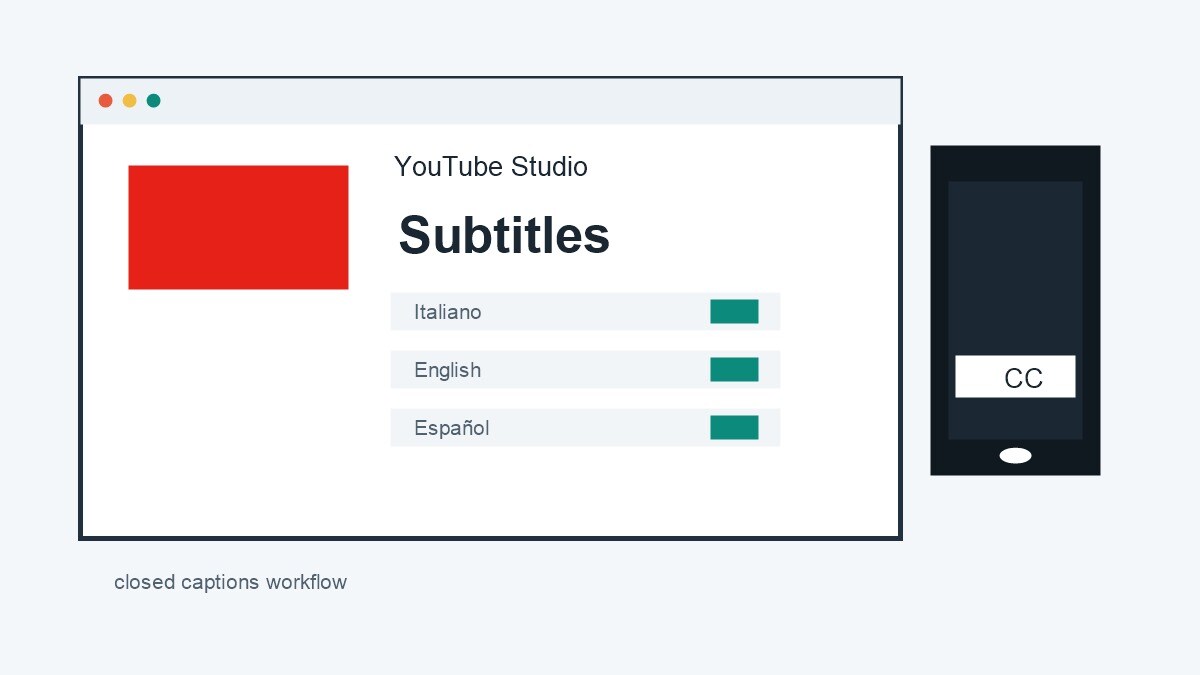
Risposta rapida
Per aggiungere sottotitoli a YouTube, accedi a YouTube Studio, apri Sottotitoli, scegli il video, aggiungi una lingua e seleziona Upload file, Auto-sync o Type manually. Se vuoi caption grafiche nel video, genera e correggi i sottotitoli in Filmora o in un editor come VEED, Kapwing o Descript, poi esporta il video finale e caricalo su YouTube.
Sottotitoli chiusi o caption integrate: quale scegliere
I sottotitoli chiusi sono gestiti dal player YouTube. Lo spettatore può attivarli, disattivarli, cambiare lingua e in alcuni casi usare traduzione automatica. Sono la scelta migliore per video lunghi, lezioni, tutorial, interviste, webinar e contenuti che devono restare accessibili nel tempo. Sono anche più flessibili, perché puoi correggere il file senza riesportare l'intero video.
Le caption integrate, invece, sono testo bruciato nel video. Restano sempre visibili, anche quando il player non mostra sottotitoli, e permettono animazioni, evidenziazione parola per parola, font brandizzati e posizionamenti pensati per mobile. Sono perfette per Shorts, teaser, clip social e annunci brevi. Il limite è che non possono essere disattivate e, se fai un errore, devi riesportare il video.
Per un canale YouTube serio, spesso conviene usare entrambe: sottotitoli chiusi per accessibilità e indicizzazione, caption integrate solo per contenuti brevi o passaggi dove il testo fa parte della creatività. Prima di decidere, guarda durata, lingua, pubblico e destinazione. Un tutorial da 12 minuti ha esigenze diverse da uno Short di 25 secondi.
Come aggiungere sottotitoli in YouTube Studio
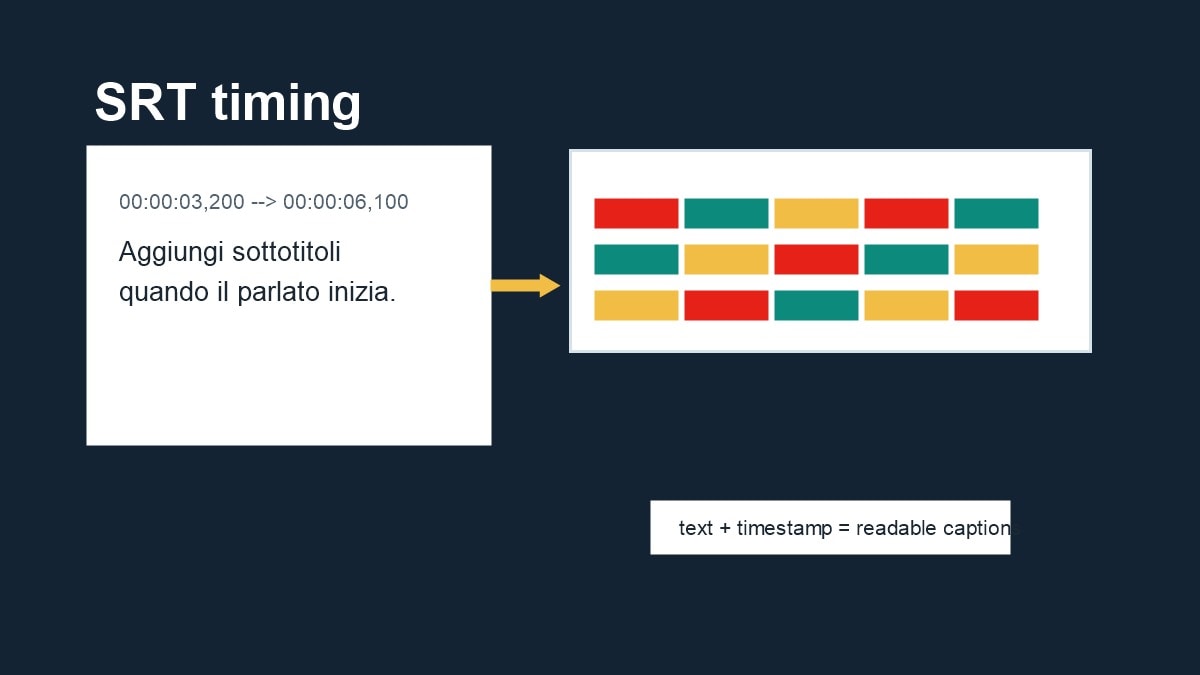
Il metodo nativo parte da YouTube Studio. Accedi al canale, apri la sezione Sottotitoli, seleziona il video e aggiungi la lingua. Da lì puoi scegliere se caricare un file, usare Auto-sync o digitare manualmente. Il file SRT è il formato più comune: contiene testo e timestamp. YouTube supporta anche altri formati, ma per la maggior parte dei creator un SRT pulito è più che sufficiente.
Auto-sync è utile se hai una trascrizione completa ma non hai i timestamp. Incolli o carichi il testo e YouTube prova ad allinearlo all'audio. Funziona meglio con parlato chiaro, lingua corretta e video non troppo rumoroso. Il metodo manuale è più lento, ma ti permette di correggere linea per linea. I sottotitoli automatici possono essere una base, ma YouTube stesso raccomanda di rivederli perché accenti, rumori e pronunce possono generare errori.
Quando revisioni, controlla tre aspetti: accuratezza del testo, durata di lettura e divisione delle righe. Una riga troppo lunga è difficile da seguire; una riga troppo breve spezza il ritmo. Evita di lasciare nomi di brand, termini tecnici o numeri sbagliati. Per contenuti educativi, un piccolo errore nei sottotitoli può cambiare il senso della spiegazione.
Strumenti utili per sottotitoli YouTube
Il tool migliore dipende dal risultato: YouTube Studio per sottotitoli nativi, Filmora per generare e montare, VEED e Kapwing per caption social, Descript per editing basato su trascrizione.
YouTube Studio
YouTube Studio è il metodo nativo quando vuoi aggiungere sottotitoli chiusi al video già caricato. È utile per accessibilità, ricerca interna su YouTube e gestione di più lingue senza bruciare testo nel file MP4.
- Funzioni principali: upload file, auto-sync, inserimento manuale, lingue, modifica sottotitoli automatici e gestione nel pannello Sottotitoli.
- Pro: gratuito per creator YouTube, mantiene i sottotitoli attivabili o disattivabili e supporta file dedicati.
- Limiti: lo stile visuale è controllato dal player; non crea caption animate integrate nel video.
- Scenario migliore: video lunghi, tutorial, corsi, interviste e contenuti in cui accessibilità e indicizzazione sono priorità.
Wondershare Filmora
Filmora è indicato quando vuoi generare sottotitoli, correggerli e integrarli nel montaggio prima dell'upload. È utile per creare sia sottotitoli leggibili nel video sia file o versioni pronte per YouTube e social.
- Funzioni principali: generazione sottotitoli AI, editing in timeline, stili, traduzione, text-to-speech, export video e workflow social.
- Pro: unisce trascrizione, revisione e montaggio; evita di correggere sottotitoli fuori contesto.
- Limiti: i risultati automatici vanno sempre rivisti, soprattutto con audio rumoroso o nomi propri.
- Scenario migliore: creator che vogliono preparare video YouTube, Shorts e clip social in un unico progetto.
VEED
VEED è forte per sottotitoli visivi, dinamici e social-ready. È utile quando vuoi caption bruciate nel video, animazioni leggere, traduzioni e una revisione rapida da browser.
- Funzioni principali: auto subtitles, dynamic subtitles, stili, traduzione, editor online, clean audio e export.
- Pro: molto rapido per contenuti social e buono per team che revisionano online.
- Limiti: alcuni export o funzioni avanzate dipendono dal piano; per timeline complesse serve più controllo.
- Scenario migliore: Shorts, Reels, TikTok, annunci brevi e video dove le caption sono parte del design.
Kapwing
Kapwing offre sottotitoli automatici, editing del timing, styling e download di file SRT, VTT o TXT. È utile se devi gestire sia caption aperte sia file da caricare su piattaforme diverse.
- Funzioni principali: auto subtitles, timing manuale, stili, export SRT/VTT/TXT, traduzione e brand kit.
- Pro: buono per team, brand kit e formati social con safe zone.
- Limiti: i limiti del piano gratuito possono incidere su durata, qualità e watermark.
- Scenario migliore: team marketing, clip social, localizzazione leggera e contenuti con revisione collaborativa.
Descript
Descript è adatto quando il video YouTube è basato su parlato e vuoi editare la trascrizione come testo. Puoi correggere, tagliare e poi esportare sottotitoli o pubblicare verso YouTube.
- Funzioni principali: trascrizione, editing testuale, caption, export sottotitoli, registrazione e pubblicazione.
- Pro: velocizza molto podcast video, interviste, tutorial e contenuti lunghi basati su voce.
- Limiti: meno immediato se il video è molto grafico o se vuoi solo una modifica rapida in YouTube Studio.
- Scenario migliore: creator YouTube, podcast, webinar, video educativi e contenuti con molti tagli parlati.
Workflow consigliato con Filmora prima dell'upload
Importa il video in Filmora e genera i sottotitoli AI partendo dall'audio. Prima di pensare allo stile, correggi la trascrizione: nomi propri, prodotti, numeri, acronimi e frasi spezzate. Poi scegli se esportare un file sottotitoli o se creare una versione con caption integrate. Per YouTube long-form, mantieni sottotitoli chiusi; per Shorts, usa caption più visive e leggibili.
Se il video contiene parlato veloce, non mostrare troppe parole insieme. Riduci la lunghezza delle righe e lascia tempo di lettura. Se stai preparando un video multilingue, lavora prima sulla lingua originale, poi traduci solo dopo aver corretto timing e testo. Questo evita di propagare errori in tutte le versioni.
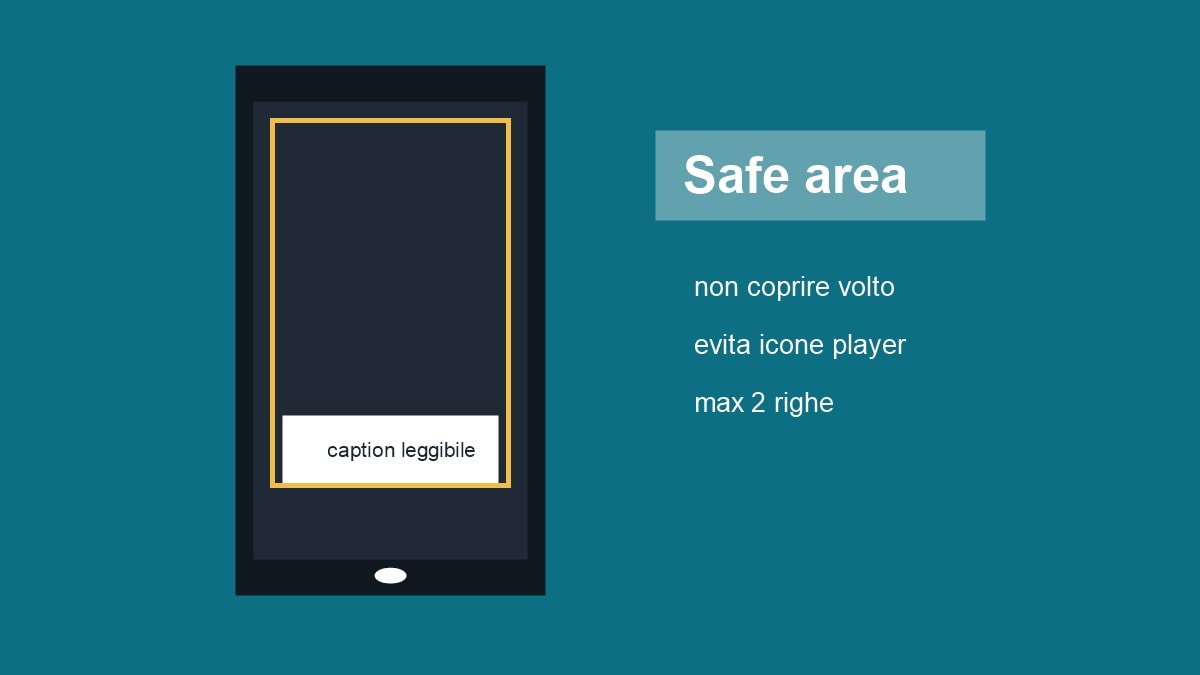
Prima dell'export, controlla il video a schermo piccolo, senza audio e con audio. Se il contenuto si capisce senza ascoltare, le caption stanno facendo il loro lavoro. Se invece coprono pulsanti, volti, prodotti o grafici, riposizionale. Per YouTube Shorts, tienile nella parte centrale-inferiore ma lontane dalle aree dell'interfaccia.
 Download protetto, nessun malware, nessun rischio - solo 1 clic per provare
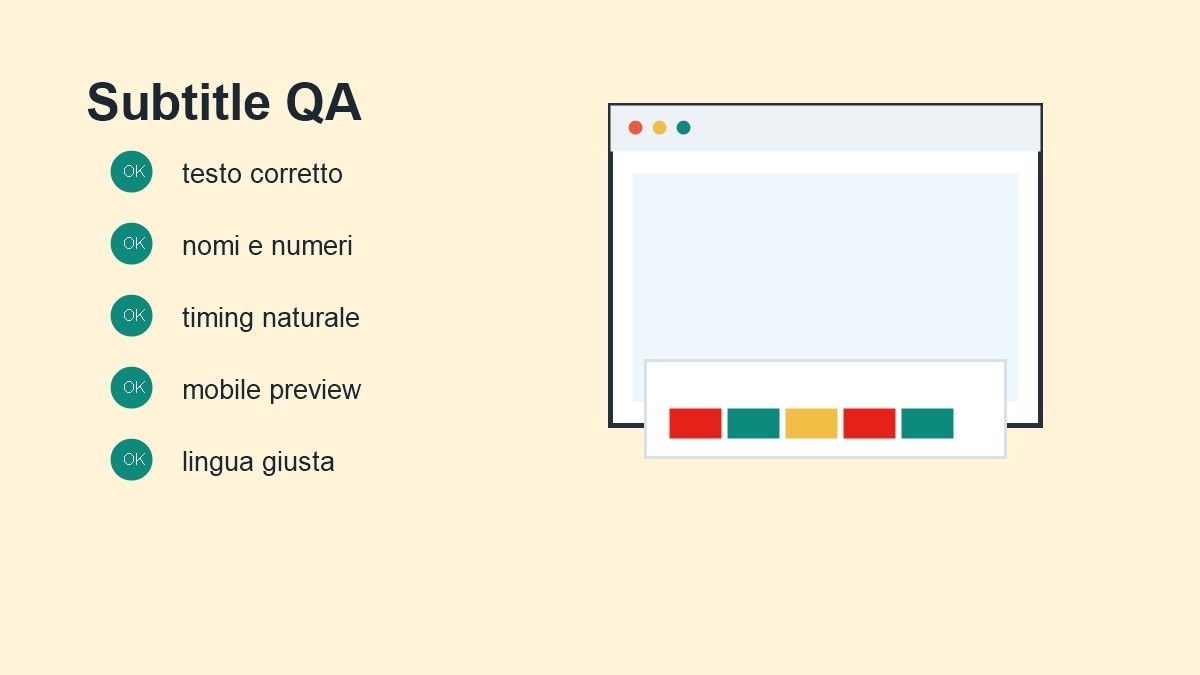
Tabella rapida: quale metodo usare
| Scenario | Metodo consigliato | Perché |
|---|---|---|
| Tutorial lungo | SRT in YouTube Studio | Accessibile, correggibile e adatto a più lingue. |
| YouTube Shorts | Caption integrate + sottotitoli nativi | Stile controllato e supporto player. |
| Podcast video | Descript o Filmora | Editing da testo e revisione più rapida. |
| Team marketing | Kapwing o VEED | Brand kit, stili e revisione online. |
| Video già pubblicato | YouTube Studio | Puoi aggiungere o correggere sottotitoli senza riesportare. |
Video e risorse utili
Errori frequenti nei sottotitoli YouTube
Il primo errore è caricare sottotitoli senza rileggerli dentro il video. Un testo corretto in un documento può diventare difficile da seguire se appare troppo presto, troppo tardi o resta sullo schermo troppo poco. Il secondo errore è ignorare punteggiatura e maiuscole: i sottotitoli non sono solo trascrizione, ma guida alla comprensione. Il terzo errore è non adattare il testo al dispositivo: su mobile due righe brevi sono spesso meglio di una riga lunga.
Per video con termini tecnici, crea una piccola lista di parole da controllare prima della revisione: nomi prodotto, acronimi, funzioni, numeri, URL e parole straniere. Se il canale pubblica spesso, salva uno stile di caption e una checklist interna. Questo rende più veloce il lavoro e riduce errori ripetuti.
Tutorial su sottotitoli YouTube e file SRT
Utile per vedere dove si trovano Upload file, Auto-sync e modifica manuale dentro YouTube Studio.
Generare e stilizzare sottotitoli prima dell'upload
Queste risorse aiutano quando vuoi creare caption visuali, correggere il timing e preparare una versione Shorts o social.
FAQ
Meglio caricare un file SRT o usare sottotitoli automatici?
Se hai tempo, un file SRT corretto è più affidabile. I sottotitoli automatici sono utili come base, ma vanno rivisti per errori di pronuncia, rumore, nomi e termini tecnici.
Posso aggiungere sottotitoli dopo aver pubblicato il video?
Sì. Puoi aprire YouTube Studio, entrare nella sezione Sottotitoli e aggiungere o modificare la lingua anche dopo l'upload.
Le caption integrate aiutano SEO?
Le caption bruciate migliorano esperienza e retention, ma per accessibilità e gestione linguistica conviene aggiungere anche sottotitoli nativi o un file SRT.
Qual è il modo più veloce per sottotitolare Shorts?
Genera caption in Filmora, VEED o Kapwing, correggi testo e timing, poi esporta il video verticale. Puoi aggiungere anche sottotitoli nativi in YouTube Studio.

