
 Garanzia di Download Sicuro, zero malware


Quando finisci di registrare una presentazione importante ma durante la revisione noti che i tuoi occhi si spostano lontano dalla fotocamera. La mancanza di contatto visivo diretto rende il video meno coinvolgente e professionale. Questo è un problema comune per i creatori e i marketer che registrano script o appunti.
Descript AI Eye Contact offre un modo rapido per correggere la direzione dello sguardo senza dover rigirare l'intero video. L'editing basato su AI aiuta i tuoi occhi ad apparire naturalmente concentrati sulla fotocamera. In questa guida imparerai come utilizzare Descript AI Eye Contact passo dopo passo per ottenere risultati video raffinati.
In questo articolo
Parte 1. Perché Correggere il Contatto Visivo è Importante per i Creatori di Video
Anche quando il tuo script è perfetto, la mancanza di contatto visivo diretto può far sembrare il tuo messaggio disconnesso o meno sicuro. Di seguito sono riportati alcuni dei motivi per cui correggere la posizione degli occhi è necessario:
- Il contatto visivo diretto crea fiducia e fa sentire gli spettatori personalmente coinvolti istantaneamente qui.
- Gli spettatori rimangono più a lungo quando il tuo sguardo appare naturale e coinvolgente durante tutto il contenuto video.
- Un allineamento oculare coerente migliora l'aspetto professionale rendendo i video più raffinati e visivamente forti.
- Un forte contatto visivo aiuta a trasmettere i messaggi chiaramente con una migliore connessione emotiva e presenza d'impatto.
- Una direzione dello sguardo corretta riduce le distrazioni, aiutando gli spettatori a concentrarsi sul tuo contenuto e rimanere pienamente coinvolti.
Parte 2. Come Utilizzare Descript Eye Contact
Ora che comprendi perché il contatto visivo gioca un ruolo così cruciale nella qualità del video, il passo successivo è imparare come correggerlo effettivamente. Segui i passaggi menzionati di seguito per imparare come utilizzare la funzione Descript eye contact:
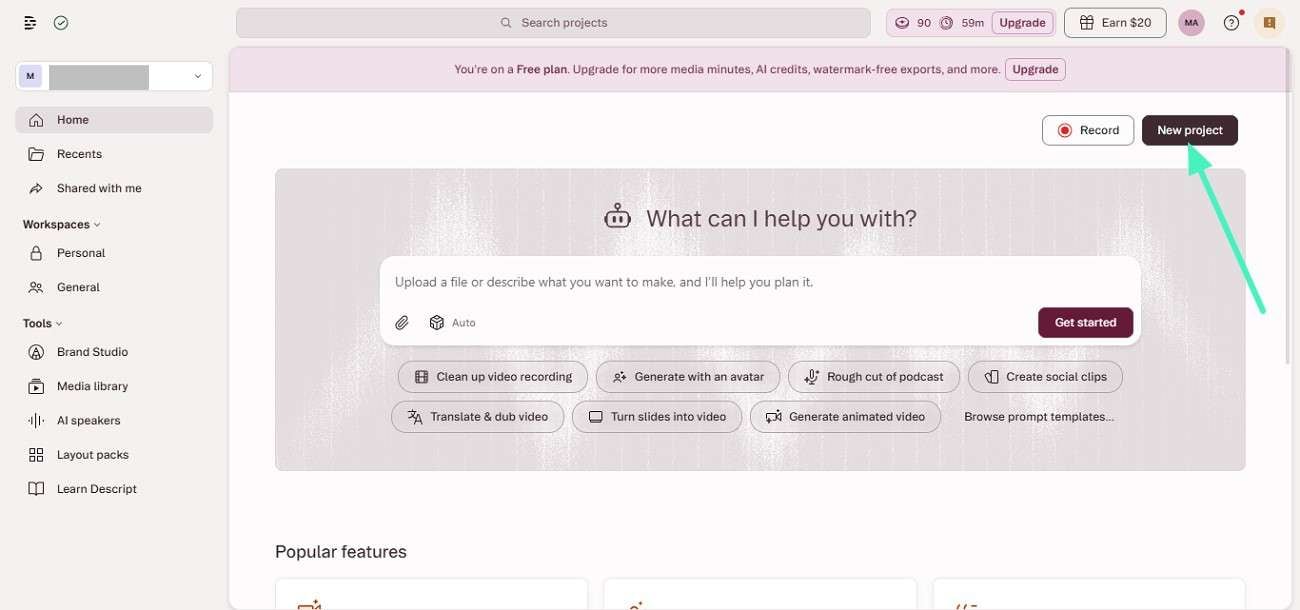
Passaggio 1. Inizia avviando lo strumento sul tuo browser web e premendo il pulsante "New Project" sulla homepage.
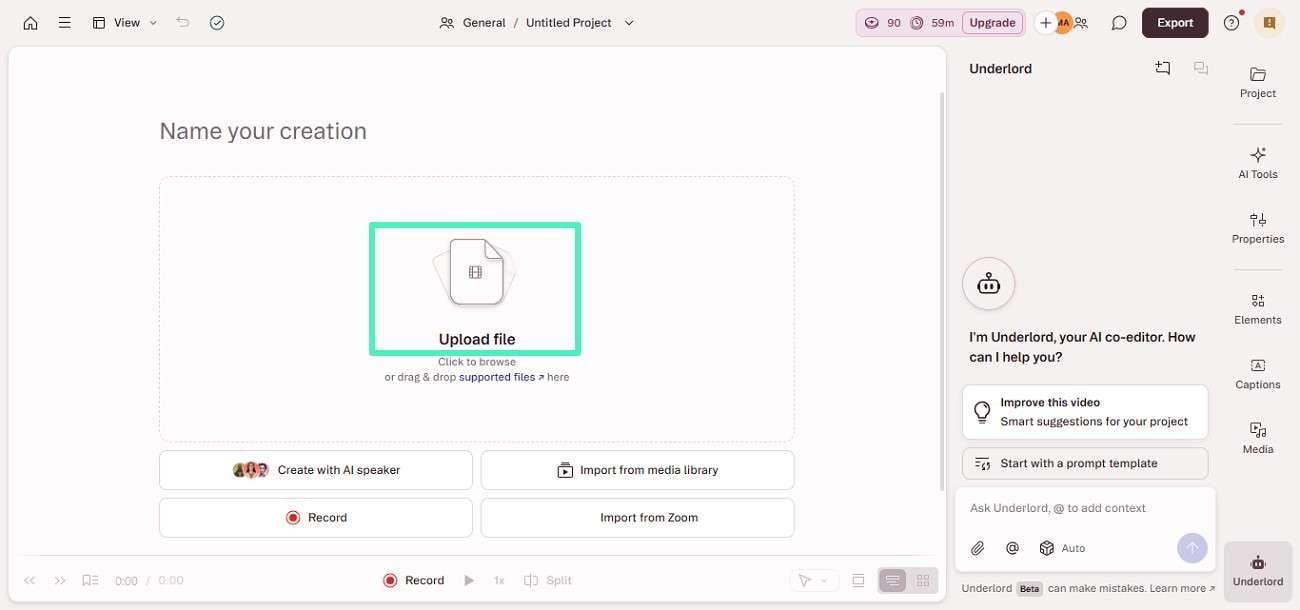
Passaggio 2. Individua e clicca sull'opzione "Upload Files" e aggiungi il tuo video all'interfaccia dello strumento.
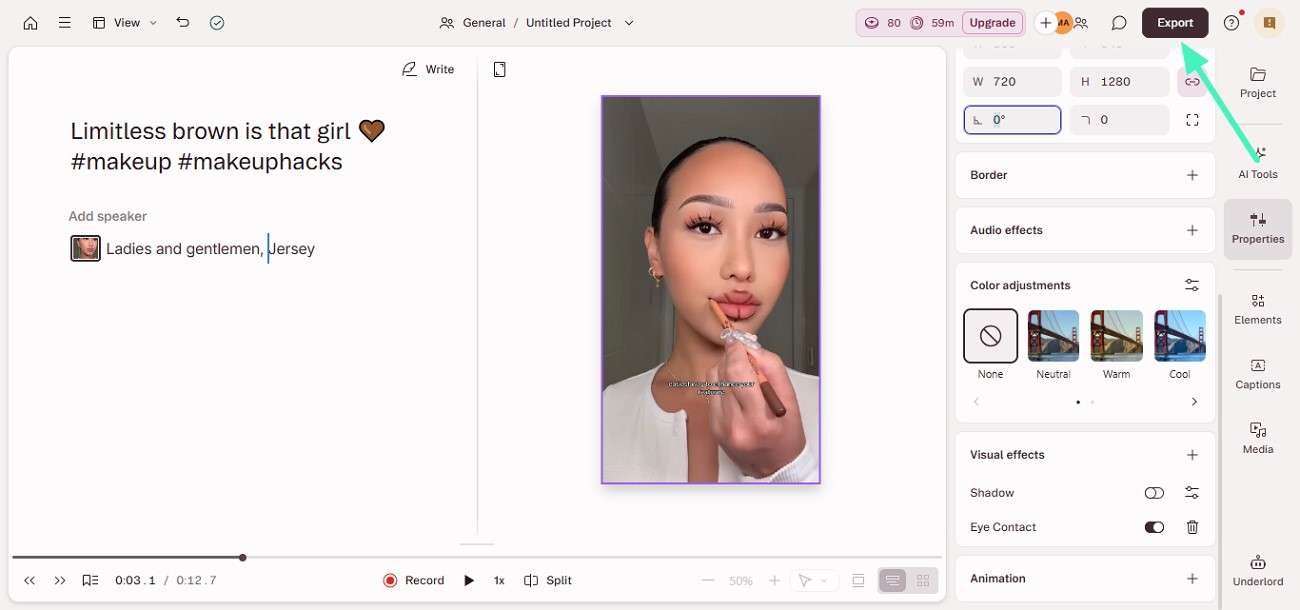
Passaggio 3. Una volta caricato il video, vai al pannello delle proprietà a destra e individua la funzione "Eye Contact".
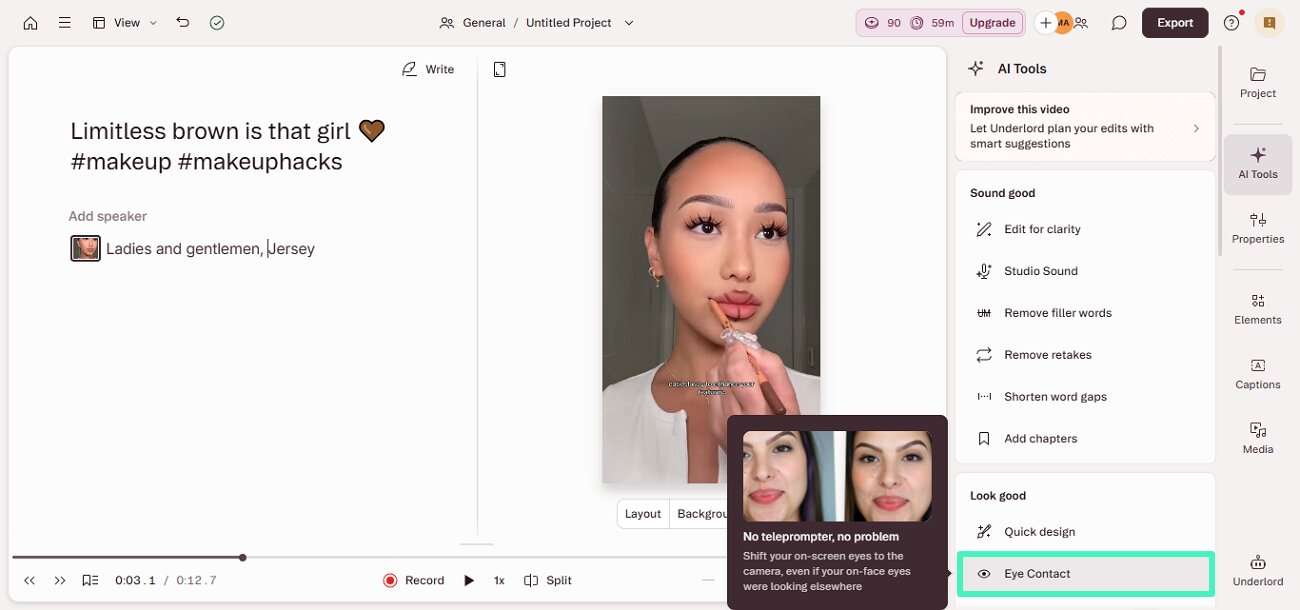
Passaggio 4. Attiva l'interruttore per la funzione "Eye Contact" e visualizza in anteprima la posizione degli occhi corretta con la finestra di anteprima. Premi il pulsante "Export" situato nell'angolo in alto a destra per salvare il video finale.
Parte 3. Esplora Altre Alternative: La Soluzione AI Eye Contact di Filmora
Se stai cercando un'opzione più flessibile e adatta ai principianti oltre allo strumento Descript eye contact, Wondershare Filmora offre una potente funzione AI Eye Contact. Consente ai creatori di correggere la direzione dello sguardo direttamente all'interno della timeline, rendendolo ideale per video editor e creatori di contenuti. La sua tecnologia avanzata analizza il posizionamento facciale e regola sottilmente gli occhi per allinearli con la fotocamera.
Ciò che rende Filmora particolarmente utile è il suo ambiente di editing all-in-one. Gli utenti ottengono la capacità di combinare la correzione del contatto visivo con il taglio, i sottotitoli e gli effetti in un'unica piattaforma. Questo fa risparmiare tempo ed evita di passare da uno strumento all'altro. Per i creatori che desiderano risultati professionali senza complessità tecniche, Filmora fornisce un modo pratico ed efficiente per migliorare la presenza davanti alla fotocamera.
Passaggi Completi per Utilizzare la Funzione Eye Contact di Filmora
Avendo appreso di questa alternativa alla funzione Descript eye contact, diamo ora un'occhiata ai passaggi per correggere la posizione degli occhi nei video:
-
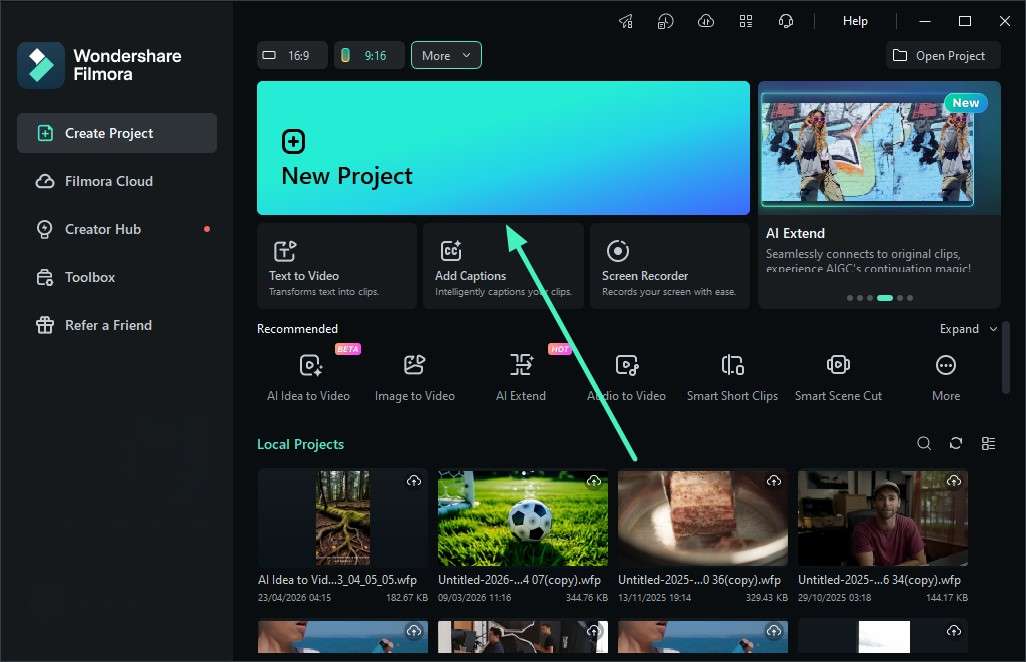
Passaggio 1. Avvia un Nuovo Progetto
Avvia Filmora e scegli l'opzione "New Project". Dopo di che, importa il tuo file video e trascinalo sulla timeline per iniziare la modifica.
-
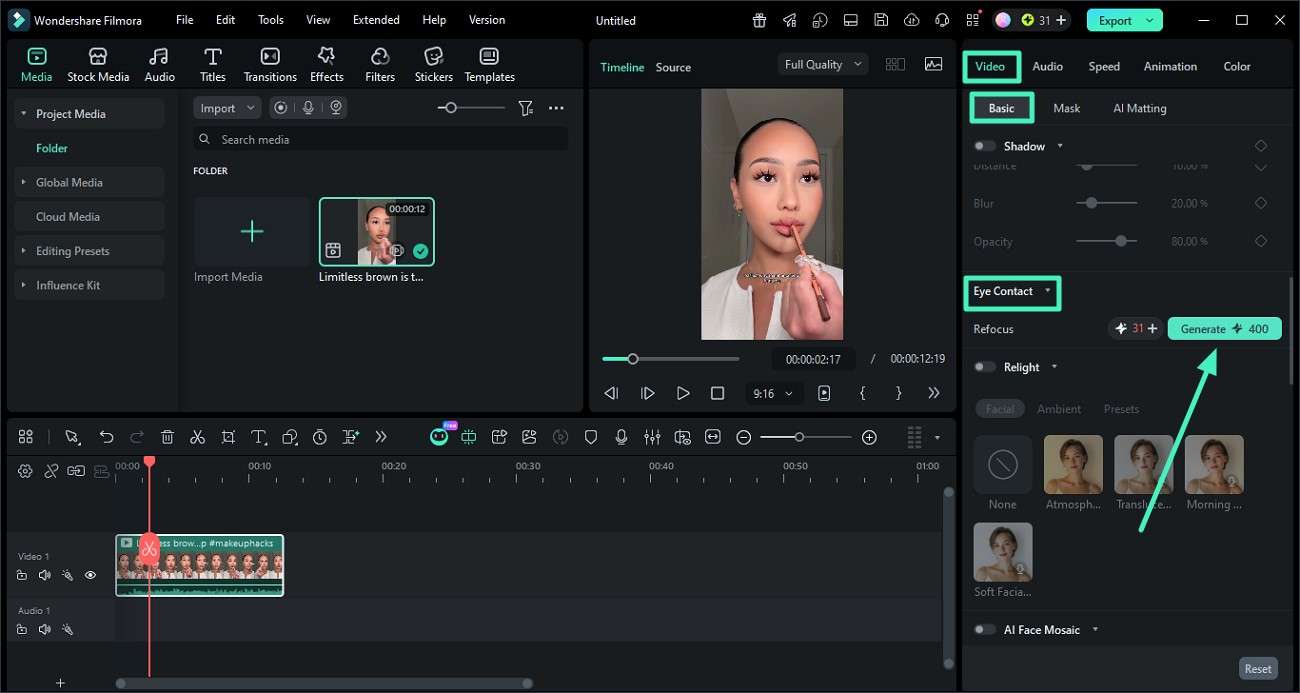
Passaggio 2. Attiva lo Strumento Eye Contact
Clicca sulla tua clip video, quindi apri il pannello Proprietà a destra. Trova la funzione "Eye Contact" nelle impostazioni Base, abilitala e clicca su "Generate" in modo che l'AI possa regolare automaticamente il tuo sguardo.
-
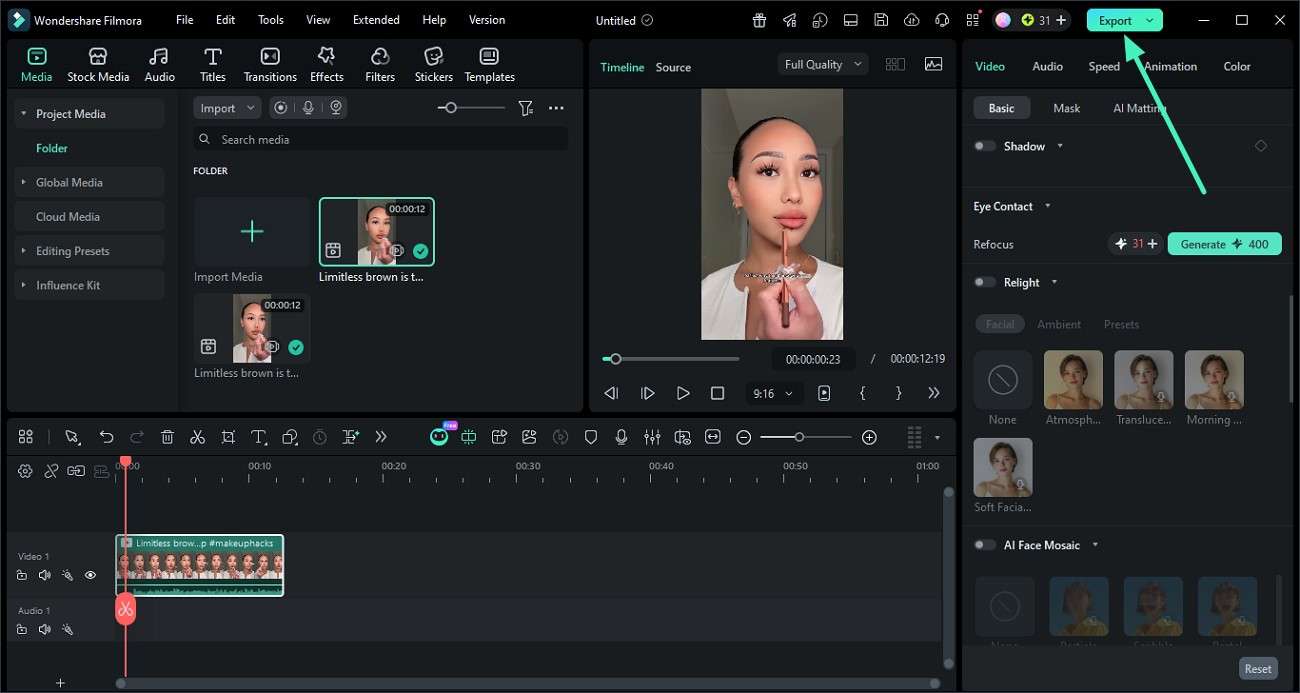
Passaggio 3. Controlla ed Esporta il Video
Visualizza in anteprima il video modificato nella finestra di riproduzione per vedere le modifiche. Se tutto sembra a posto, clicca su "Export" e salva il video finale sul tuo dispositivo.
Parte 4. Descript o Filmora: Fare la Scelta Giusta per il Tuo Flusso di Lavoro
Sebbene entrambi gli strumenti possano migliorare la presenza davanti alla fotocamera, differiscono nel flusso di lavoro, nella flessibilità e nella facilità d'uso complessiva. Ecco un rapido confronto per aiutarti a scegliere l'opzione giusta:
| Funzione | Descript AI Eye Contact | Filmora AI Eye Contact |
|---|---|---|
| Facilità d'Uso | Ottimo per flussi di lavoro di editing basati su testo | Editing della timeline più adatto ai principianti |
| Stile di Editing | Incentrato su script e trascrizioni | Suite completa di editing video |
| AI Eye Contact | Correzione forte, ma limitata all'ecosistema Descript | Correzione fluida direttamente nella timeline |
| Strumenti Extra | Strumenti audio, trascrizione, podcast | Numerose funzioni di editing e creazione multimediale di base e avanzate |
| Curva di Apprendimento | Leggermente più alta per i nuovi utenti | Molto facile per i principianti |
| Flessibilità del Flusso di Lavoro | Ideale per utenti di scripting podcast/video | Ideale per creatori di video generici |
Conclusione
Per concludere, questo articolo ha fornito una guida dettagliata su come utilizzare la funzione Descript AI eye contact per il riposizionamento dello sguardo. Ha anche esplorato perché il contatto visivo è importante nella comunicazione video e ha confrontato Descript con l'alternativa basata su AI di Filmora. Sebbene entrambi gli strumenti migliorino il coinvolgimento davanti alla fotocamera, Filmora offre un'esperienza di editing più completa con controlli adatti ai principianti.
Domande Frequenti
-
1. Descript AI Eye Contact funziona sui video registrati?
Sì, Descript può correggere il contatto visivo nei video pre-registrati utilizzando la regolazione dello sguardo basata su AI. Aiuta i creatori a migliorare la connessione con la fotocamera senza dover filmare nuovamente il video. -
2. Quale strumento è più facile per i principianti, Descript o Filmora?
Filmora risulta più facile per i principianti perché tutto funziona all'interno di una semplice timeline di editing. Combina anche la correzione del contatto visivo con effetti, sottotitoli e strumenti di esportazione. -
3. La correzione del contatto visivo tramite AI può far sembrare i video innaturali?
A volte una correzione eccessiva può creare movimenti oculari innaturali se le impostazioni vengono spinte troppo oltre. Utilizzare regolazioni moderate solitamente mantiene il video finale più realistico e confortevole da guardare. -
4. Perché molti creatori preferiscono Filmora per la correzione del contatto visivo?
I creatori scelgono Filmora perché offre la correzione del contatto visivo insieme a funzioni complete di editing video. Il flusso di lavoro risulta più fluido per modificare, migliorare ed esportare video da un'unica piattaforma.

