
 Garanzia di Download Sicuro, zero malware


Sei in una videochiamata ma non mantieni il contatto visivo. Il tuo sguardo continua a spostarsi verso lo schermo invece che verso la fotocamera. Questo piccolo dettaglio ti fa sembrare distratto e meno sicuro. Questo piccolo dettaglio può farti apparire distratto e meno sicuro davanti alla fotocamera. La funzione di contatto visivo di NVIDIA regola digitalmente il tuo sguardo in tempo reale per risolvere questo problema. Utilizza l'intelligenza artificiale avanzata per mantenere i tuoi occhi allineati con la fotocamera quando guardi altrove.
Questo crea una presenza naturale e coinvolgente durante le riunioni virtuali per rendere la comunicazione più personale e focalizzata. Questo articolo illustra una recensione completa su come utilizzare NVIDIA Eye Contact.
In questo articolo
Parte 1. Soluzioni NVIDIA Eye Contact: Broadcast vs. Maxine
Per comprendere come questa tecnologia funziona effettivamente nell'uso reale, è importante esaminare le due principali NVIDIA AI Eye Contact soluzioni. NVIDIA offre sia Broadcast che Maxine per diverse esigenze e livelli di prestazioni. Esplorare queste due opzioni aiuta a chiarire quale configurazione si adatta ai diversi flussi di lavoro.
NVIDIA Broadcast Eye Contact
Questa è una funzione all'interno della piattaforma broadcast che utilizza l'IA per regolare lo sguardo durante le videochiamate e le registrazioni. Aiuta gli utenti a sembrare come se stessero guardando direttamente la fotocamera anche quando leggono appunti o visualizzano lo schermo. Lo strumento funziona localmente su GPU RTX per prestazioni fluide e facile integrazione con app come Zoom e Teams.
NVIDIA Maxine Eye Contact
È un SDK basato sull'IA progettato per gli sviluppatori per integrare la correzione dello sguardo in tempo reale nelle piattaforme di comunicazione. NVIDIA eye contact AI utilizza modelli di IA basati su cloud e accelerati da GPU per allineare gli occhi di un utente con la fotocamera durante le interazioni video in diretta. Questa soluzione è sviluppata per applicazioni scalabili come le riunioni virtuali. Inoltre, offre opzioni avanzate di personalizzazione e integrazione per i flussi di lavoro professionali.
Differenze principali
È utile confrontare come ciascuna eye contact con NVIDIA soluzione è progettata per scegliere tra le due. Entrambi gli approcci servono pubblici e flussi di lavoro molto diversi. Diamo un'occhiata alle loro differenze principali sotto forma di tabella comparativa:
| Caratteristica | NVIDIA Broadcast Eye Contact | NVIDIA Maxine Eye Contact |
|---|---|---|
| Scopo principale | Strumento incentrato sul consumatore per migliorare il contatto visivo nelle chiamate e nelle registrazioni | SDK incentrato sugli sviluppatori per integrare il contatto visivo nelle piattaforme |
| Utenti target | Creatori di contenuti, lavoratori remoti, streamer | Aziende, sviluppatori e piattaforme di comunicazione |
| Integrazione | Funziona con app come Zoom, Teams e OBS tramite app desktop | Si integra tramite API e SDK in applicazioni personalizzate |
| Personalizzazione | Impostazioni a livello utente limitate | Elevata personalizzazione per casi d'uso aziendali |
| Focus sulle prestazioni | Miglioramento in tempo reale per singoli utenti | Sistemi di comunicazione in tempo reale scalabili |
| Esempio di caso d'uso | Riunioni virtuali, streaming e presentazioni | Piattaforme di videoconferenza, assistenti IA e sistemi di assistenza clienti |
Parte 2. Come utilizzare NVIDIA Broadcast Eye Contact
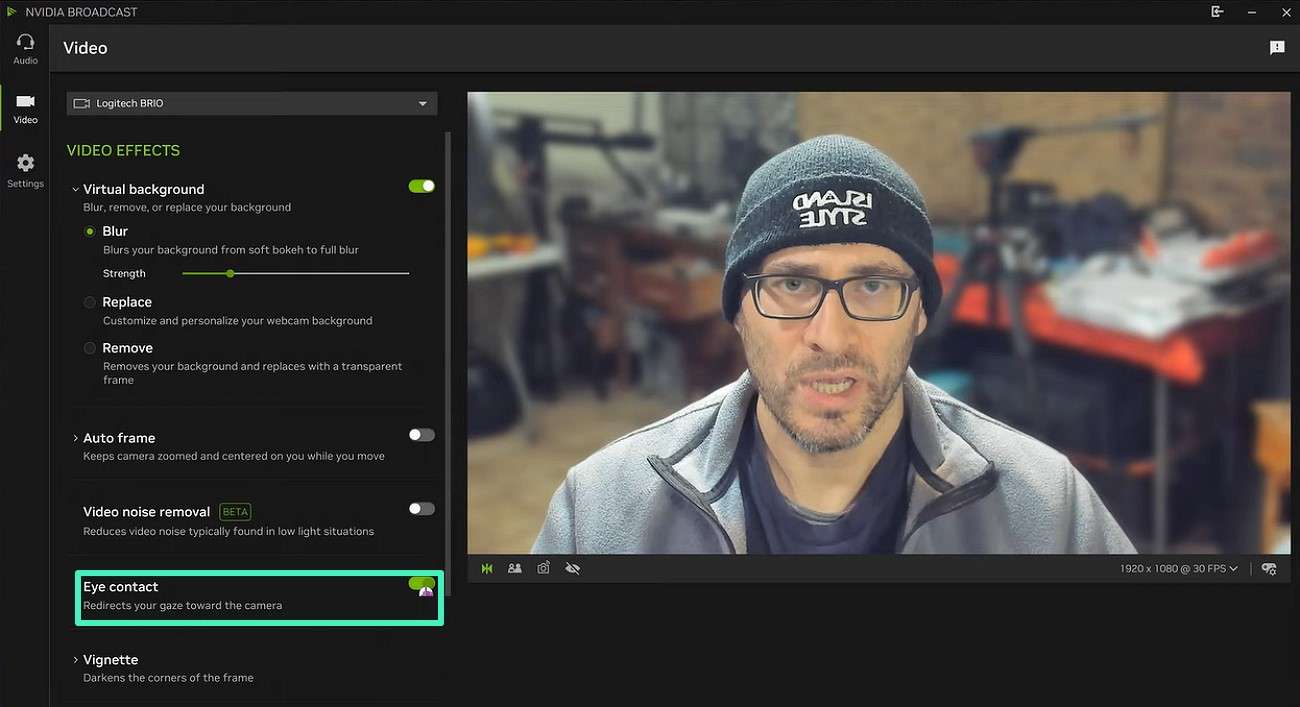
La piattaforma si concentra sulla configurazione rapida e sulla correzione dello sguardo in tempo reale durante le registrazioni o le chiamate in diretta. Leggi i passaggi seguenti per capire come funziona questa funzione e come abilitarla correttamente:
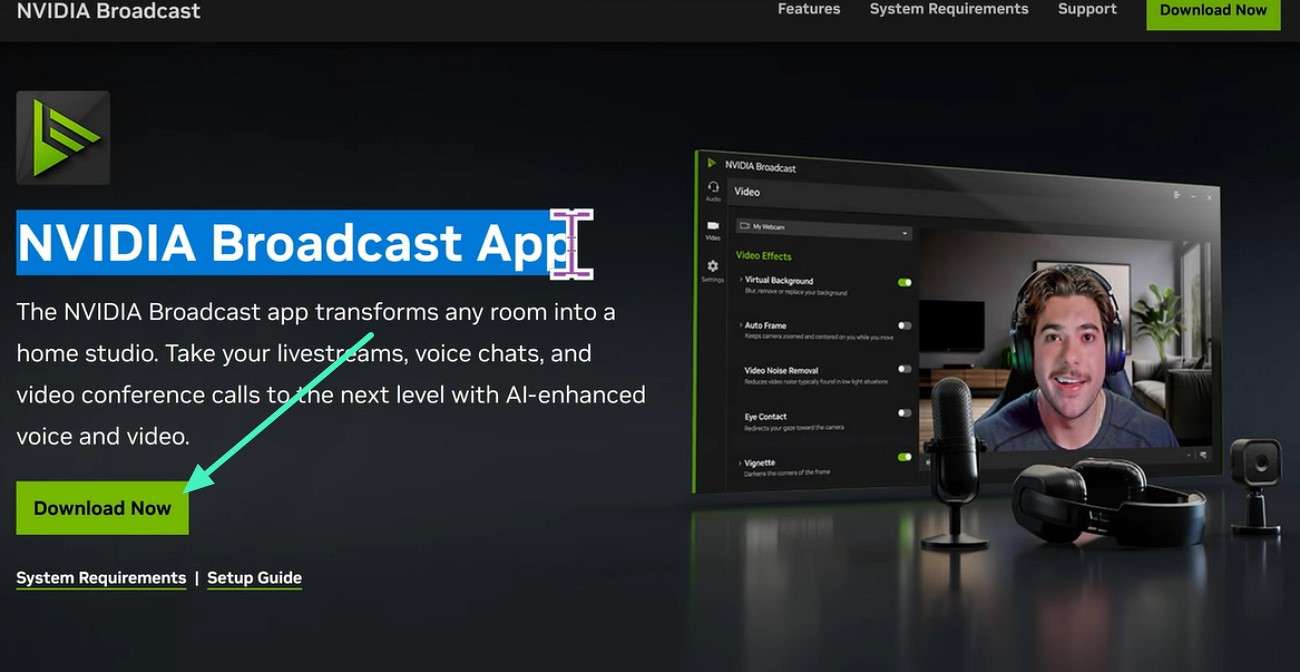
Passaggio 1. Inizia accedendo al sito web ufficiale di NVIDIA e scaricando l'app Broadcast da lì utilizzando il pulsante "Scarica ora".
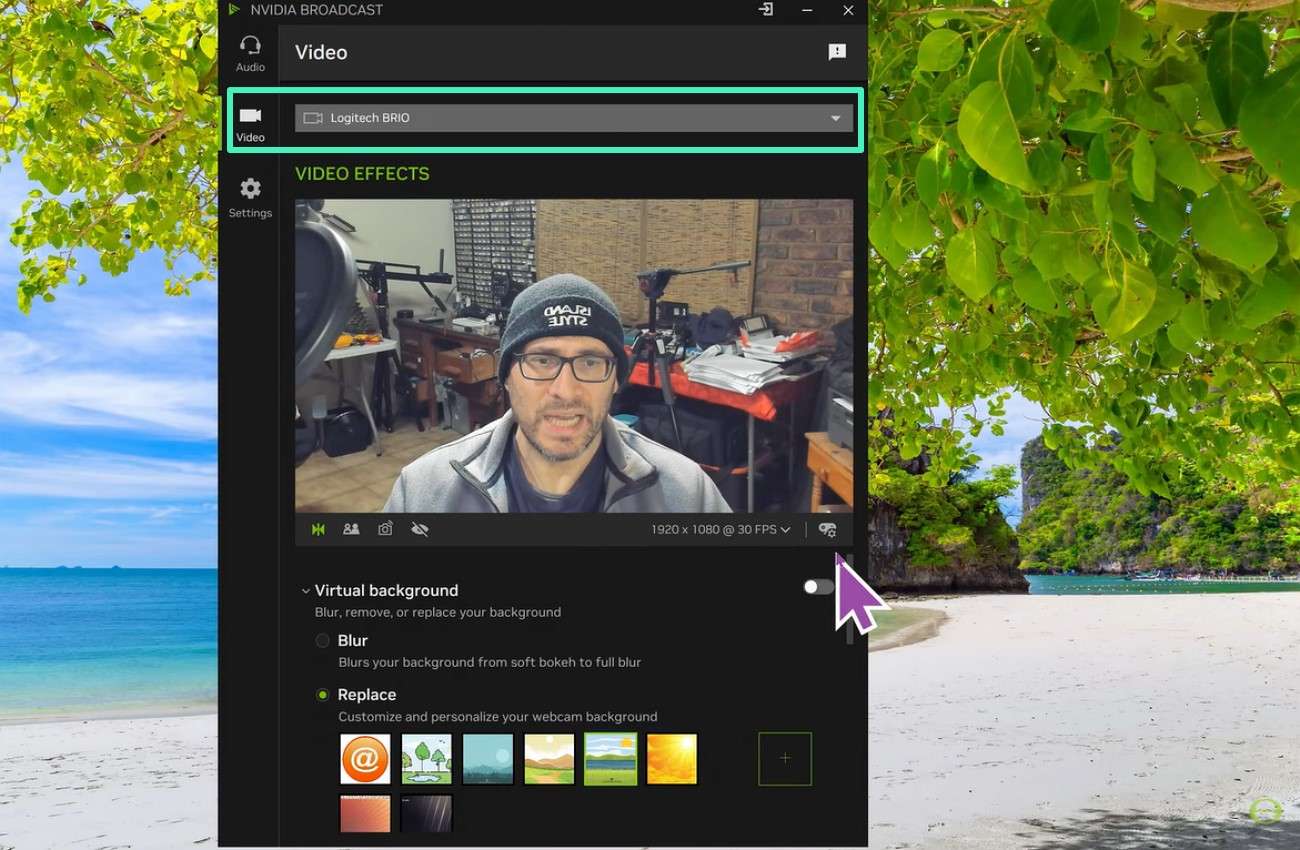
Passaggio 2. Vai alla sezione "Video" a sinistra e seleziona la tua fotocamera espandendo il menu a discesa. Applica altre impostazioni come sfondo e sfocatura alle immagini.
Passaggio 3. Ora vai alla sezione "Effetti video" e individua la funzione "Eye Contact". Nota che il tuo sguardo è altrove prima di attivarla.
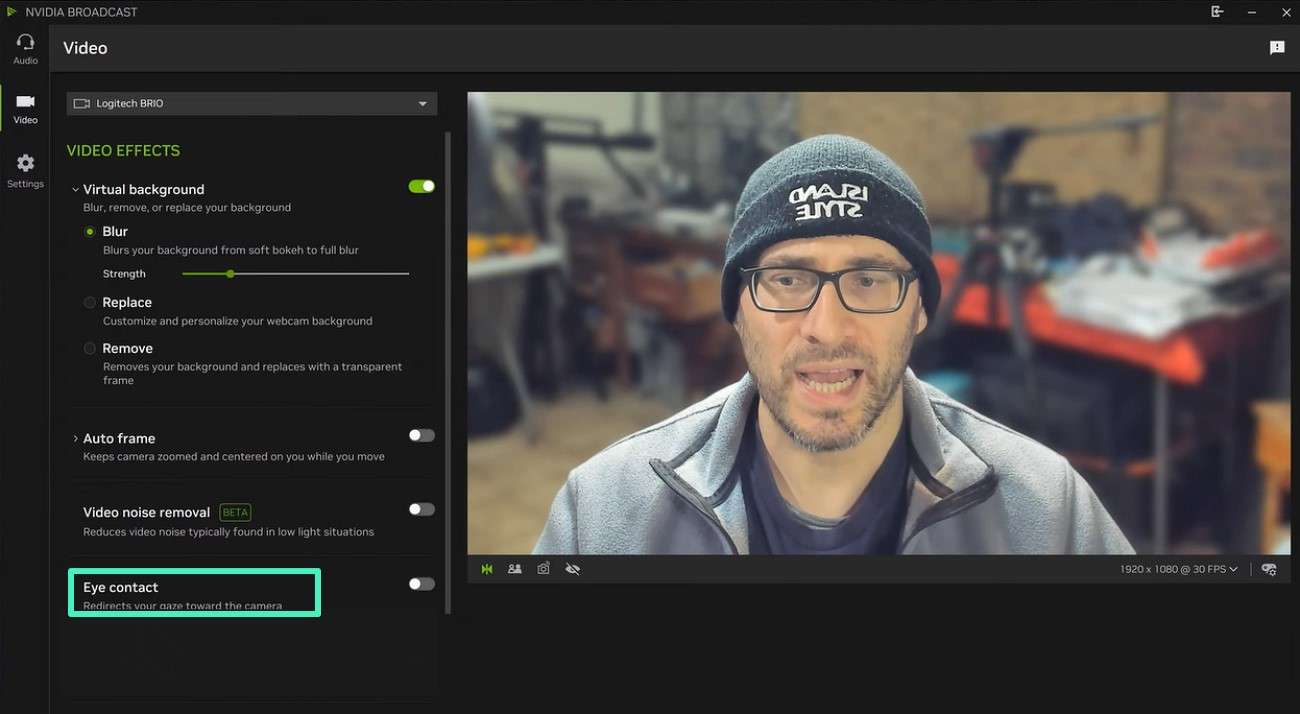
Passaggio 4. Ora attiva il pulsante per "Eye Contact" per reindirizzare il tuo contatto visivo direttamente alla fotocamera.
Parte 3. Come utilizzare NVIDIA Maxine Eye Contact
NVIDIA Eye Contact AI Maxine offre una soluzione avanzata che regola naturalmente la direzione del tuo sguardo durante le registrazioni video e i live streaming. Ecco una guida passo passo su come utilizzare efficacemente NVIDIA Maxine Eye Contact:
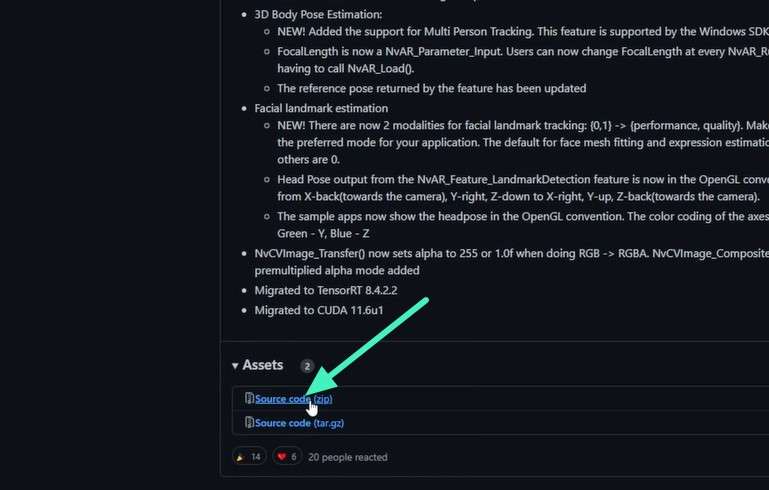
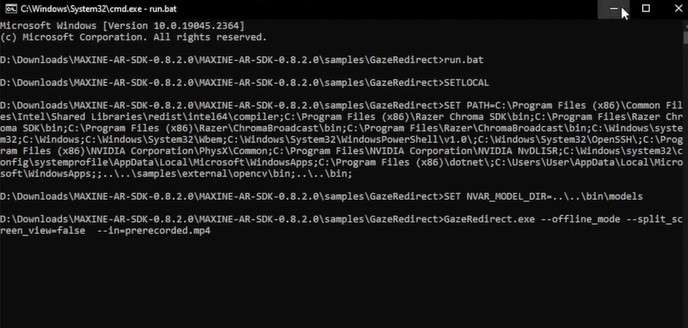
Passaggio 1. Scarica l'SDK per NVIDIA Maxine dal browser e rivedi i file all'interno della cartella. Successivamente, crea una copia del file run.bat all'interno della cartella.
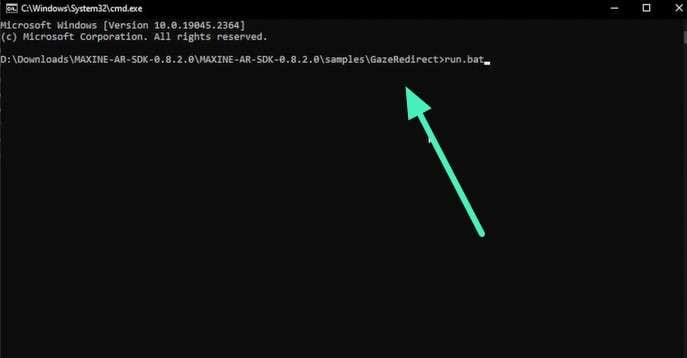
Passaggio 2. Quindi apri CMD ed esegui il comando run.bat premendo Invio.
Passaggio 3. Ora incolla il comando e inserisci il nome del video per cui desideri correggere lo sguardo nel blocco note.
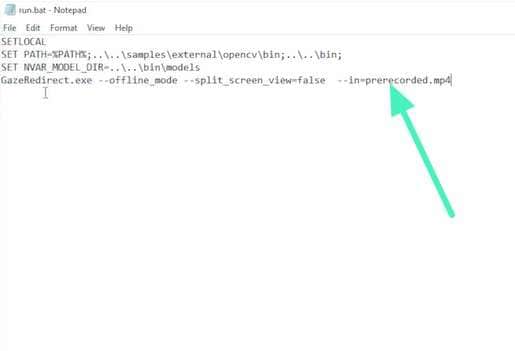
Passaggio 4. Torna nuovamente al CMD ed esegui il file run.bat. Il video aggiunto avrà il contatto visivo corretto al suo interno.
Parte 4. Limitazioni di NVIDIA Eye Contact per i video registrati
Mentre il NVIDIA Eye Contact tool può anche fornire la correzione dello sguardo per i video preregistrati, il processo di integrazione è spesso più tecnico e meno intuitivo per i principianti. Diverse limitazioni del flusso di lavoro possono ancora influire sull'usabilità e sulla flessibilità di editing.
- L'utilizzo di NVIDIA Maxine per i video registrati spesso richiede l'integrazione SDK, API o configurazione a livello di sviluppatore.
- Il flusso di lavoro è più adatto per sviluppatori e utenti avanzati piuttosto che per creatori di contenuti occasionali.
- L'elevato utilizzo della GPU durante il rendering può rallentare le attività di elaborazione di video più lunghi.
- I creatori spesso si affidano a software di editing separati per la rifinitura e le regolazioni finali del video.
- Ottenere una correzione dello sguardo dall'aspetto naturale può richiedere molteplici regolazioni e tentativi di elaborazione.
Parte 5. Migliore alternativa a NVIDIA Eye Contact per l'editing video
NVIDIA Eye Contact è potente per la correzione dello sguardo in tempo reale, ma non è progettato per ambienti di editing flessibili. È qui che entrano in gioco gli strumenti di editing video moderni per offrire maggiore controllo. Una delle alternative più valide è Wondershare Filmora. È una piattaforma di editing video facile da usare che include la correzione del contatto visivo basata sull'IA insieme a una suite di editing completa.
Filmora consente ai creatori di applicare la correzione dello sguardo direttamente durante l'editing per renderla utile per correggere i filmati registrati. Integra anche funzionalità come il taglio e il miglioramento audio in un unico flusso di lavoro basato sulla timeline. Filmora colma il divario tra risultati professionali ed editing intuitivo per principianti per le esigenze di post-produzione di correzione del contatto visivo.
Passaggi per utilizzare la correzione del contatto visivo di Filmora
Filmora ti consente di gestire le correzioni di registrazione e l'editing creativo insieme. Ecco come puoi correggere il contatto visivo nel tuo video utilizzandolo:
-
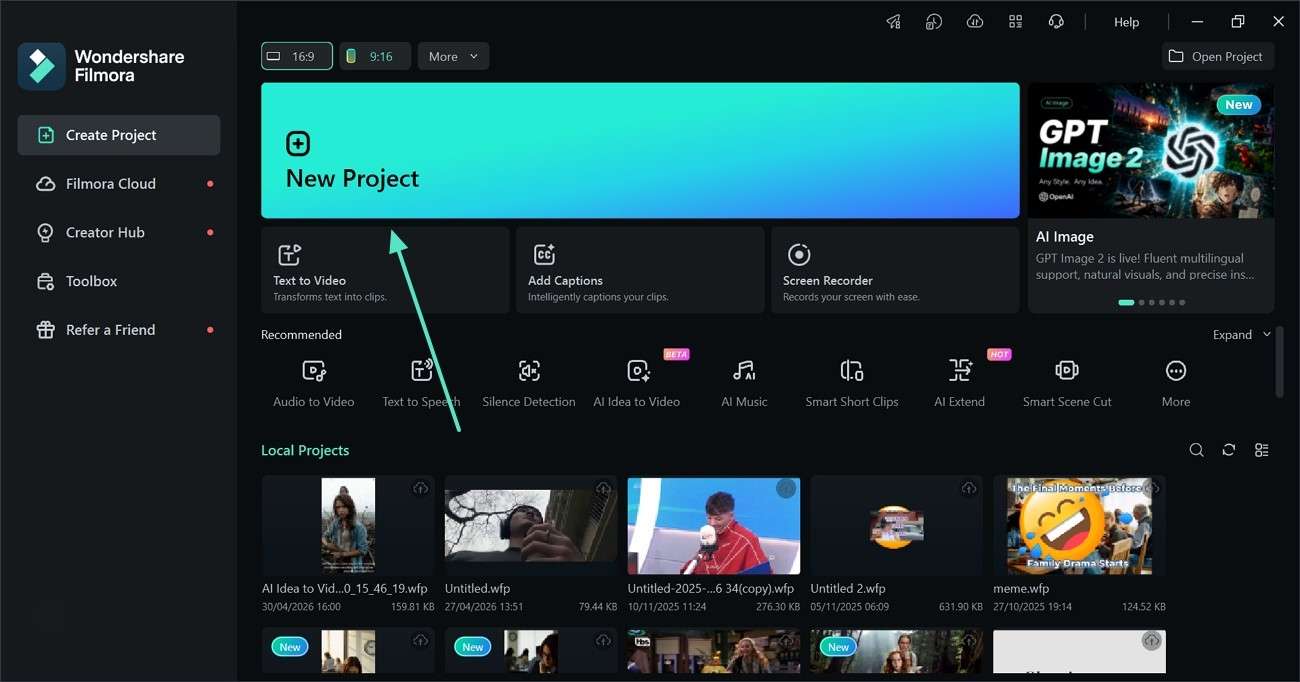
Passaggio 1. Crea un nuovo progetto
Crea un nuovo progetto in Filmora e importa il video che desideri migliorare per l'editing. Posiziona la clip sulla timeline in modo che tutto sia pronto per il processo di correzione del contatto visivo.
-
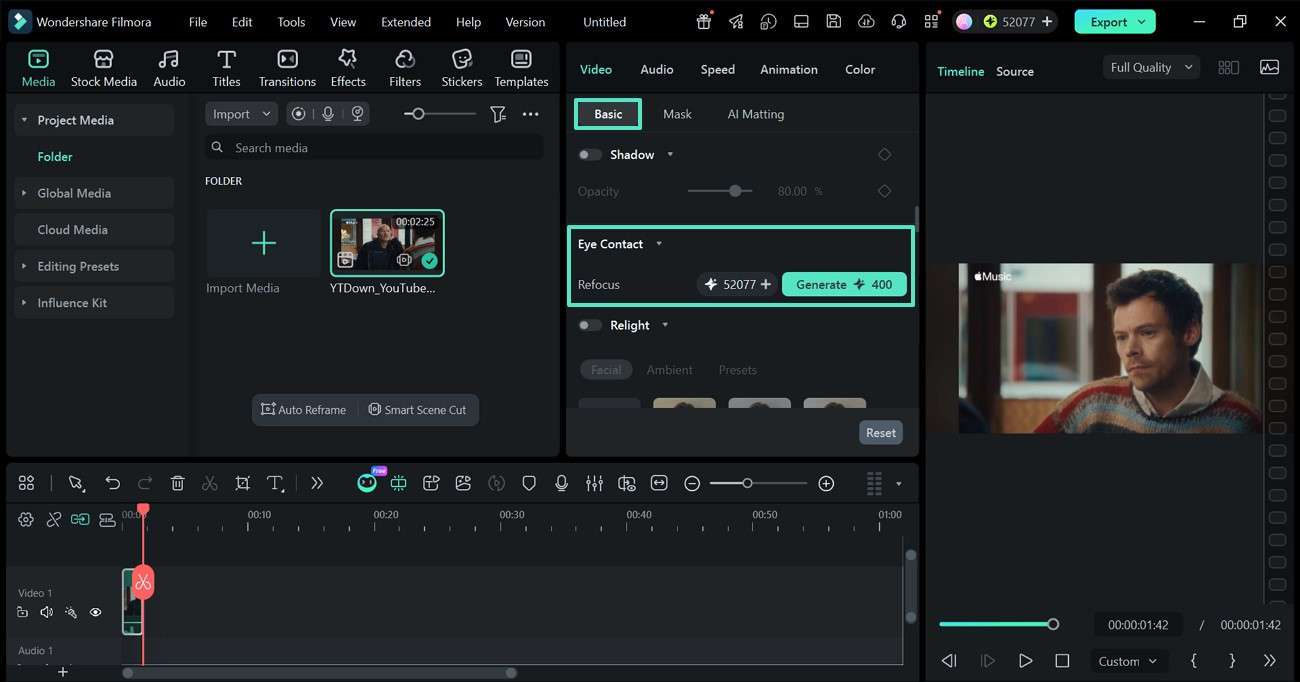
Passaggio 2. Attiva la funzione Eye Contact
Seleziona la tua clip, quindi spostati nel pannello "Proprietà" sul lato destro. Nelle impostazioni "Base", individua l'opzione "Eye Contact". Attivala e premi "Genera" per consentire all'IA di regolare automaticamente lo sguardo.
-
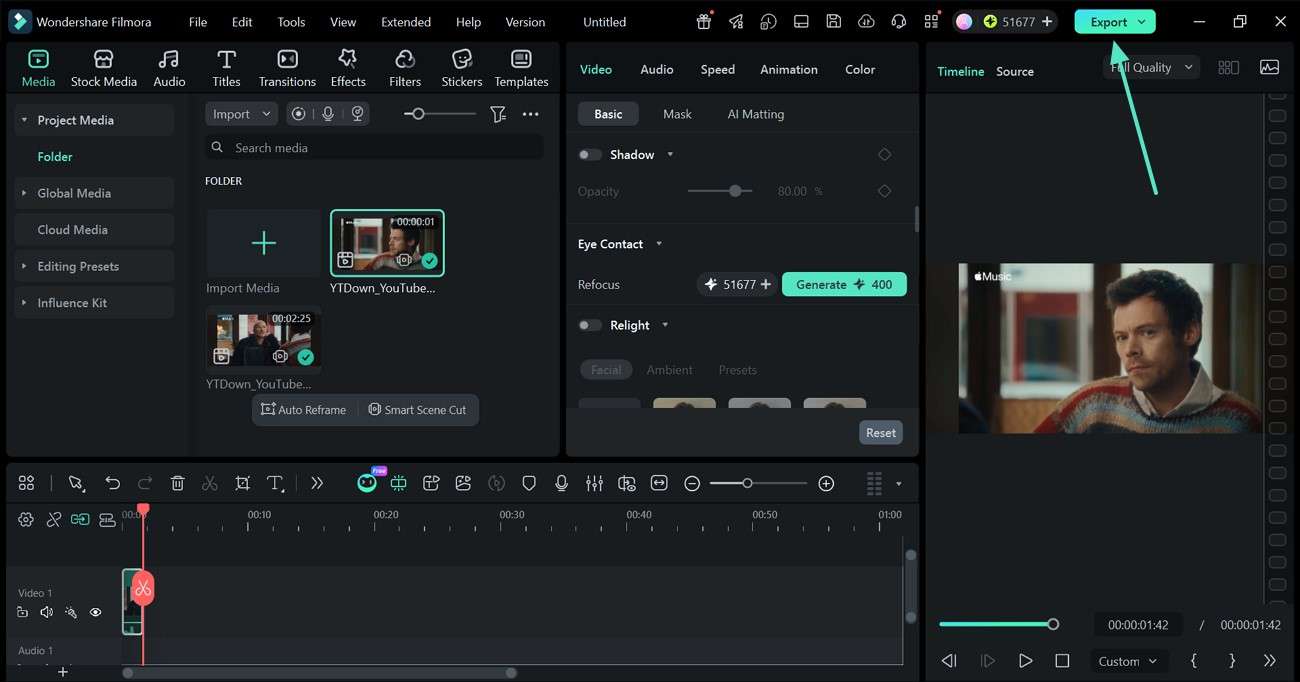
Passaggio 3. Visualizza in anteprima il video corretto e salva
Una volta corretto il contatto visivo, visualizza in anteprima i risultati nella finestra di anteprima. Premi il pulsante "Esporta" per salvare i risultati sul tuo dispositivo.
Conclusione
Per riassumere, NVIDIA Eye Contact è una potente funzione IA per migliorare lo sguardo durante la comunicazione in diretta, specialmente nelle chiamate e nello streaming. NVIDIA Broadcast funziona meglio per un uso rapido, mentre Maxine supporta l'integrazione avanzata. Tuttavia, per l'editing di video registrati, le sue limitazioni diventano evidenti. Strumenti come Filmora offrono una soluzione più flessibile in tali casi. Aiutano i creatori a perfezionare il contatto visivo insieme al controllo completo dell'editing in un unico posto.
Domande frequenti
-
1. A cosa serve NVIDIA Eye Contact?
Viene utilizzato per correggere lo sguardo durante le videochiamate e le registrazioni in diretta utilizzando l'IA. NVIDIA aiuta gli utenti a sembrare più coinvolti allineando i loro occhi con la fotocamera in tempo reale. -
2. Qual è la differenza tra NVIDIA Broadcast e Maxine Eye Contact?
Broadcast è progettato per singoli utenti e funziona tramite un'app desktop, mentre Maxine è un SDK per sviluppatori. Entrambi fanno parte degli strumenti di comunicazione IA di NVIDIA ma servono pubblici diversi. -
3. Posso modificare i video registrati utilizzando NVIDIA Eye Contact?
No, è principalmente progettato per la correzione dello sguardo in tempo reale durante le interazioni dal vivo. Per modificare filmati registrati, uno strumento come Filmora è un'opzione migliore perché supporta regolazioni del contatto visivo in post-produzione. -
4. Filmora è adatto ai principianti?
Filmora presenta un'interfaccia intuitiva per i principianti che risulta semplice da navigare durante l'editing. Le sue funzionalità integrate aiutano ad accelerare il processo di editing mantenendo i flussi di lavoro più convenienti.

