
 Garanzia di Download Sicuro, zero malware


Avviare un canale YouTube può sembrare travolgente quando si sceglie il software di editing video giusto come principiante. I migliori editor adatti ai principianti rendono facile perfezionare le immagini e produrre video dall'aspetto professionale senza una curva di apprendimento ripida. In questa guida, confrontiamo i migliori software di editing video per principianti di YouTube per aiutare i creatori a modificare più velocemente e crescere con fiducia.
In questo articolo
Parte 1. Il problema dell'editing per YouTuber principianti
Diamo un'occhiata rapida ai problemi principali che i nuovi YouTuber incontrano e come superarli con il software di editing corretto:
- Troppo presto per essere motivati: I nuovi arrivati su YouTube si scoraggiano e si sentono sopraffatti dal processo di editing video.
- Sfide di uno strumento di editing avanzato: Il sovraccarico di software di editing professionale può sopraffare i principianti con timeline avanzate, che possono appesantire flussi di lavoro semplici.
- Il divario tra velocità e complessità: Il miglior editor video dovrebbe concentrarsi su velocità e semplicità, consentendo ai nuovi utenti di produrre e caricare video in modo efficiente senza complessità indebita.
Parte 2. Cosa serve realmente ai principianti di YouTube?
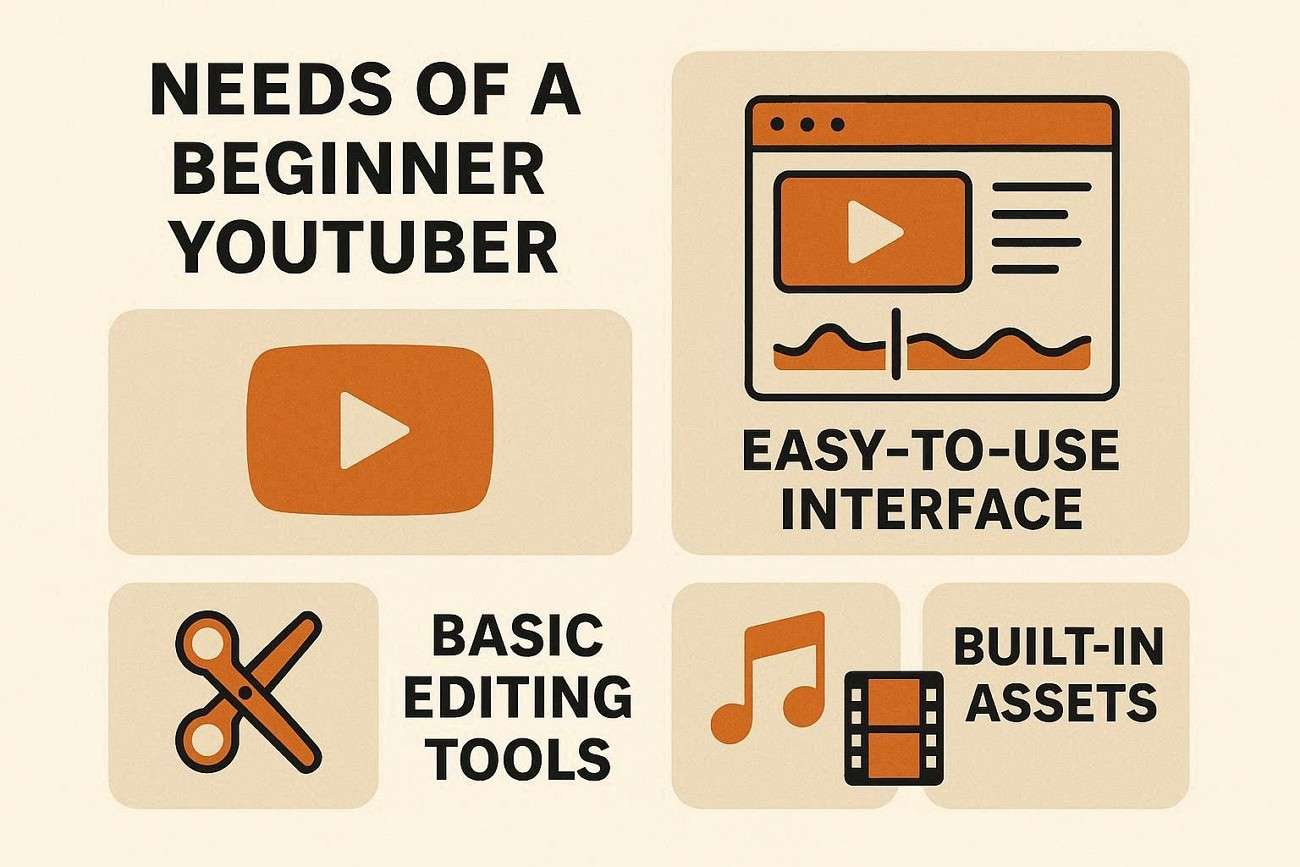
Se ci si chiede cosa renda veramente adatto ai principianti un editor YouTube, queste sono le funzionalità indispensabili su cui non dovrebbero mai scendere a compromessi. Discutiamo qual è il software di editing video per principianti di YouTube:
- Strumenti di editing di base: I nuovi arrivati dovrebbero essere in grado di utilizzare strumenti di editing semplici senza dover imparare tantissimo.
- Funzionalità di contenuto intelligente: Sottotitoli automatici, modelli predefiniti, risorse per miniature e preset di esportazione aiutano ad accelerare l'intero processo di creazione video.
- Basso consumo di risorse: Un editor adatto ai principianti non causerà rallentamenti, crash o requisiti di sistema elevati per un sistema informatico di livello inferiore.
Parte 3. Tipi di software di editing video per YouTube
Le informazioni sugli strumenti desktop aiuteranno gli YouTuber a scegliere il software giusto per le loro esigenze. Procediamo e scopriamo il più adatto per i principianti:
- Editor desktop adatti ai principianti: Questi editor sono progettati per nuovi creatori che cercano di utilizzare funzionalità fondamentali come taglio, transizioni ed effetti standard con interfacce semplici.
- Software di editing avanzato: Questi sono utilizzati da YouTuber più esperti e per video più lunghi, e forniscono maggiore controllo creativo, effetti potenti e timeline dettagliate.
- Editor online: Gli utenti che non desiderano installare software pesanti sui loro dispositivi possono utilizzare editor video online poiché sono basati su browser.
Parte 4. Miglior software di editing video per principianti di YouTube
Quando si decide su un software quando non sono ancora sicuri quale scegliere, dovrebbero esaminare i confronti delle migliori opzioni software fianco a fianco. Analizziamo gli editor video facili per principianti di YouTube così possono scegliere rapidamente quello che si adatta meglio a loro:
| Software | Migliore per | Caratteristiche principali | Livello di difficoltà |
|---|---|---|---|
| Filmora | YouTuber principianti | Timeline adatta ai principianti, preset YouTube, sottotitoli AI, effetti, libreria musicale, modelli, curva di apprendimento rapida | Facile |
| CapCut Desktop | Creatori di contenuti brevi e social | Sottotitoli automatici, effetti di tendenza, modelli, editing veloce per Reels/Shorts | Facile |
| Clipchamp | Modifiche rapide su Windows | Interfaccia semplice, taglio di base, modelli integrati, integrazione browser | Facile |
| DaVinci Resolve | Editing avanzato e crescita futura | Color grading professionale, effetti avanzati e potenti strumenti di editing | Difficile |

 download sicuro

Parte 5. Migliori funzionalità per la creazione di contenuti YouTube
Trovare il software di editing YouTube per principianti dipende dalle funzionalità dello strumento. Tutto questo rende la creazione di contenuti più facile e più professionale, per tutti i livelli di YouTuber, anche principianti:
- Sottotitoli automatici per il coinvolgimento di video silenziati: I sottotitoli generati dal software di editing migliorano l'accessibilità e consentono a chiunque di comprendere il contenuto anche se non lo sentono.
- Modelli di intro e outro: I modelli di intro e outro forniscono al contenuto video un aspetto più professionale e creano uno stile coerente per tutti i caricamenti video.
- Musica integrata: Musica integrata ed effetti sonori consentono ai creatori di includere miglioramenti senza preoccupazioni di copyright o sanzioni.
- Registrazione schermo per tutorial: La registrazione schermo è uno strumento semplice e facile per creare video tutorial, demo di software e altri contenuti educativi direttamente sul PC.
- Preset di esportazione ottimizzati: Con impostazioni di esportazione video 1080p veloci, i creatori possono esportare i loro video rapidamente su YouTube nella stessa qualità in cui li avevano creati.
Parte 6. Passo dopo passo: Modifica il tuo primo video YouTube con Filmora
Filmora offre un metodo semplice per perfezionare un video. La seguente guida mostra come un YouTuber alle prime armi può sistemare il proprio contenuto utilizzando questo software di editing YouTube per principianti:
-
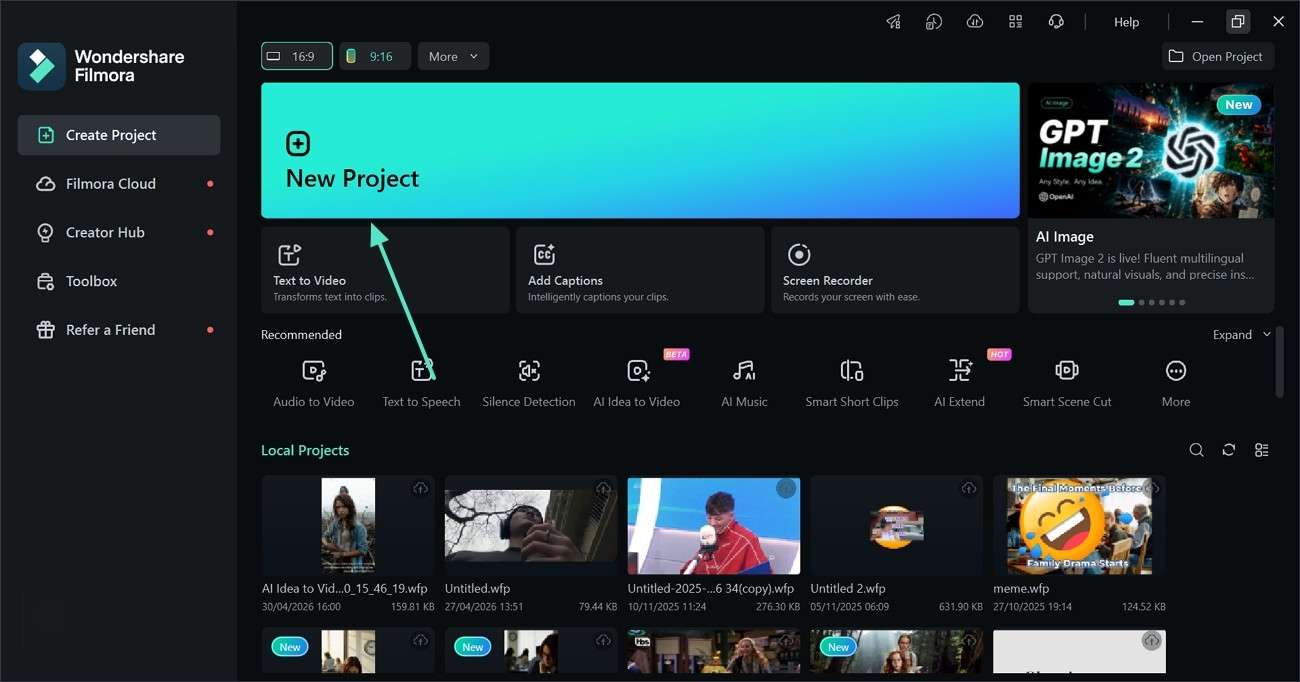
Passaggio 1. Avviare un nuovo progetto su Filmora
Per avviare il progetto, selezionare il pulsante "Nuovo progetto" e importare un video.
-
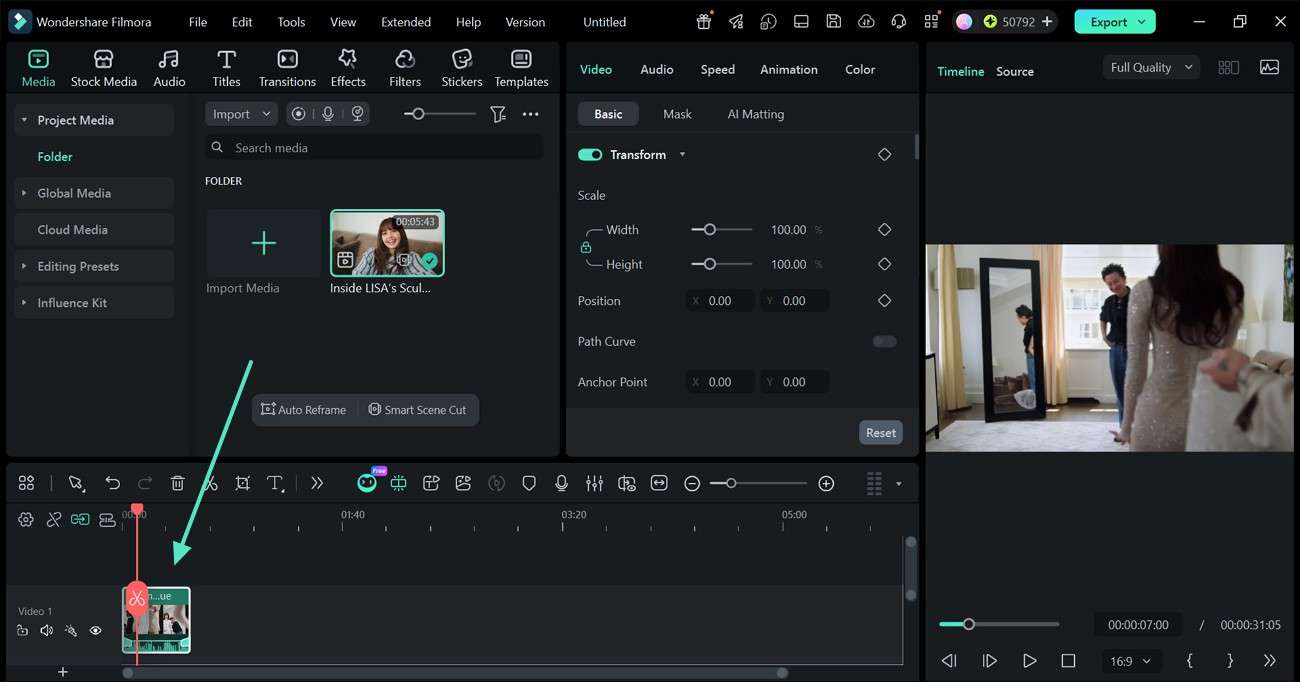
Passaggio 2. Rimuovere le sezioni indesiderate dal video
Fare riferimento alla timeline e utilizzare i marcatori di taglio per rimuovere le sezioni indesiderate dal video.
-
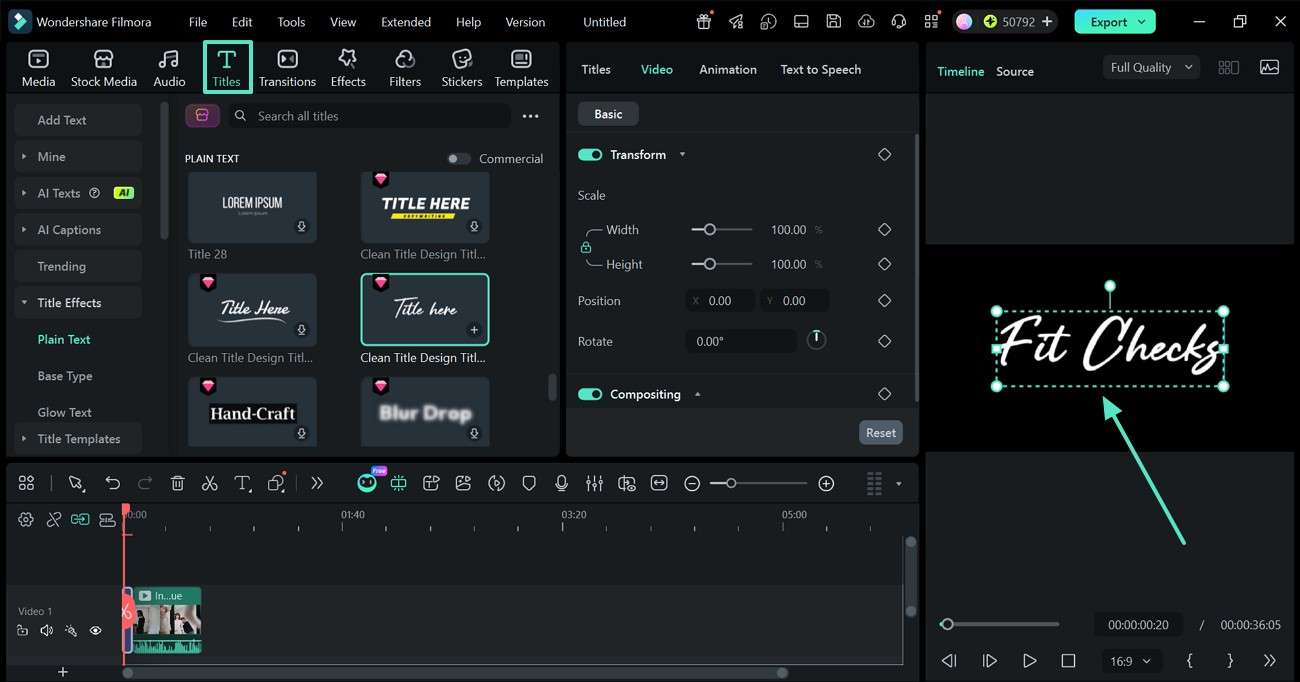
Passaggio 3. Aggiungere titoli al video
Dalla barra degli strumenti in alto, entrare nella scheda "Titoli" e applicare lo stile di testo desiderato. Ora, fare doppio clic sull'anteprima del testo dalla finestra di anteprima e digitare il testo pertinente.
-
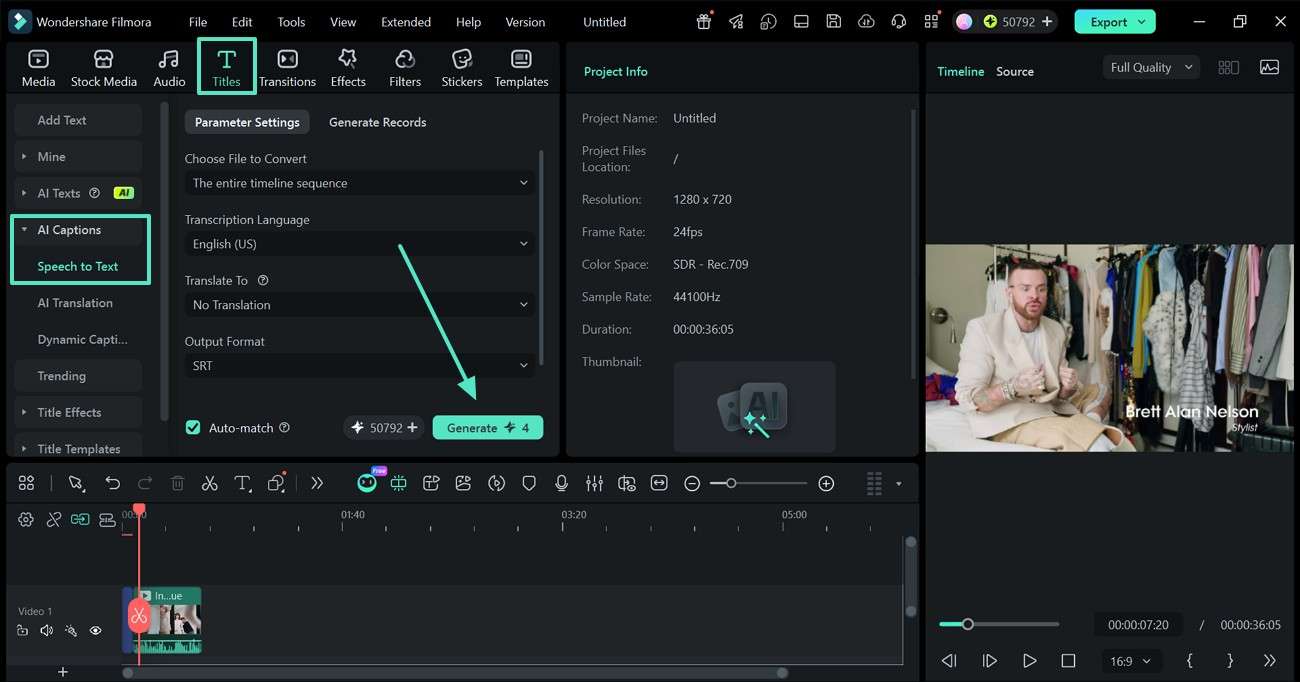
Passaggio 4. Generare sottotitoli AI per il video
Per generare sottotitoli automatici per il video, rimanere nella scheda "Titoli" ed espandere la scheda "Sottotitoli AI" dal pannello sinistro. Ora, entrare in "Impostazioni parametri" e fare clic su "Genera" per iniziare.
-
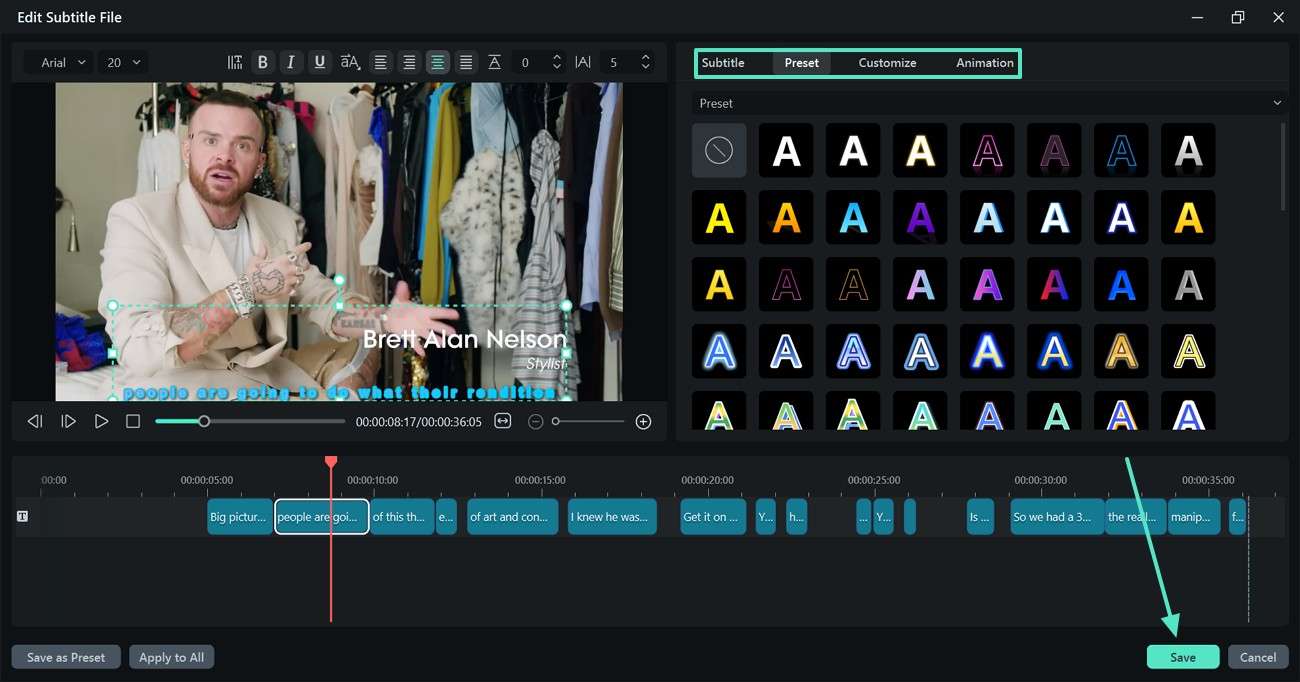
Passaggio 5. Personalizzare i sottotitoli generati
Fare doppio clic sulla timeline TTS quando i sottotitoli sono generati e fare riferimento alla finestra successiva per modificare il testo. Fare clic sul pulsante "Salva" per applicare queste modifiche dopo che il testo è stato modificato.
-
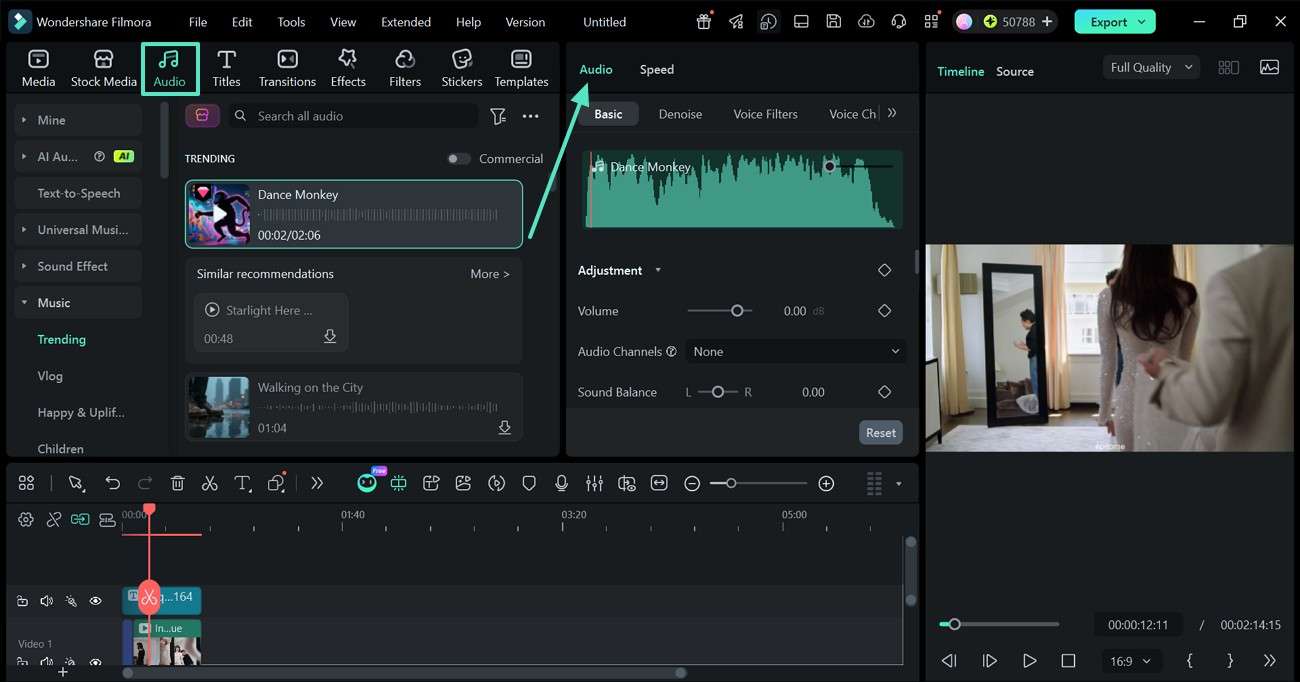
Passaggio 6. Incorporare musica di sottofondo per il coinvolgimento
Per aggiungere musica di sottofondo al video, entrare nella sezione "Audio" e applicare la traccia desiderata. Questo audio può essere perfezionato utilizzando il pannello "Audio" a destra.
-
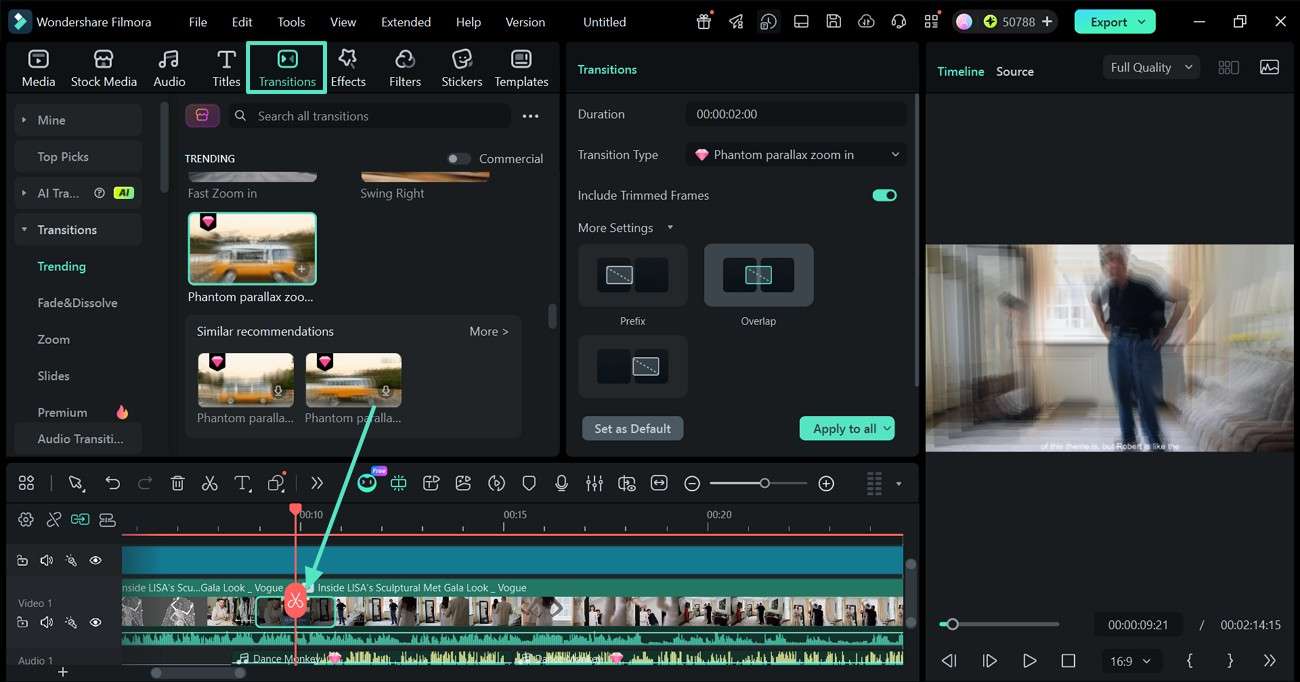
Passaggio 7. Transizione da una scena all'altra
Ora, spostare la testina di riproduzione dove le scene stanno cambiando nella timeline e fare doppio clic dove le clip devono dividersi. Espandere la sezione "Transizioni" utilizzando la barra degli strumenti in alto e applicare la risorsa desiderata tra le 2 clip.
-
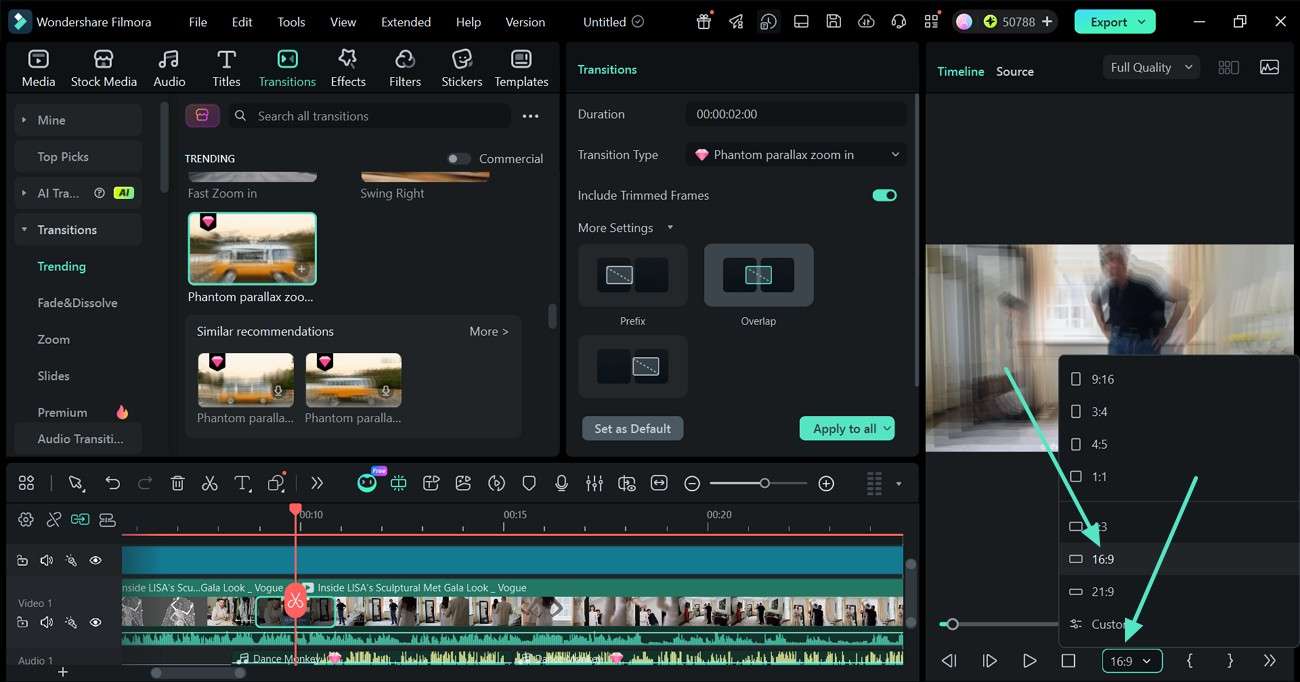
Passaggio 8. Impostare il rapporto d'aspetto secondo i requisiti di YouTube
Procedere nel menu a discesa "Rapporto d'aspetto" sotto la finestra di anteprima e selezionare "16:9" per video in formato completo.
-
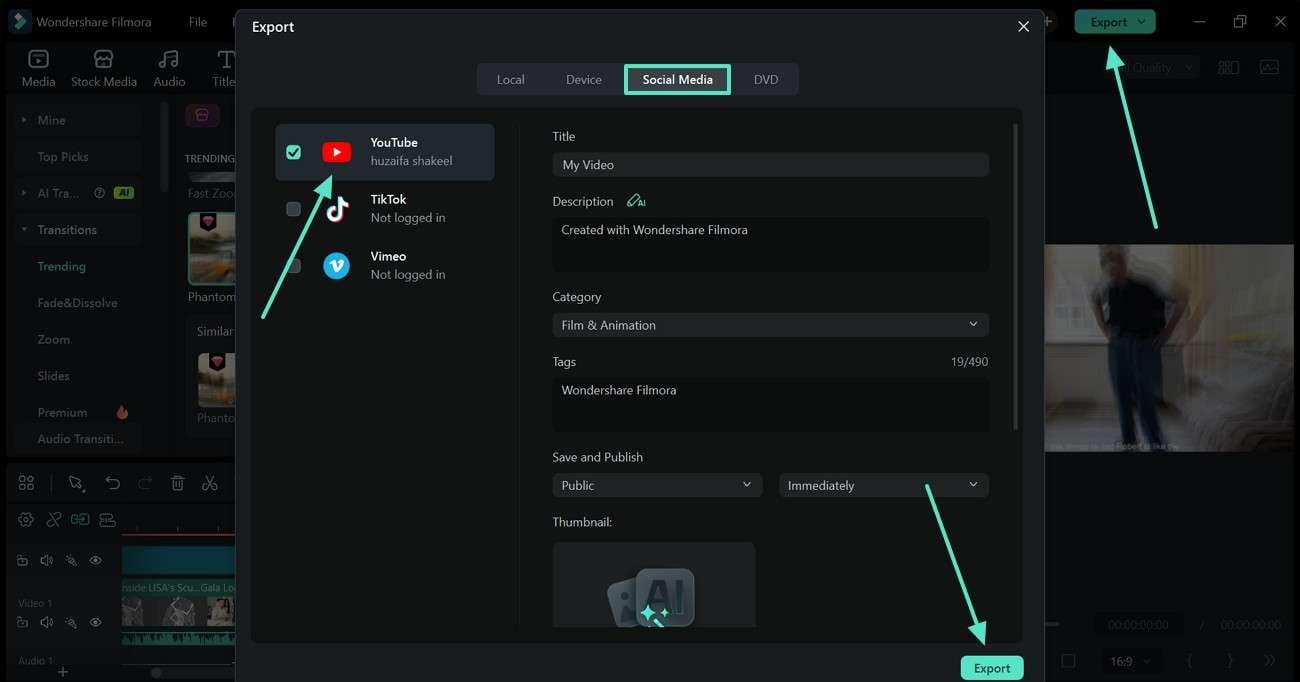
Passaggio 9. Pubblicare il video direttamente su YouTube
Una volta che il video è pronto, fare clic sul pulsante "Esporta" in alto a destra ed entrare nella sezione "Social Media" nella finestra successiva. Ora, spuntare l'opzione "YouTube" e inserire le specifiche del video prima di fare clic su "Esporta".
download sicuro Parte 7. Verdetto finale
In definitiva, trovare il miglior software di editing video per studenti è un compito noioso, ma questo articolo ha aiutato. Wondershare Filmora è lo strumento video complessivamente più apprezzato per i principianti. Gli utenti interessati agli Shorts possono utilizzare CapCut per una rifinitura minima sui video brevi. Ma se gli utenti cercano un percorso a lungo termine su YouTube, allora DaVinci Resolve è la scelta giusta.
Domande frequenti
-
1. Quale software di editing usano i YouTuber principianti?
I YouTuber alle prime armi utilizzano tipicamente editor fondamentali che forniscono opzioni drag-and-drop, editing e personalizzazione molto basilari e modelli predefiniti. Filmora è uno strumento popolare tra i creatori per la sua natura user-friendly che produce comunque output di alta qualità. -
2. Filmora è buono per i principianti di YouTube?
Sì, Filmora è una buona scelta per gli utenti principianti poiché ha un'interfaccia intuitiva insieme a molti effetti, transizioni e modelli. Aiuta i nuovi creatori a modificare rapidamente senza la necessità di competenze di editing speciali. -
3. Qual è l'editor video YouTube più facile per PC?
Gli editor più semplici per PC sono quelli che presentano timeline semplici, risorse precaricate e opzioni con un solo pulsante per i lavori di editing tipici. Filmora è frequentemente suggerito come un'app di editing facile da usare ma che presenta alcuni ottimi strumenti di editing quando gli utenti ne hanno bisogno. -
4. Posso modificare video di YouTube su un PC di fascia bassa?
Sì, un video può essere modificato su un computer economico, a condizione che il software non sia troppo pesante. Per coloro che hanno una configurazione hardware moderata, Filmora funziona bene su di essa e sarà ragionevole per i principianti.

