
 Garanzia di Download Sicuro, zero malware


È sempre un'ottima idea utilizzare software di editing video gratuito sulle landing page. Quando inizi a usarlo, la realtà potrebbe essere piuttosto diversa. Ci sono molti strumenti che si presentano come gratuiti e dopo un po' di tempo presentano restrizioni sull'esportazione o inseriscono una filigrana. Altri editor richiedono anche risorse di sistema eccessive che li rendono problematici da utilizzare su computer di fascia bassa.
Questo può causare frustrazione poiché è difficile per i principianti effettuare modifiche semplici come tagliare clip o aggiungere colonne sonore. Ci sono alcuni strumenti che sono effettivamente gratuiti, ma richiedono alcune competenze tecniche, che rappresentano un altro ostacolo per i nuovi utenti. Questo articolo discute i migliori software di editing video gratuiti per PC che funzionano davvero.
In questo articolo
Parte 1. Cosa Significa Realmente "Gratuito" nei Software di Editing Video?
La parola ha vari significati nell'editing video a seconda del modello del software di editing video utilizzato. Con la conoscenza di queste categorie, sarà molto più facile scegliere lo strumento giusto fin dall'inizio senza dover affrontare restrizioni indesiderate in seguito:
Strumenti Open-Source Completamente Gratuiti
Sono completamente gratuiti da usare senza pagamenti nascosti o trappole di aggiornamento. Questi strumenti sono sviluppati da comunità e solitamente offrono pieno accesso alle funzionalità di editing. Gli strumenti open-source sono potenti ma non sempre adatti ai principianti come il miglior software di editing video per principianti su PC.
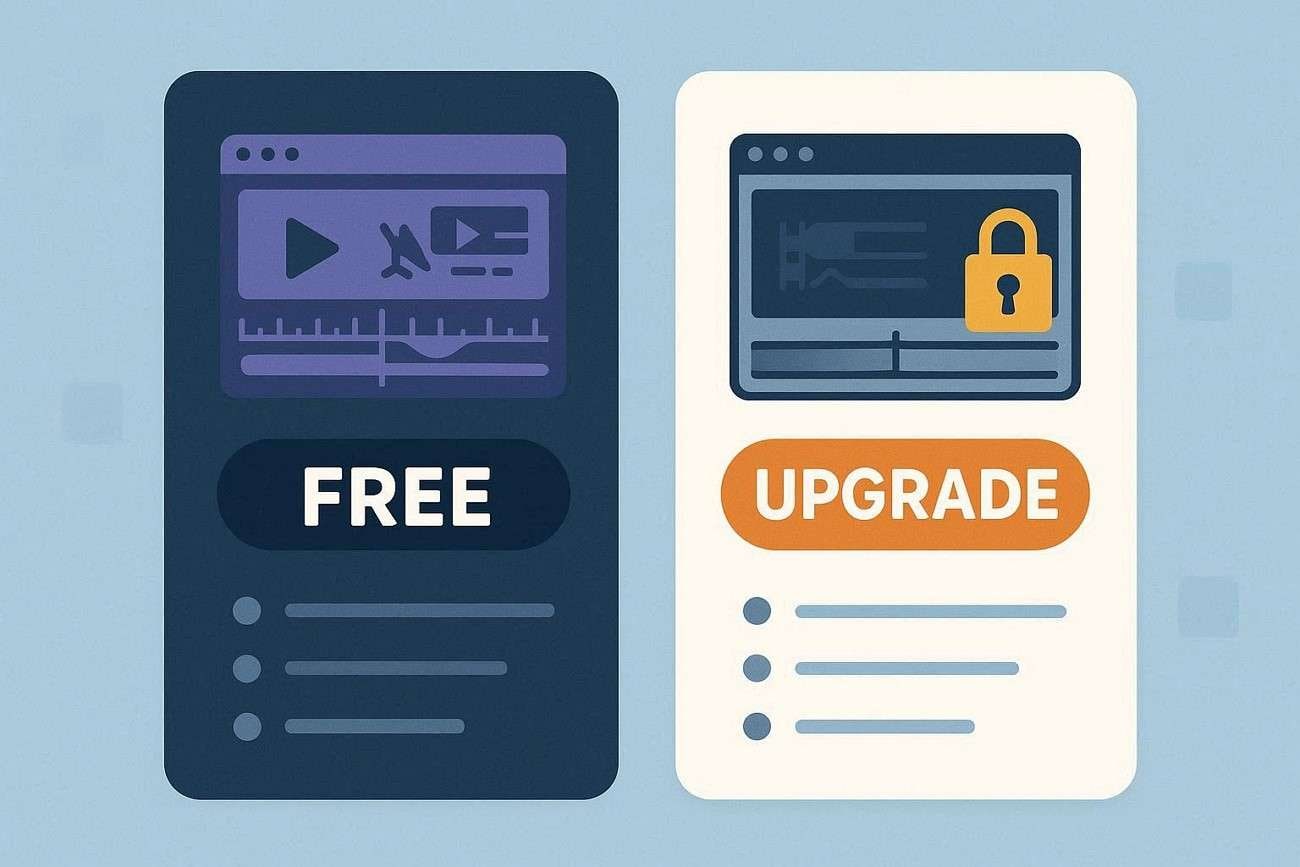
Editor Freemium con Versioni Gratuite e Aggiornamenti a Pagamento
Il software freemium è il tipo più comune di editor video "gratuito". Puoi scaricare e utilizzare la versione base senza pagare. Tuttavia, questi software di editing video economici per principianti avanzati sono bloccati dietro un piano premium.
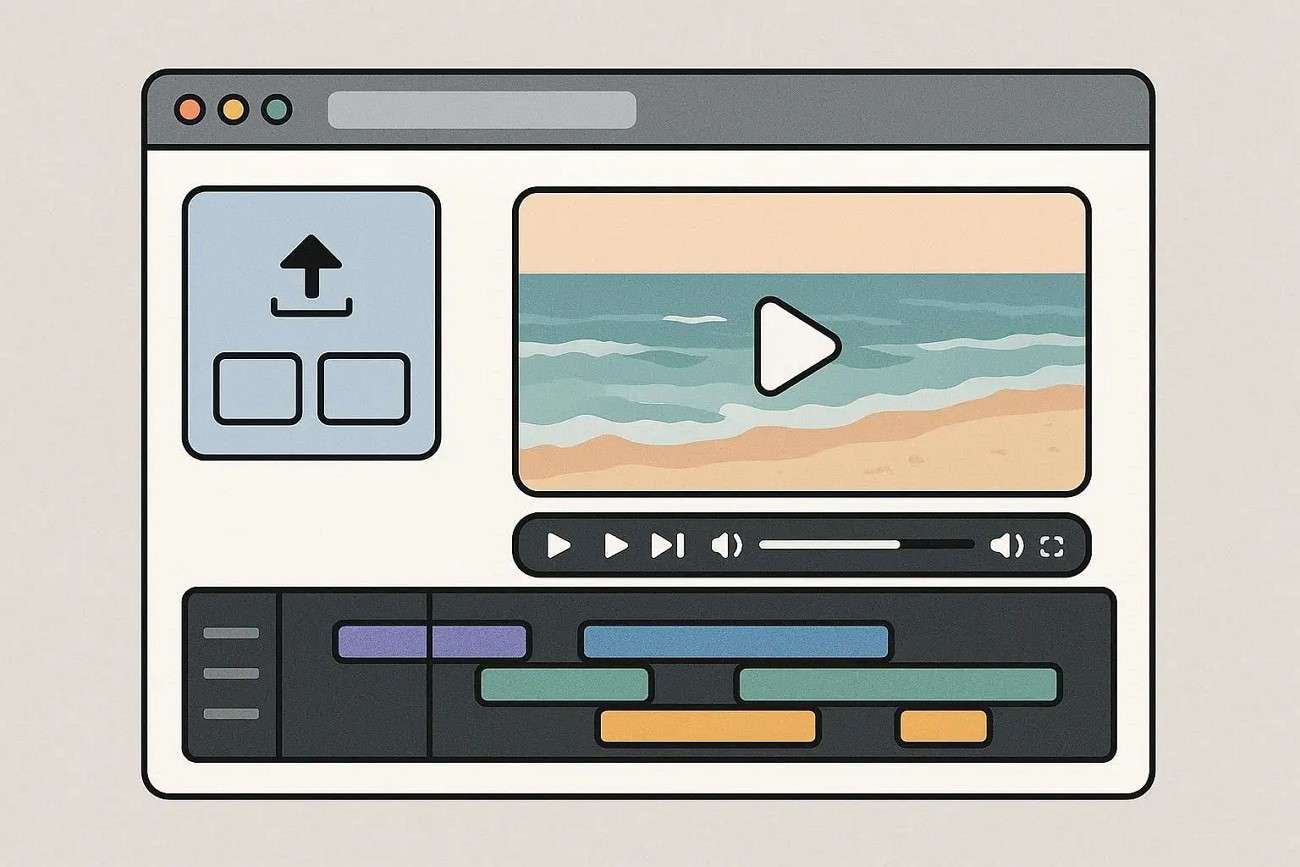
Editor Gratuiti Basati su Browser con Limiti
Gli editor video online funzionano nel browser web e non è necessaria l'installazione di software. Sono convenienti per modifiche rapide per contenuti sui social media. Questi editor video per principianti su PC offrono attività di editing semplici e veloci piuttosto che progetti complessi.
Parte 2. Come Scegliere il Miglior Software di Editing Video Gratuito per PC
Scegliere il software di editing video giusto è molto più facile quando si capisce cosa conta. Ecco alcuni suggerimenti da cercare quando si seleziona:
- Cerca un'interfaccia user-friendly e non complicata.
- Seleziona un software che non si blocchi o rallenti quando è in esecuzione su Windows.
- Testa la qualità del video esportato e assicurati che sia compatibile con formati standard.
- Opta per strumenti che abbiano modelli predefiniti per un editing più rapido e professionale.
- Cerca opzioni per sottotitoli e didascalie per migliorare i video, rendendoli coinvolgenti e accessibili.
Parte 3. Miglior Software di Editing Video Gratuito per PC
È difficile scegliere quando ci sono così tante opzioni disponibili. La tabella di confronto tra gli strumenti qui sotto ti aiuterà a fare la scelta giusta:
| Software | Ideale per | Facilità d'Uso | Prestazioni | Punti di Forza Principali | Limitazioni |
| Filmora | Principianti e creatori di contenuti | Molto facile | Fluido sulla maggior parte dei PC | Modelli, strumenti AI, flusso di lavoro semplice, esportazioni veloci, percorso di aggiornamento facile | La versione gratuita potrebbe includere una filigrana |
| DaVinci Resolve | Apprendimento professionale ed editing avanzato | Difficile | Pesante (necessita di un PC potente) | Color grading di livello industriale, strumenti di editing avanzati e pieno controllo creativo | Curva di apprendimento ripida, non ideale per PC di fascia bassa |
| Shotcut | Editing gratuito flessibile | Moderato | Buono su sistemi medi | Open-source, supporta molti formati, nessuna filigrana | Interfaccia meno rifinita, meno modelli per principianti |
| OpenShot | Editing semplice/base | Molto facile | Leggero | Editing semplice con drag-and-drop, buono per tagli e rifilature di base | Funzionalità avanzate limitate, può rallentare su progetti di grandi dimensioni |
| Clipchamp | Modifiche rapide basate su browser | Molto facile | Dipende da Internet | Basato su browser, modelli, media stock, editing veloce per social media | Richiede Internet, limiti di esportazione nella versione gratuita |

 download sicuro

Parte 4. Miglior Editor Gratuito per PC per Tipo di Utente
Abbinare il software al tipo di utilizzo garantisce prestazioni migliori e un flusso di lavoro più fluido. Ecco la suddivisione di un editor video adatto ai principianti per un PC vecchio secondo le esigenze degli utenti:
-
Ideale per Principianti
Se desideri competenze di livello industriale, allora DaVinci Resolve è la tua scelta migliore. Include anche funzionalità di editing avanzate che consentono agli utenti di comprendere i processi di editing professionale.
-
Ideale per l'Apprendimento Professionale
DaVinci Resolve è ideale per gli utenti che desiderano competenze di livello industriale. Offre strumenti di editing avanzati che aiutano gli utenti a comprendere i flussi di lavoro professionali, specialmente nel color grading e nella post-produzione.
-
Ideale per PC di Fascia Bassa
OpenShot e Shotcut sono più adatti per sistemi più vecchi poiché sono leggeri e non richiedono un'elevata potenza di elaborazione. Possono essere utilizzati per editing video semplici in meno tempo.
-
Ideale per Video Rapidi sui Social Media
Filmora e Clipchamp sono i migliori per la creazione rapida di contenuti poiché includono modelli ed effetti che aiutano gli utenti a pubblicare video rapidamente.
Parte 5. Passo dopo Passo: Inizia a Modificare Gratuitamente su PC con Filmora
Come discusso, Filmora offre un'interfaccia facile da usare insieme a funzionalità di editing di base e avanzate. Ecco come puoi utilizzare il miglior software gratuito di editing video per PC per un editing video completo:
- Crea Progetto Filmora
-
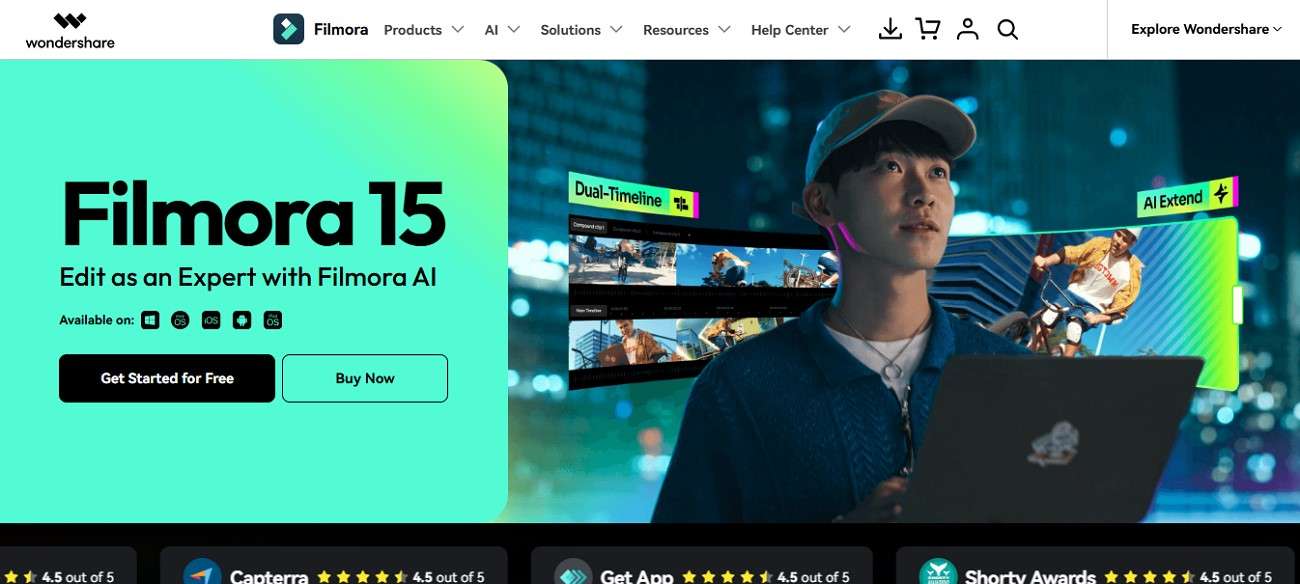
Passaggio 1. Scarica Filmora dal Sito Web
Vai al sito web ufficiale di Filmora e clicca su "Inizia Gratuitamente" per scaricarlo e installarlo con successo.
-
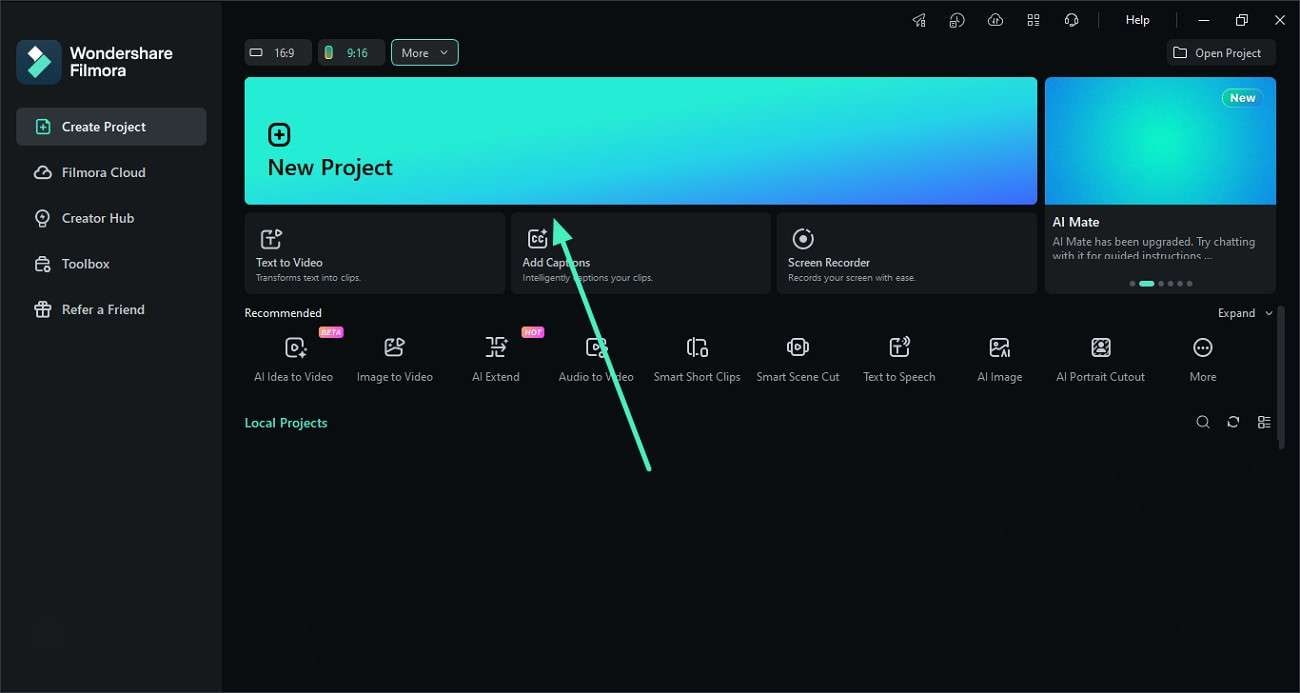
Passaggio 2. Crea Nuovo Progetto Filmora
Trova l'opzione "Nuovo Progetto" nella homepage della piattaforma e cliccaci sopra.
-
- Importa Media e Scegli Modelli
-
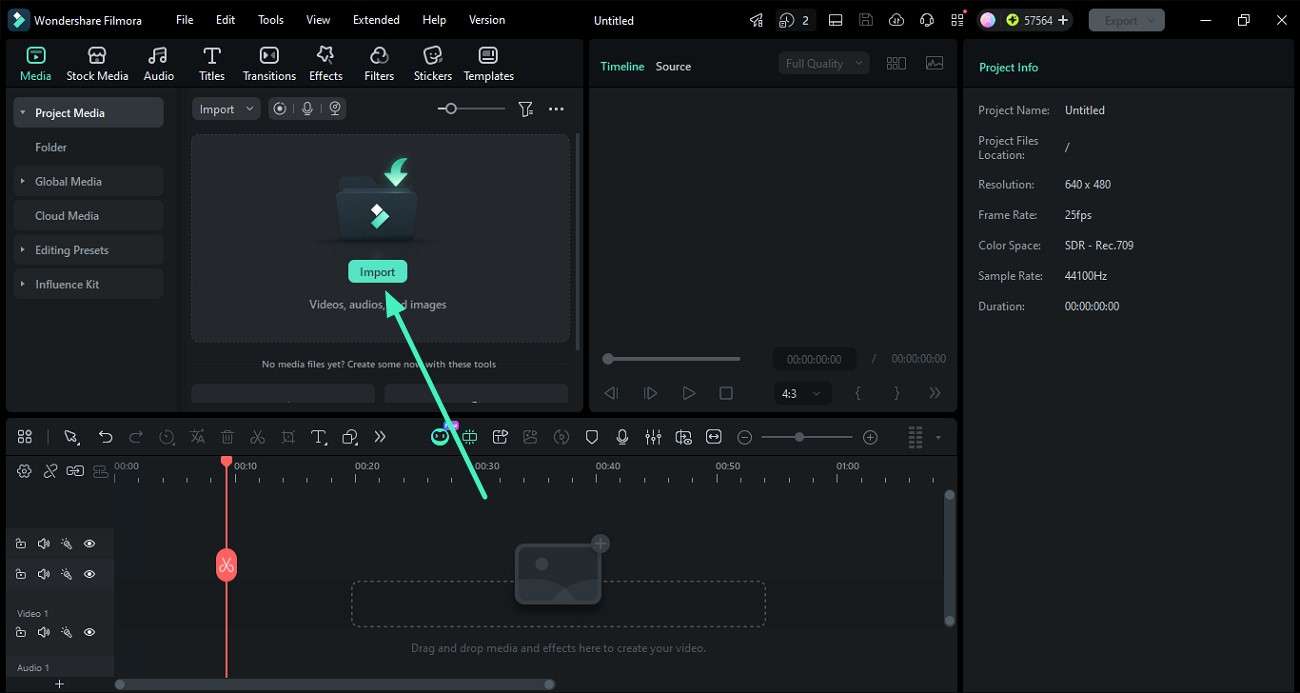
Passaggio 1. Importa Media nello Strumento
Entri nell'interfaccia di editing una volta creato un nuovo progetto. Aggiungi il tuo video all'interfaccia dello strumento utilizzando l'opzione "Importa". Trascina il video sulla timeline di editing per iniziare a modificare.
-
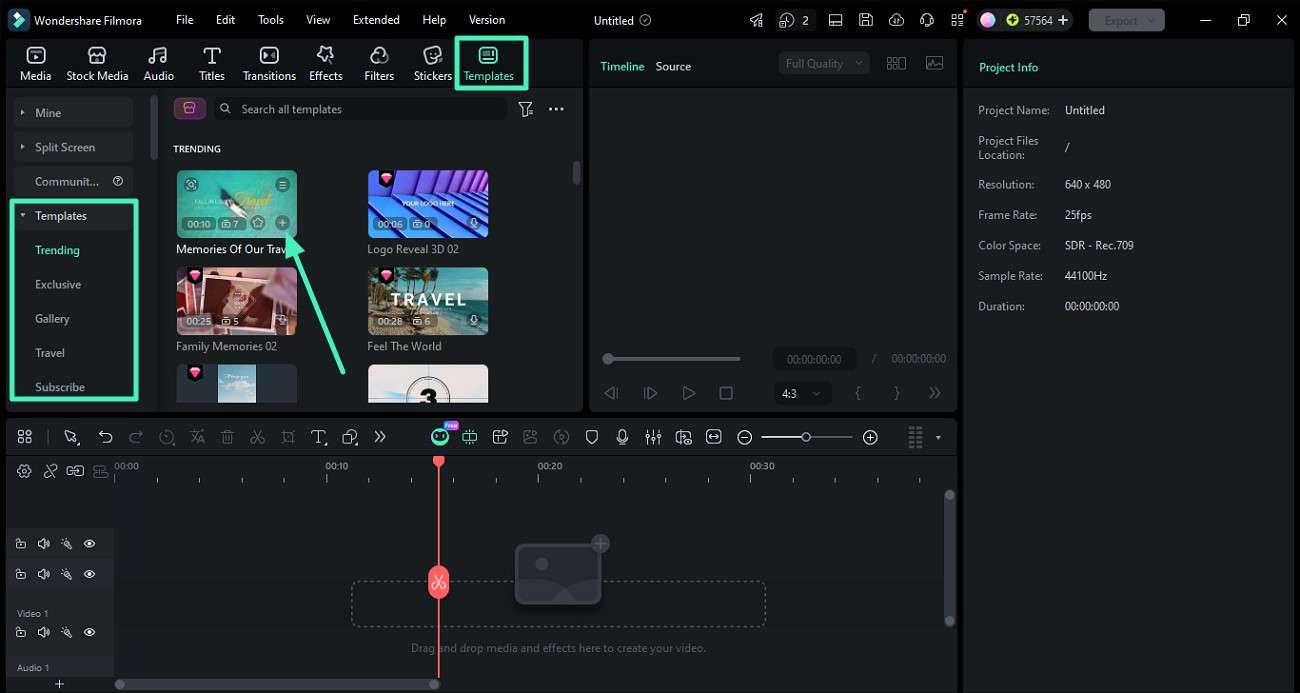
Passaggio 2. Scegli Modelli per l'Editing
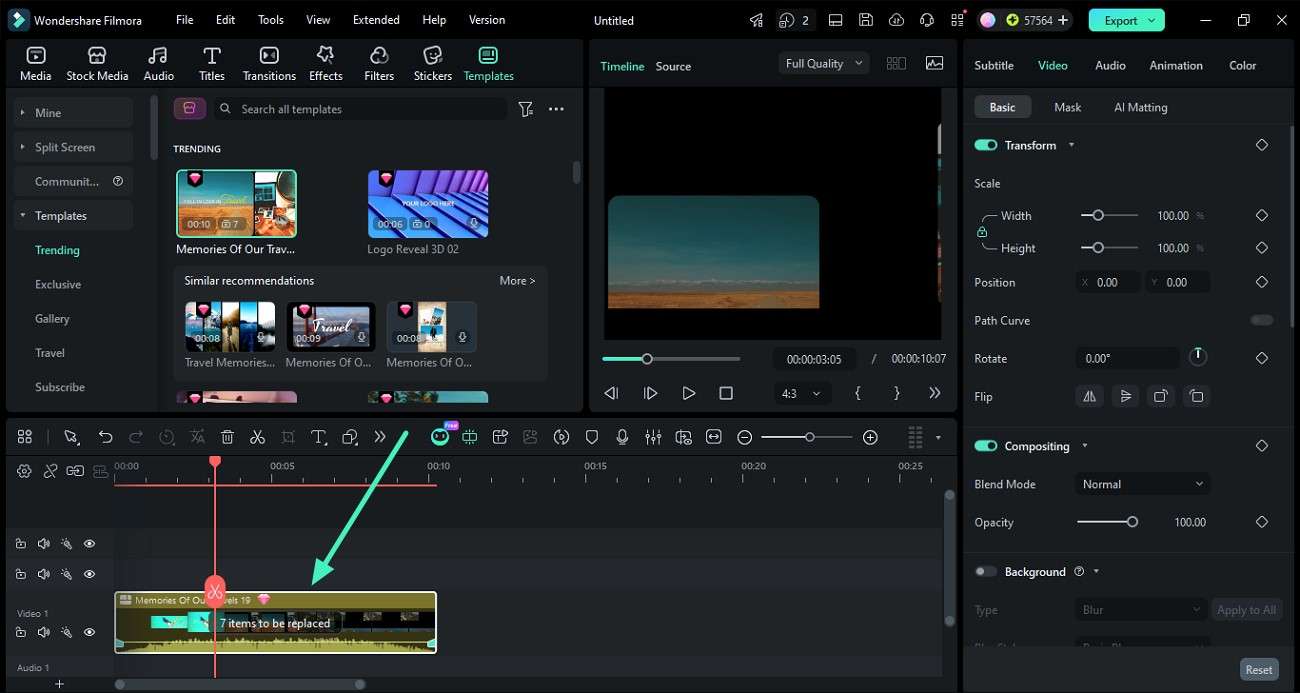
Clicca sull'opzione "Modelli" situata nella barra dei menu per abilitare la libreria dei modelli. Scegli il modello che preferisci e clicca sull'icona + per applicarlo.
-
Passaggio 3. Aggiungi Media ai Modelli
Vai alla timeline e clicca su "Elementi da Sostituire" per aggiungere i tuoi file multimediali. Visualizza in anteprima i risultati nella finestra di anteprima di questo editor video per principianti su PC e apporta modifiche se necessario.
-
- Aggiungi Testo al Video
-
Passaggio 1. Apri il Pannello Titoli
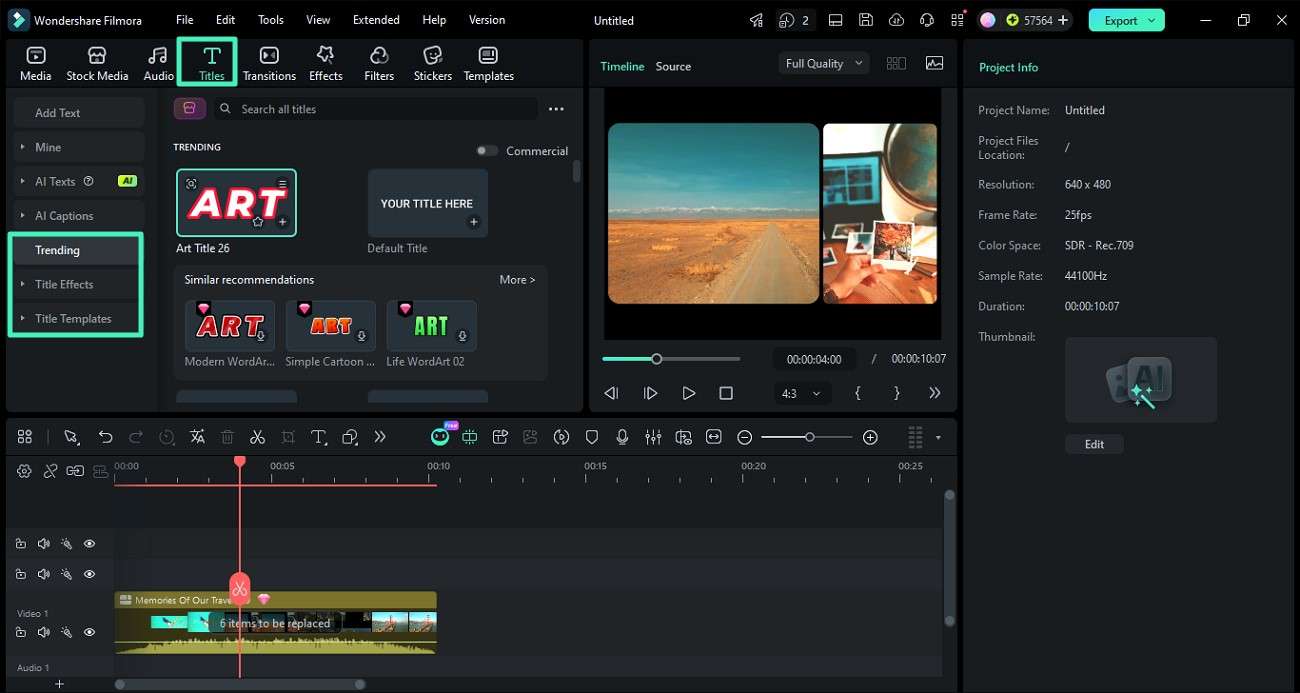
Vai alla barra dei menu e clicca sulla scheda "Titoli" e seleziona la categoria di testo o lo stile che desideri utilizzare nel tuo video.
-
Passaggio 2. Aggiungi e Personalizza il Testo
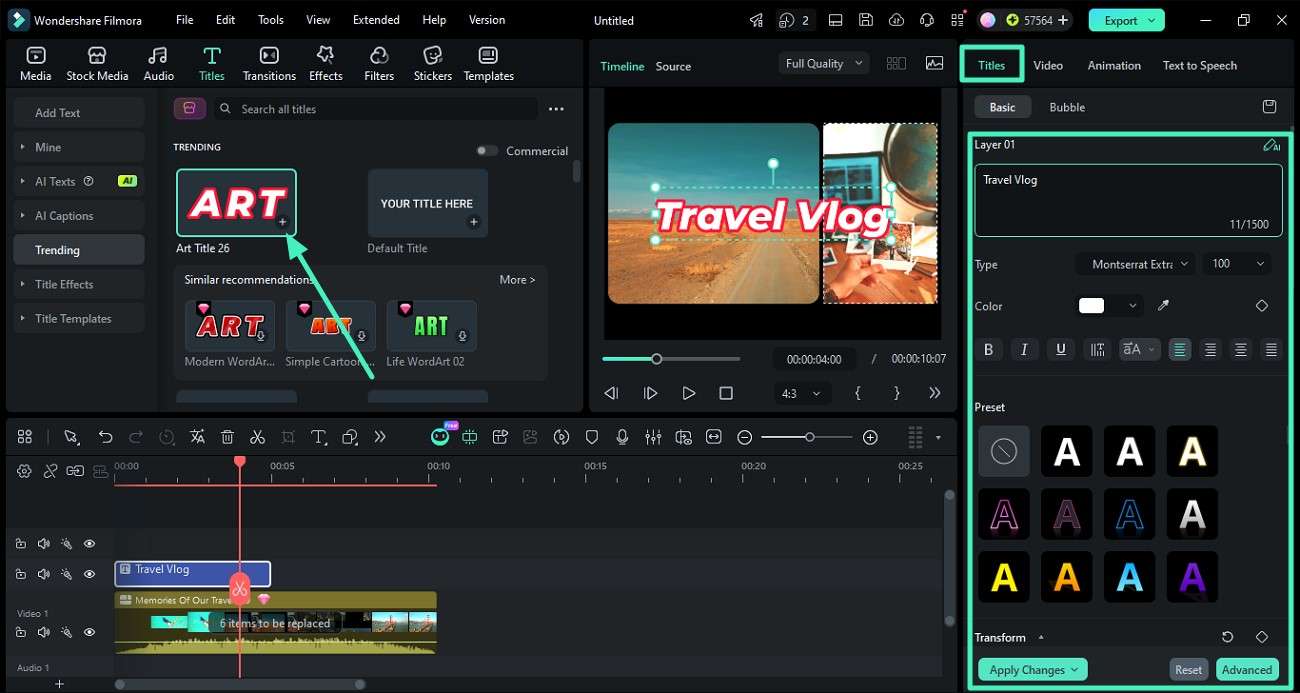
Clicca sull'icona "+" per aggiungere il modello alla timeline e vai al pannello delle proprietà a destra. Digita il tuo testo nel campo designato sotto la sezione "Testo" e personalizza il carattere utilizzando le opzioni fornite.
-
- Aggiungi Musica
-
Istruzioni
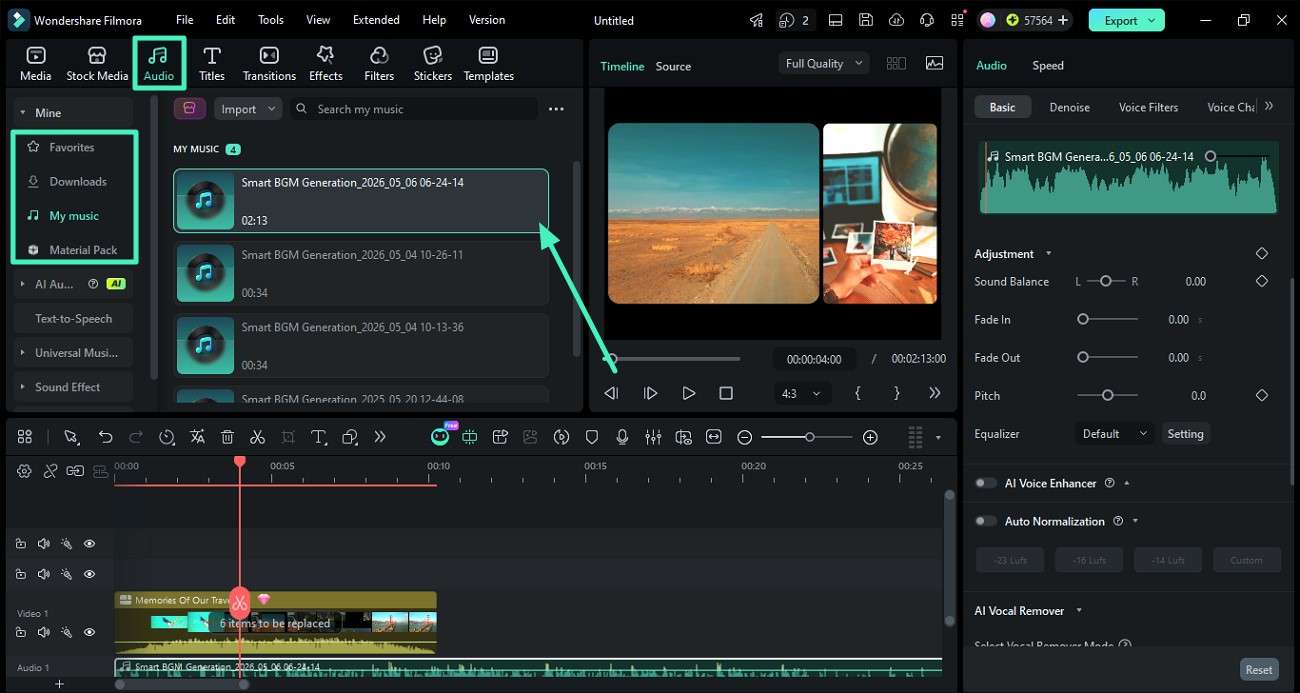
Clicca su "Audio" nella barra degli strumenti in alto ed espandi la sezione "Musica". Tocca il segno "+" e scegli il suono per il video. Personalizza l'audio andando al pannello delle proprietà "Audio" a destra.
-
- Anteprima con Impostazioni di Riproduzione Ottimizzate
-
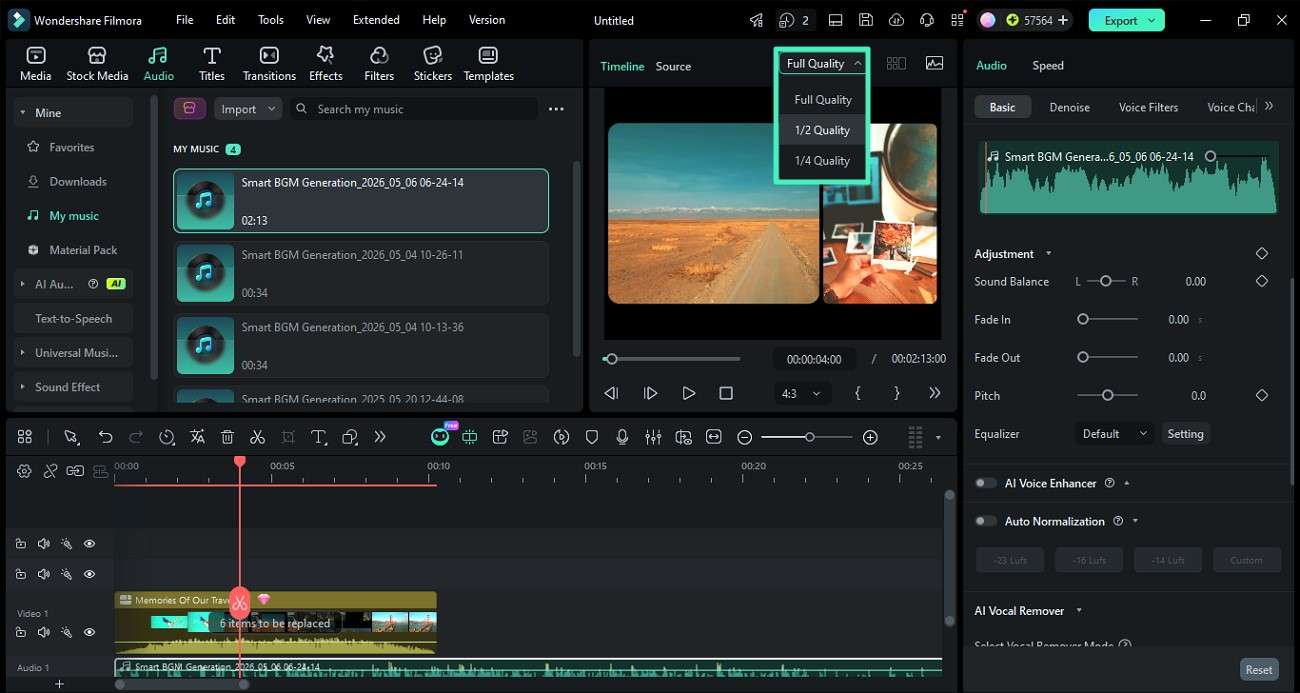
Istruzioni
Individua la finestra di anteprima sopra la timeline e clicca sul menu a discesa sopra di essa. Seleziona una qualità di anteprima inferiore, come "Metà" o "Risoluzione un Quarto". Questo riduce il ritardo e migliora la fluidità della riproduzione durante l'editing di video di grandi dimensioni.
-
- Esporta o Aggiorna
-
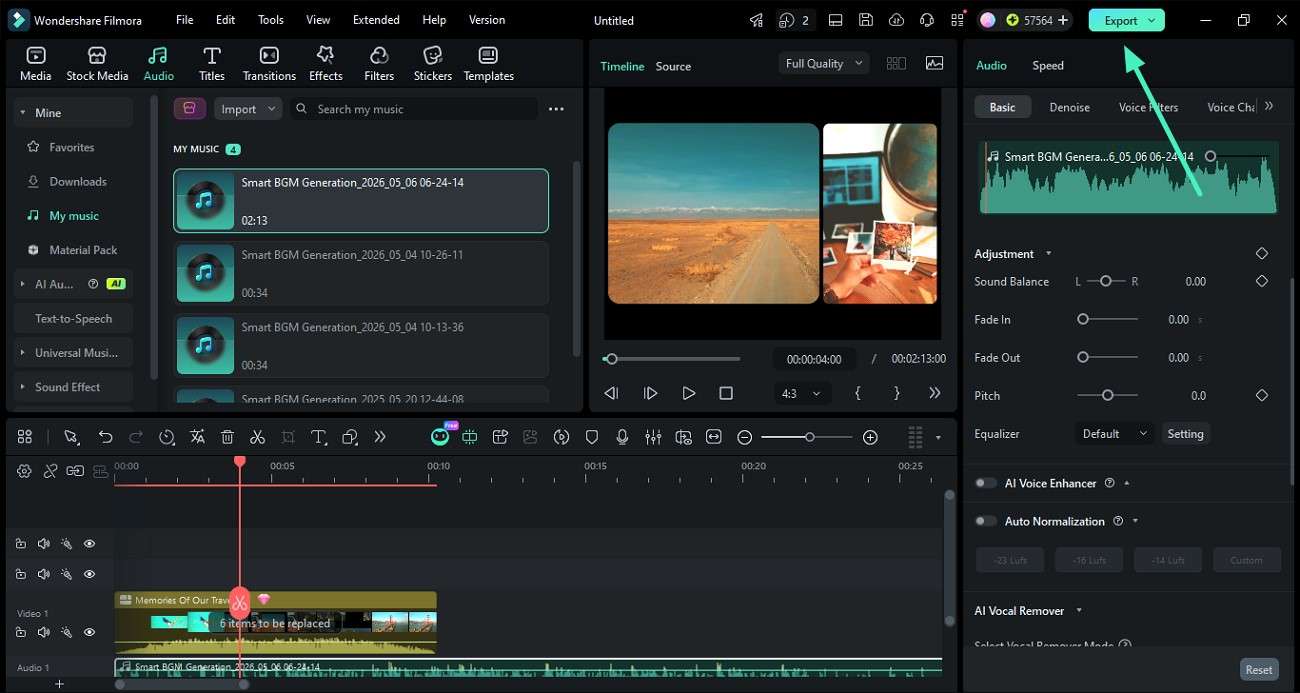
Passaggio 1. Esporta il Video
Clicca sul pulsante "Esporta" situato nell'angolo in alto a destra dell'interfaccia dopo aver completato la modifica.
-
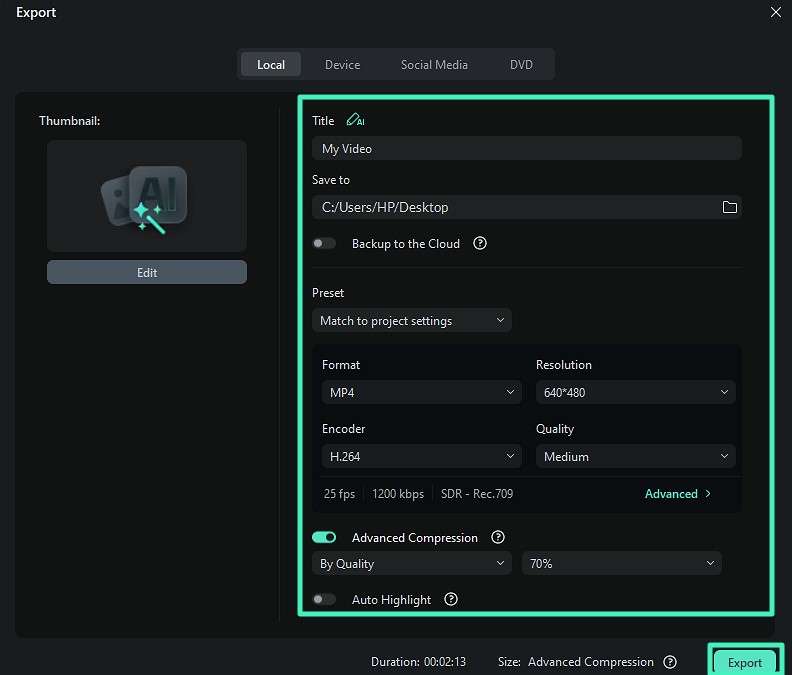
Passaggio 2. Configura le Impostazioni di Esportazione
Seleziona il formato che preferisci nell'interfaccia seguente e premi il pulsante "Esporta" dopo aver configurato le impostazioni.
Il video finale potrebbe includere una filigrana quando gli utenti utilizzano la versione gratuita di Filmora. Possono comunque utilizzare la versione gratuita per esplorare le funzionalità e fare pratica con l'editing. Gli utenti che necessitano di esportazioni senza filigrana possono considerare l'aggiornamento dello strumento.
-
download sicuro Conclusione
Questo articolo ha discusso il miglior software gratuito di editing video per PC. DaVinci Resolve è uno dei migliori per studenti seri. Shotcut e OpenShot sono ottime opzioni gratuite leggere. Filmora si distingue come la scelta più pratica grazie alla sua interfaccia semplice e prestazioni fluide. Nel complesso, Filmora offre il miglior equilibrio tra facilità, funzionalità e flessibilità di aggiornamento per i nuovi creatori.
Domande Frequenti
-
1. Qual è il miglior software gratuito di editing video per PC?
Molti strumenti offrono editing avanzato per i loro utenti e sono considerati una delle migliori opzioni. Tuttavia, Filmora può essere considerato una delle opzioni più affidabili poiché offre varie funzionalità di editing. -
2. Esiste un software gratuito di editing video per PC senza filigrana?
Varie piattaforme offrono il salvataggio video senza alcuna filigrana. Tuttavia, Filmora è un'opzione valida da considerare se desideri un'esperienza più adatta ai principianti con modelli migliori. -
3. Quale editor gratuito è il migliore per i principianti?
Gli strumenti con navigazione semplice e funzionalità facili sono considerati i migliori per i nuovi utenti. Uno di questi strumenti è Filmora che offre funzioni facili da usare con guide alle funzionalità. -
4. Quale editor gratuito funziona meglio su PC di fascia bassa?
Per PC di fascia bassa, OpenShot e Shotcut funzionano bene perché sono leggeri e non richiedono elevate risorse di sistema. Tuttavia, anche Filmora può funzionare senza problemi con impostazioni ottimizzate.

