
 Garanzia di Download Sicuro, zero malware


Per i creator che cercano un montaggio più rapido e una qualità video superiore, selezionare l'app di editing reel ideale per PC è fondamentale. Nell'era dei contenuti brevi, come Instagram, gli editor per PC offrono più controllo rispetto alle app mobili. Offrono effetti sofisticati e qualità di esportazione sia per l'utente principiante che per quello avanzato. Per coloro che cercano di creare video brevi coinvolgenti e virali, questa è la guida al miglior software di editing reel per PC per principianti e professionisti.
In questo articolo
Parte 1. Perché Modificare i Reel su PC Sta Diventando Popolare
In passato, la produzione video era quasi esclusivamente un affare da telefono cellulare, ma sempre più creator si stanno rivolgendo ai PC per un montaggio video più rapido e raffinato. Approfondiamo i motivi per cui molti creator stanno passando all'editing su PC:
- Editing e Organizzazione Più Facili: L'editing desktop ha una timeline più grande e controlli più precisi, poiché rendono più facile tagliare, rifinire e organizzare le clip rispetto all'uso dell'editing mobile.
- Flusso di Lavoro Migliore per i Creatori di Contenuti: I PC consentono ai creatori di contenuti di gestire filmati lunghi, modificare in batch più clip ed esportare file video di qualità superiore più rapidamente.
- Ideale per Contenuti in Formato Breve: Modificare su PC è ideale per i creator che creano Instagram Reels, YouTube Shorts e video promozionali aziendali che devono avere un aspetto professionale.
Parte 2. Cosa Rende Buona un'App di Editing Reel per PC?
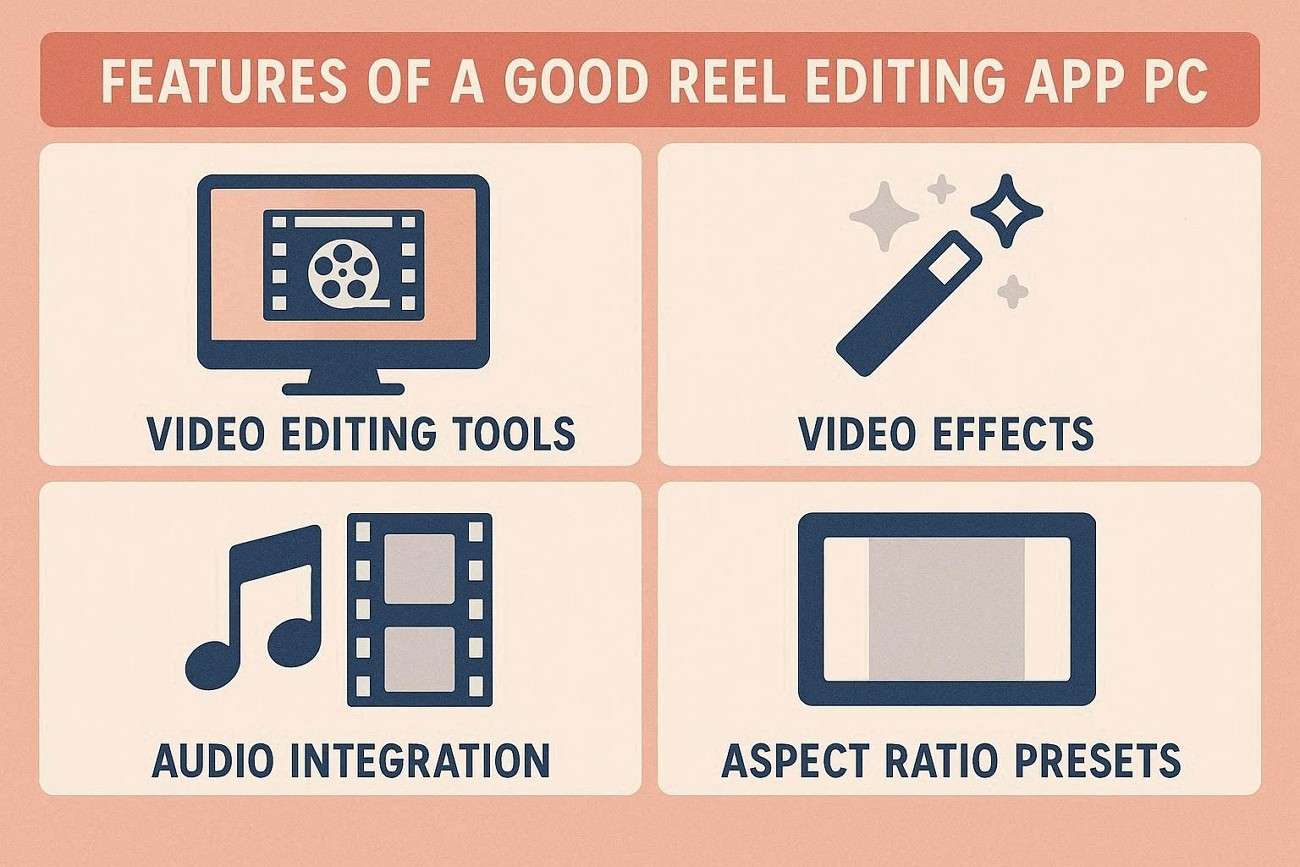
Per la creazione di video in formato breve, avere il corretto editor video reel può migliorare notevolmente sia la velocità che la precisione. Ecco le principali caratteristiche da verificare in un software di editing reel per PC:
- Supporto Video Verticale: Un buon editor di Reels dovrebbe avere la capacità di creare contenuti video verticali senza sforzo e senza ostacoli difficili.
- Migliorato con Sottotitoli Automatici Integrati e Stili di Testo: Sottotitoli automatici e opzioni di stile del testo possono rendere i video più accessibili e accattivanti, motivo per cui dovrebbero far parte della piattaforma.
- Strumenti di Editing Creativi: Tutti gli strumenti di sincronizzazione musicale, transizioni, adesivi, filtri e modelli predefiniti aiutano i creator a creare reel professionali in meno tempo.
Parte 3. App Reel Mobile vs Editor Reel per PC
Le app mobili sono comode e veloci da caricare, motivo per cui molti creator iniziano a modificare i reel sul proprio telefono. Il seguente confronto rapido aiuterà i lettori a determinare quale sarà il più adatto al loro scopo di contenuto:
| Caratteristica | App Reel Mobili | Editor Reel per PC |
|---|---|---|
| Facilità d'Uso | Veloce e comodo per modifiche rapide in movimento | Miglior controllo con schermi più grandi e strumenti di editing precisi |
| Flessibilità di Editing | Limitato per timeline dettagliate e regolazioni avanzate | Ideale per editing dettagliato, stratificazione e messa a punto dei video |
| Editing in Batch | Difficile gestire più progetti in modo efficiente | Ottimo per modificare più clip e contenuti in un unico flusso di lavoro |
| Miglior Tipo di Contenuto | Reel casuali, tendenze rapide e caricamenti istantanei | Video di marca, tutorial, promozioni aziendali e reel raffinati |
| Qualità di Esportazione | Buono per caricamenti social di base | Esportazioni di qualità migliore con più opzioni di personalizzazione |
| Curva di Apprendimento | Più facile per i principianti | Leggermente superiore ma più potente a lungo termine |
Quando i Creator Dovrebbero Passare all'Editing su PC?
Esamina i seguenti punti per vedere quando si dovrebbe passare da un editor mobile a uno strumento PC durante l'editing dei reel su desktop:
- Se gli utenti creano contenuti frequentemente, l'editing su PC fa risparmiare tempo e migliora il flusso di lavoro.
- Gli editor desktop forniscono esportazioni più pulite e risultati più professionali.
- Gestire tutorial, contenuti brandizzati o lavori per clienti diventa molto più semplice con più progetti.
- Il software per PC fornisce transizioni avanzate, effetti, sottotitoli e opzioni di personalizzazione che non sempre si trovano nel software mobile.
Parte 4. Migliori App di Editing Reel per PC
Trovare l'app di editing reel per PC giusta dipende dal tipo di contenuto che gli utenti creano e da quanto controllo necessitano. Confronta i migliori editor reel per PC di seguito per trovare la soluzione migliore per il loro flusso di lavoro:
| App | Migliore Per | Caratteristiche Principali | Livello di Difficoltà |
| Filmora | Principianti e creatori social | Modelli video verticali, sottotitoli AI, effetti, libreria musicale, transizioni, esportazione social facile, curva di apprendimento veloce | Facile |
| CapCut Desktop | Video brevi in stile trend | Effetti di tendenza, sottotitoli automatici, modelli, editing rapido per Instagram Reels e YouTube Shorts | Facile |
| Canva | Reel incentrati sul design e contenuti aziendali | Editor drag-and-drop, modelli brandizzati, animazioni di testo, risorse per social media | Facile |
| Clipchamp | Modifiche rapide su Windows | Interfaccia semplice, supporto browser, transizioni di base, esportazioni facili | Facile |
Parte 5. Migliori Casi d'Uso per l'Editing Reel su PC
L'editing reel su PC offre maggiore flessibilità e controllo professionale, sia che si stia creando contenuto per crescita personale o marketing aziendale. Queste sono le principali applicazioni in cui l'app di editing reel per PC può davvero fare la differenza:
- Instagram Reels per Creator: Modificare su PC rende più accessibile creare Instagram Reels con sottotitoli, effetti, transizioni e branding coerente.
- YouTube Shorts: I creator possono ora beneficiare di una timeline più ampia, opzioni di taglio migliorate e specifiche di esportazione più pulite per contenuti verticali, rendendo l'editing di YouTube Shorts più efficiente.
- Promozioni di Prodotti e Video per Piccole Imprese: Le aziende possono creare video promozionali aziendali con animazioni di testo, caratteristiche per prodotti e grafica brandizzata.
- Clip Tutorial e Shorts Educativi: Questi sono ideali per materiale educativo, dove i creator possono registrare le azioni dello schermo, annotare e fornire una spiegazione chiara e visiva.
Parte 6. Passo dopo Passo: Creare un Reel su PC con Filmora
Filmora offre un'interfaccia semplice per modificare video Reel su PC. Segui la guida qui sotto e scopri come la migliore app di editing reel per PC raffina i filmati:
-
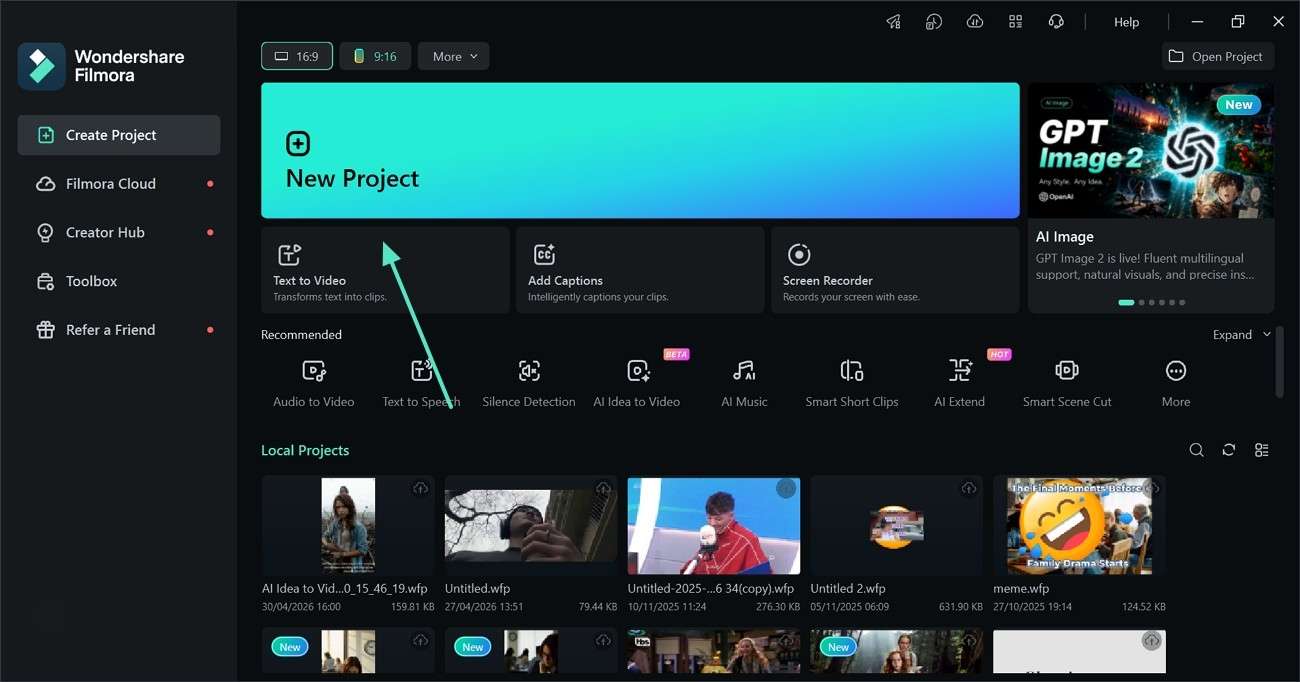
Passaggio 1. Clicca il Pulsante Nuovo Progetto
Inizia cliccando il pulsante "Nuovo Progetto" dall'interfaccia principale dello strumento.
-
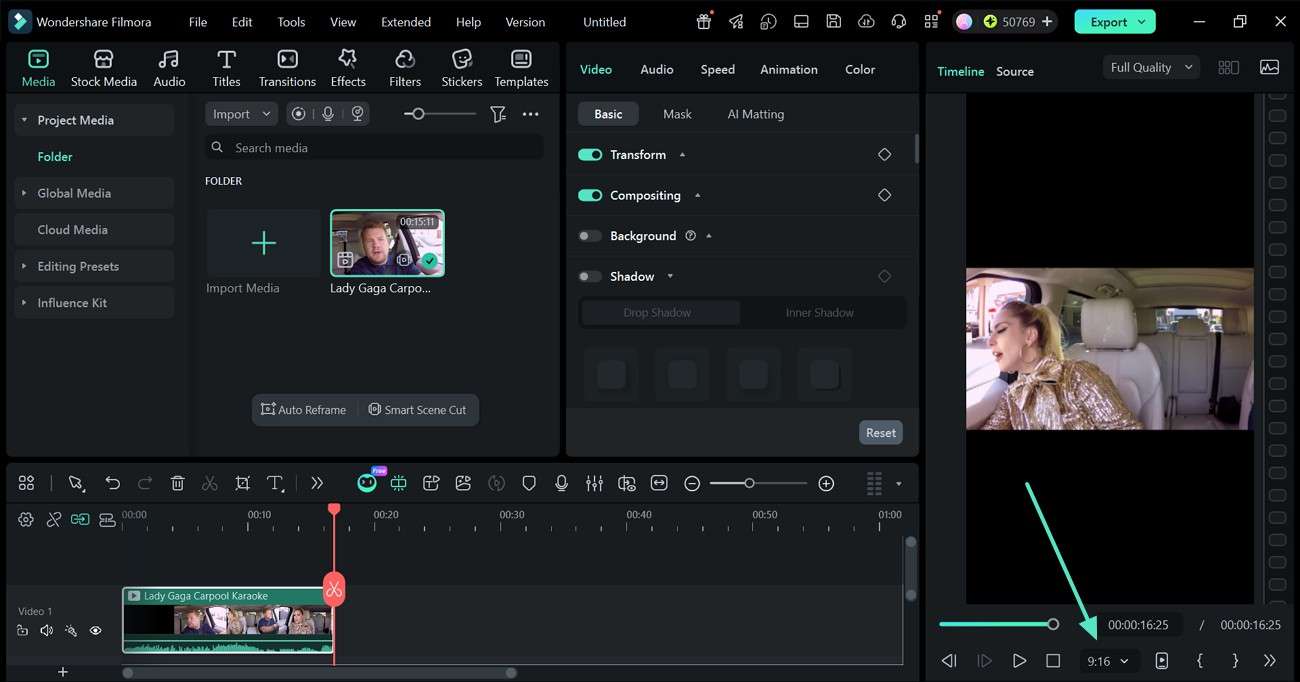
Passaggio 2. Scegli un Rapporto Progetto 9:16 e Importa i Video
Importa un video dal dispositivo utilizzando il pulsante designato in alto a sinistra dello schermo. Ora, espandi il menu del rapporto d'aspetto in basso a destra dell'interfaccia di editing e seleziona il preset "9:16".
-
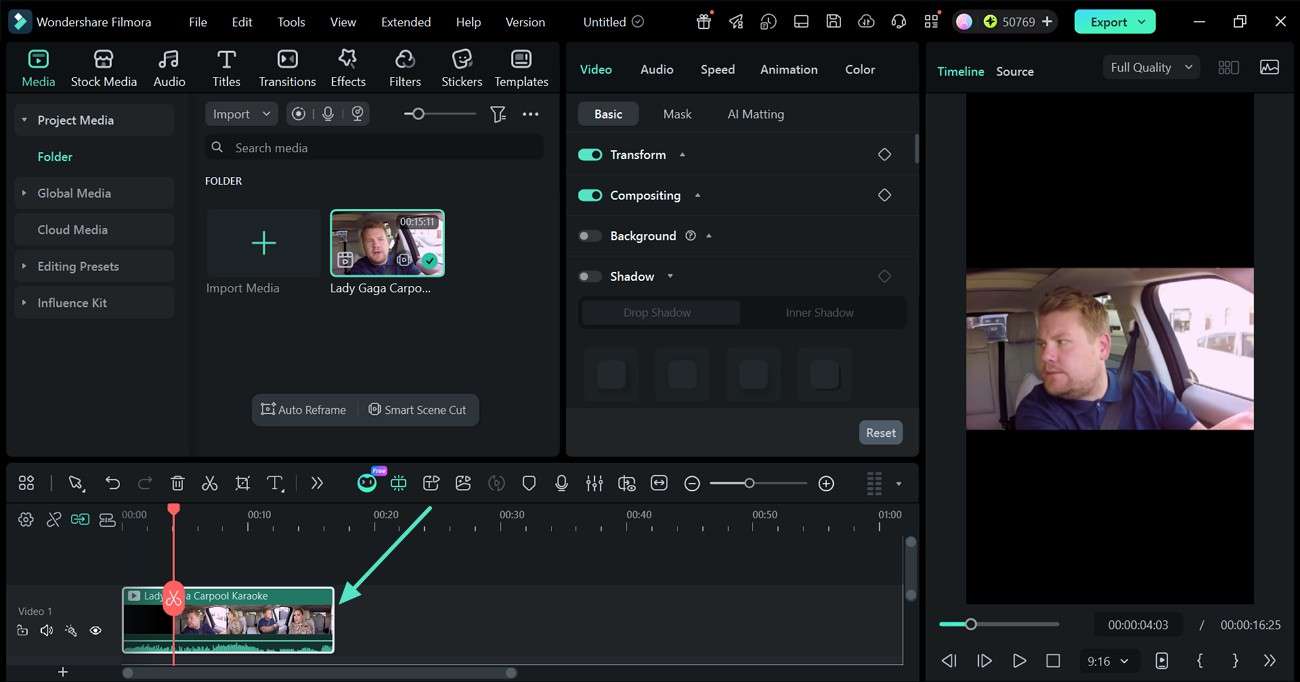
Passaggio 3. Ritaglia i Segmenti Indesiderati del Video
Dalla timeline in basso, usa i marcatori di taglio per eliminare le clip indesiderate dal filmato.
-
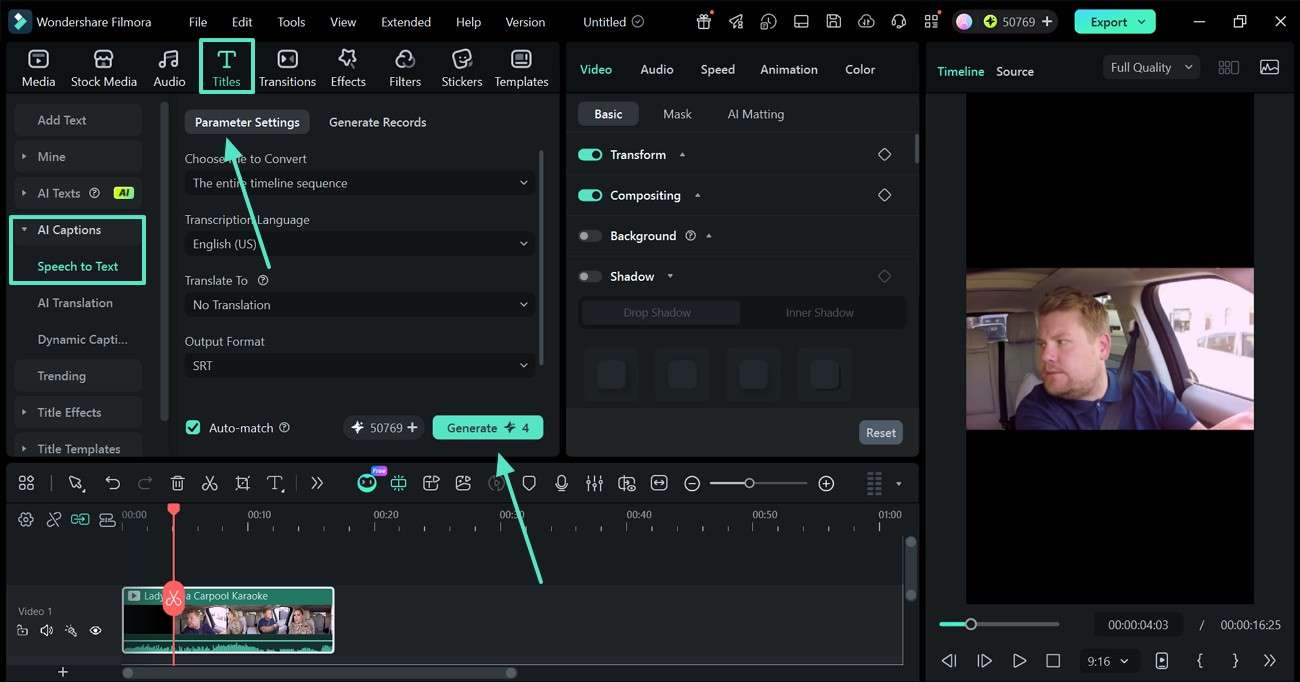
Passaggio 4. Aggiungi Sottotitoli AI al Video
Espandi la scheda "Titoli" dall'alto e seleziona "Speech-to-Text" da "Didascalie AI". Ora, accedi alle "Impostazioni parametri" e clicca su "Genera" per creare i sottotitoli.
-
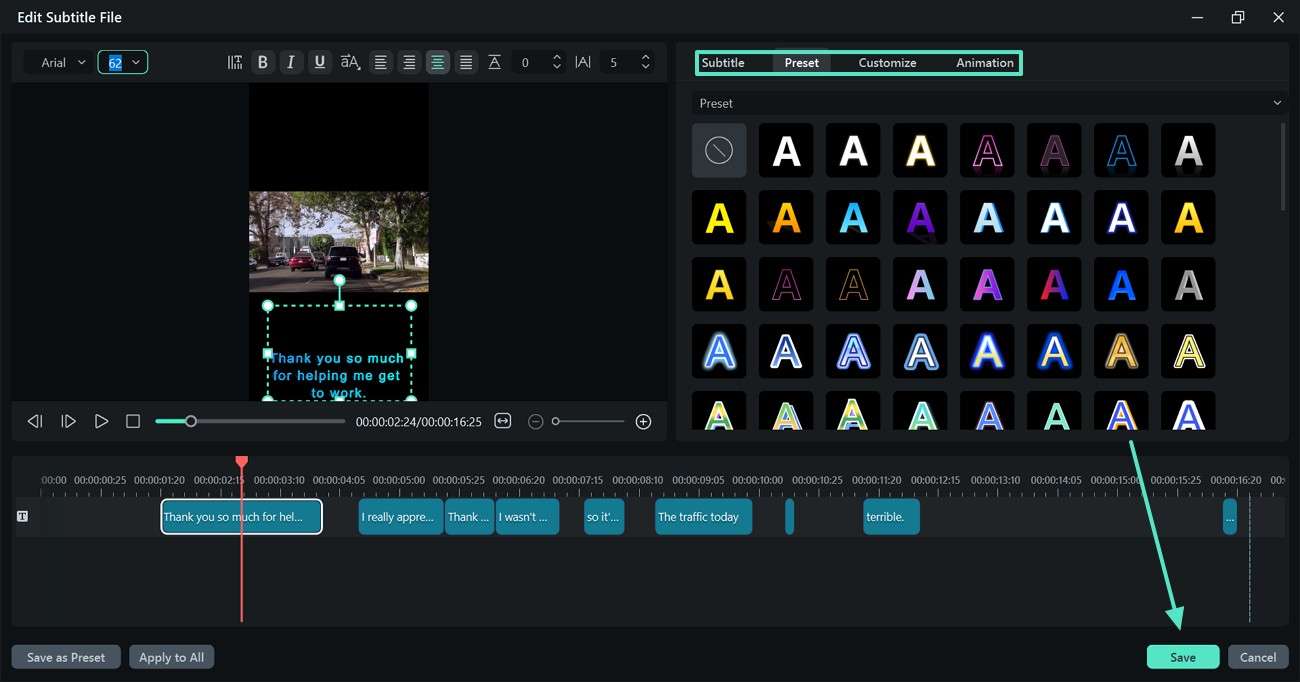
Passaggio 5. Personalizza le didascalie e salva le modifiche
Dopo aver creato i sottotitoli, fai doppio clic sulla traccia di testo e regola l'aspetto delle didascalie. Una volta fatto, clicca sul pulsante "Salva" per applicare queste modifiche.
-
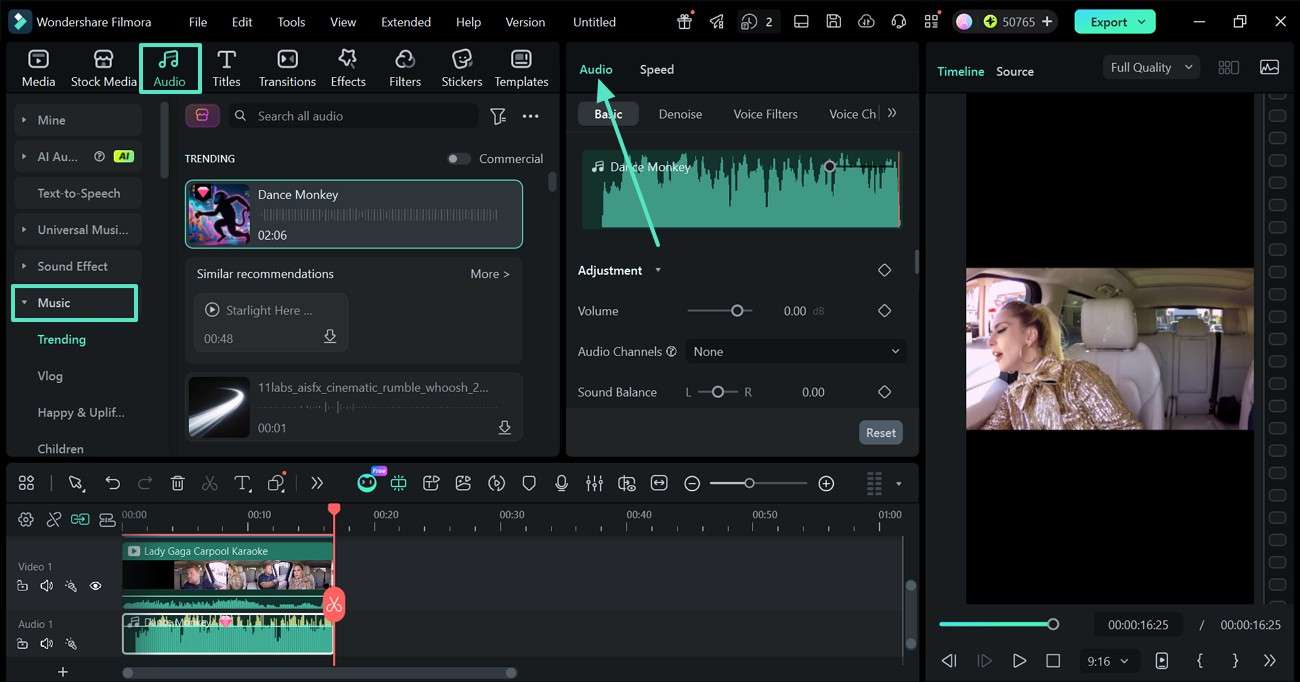
Passaggio 6. Aggiungi musica al video
Crea l'atmosfera giusta cliccando sulla scheda "Audio" e selezionando la traccia "Musica" desiderata. Questa traccia può essere modificata utilizzando il pannello "Audio" a destra.
-
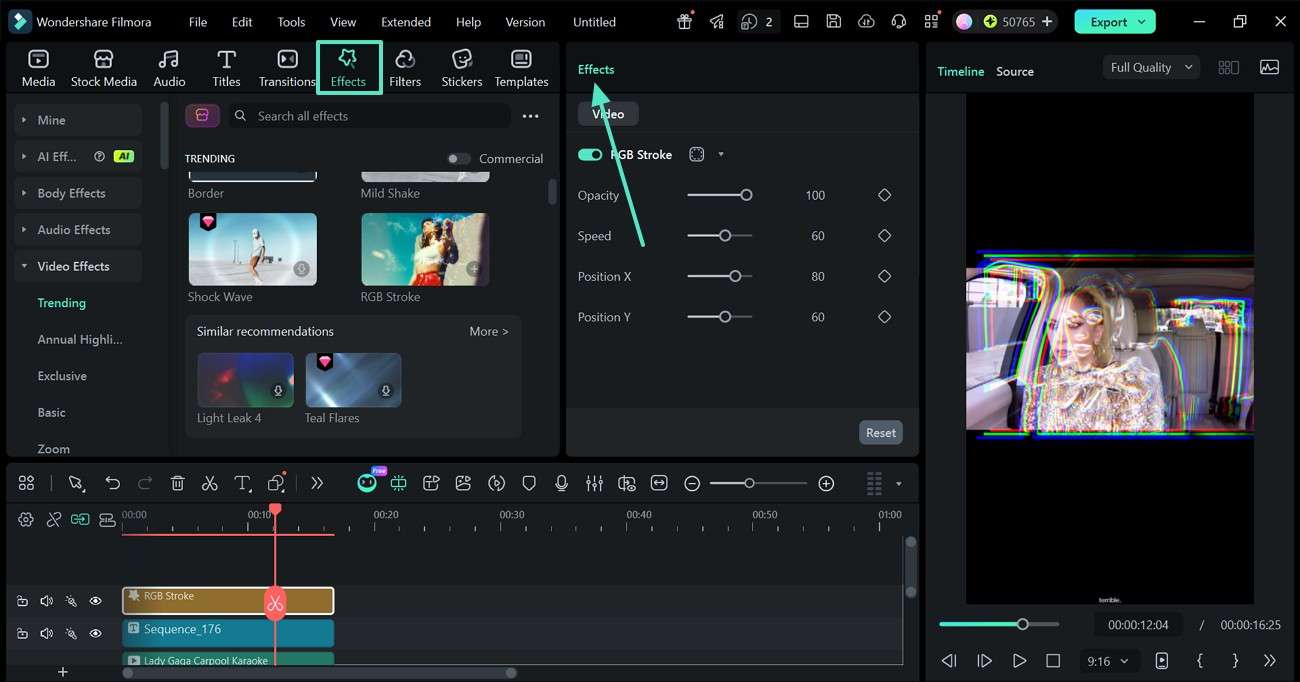
Passaggio 7. Aggiungi effetti al video
Per aggiungere appeal visivo al filmato, clicca sulla scheda "Effetti" in alto e applica la risorsa desiderata. Questo effetto può essere personalizzato utilizzando il pannello "Effetti".
-
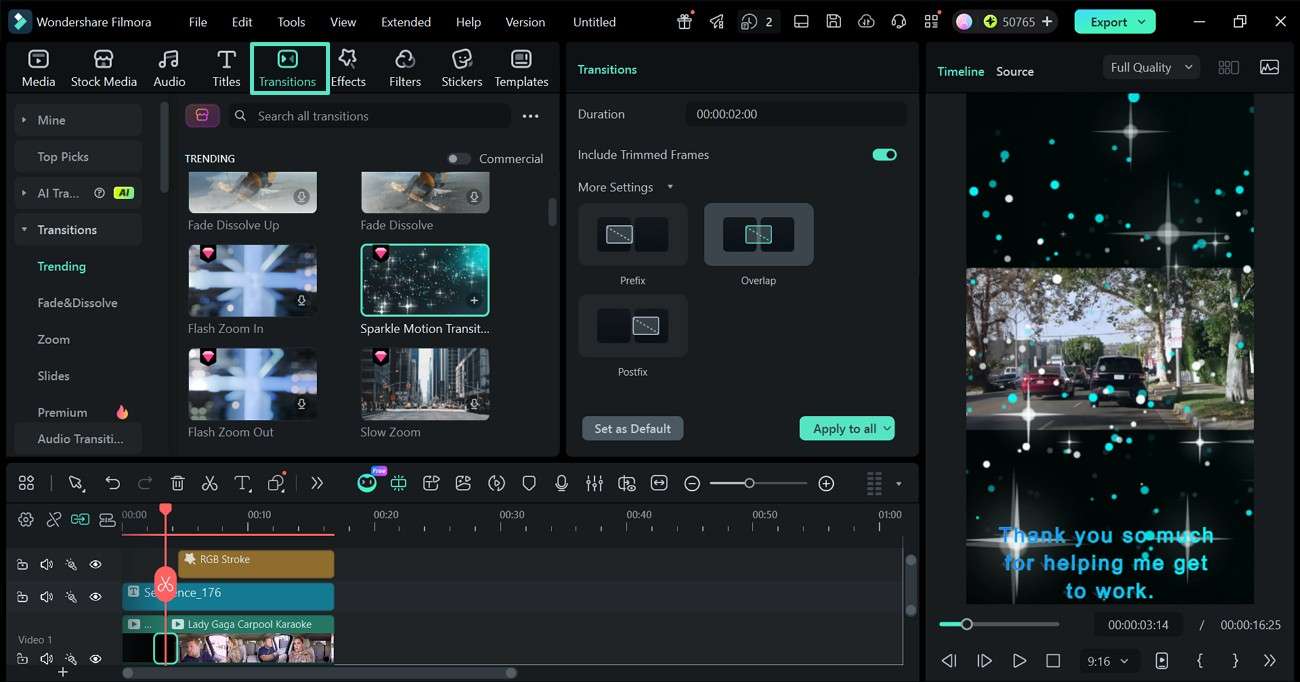
Passaggio 8. Integra transizioni fluide
Ora, sposta la testina di riproduzione nella parte desiderata della timeline e fai doppio clic per dividere la traccia in 2. Apri il pannello "Transizioni" e applicale tra i segmenti divisi.
-
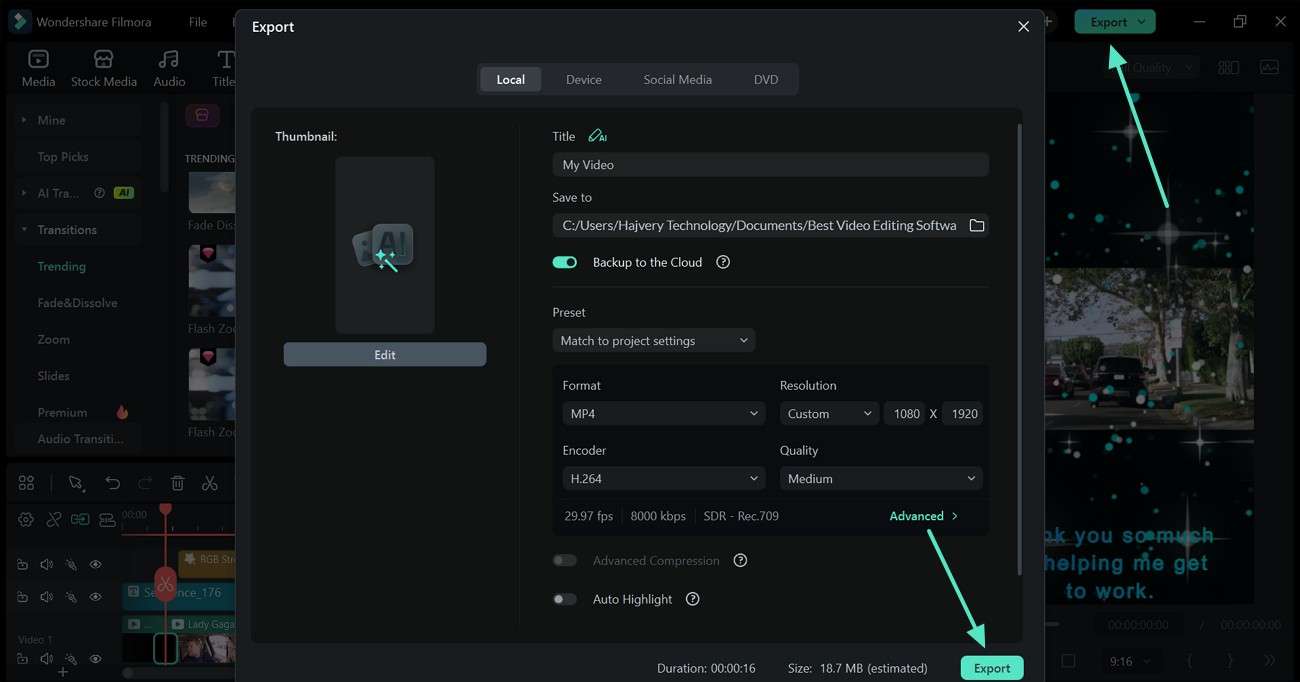
Passaggio 9. Esporta con impostazioni adatte ai Reel
Dopo che il video è pronto, clicca sul pulsante "Esporta" e salva il video con le impostazioni specifiche per Instagram.
Parte 7. Verdetto Finale
In conclusione, esiste una varietà di migliore app di editing reel per PC, e quello che le persone scelgono dipenderà dai loro obiettivi e dalla loro esperienza. Il miglior software di editing video per principianti è Filmora grazie alla sua facilità d'uso e ai potenti strumenti di editing. CapCut è ideale per i creatori attratti dalle tendenze e che desiderano montaggi veloci in stile virale.
Canva è un'opzione eccellente per reel di marketing incentrati sul design. Quello giusto offre il vantaggio di rendere più facile l'editing, produrre contenuti di alta qualità e creare interessanti contenuti in formato breve.
Domande Frequenti
-
1. Posso modificare i Reel di Instagram su PC?
Durante la modifica dei reel su Instagram, si può utilizzare un software di editing video su PC per modificare il video in un formato verticale di 9:16. Strumenti come Filmora e CapCut Desktop possono aiutare gli utenti a ottenere un aspetto professionale con i loro reel, come l'aggiunta di didascalie, effetti, musica e transizioni. -
2. Qual è la migliore app di editing per reel per Windows?
Filmora è il software di editing video suggerito per Windows per principianti con i suoi modelli per social media e l'interfaccia facile da usare. Tuttavia, coloro che preferiscono video brevi in stile trend non vorranno perdersi CapCut Desktop. -
3. Quale editor per PC è il migliore per YouTube Shorts?
Didascalie generate da AI, transizioni ed esportazione rapida, insieme a modelli verticali, rendono Filmora un'ottima scelta per YouTube Shorts. Se i creatori preferiscono modifiche che possono essere fatte rapidamente e visual accattivanti, allora CapCut Desktop è un'altra fantastica opzione per i creatori. -
4. Come esporto i reel da un PC senza perdere qualità?
Se si esporta il reel, assicurarsi che la risoluzione video sia 1080x1920 e che il bitrate e il formato siano appropriati, poiché ciò aiuterà a mantenere la qualità del video. Per mantenere la qualità, la maggior parte degli editor, come Filmora, hanno impostazioni di esportazione ottimizzate per Instagram Reels e YouTube Shorts.

