
 Garanzia di Download Sicuro, zero malware


Hai un vecchio video con una data fastidiosa in un angolo o hai esportato un tuo progetto ma vuoi pulire l'inquadratura da loghi indesiderati? Nel 2026, non è più necessario essere un esperto di post-produzione. Grazie alla nuova funzione "Rimuovi Oggetto da Video con AI" di Wondershare Filmora, puoi eliminare qualsiasi filigrana in pochi secondi.
In questa guida ti spiegheremo passo dopo passo come utilizzare questa tecnologia di Inpainting intelligente per ottenere un risultato pulito e senza aloni.
Perché usare l'AI invece dei vecchi metodi?
Fino a poco tempo fa, rimuovere un logo significava applicare una sfocatura (blur) che lasciava una "macchia" antiestetica. La nuova AI di Filmora, invece:
- Analizza i frame: Guarda cosa c'è dietro l'oggetto nei fotogrammi precedenti e successivi.
- Ricostruisce i pixel: Ricrea lo sfondo mancante (erba, cielo, muri) come se il logo non fosse mai esistito.
- Mantiene la risoluzione: Non abbassa la qualità del video originale.
Come rimuovere filigrane con AI su Windows e Mac: Guida Passo-Passo
Qui presentiamo come realizzare questa rimozione di oggetto, logo e filigrana da video usando Filmora video editor su computer:
1. Importa il video sul tuo PC
Trascina il file video all'interno della timeline di Filmora. Assicurati di avere l'ultima versione del software (2026) per accedere ai modelli AI più aggiornati.
Puoi scaricare e provare gratis Wondershare Filmora tramite i link seguenti:
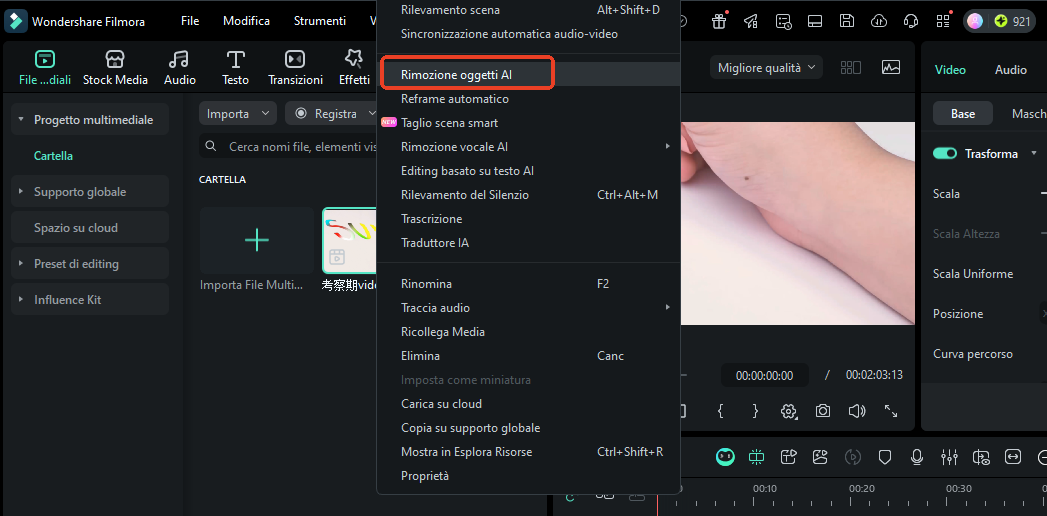
2. Accedi allo strumento "Rimozione oggetti AI"
Seleziona la clip sulla timeline. Fai clic destro e scegli Rimozione oggetti AI. Si aprirà una finestra dedicata.
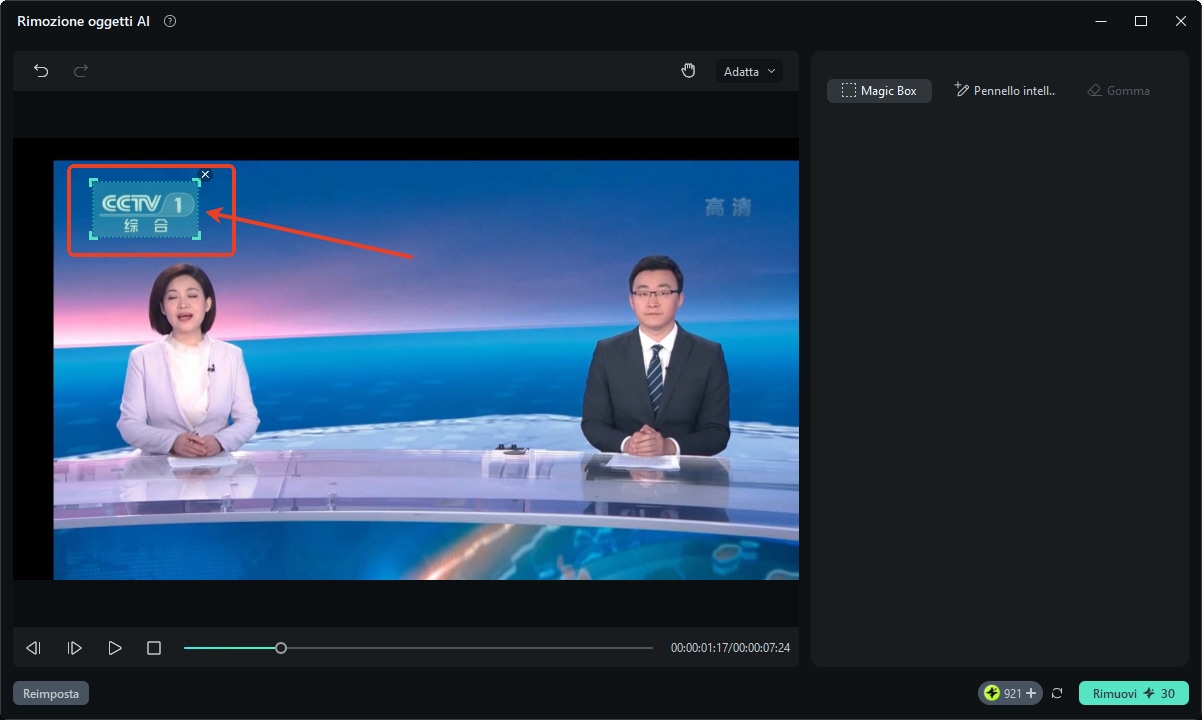
3. Evidenzia la filigrana o il logo
Seleziona la parte indesiderata, per esempio un logo, una filigrana o un oggetto o una persona, e clicca 'Rimuovi' per iniziare la rimozione.
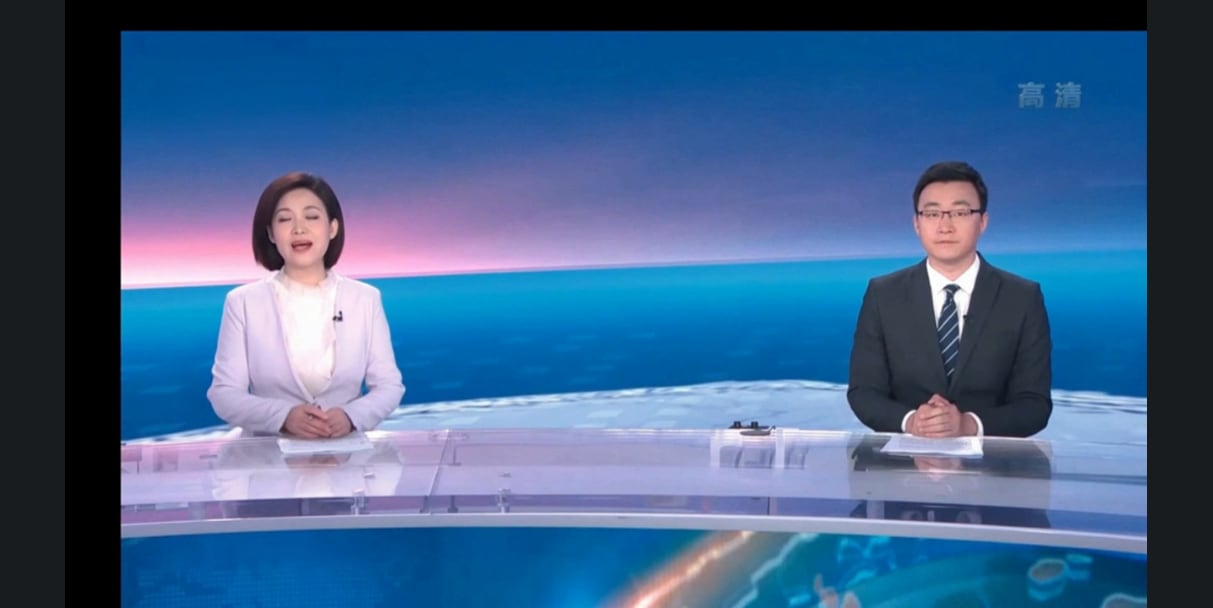
4. Elaborazione e Anteprima
L'algoritmo AI di Filmora inizierà a mappare i pixel circostanti. In pochi istanti, vedrai la filigrana sparire e lo sfondo completarsi magicamente. Ecco
5. Esporta il video pulito
Una volta soddisfatto del risultato, clicca su Esporta. Puoi salvare il video in 4K o 8K mantenendo il bitrate originale.
Altri modi per gestire le filigrane su PC
Oltre alla rimozione intelligente, Filmora offre alternative rapide se il logo si trova in posizioni strategiche:
- Ritaglio (Crop): Se il watermark è ai bordi estremi, puoi semplicemente ritagliare l'inquadratura.
- Sovrapposizione Logo: Puoi coprire la filigrana esistente con il tuo logo personale o un elemento grafico (sticker).
Attenzione alla legalità e al Copyright
È importante ricordare che la rimozione di una filigrana deve essere effettuata nel rispetto delle leggi sul copyright.
- Sì: Rimuovere loghi da video di tua proprietà di cui hai perso il file originale senza watermark.
- Sì: Pulire video storici o personali.
- No: Rimuovere watermark da video protetti da diritti d'autore per ripubblicarli come propri.
Conclusione
Rimuovere una filigrana su PC nel 2026 è diventato un gioco da ragazzi grazie all'integrazione dell'intelligenza artificiale in software come Wondershare Filmora. La funzione AI Object Removal non solo risparmia ore di lavoro, ma garantisce un risultato professionale che prima era possibile solo con software costosi come After Effects.
Domande Frequenti (FAQ) sulla Rimozione Filigrane
1. È possibile rimuovere una filigrana senza lasciare aloni o sfocature?
Sì. A differenza dei vecchi metodi di "blur", la funzione AI Object Removal di Filmora nel 2026 utilizza l'algoritmo di Inpainting. Questo analizza i dati visivi dei fotogrammi adiacenti per ricostruire lo sfondo in modo coerente, rendendo l'intervento quasi invisibile.
2. Quanto tempo ci vuole per elaborare un video con l'IA?
Il tempo di elaborazione dipende dalla risoluzione del video (4K o 8K) e dalla potenza del tuo PC. Tuttavia, per un logo standard di pochi secondi, l'IA di Filmora impiega solitamente meno di un minuto per mappare e rimuovere l'oggetto.
3. Posso rimuovere più filigrane contemporaneamente dallo stesso video?
Certamente. Durante la fase di selezione con il pennello AI, puoi evidenziare più aree (ad esempio un logo in alto a destra e una data in basso a sinistra). L'IA elaborerà tutte le zone selezionate in un unico passaggio.
4. La rimozione della filigrana riduce la qualità finale del video?
No, se utilizzi software professionali come Filmora. Il software esporta il video mantenendo il codec e il bitrate originale, applicando le modifiche solo ai pixel dell'area selezionata senza ricomprimere drasticamente l'intero file.
5. Cosa succede se lo sfondo dietro la filigrana è molto complesso?
Se lo sfondo è molto dinamico (es. una folla in movimento o acqua che scorre), l'IA potrebbe richiedere più tentativi. In questi casi, il consiglio è di selezionare l'area in modo molto preciso per limitare il campo d'azione dell'algoritmo di ricostruzione.
6. È legale scaricare video e rimuovere il watermark dell'autore?
Rimuovere filigrane da contenuti protetti da copyright senza autorizzazione è una violazione dei diritti d'autore. Questa guida è intesa esclusivamente per uso personale, restauro di propri file o contenuti licenziati di cui si è perso l'originale pulito.

