
 Garanzia di Download Sicuro, zero malware


Rimuovere una persona da un video oggi è molto più semplice grazie all'intelligenza artificiale. Se vuoi eliminare un passante, un elemento di disturbo o un soggetto indesiderato senza rifare la ripresa, puoi usare strumenti AI che analizzano i fotogrammi vicini e ricostruiscono lo sfondo in modo credibile. Il risultato finale dipende soprattutto da tre fattori: qualità della clip, movimento della camera e precisione della selezione.
Risposta rapida: si può rimuovere una persona da un video?
Sì. Con i moderni strumenti di AI Video Inpainting puoi rimuovere una persona da un video e ricostruire lo sfondo in modo molto più naturale rispetto ai vecchi metodi basati su blur o ritaglio manuale. I risultati migliori si ottengono quando lo sfondo è abbastanza uniforme, il soggetto non occupa tutta l'inquadratura e la clip non è troppo lunga o caotica.
- Per uso semplice e rapido: Filmora e CapCut sono tra le opzioni più accessibili.
- Per controllo professionale: Premiere Pro e DaVinci Resolve offrono strumenti più avanzati.
- Per lavorare online: Runway è una delle soluzioni cloud più interessanti.
Perché la rimozione AI funziona meglio oggi
La rimozione di persone o oggetti dai video è cambiata radicalmente. I sistemi più recenti non coprono semplicemente il soggetto con una zona sfocata: analizzano i fotogrammi precedenti e successivi, studiano il movimento della scena e tentano di ricostruire quello che dovrebbe esserci dietro.
Questo processo è particolarmente utile quando la videocamera si muove, perché consente di mantenere una maggiore coerenza temporale tra i frame. In pratica, lo sfondo resta più stabile e l'area corretta appare meno artificiale. È proprio questa capacità che rende gli strumenti AI moderni molto più convincenti per privacy, pulizia visiva e post-produzione rapida.
Confronto rapido dei migliori strumenti per rimuovere una persona da un video
| Strumento | Ideale per | Piattaforma | Fascia prezzo | Punto di forza | Limite principale |
|---|---|---|---|---|---|
| Wondershare Filmora | Creator, principianti, editing veloce | Windows, Mac | Variabile | Facile da usare con workflow guidato | Meno profondo di una suite pro completa |
| Adobe Premiere Pro | Professionisti e produzioni avanzate | Windows, Mac | Da circa 26,64 €/mese | Controllo avanzato e integrazione Adobe | Richiede hardware potente e più esperienza |
| DaVinci Resolve | Colorist, editor avanzati | Windows, Mac, Linux | Gratis / Studio circa 275 € | Strumenti di maschera e tracking molto forti | Curva di apprendimento ripida |
| Runway | Editing AI nel cloud | Web | Da circa 12 $/mese | Nessuna installazione locale | Dipende dalla connessione e dai crediti |
| Canva | Social media e contenuti rapidi | Web, app | Canva Pro da circa 11,99 €/mese | Semplicità estrema | Non pensato per progetti video complessi |
| CapCut | Vertical video e mobile editing | iOS, Android, desktop | Gratis / Pro da circa 9,99 €/mese | Rapido e intuitivo | Possibili limiti free e temi privacy/cloud |
| Bazaart | Correzioni veloci da smartphone | iOS, Android | Da circa 7,99 €/mese | Interfaccia touch precisa | Adatto soprattutto a clip brevi |
Soluzioni desktop: più potenza e controllo
Wondershare Filmora (scelta consigliata per semplicità e velocità)
Filmora è una delle opzioni più accessibili per chi vuole rimuovere una persona da un video senza affrontare un flusso di lavoro troppo tecnico. La funzione Rimozione oggetti AI è pensata per aiutare creator, marketer e utenti comuni a ottenere rapidamente una clip più pulita.
URL ufficiale: https://filmora.wondershare.it/
Qui sotto trovi una procedura chiara per usare Filmora su computer.
1. Importa il video nella timeline
Apri Filmora e trascina la clip nella timeline. Se possibile, usa l'ultima versione del software per accedere agli strumenti AI più aggiornati e ottenere risultati più stabili.
Puoi scaricare e provare gratis Wondershare Filmora tramite i link seguenti:
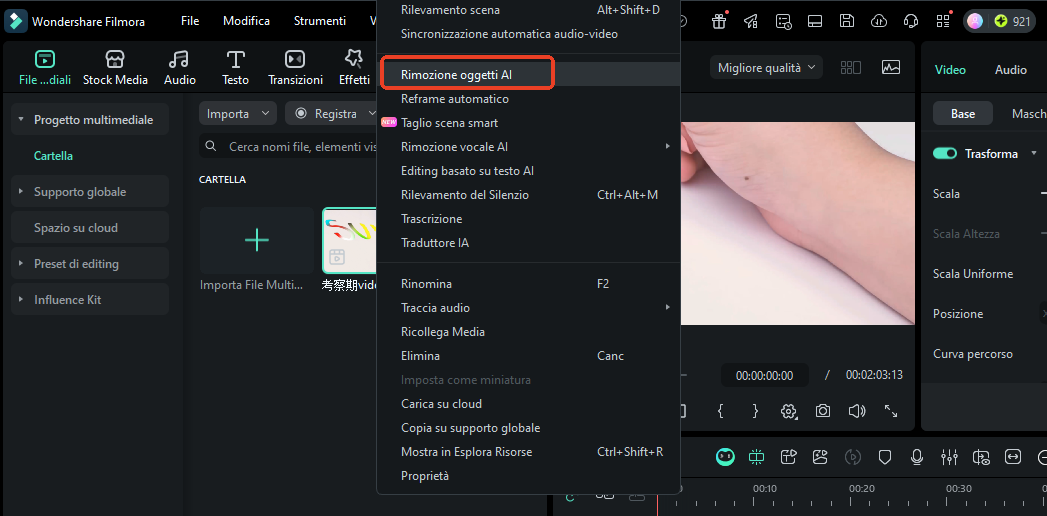
2. Apri la funzione Rimozione oggetti AI
Seleziona la clip nella timeline, fai clic destro e scegli Rimozione oggetti AI. Si aprirà il pannello dedicato, dove potrai indicare con precisione l'area da correggere.
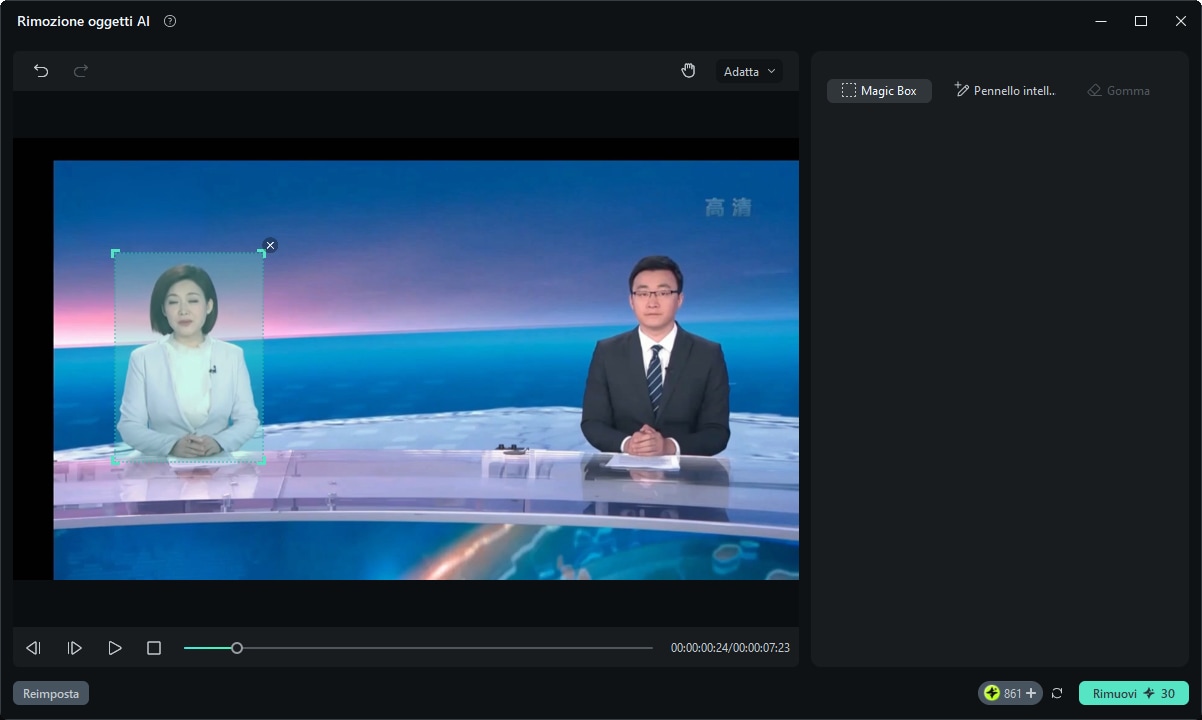
3. Seleziona la persona da rimuovere
Evidenzia il soggetto indesiderato con lo strumento disponibile, cercando di includere tutta la figura e, se necessario, anche parte dell'ombra o del riflesso. Poi avvia la rimozione.
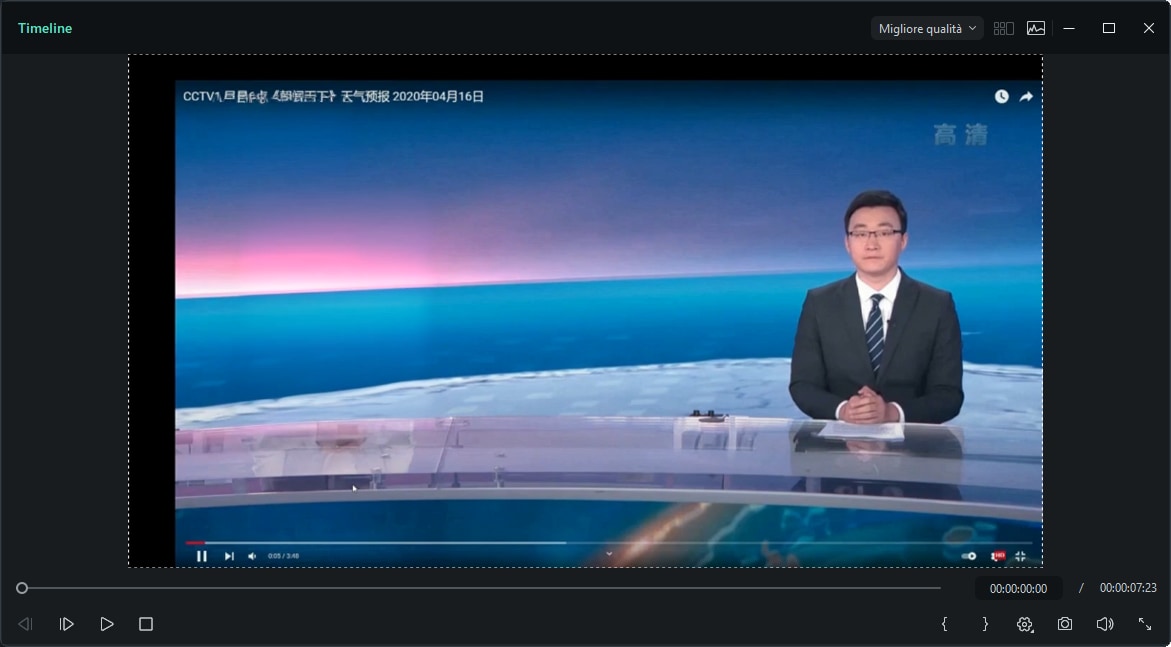
4. Controlla l'anteprima dopo l'elaborazione
L'algoritmo AI analizza i pixel circostanti e ricostruisce lo sfondo. Guarda con attenzione i bordi, le linee prospettiche e le aree in movimento per verificare che la correzione sia credibile.
5. Esporta il video finale
Quando il risultato ti soddisfa, esporta il video scegliendo la risoluzione più adatta. Se stai lavorando a contenuti di qualità elevata, controlla bitrate, formato e compressione prima del salvataggio finale.
- Vantaggi: flusso semplice, interfaccia intuitiva, adatto anche a chi non è editor professionista.
- Svantaggi: meno flessibile rispetto a suite high-end per lavorazioni molto complesse.
- Ideale per: creator, social video, pulizia rapida di clip personali o promozionali.
Adobe Premiere Pro
Premiere Pro è una scelta forte per chi vuole un ambiente professionale e un controllo molto più avanzato. Le funzioni AI e i collegamenti con l'ecosistema Adobe aiutano a gestire rimozione, maschere, compositing e rifinitura in un unico flusso di lavoro.
- Vantaggi: qualità elevata, integrazione con After Effects, strumenti avanzati per maschere e post-produzione.
- Svantaggi: richiede esperienza, tempo e un computer performante.
- Prezzo: circa 26,64 €/mese.
- URL: Adobe Premiere Pro
DaVinci Resolve
DaVinci Resolve è molto apprezzato in ambito professionale per il tracking, la gestione del colore e gli strumenti di isolamento del soggetto. Se sai già orientarti in un software avanzato, può offrire un controllo eccellente anche per rimuovere persone da scene complesse.
- Vantaggi: strumenti potenti, ottimo controllo tecnico, versione gratuita disponibile.
- Svantaggi: meno immediato per chi cerca una soluzione veloce.
- Prezzo: gratis / Studio circa 275 €.
- URL: DaVinci Resolve
Soluzioni online: rapide e senza installazione
Runway
Runway è una piattaforma molto nota per l'editing video AI nel cloud. Può essere una buona scelta se non vuoi installare software pesanti sul computer e preferisci elaborare direttamente online.
- Vantaggi: workflow cloud, buona resa visiva, comodo per team e creator digitali.
- Svantaggi: dipendenza da connessione internet, limiti nei piani gratuiti o nei crediti.
- Prezzo: piano Standard da circa 12 $/mese.
- URL: https://runwayml.com/
Canva
Canva è pensato soprattutto per chi crea contenuti veloci per social, presentazioni o campagne leggere. La semplicità è il suo punto forte: se il video non è troppo complesso, può risultare comodo per piccole correzioni.
- Vantaggi: interfaccia accessibile, velocità, integrazione con altri asset grafici.
- Svantaggi: meno adatto a scene complesse o montaggi di livello professionale.
- Prezzo: Canva Pro da circa 11,99 €/mese.
- URL: https://www.canva.com/
App per smartphone: editing veloce in mobilità
CapCut
CapCut è molto diffuso tra creator social e utenti mobile. È utile soprattutto per clip verticali, contenuti brevi e modifiche rapide direttamente da smartphone o desktop.
- Vantaggi: veloce, intuitivo, adatto a reel e short video.
- Svantaggi: alcune funzioni possono avere limiti nella versione free; attenzione agli aspetti cloud/privacy.
- Prezzo: gratis / Pro da circa 9,99 €/mese.
- URL: https://www.capcut.com/
Bazaart Video Editor
Bazaart è adatto a chi preferisce un'interfaccia touch e vuole intervenire su clip brevi in modo rapido. È una soluzione più leggera, utile soprattutto per piccoli ritocchi.
- Vantaggi: precisione touch, semplicità d'uso.
- Svantaggi: meno indicato per progetti lunghi o tecnicamente complessi.
- Prezzo: circa 7,99 €/mese.
- URL: https://bazaart.me/
Consigli tecnici per un risultato più invisibile
- Seleziona anche ombre e riflessi: se lasci tracce visive del soggetto, l'effetto finale sembrerà artificiale.
- Lavora su clip brevi: segmenti più corti aiutano spesso l'algoritmo a essere più preciso.
- Controlla gli sfondi dinamici: acqua, folla, luci e texture complesse sono i casi più difficili.
- Verifica il movimento della camera: pan e zoom rapidi possono richiedere rifiniture aggiuntive.
- Osserva il video fotogramma per fotogramma: un risultato buono a schermo intero può mostrare difetti nei dettagli.
Domande frequenti
Posso rimuovere una persona da un video anche se la telecamera si muove?
Sì, ma il risultato dipende dalla qualità del tracking e dalla complessità dello sfondo. Gli strumenti migliori usano motion tracking e ricostruzione temporale per mantenere coerenza tra i fotogrammi.
Si può fare gratis?
Sì, alcune soluzioni offrono piani gratuiti o versioni base. Tuttavia, spesso ci sono limiti di esportazione, watermark, risoluzione ridotta o strumenti AI meno avanzati.
Qual è il miglior software per principianti?
Per molti utenti, Filmora è una delle opzioni più semplici per iniziare, perché offre un flusso guidato e una curva di apprendimento più leggera rispetto ai software professionali.
Quale strumento scegliere per lavori professionali?
Premiere Pro e DaVinci Resolve sono più adatti quando servono controllo avanzato, rifiniture manuali e integrazione in una pipeline di post-produzione più ampia.

