

Nel mondo del video editing, CapCut è emerso come uno dei preferiti tra i creatori per la sua interfaccia user-friendly e le potenti funzionalità. Tuttavia, mentre ti immergi nella creazione di video straordinari, è fondamentale sapere come salvare i progetti CapCut in modo efficace. Questo articolo ti guiderà attraverso vari metodi per eseguire il backup dei tuoi progetti, assicurando che il tuo duro lavoro non vada mai perso.
In questo articolo
Parte 1: Come utilizzare Dr.Fone per eseguire il backup dei tuoi progetti CapCut? [Per iPhone]
Wondershare Dr.Fone è uno strumento potente che ti consente di eseguire il backup in modo efficiente dei tuoi progetti CapCut dal tuo iPhone. Utilizzando Dr.Fone, puoi creare una copia sicura dei tuoi progetti CapCut direttamente dal tuo dispositivo iPhone al tuo computer. Questo assicura che anche se riscontri problemi con l'app CapCut o cambiamenti nelle politiche, i tuoi progetti rimangano al sicuro e modificabili in altri software.
Passaggio 1Connetti il tuo dispositivo
Usa un cavo USB per connettere il tuo iPhone al computer e apri Dr.Fone.
Passaggio 2Avvia il processo di backup
Seleziona "Il mio dispositivo" dall'interfaccia principale. Trova "Altro" e poi clicca su "Avvia backup".


Passaggio 3Accedi ai tuoi progetti CapCut
Una volta completato il backup, naviga su "Progetti CapCut". Qui troverai tutti i file dei tuoi progetti CapCut.

Apri qualsiasi cartella e vedrai dati specifici, come audio e video.

Passaggio 4Esporta i progetti CapCut
Seleziona tutti i progetti che desideri conservare o seleziona quelli specifici e clicca sul pulsante "Esporta" per salvare i progetti selezionati sul tuo computer. Una volta terminata l'esportazione, puoi cliccare su "Apri cartella" per visualizzare il percorso in cui è salvato il backup.

Parte 2: Come eseguire il backup dei progetti CapCut utilizzando i preset di CapCut? [Per Desktop]
L'utilizzo della funzione preset integrata di CapCut è un modo efficace per eseguire il backup dei tuoi progetti sulla versione desktop di CapCut. Questo metodo ti consente di salvare le tue clip composte come preset, che possono essere facilmente accessibili in seguito. Salvando il tuo lavoro in questo modo, non solo assicuri che i tuoi progetti siano preservati, ma rendi anche conveniente riutilizzarli e modificarli in futuro.
Passaggio 1Crea una clip composta
Apri lo strumento CapCut sul tuo computer e crea una clip composta cliccando su "Crea clip composta".

Passaggio 2Salva la clip composta come preset
Clicca con il tasto destro sulla clip composta che hai creato e clicca su "Salva preset".

Questa azione salverà la tua clip composta come preset per un uso futuro.
Passaggio 3Individua i tuoi preset
Per trovare i tuoi preset salvati, naviga su "Media" > "I tuoi" > "I tuoi preset" in CapCut. Qui puoi visualizzare tutti i preset che hai salvato.

Passaggio 4Controlla il percorso di salvataggio dei preset
Per vedere dove sono archiviati i tuoi preset sul tuo computer, clicca su "Impostazioni" nella homepage di CapCut. Questo ti fornirà il percorso del file per un facile accesso.

Suggerimento bonus: La migliore alternativa a CapCut per il video editing
Sebbene CapCut sia un'eccellente app di video editing, potresti cercare un'alternativa più robusta che offra funzionalità e capacità migliorate. Ecco uno sguardo dettagliato sul perché Filmora si distingue nel panorama del video editing:


1. Ampia libreria di risorse
Filmora presenta una libreria impressionante di oltre 2,9 milioni di risorse, che include:
- 13.000+ effetti e filtri: Migliora i tuoi video con una varietà di effetti visivi e filtri per adattarsi alla tua visione creativa.
- 39.000+ titoli: Scegli da una vasta selezione di titoli personalizzabili per aggiungere sovrapposizioni di testo dall'aspetto professionale ai tuoi video.
- 300.000+ tracce musicali: Accedi a una vasta gamma di tracce musicali royalty-free per completare i tuoi contenuti video.
- 1.500.000+ media stock: Utilizza video e immagini stock di alta qualità per arricchire i tuoi progetti e renderli più visivamente accattivanti.
- 200+ modelli di miniature: Crea miniature accattivanti che attirano gli spettatori verso i tuoi video senza sforzo.
- 8.400+ transizioni: Passa fluidamente tra le clip con una vasta gamma di effetti di transizione, migliorando il flusso del tuo video.
2. Interfaccia user-friendly
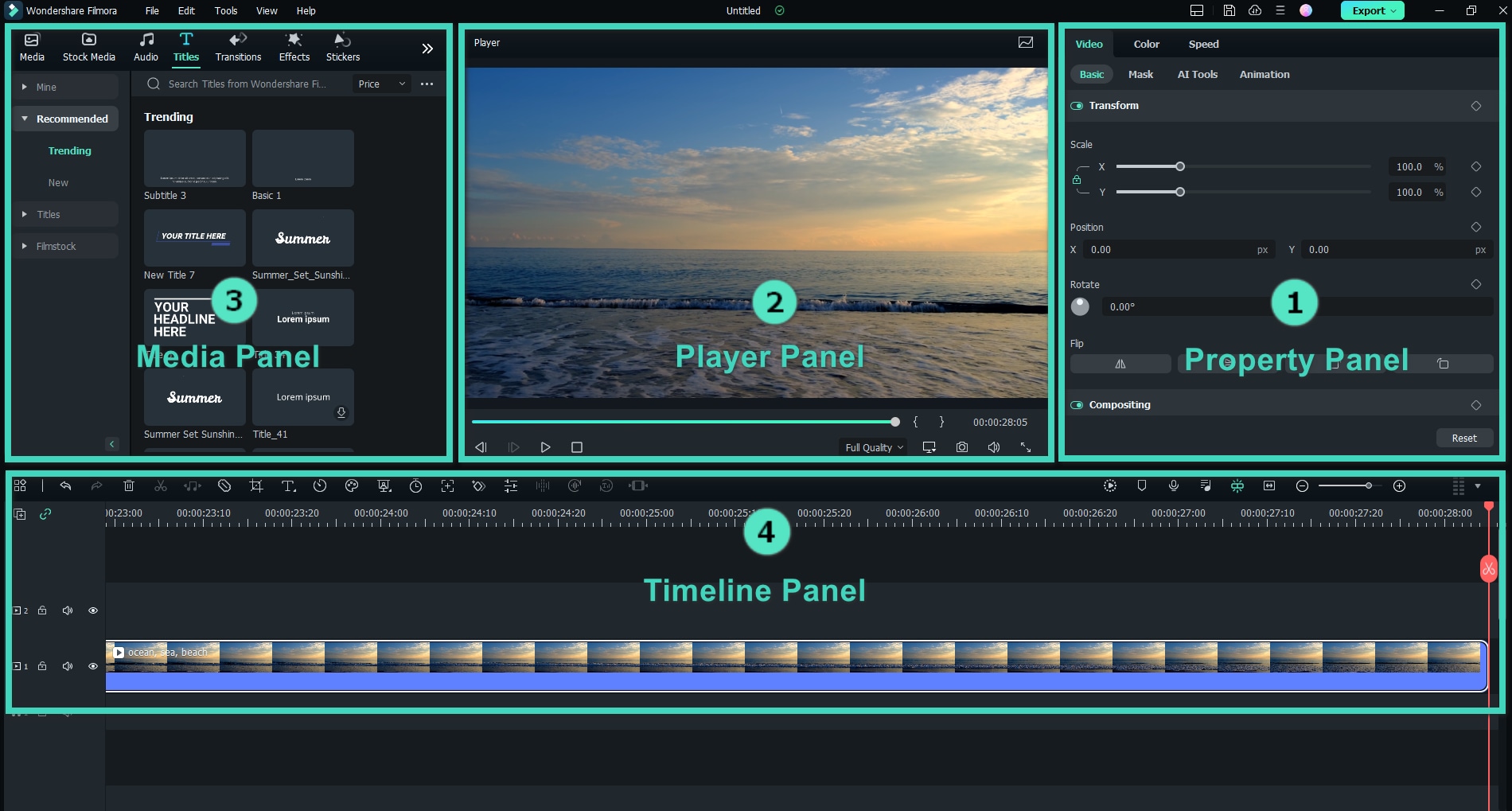
Filmora è progettato con un'interfaccia intuitiva che facilita la navigazione sia per i principianti che per gli editor esperti. La funzionalità drag-and-drop semplifica il processo di editing, permettendoti di concentrarti sulla creatività piuttosto che sugli aspetti tecnici.
3. Funzionalità di editing avanzate
Filmora fornisce una gamma di strumenti di editing avanzati che soddisfano varie esigenze:
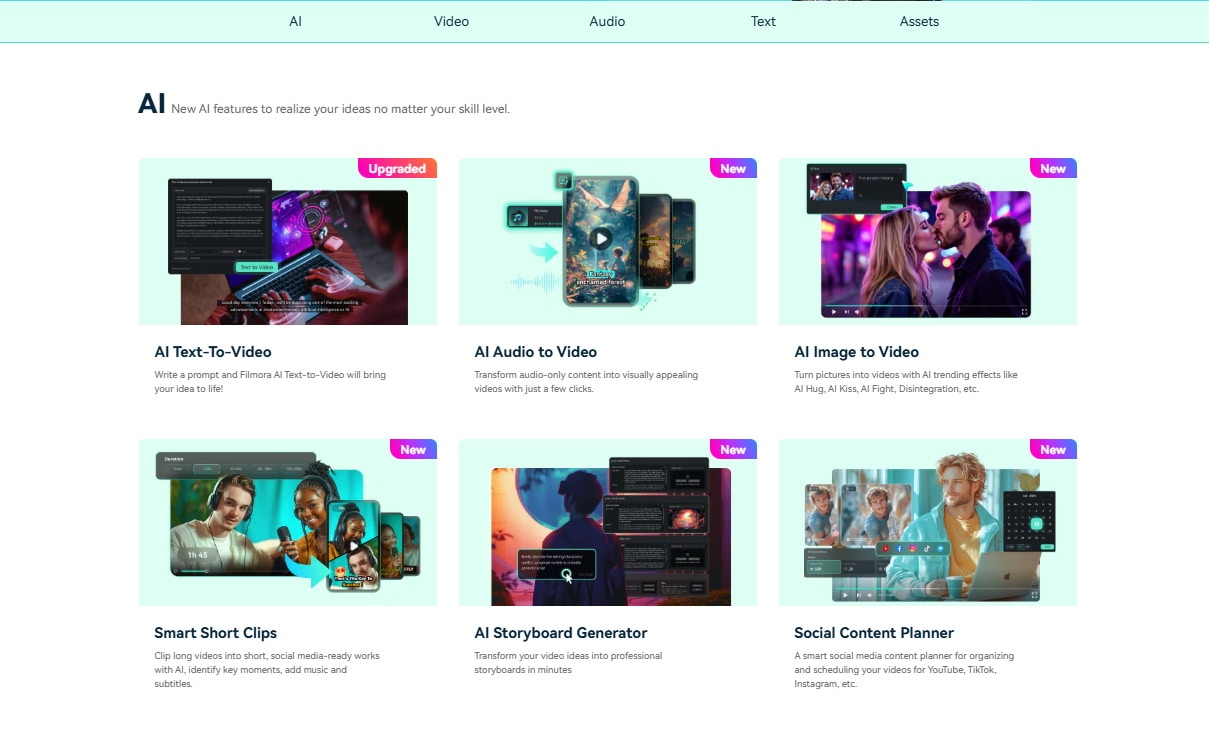
- Tracciamento del movimento: Traccia e segui facilmente oggetti in movimento nei tuoi video, consentendo effetti e animazioni dinamiche.
- Gradazione del colore: Regola i colori e i toni per un aspetto professionale, dando ai tuoi video un aspetto rifinito e cinematografico.
- Green Screen: Utilizza la tecnologia chroma key per effetti visivi straordinari, permettendoti di sostituire gli sfondi senza sforzo.
- .......
4. Capacità di editing audio
Oltre al video editing, Filmora fornisce robusti strumenti di editing audio. Puoi facilmente aggiungere tracce musicali, effetti sonori e voci fuori campo ai tuoi progetti. Le funzionalità di mixaggio audio consentono regolazioni precise, assicurando che il tuo audio complementi perfettamente il tuo video.
5. Opzioni di esportazione multiple
Filmora supporta un'ampia gamma di formati di esportazione e risoluzioni, rendendo facile salvare i tuoi progetti nella qualità desiderata. Che tu voglia esportare per i social media, YouTube o riproduzione ad alta definizione, Filmora fornisce la flessibilità di cui hai bisogno.

6. Aggiornamenti regolari e nuove funzionalità
Filmora aggiorna frequentemente il suo software per introdurre nuove funzionalità e miglioramenti. Questo impegno verso l'innovazione assicura che tu abbia sempre accesso agli strumenti e alle tecnologie più recenti nel video editing.
7. Prezzi accessibili
Rispetto ad altri software di editing professionale, Filmora offre prezzi competitivi. Con piani di abbonamento e acquisto una tantum disponibili, puoi scegliere l'opzione che meglio si adatta al tuo budget e alle tue esigenze di editing.
Conclusione
Sapere come salvare i progetti CapCut è essenziale per qualsiasi creatore di video. Seguendo i metodi delineati in questa guida, puoi eseguire efficacemente il backup dei tuoi progetti e assicurarti che il tuo lavoro creativo sia preservato. Ricorda, un piccolo sforzo nel backup dei tuoi progetti fa molta strada nella protezione della tua creatività. Inizia a implementare queste strategie oggi e mantieni i tuoi progetti CapCut al sicuro!

