
 Garanzia di Download Sicuro, zero malware


Uno studente di marketing apre una cartella piena di foto di prodotti e fatica a descrivere cosa comunica ogni immagine per un report di campagna. Analizzare manualmente le immagini richiede tempo e spesso si perdono piccoli dettagli. È qui che l'analisi delle immagini con AI diventa una soluzione pratica per trasformare dati visivi complessi in intuizioni chiare in pochi secondi.
Gli strumenti AI rilevano e spiegano automaticamente il contenuto delle immagini con alta precisione, invece di indovinare colori o pattern. Questa guida spiega come funziona l'analisi delle immagini con AI e come i principianti possono iniziare a utilizzarla efficacemente.
In questo articolo
Parte 1. Come Analizzare un'Immagine con un Analizzatore di Immagini AI
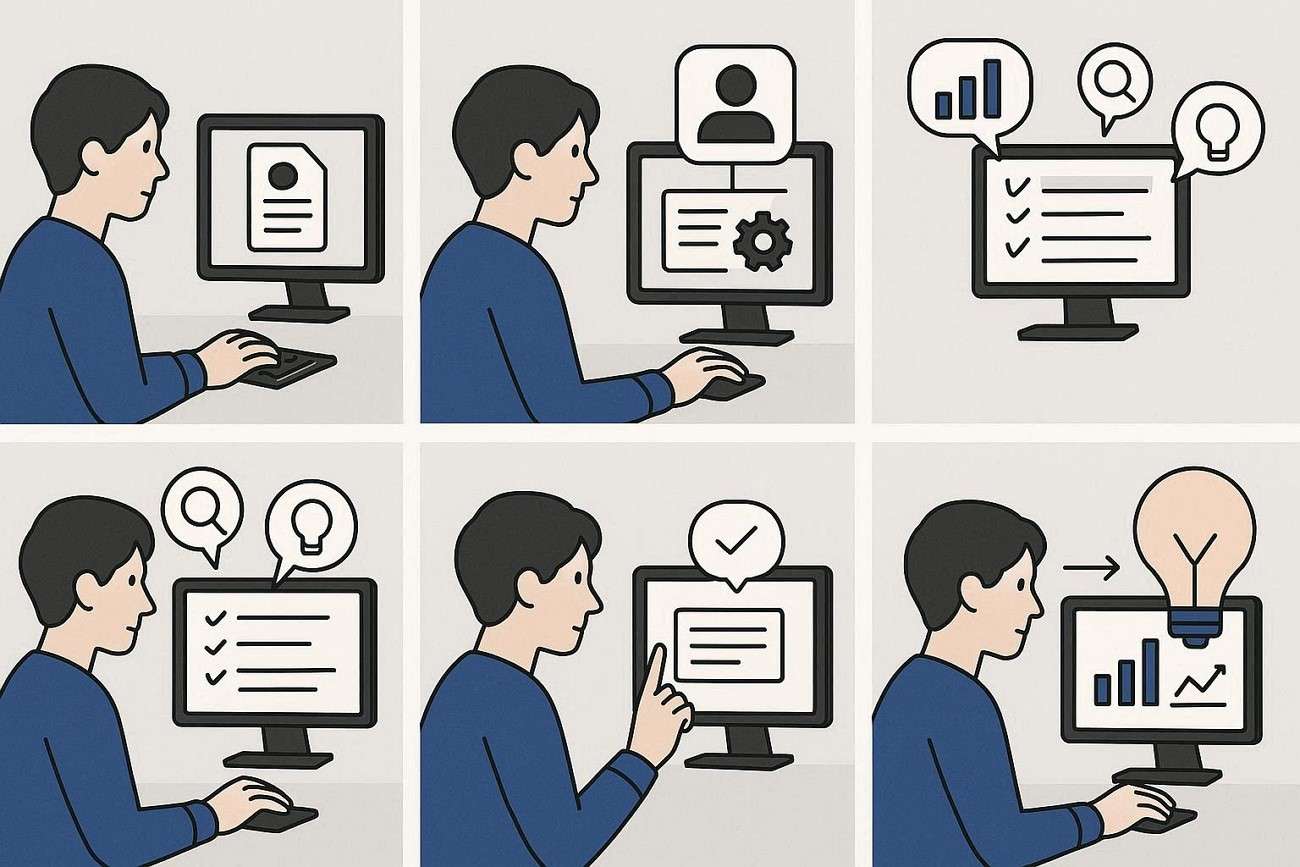
Gli utenti possono utilizzare strumenti AI per scomporre automaticamente il contenuto ed evidenziare gli elementi chiave. Ecco il flusso di lavoro passo dopo passo che gli utenti devono seguire per analizzare un'immagine:
Flusso di Lavoro Generale dell'Analisi delle Immagini con AI
-
Caricare l'Immagine
Inizia selezionando e caricando l'immagine in uno strumento di analisi delle immagini AI. La maggior parte delle piattaforme supporta formati come JPG e PNG.
-
Lascia che l'AI Elabori le Immagini
Il sistema esegue la scansione della foto per rilevare oggetti e pattern utilizzando la tecnologia di computer vision.
-
Rivedi le Intuizioni Generate
Lo strumento fornisce una suddivisione strutturata, incluse descrizioni ed etichette.
-
Perfeziona o Poni Domande di Approfondimento
Molti strumenti consentono agli utenti di perfezionare i risultati o porre domande specifiche sulla foto per una comprensione più approfondita.
-
Utilizza le Intuizioni per il Tuo Scopo
Applica l'analisi per la ricerca o l'interpretazione dei dati a seconda del tuo obiettivo.
Esempio: Utilizzo di iWeaver Image Analyzer
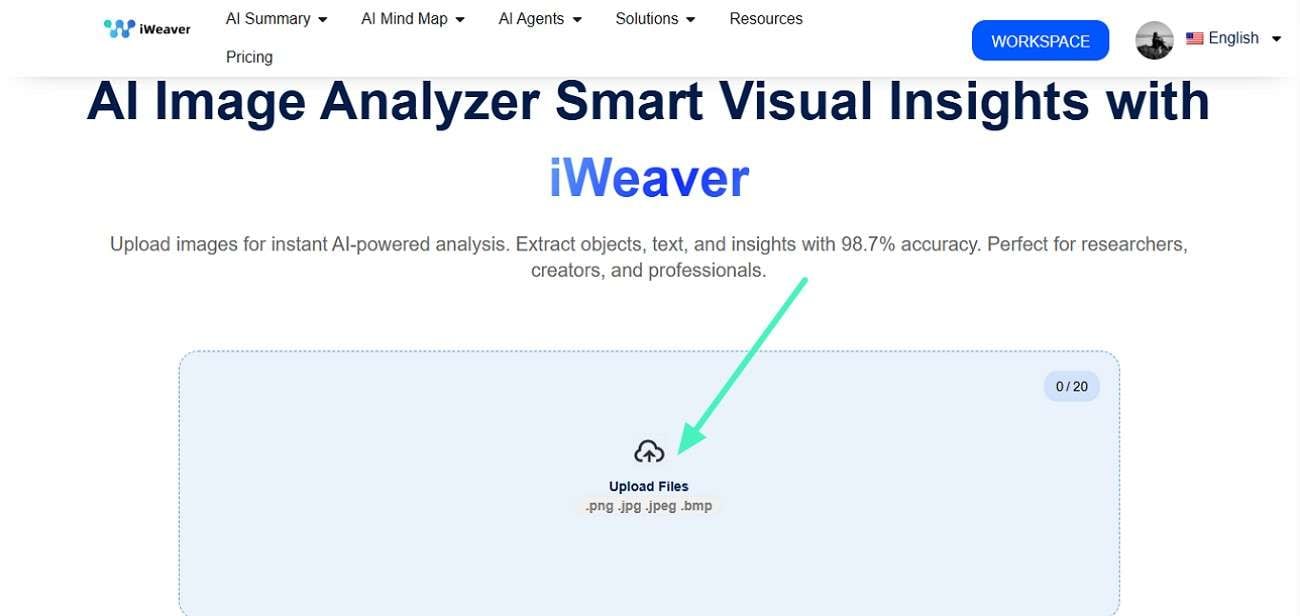
Puoi optare per un analizzatore di immagini online affidabile come iWeaver Image Analyzer per generare risultati pertinenti. Segui i passaggi menzionati di seguito per imparare come utilizzare questo strumento online:
Passaggio 1. Accedi all'analizzatore di immagini sul tuo browser web e clicca sull'opzione "Upload Files" per caricare la foto da analizzare.
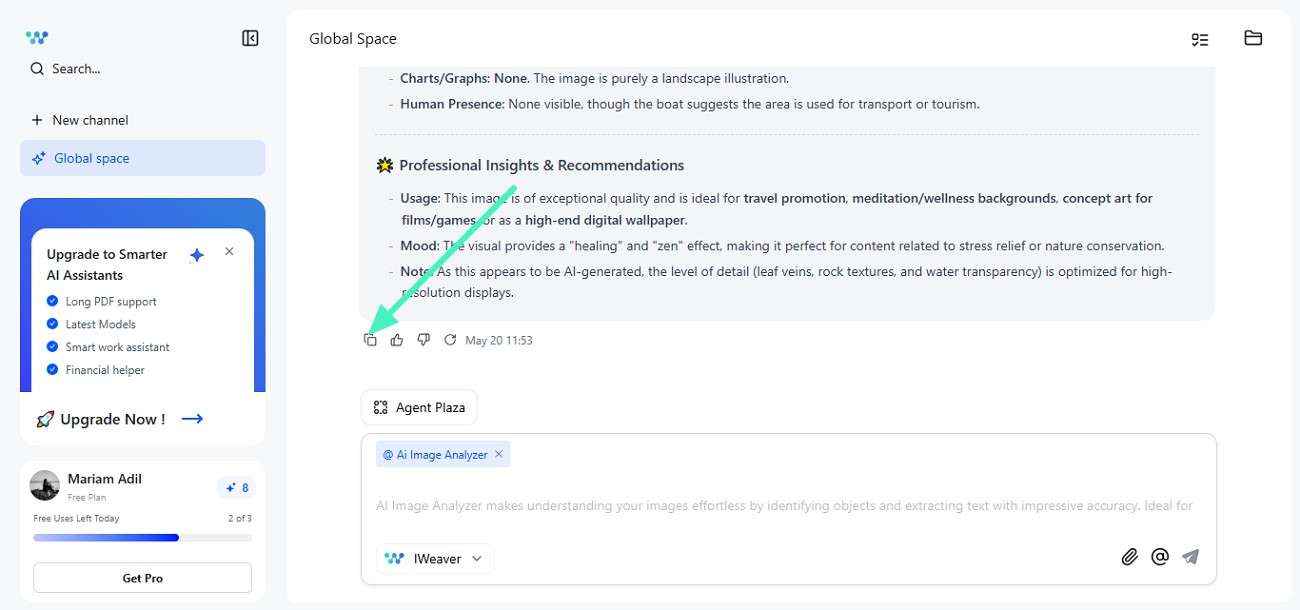
Passaggio 2. Una volta aggiunta l'immagine, lo strumento inizia l'analisi. Verrà generata un'intuizione in forma di testo che puoi copiare e incollare dove desideri.
Parte 2. Come Ottenere un'Analisi Fotografica AI Più Accurata
È importante seguire alcune tecniche pratiche per aiutare il sistema a comprendere meglio le immagini. Questo aiuta a migliorare la qualità dei risultati l'analisi delle immagini con AI. Di seguito sono riportati alcuni suggerimenti utili per ottenere risultati di analisi più accurati:
-
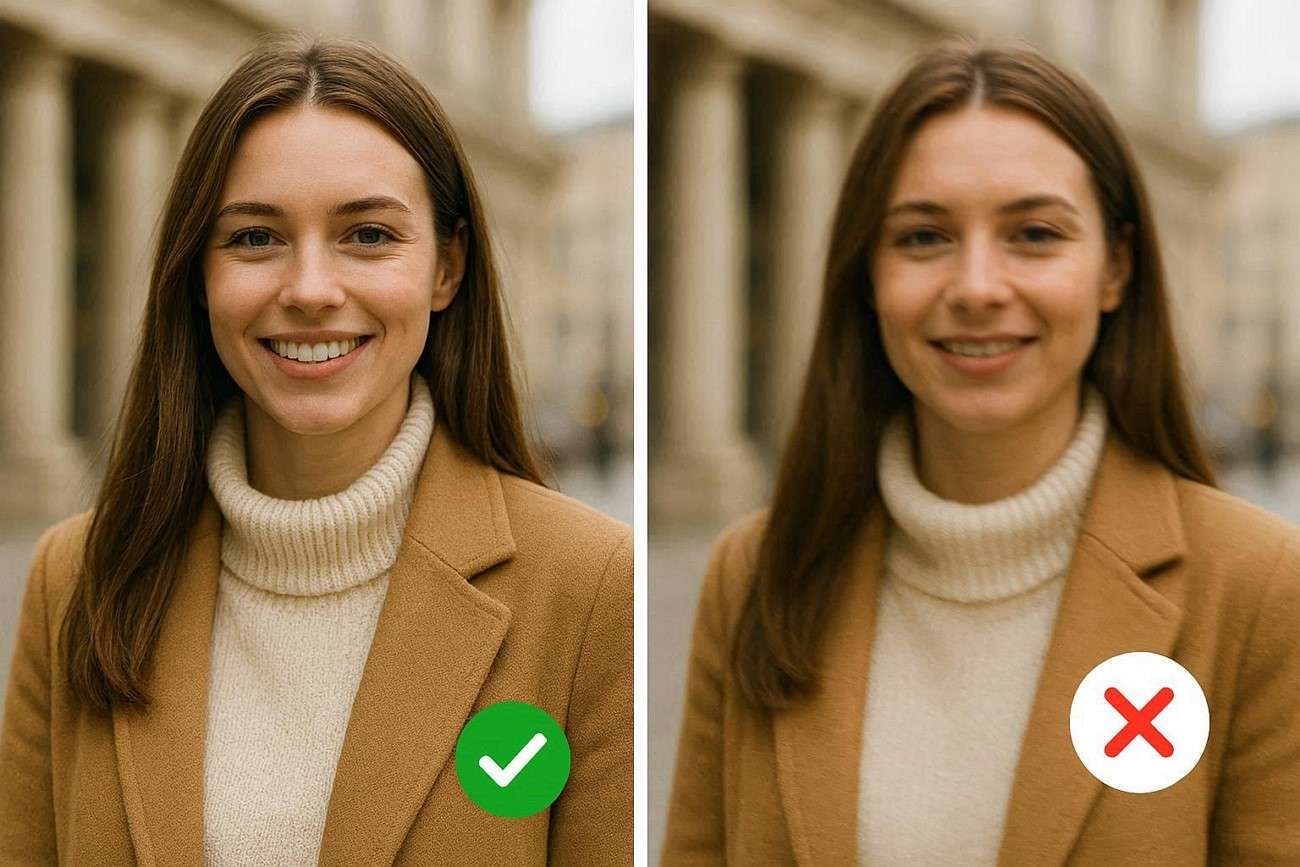
Utilizza immagini ad alta risoluzione perché le immagini chiare migliorano la precisione del rilevamento AI. Le immagini sfocate o di bassa qualità riducono il riconoscimento dei dettagli e portano a risultati deboli o incompleti.
-
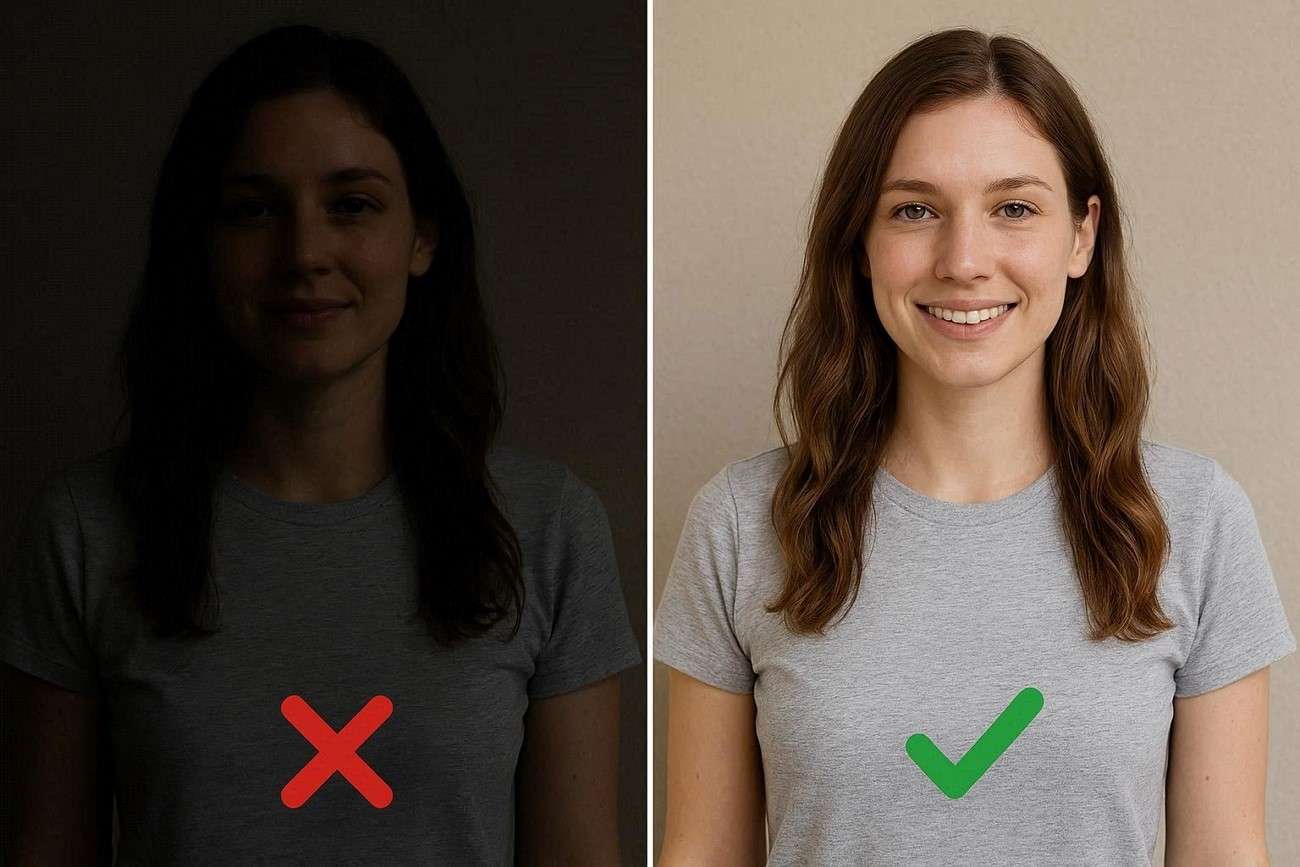
Scegli condizioni di illuminazione adeguate poiché le immagini ben illuminate aiutano l'AI a comprendere meglio gli oggetti. L'illuminazione scura o irregolare può nascondere dettagli importanti e confondere l'analisi.
-
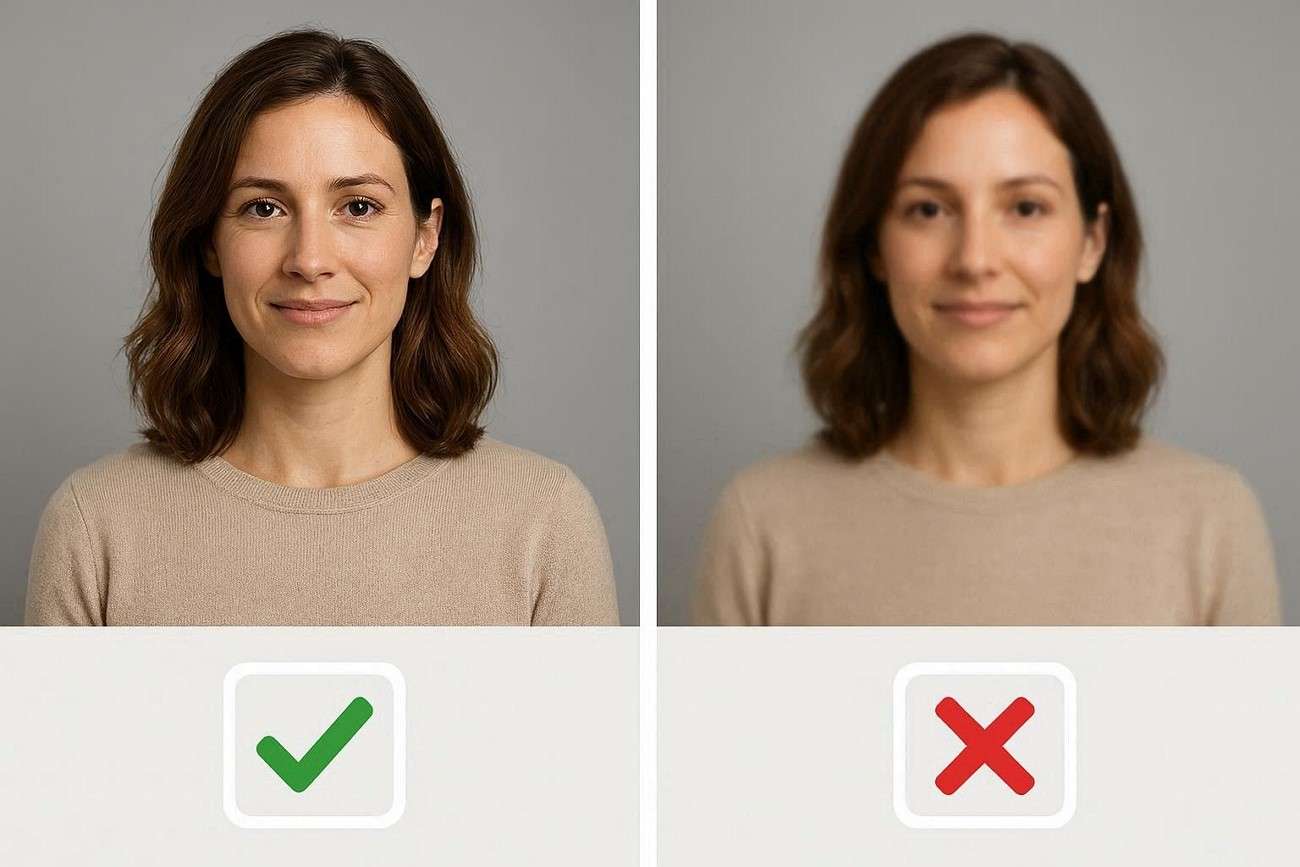
Concentrati su un singolo soggetto poiché un punto focale chiaro consente la generazione di descrizioni accurate. Le scene affollate con più soggetti spesso portano a risultati poco chiari o misti.
-
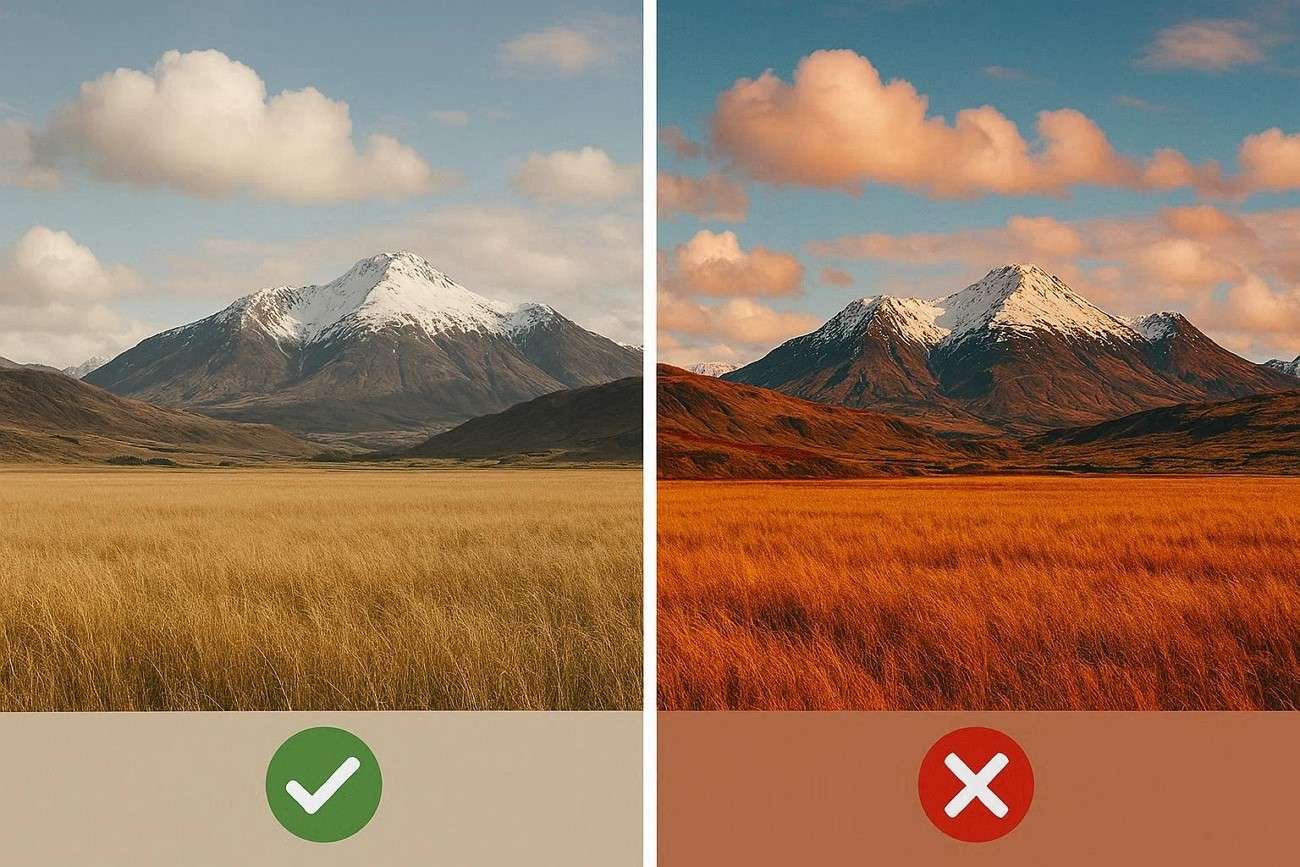
Evita filtri pesanti o modifiche eccessive perché le immagini naturali garantiscono un'interpretazione accurata. Le immagini eccessivamente modificate possono distorcere colori e forme, riducendo la qualità dell'analisi.
-
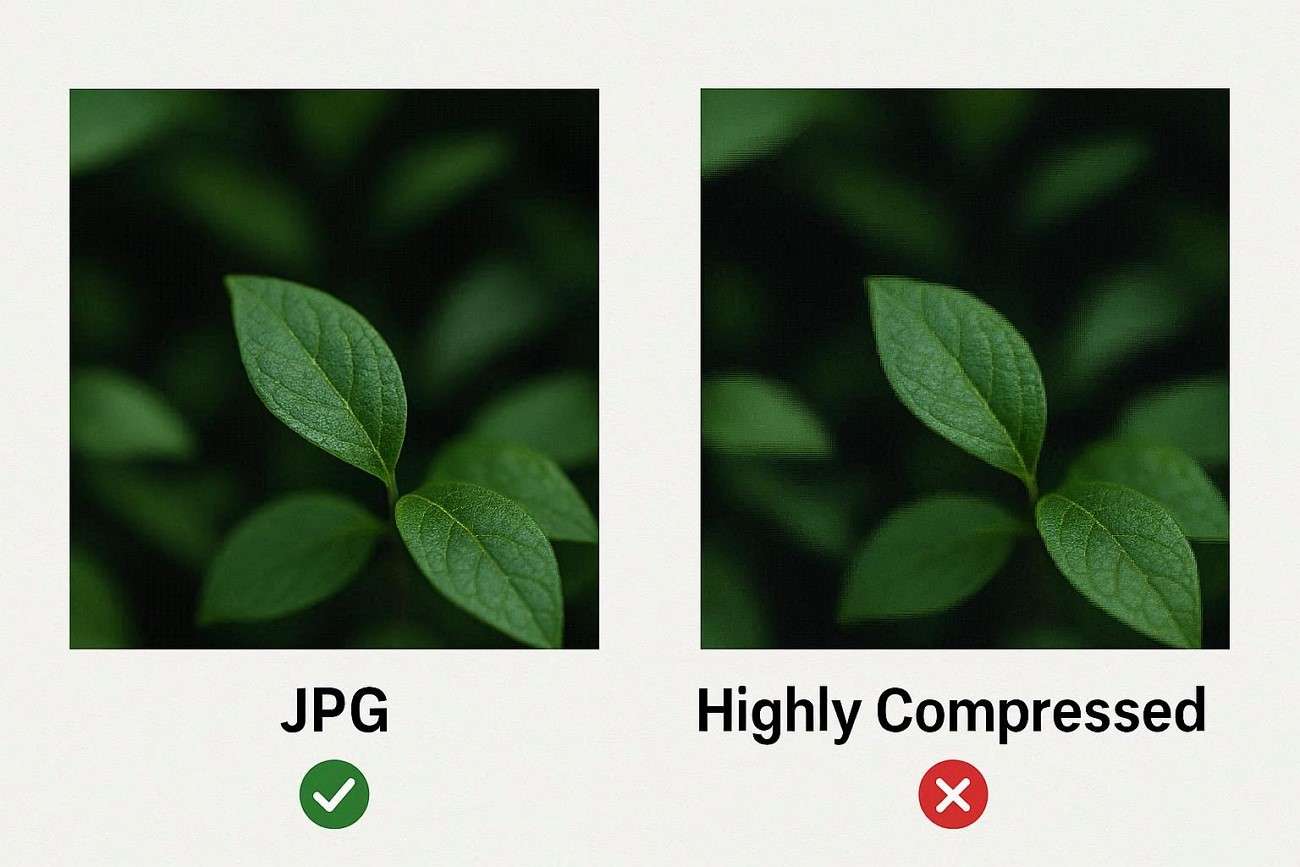
Carica formati standard come JPG o PNG poiché garantiscono un'elaborazione fluida attraverso gli strumenti AI. I formati non comuni o altamente compressi possono causare errori o ridurre la chiarezza.
Parte 3. Trasformare l'Analisi delle Immagini in Prompt Video Creativi con Filmora
Per gli utenti che vogliono andare oltre l'analisi fotografica AI, Wondershare Filmora fornisce un potente ponte tra la comprensione visiva e la produzione creativa. Include una funzione Immagine a Prompt che analizza automaticamente un'immagine e genera descrizioni di testo strutturate. Questo aiuta gli utenti a trasformare immagini statiche in idee creative utilizzabili.
La funzionalità è integrata nel flusso di lavoro Immagine-a-Video, consentendo di trasformare le immagini in contenuti video dinamici in pochi minuti. I prompt generati possono anche essere perfezionati e convertiti in immagini coinvolgenti. Inoltre, possono essere migliorati utilizzando gli strumenti di editing integrati di Filmora.
Funzionalità Coerenti Offerte da Filmora
- Comprensione delle Immagini AI: Converte qualsiasi immagine in prompt strutturati, eliminando la necessità di scrivere descrizioni manuali.
- Conversione Seamless da Immagine a Video: Trasforma immagini statiche in video coinvolgenti, ideale per creatori, marketer ed educatori.
- Strutturazione Intelligente delle Scene: Organizza automaticamente il contenuto generato in sequenze video logiche per un migliore flusso narrativo.
- Ambiente di Editing Integrato: Consente agli utenti di perfezionare le immagini, regolare il ritmo e migliorare l'output senza cambiare strumento.
Passaggi per Utilizzare la Funzione Immagine a Prompt di Filmora
Come discusso, l'analisi delle immagini AI di Filmora offre una descrizione fotografica approfondita in formato testo. Di seguito sono riportati i passaggi per utilizzare questa funzione:
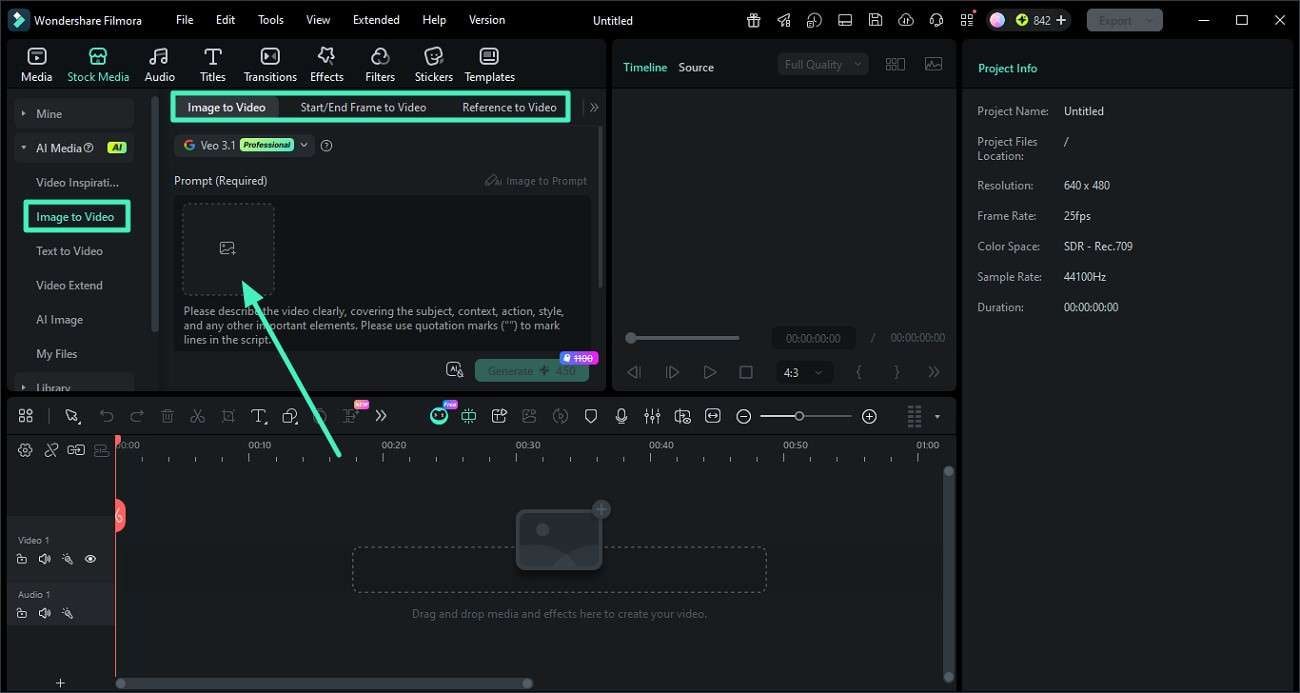
Passaggio 1. Avvia la Funzione Immagine-a-Video
Apri Filmora e avvia un nuovo progetto dalla dashboard principale. Naviga nel menu laterale sinistro, scegli l'opzione "Image to Video" e carica l'immagine selezionata.
PAGINA NON TROVATA


Tutorial Popolari

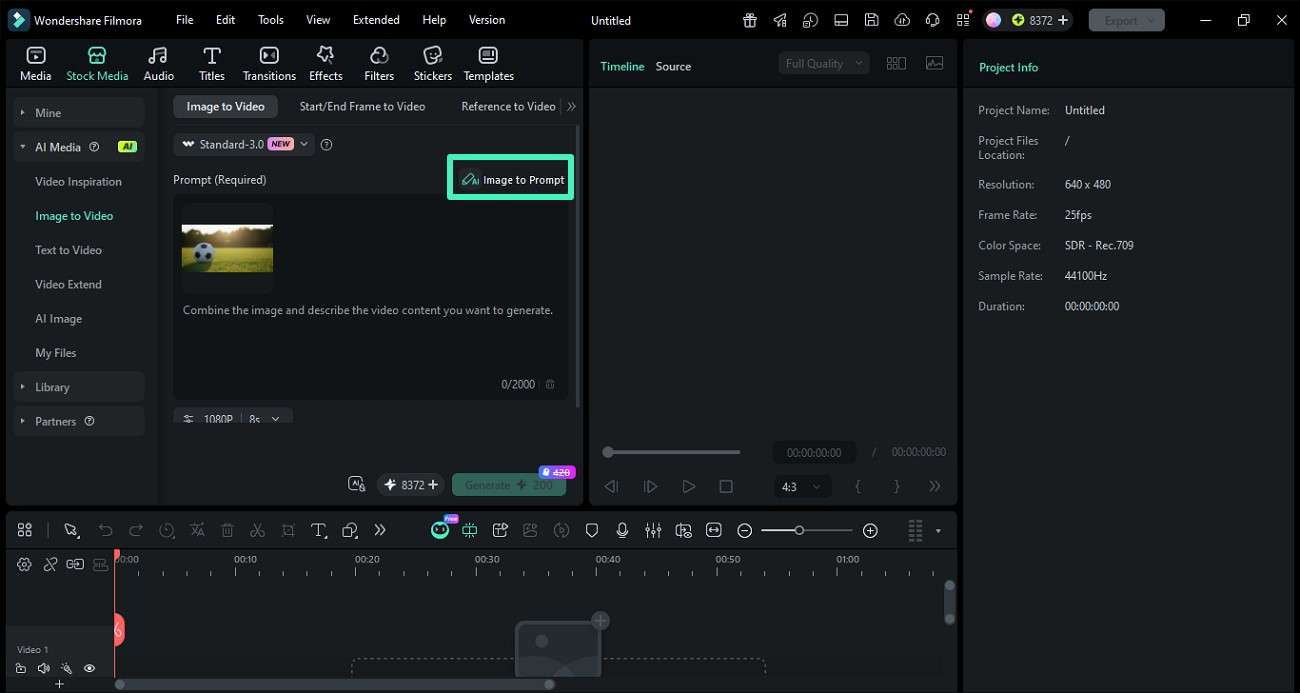
Passaggio 2. Abilita la Funzione Immagine-a-Prompt
Dopo aver importato l'immagine, attiva lo strumento "Image to Prompt". Il sistema scansiona automaticamente la foto e produce un prompt descrittivo dettagliato basato sugli elementi visivi.
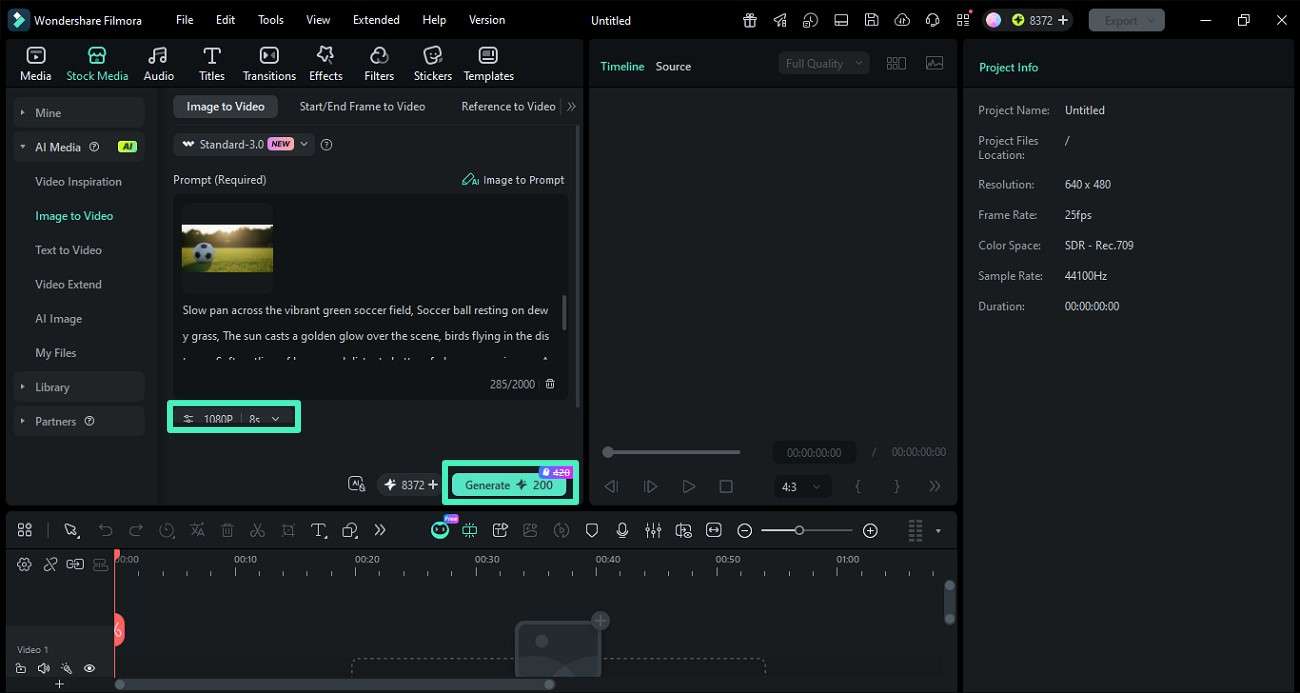
Passaggio 3. Genera Video dal Prompt
Il prompt creato verrà visualizzato per la revisione e può essere regolato o perfezionato se necessario. Clicca il pulsante "Generate" e opzionalmente imposta la risoluzione e la durata del video prima dell'elaborazione.
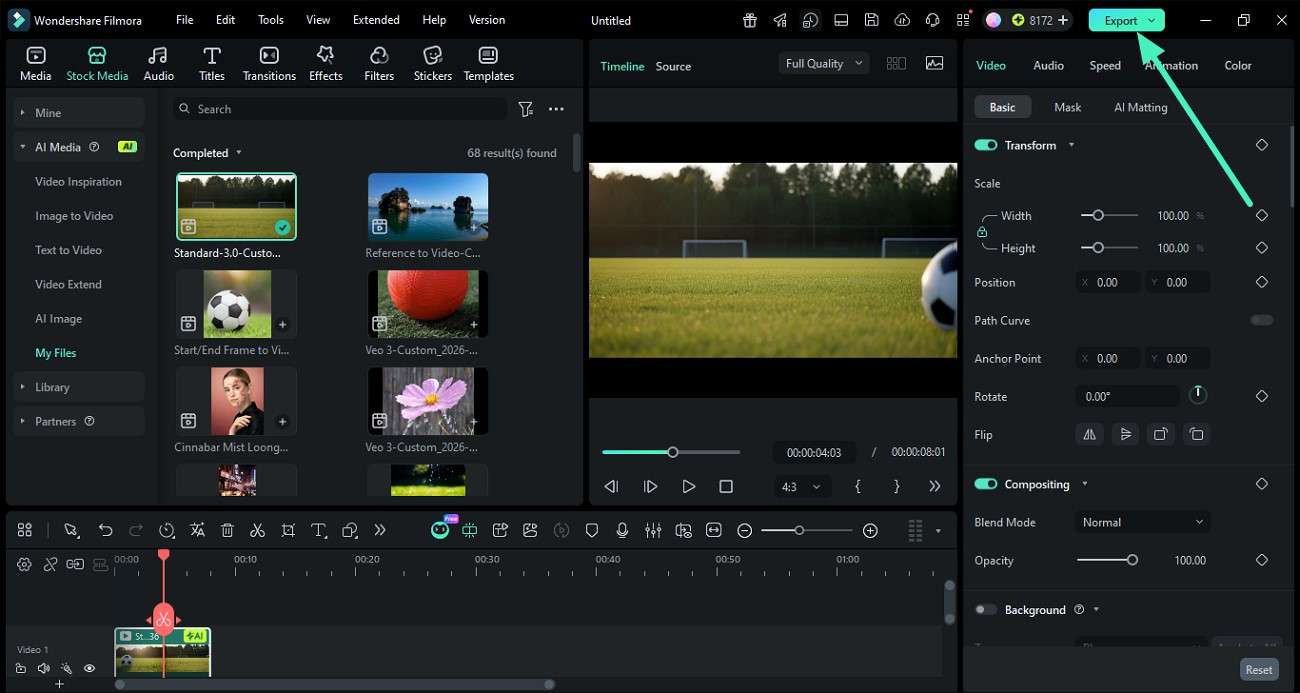
Passaggio 4. Rivedi ed Esporta il Video Finale
Una volta renderizzato il video, visualizza in anteprima l'output per verificare qualità e accuratezza. Premi il pulsante "Export" per salvare i risultati quando sei soddisfatto.
Conclusione
In conclusione, questo articolo ha fornito una guida dettagliata su come analizzare le immagini con l'AI. L'articolo ha discusso come funziona l'analizzatore di immagini e cosa aiuta a rendere la generazione più accurata. Tuttavia, Filmora è una delle opzioni più affidabili quando si tratta di generare descrizioni di immagini con analisi approfondita. La sua funzione immagine-a-prompt funziona meglio per gli utenti che necessitano di una descrizione dell'immagine accurata e dettagliata.

 download sicuro

Domande Frequenti
-
1. A cosa serve l'analisi delle immagini con AI?
L'analisi delle immagini con AI viene utilizzata per rilevare automaticamente oggetti e dettagli nelle immagini. Li converte poi in intuizioni o descrizioni significative. -
2. Ho bisogno di competenze tecniche per analizzare immagini con AI?
La maggior parte degli strumenti di analisi delle immagini AI sono progettati per principianti e non richiedono competenze tecniche. È sufficiente caricare un'immagine per ottenere risultati istantanei. -
3. L'AI può trasformare le immagini in contenuti creativi?
L'AI può trasformare le intuizioni delle immagini in prompt, descrizioni e persino concetti video. Questo aiuta gli utenti a creare nuovi contenuti direttamente da immagini statiche. -
4. Quale strumento è il migliore per trasformare le immagini in video?
Filmora è un'opzione potente per convertire immagini in video utilizzando strumenti AI. Combina automazione con funzionalità di editing avanzate per risultati migliori.
