
 Garanzia di Download Sicuro, zero malware


Le forme semplici sono la base di ogni grande design, eppure il loro vero potenziale viene spesso trascurato. Con gli ultimi aggiornamenti in Wondershare Filmora, anche i cerchi, i quadrati e le linee più basilari possono essere trasformati in elementi visivi raffinati e professionali. Questo articolo esplora come Filmora reinventa gli strumenti per le forme, rendendo il design più intuitivo e potente sia per i principianti che per i creatori.
In questo articolo
Parte 1. Cosa potevano già fare le forme di Filmora
Prima dell'ultimo aggiornamento, Filmora offriva già un solido set di strumenti base per le forme destinati ai creatori. Gli utenti potevano facilmente aggiungere rettangoli, cerchi e linee per migliorare i video, creare sovrapposizioni o progettare grafiche semplici. Queste forme erano lineari e supportavano opzioni di personalizzazione di base come colore, dimensione e posizionamento. Questo le rendeva utili per titoli, evidenziazioni ed elementi di narrazione visiva all'interno dei progetti.
Parte 2. Novità di questo aggiornamento (panoramica rapida)
Basandosi sugli strumenti esistenti, l'ultimo aggiornamento di Filmora trasforma completamente il modo in cui lavori con le forme. Quelli che erano semplici elementi sono ora potenti componenti di design che supportano creatività, precisione e flussi di lavoro di editing avanzati.
- ✨ Nuovi tipi di forme: Gli utenti possono creare rapidamente forme a stella e poligonali direttamente dalla barra degli strumenti con semplici azioni di trascinamento.
- 🎛️ Forme completamente regolabili: I poligoni e le stelle ora supportano controlli parametrici per lati, punti e raggio degli angoli, consentendo un design preciso.
- 🖊️ Aggiunto supporto tratto: Le forme ora possono includere contorni personalizzabili, abilitando effetti moderni di interfaccia utente, neon e luminosi.
- 🔁 Funzione converti in tracciato: La conversione con un clic consente l'editing a livello di nodo per rimodellare e creare animazioni avanzate.
- 🧭 Accesso migliorato allo strumento penna: Lo strumento penna è ora più facile da trovare e usare per disegnare tracciati e design di movimento.
- ⚡ Flusso di lavoro ottimizzato: I designer possono creare layout con forme e perfezionarli usando l'editing dei tracciati per una migliore efficienza.
- 🚀 Evoluzione del design: Questo aggiornamento trasforma le forme statiche in componenti di design dinamici e professionali.
PAGINA NON TROVATA


Tutorial Popolari




Parte 3. Scopri le nuove forme
Nella prossima sezione, esploreremo in dettaglio le forme appena introdotte e illustreremo come crearle e personalizzarle efficacemente:
1. La forma poligono
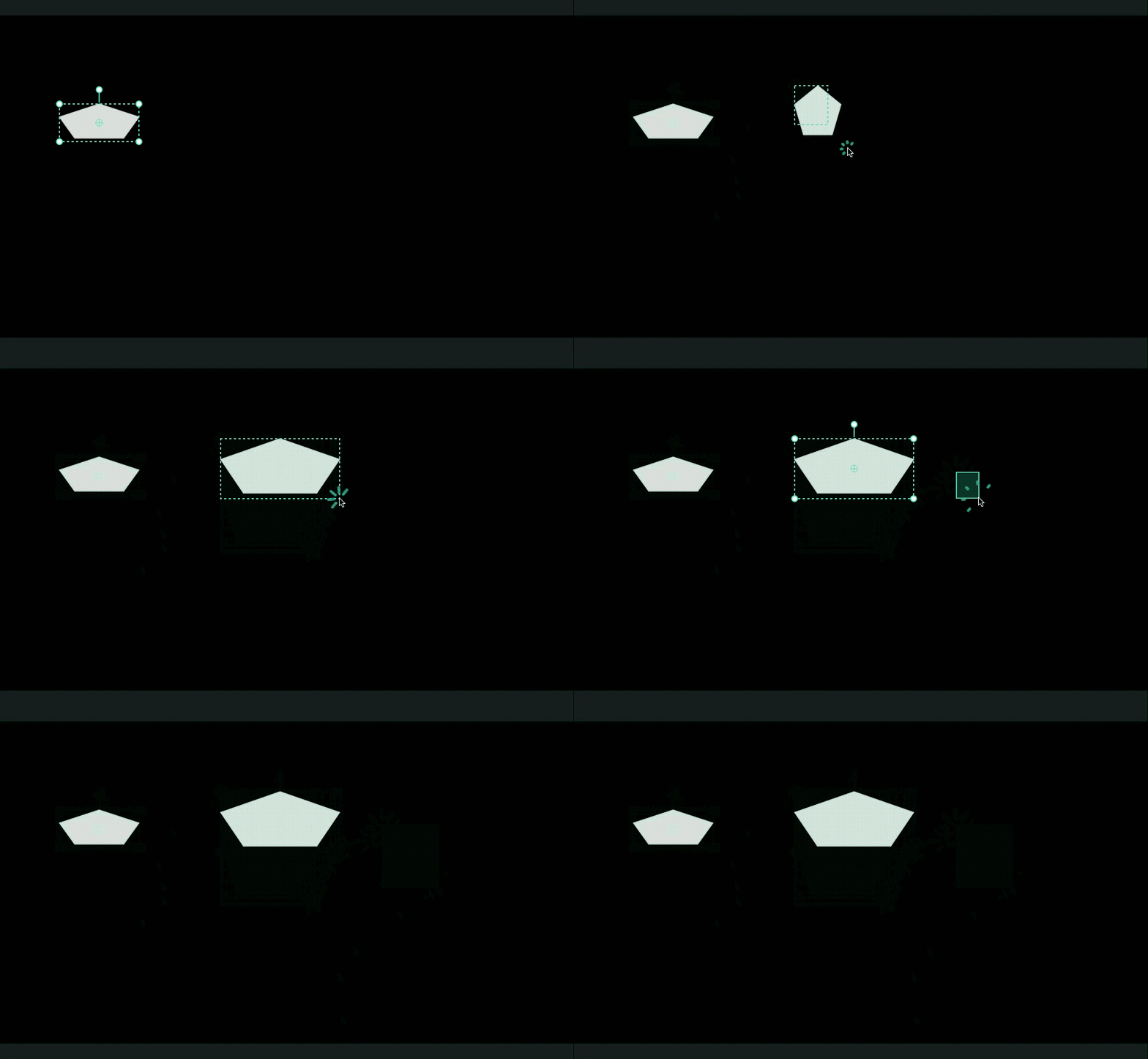
La forma poligono in Filmora offre un modo flessibile per creare design multi-lato con precisione. Gli utenti possono personalizzare dimensione, posizione e lati di questa forma secondo le loro preferenze. Inoltre, puoi colorarla, applicare una sfocatura, cambiare l'opacità e regolare lo stile della linea. Consente di ritagliare il tracciato e aggiungere soggetti al tracciato seguito.
Come creare una forma poligono in Filmora
Come discusso, gli utenti possono creare e personalizzare la forma poligono in pochissimo tempo. Di seguito i passaggi per creare e personalizzare una forma poligono:
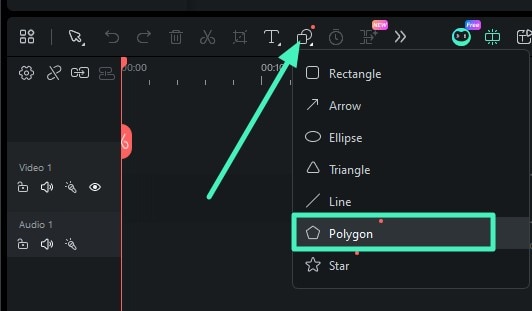
Passaggio 1. Importare contenuti multimediali e scegliere poligono
Dopo essere entrato nell'interfaccia principale, importa il contenuto multimediale sul quale vuoi disegnare il "Poligono". Vai alla barra degli strumenti e clicca sull'icona "Forme". Seleziona la forma "Poligono" dal menu a discesa.
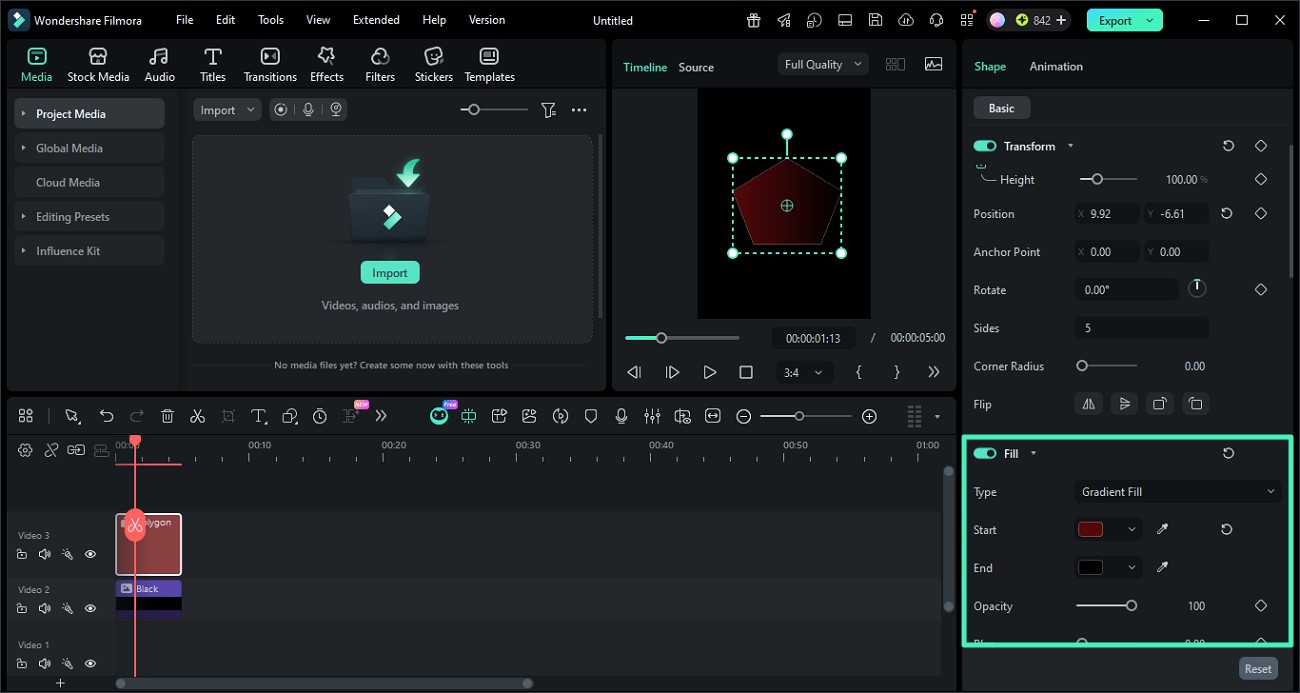
Passaggio 2. Disegnare la forma e personalizzare
Trascina il cursore nella finestra di anteprima e disegna la forma. Regola altezza e posizione trascinando il cursore o usando il pannello delle proprietà. Ora puoi personalizzare colore, opacità, sfocatura e altro della forma.
2. La forma stella
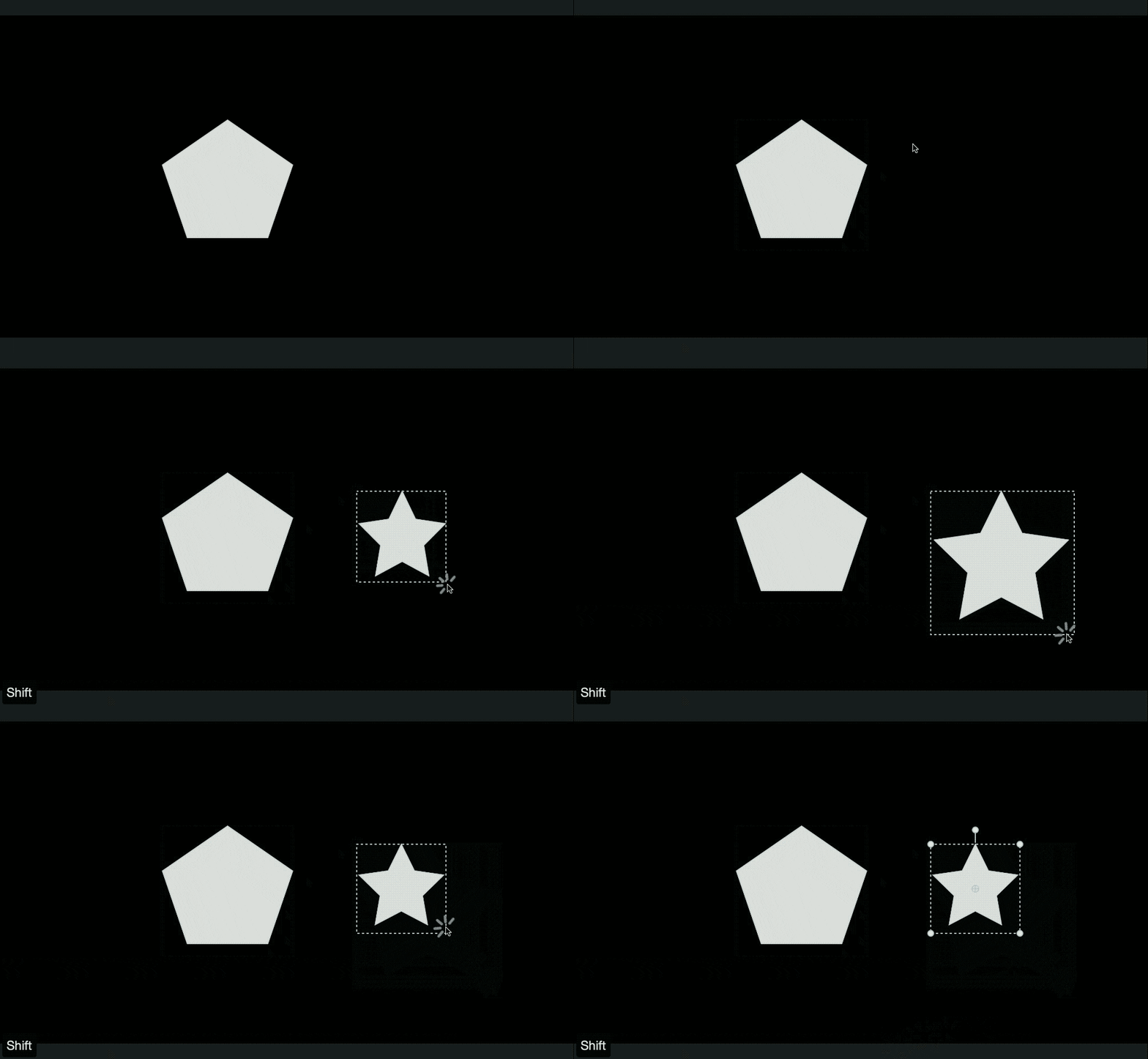
In Filmora, la forma stella consente agli utenti di creare design multi-punto visivamente accattivanti con grande flessibilità. Puoi modificare il numero di punte, regolare le dimensioni e posizionarla secondo necessità. Supporta anche modifiche al colore, regolazioni dell'opacità, effetti di sfocatura e stilizzazione del tratto. Inoltre, il raggio interno può essere perfezionato e la forma può essere applicata lungo tracciati per elementi visivi più dinamici.
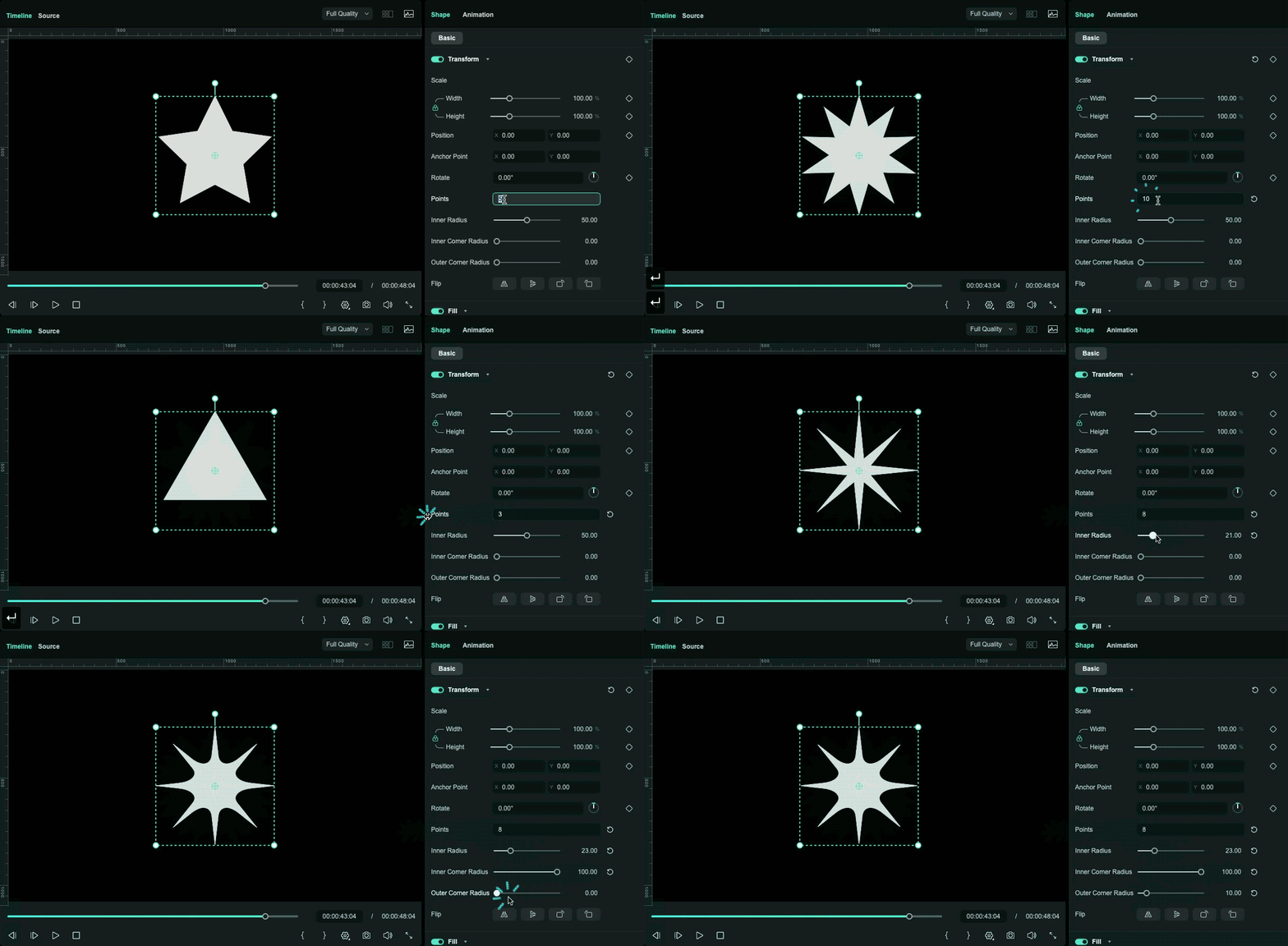
Passaggi per creare una forma stella usando Filmora
Se non sai come creare la forma stella in Filmora, leggi i passaggi forniti di seguito:
Passaggio 1. Scegliere la forma stella
Dopo aver importato lo sfondo sul quale vuoi aggiungere la forma, scegli l'opzione "Stella" dall'icona "Forme".
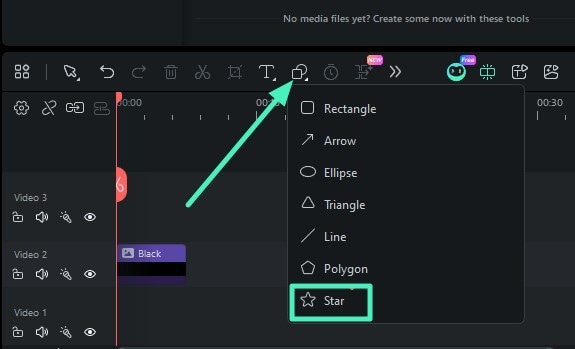
Passaggio 2. Creare e modificare la forma
Successivamente, posiziona il cursore all'interno della finestra di anteprima e trascinalo per disegnare la forma stella. Poi, vai al pannello a destra e regola opacità, sfocatura, colore e altre impostazioni come ritieni opportuno.
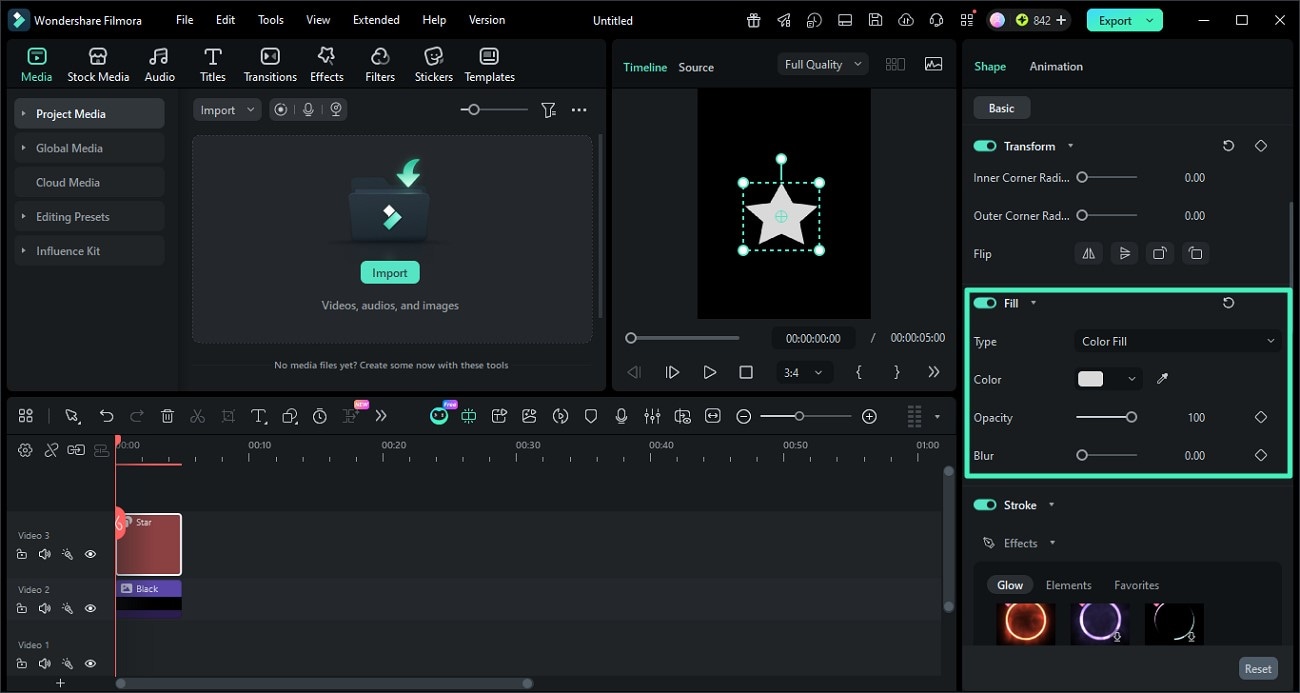
Parte 4. Cosa ti aiutano a creare queste forme
Ora che abbiamo esplorato come funzionano le forme poligono e stella in Filmora, è importante comprendere il loro vero scopo nel design. Queste forme non sono solo elementi visivi; sono potenti blocchi costitutivi che ti aiutano a creare layout strutturati, grafiche eleganti e composizioni dinamiche. Analizziamo cosa ti permettono effettivamente di fare queste nuove forme nei tuoi progetti:
1. Completamente regolabile
Il nuovo aggiornamento della forma in Filmora è completamente regolabile e consente agli utenti di controllare ogni dettaglio con precisione. Puoi facilmente modificare dimensione, posizione, colore, opacità e tratto per soddisfare le tue esigenze di design. Consente anche la messa a punto della struttura, come i lati del poligono o le punte della stella, rendendo ogni forma altamente personalizzabile.
Questa flessibilità trasforma le forme semplici in potenti elementi di design che si adattano perfettamente a qualsiasi progetto creativo. Ecco come puoi regolare le forme applicate:
Istruzioni: Vai al pannello delle proprietà a destra e abilita la sezione "Trasforma". Qui puoi cambiare il numero di lati, modificare il raggio degli angoli, capovolgere e altro ancora.
2. Supporto tratto
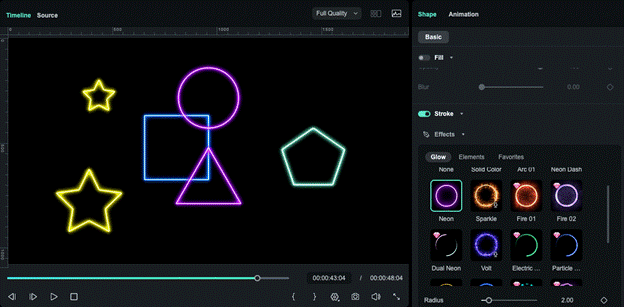
Con l'ultimo aggiornamento, il design delle forme è molto più potente ed espressivo grazie al supporto tratto. Questa funzione trasforma semplici contorni in elementi di design completamente personalizzabili, dando ai creatori il controllo completo sull'identità visiva di ogni forma. Invece di grafiche piatte, ora puoi costruire profondità, stile e elementi visivi pronti per il movimento con facilità.
Come usarlo?
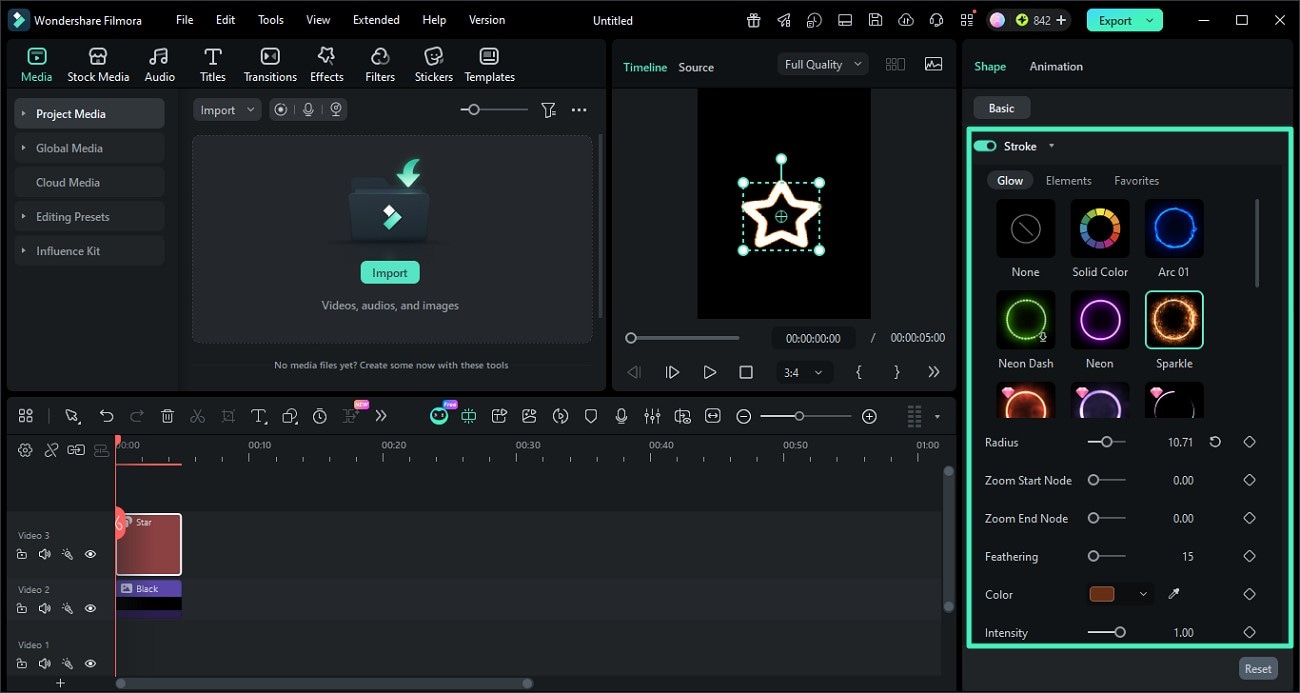
Istruzioni: Dopo aver creato la forma con lo strumento di disegno, apri il pannello delle proprietà a destra. Da qui, attiva l'interruttore "Tratto" e seleziona il tipo di tratto, come "Bagliore" o "Elemento". Applica l'effetto cliccandoci sopra, poi puoi cambiare colore, sfumatura e intensità del tratto.
Cosa puoi ottenere con questo
- 📏 Controllo spessore tratto: Regola facilmente lo spessore del contorno per creare evidenziazioni audaci, bordi sottili o strutture di design equilibrate a seconda delle tue esigenze creative.
- 🎨 Personalizzazione colore tratto: Cambia liberamente i colori del tratto per abbinarli a temi, stili di branding o atmosfere cinematografiche per una coerenza visiva più forte.
- Stilizzazione visiva avanzata: Applica diversi aspetti del tratto per ottenere linee pulite e minimali, bordi artistici o effetti grafici dinamici.
- ✨ Effetti contorno luminoso: Crea bordi luminosi in stile neon che risaltano in scene scure e composizioni futuristiche.
- Elementi interfaccia utente moderni: Progetta componenti di interfaccia eleganti come cornici, icone e grafiche in stile HUD con precisione professionale.
- Design geometrici neon: Costruisci elementi visivi ispirati al cyberpunk usando tratti luminosi e composizioni di forme stratificate.
- Bordi pronti per il movimento: Usa forme basate su tratto per contorni animati che migliorano transizioni e narrazione visiva.
3. Converti in tracciato
La funzione converti in tracciato in Filmora è uno degli aggiornamenti più potenti per i designer che vogliono il pieno controllo sulle loro forme. Ti consente di liberarti istantaneamente dalle limitazioni predefinite e trasformare forme geometriche semplici in elementi di design completamente modificabili. Una volta applicata con un singolo clic, la tua forma si trasforma in un tracciato flessibile che può essere rimodellato, perfezionato e animato in modi molto più dettagliati.
Cosa offre la funzione?
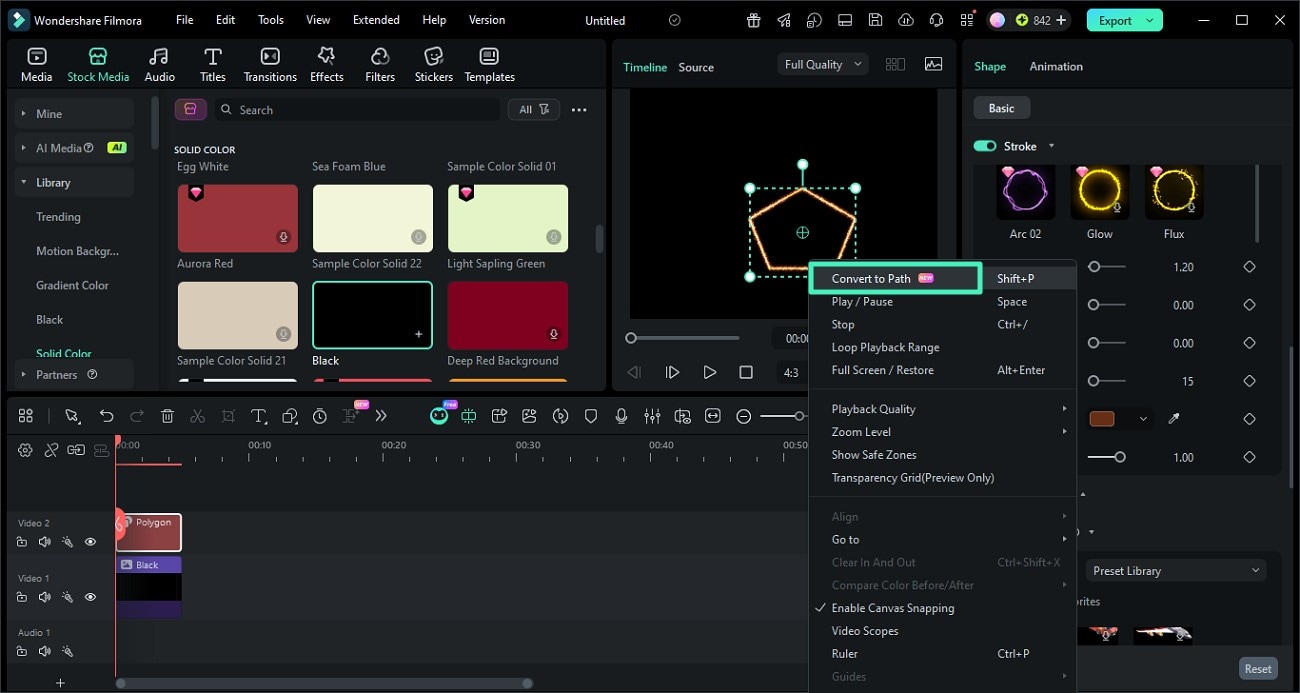
- ✅ Conversione con un clic: Basta fare clic destro e scegliere "Converti in tracciato" per sbloccare istantaneamente il controllo di editing avanzato.
- Editing punto fine: Regola singoli punti di ancoraggio per rimodellare la struttura esattamente come desideri.
- Flessibilità deformazione e rimodellamento: Piega, torci e modifica le forme liberamente per design creativi e organici.
- Controllo animazione: Usa i tracciati per creare motion graphic fluide e transizioni animate complesse.
- Precisione a Livello di Nodo: Ottieni il controllo completo su ogni curva e angolo per dettagli di livello professionale.
- Integrazione dello Strumento Penna: Combina perfettamente con lo strumento penna per la costruzione avanzata di forme personalizzate.
Come usarlo?
Istruzioni: Una volta creata la forma e applicati effetti e personalizzazioni, fai clic con il pulsante destro sulla forma nella finestra di anteprima. Ora, seleziona l'opzione "Converti in Tracciato" dall'elenco espanso facendo clic su di essa. Puoi quindi creare un'animazione secondo le tue preferenze.

 Download sicuro

Parte 5. Strumento Penna: Ora Più Facile da Trovare e Usare
Lo Strumento Penna è ora posizionato in una posizione molto più accessibile, subito dopo le Forme Base. Questo aggiornamento risponde al feedback degli utenti che chiedevano dove si trovasse lo strumento. È chiaramente visibile e viene fornito con un suggerimento utile: "Disegna tracciati e crea animazioni di tracciati." Questo rende la creazione di tracciati più veloce, facile e intuitiva per i designer.

Parte 6. Forme vs Tracciati: Scegliere lo Strumento Giusto
Ora che comprendi come funzionano le forme e i tracciati in Filmora, il prossimo passo importante è sapere quando usare ciascuno. Scegliere lo strumento giusto al momento giusto ti aiuta a progettare più velocemente, rimanere organizzato e ottenere risultati visivi migliori:
| Scenario | Scelta Migliore |
| Geometria Regolare | Forme |
| Costruzione Rapida del Layout | Forme |
| Elementi UI e Icone | Forme |
| Regolazioni Precise | Tracciati |
| Animazioni Complesse | Tracciati |
| Progetti Creativi Personalizzati | Tracciati |
Parte 7. Un Flusso di Lavoro Fluido: Forme → Tracciati → Animazione
Dopo aver compreso quando usare le forme e quando passare ai tracciati in Filmora, il passo successivo è mettere insieme entrambi gli strumenti in un flusso di lavoro fluido ed efficiente. Combinando i loro punti di forza, puoi progettare più velocemente, rimanere organizzato e creare elementi visivi più rifiniti e professionali con facilità.
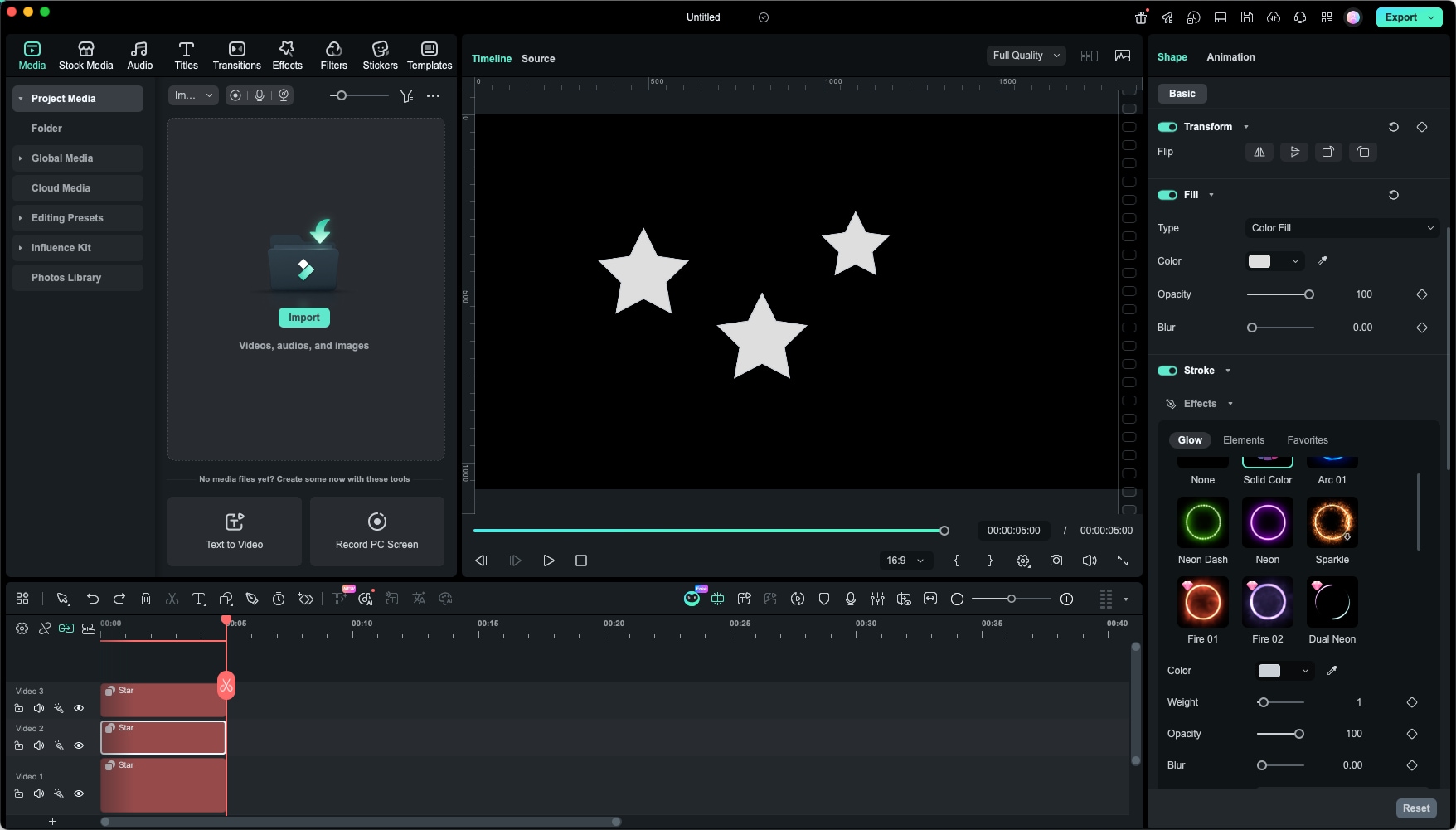
Passaggio 1. Creare la forma
Per prima cosa, crea una forma base come fondamento del tuo progetto e usa l'icona Forme per costruire un layout chiaro.
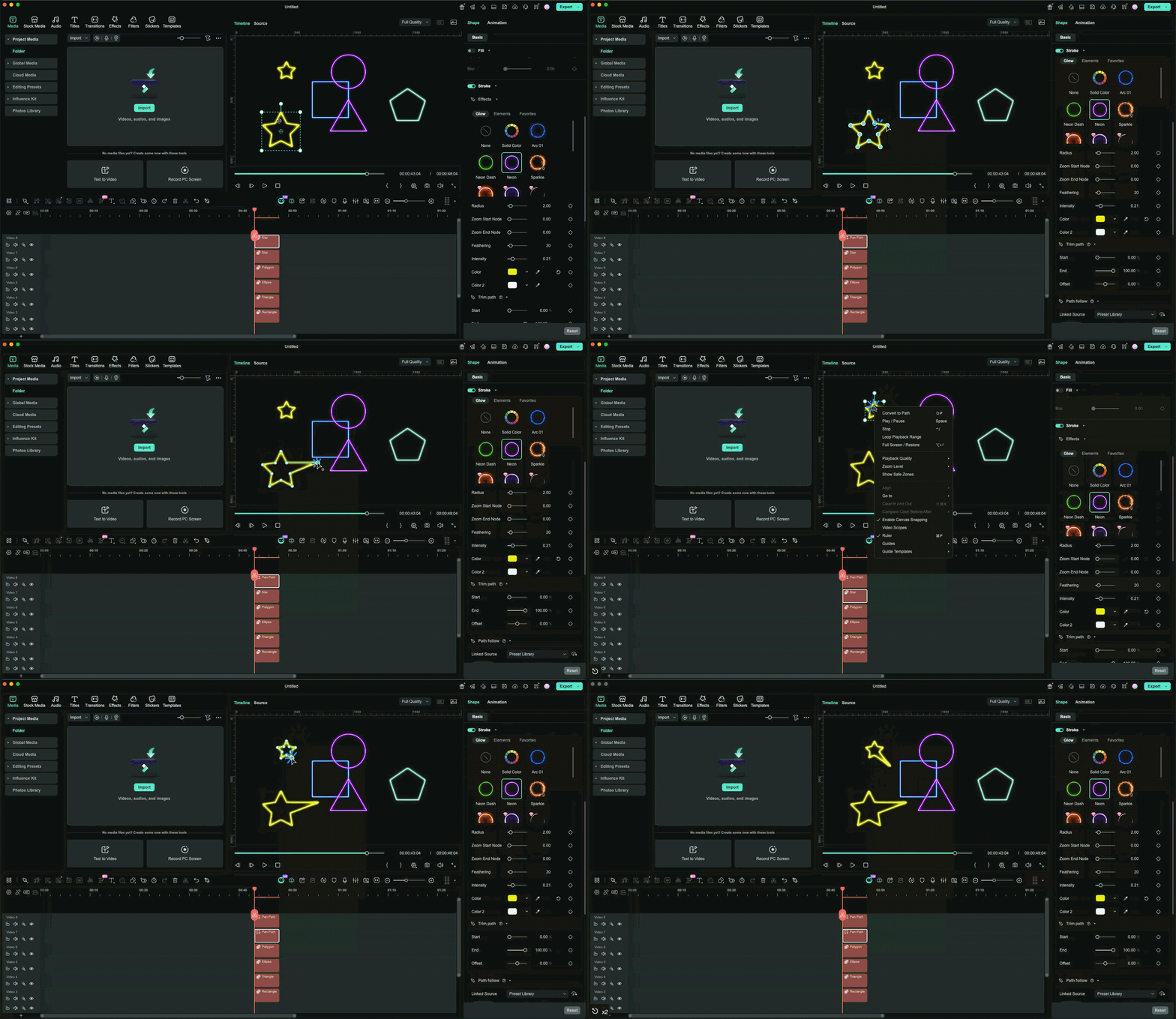
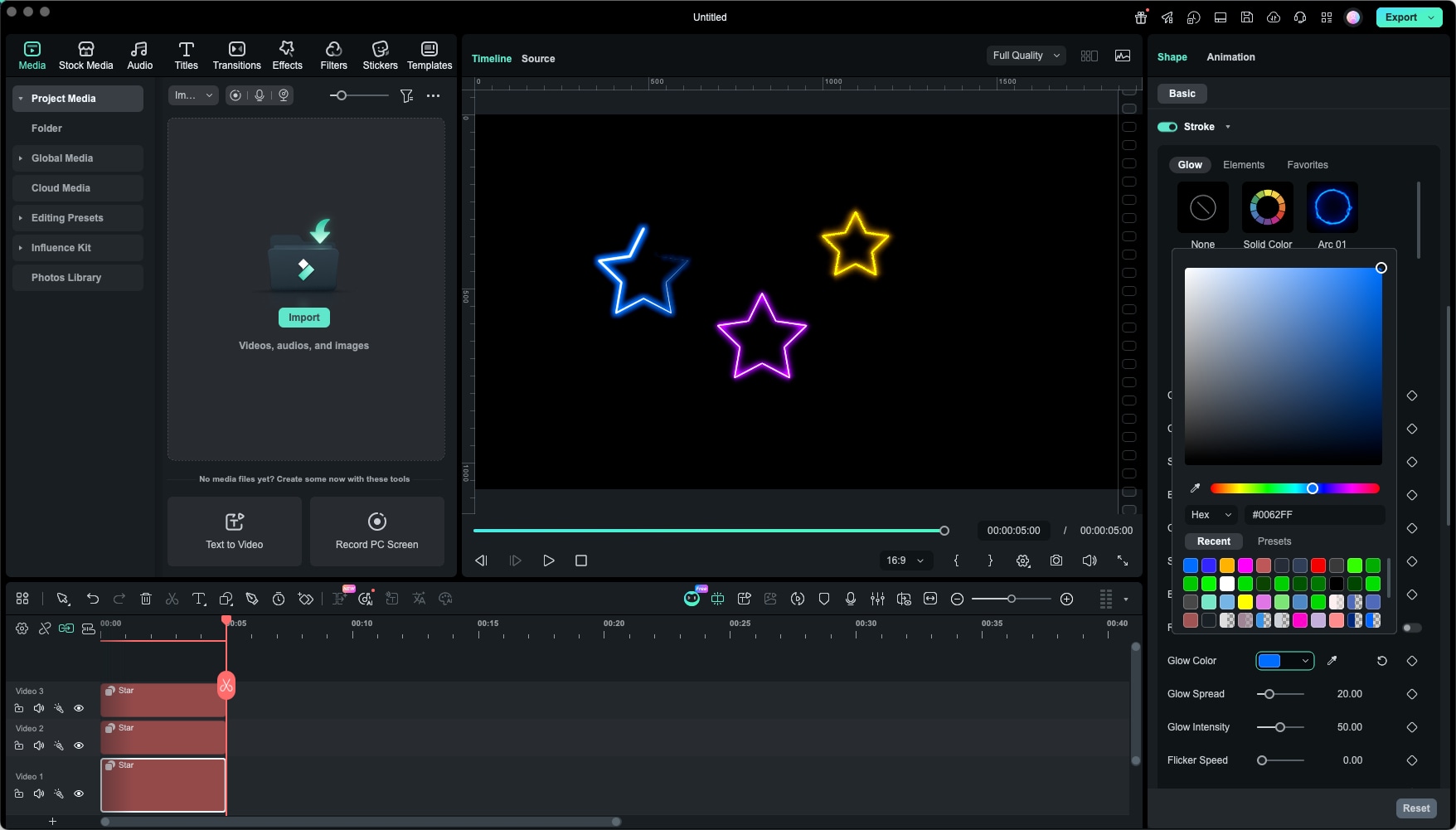
Passaggio 2. Applicare effetti tracciato alla forma
Puoi applicarvi diversi effetti di traccia, o regolare il colore e altri parametri degli Effetti Tracciato, come mostrato nell'immagine qui sotto.
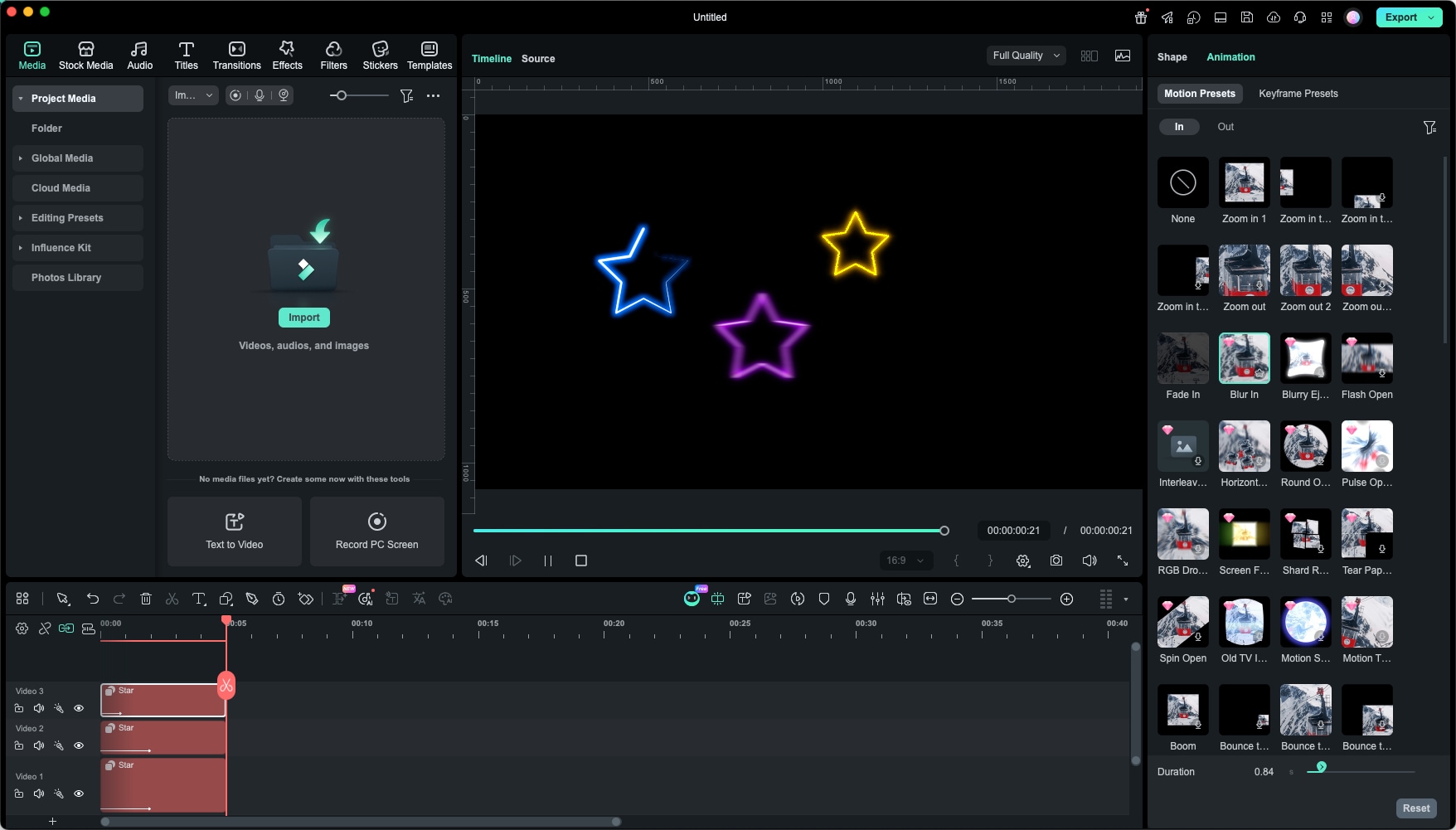
Passaggio 3. Aggiungere effetti di animazione
Nella sezione Animazione a destra, puoi aggiungere effetti di animazione alla forma.
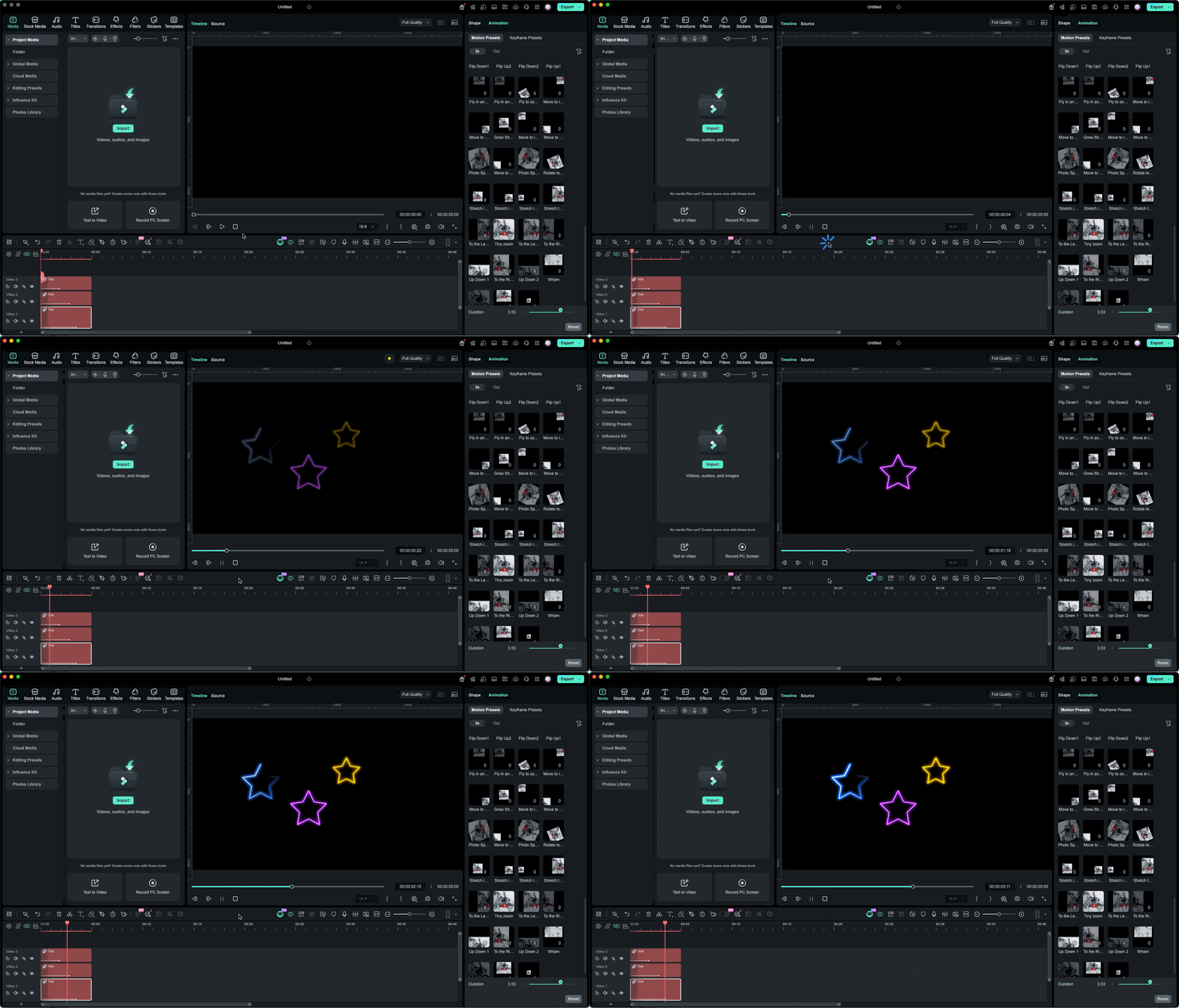
Passaggio 4. Visualizzare l'anteprima dell'animazione
Dopo aver completato i passaggi precedenti, puoi visualizzare in anteprima l'effetto di animazione, come mostrato nella GIF qui sotto.
 Download sicuro
Parte 8. Idee Creative da Provare
Questi strumenti aprono la porta a un'ampia gamma di possibilità creative che possono trasformare progetti semplici in elementi visivi accattivanti. Ecco alcune idee stimolanti che dovresti assolutamente provare nel tuo prossimo progetto:
- 💡 Poligono + Traccia → Cornici UI Futuristiche: Combina forme poligonali con effetti di traccia per creare cornici di interfaccia pulite e high-tech e layout in stile fantascientifico.
- Stella + Animazione → Effetti di Esplosione di Particelle: Usa forme stellari con animazione di movimento per progettare elementi visivi di esplosione energetici e transizioni dinamiche.
- Converti in Tracciato → Progetti Morfici Organici: Trasforma le forme in tracciati e rimodellale liberamente per creare animazioni organiche fluide e scorrevoli.
- Traccia + Bagliore → Effetti Visivi al Neon: Applica traccia e bagliore insieme per costruire contorni al neon vibranti perfetti per l'estetica cyberpunk e moderna.
Conclusione
Per riassumere, questo articolo ha fornito una guida dettagliata su come utilizzare il nuovo aggiornamento nelle forme base offerte da Filmora. Questi miglioramenti rendono il design più flessibile, creativo ed efficiente per gli utenti. Dalle forme semplici all'editing avanzato dei tracciati, ora tutto funziona in un flusso di lavoro più fluido.
Download sicuro
