
 Garanzia di Download Sicuro, zero malware


Quando inizi a guardare un video e ti rendi conto che il testo nel video non corrisponde al formato desiderato. Sebbene i sottotitoli sembrino essere in un formato adeguato, lo strumento non è in grado di riconoscerli. Questi problemi si verificano solitamente quando stai provando un ambiente di editing diverso.
È qui che entra in gioco l'importanza della conversione del formato del testo. Questo articolo ti insegnerà come convertire i sottotitoli online con facilità. Esplora anche i diversi tipi di testo e i modi in cui puoi distinguerli all'interno del video.
In questo articolo
Parte 1. Formati di sottotitoli comuni e differenze chiave
Prima di iniziare a convertire i sottotitoli file, è importante capire con cosa stai effettivamente lavorando. Ogni formato di sottotitoli ha la propria struttura, scopo e livello di compatibilità. Conoscere queste differenze non solo ti aiuta a evitare errori durante la conversione, ma garantisce anche che i tuoi sottotitoli vengano visualizzati correttamente su tutte le piattaforme.
Cos'è SRT?
Questo è uno dei formati comuni utilizzati per il testo nei video. Contiene sequenze numerate e codici temporali per facilitare la sincronizzazione accurata dei sottotitoli da parte dei lettori video. Il formato è leggero e compatibile con la maggior parte dei software di editing e delle piattaforme.
Cos'è VTT?
Questo è un nuovo tipo di sottotitolo, utilizzato principalmente per i video web. Può essere utilizzato per posizionare il testo, impostare i colori e includere metadati. È più adatto per i lettori HTML5 e le piattaforme di streaming online rispetto a SRT. È più flessibile per i sottotitoli che saranno interattivi e accessibili. Molti utenti vorrebbero convertire SRT in VTT per maggiori opzioni di personalizzazione.
Cos'è TXT?
Un file di testo di base contenente testo semplice o informazioni su sottotitoli e/o trascrizioni senza codici temporali. È comunemente utilizzato per creare bozze o registrare note o una trascrizione grezza. Non fornisce informazioni sincronizzate, quindi non può essere utilizzato per i sottotitoli video. Dovresti convertirlo in SRT o VTT se deve essere utilizzato per i sottotitoli video.
Differenze chiave
Per comprendere meglio come questi formati differiscono nell'uso reale, è utile confrontarli fianco a fianco. Ognuno serve uno scopo leggermente diverso a seconda di come vengono creati i sottotitoli:
| Caratteristica | SRT (SubRip Subtitle) | VTT (WebVTT) | TXT (Testo normale) |
|---|---|---|---|
| Struttura | Righe numerate con codici temporali | Codici temporali con supporto di stile aggiuntivo | Semplice testo normale, nessuna struttura |
| Supporto temporale | Sì | Sì | No |
| Opzioni di stile | Molto limitato | Avanzate (colori, posizionamento, metadati) | Nessuna |
| Miglior utilizzo | Lettori video, software di editing | Video web, lettori HTML5 | Bozze, trascrizioni grezze |
| Scopo | Sottotitoli standard | Sottotitoli web interattivi | Contenuto solo testo |
Parte 2. Guida passo-passo – Ogni conversione di sottotitoli di cui hai bisogno
Esaminiamo i passaggi di file più comuni di cui probabilmente avrai bisogno in progetti reali. Questi metodi semplici possono aiutarti a passare rapidamente tra i formati senza perdere chiarezza o sincronizzazione.
Come convertire TXT in SRT
Quando hai solo una trascrizione semplice, trasformarla in un file di sottotitoli diventa essenziale per l'uso video. Questo di solito accade quando i creatori iniziano con note grezze o script di interviste e successivamente necessitano di sottotitoli adeguati. Gli strumenti online rendono questo processo più semplice permettendoti di aggiungere timestamp o generarli automaticamente risparmiando tempo e sforzo manuale. Segui i passaggi menzionati di seguito per imparare come convertire TXT in SRT utilizzando uno strumento online:
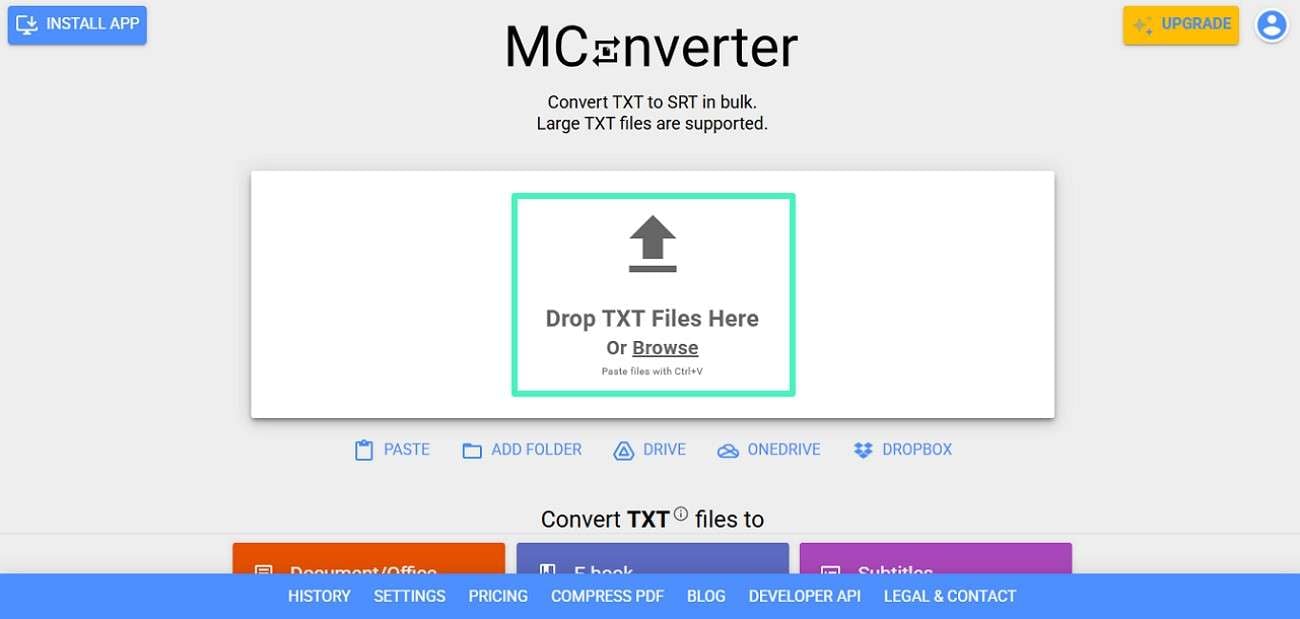
Passaggio 1. Scegli un convertitore online dedicato da TXT a SRT e aprilo sul tuo browser. Ora trascina il file o premi "Sfoglia" per caricarlo.
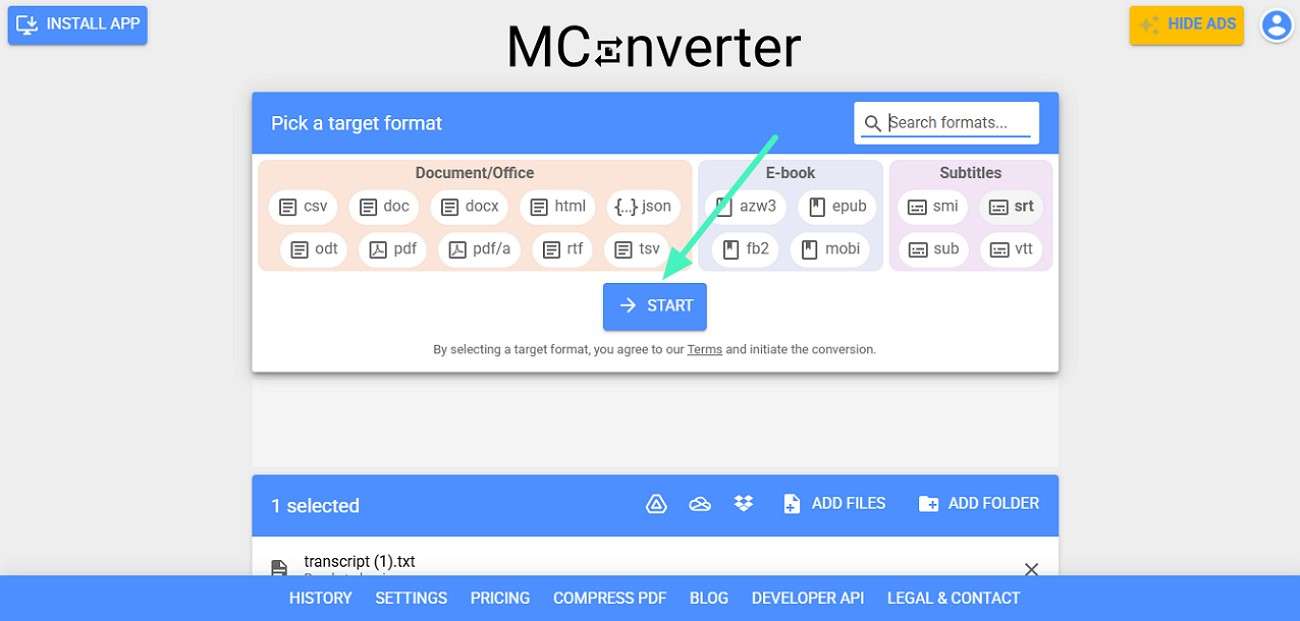
Passaggio 2. Inizia esaminando il file caricato e selezionando l'opzione "Avvia". Il file convertito verrà preparato e scaricato automaticamente al termine dell'elaborazione.
Come convertire VTT in SRT
I video web spesso utilizzano il formato VTT, ma molti strumenti di editing e lettori multimediali preferiscono ancora SRT. Questo crea una necessità comune di passare tra i due, soprattutto quando si riutilizzano contenuti per piattaforme diverse. Gli strumenti online dedicati consentono una conversione rapida con un clic senza interrompere la sincronizzazione dei sottotitoli. Scopri come convertire VTT in SRT seguendo le istruzioni fornite di seguito:
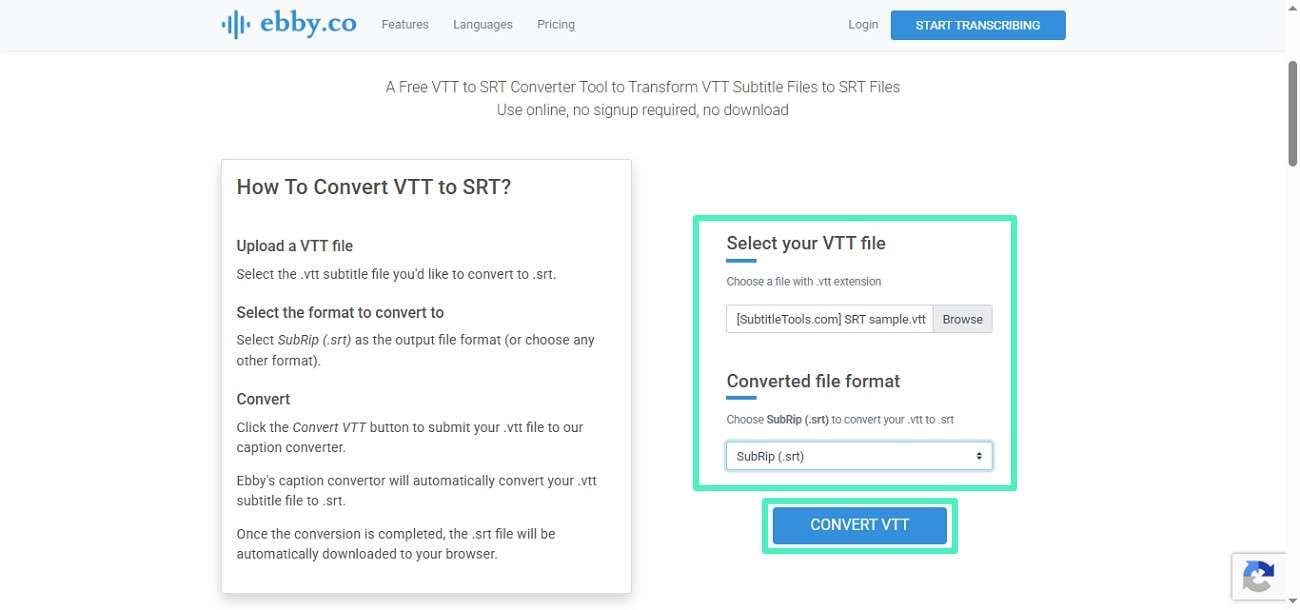
Istruzioni. Apri il convertitore online da VTT a SRT e fai clic sul pulsante "Sfoglia" per caricare il file SRT. Ora seleziona il formato espandendo il menu a discesa e facendo clic su "Converti VTT" per iniziare. Una volta completata la conversione, lo strumento inizierà il download automaticamente.
Come convertire SRT in VTT
Se stai preparando sottotitoli per siti web o lettori video HTML5, convertire SRT in VTT è un requisito frequente. Questo spesso accade quando lo stesso video viene caricato su piattaforme diverse. Gli strumenti online possono istantaneamente convertire SRT in VTT formato preservando la temporizzazione e la leggibilità. Per imparare come eseguire la conversione, leggi i passaggi forniti successivamente:
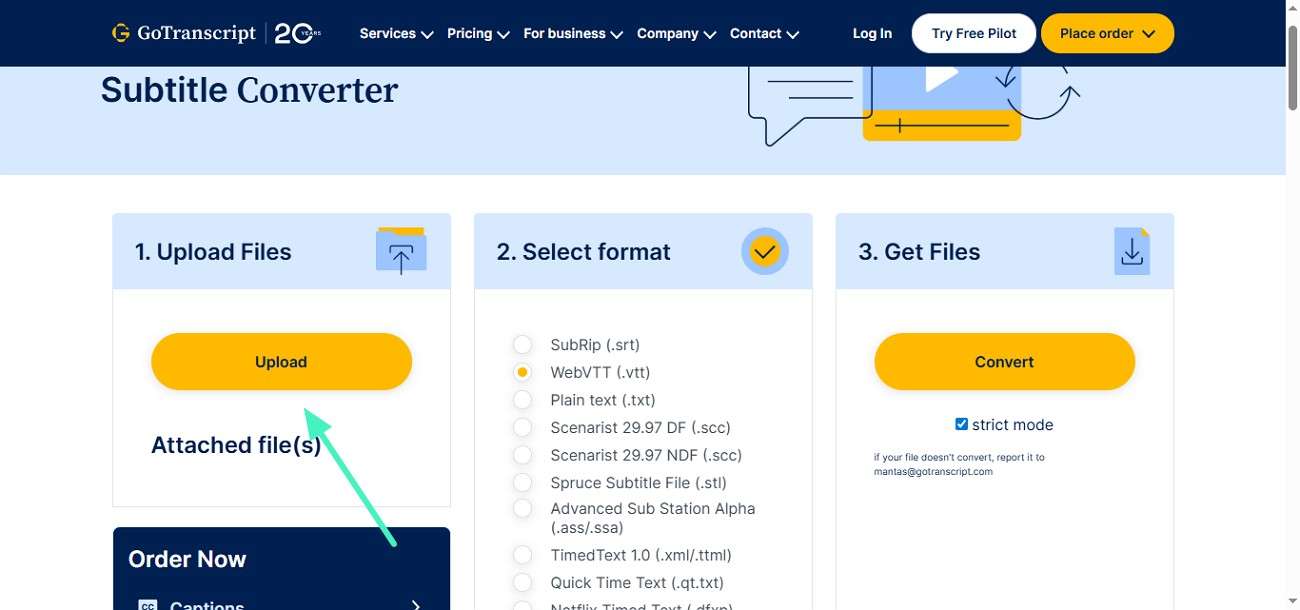
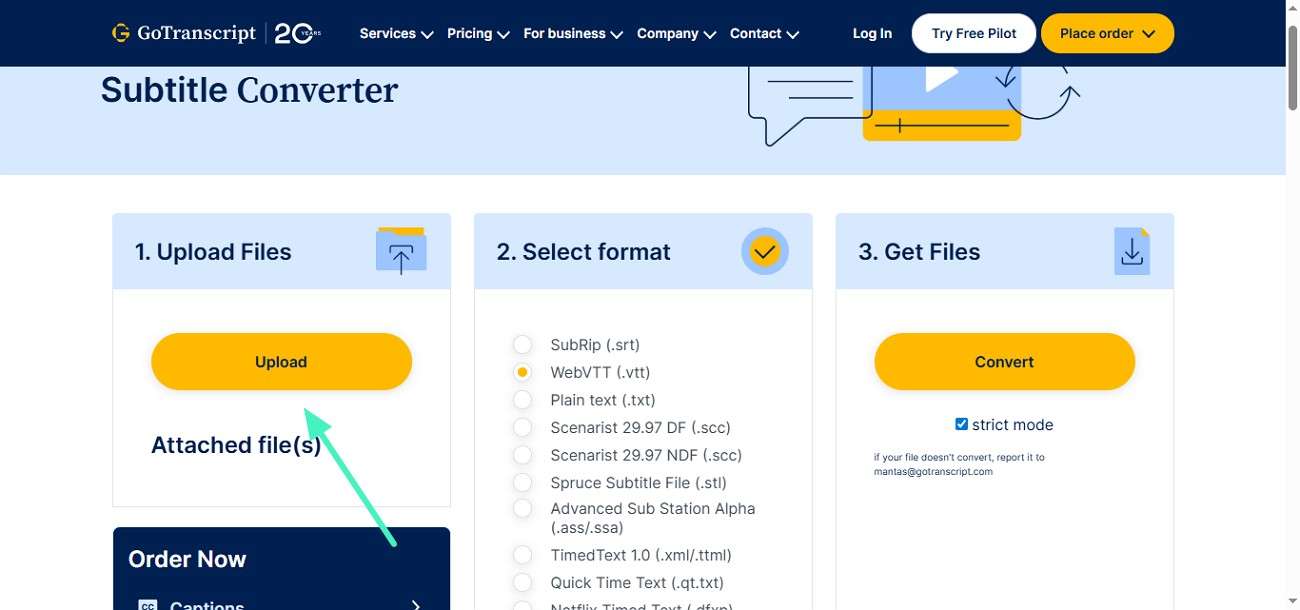
Passaggio 1. Dopo aver avuto accesso allo strumento sul browser, fai clic sul pulsante "Carica" per aggiungere il tuo file SRT.
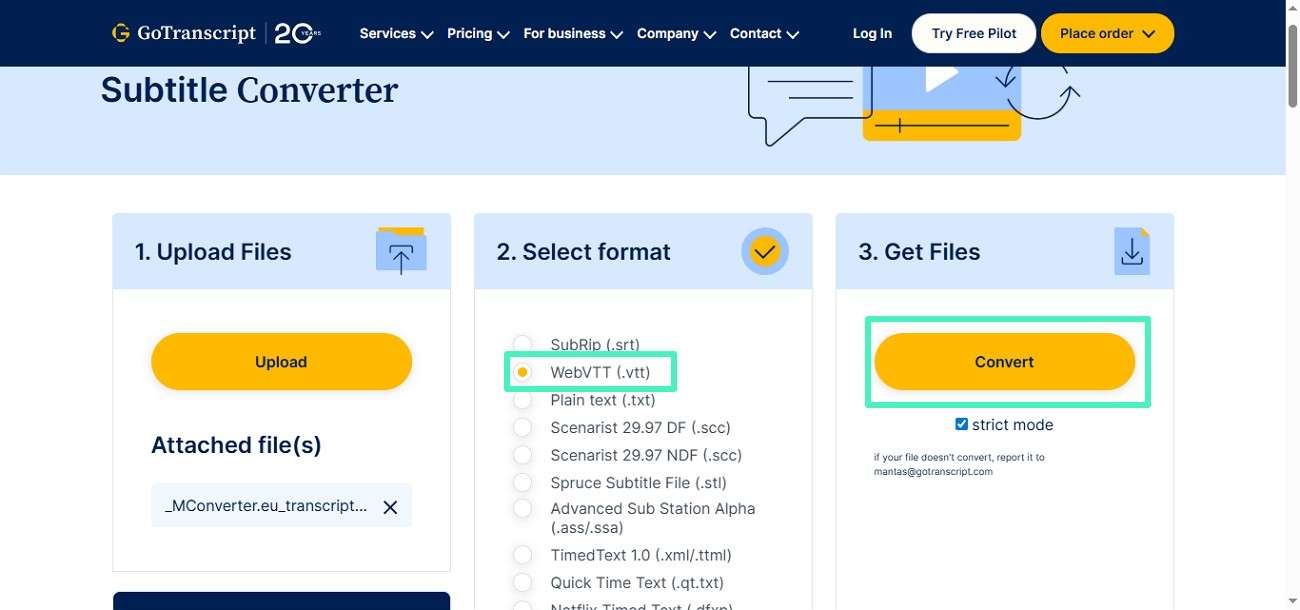
Passaggio 2. Ora scegli il formato dalle opzioni fornite e premi "Converti" per iniziare la conversione. Una volta completato il processo, il download del file inizierà automaticamente.
Come convertire SRT in TXT
A volte non hai affatto bisogno della temporizzazione ma solo di testo pulito per leggere, modificare o riutilizzare i contenuti. Questo è comune quando si trasformano i sottotitoli in script per blog o note di studio. In tali casi, convertire SRT in TXT rimuove tutti i timestamp e la numerazione, lasciando solo il dialogo. Gli strumenti online dedicati rendono questo processo rapido e accurato. Leggi i passaggi menzionati di seguito per imparare come eseguire questa conversione:
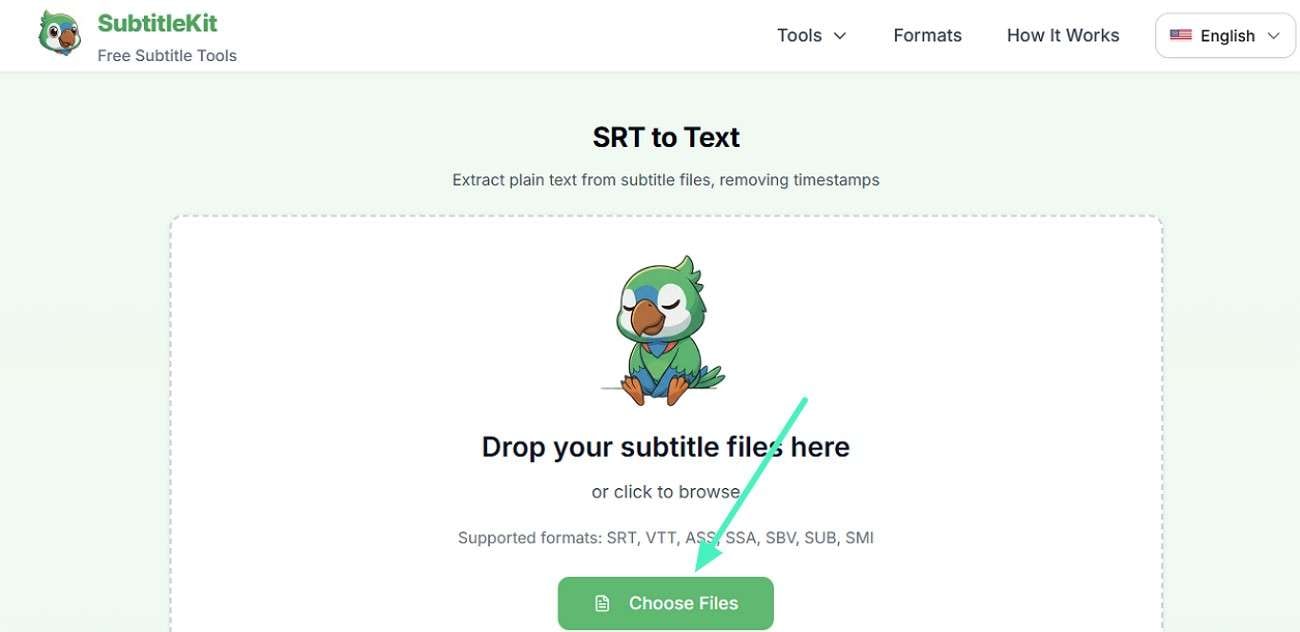
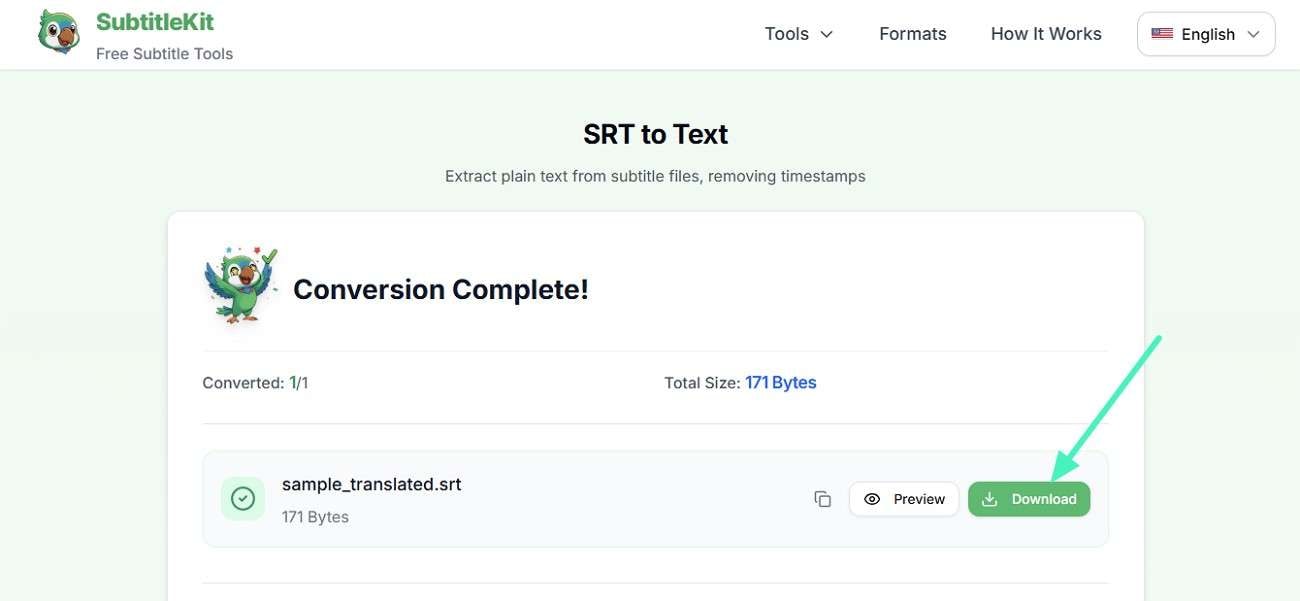
Passaggio 1. Dopo aver avuto accesso allo strumento sul tuo browser, fai clic sul pulsante "Scegli file" per caricare il file. Non appena carichi il file, inizia la conversione.
Passaggio 2. Premi il pulsante "Scarica" per salvare con successo il file convertito sul tuo dispositivo.
📌 Potrebbe piacerti anche
- Come aggiungere sottotitoli in Filmora: 3 modi facili (sottotitoli automatici AI)
- 4 modi facili per aggiungere sottotitoli ai tuoi video in Filmora | 2026
- 7 app di sottotitoli da provare assolutamente per aggiungere didascalie ai video nel 2026
Parte 3. Come Filmora semplifica la conversione e l'editing dei sottotitoli
Lo strumento che semplifica l'intero flusso di lavoro dei sottotitoli concentrandosi fortemente sulla generazione automatica di didascalie è Filmora. La piattaforma utilizza la generazione di didascalie basata su AI per rilevare automaticamente il parlato nei video e convertirlo in testo accurato sullo schermo. Una volta generate le didascalie, gli utenti possono rapidamente rivederle e regolarle all'interno della timeline.
Filmora consente di esportare le didascalie in formati ampiamente utilizzati come SRT e TXT, rendendo facile riutilizzare i sottotitoli su diverse piattaforme. Questo processo fluido di generazione, modifica e salvataggio delle didascalie aiuta i creatori a mantenere l'accuratezza.

 download sicuro

Passaggi per generare file SRT utilizzando Filmora
Come discusso, Filmora consente agli utenti di convertire le parole pronunciate in testo scritto in formato SRT. Per imparare come eseguire questa funzione, leggi i passaggi forniti di seguito:
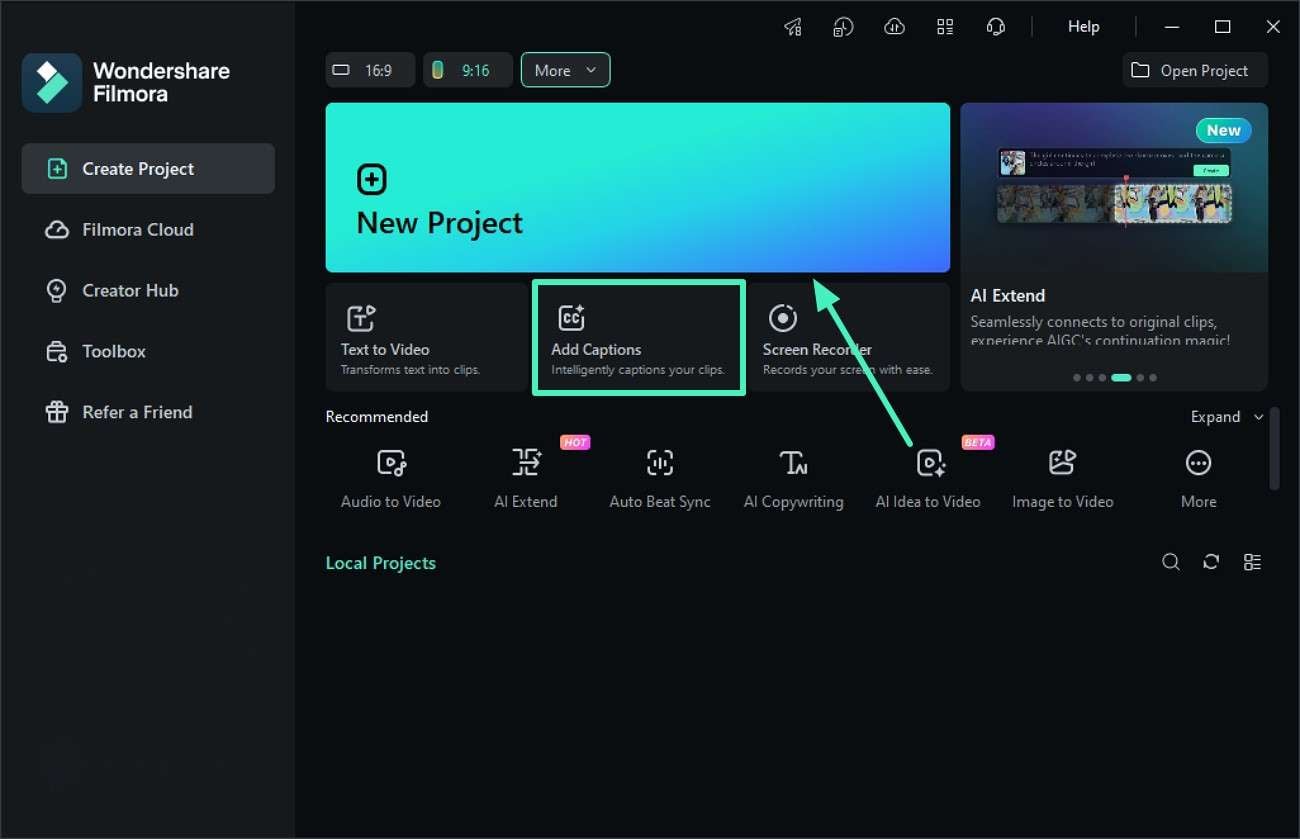
Passaggio 1. Inizia scegliendo Didascalie
Dopo aver avviato Filmora sul tuo dispositivo, scegli l'opzione "Aggiungi didascalie" situata nella homepage. Successivamente, importa il video nell'interfaccia dello strumento e trascinalo sulla timeline.
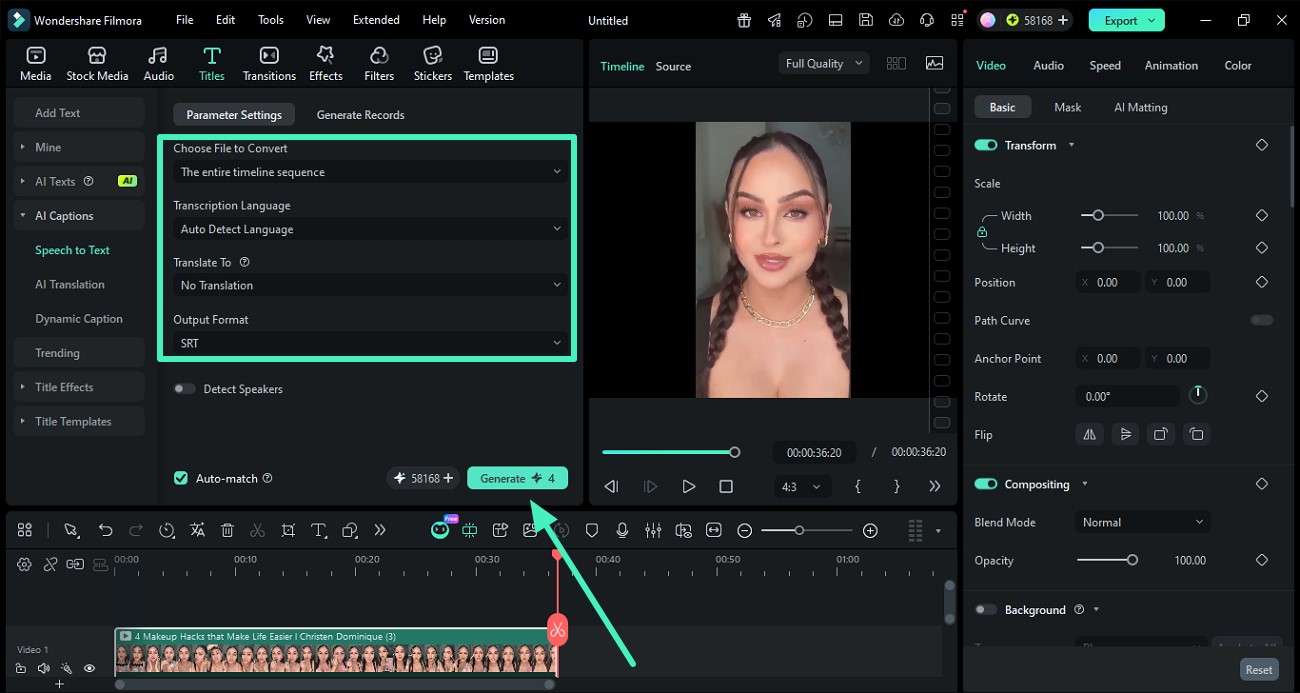
Passaggio 2. Seleziona lingua e SRT come output
Nell'interfaccia seguente, seleziona la lingua e le altre impostazioni espandendo i rispettivi menu a discesa. Successivamente, seleziona il "Formato di output" come SRT e premi "Genera".
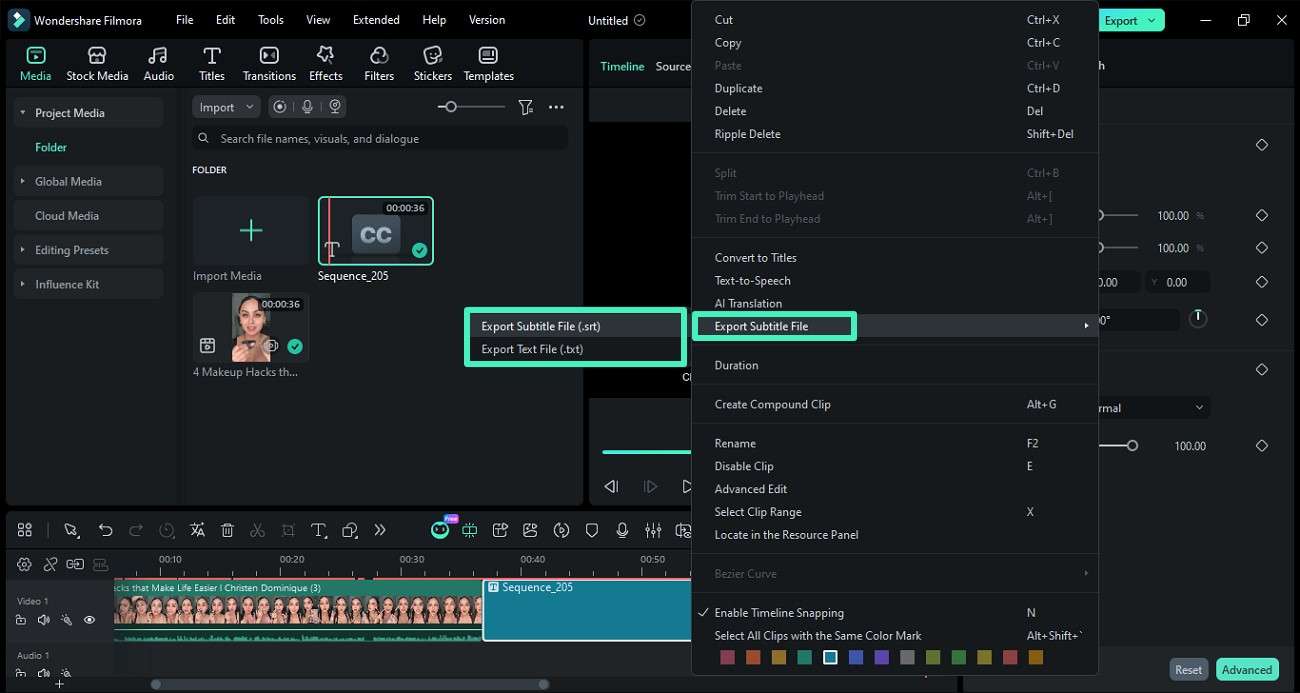
Passaggio 3. Visualizza in anteprima le didascalie ed esporta
Una volta generate le didascalie, trascinale sulla timeline di editing e fai clic destro. Successivamente, seleziona l'opzione "Esporta file sottotitoli" e scegli "SRT" o "TXT" per salvarle sul tuo dispositivo.

PAGINA NON TROVATA


Tutorial Popolari






Conclusione
Per riassumere, questo articolo ha fornito una guida dettagliata su come convertire i sottotitoli online utilizzando diversi metodi. L'articolo ha discusso la conversione di formati come SRT, TXT e VTT per una migliore compatibilità ed efficienza del flusso di lavoro. Per un'esperienza più fluida, si consiglia Filmora perché offre la generazione di didascalie AI. Offre anche facile editing ed esportazione rapida in più formati come SRT e TXT.
Domande frequenti
-
1. A cosa servono i formati di file di sottotitoli come SRT, TXT e VTT?
Vengono utilizzati per visualizzare i sottotitoli nei video e memorizzare i dialoghi in un formato leggibile. SRT e VTT includono dati temporali, mentre TXT viene utilizzato per script di testo semplice. -
2. Posso convertire i file di sottotitoli senza strumenti avanzati?
Sì, puoi convertire facilmente i file di sottotitoli utilizzando strumenti online o semplici editor video. La maggior parte di essi non richiede competenze tecniche e funziona con pochi clic. -
3. Perché i formati di sottotitoli necessitano di conversione?
Diverse piattaforme e lettori video supportano diversi formati di sottotitoli. La conversione garantisce che i tuoi sottotitoli funzionino correttamente ovunque senza problemi di sincronizzazione. -
4. Quale strumento è il migliore per la creazione e conversione di sottotitoli?
Filmora è una scelta eccellente perché offre generazione di sottotitoli basata su intelligenza artificiale e funzionalità di editing semplici. Consente anche un'esportazione rapida in formati come SRT e TXT per un flusso di lavoro fluido.
