
 Garanzia di Download Sicuro, zero malware


Ci sono moltissimi momenti in cui hai improvvisamente bisogno di modificare il testo in una foto. Magari vuoi aggiornare la data di una vendita su un poster, sfocare dati personali in uno screenshot di una chat, o semplicemente modificare un testo in una foto scattata l’anno scorso senza dover rifare tutto il design.
Il problema è che le parole sono già integrate nell’immagine, quindi non puoi semplicemente cliccare e scrivere come in un documento normale. Fortunatamente, c’è sempre un modo per modificare il testo in un’immagine in modo pulito se usi l’editor giusto. È proprio per questo che esiste questa guida, così potrai correggere, sostituire o ridisegnare il testo sulle immagini velocemente e senza strumenti complicati.
In questo articolo
Parte 1. Sostituire il testo in una foto usando la generazione AI
L’intelligenza artificiale è ormai la soluzione per tutto: pulire audio, generare scenari, e persino riscrivere i dettagli visivi nelle tue foto. Oggi puoi effettivamente modificare il testo in una foto con l’AI ottenendo risultati incredibilmente naturali. Può rimuovere le vecchie parole, ricostruire lo sfondo dietro di esse e far sembrare tutto come se non fosse mai stato toccato.
Tra tutte queste tendenze AI, Wondershare Filmora si distingue come editor tutto-in-uno ricco di strumenti intelligenti. Ha una funzione AI Image, alimentata da Nano Banana Pro, che può eliminare il testo in modo fluido e aiutarti a inserire le nuove parole senza rovinare l’aspetto della tua foto.
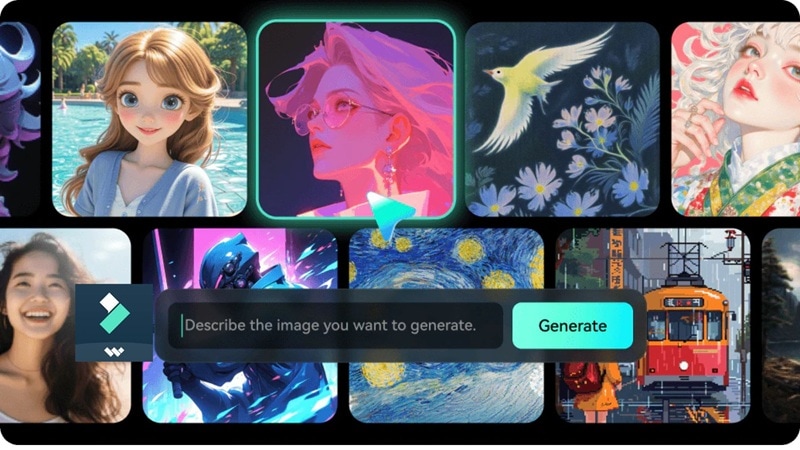
È veloce, ordinato e onestamente quasi magico vedere quanto naturale sia il risultato.
Guida passo-passo: modificare testo in immagine con Filmora AI Image
- Passaggio 1. Accedi alla funzione AI Image
- Assicurati di avere installato l’ultima versione di Filmora sul tuo computer.
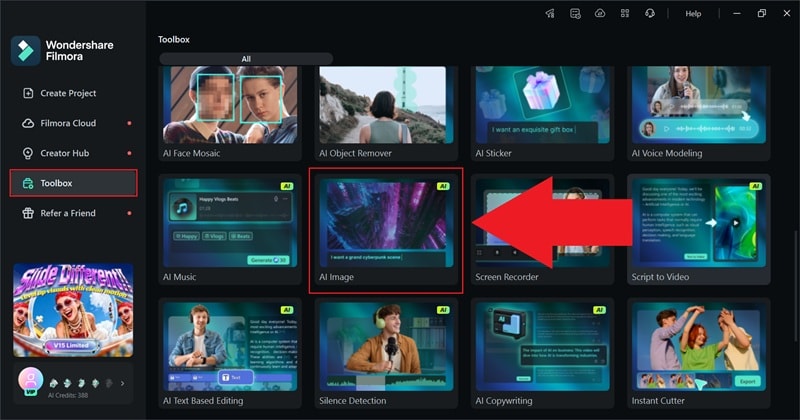
- Apri Filmora e vai alla sezione “Toolbox”.
- Scorri tra le opzioni fino a trovare “AI Image”, poi cliccaci per iniziare.

 download sicuro

- Passaggio 2. Carica la tua foto e genera una nuova immagine
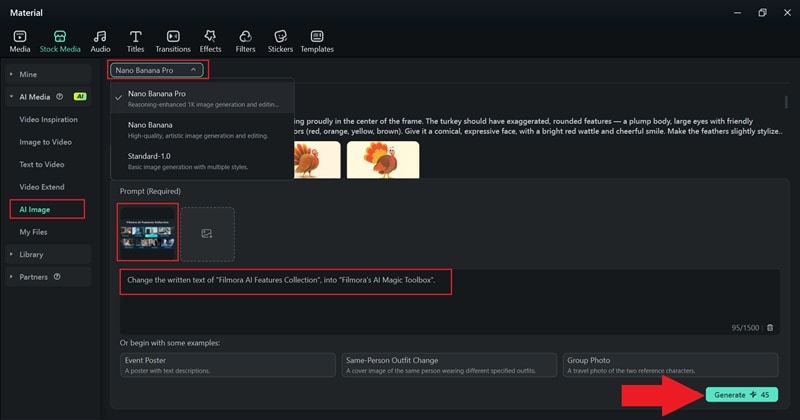
- Nel menu AI Image, cambia la modalità su “Nano Banana Pro” per ottenere i migliori risultati.
- Clicca sull’icona immagine e carica la foto che vuoi modificare.
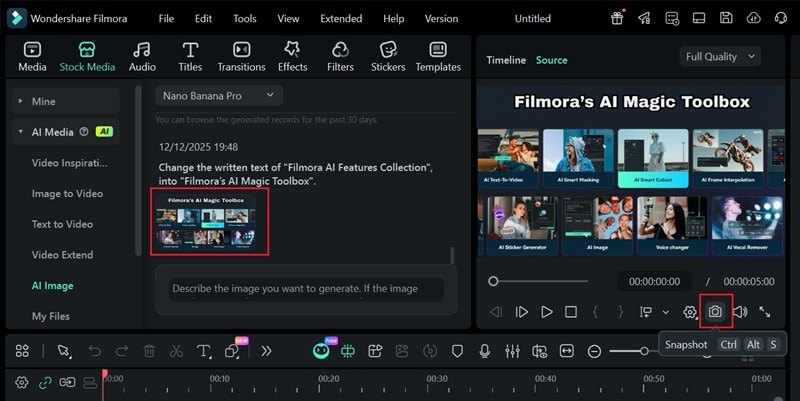
- Scrivi cosa vuoi cambiare nella casella di testo e inserisci le modifiche specifiche tra virgolette (" ") così l’AI capisce esattamente quale parte modificare.
- Clicca “Genera” e attendi qualche secondo per vedere i risultati.
- Passaggio 3. Anteprima del risultato e salvataggio
- Quando ha finito la generazione, clicca sull’icona download, e guarda il risultato.
- Clicca sull’icona icona della fotocamera (istantanea) sotto la finestra d’anteprima per salvare la foto modificata.
- Scegli il formato della tua foto, imposta la posizione dove salvarla e clicca “OK” per salvarla.
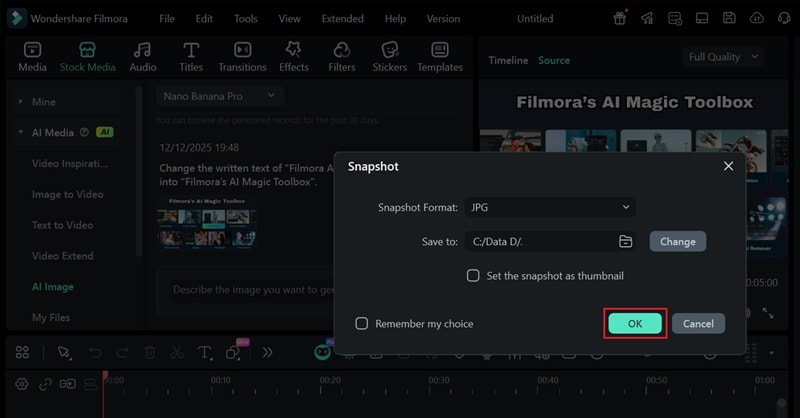
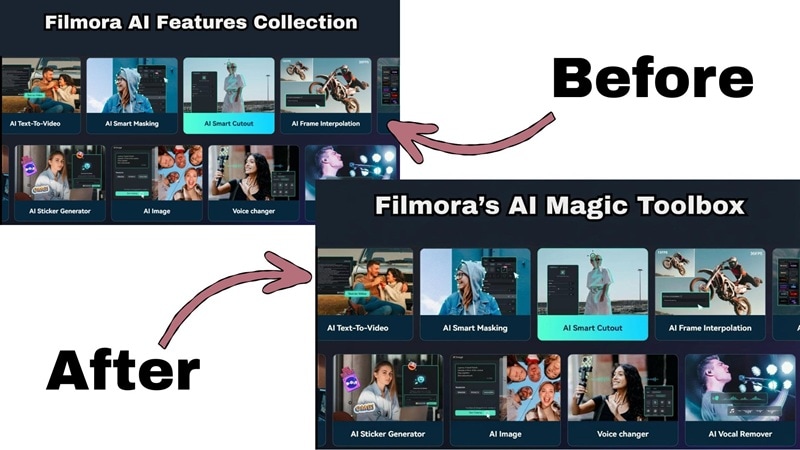
E questo è tutto quello che serve fare! Semplice, vero? I passaggi sono facili e il risultato è sorprendentemente pulito. Basta confrontare il prima e dopo della foto per vedere quanto è ordinata la modifica.
Cos’altro può fare Filmora?
L’Nano Banana Prointegrazione di Filmora non è utile solo per modificare il testo nelle foto. Puoi davvero creare o migliorare un’immagine intera con grande dettaglio. Se hai voglia di provare altre funzioni, ecco qualche idea divertente:
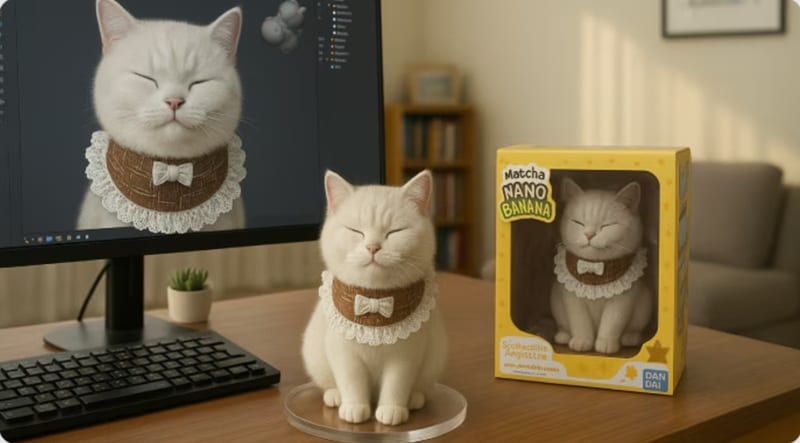
- Crea poster per eventi (con testo incluso): Puoi generare un poster completo e poi modificare titolo o dettagli direttamente in Filmora senza ricominciare da capo.
- Ridisegna etichette prodotto: Pulisci le vecchie scritte sulle confezioni e inserisci il nuovo testo del brand così che l’etichetta sembri nuova e curata.
- Cambia-sfondo estetico: Rimuovi elementi di disturbo, correggi texture disordinate o sostituisci l’intero sfondo dietro il soggetto con qualcosa di più pulito o estetico.
Parte 2. Rimuovere e modificare testo in una foto manualmente con Object Remover
A volte è più piacevole gestire i dettagli personalmente, soprattutto quando vuoi che colori, ombre e particolari coincidano perfettamente. E se preferisci avere il pieno controllo, Filmora ti consente anche di modificare manualmente il testo in una foto.
Con la funzione Object Remover di Filmora puoi rimuovere le vecchie parole e ricostruire l’area proprio come la desideri. È semplice da usare e ti dà un risultato veramente naturale, purché ti prendi il tempo per la pulizia.
Consulta la guida qui sotto per imparare il metodo:
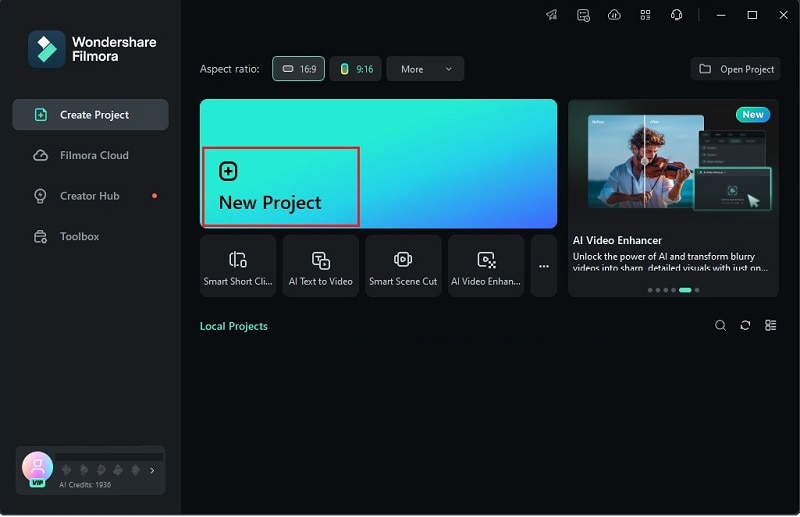
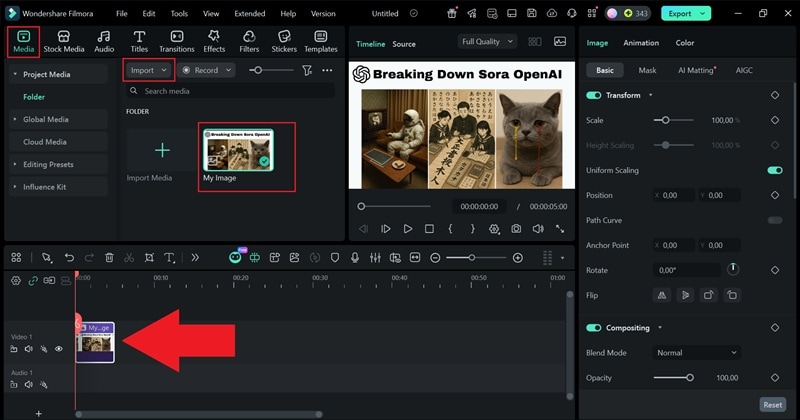
- Passaggio 1. Crea un nuovo progetto e carica la tua foto
- Questa volta, apri Filmora e clicca su “Nuovo Progetto” per iniziare.
- Vai alla scheda “Media” e fai clic su “Importa” per aggiungere la foto che vuoi modificare.
- Poi trascinala nella timeline di modifica sotto così puoi iniziare a lavorarci.
 download sicuro
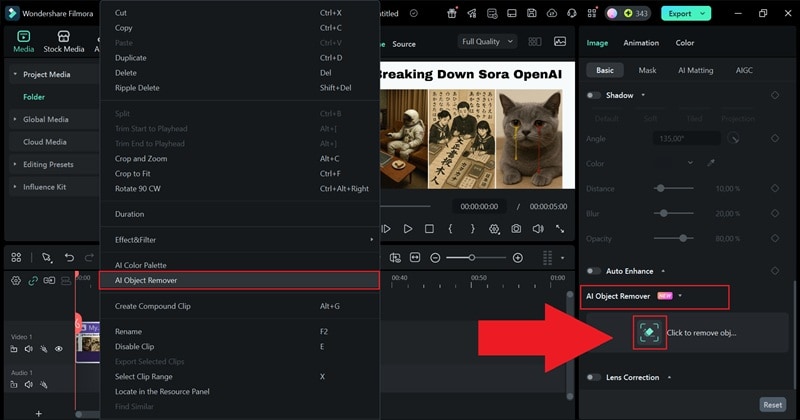
- Passaggio 2. Usa la funzione Object Remover
- Nel pannello a destra scorri fino a trovare “Object Remover” e fai clic sull’icona del pennello.
- Puoi anche fare clic destro sulla foto nella timeline e scegliere Object Remover dal menu.
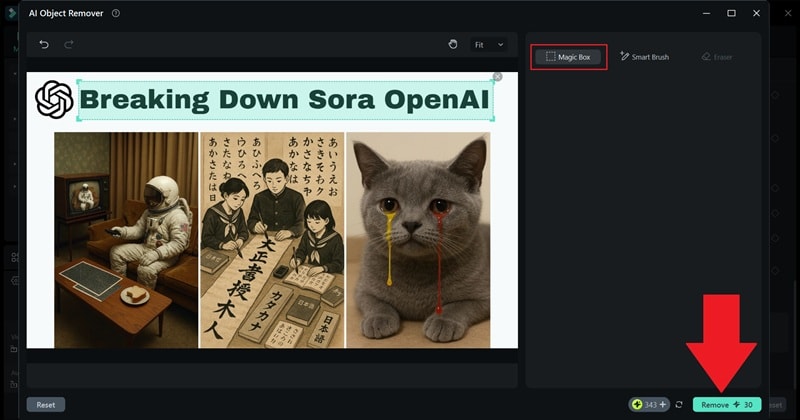
- Dentro lo strumento, usa la “Magic Box” e posiziona il rettangolo sul testo che vuoi cancellare.
- Premi “Rimuovi” e aspetta che Filmora lo elabori.
- La versione pulita apparirà subito nella tua timeline.
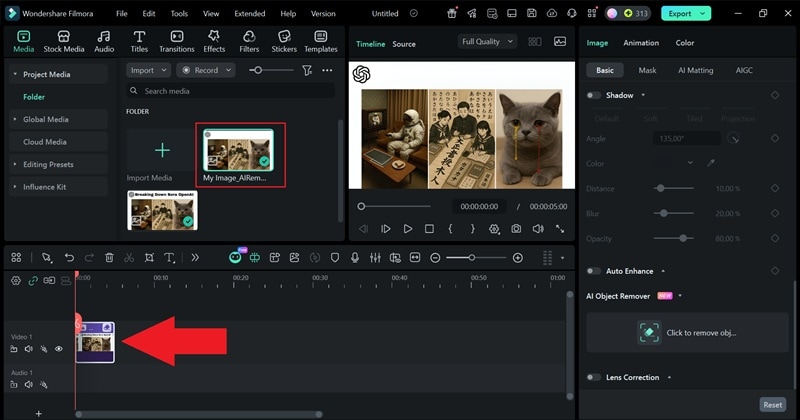
- Passaggio 3. Aggiungi il nuovo testo, modifica e salva
- Apri il menu “Titoli” e scegli uno stile di testo che ti piace.
- Trascina il titolo sulla timeline, poi usa il pannello “Testo” per scrivere le nuove parole sull’immagine.
- Regola font, dimensione, colore e posizione fino a trovare il giusto equilibrio.
- Quando sei soddisfatto del risultato, clicca su icona della fotocamera per salvare la tua foto modificata.
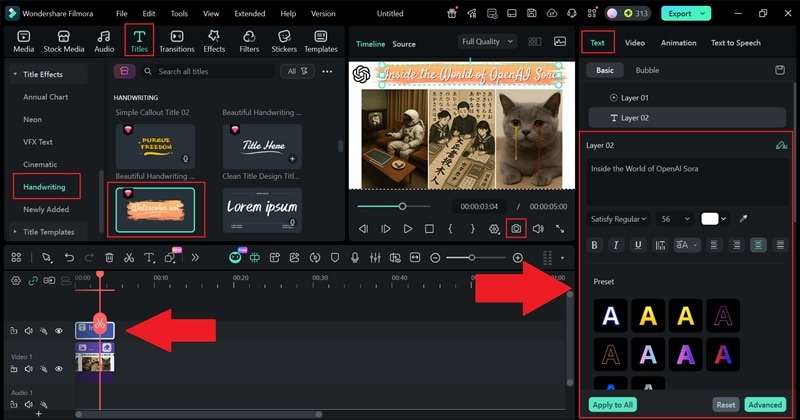
Ed ecco fatto! La tua foto è stata ripulita e aggiornata con il nuovo testo. Questo metodo non solo ti aiuta a eliminare le vecchie scritte, ma ti permette anche di migliorare l’aspetto generale grazie agli stili di testo creativi già presenti in Filmora. Dai semplicemente un’occhiata al prima e dopo per vedere la differenza.
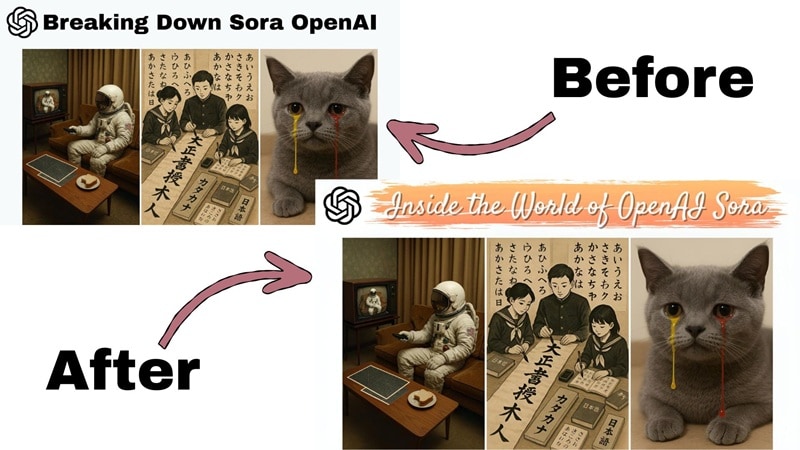
Parte 3. Modificare testo in una foto con il tool di rilevamento testo editabile
Filmora ti offre già un modo potente per modificare testo in immagine con risultati puliti, ma è sempre utile avere più opzioni. Se vuoi qualcosa di veloce e leggero, puoi anche modificare il testo in una foto online utilizzando strumenti che ti permettono di cliccare sul testo nell’immagine e riscriverlo subito. Funziona quasi come scrivere normalmente, il che lo rende perfetto per correzioni rapide.
In questo esempio, useremo PhoText, un sito semplice che sostituisce il testo con un clic e ti permette di digitare subito la nuova dicitura. Dai un'occhiata alla breve guida qui sotto per capire come funziona.
- Passo 1. Vai sul loro sito e carica la tua immagine
- Visita il sito ufficiale di PhoText.
- Clicca “Carica immagine” e scegli la foto che vuoi modificare.
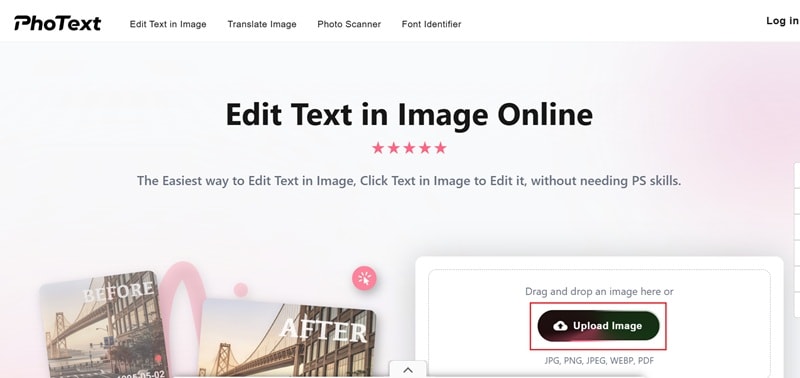
- Passo 2. Modifica il testo e scaricalo
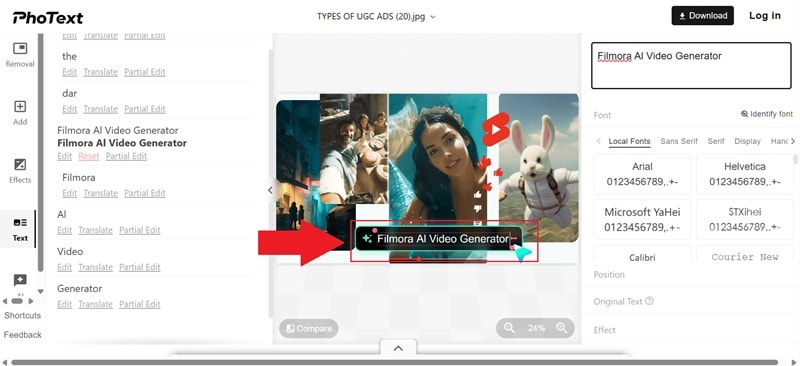
- Clicca sul testo nell'immagine che vuoi cambiare.
- Una piccola finestra di modifica apparirà sul lato destro dello schermo.
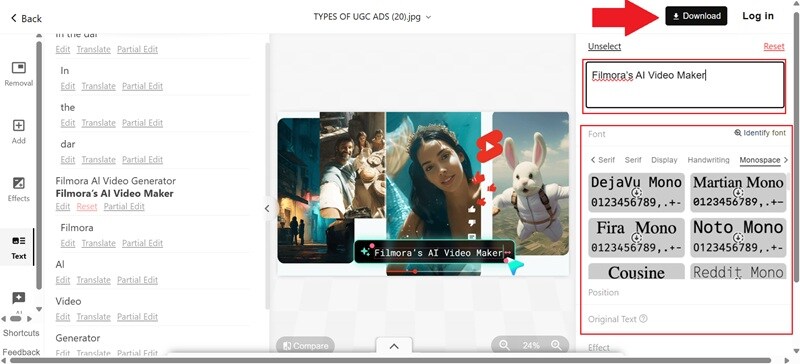
- Digita il nuovo testo nella casella e, se vuoi, regola il carattere.
- Clicca “Scarica” per salvare l'immagine modificata sul tuo dispositivo.
E questo è tutto. Questo metodo sembra molto pratico all'inizio, ma ci sono alcune cose che dovresti sapere prima di affidarti ad esso:
- Devi creare un account ed effettuare il login prima di poter scaricare il risultato.
- La foto modificata avrà una filigrana, e per rimuoverla servono 5 crediti.
- I loro piani a pagamento partono da 5,9 dollari per 300 crediti al mese.
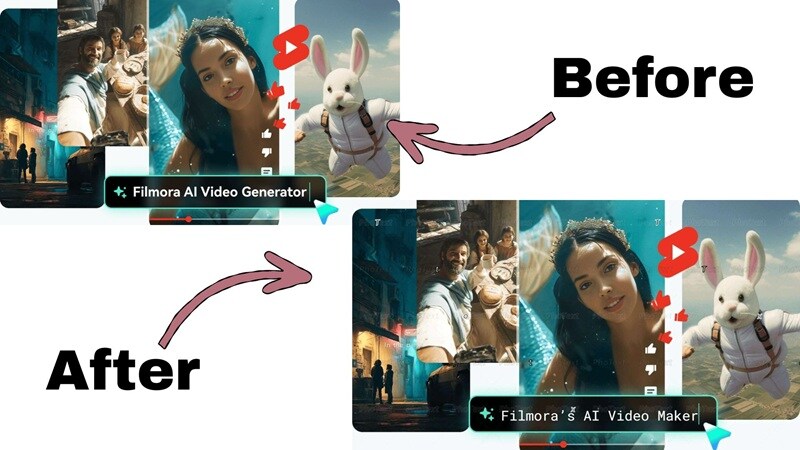
Adesso guarda come viene la tua foto modificata con questo metodo.
Parte 4. Modificare il testo in una immagine come un professionista: cosa sapere
Quindi, hai provato diversi modi per modificare il testo in una foto, dalla magia AI di Filmora fino ai siti di modifica rapida. Ma prima di iniziare il prossimo progetto, è utile conoscere alcune cose che possono migliorare subito le tue modifiche.
Questi sono i piccoli dettagli che fanno sembrare la tua foto naturale fin dall'inizio, non qualcosa assemblato all'ultimo momento.
Consigli per modifiche di testo naturali e far sì che il lavoro sia ben integrato
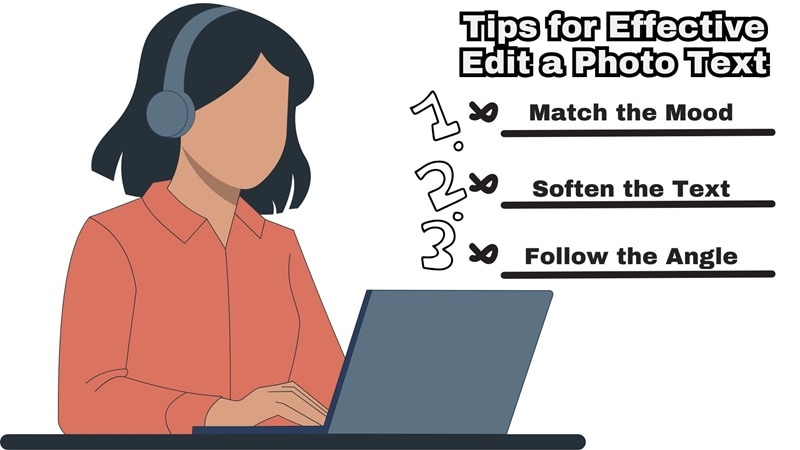
- Abbina l'aspetto del testo originale: Cerca di avvicinare il più possibile il carattere quando modifichi il testo su una foto. Mantenere stile e tono simili aiuta il nuovo testo ad apparire naturale nell'immagine.
- Segui l’angolazione della scena: Se il testo si trova su un cartello o un'etichetta inclinata, adatta le nuove parole allo stesso angolo. Così il testo modificato sembrerà molto più naturale sulla foto.
- Dai al testo un’ombra leggera: Un’ombra delicata o un contorno aiuta la nuova scritta a inserirsi meglio nella scena. Sembra tutto più reale, soprattutto quando modifichi un testo in una foto con oggetti intorno.
- Aggiungi un po’ di texture per uniformare tutto: Un tocco leggero di grana rende le nuove parole coerenti con la superficie della foto. È particolarmente utile quando modifichi il testo in immagini vecchie o scattate in poca luce.
- Ammorbidisci il testo finché non ti sembra giusto: Se il testo risulta troppo nitido o troppo luminoso, abbassa l’opacità finché non si integra con lo sfondo. Piccole regolazioni rendono la modifica del testo molto più pulita.
Errori comuni quando si modifica il testo in una foto
- Non rimuovere le macchie sfocate: A volte le persone sono di fretta nel cancellare la vecchia scritta e lasciano delle chiazze sfocate. Pulendo bene questa parte eviti che il testo editato sembri disordinato nell’immagine.
- Carattere insolito: Usare un font troppo diverso dallo stile originale fa risaltare la modifica in modo negativo.
- Senza luce o ombra: Se la nuova scritta non ha ombre o punti luce, appare piatta rispetto al resto della foto. Un po’ di luce aiuta a far sembrare la modifica più naturale nella scena.
- Testo troppo grande: Un testo nuovo troppo grande o troppo evidente rischia di dominare l’immagine. Tenerlo simile alla dimensione originale aiuta a bilanciare la modifica.
Conclusione
Modificare il testo in una foto offre tante possibilità: correggere piccoli errori o dare un nuovo look a un vecchio design. Per questo ti abbiamo spiegato modi diversi per modificare il testo in una immagine, così puoi scegliere quello giusto per il tuo progetto.
Per un’esperienza più fluida, Filmora si distingue perché ha già tutto quello che ti serve al suo interno. La funzione AI Image, alimentata da Nano Banana Pro, ti permette di caricare una foto, scrivere un breve prompt e vedere l’app ricostruire l’area del testo in modo pulito. Puoi anche modificare manualmente un testo su foto e sperimentare tutti i font e gli stili creativi offerti da Filmora.
 download sicuro

