
 Garanzia di Download Sicuro, zero malware


Si può rimuovere una sfocatura o una copertura da un’immagine? In molti casi sì, ma il risultato dipende dal tipo di modifica presente nella foto. Gli strumenti AI possono aiutare a ripulire un’immagine, rimuovere oggetti indesiderati, eliminare testo, sticker, emoji, overlay e migliorare sfocature leggere o pixelazione moderata. Tuttavia, è importante sapere che questi strumenti in genere non recuperano i dati originali nascosti: ricostruiscono l’area in modo realistico analizzando i pixel circostanti.
Per questo motivo, i risultati migliori si ottengono quando devi pulire una foto, rimuovere una copertura aggiunta in seguito o correggere un’immagine rovinata da blur, testo o adesivi. Invece, quando l’area è coperta da barre nere solide o da una censura molto pesante, il recupero preciso dei dettagli originali di solito non è possibile.
In questa guida scoprirai come ripulire immagini con l’AI, quali tipi di sfocatura o copertura sono più facili da gestire e quali strumenti usare su desktop, mobile e online.
Risposta rapida: come ripulire un’immagine con blur, sticker o overlay
Se vuoi migliorare una foto rovinata da sfocatura leggera, testo, emoji, adesivi o altri elementi sovrapposti, il metodo più semplice è:
- caricare la foto in uno strumento di AI image cleanup;
- evidenziare l’area da correggere;
- lasciare che l’AI rimuova o ricostruisca l’area;
- controllare il risultato ed esportare l’immagine.
In generale:
- Sfocatura leggera: spesso migliorabile
- Sticker, testo, emoji, overlay: spesso removibili
- Pixelazione moderata: migliorabile solo in parte
- Barre nere solide o coperture pesanti: di solito non recuperabili in modo affidabile
In questo articolo
Parte 1. Quali tipi di copertura o sfocatura si possono rimuovere
Prima di usare un tool AI, è utile capire che tipo di modifica è presente nella foto. Non tutte le immagini rovinate sono uguali, e il risultato dipende molto dal tipo di area da correggere.
Alcuni strumenti funzionano meglio con sfocature leggere, mentre altri sono più adatti a rimuovere testo, emoji, sticker o oggetti sovrapposti. Sapere con cosa hai a che fare ti aiuta a scegliere il metodo giusto e ad avere aspettative realistiche.
- Sfocatura leggera: la foto appare morbida o leggermente offuscata in una zona specifica. In questi casi, gli strumenti AI possono spesso migliorare l’area o ricostruirla in modo abbastanza naturale.
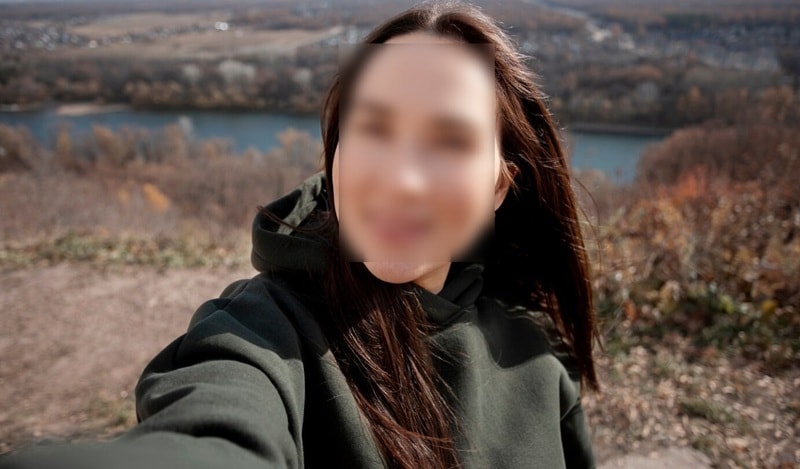
- Pixelazione o mosaico: l’area appare a blocchi e a bassa risoluzione. Questo tipo di modifica può essere migliorato solo parzialmente: l’AI può rendere l’immagine più gradevole, ma non sempre può ricostruire i dettagli reali.
- Barre nere o forme solide: una copertura piena sopra una parte della foto, come una barra nera o una forma grafica. Questi casi sono i più difficili: se manca del tutto l’informazione visiva, nessun tool può garantire un recupero preciso dei dettagli originali.
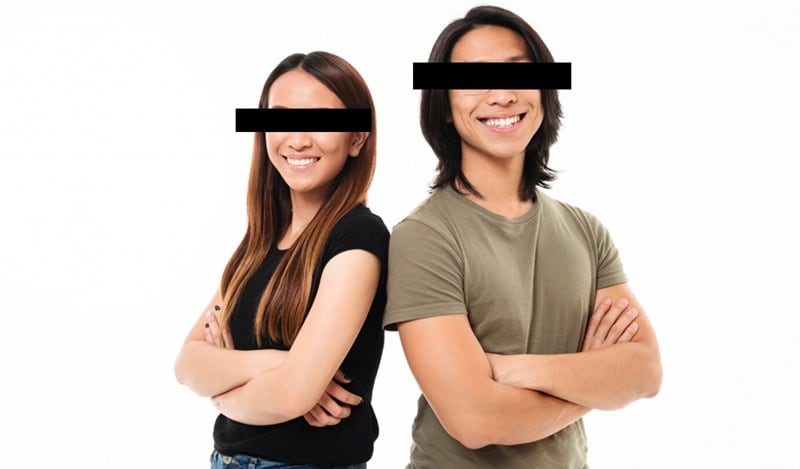
- Testo, emoji, sticker o overlay: quando la foto è coperta da scritte, etichette, adesivi o elementi grafici, gli strumenti con riempimento AI o inpainting sono spesso molto efficaci per pulire l’area e sostituirla con uno sfondo coerente.
Scegliere lo strumento giusto
In generale, puoi orientarti così:
- Sfocatura leggera: usa strumenti di miglioramento immagine o AI image enhancer.
- Sticker, testo o emoji: usa strumenti di object remover o content-aware fill.
- Pixelazione moderata: usa strumenti di image restoration o sharpening AI, sapendo che il recupero sarà parziale.
- Barre nere solide: i risultati sono molto limitati; l’AI può solo ricostruire una stima visiva, non recuperare l’informazione originale.
Parte 2. Come funziona l’AI per ripulire immagini
Gli strumenti AI per image cleanup e photo restoration non “sbloccano” dati nascosti. In pratica, analizzano l’area attorno alla parte rovinata e cercano di ricostruire texture, colori e forme in modo coerente con il resto della foto.
Questo approccio funziona molto bene per rimuovere oggetti indesiderati, testo, adesivi o piccole aree sfocate, perché lo sfondo circostante offre abbastanza informazioni per generare una correzione plausibile. Quando invece una parte importante dell’immagine è completamente coperta, i risultati diventano meno affidabili.
Per questo motivo, il modo corretto di presentare questi strumenti è: ripulire e ricostruire un’immagine, non recuperare in modo certo il contenuto originale nascosto.
Parte 3. Guida passo per passo per ripulire un’immagine su desktop con strumenti AI
Grazie alla tecnologia AI, rimuovere sfocature leggere, testo, adesivi o altri elementi indesiderati da una foto non è più un lavoro riservato ai professionisti. Oggi diversi strumenti permettono di selezionare un’area e lasciare che l’AI la ricostruisca automaticamente.
Tra le soluzioni desktop, Wondershare Filmora è una delle più pratiche, grazie alla funzione Rimozione oggetti AI. È utile per eliminare overlay, piccoli elementi di disturbo, sticker, testo e coperture leggere da immagini e video.
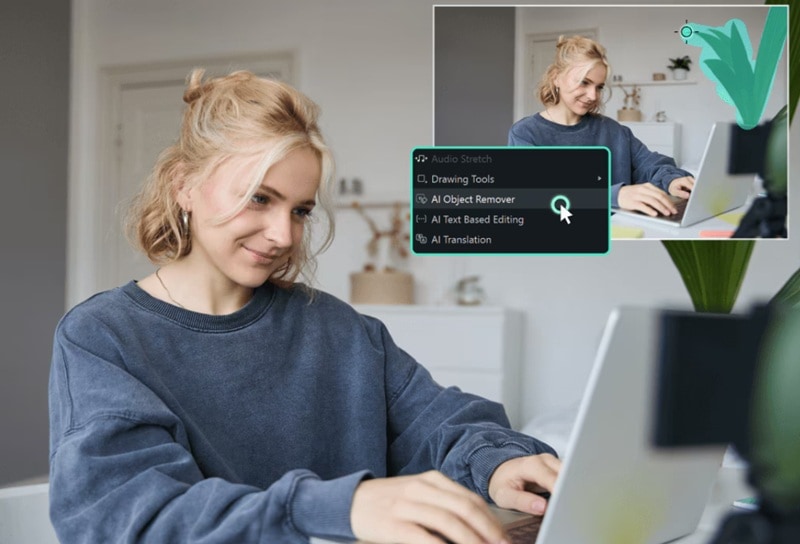
- Rimuove oggetti indesiderati, testo, sticker e overlay in pochi secondi.
- L’AI riduce il lavoro manuale e semplifica le correzioni locali.
- Riempimento intelligente dello sfondo per risultati più naturali.
- Disponibile su Windows, macOS, iOS e Android.



Ecco perché Filmora è una soluzione utile per ripulire immagini:
- Rimuove diversi tipi di elementi: testo, loghi, filigrane, piccoli oggetti, emoji, sticker e distrazioni visive.
- Selezione precisa: puoi evidenziare solo l’area che vuoi correggere, senza toccare il resto della foto.
- Buona qualità finale: l’AI cerca di mantenere uno sfondo coerente e naturale.
- Modifica multipiattaforma: puoi lavorare su desktop o mobile.
- Suite completa: oltre alla pulizia immagini, hai a disposizione strumenti per miglioramento foto e video, effetti e risorse creative.
Segui questa guida per imparare a ripulire una foto con Filmora:
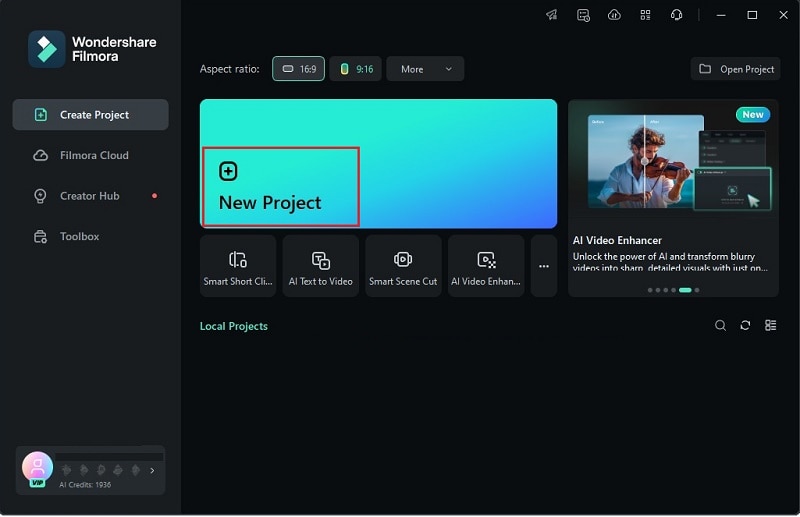
- Passo 1. Apri Filmora e crea un nuovo progetto
Se non l’hai ancora installato, scarica l’ultima versione di Filmora e avvialo. Dalla schermata iniziale, fai clic su Nuovo progetto per iniziare.

 Scaricamento sicuro
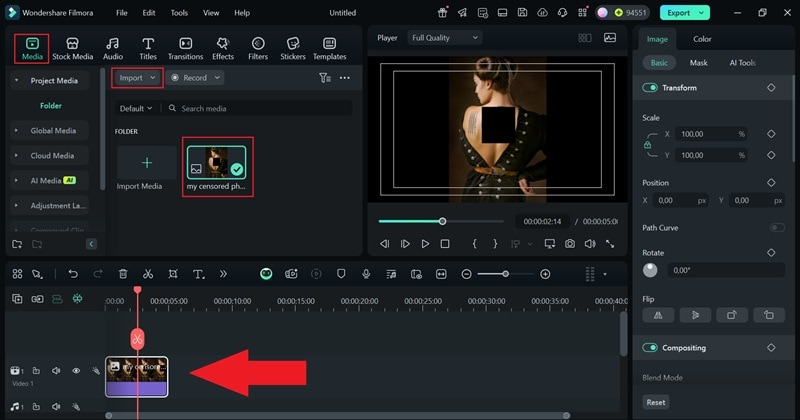
 - Passo 2. Importa la foto da correggere
Vai nella scheda Media e fai clic su Importa. Seleziona la tua immagine dal dispositivo e trascinala nella timeline, così sarà pronta per la modifica.
- Passo 3. Usa AI Object Remover
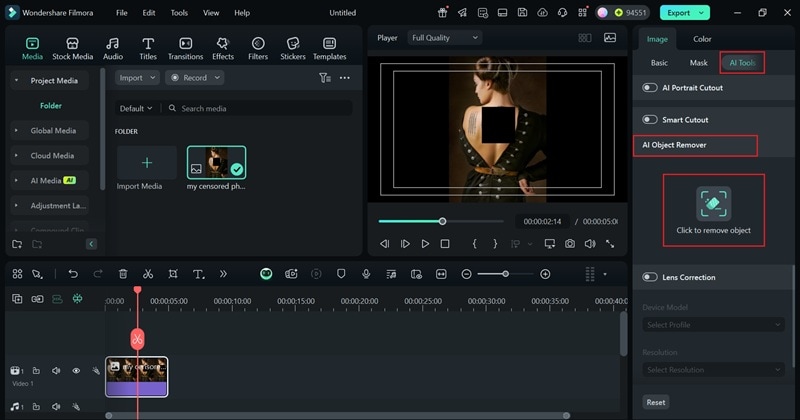
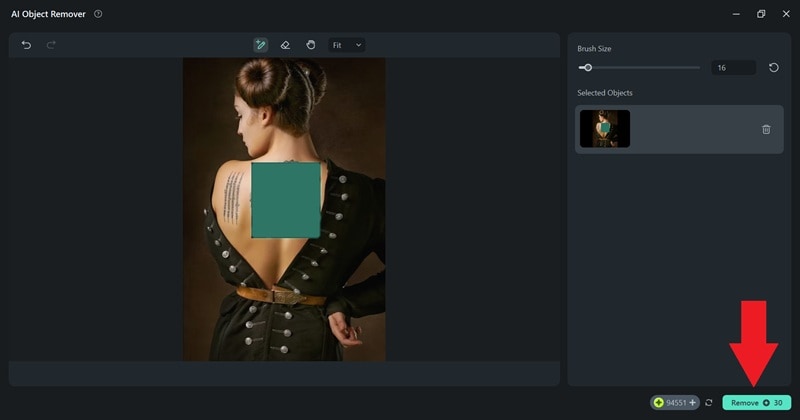
Fai clic sull’immagine nella timeline. Nel pannello a destra, apri Strumenti AI e seleziona Rimozione oggetti AI. Con il pennello, evidenzia l’area che vuoi ripulire, ad esempio testo, sticker, overlay o una piccola zona rovinata.
Quando l’area è selezionata, fai clic su Rimuovi. Filmora analizzerà lo sfondo e proverà a ricostruire la zona in modo naturale.
- Passo 4. Controlla il risultato ed esporta
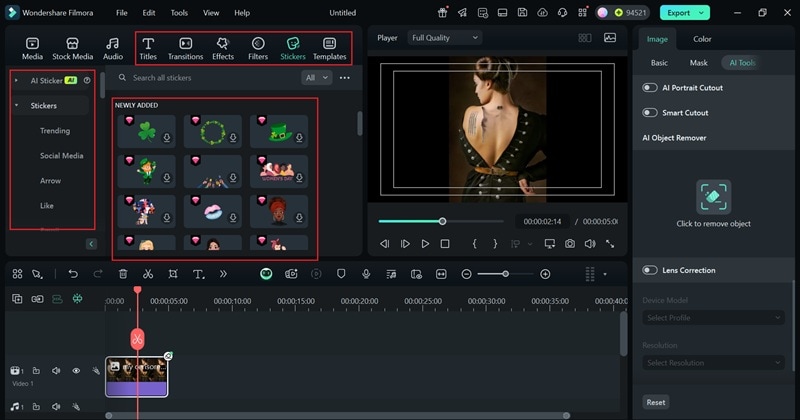
Osserva l’anteprima. Se necessario, puoi rifinire l’area oppure migliorare ulteriormente l’immagine con Filtri, Effetti, Testo o altri strumenti creativi.
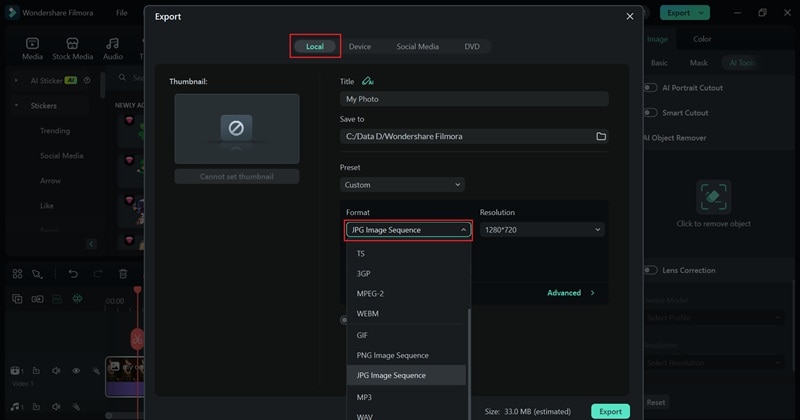
Quando il risultato ti soddisfa, fai clic su Esporta, scegli Locale e salva l’immagine in formato JPEG o PNG.
Migliore per: modifiche dettagliate su desktop, soprattutto per rimuovere testo, sticker, emoji, loghi, piccole aree sfocate e altri elementi indesiderati con maggiore controllo.
Parte 4. Come ripulire una foto utilizzando le applicazioni mobili
Se preferisci modificare dal telefono, puoi usare la funzione AI anche su Filmora mobile. È una buona soluzione per correzioni rapide, soprattutto quando vuoi rimuovere piccoli overlay, sticker o oggetti da una foto direttamente da iPhone o Android.
Ecco la guida rapida:
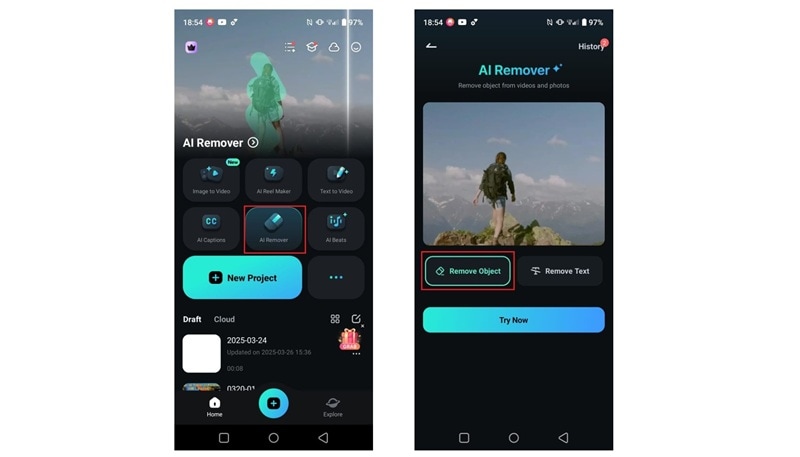
- Passo 1. Apri Filmora mobile e accedi alla funzione AI Remover
Apri l’app Filmora sul telefono. Se non l’hai ancora installata, scaricala da App Store o Google Play. Dalla schermata principale, tocca Rimuovitore AI e poi Rimuovi oggetto.
 Scaricamento sicuro
 - Passo 2. Importa la foto e seleziona l’area da correggere
Carica l’immagine che vuoi migliorare. Usa il pennello per evidenziare la zona con testo, sticker, emoji o altre parti da ripulire. Se disponibile, puoi usare anche la selezione automatica per velocizzare il processo.
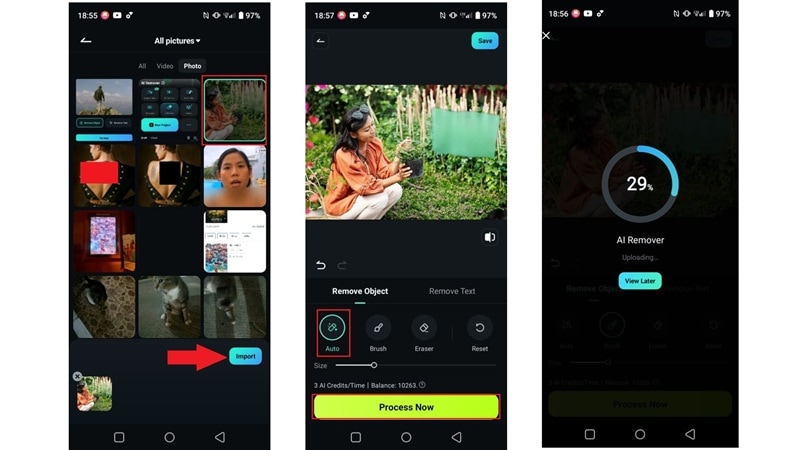
- Passo 3. Elabora e salva
Tocca Elabora ora e attendi qualche secondo. Quando il risultato è pronto, controlla l’anteprima. Se necessario, puoi ripassare l’area e ripetere il processo. Alla fine, tocca Salva per esportare l’immagine sul dispositivo.
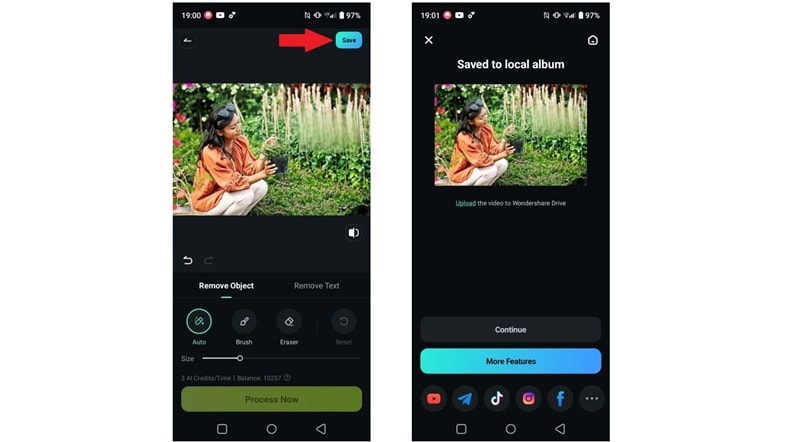
Migliore per: correzioni veloci su mobile, soprattutto per sticker, testo, piccoli elementi o blur leggero. Meno adatto a pixelazione pesante o coperture molto grandi.
Parte 5. Ripulire rapidamente le immagini con strumenti online
Se non vuoi installare nulla, puoi usare strumenti online per rimuovere oggetti dalle foto o pulire piccole aree direttamente nel browser. È una soluzione veloce e pratica per modifiche semplici.
Piattaforme come Simplified, Pixelied e Pixelcut consentono di caricare una foto, selezionare un’area e farla ripulire automaticamente. Sono particolarmente utili per testo, piccoli sticker, oggetti o imperfezioni leggere.
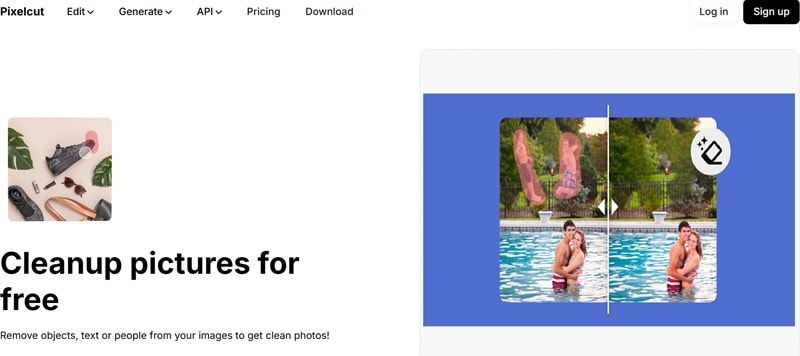
Per esempio, con Pixelcut puoi procedere così:
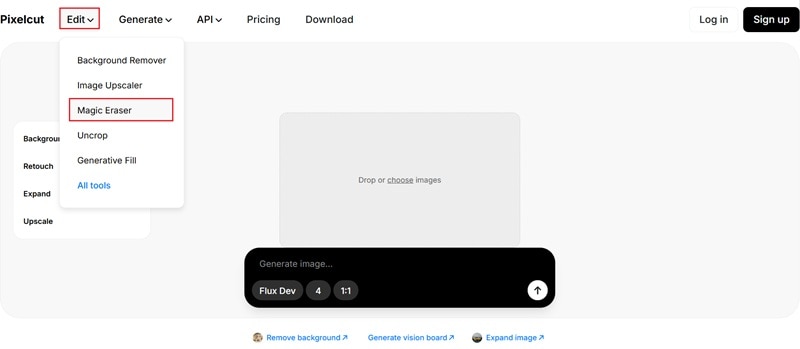
- Passo 1. Apri Pixelcut e scegli Magic Eraser
Visita il sito di Pixelcut, apri il menu Modifica e seleziona Gomma magica.
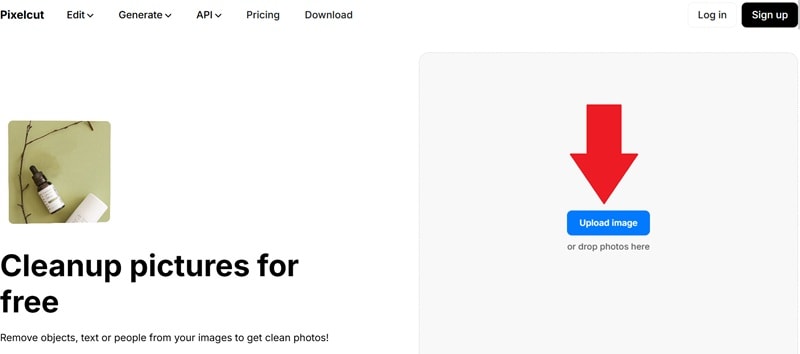
- Passo 2. Carica la tua foto
Fai clic su Carica immagine e importa il file che vuoi correggere.
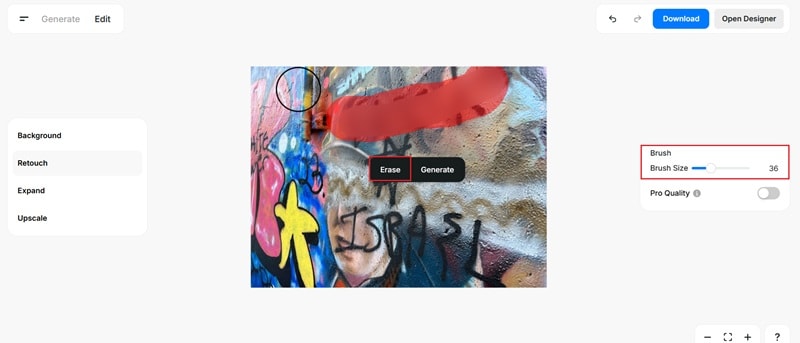
- Passo 3. Seleziona l’area da ripulire
Regola il pennello e passa sopra la zona con l’elemento indesiderato. Poi fai clic su Cancella per lasciare che lo strumento elabori la correzione.
- Passo 4. Confronta e scarica
Controlla il prima e dopo con la funzione Confronta. Se il risultato ti convince, fai clic su Download per salvare l’immagine.
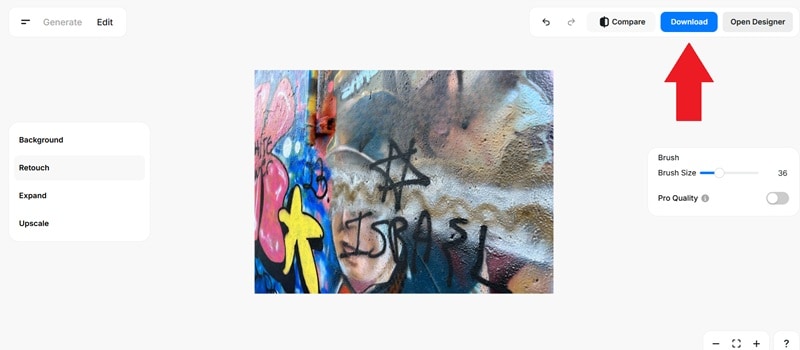
Migliore per: modifiche rapide e leggere senza installazione. Ideale per testo, piccoli oggetti, sticker e overlay semplici.
Parte 6. Cosa funziona davvero e cosa no
Per ottenere buoni risultati, è importante avere aspettative realistiche. Gli strumenti AI per la pulizia immagini funzionano molto bene quando devono ricostruire piccole aree o rimuovere elementi aggiunti in seguito.
- Funziona bene per: testo, sticker, emoji, loghi, filigrane, piccoli oggetti, blur leggero e piccole coperture.
- Funziona in parte per: pixelazione moderata, mosaico non troppo esteso e aree con pochi dettagli.
- Funziona male o non in modo affidabile per: barre nere solide, coperture molto grandi o immagini in cui mancano del tutto i dettagli originari.
Se il tuo obiettivo è migliorare una foto rovinata, questi strumenti possono aiutarti molto. Se invece vuoi recuperare con precisione dettagli completamente nascosti, nessun tool può garantire un risultato autentico.
Importante: uso corretto e responsabile
Usa questi strumenti solo su immagini che possiedi o per cui hai il diritto di modifica. La pulizia di foto e il miglioramento AI sono utili per restauro, creatività e produzione di contenuti, ma è importante rispettare privacy, consenso e diritti delle persone ritratte.
Domande frequenti
1. Si può rimuovere la sfocatura da una foto?
Sì, una sfocatura leggera o localizzata può spesso essere migliorata con strumenti AI di image enhancement o cleanup.
2. Gli strumenti AI recuperano davvero i dettagli originali?
Di solito no. Nella maggior parte dei casi ricostruiscono l’area in modo realistico, ma non recuperano dati originali nascosti.
3. Si possono togliere testo, emoji o sticker da una foto?
Sì. Questo è uno degli usi migliori per gli strumenti di AI Object Remover o content-aware fill.
4. La pixelazione si può eliminare completamente?
Non sempre. La pixelazione può essere migliorata, ma il recupero perfetto dei dettagli originali non è garantito.
5. Le barre nere si possono rimuovere?
Le barre nere solide sono tra i casi più difficili. Se l’area è completamente coperta, l’AI può solo stimare o ricostruire visivamente, non recuperare con precisione i dettagli originali.
6. Qual è il modo più semplice per ripulire una foto?
Il modo più semplice è usare uno strumento AI: carichi l’immagine, evidenzi l’area da correggere e lasci che il software faccia il resto.
7. Posso farlo da telefono?
Sì. App come Filmora mobile permettono di rimuovere piccoli oggetti, testo o overlay direttamente da iPhone e Android.
8. Qual è la differenza tra object remover e deblur?
L’object remover serve a cancellare elementi come testo, sticker o oggetti. Gli strumenti di deblur servono invece a migliorare nitidezza e definizione di un’immagine sfocata.
9. Gli strumenti online sono sufficienti?
Per correzioni leggere sì. Per modifiche più precise o immagini più complesse, i tool desktop in genere offrono più controllo e qualità.
10. Quale strumento usare per immagini e video?
Se vuoi lavorare sia su immagini sia su video, una soluzione come Filmora è pratica perché unisce rimozione oggetti AI, editing e miglioramento dei contenuti in un unico flusso.
Le conclusioni
Grazie agli strumenti AI, oggi è molto più semplice ripulire una foto, rimuovere testo, sticker, loghi, emoji o correggere sfocature leggere senza avere competenze avanzate di editing. Gli strumenti online sono comodi per modifiche rapide, mentre le soluzioni desktop offrono più controllo e risultati più curati.
Tra le varie opzioni, Wondershare Filmora si distingue perché permette di lavorare su immagini e video con una funzione di Rimozione oggetti AI semplice da usare. Basta selezionare l’area da correggere e lasciare che il tool ricostruisca la parte rovinata in pochi clic.
Se devi migliorare una foto con blur, sticker, testo o piccoli elementi indesiderati, Filmora è una soluzione pratica sia su desktop sia su mobile, e può diventare parte di un flusso di editing più completo.
 Scaricamento sicuro
