
 Garanzia di Download Sicuro, zero malware


I video di incidenti d’auto generati dall’IA stanno attirando moltissime visualizzazioni sui social perché uniscono impatto visivo, realismo e curiosità. Ma per ottenere un risultato davvero convincente non basta “generare un video”: bisogna scegliere il metodo giusto, scrivere prompt efficaci e rifinire il montaggio in modo credibile.
Risposta rapida: il modo migliore per creare un AI car crash video dipende dal tuo obiettivo. Usa testo-a-video se vuoi partire da zero con la massima libertà creativa, immagine-a-video se vuoi più coerenza visiva e controllo sulla scena, e AI image generator se vuoi realizzare frame, copertine o immagini da animare successivamente. Per rendere il risultato più realistico, servono poi movimento camera, sound design, color grading, tempismo dell’impatto e slow motion.
In questa guida vedrai non solo come creare un video di incidente d’auto con l’IA, ma anche quale metodo scegliere, quali prompt funzionano meglio, come aumentare il realismo e cosa fare prima di pubblicare contenuti sintetici realistici.

In questo articolo
Parte 1. Qual è il metodo migliore per creare un AI car crash video?
Se stai cercando il miglior generatore di incidenti d’auto IA, la vera domanda non è solo “quale strumento usare?”, ma quale metodo usare per il risultato che vuoi ottenere. Wondershare Filmora è particolarmente utile perché riunisce in un’unica piattaforma testo-a-video, immagine-a-video e generatore di immagini IA, così puoi passare dall’idea al montaggio finale senza cambiare software.

 download sicuro

Scelta rapida per tipo di progetto:
- Migliore per partire da zero: testo-a-video
- Migliore per realismo e coerenza visiva: immagine-a-video
- Migliore per miniature, scene statiche e reference frame: AI image generator
- Migliore per rifinire il risultato finale: strumenti di editing di Filmora
Perché Filmora si distingue:
- Genera immagini e video senza uscire dalla piattaforma
- Ti permette di iniziare da prompt testuali, immagini o template
- Unisce generazione e montaggio nella stessa timeline
- Ti consente di aumentare il realismo con suono, colore, movimento camera e slow motion
1. Text-to-video: migliore per partire da zero
Il text-to-video è il metodo migliore se vuoi creare una scena di incidente d’auto interamente da zero. È la scelta ideale quando vuoi controllare scenario, tipo di strada, meteo, stile visivo, angolazione della camera e dinamica dell’impatto.
Usalo se: vuoi massima libertà creativa e un AI car crash video prompt su misura.
2. Image-to-video: migliore per coerenza visiva
L’immagine-a-video è spesso il modo più stabile per ottenere un video realistico, perché parte da un fotogramma iniziale già definito. Questo aiuta a mantenere più coerenti composizione, modello d’auto, prospettiva e illuminazione.
Usalo se: vuoi un video di incidente d’auto IA realistico con maggiore controllo sulla scena iniziale.
3. AI image generator: migliore per immagini, copertine e frame chiave
Il generatore di immagini IA è perfetto per creare una foto di incidente d’auto IA, una thumbnail, un concept frame o un’immagine di riferimento da animare dopo.
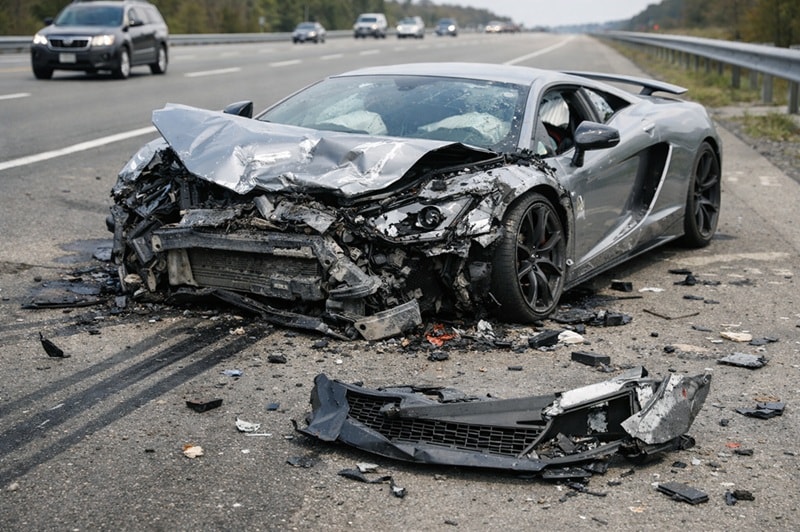
Usalo se: vuoi preparare frame chiave, immagini statiche o reference visivi prima di passare all’animazione.
Il realismo di questo workflow è potenziato dai modelli IA supportati da Filmora. La generazione video consente movimenti più credibili grazie a:
- Movimento delle auto più naturale
- Collisioni con tempismo e traiettorie più coerenti
- Migliore continuità tra impatto e conseguenze
- Meno movimenti strani o eccessivamente artificiali
Per le immagini, Filmora permette di ottenere output con illuminazione, danni e angolazioni più adatti a scene realistiche.
Parte 2. I migliori prompt per video di incidenti d’auto generati dall’IA
Se vuoi ottenere un risultato davvero credibile, il prompt conta tantissimo. Un buon AI car crash video prompt non dovrebbe limitarsi a “car crash on highway”, ma specificare camera angle, contesto, velocità, meteo, ora del giorno, tipo di impatto e stile.
Formula semplice per scrivere un buon prompt:
- Scenario: highway, city street, parking lot, rainy road, tunnel
- Veicoli: sports car, SUV, taxi, truck, sedan
- Inquadratura: dashcam, drone shot, cinematic tracking shot, CCTV, side angle
- Azione: sudden collision, skidding, rollover, near miss, explosion after impact
- Stile: realistic, cinematic, dramatic, documentary, surveillance
Prompt 1: realistic highway crash
“A realistic multi-car crash on a highway at dusk, cinematic tracking shot, sparks and debris flying after impact, believable vehicle motion, dramatic but realistic lighting, high detail, slow-motion impact moment”
Prompt 2: dashcam-style accident
“Dashcam view of a sudden car accident at an urban intersection, realistic traffic flow, abrupt braking, collision from the side, natural camera shake, documentary style, rainy weather, high realism”
Prompt 3: parking lot low-speed crash
“A realistic low-speed collision between two cars in a parking lot, daylight, security camera angle, believable damage, natural vehicle movement, subtle debris and tire marks”
Prompt 4: cinematic explosion scene
“Cinematic car crash followed by a dramatic explosion, night road, strong contrast lighting, slow-motion impact, smoke and fire expanding naturally, realistic debris motion”
Prompt 5: post-crash still image
“A highly detailed AI image of a crashed car on a roadside after impact, broken headlights, smoke, debris, skid marks, dramatic cloudy sky, realistic photo style”
Suggerimento: se vuoi più coerenza, genera prima un’immagine e poi trasformala in video con l’immagine-a-video. Questo workflow è spesso più stabile rispetto a un video creato solo da testo.
Parte 3. Come generare una scena di incidente d’auto con Filmora
Creare una scena di incidente stradale con l’IA ti permette di visualizzare situazioni ad alto impatto senza riprese reali né grandi budget. Puoi usarla per contenuti creativi, storytelling, concept scene, simulazioni stilizzate o video educativi.
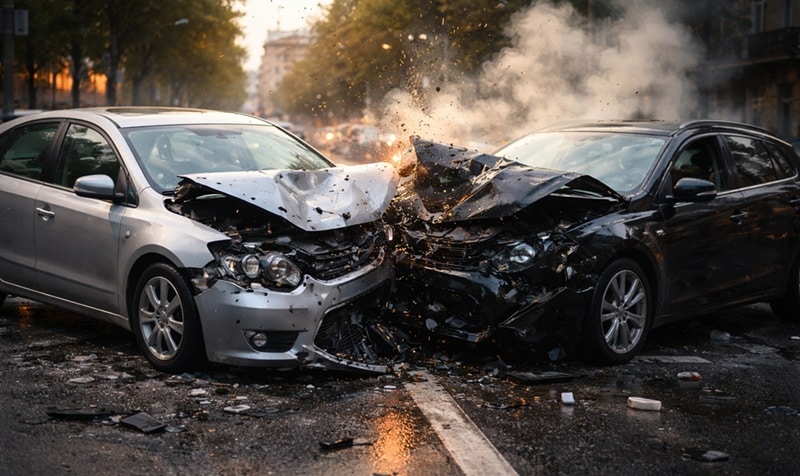
1. Come creare un video di incidente IA da testo
Il testo-a-video è il modo più veloce per costruire una scena da zero. Devi descrivere il prompt in modo dettagliato, specificando ambientazione, veicoli, velocità, inquadratura e stile.
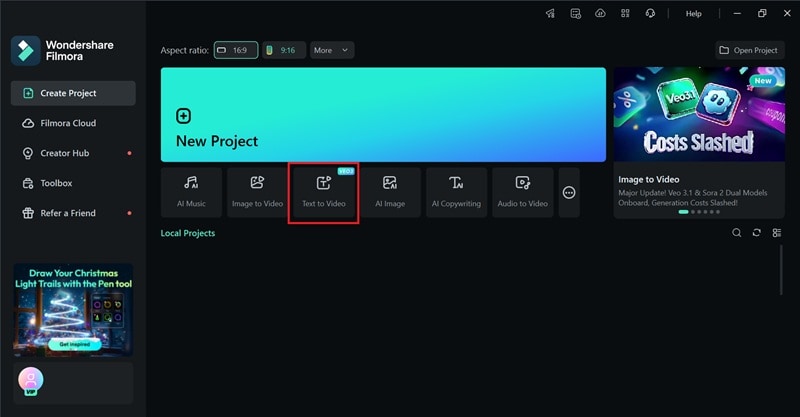
Passaggio 1: apri la funzione Testo a Video dalla schermata iniziale di Filmora.
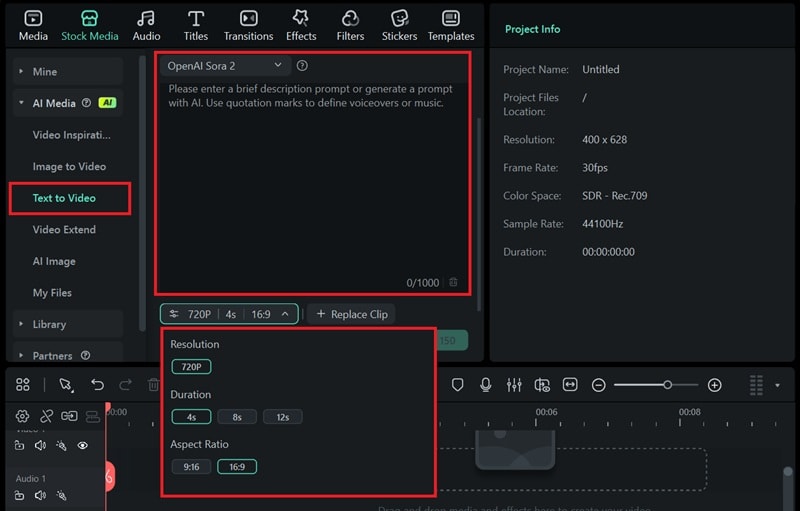
Passaggio 2: scegli il modello IA, inserisci il prompt e regola durata, formato e qualità. Poi clicca su Genera.
2. Come usare modelli immagine-a-video
Se preferisci partire da una scena già impostata, puoi usare modelli video IA. Questo è utile quando vuoi ottenere rapidamente un output visivamente coerente senza scrivere prompt lunghi.
Vai in Stock Media > Video Ispirazione, seleziona il modello desiderato e carica la tua immagine iniziale.

Cliccando su Genera, il video viene creato e inviato direttamente alla timeline per il montaggio.
3. Come creare una foto di incidente d’auto con l’IA
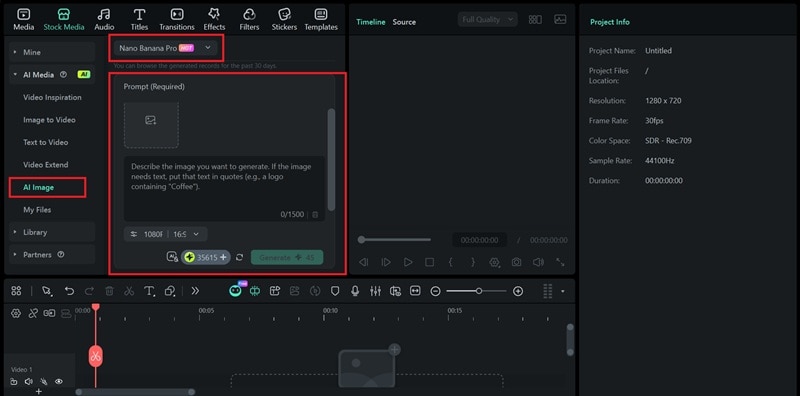
Per generare una foto di incidente d’auto IA, vai su Stock Media > AI Media e usa il Generatore di Immagini IA. Inserisci un prompt e, se vuoi, aggiungi un’immagine di riferimento per guidare composizione, modello d’auto o stile.
Queste immagini sono perfette per:
- miniature e thumbnail;
- frame di apertura;
- copertine per Shorts o Reels;
- scene da animare successivamente con immagine-a-video.
Puoi generare immagini come:
- collisioni tra auto in movimento;
- veicoli danneggiati dopo l’impatto;
- auto tra fumo e fuoco;
- segni di frenata, vetri rotti e detriti.
Potrebbe interessarti anche: Generatore Video d’Auto IA
Parte 4. Come rendere più realistico un AI car crash video
La generazione è solo il primo passo. Se vuoi che un video di incidente d’auto generato dall’IA sembri più realistico, la differenza la fanno soprattutto movimento camera, sound design, color grading e ritmo.
Cosa rende più credibile una scena di incidente IA?
- prospettiva camera coerente;
- movimento dei veicoli credibile;
- tempismo corretto dell’impatto;
- detriti, fumo e luce ben integrati;
- audio realistico e sincronizzato;
- uso controllato del rallentatore.
1. Aggiungi scuotimento della camera ed effetti visivi
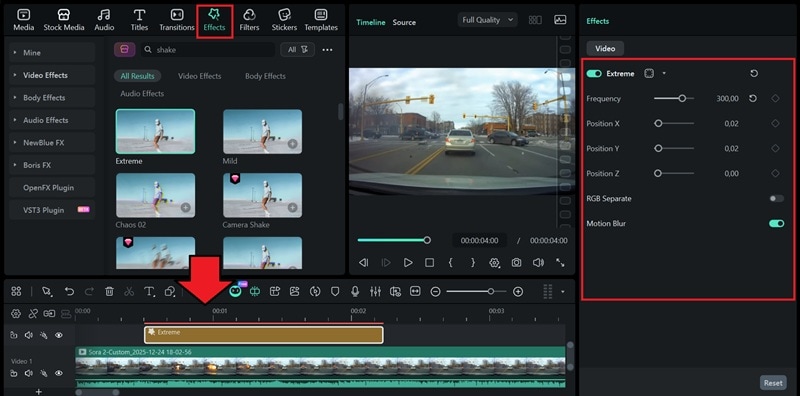
Lo scuotimento della camera aiuta a far sembrare l’impatto meno artificiale e più fisico. Se la clip generata dall’IA appare troppo stabile, aggiungere un leggero camera shake nel momento dell’urto può aumentare subito la percezione di realismo.
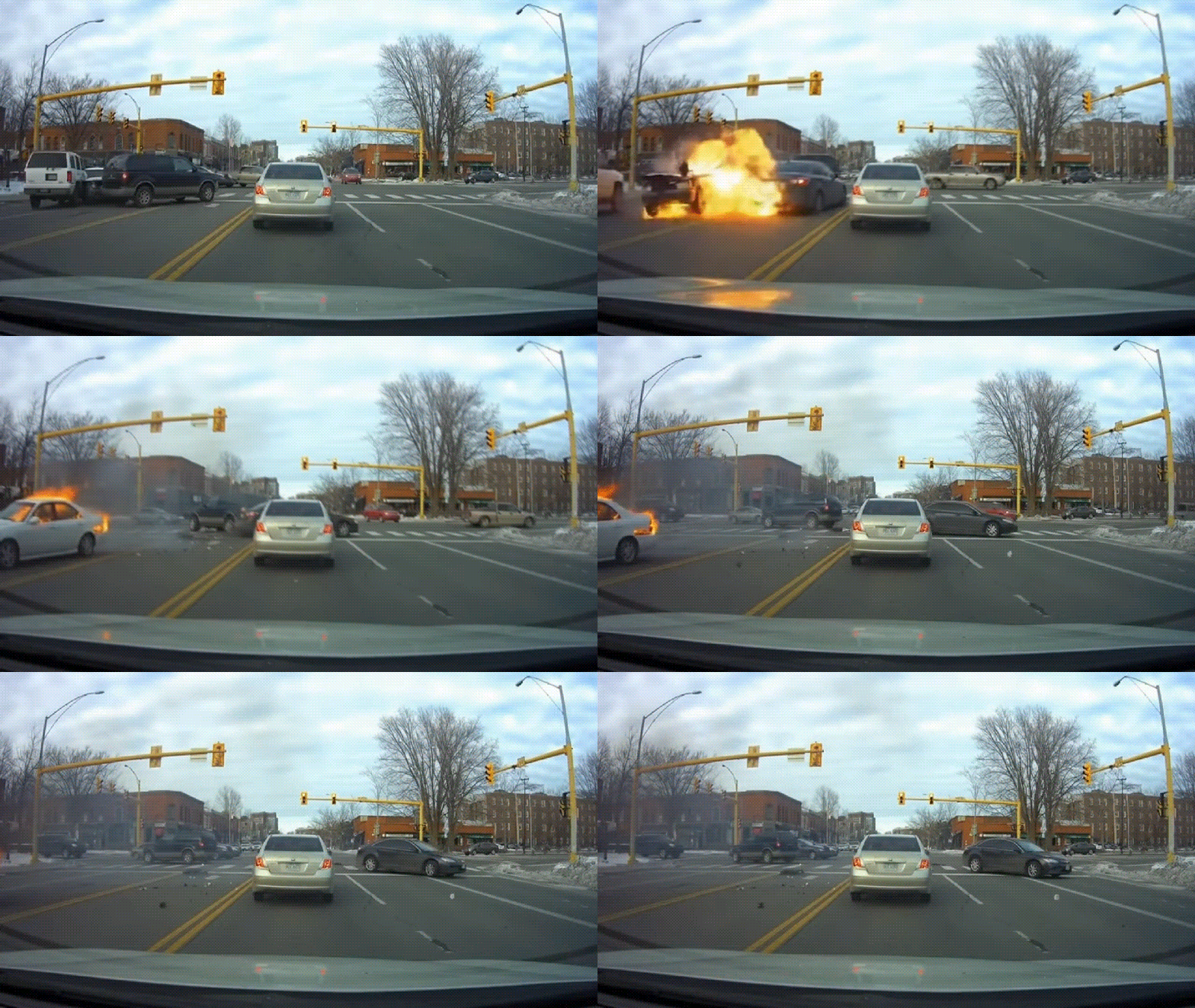
Apri la scheda Effetti e cerca Camera Shake, Shake o effetti Motion, poi applicali nel punto dell’impatto.
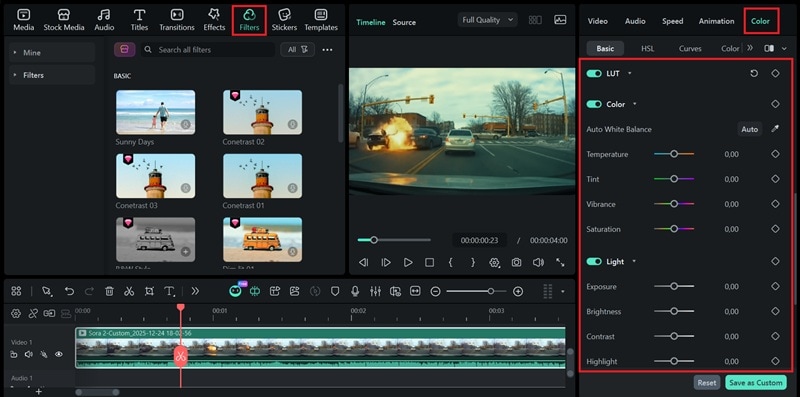
2. Usa color grading e filtri
La correzione colore cambia molto la percezione della scena. Regolando contrasto, ombre, temperatura colore e luminosità puoi rendere il video più serio, drammatico o documentaristico.
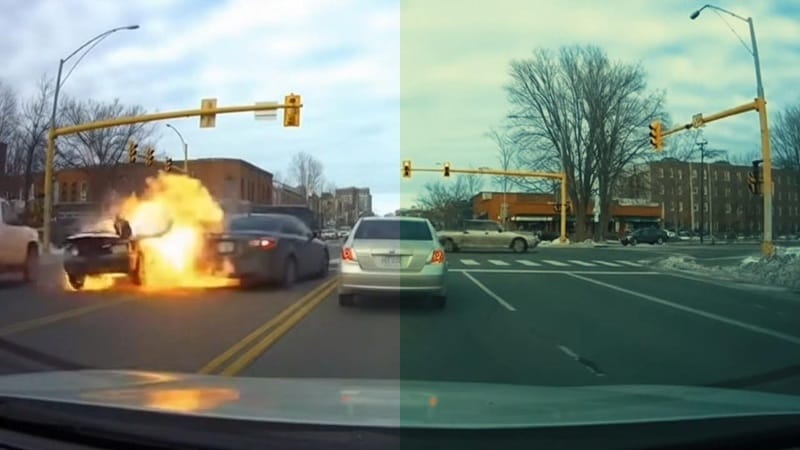
Per farlo, seleziona la clip, vai nella scheda Colore e modifica i parametri oppure applica un preset o dei filtri.
3. Sovrapponi effetti sonori credibili
Un video di incidente senza un buon audio perde moltissimo realismo. Aggiungi suoni come gomme che stridono, metallo che si piega, vetri, impatto, traffico di sottofondo, fuoco o esplosioni per dare peso alla scena.
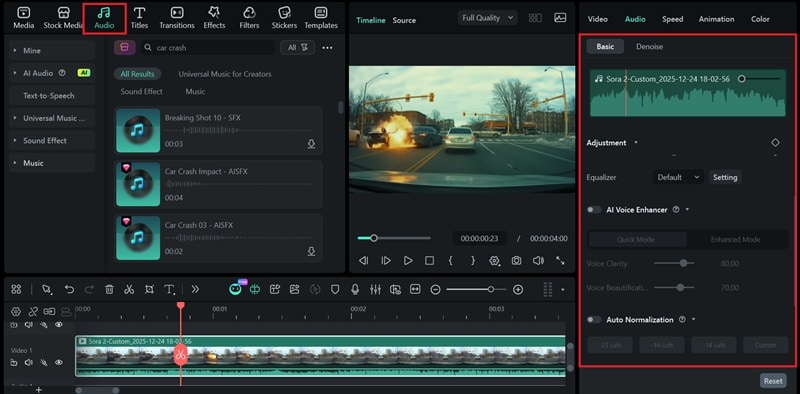
Puoi usare la libreria audio di Filmora oppure creare effetti con il generatore di effetti sonori IA di Filmora.
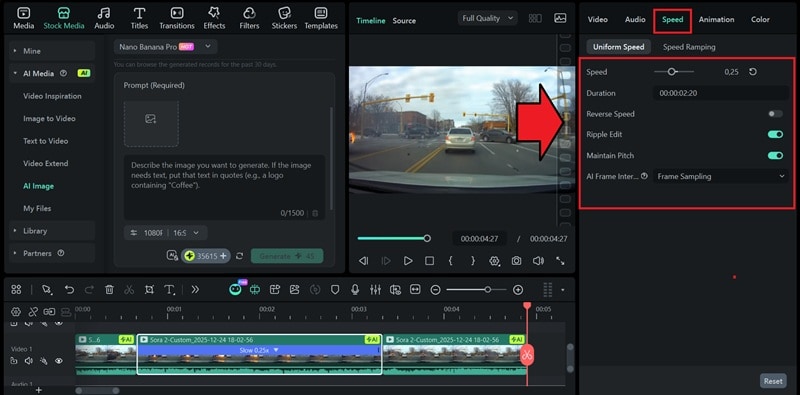
4. Controlla velocità e rallentatore
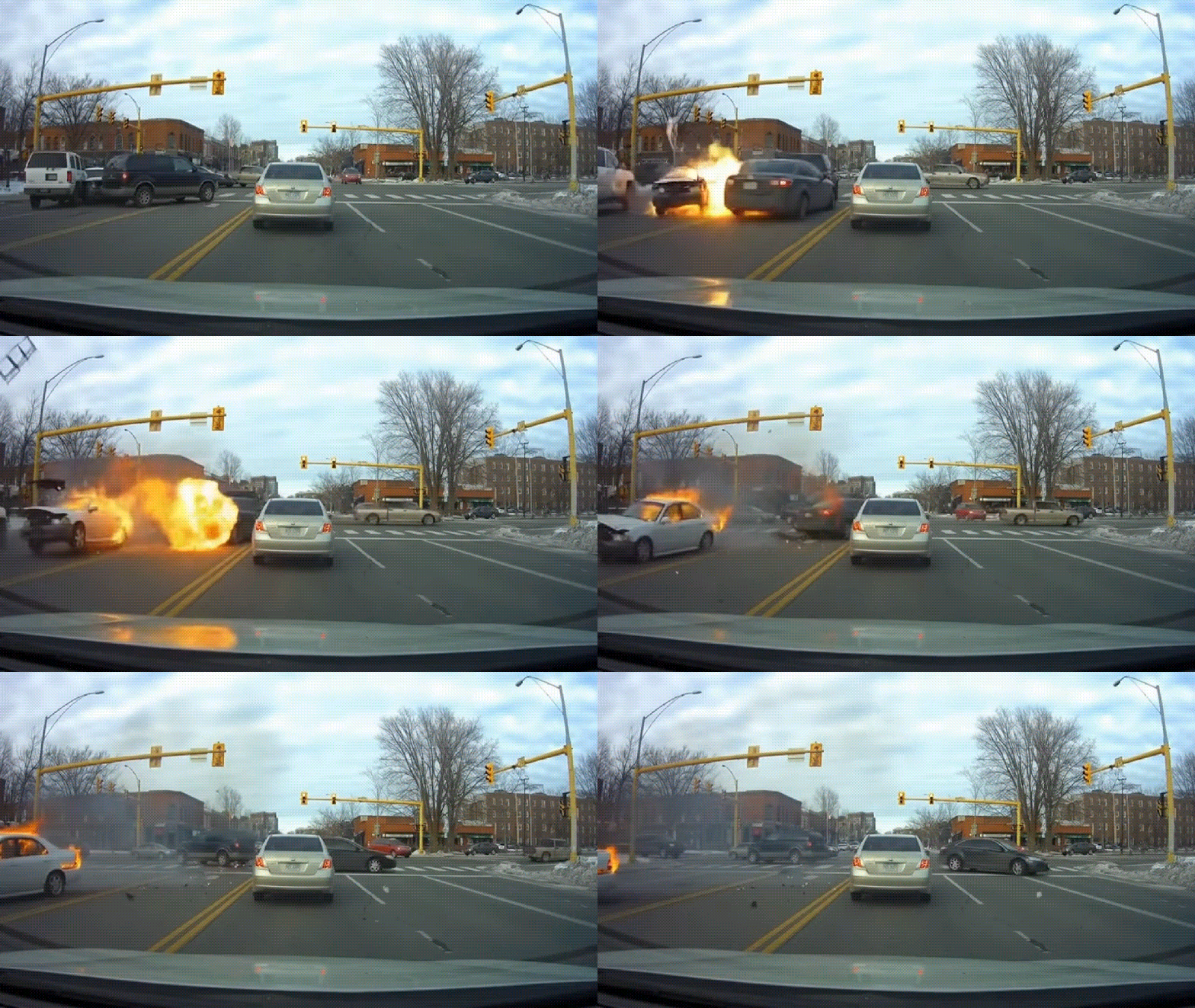
Lo slow motion funziona molto bene sui dettagli chiave: attimo dell’impatto, detriti che volano, fuoco che si espande, deformazione della carrozzeria. Usalo su brevi segmenti per mantenere l’effetto drammatico senza rallentare troppo l’intero video.
Per farlo, seleziona la clip e vai nelle impostazioni di velocità nel pannello delle proprietà. Riduci la velocità con il cursore oppure inserisci un valore preciso.
Parte 5. Prima di pubblicare: quando indicare che il video è generato con IA
Se il tuo video di incidente d’auto generato con IA è molto realistico, conviene contestualizzarlo chiaramente quando lo pubblichi. Questo è particolarmente importante su piattaforme social o video dove gli utenti potrebbero interpretare la scena come un evento reale.
Buone pratiche consigliate:
- indica nel titolo, nella descrizione o nel post che si tratta di contenuto generato con IA;
- evita di presentare clip sintetiche realistiche come incidenti reali;
- aggiungi un contesto chiaro se il contenuto è dimostrativo, creativo o simulato;
- se usi il video per social media, thumbnail o Shorts, mantieni trasparenza verso l’audience.
Questo non solo migliora la fiducia del pubblico, ma rende anche il contenuto più solido dal punto di vista editoriale.
FAQ
Si possono creare video di incidenti d’auto realistici con l’IA?
Sì. Oggi puoi creare scene di incidenti d’auto con text-to-video, image-to-video e generatori di immagini IA. Il risultato finale diventa più credibile quando aggiungi montaggio, sound design, color grading e controllo del ritmo.
Qual è il metodo migliore per creare un AI car crash video?
Dipende dal tuo obiettivo. Il text-to-video è migliore per partire da zero, l’image-to-video per ottenere più coerenza visiva, e il generatore di immagini IA per frame statici, copertine e reference.
Come si scrive un buon prompt per un video di incidente d’auto IA?
Un buon prompt dovrebbe includere scenario, tipo di veicolo, angolazione della camera, dinamica dell’impatto, meteo e stile visivo. Più dettagli dai, più è facile ottenere un risultato credibile.
Come si rende più realistico un video di incidente d’auto generato dall’IA?
I fattori più importanti sono movimento camera, tempismo dell’impatto, effetti sonori, color grading, detriti, fumo e uso controllato del rallentatore.
Meglio text-to-video o image-to-video per una scena di crash?
Se vuoi libertà totale, il text-to-video è ideale. Se vuoi maggiore stabilità e coerenza estetica, l’image-to-video è spesso la scelta più affidabile.
Filmora può creare sia immagini che video di incidenti d’auto IA?
Sì. Filmora unisce testo-a-video, immagine-a-video, generatore di immagini IA e strumenti di editing, così puoi creare e rifinire l’intero progetto in un unico workflow.
Conclusione
Creare un AI car crash video convincente non significa solo usare un generatore: significa scegliere il metodo giusto, scrivere prompt migliori e poi aumentare il realismo con montaggio e sound design. In questo workflow, Filmora è particolarmente utile perché riunisce in una sola piattaforma generazione video, generazione immagini e rifinitura finale.
Puoi iniziare da un prompt testuale, da un’immagine o da un template, poi perfezionare il risultato con camera shake, colore, suoni e slow motion fino a ottenere una scena più credibile e coinvolgente.
 download sicuro
