
 Garanzia di Download Sicuro, zero malware


Hai mai digitato qualcosa in Claude AI e ti sei sentito deluso dalla risposta? La verità è che non è sempre colpa di Claude. Molte volte, dipende dal prompt che fornisci. I prompt sono come istruzioni: più sono chiari, migliori saranno i risultati ottenuti.
Tuttavia, scrivere il prompt perfetto non è sempre facile. Fortunatamente, sono stati sviluppati generatori e ottimizzatori di prompt per Claude che ti aiutano a perfezionare le tue idee, aggiungere dettagli mancanti e trasformare input semplici in istruzioni potenti che Claude può comprendere.
In questa guida ti mostreremo i migliori generatori di prompt per Claude e ti guideremo su come utilizzarli efficacemente.

Parte 1: I migliori strumenti per generare prompt per Claude
Dopo aver testato diversi generatori di prompt per Claude, abbiamo selezionato gli strumenti che offrono i risultati migliori. In base al risultato che cerchi, qui sotto trovi i tre strumenti principali da usare per generare prompt per Claude:
1. PromptPerfect - Ottimizza i prompt per i modelli di IA

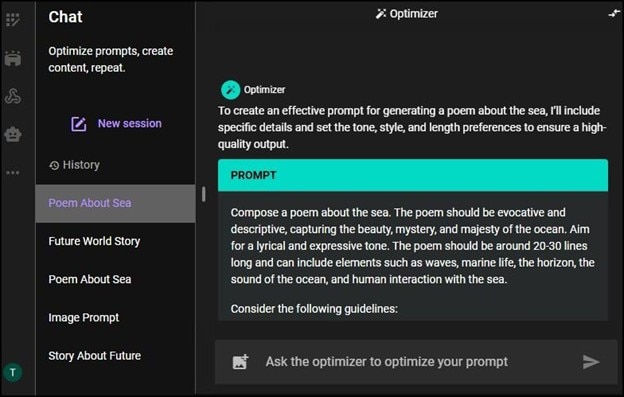
È uno dei generatori di prompt per Claude.ai più popolari. PromptPerfect lavora riscrivendo il tuo input semplice in un prompt dettagliato e ottimizzato.
Ad esempio, scrivendo “scrivi una storia su un cane” può essere ampliato in “scrivi una breve storia fantasiosa su un cane coraggioso che aiuta un bambino perso a tornare a casa.”
Queste informazioni aggiuntive aiutano Claude a fornire risultati più dettagliati e precisi.
Come si usa
Vai al sito di PromptPerfect, inserisci il tuo indirizzo email e la tua idea nella casella “Ottimizza Prompt” (ad es. Scrivi una poesia sul mare). Premi il pulsante “Invio”.
2. AIPRM per Claude - Estensione browser

AIPRM per Claude è un generatore di prompt eccellente, soprattutto se non vuoi partire da zero. È un'estensione per browser che offre una raccolta di prompt creati dalla community per molte attività come scrittura, programmazione o marketing.
Invece di creare tu stesso un prompt, puoi esplorare e scegliere tra quelli già pronti e modificarli secondo le tue necessità. Questo ti fa risparmiare tempo e ti garantisce prompt già testati. Dopo l’installazione, compare direttamente nell'interfaccia di Claude, rendendone facile l’uso.
Come si usa
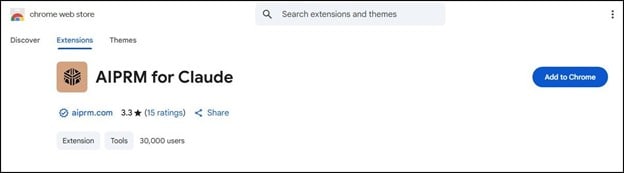
PASSO 1: Installa l’estensione AIPRM dal Chrome Web Store.
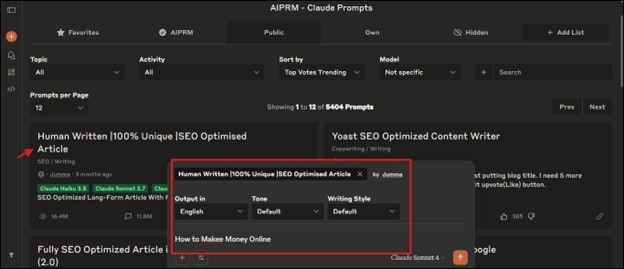
PASSO 2: Apri Claude nel browser. Sfoglia la lista dei prompt della community, seleziona un template di prompt che ti piace e modifica i segnaposto con i tuoi dati (ad es. il nome del tuo prodotto).
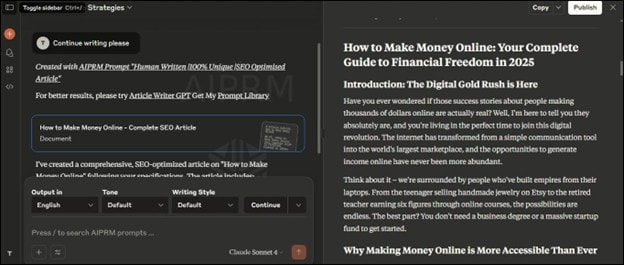
PASSO 3: Poi, clicca sul pulsante “Invio” per eseguirlo su Claude e ottenere risultati immediati.
ImagePrompt - Migliore per prompt di immagini e arte
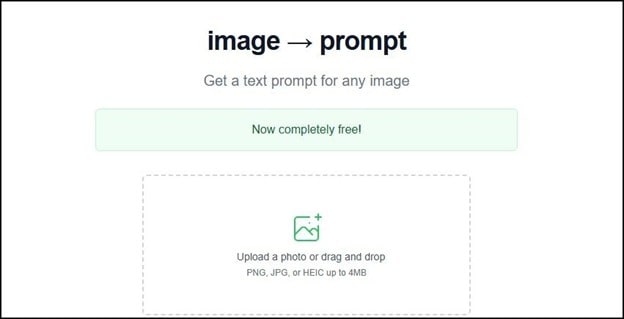
Sebbene Claude sia principalmente basato su testo, ImagePrompt ti aiuta a creare prompt descrittivi efficaci per generare immagini e opere d’arte con gli strumenti di IA. Se vuoi progettare contenuti visivi, ImagePrompt ti guida nell'aggiunta di dettagli chiave come illuminazione, stile ed elementi di sfondo.
Ad esempio, “un gatto” diventa “un dipinto digitale dettagliato di un gatto seduto sul davanzale di una finestra con luce calda del tramonto.” È perfetto per creatori, designer e marketer che vogliono prompt visivi di alta qualità che Claude o altri strumenti di IA possano comprendere meglio.
Come si usa
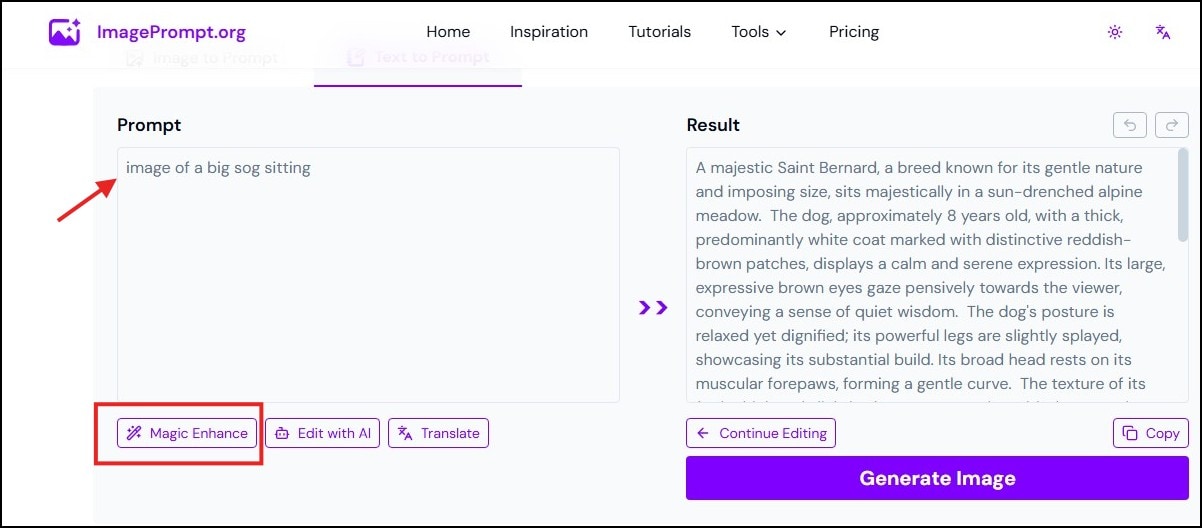
Per usare ImagePrompt, vai sul sito ImagePrompt, scegli lo strumento Text-to-Prompt (o Image-to-Prompt in caso di immagine di riferimento), digita la tua idea, inclusa la descrizione come stile, illuminazione e sfondo, e clicca su Magic Enhance.
Parte 2: Come utilizzare efficacemente un generatore di prompt per Claude
Usare un generatore di prompt per Claude non significa solo premere un pulsante. Per ottenere i risultati migliori, serve seguire un processo semplice. Ecco come puoi sfruttare al meglio qualsiasi generatore di prompt per Claude:
Definisci il tuo compito
Sii chiaro su cosa vuoi che faccia Claude. Ad esempio, invece di chiedere solo di scrivere un prompt, specifica: scrivi un prompt per un’immagine cartoon di un gatto divertente che suona la chitarra.
Inserisci i dettagli
Poi, inserisci dettagli importanti. La maggior parte dei generatori di prompt offre campi appositi in cui aggiungere informazioni. Specifica dettagli come stile, tono, formato o parole chiave desiderate.

Crea il prompt
Una volta inseriti i dettagli, clicca su Genera or Ottimizza . Lo strumento trasformerà la tua idea vaga in un prompt chiaro e dettagliato.
Verifica il prompt
Copia il prompt generato e incollalo in Claude. Eseguilo e guarda cosa ti restituisce Claude. Questo passaggio ti permette di verificare se il prompt è abbastanza chiaro.
Migliora se necessario
Se il risultato non è soddisfacente, modifica il prompt e rigenera. Magari fornisci più contesto, cambia il tono o specifica il formato.
La creazione dei prompt è un processo ciclico: provi, migliori e ripeti finché non sei soddisfatto del risultato.
Passaggi per testare il prompt generato su Claude
Dopo aver usato un generatore di prompt, il passaggio successivo è testarlo su Claude per vedere se ottieni il risultato desiderato. Ecco come fare, passo dopo passo:
Passo 1: Copia il tuo prompt generato
Prendi il prompt migliorato dallo strumento che hai scelto. Poi, vai nell’interfaccia di Claude e incolla il prompt generato nella chat.
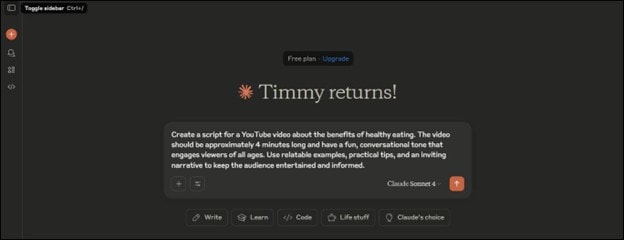
Passo 2: Esegui il prompt e controlla il risultato
Premi Invio e attendi che Claude generi la risposta. Verifica se la risposta raggiunge il tuo obiettivo.
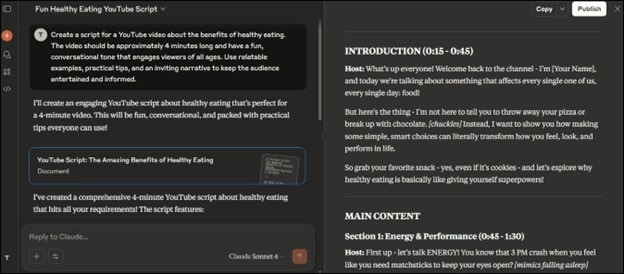
Nota: Claude è principalmente un’IA basata sul testo. Questo significa che non può generare direttamente immagini o video. Tuttavia, può creare prompt per immagini, script, schemi, poesie, storie, riassunti e contenuti strutturati. Per trasformare prompt testuali in immagini o video effettivi, dovrai utilizzare un tool esterno come Filmora.
Bonus: Trasforma i prompt di Claude in video con Filmora
Come detto, Claude è in grado di produrre ottimi script, ma non può creare video o immagini. Fortunatamente, Wondershare Filmora può aiutarti in questo.
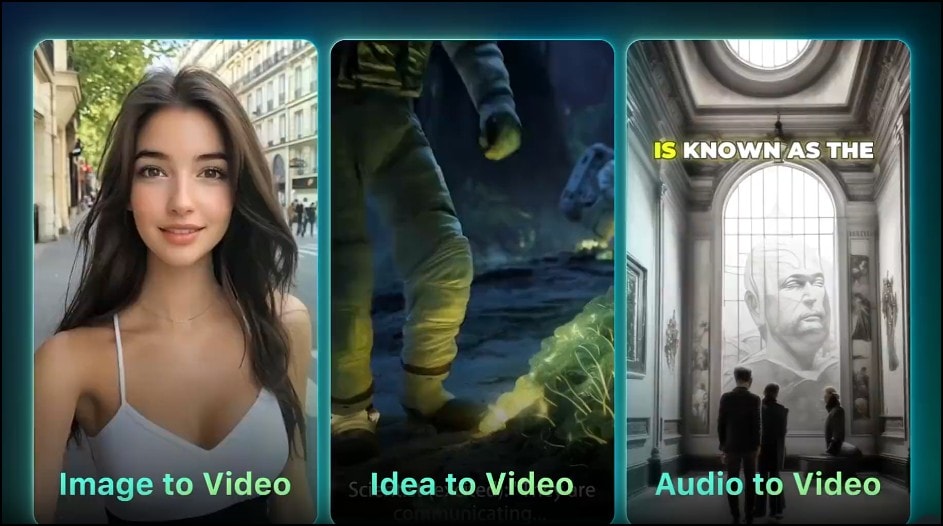
Filmora è un editor video facile da usare, dotato di diversi strumenti IA che aiutano i creatori di contenuti a realizzare immagini e video di qualità in modo semplice. Lo strumento text–to-video di Filmora permette di generare video cinematografici perfetti da prompt testuali in pochi clic, in pochi secondi.
È ideale per YouTube, social media o contenuti brevi, perché puoi aggiungere musica, sottotitoli e modificare le scene. Vediamo come funziona:
Passo 1: Avvia Filmora e apri AI Text-to-Video
- Apri Filmora e clicca su “Nuovo Progetto”.
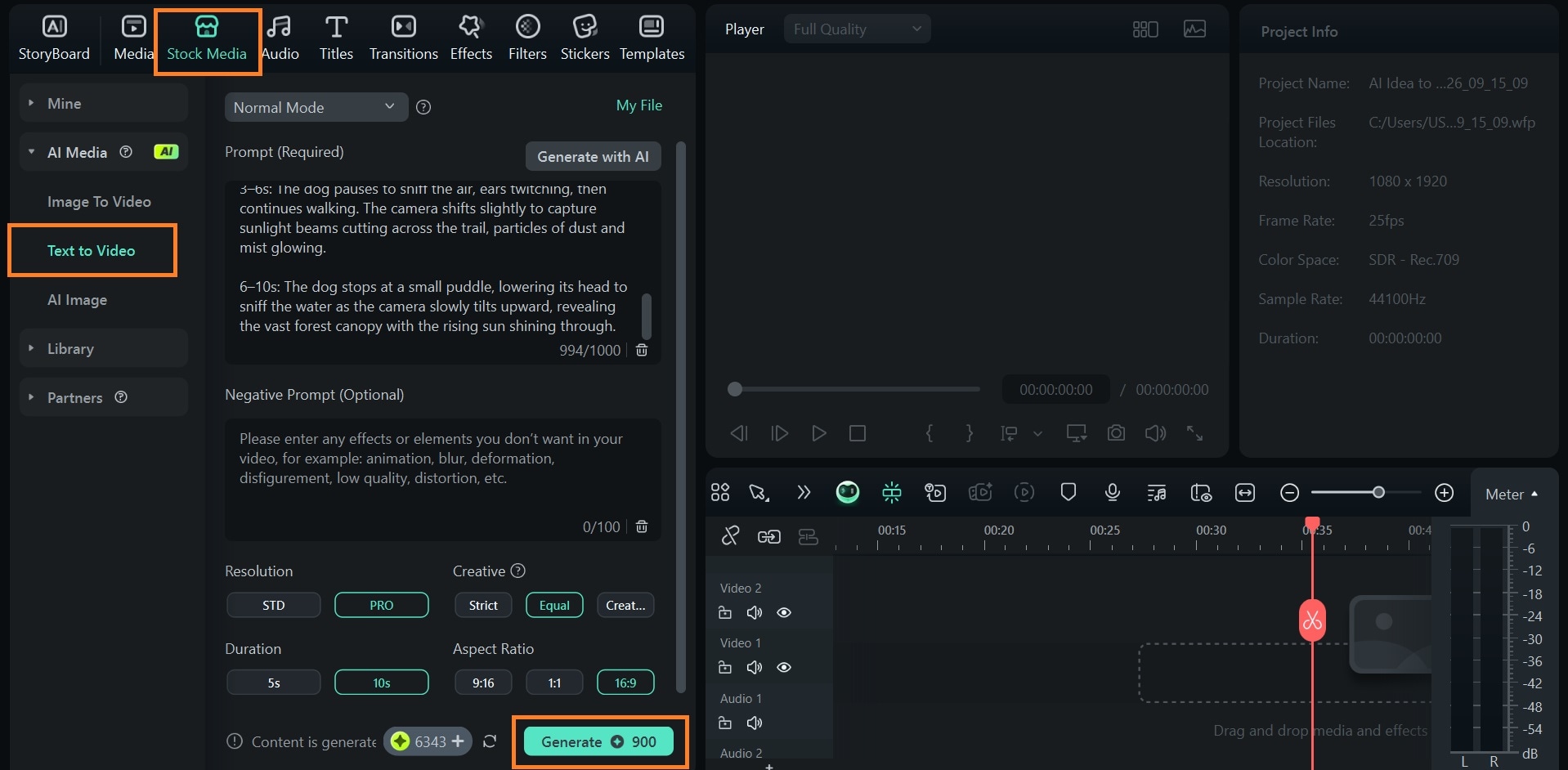
- Nella pagina dell’editor, vai a Stock Media > AI Media > Text-to-Video.
- Inserisci il prompt generato, imposta risoluzione, durata e formato, poi clicca su

 download sicuro

Passo 2: Modifica il video generato
- Trascina il video generato sulla timeline e apporta eventuali modifiche per personalizzare il risultato.
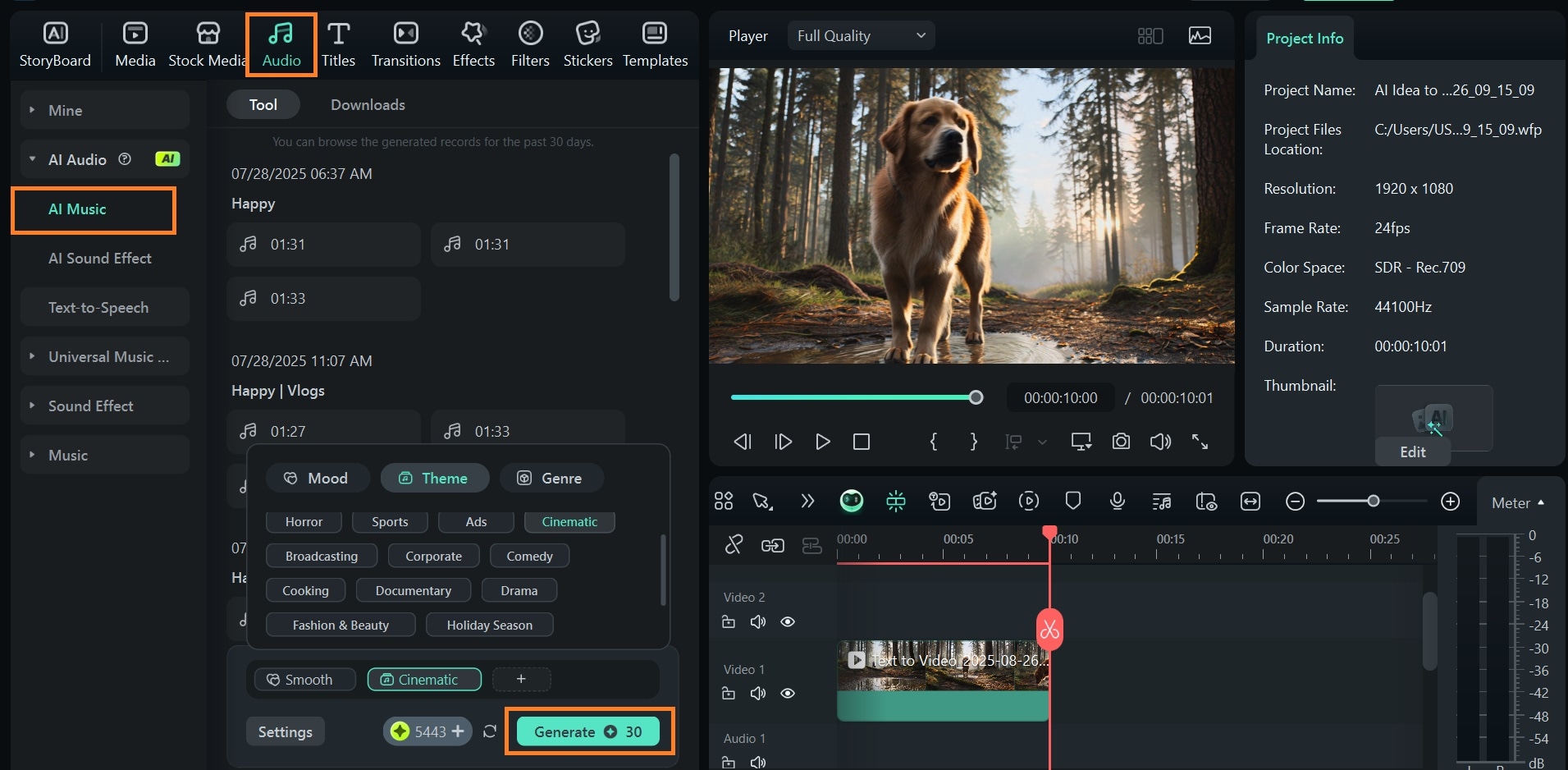
- Vai su Audio > AI Music per aggiungere musica di sottofondo al video.
- Clicca su Genera.
- Aggiungi la musica generata al video sulla timeline ed esporta.
Risultato 1:
Conclusione
I prompt sono la chiave per ottenere risposte di qualità con Claude. Con il Generatori di prompt Claude trattati in questo articolo, puoi affinare le tue idee grezze in prompt efficaci per ottenere risultati migliori. Ricorda, testare e perfezionare dentro Claude rende il tuo output ancora più forte, sia che ti servano sceneggiature, scalette o scrittura creativa. E anche se Claude è limitato al testo, puoi portare le tue idee oltre trasformando quei prompt in video professionali con gli strumenti AI di Filmora.
 download sicuro

