
 Garanzia di Download Sicuro, zero malware


Se hai provato gemelli all'interno dello spazio di lavoro di Google e ti sei sentito sottomesso, non sei solo. Molti utenti si aspettano risultati lucidati immediatamente, ma finiscono con bozze vaghe o output che mancano il segno. Il problema non è lo strumento; E' il modo in cui vengono scritti i suggerimenti.
Questa guida è costruita per risolvere questo problema. Vedrete come strutturare i suggerimenti come google consiglia nella sua guida suggerimenti gemini per google workspace 101, imparare gli errori comuni da evitare e prendere esempi pronti per l'uso su misura per gmail, documenti, fogli e altro ancora.
E poiché Gemini produce spesso risultati pesanti di testo, vi mostreremo anche come trasformare questo contenuto in visuali professionali con filmora, uno strumento di modifica video e immagini che eleva l'output ai grezzo in qualcosa di pronto per la presentazione.

Parte 1: cosa rende Gemini per lo spazio di lavoro diverso da Gemini avanzato?
Gemini per Google workspace è abbastanza diverso da gemini avanzato.
Piuttosto che copiare-incollare gemini per Google workspace prompt tra le applicazioni, gemini funziona in contesto. Quando si trova in gmail, legge il thread email. In documenti, vede la tua bozza, mentre in fogli, comprende la tua tabella dati. Che la consapevolezza del contesto rende le sue risposte più acute e più pertinenti.
| Gemini avanzato (Standalone) | Gemini per lo spazio di lavoro (integrato) |
| Chatbot ai universale | Integrato direttamente in gmail, documenti, fogli, diapositive e meet |
| Focalizzato su domande e risposte ampie | Su misura per la collaborazione e la produttività |
| Funziona in un'interfaccia separata | Funziona all'interno dei tuoi documenti, e-mail e diapositive |
Per le imprese e i team, questo conta. Non perdete tempo a cambiare gli strumenti, e i suggerimenti di Gemini arrivano esattamente dove ne hai bisogno, sia che si rediga una e-mail client o trarre intuizioni dai dati dello scorso trimestre.
Parte 2: Google's Gemini Prompt Guide 101
Google ha pubblicato una guida ufficiale di prompt gemini per Google workspace 101 che spiega come scrivere prompt progettati per lo spazio di lavoro. C'è una differenza significativa tra la scrittura di un prompt vago e un prompt preciso raccomandato da Google.
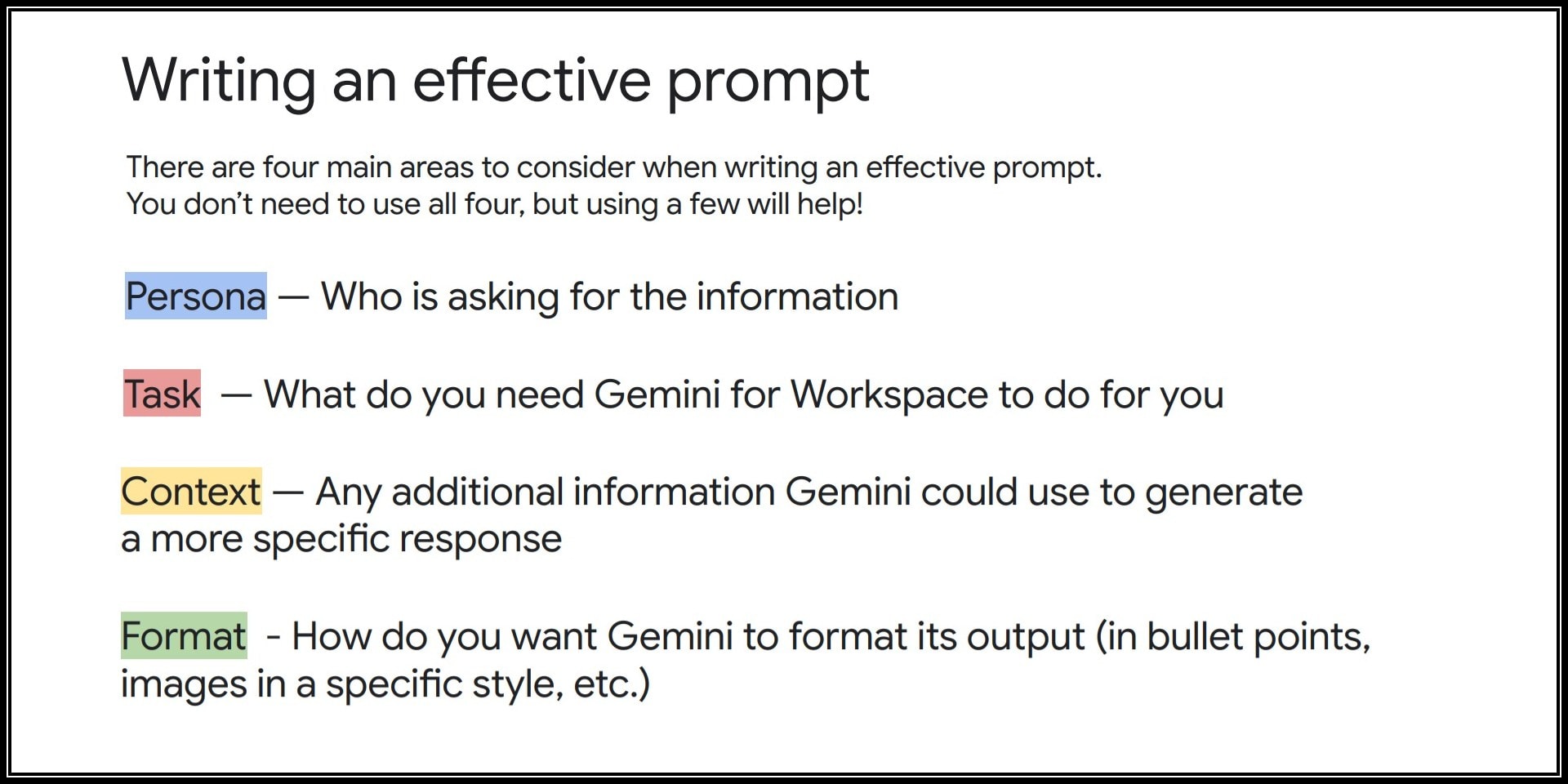
Struttura di prompt raccomandata da Google
Secondo la guida dei gemelli per lo spazio di lavoro, i prompt forti hanno quattro elementi:
- Persona/ruoloDi' ai gemelli chi dovrebbe agire. Per esempio: "agire come project manager".
- Il compito: indicare l'obiettivo o l'azione che vuoi che i gemelli intraprendano, come "riassumere questo rapporto in 3 punti".
- Il contesto: condividere pubblico, scopo o informazioni per permettere ai gemelli di comprendere il compito, cioè. "Per una riunione settimanale della leadership."
- Il formato: fornisce una direzione su come adattare il risultato, come"scrivere in punti puntati o in un semplice modulo di dati.
Le migliori pratiche per gli spazi di lavoro
- Sii specifico.Non dire "riassumere questo"; Invece, dire "riassumere in tre punti per un aggiornamento della leadership".
- Usare la bozza dei gemelli come base e affinare il tuo prompt invece di riscrivere da zero.
- Impostare il tono.Scegliere formale, casual o persuasiva a seconda del pubblico.
- Aggiungi vincoli.Il conteggio di parole, il formato o il livello di dettaglio aiuta i gemelli a rimanere sul bersaglio.
Comuni errori e correzioni di richiesta
| L'errore | Perché succede? | Come riparare |
| Scrivere suggerimenti in una riga come "scrivere un'e-mail". | La gente si aspetta che ai indovini l'intenzione | Aggiungere ruolo, contesto e formato. |
| Dimenticare il pubblico | Suona neutro, ma le uscite non si adattano | Di' sempre ai Gemelli a chi serve il contenuto |
| Chiedere troppo in una sola volta | Gli utenti accumulano più attività in un unico prompt | Dividerlo in fasi (bozza → raffinare → formato) |
Parte 3: esempi pratici di prompt per l'app Google workspace
Ora mettiamo gemini per google workspace prompting guide 101 struttura in pratica con esempi su applicazioni workspace. Questi non sono suggerimenti generici; Puoi copiarli direttamente nel tuo flusso di lavoro.
Premi di gmail
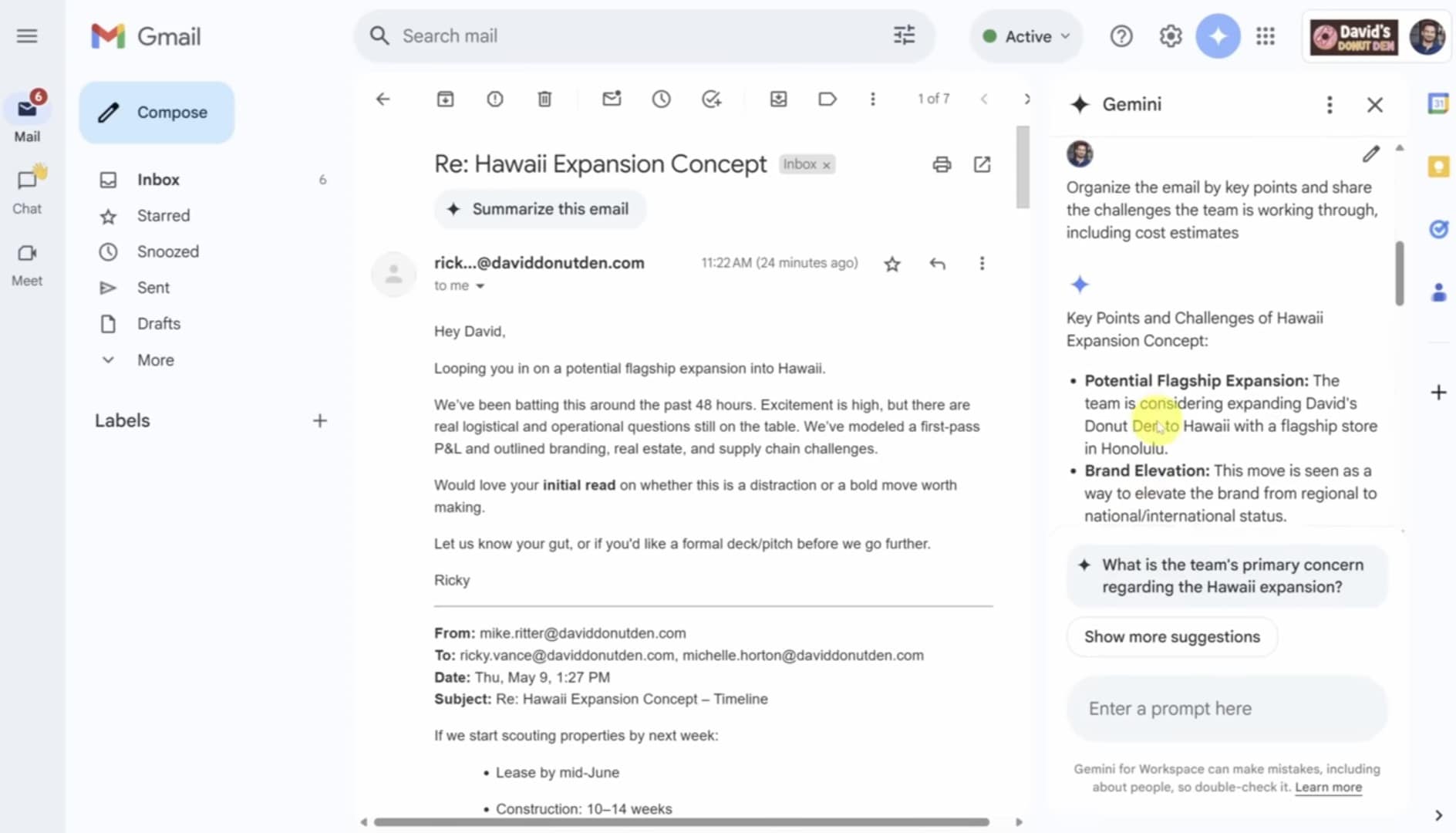
- Riassumere questa e-mail in 3 punti, evidenziando le decisioni prese.
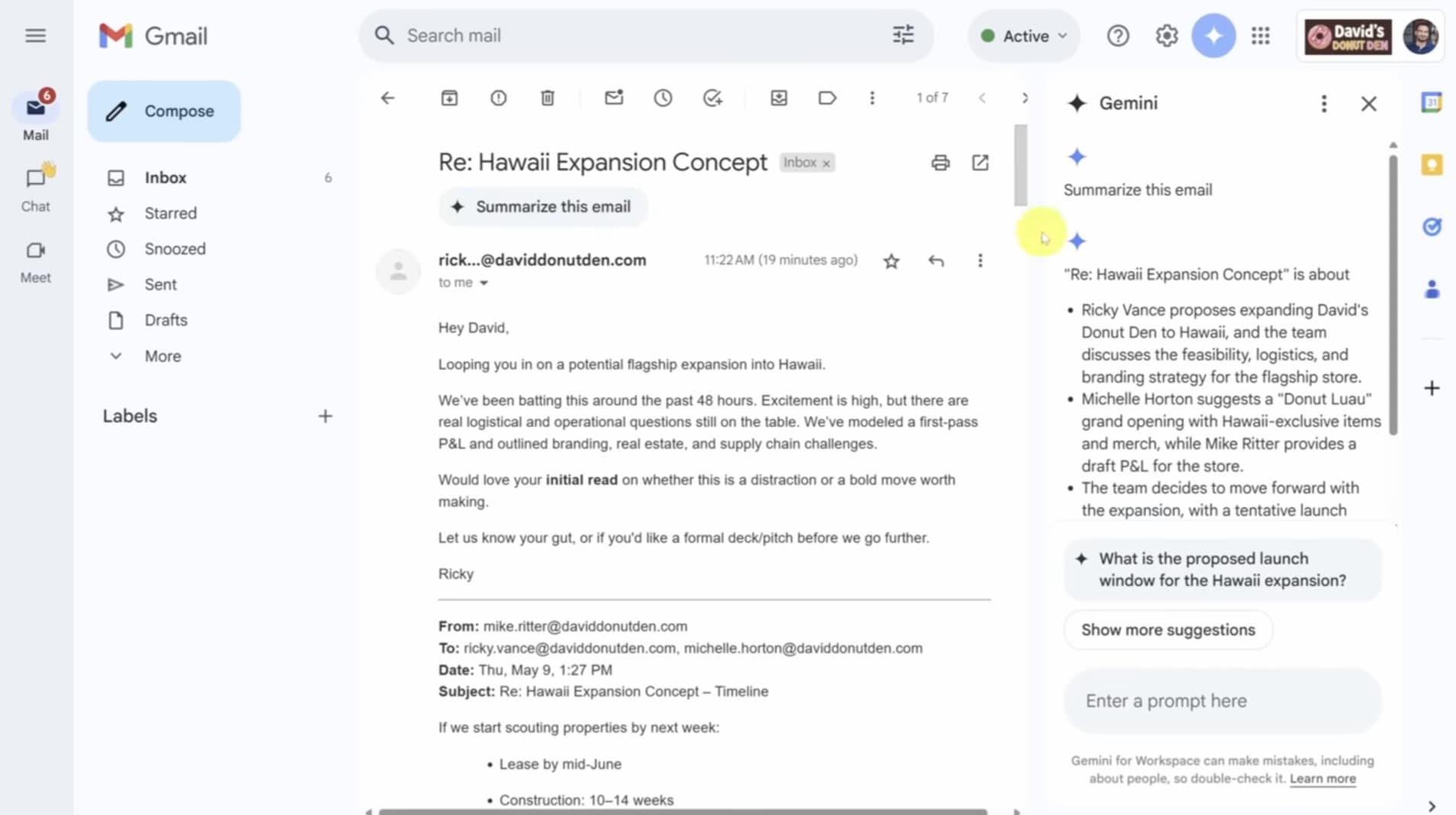
- Organizzare l'e-mail per punti chiave e condividere le sfide che il team sta affrontando, comprese le stime dei costi.
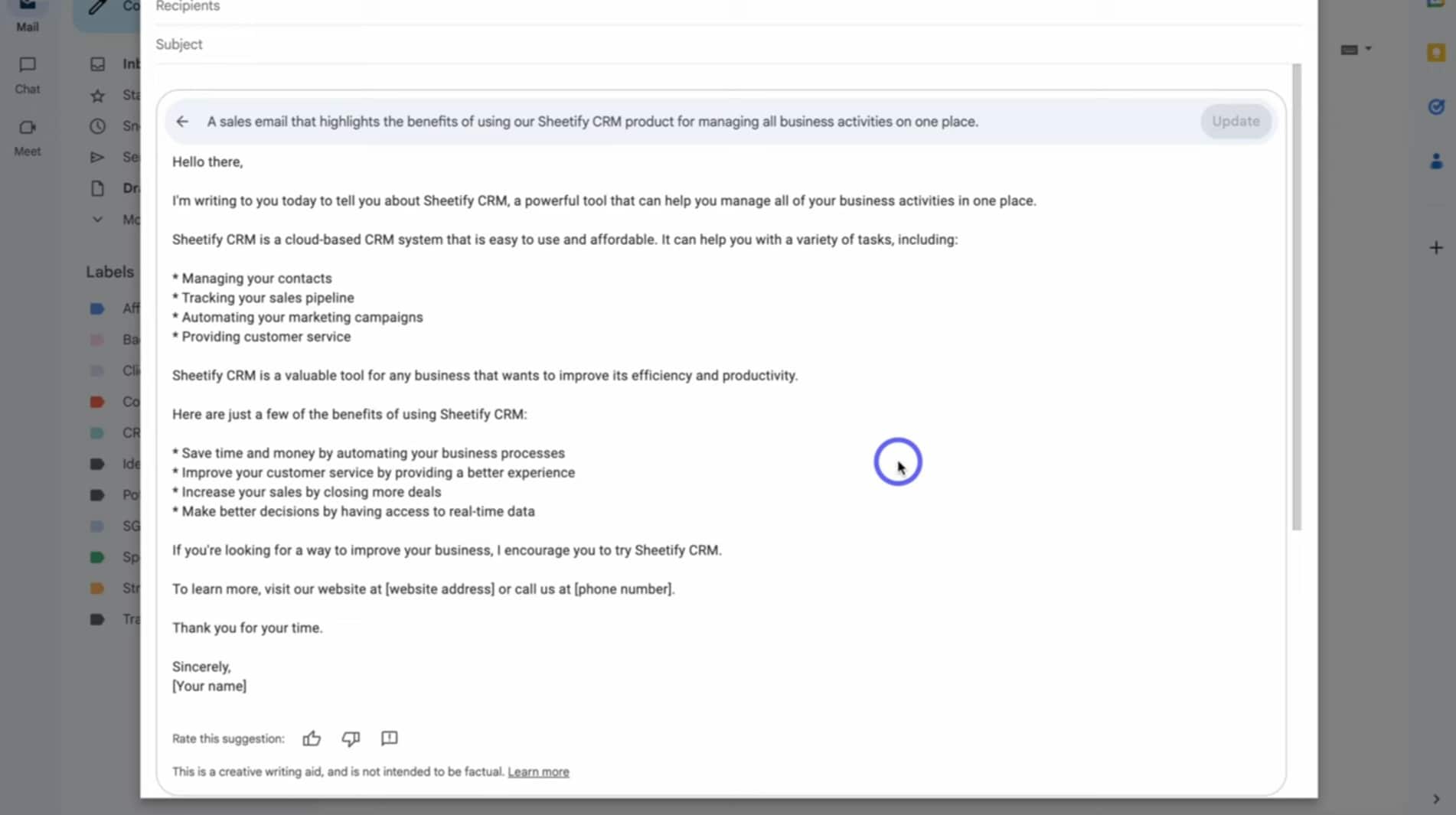
- Scrivere un'e-mail di vendita che evidenzia i vantaggi dell'utilizzo del nostro prodotto sheetify crm per gestire tutte le attività commerciali in un unico posto.
Suggerimenti dei documenti
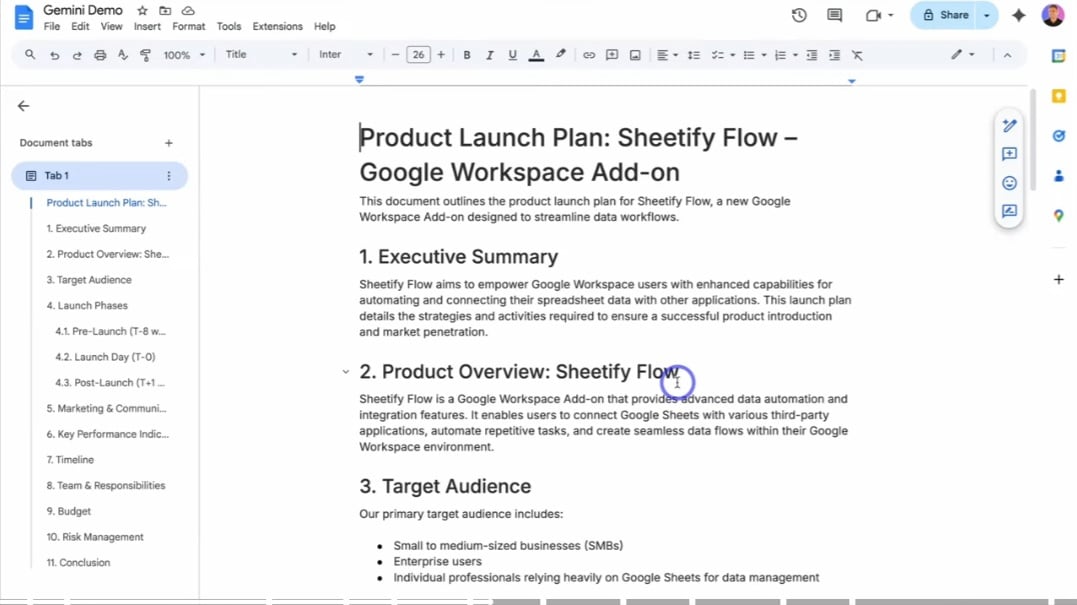
- Si prega di creare un piano di lancio del prodotto per sheetify flow, che è un componente aggiuntivo dello spazio di lavoro di Google.
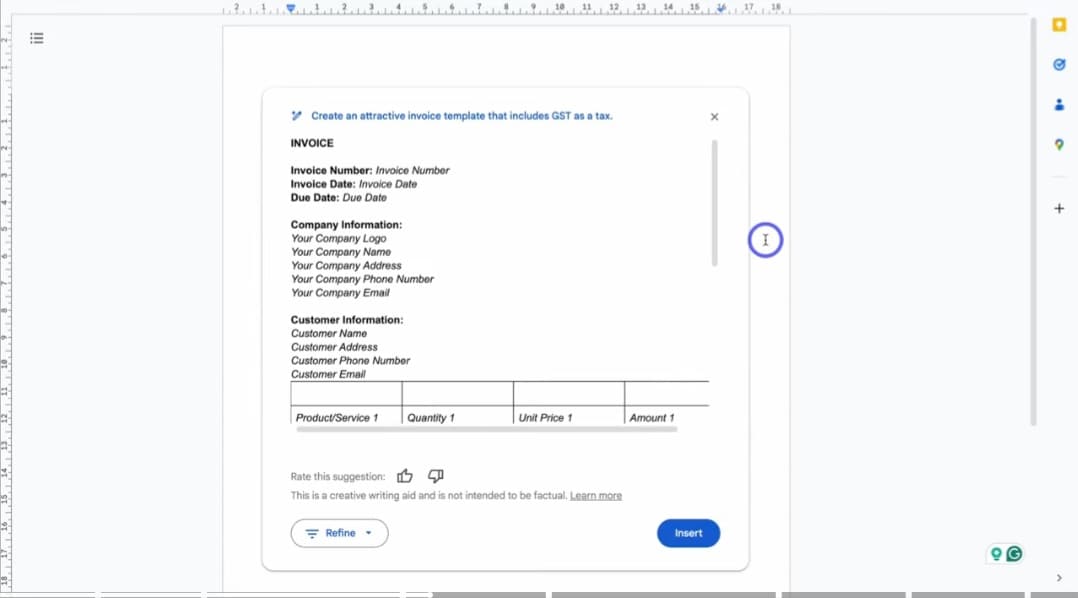
- Creare un modello di fattura attraente che include gst come tassa.
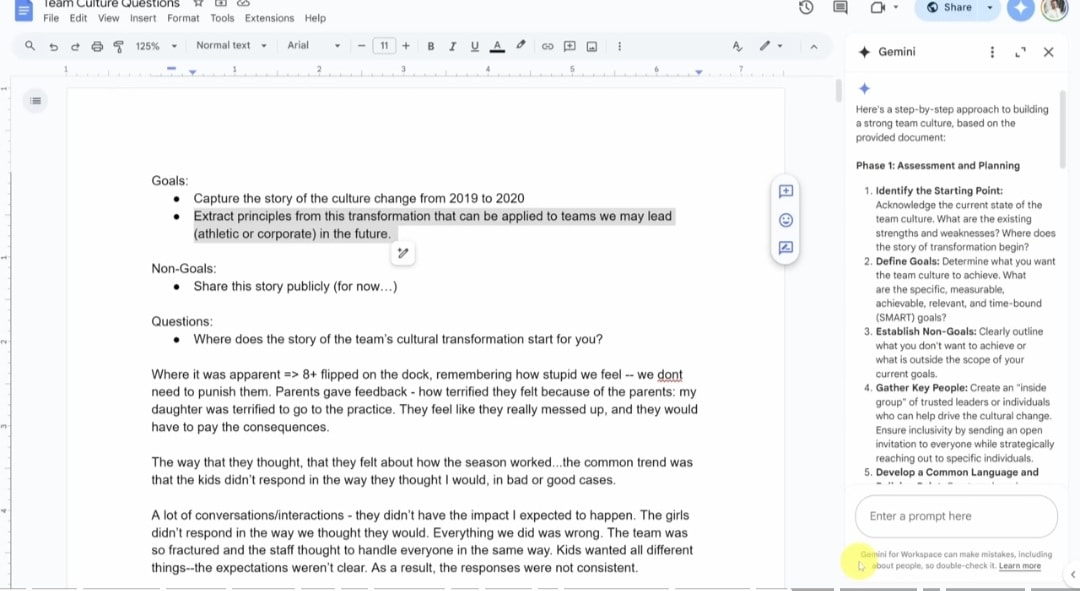
Riassumere gli apprendimenti dal documento in un approccio graduale per costruire la cultura in un team.
Suggerimenti del foglio
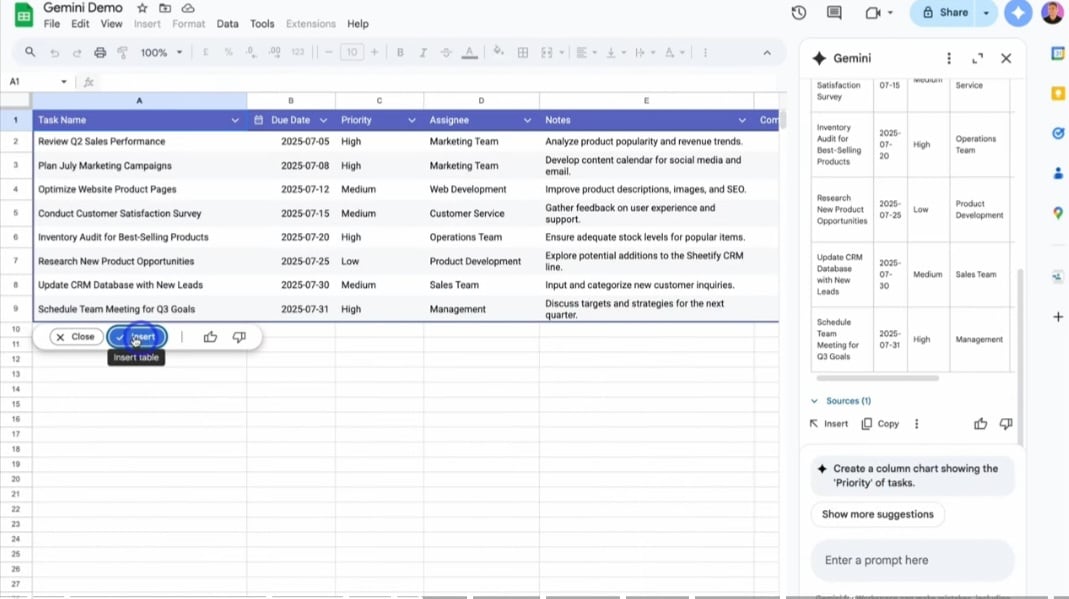
Creare un elenco di attività aziendali per il mese di luglio per il mio negozio di e-commerce. Includere una casella di selezione per le attività completate.
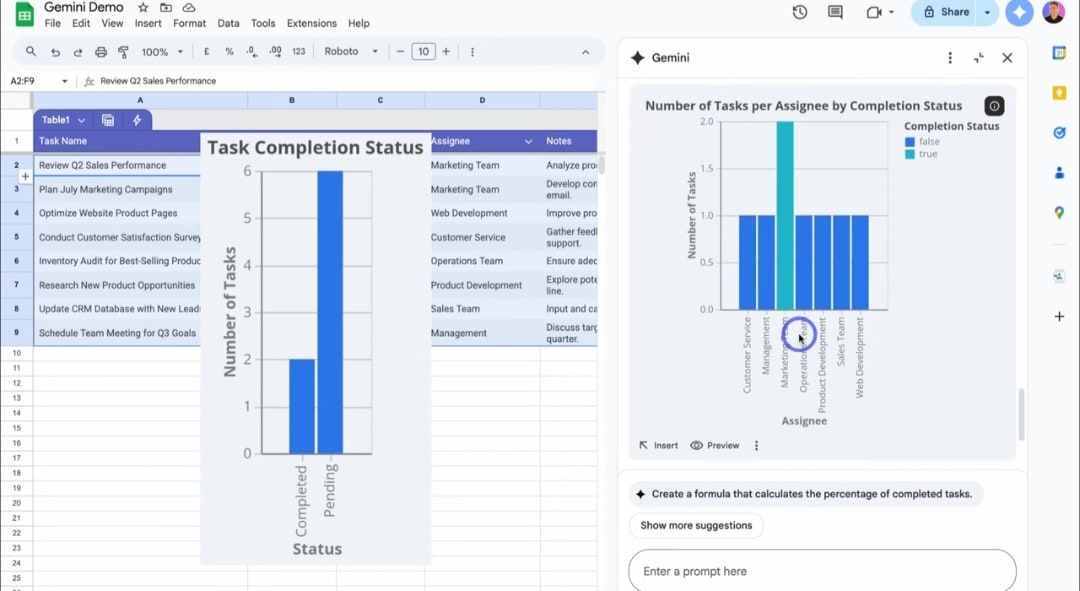
Creare un grafico a barre che mostra il numero di tabelle per assegnato e il loro stato di completamento.
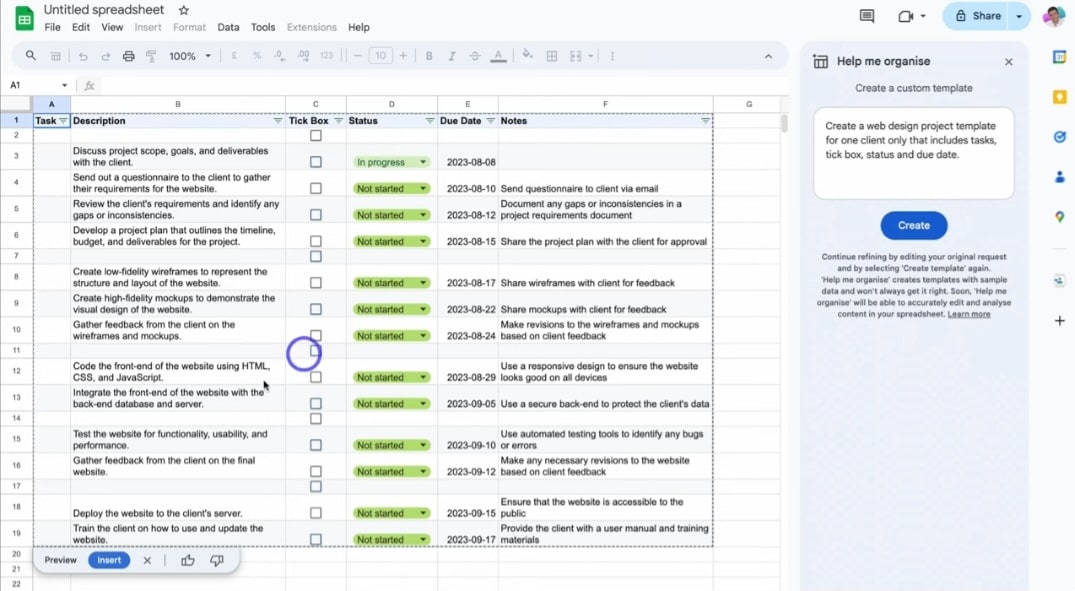
- Creare un modello di progetto web design per un solo client che include attività, caselle di selezione, stato e data di scadenza.
Diapositive suggerimenti
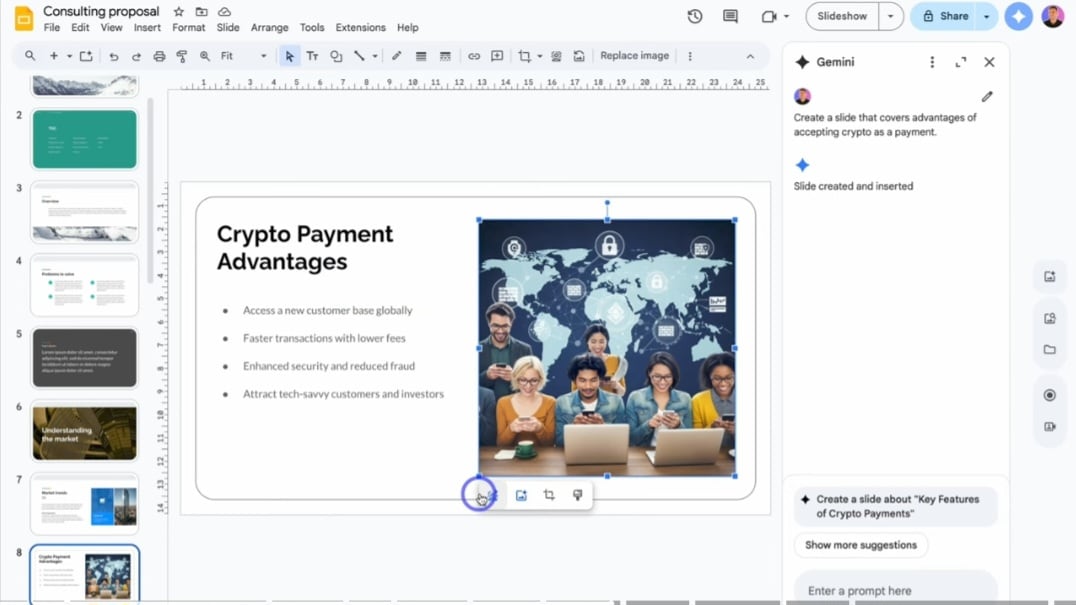
- Creare una diapositiva che copre i vantaggi di accettare la crittografia come pagamento.
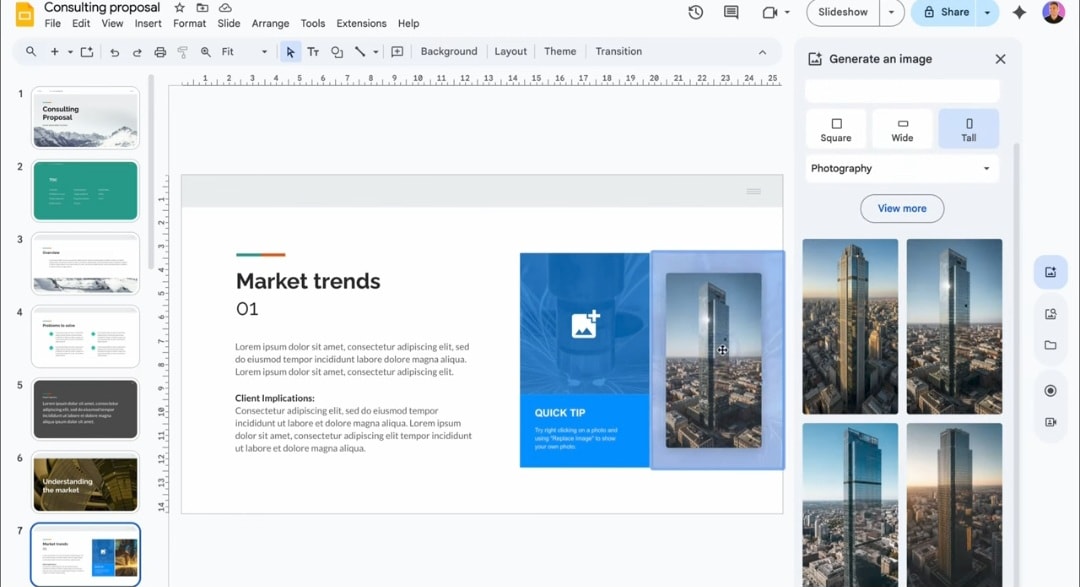
- Un'immagine di una moderna torre ricoperta di finestre riflettenti, in piedi sopra ogni altro edificio all'interno di una bella città.
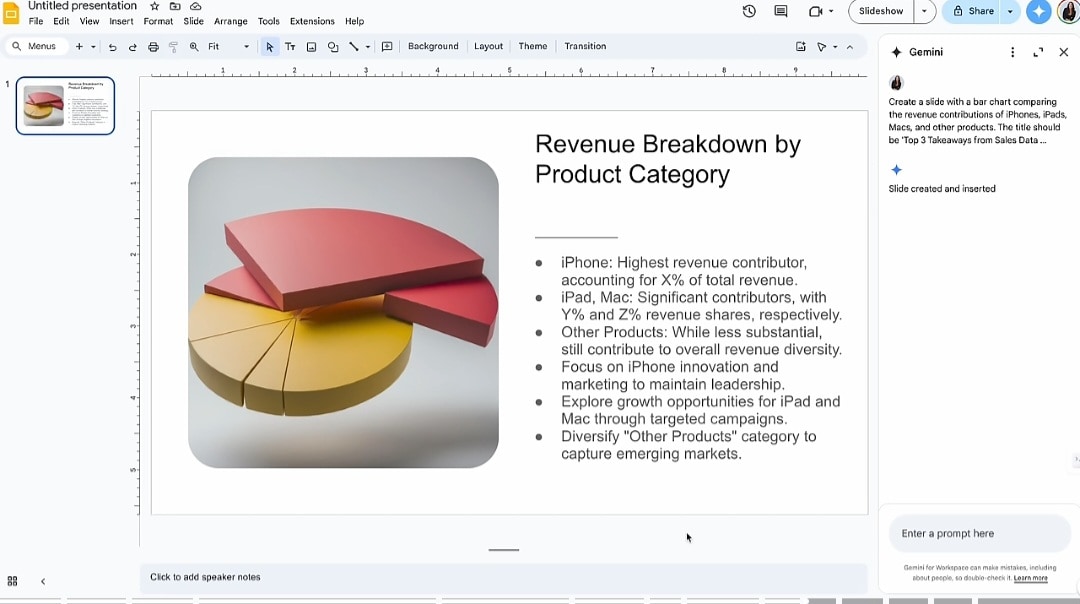
- Creare una diapositiva con il grafico a barre che confronta i contributi di entrate di iPhone, iPad, Mac e altri prodotti. Il titolo dovrebbe essere, "Top 3 Takeaways from Sales Data Analysis".
Parte 4: guida passo-passo per l'utilizzo dei gemelli nello spazio di lavoro
Se sei nuovo nel workspace ai, il flusso di lavoro effettivo è semplice. Ma prima di questo, assicurarsi di abilitare gemelli nello spazio di lavoro. Se sei un amministratore, accendilo nelle impostazioni in modo che apparisca su gmail, documenti, fogli e diapositive.
Ecco come si può usare gemelli nelle diapositive di Google.
Passo 1:Aprire le diapositive e fare clic sul pulsante gemelli.
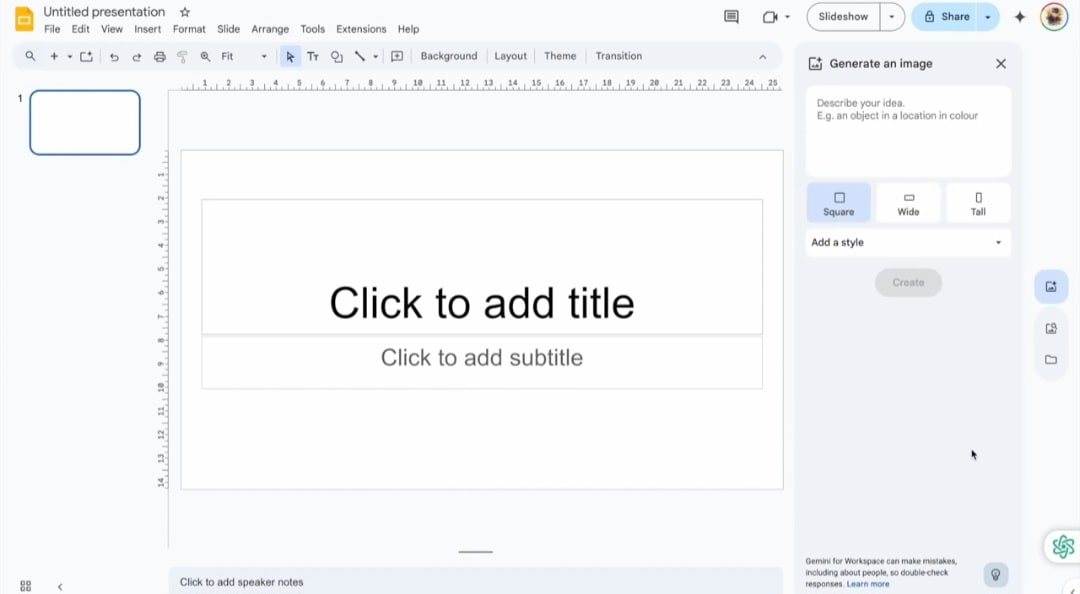
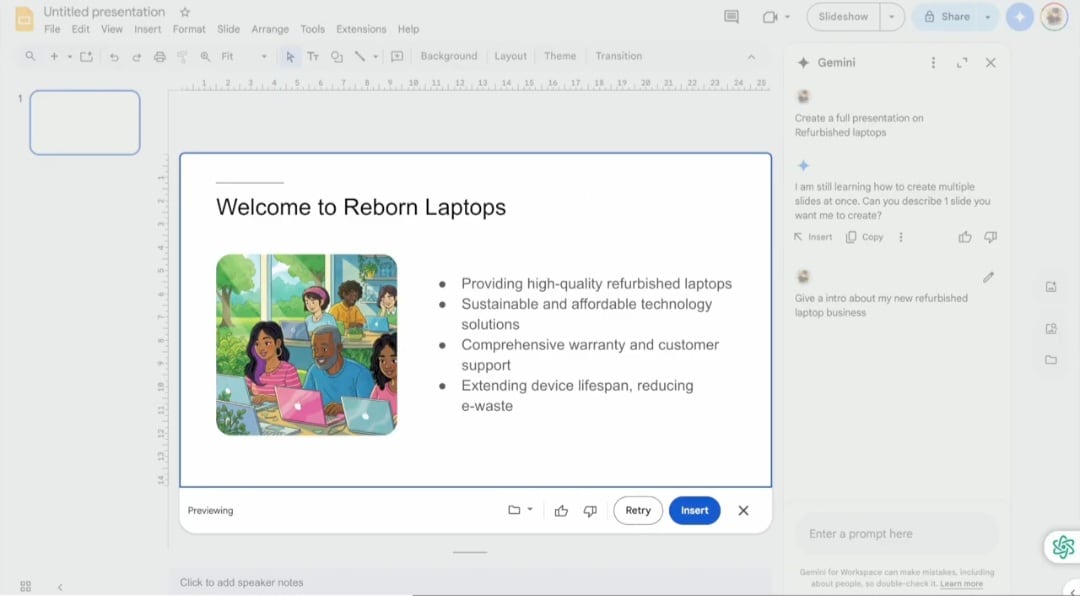
Passo 2.Poi, inserisci un gemelli strutturato per lo spazio di lavoro di Google prompt: "dare un'introduzione sul mio business portatile rinnovato." Stampa e stampaInserisci...Per generare. Se sembra buono, cliccaL'inserimentoPer aggiungere il contenuto alla diapositiva.
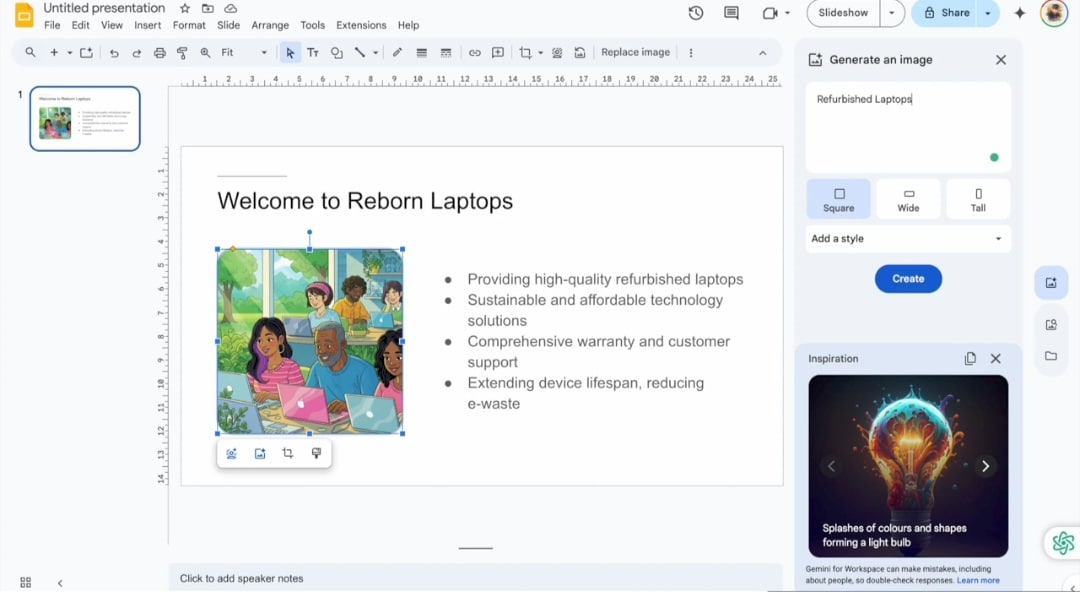
Passo 3.è possibile modificare l'immagine della diapositiva facendo clic sull'immagine e scegliendoSostituire l'immagine con gemelliOpzione. Inserisci il prompt inGenerare immaginiCasella di prompt.
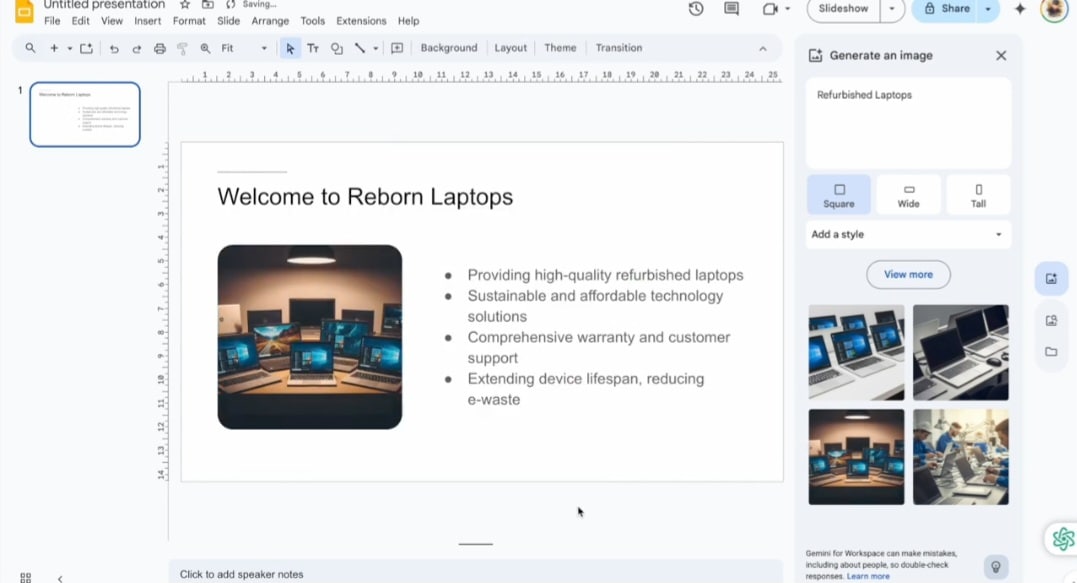
Passo 4.Fare clic suLa creazione diScegliere l'immagine desiderata dalle immagini generate, trascinarla sulle diapositive e sostituirla con l'immagine esistente.
Parte 5: portare avanti i risultati gemini (per team & presentazioni)
Gemini eccelle a fornire contenuti, ma i suoi output sono pesanti di testo. Ottieni punti puntati, diapositive bozze o riassunti grezzi, ma non le visuali lucidate di cui la maggior parte dei team ha bisogno per i clienti, i social media o le presentazioni.
Ecco dove...Wondershare FilmoraEntra. è un leggero ma potente strumento di editing video e immagini che aiuta a trasformare i output ai in risorse professionali e pronte al marchio.
Una volta che le tue diapositive sono pronte, puoi portarle oltre dando loro una narrazione lucidata.
Filmora rende questo semplice con la sua funzione ai voce over:
Ecco come usare filmora con contenuti gemini.
Passo 1:Aprire filmora e importare supporti. Quindi, fare clic suL'AudioE scegliereTesto a discorso funzione.
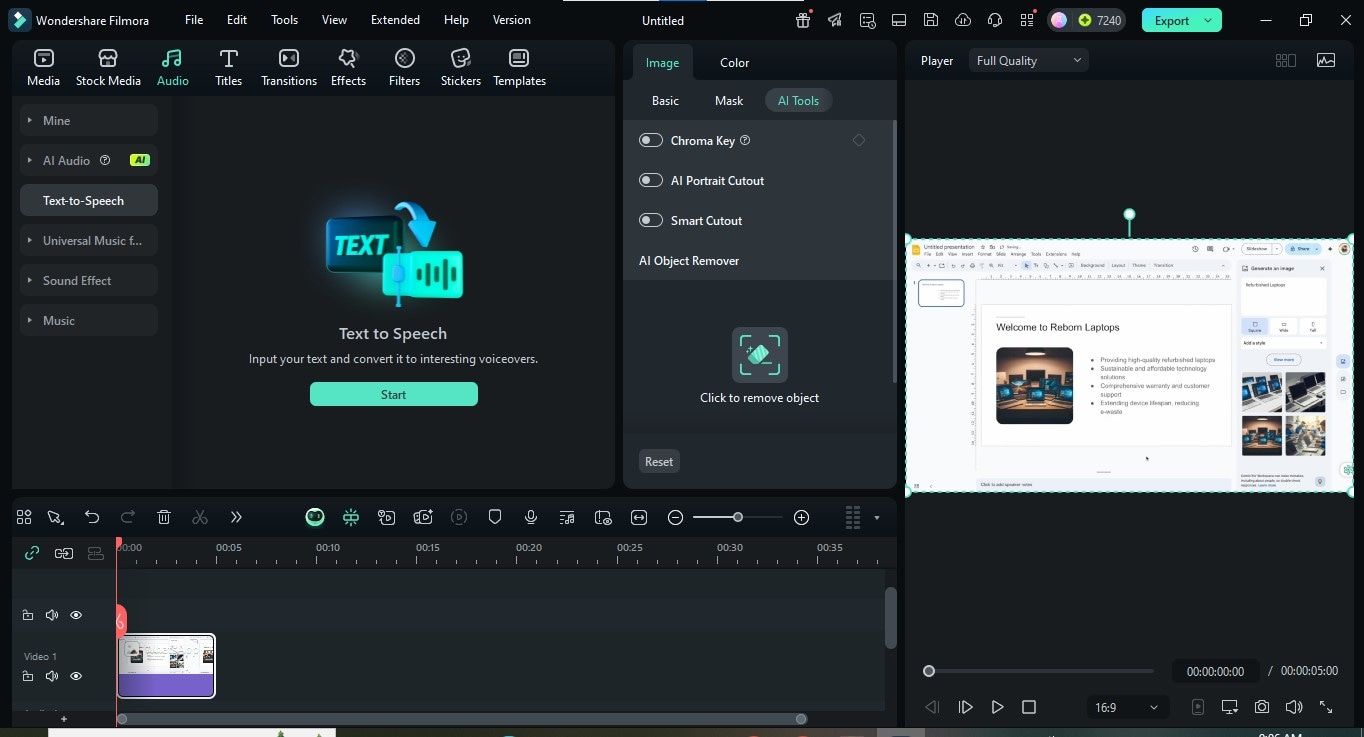

 download sicuro

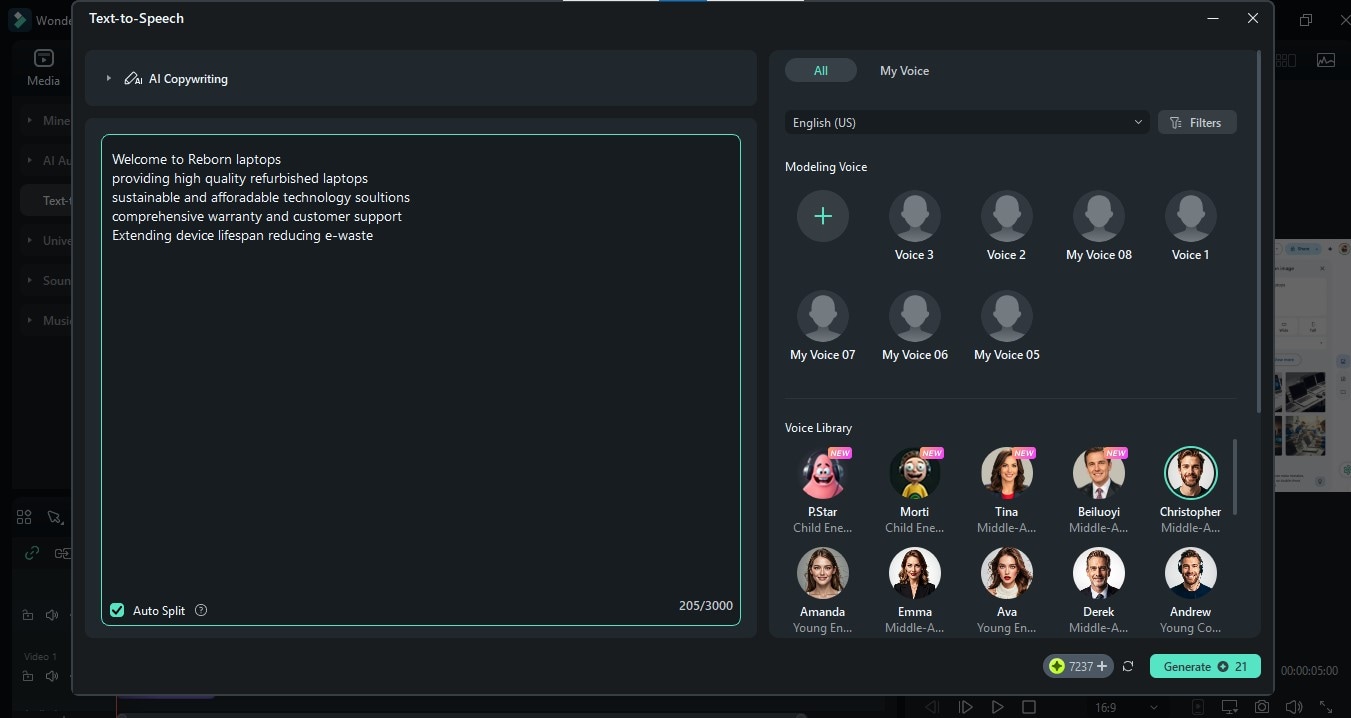
Passo 2:Dopo aver cliccatoAvvia,inserisci il testo nella casella, scegli la voce dall'Archivio Voci e cliccaGenera.
Passo 3:Inserisci la voce fuori campo nei media.
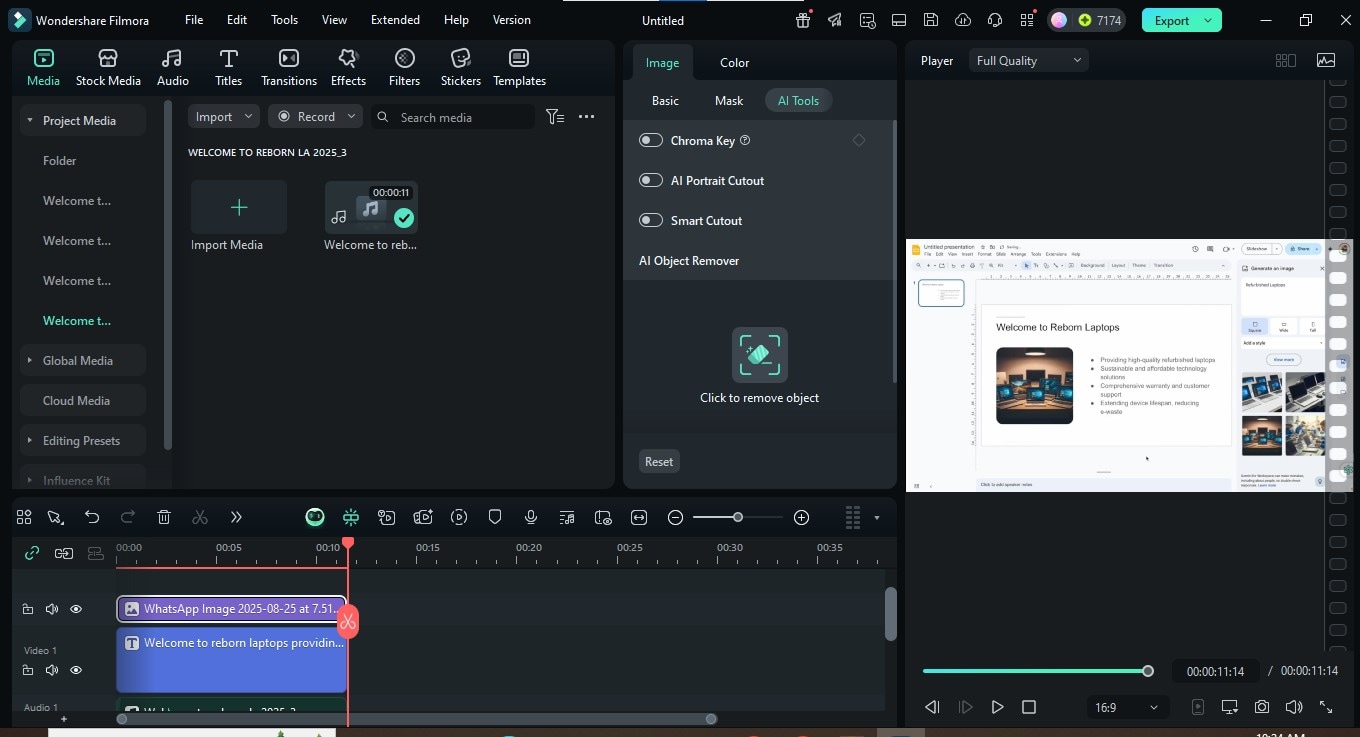
Passo 4:Salva ed esporta i media.
Conclusione
Gemini per Google Workspaceha lo scopo di velocizzare i passaggi che di solito richiedono ore. Con i prompt giusti, ottieni email più incisive, report strutturati, fogli di calcolo più ordinati e contenuti per le presentazioni più concisi direttamente negli strumenti che già utilizzi.
Ma per distinguersi, soprattutto nell’ambiente aziendale, queste bozze grezze spesso hanno bisogno di essere perfezionate. È qui che Filmora ti aiuta a colmare il divario, trasformando le idee di Gemini in immagini che informano, persuadono e impressionano.
 download sicuro

