
 Garanzia di Download Sicuro, zero malware


Hai visto opere d’arte mozzafiato realizzate con MidJourney, città luminose, eroi degli anime e sogni vintage. Ma quando ci provi tu, i risultati sembrano fuori luogo. Manca qualcosa. Quel “qualcosa” riguarda il prompt che inserisci quando crei queste immagini artistiche.
È qui che devi prendere in considerazione l’utilizzo di unGeneratore di prompt MidJourney. Questi strumenti ti aiutano a parlare il linguaggio di MidJourney: stile, illuminazione, composizione e colore.
In questa guida scoprirai i migliori generatori di prompt MidJourney del 2025. Imparerai anche a creare prompt e immagini con MidJourney + Discord e ad animare i tuoi lavori con Filmora.
In questo articolo
Parte 1: I 5 Migliori Generator di Prompt MidJourney del 2025
Diversi builder di prompt per MidJourney generano i prompt in modi differenti. Un builder potente traduce la tua visione in una struttura reale. Di seguito trovi i 5 migliori generatori di prompt che hanno prodotto immagini dettagliate e coinvolgenti per MidJourney.
ChatGPT
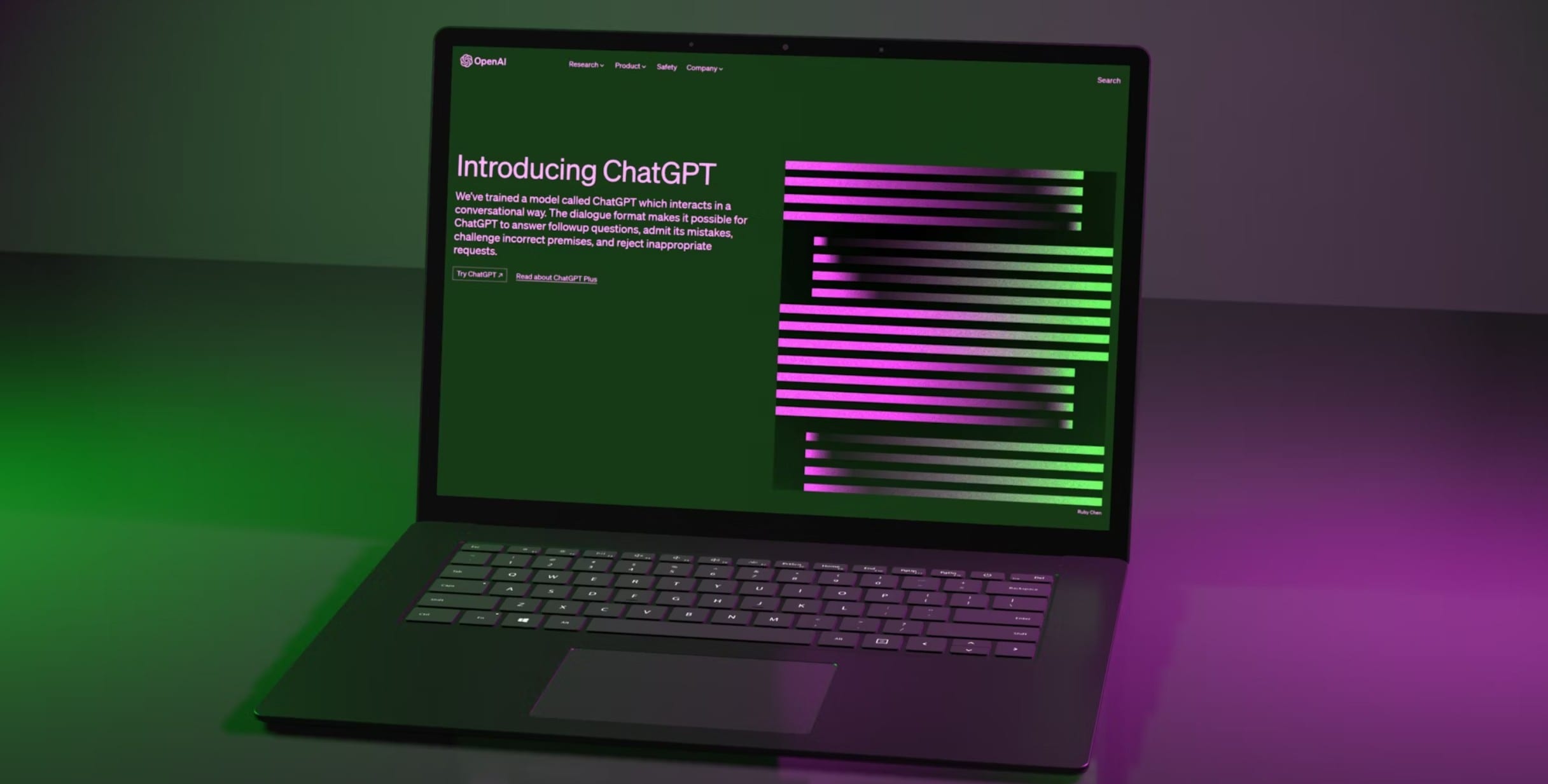
ChatGPT è uno strumento AI potente e uno dei migliori generatori di prompt per MidJourney perché comprende profondamente il linguaggio descrittivo, l’estetica visiva e i riferimenti stilistici. Ti aiuta a creare prompt dettagliati e creativi, in base al tuo stile anime o alla tua idea di scena. Puoi chiedere variazioni come illuminazione, atmosfera cromatica o angolazione della fotocamera. Elimina le incertezze, rendendo la creazione dei prompt più veloce e visuale.
PromptLib (standalone)
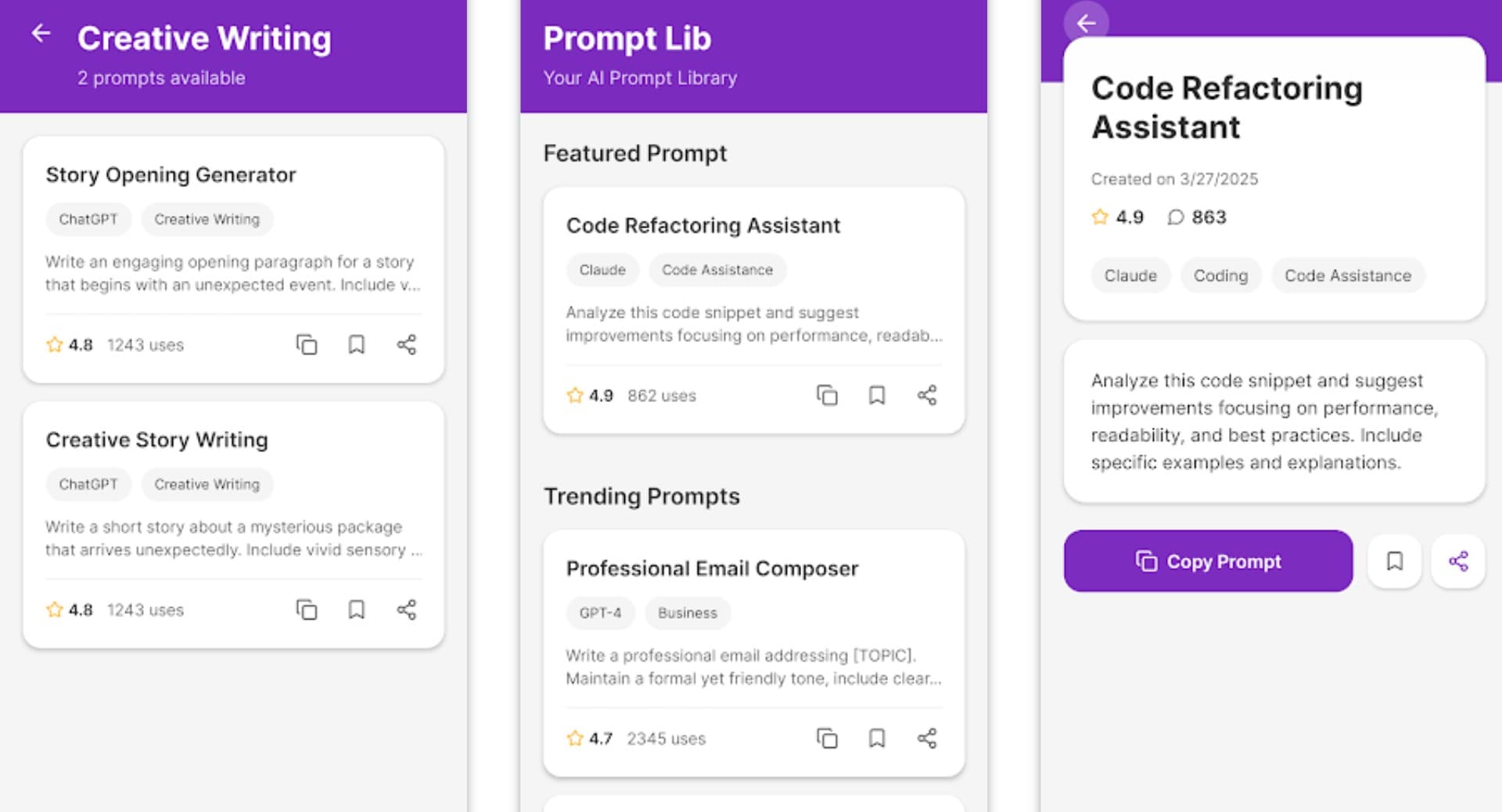
PromptLib è uno dei migliori generatori di prompt MidJourney per risultati rapidi e visuali. Scegli una categoria come anime o pixel art, regoli alcuni slider e il prompt è pronto. Suddivide i prompt in soggetto, ambiente e dettagli così da poter modificare velocemente il focus. È rapido, visuale e offre preset pensati per veri obiettivi artistici: personaggi anime, sfondi pixel, scene cyberpunk, e molto altro.
PromptoMANIA
PromptoMANIA è tra i migliori generatori di prompt per MidJourney perché costruisce i prompt visivamente usando semplici blocchi. Scegli un soggetto, selezioni uno stile e aggiungi illuminazione o atmosfera. Non serve scrivere frasi complete. Ti mostra come ogni sezione modella l’immagine, ed è ideale per imparare. PromptoMANIA è perfetto per principianti o chi cerca velocità e struttura senza dover scrivere tutto da zero.
PromptxArt
PromptxArt è tra i migliori generatori di prompt MidJourney perché costruisce i prompt come una scena visiva. Sovrapponi soggetto, obiettivo, illuminazione, texture e stile. Ti guida passo dopo passo, aiutandoti a definire tono, profondità e prospettiva con chiarezza. Con esempi visuali e opzioni interattive, PromptxArt ti offre il pieno controllo senza confusione.
AnimeGenius
AnimeGenius è un altro generatore di prompt MidJourney di livello peramanti degli anime. Questo strumento è pensato per linee audaci, palette di colori ricche e scene piene d’azione. Puoi scegliere tag come "cel-shaded" o "dynamic pose" per creare prompt vivaci e forti. Con AnimeGenius, puoi anche generare prompt caricando un’immagine. Lo strumento analizza il contenuto visivo e crea prompt di esempio da esso.

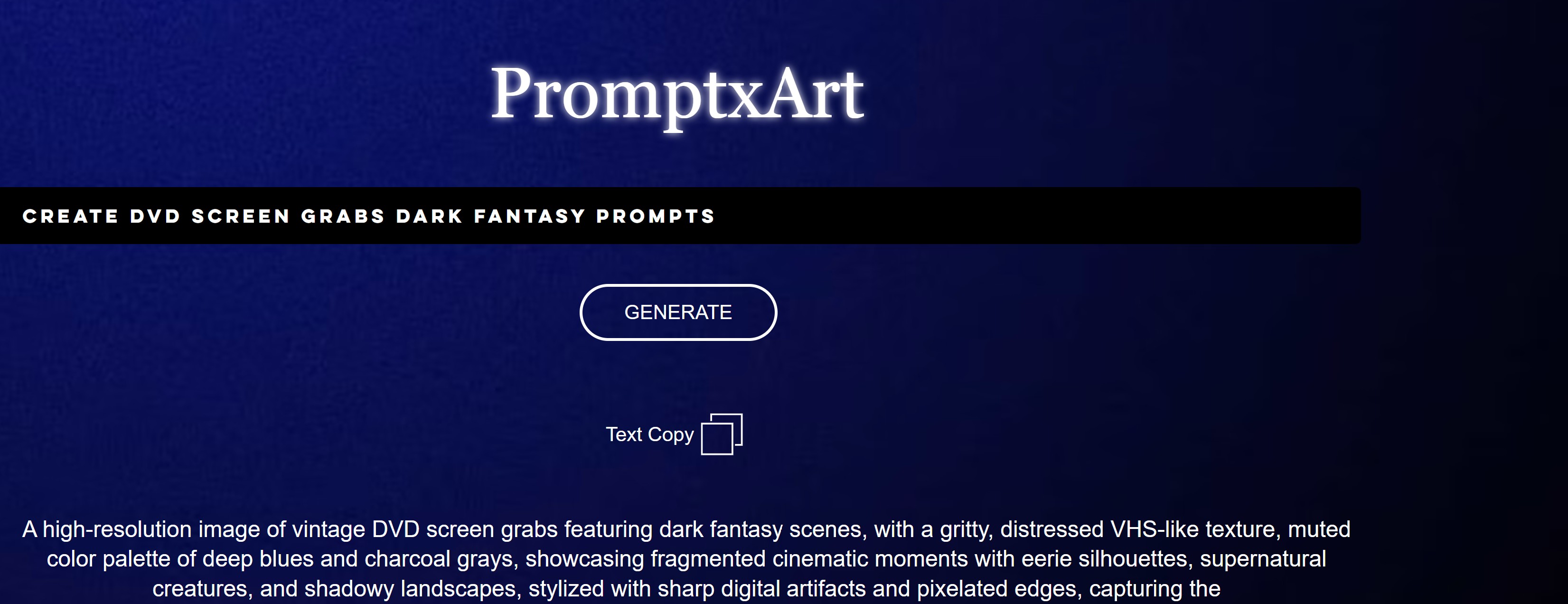
- Scegli il generatore di prompt che preferisci
- Inserisci i parametri per il prompt desiderato
- Premi il pulsante “Genera” e aspetta che il processo finisca
Ad esempio, l’immagine sotto mostra come generare i prompt suPromptxArt.
Generazione manuale di prompt: come generare prompt su MidJourney
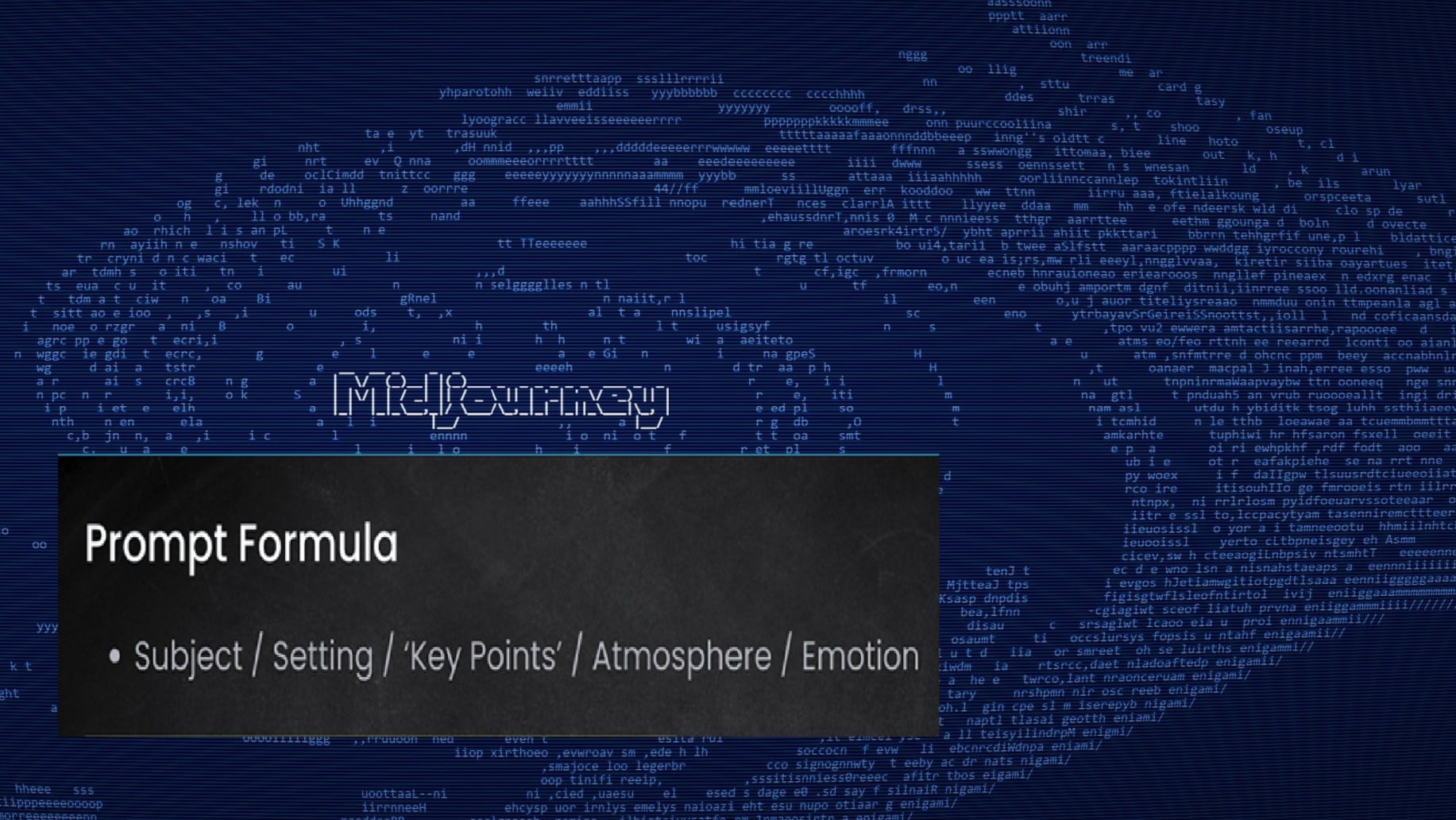
A volte la struttura diversa di alcuni generatori di prompt per MidJourney può essere d’intralcio. Ecco perché la scrittura manuale del prompt diventa la tua superpotenza. Parti da un soggetto chiaro. Poi costruisci attorno ad esso stile, ambientazione, illuminazione, atmosfera e azione. Ecco come farlo efficacemente:
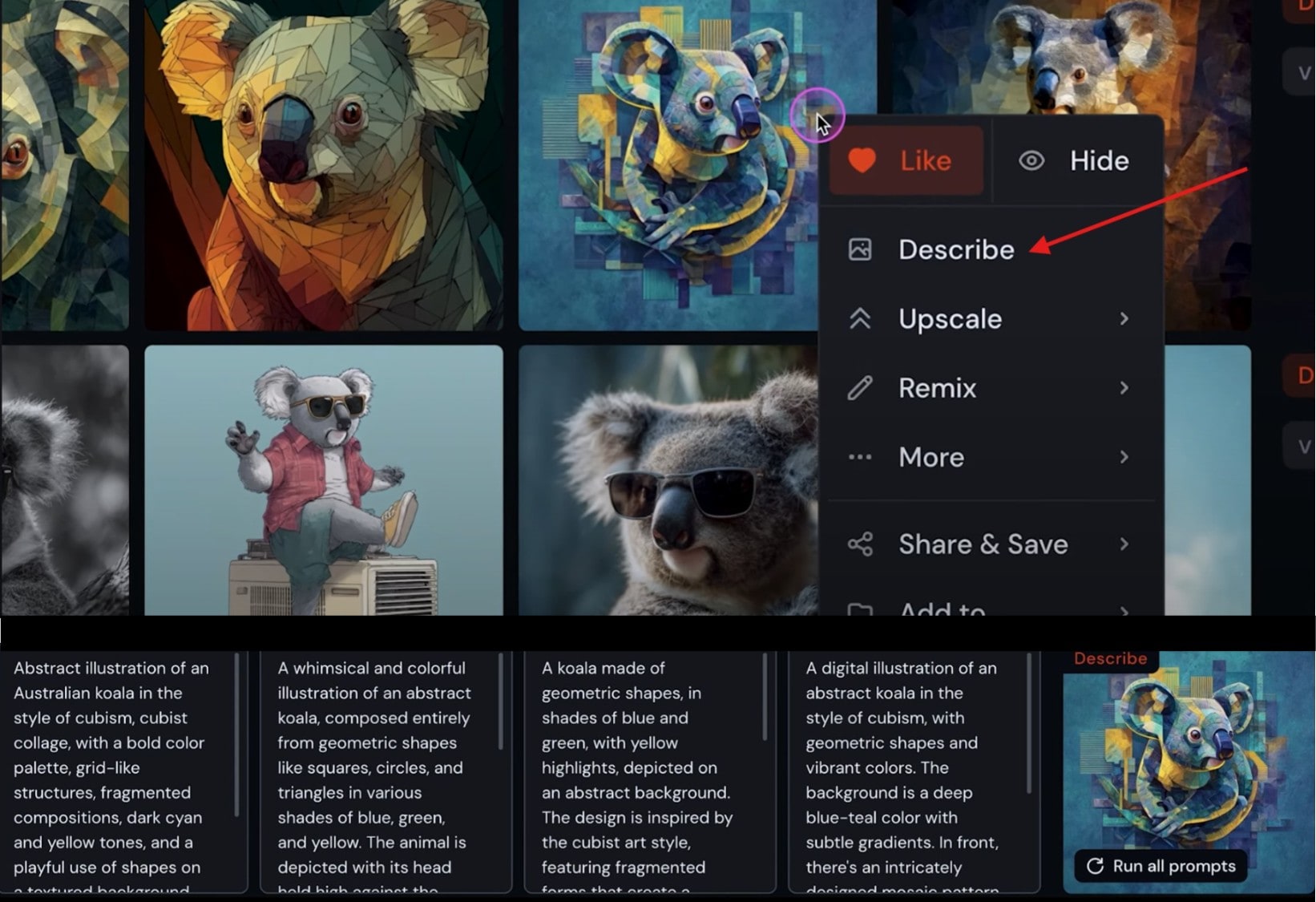
Passo 1: Comincia con un soggetto semplice come “un koala cool”. Una volta definito il nucleo, aggiungi livelli che descrivano illuminazione, ambiente, stile o umore. Se ti piace uno stile o atmosfera particolare (come “illuminazione cinematografica” o “texture a olio”), riutilizza quei termini nei tuoi prompt. Aggiungi frasi come “angolo basso”, “profondità di campo” o “messa a fuoco morbida” per cambiare prospettiva.
Passo 2:In alternativa, puoi usare l’opzioneDescribeper ampliare il modo in cui scrivi il tuo prompt. Usare la funzioneDescribeserve da ispirazione nella scrittura dei prompt.
Parte 2: Inizia a creare un’immagine su MidJourney: Due modi per accedere a MidJourney
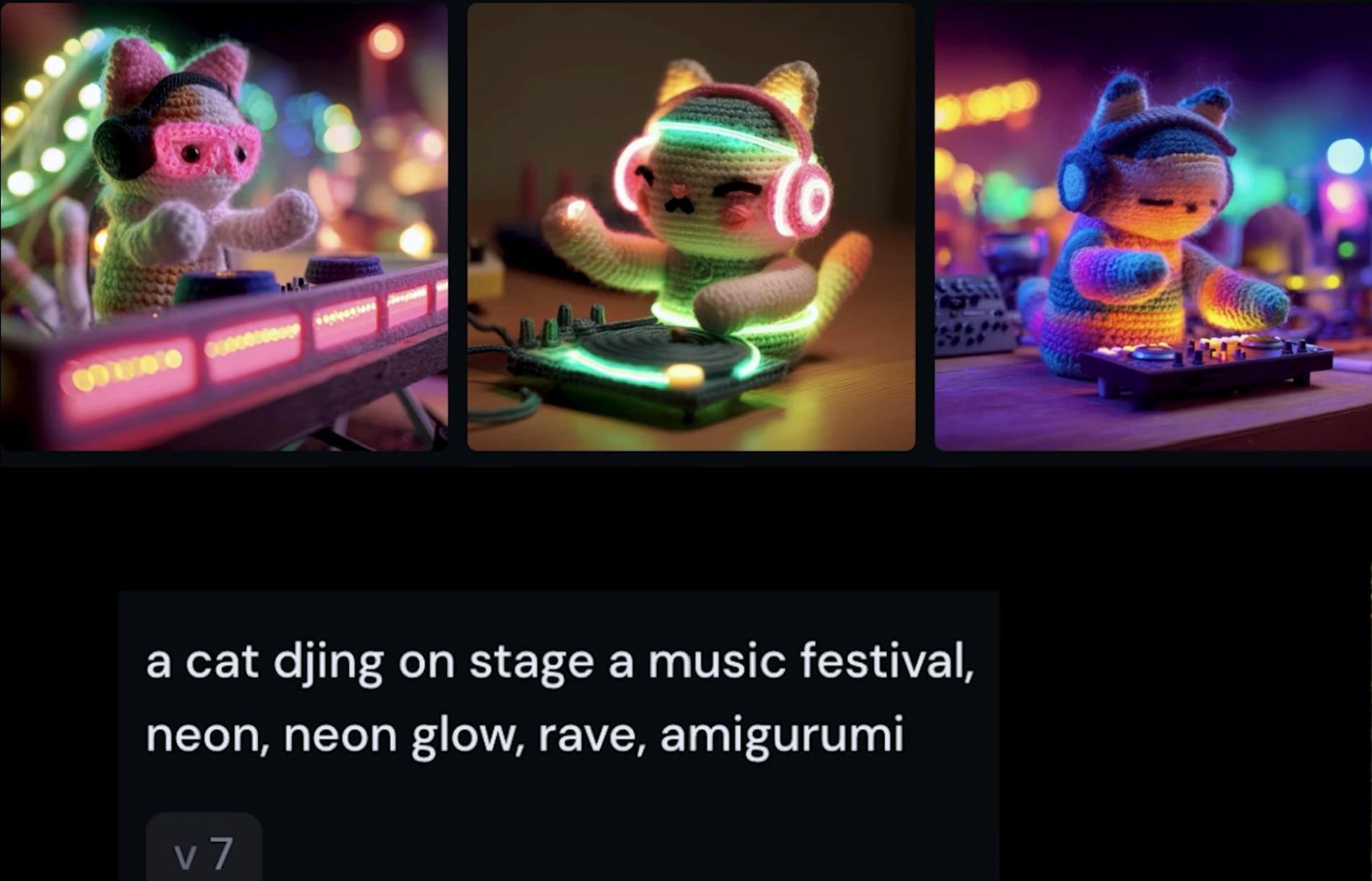
Hai il tuo prompt. Ora è il momento di metterlo alla prova. Per creare immagini su MidJourney esistono due modalità affidabili di accesso alla piattaforma.
Accedi a MidJourney tramite Discord
Se desideri il pieno controllo, Discord è dove è nato MidJourney e ancora oggi prospera. Usare Discord ti aiuta a comprendere più a fondo come utilizzare i prompt in MidJourney. È il luogo in cui gli artisti dei prompt condividono stili, angolazioni e trucchi di illuminazione ogni giorno.
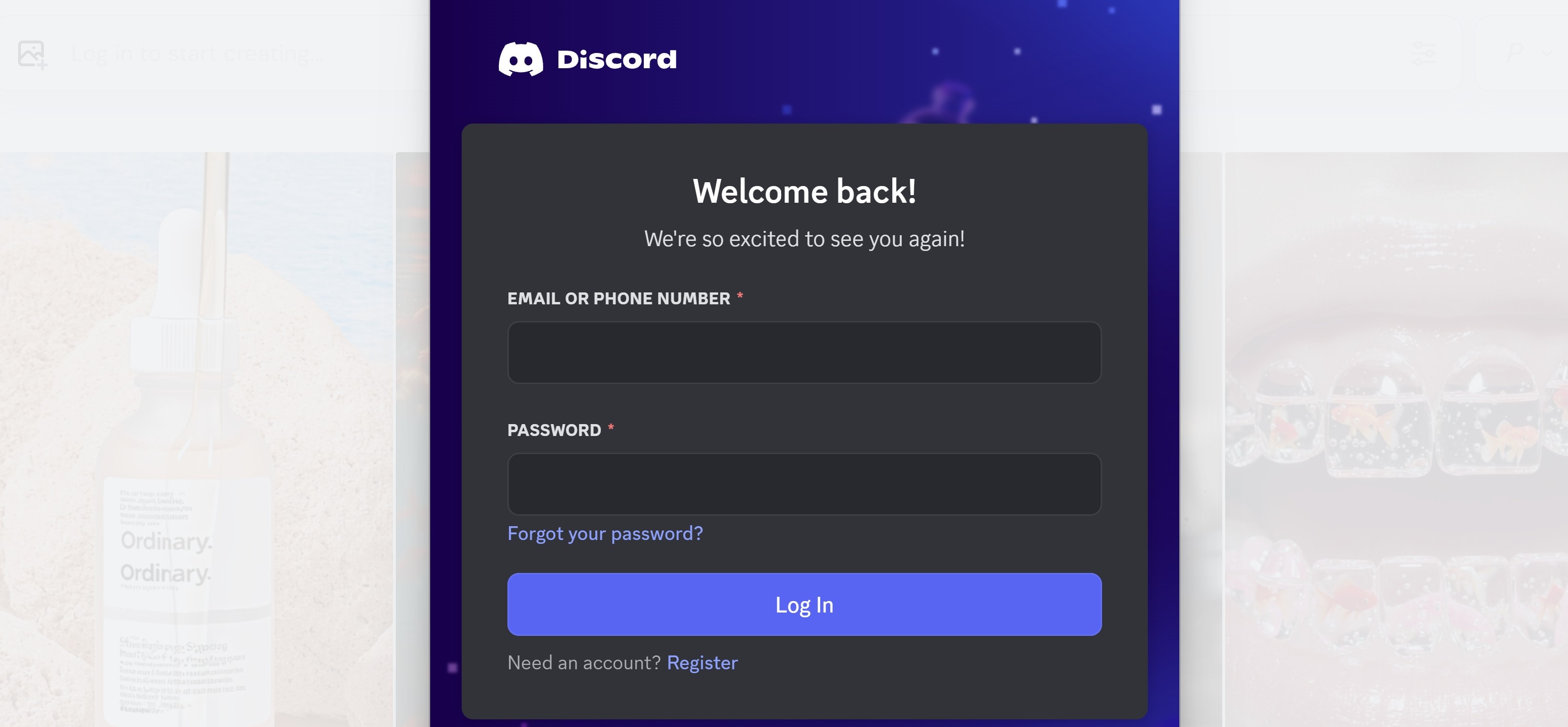
Passo 1:Prima di tutto, accedi a Discord. E poi entra nel server ufficiale MidJourney.
Passo 2:Al suo interno troverai canali come “newbies” o “image-generation”. È lì che inserisci i prompt usando il comando/imagine.
Accesso diretto alla piattaforma con Google
Se Discord non fa per te, nessun problema: ora MidJourney supporta anche l’accesso con Google.
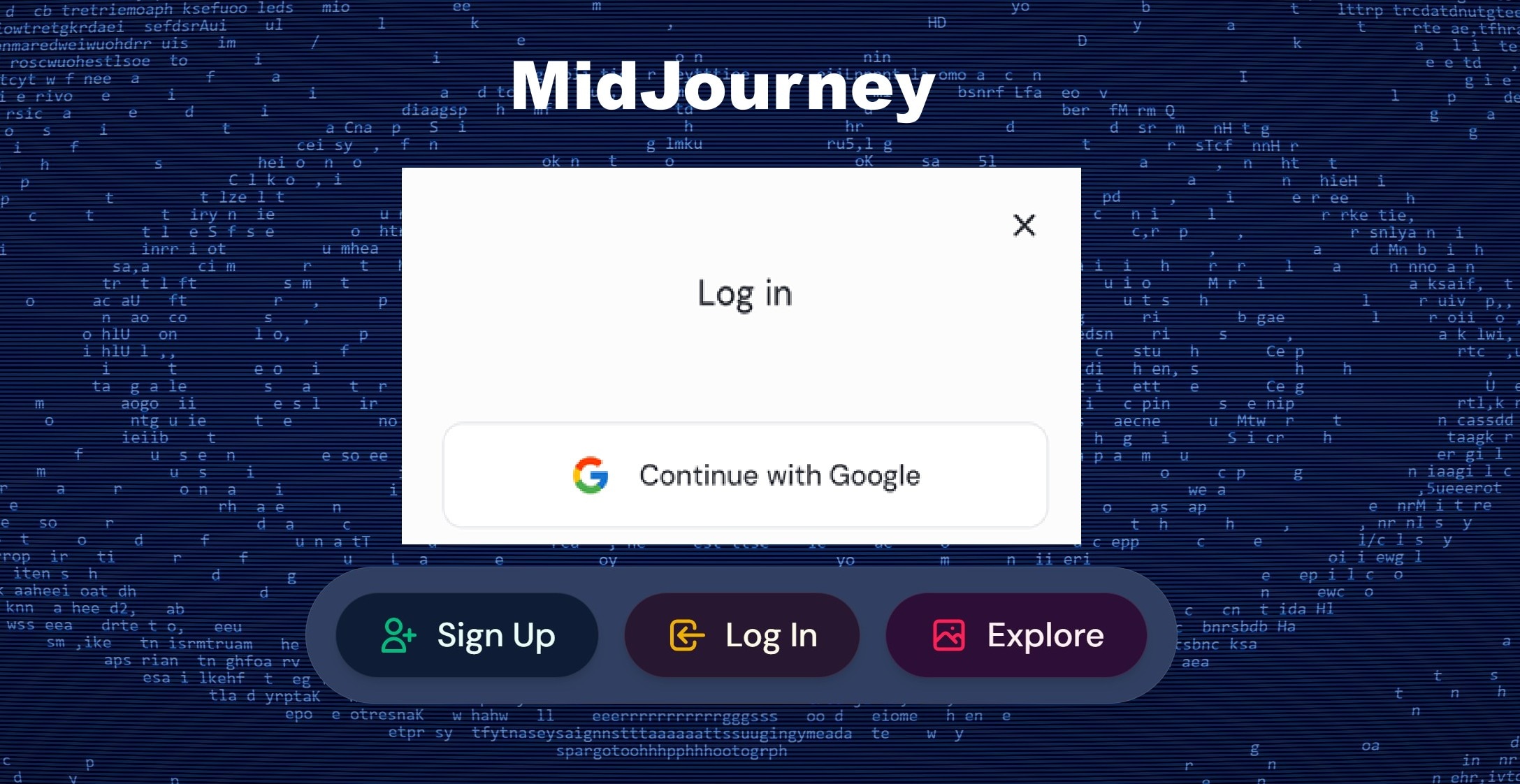
Passo 1:Visita il sito ufficiale MidJourney e clicca"Accedi con Google."Puoi incollare direttamente i prompt oppure avviare un generatore di prompt MidJourney gratuito in un’altra scheda.
Abbinato a un builder di prompt per MidJourney, questo metodo fa risparmiare tempo. Non devi scorrere le chat o imparare i comandi.
Quale dei due metodi di accesso a MidJourney è il migliore? Discord o Google?
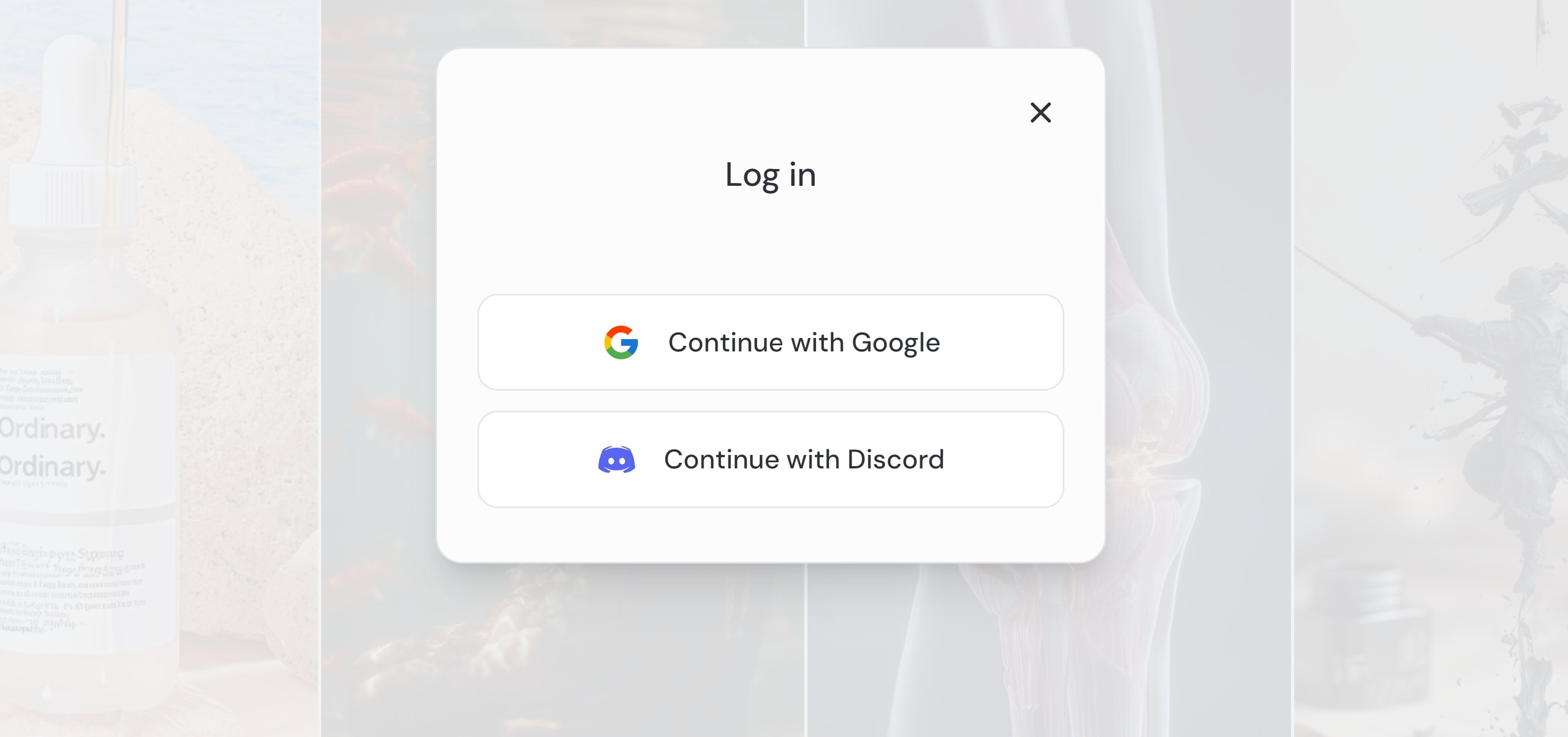
Entrambi funzionano, Google e Discord, ma sono adatti a diversi tipi di creatori. Se sei nuovo, l’accesso Google è più pulito e si abbina bene con qualsiasi tool generatore di prompt gratuito di MidJourney.
Ma se vuoi controllo, Discord è imbattibile. Ottieni più opzioni, strumenti migliori e una comunità creativa. Puoi usare un generatore di prompt, lo strumento MidJourney, incollare il tuo prompt su Discord e affinare i risultati.
Di seguito trovi un confronto chiaro tra Google e Discord per accedere a MidJourney.
| Caratteristica | Accesso Google | Accesso Discord |
| Facilità d’uso | Adatto ai principianti, nessuna confusione in chat | Piccola curva di apprendimento per l’interfaccia |
| Inserimento Prompt | Input diretto, semplice del prompt | Supporta struttura completa del prompt e modifiche |
| Compatibilità Strumenti | Funziona bene con i generatori di prompt | Funziona ancora meglio con generatori avanzati |
| Controlli Immagine | Opzioni limitate dopo la generazione | Offre upscaling, remix, varianti |
| Feedback Community | Assente | Input in tempo reale, ispirazione dagli altri |
| Velocità | Risultati rapidi, minimo ritardo | Può essere più lento per attività in chat |
| Profondità Creativa | Solo output base | Pieno controllo creativo e funzionalità |
Parte 3: Generatore di Prompt MidJourney: Come creare un’immagine su MidJourney + Discord
Creare immagini anime su MidJourney+Discord è divertente e creativo, soprattutto con Niji Mode, un modello speciale di MidJourney addestrato proprio per le immagini in stile anime. Se lavori su pixel art, manga o personaggi fantasy, Niji Mode offre linee più definite ed espressioni più profonde.
Di seguito trovi una guida semplificata passo-passo su come usare i prompt in MidJourney.
Passo 1:Registrati suMidjourney.come accetta l’invito a Discord.
- Vai su un canale bot. Usa un canale come #newbieso #general-1per iniziare a generare immagini.
- Scrivi/settingsnella chat e selezionaNiji Versione 5 dal menu a comparsa per una migliore resa anime.
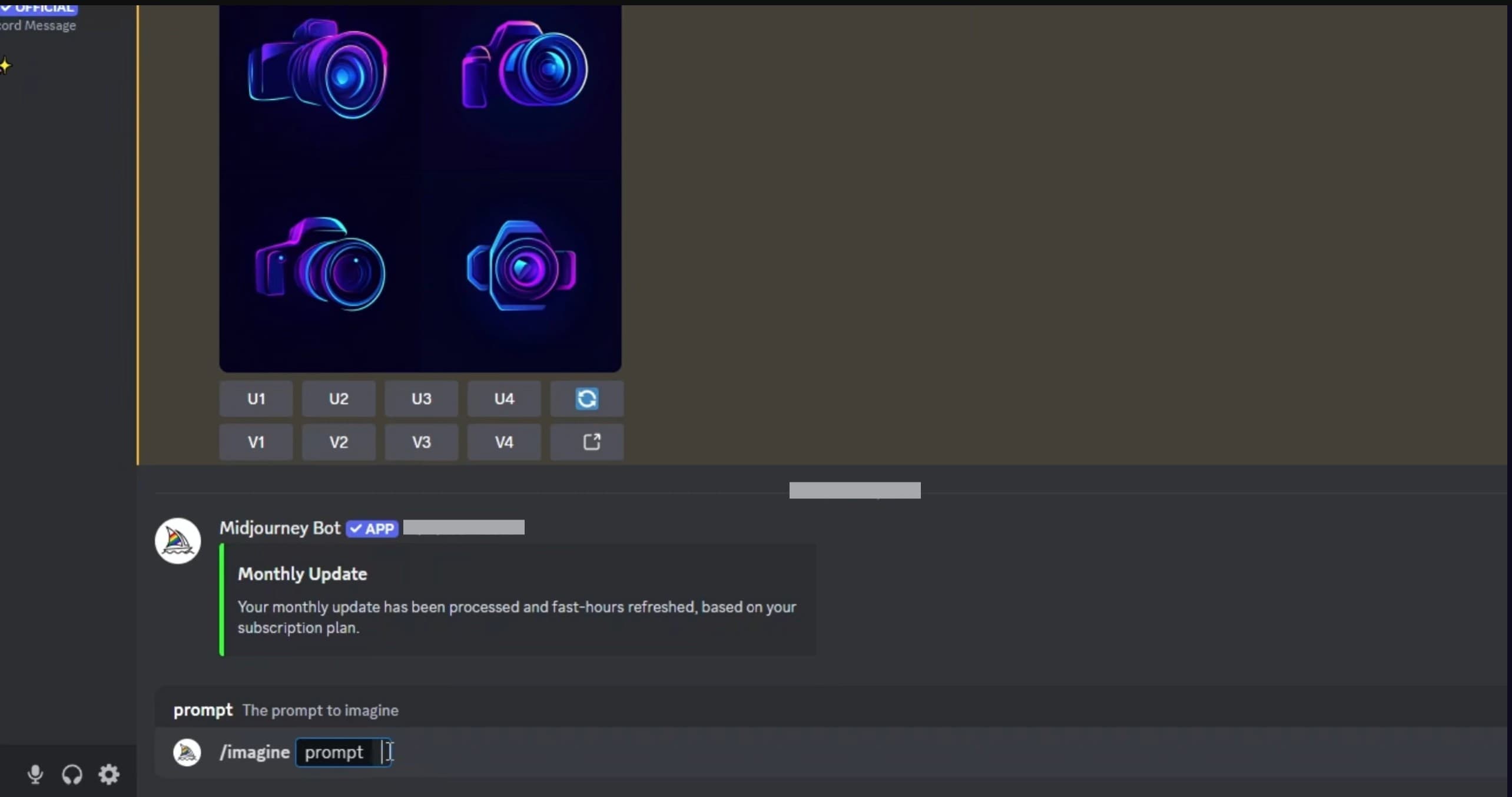
Fase 2: Usa il /imagine.
- Digita /imagine prompt: seguito dalla tua descrizione in stile anime.
- Premi Invio e attendi qualche secondo affinché appaia la griglia delle immagini.
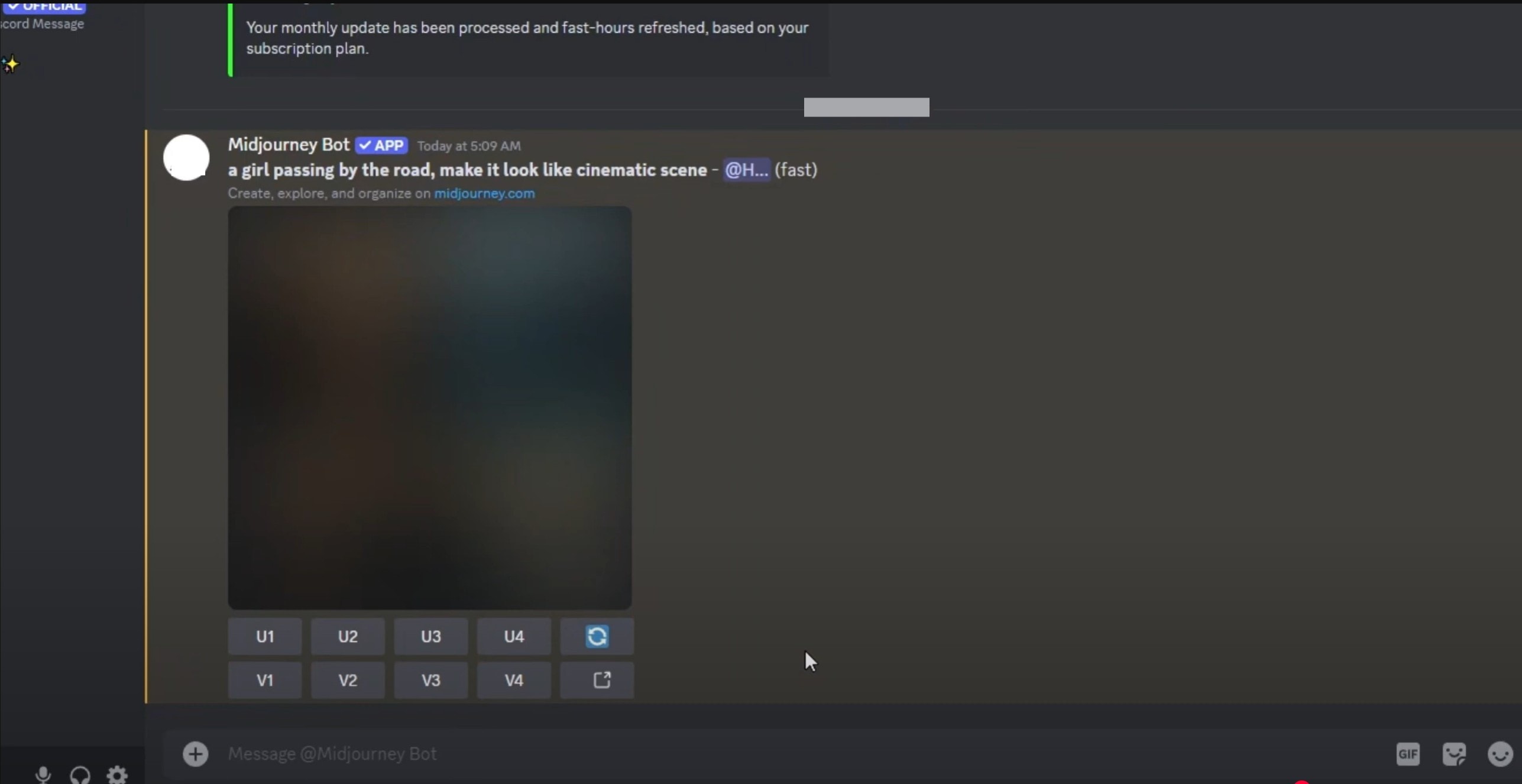
Fase 3: Ingrandisci o varia cliccando su U1–U4 per ingrandire o su V1–V7 per cambiare una specifica immagine.
- Una volta ingrandita, clicca e salva l'immagine anime ad alta risoluzione.
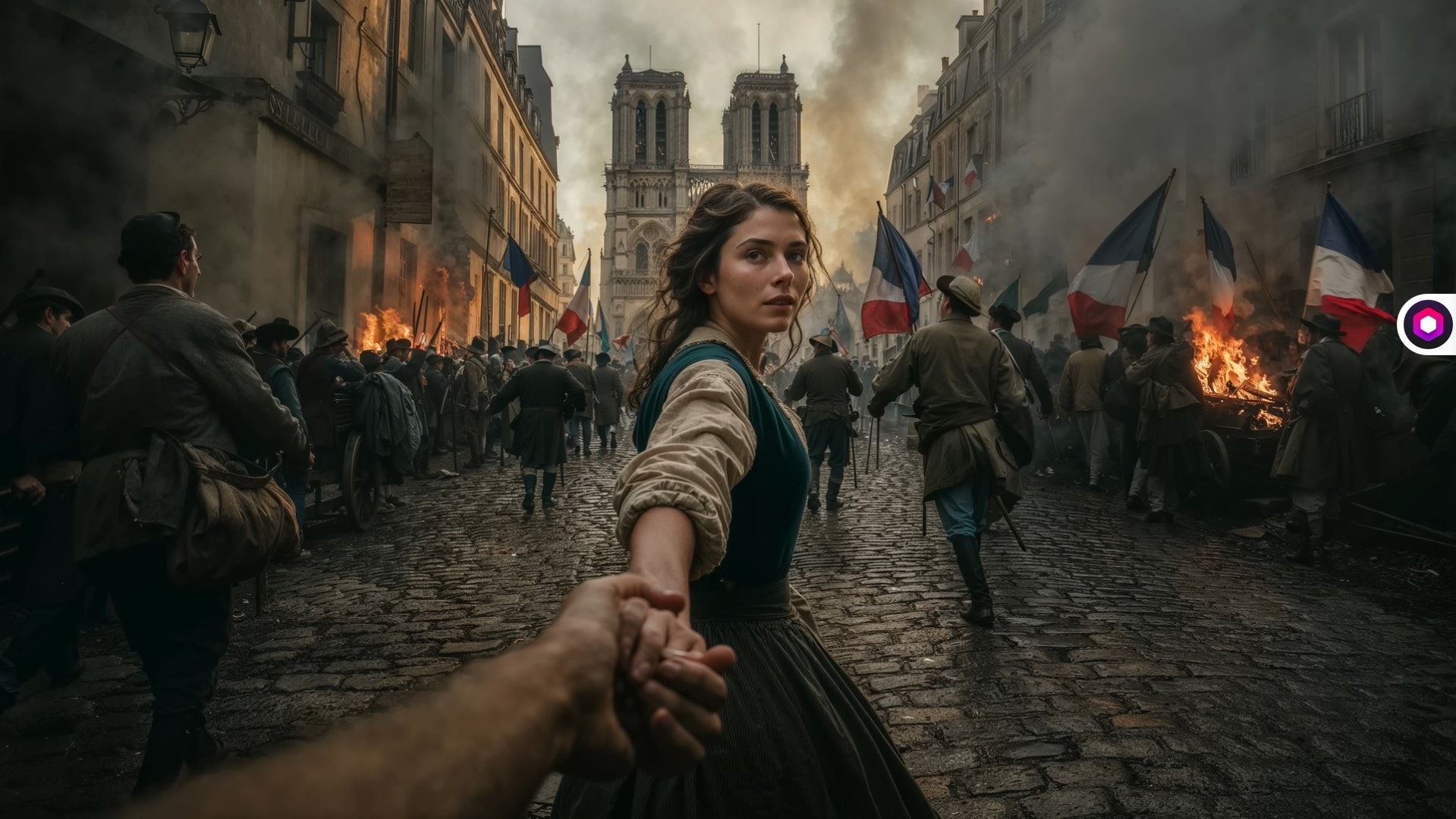
Parte 4: Usare i Prompt di MidJourney su altri strumenti AI di testo in immagine
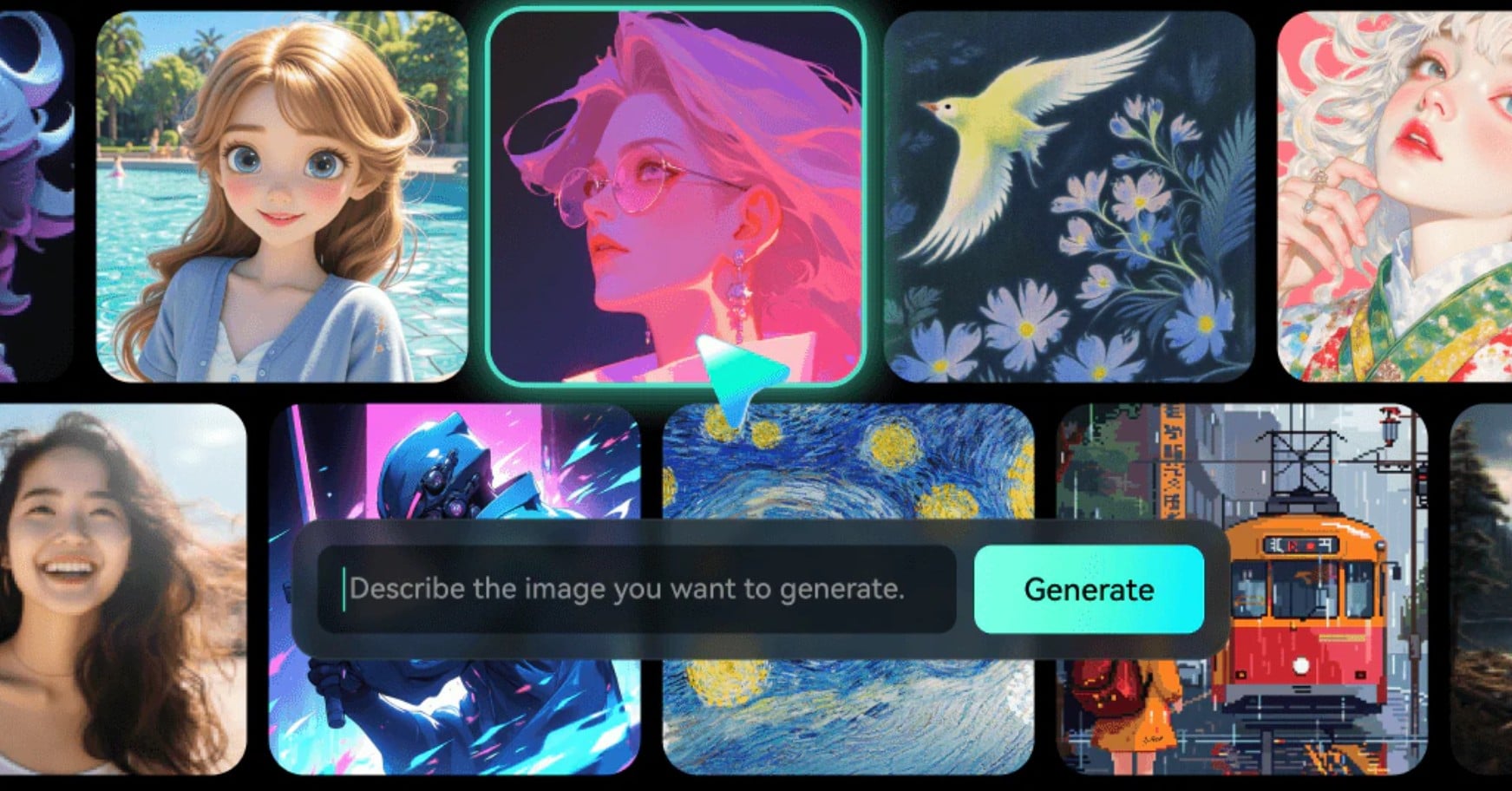
Se ami l'aspetto dei prompt Midjourney ma vuoi lavorare all'interno di una suite di modifica tutto-in-uno, Wondershare Filmora e il suo strumento Testo-in-immagine sono tra le migliori alternative. Ti permette di generare stili simili, inclusi quelli rétro, cyberpunk, anime, e cinematici, senza dover cambiare app.
Lo strumento Testo-in-immagine di Filmora non è solo un interprete di prompt. Fa parte di un potente editor video AI che ti permette di:
- Generare visual professionali usando input di testo basati su prompt
- Aggiungere transizioni, musica, motion blur e overlay per creare immagini.
- Combinare creazione di immagini, animazione video e audio in una sola timeline
- Migliorare i visual con filtri incorporati, regolazione colori e ritocco AI dei ritratti.
- Esportare per YouTube, Reels o widescreen cinematografico in pochi tocchi.
Come creare immagini con lo strumento Testo-in-immagine di Filmora
Ecco come trasformare un semplice prompt in un visual AI sorprendente usando Filmora su mobile o PC.
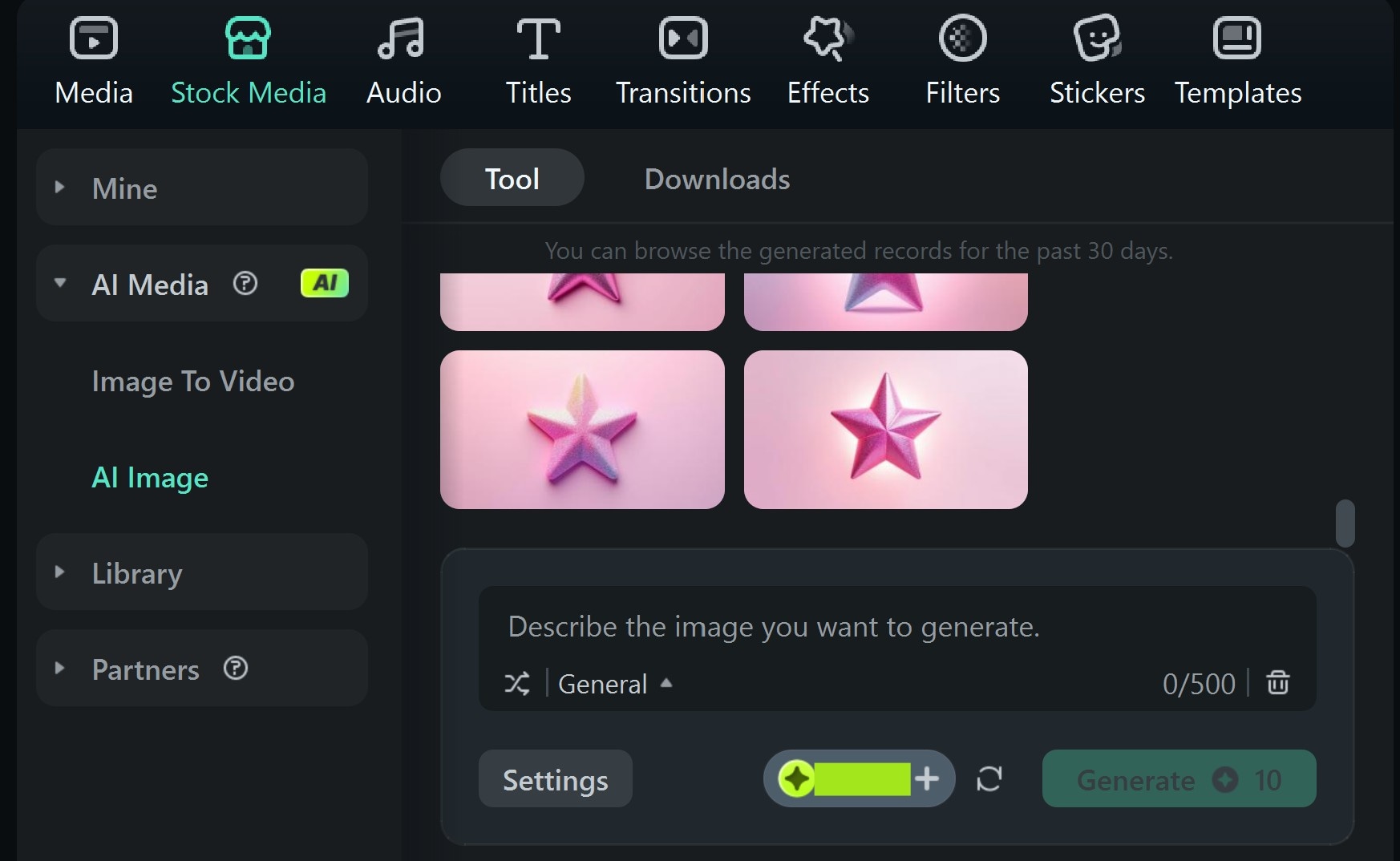
Passo 1:Avvia Filmora e apri "Immagine AI.
- Inserisci il tuo prompt e seleziona il formato cliccando su impostazioni. Inserisci le parole chiave proprio come faresti in MidJourney.
- Clicca su Generale per scegliere uno stile.
Esempio di Prompt: "Robot città anime anni '80, filtro VHS, luci al neon splendenti"

 download sicuro

Fase 2: Tocca "Genera." Filmora creerà 4 variazioni.
- Scegli quella che si avvicina di più alla tua visione, poi scaricala e importala in timeline per modificarla ulteriormente.
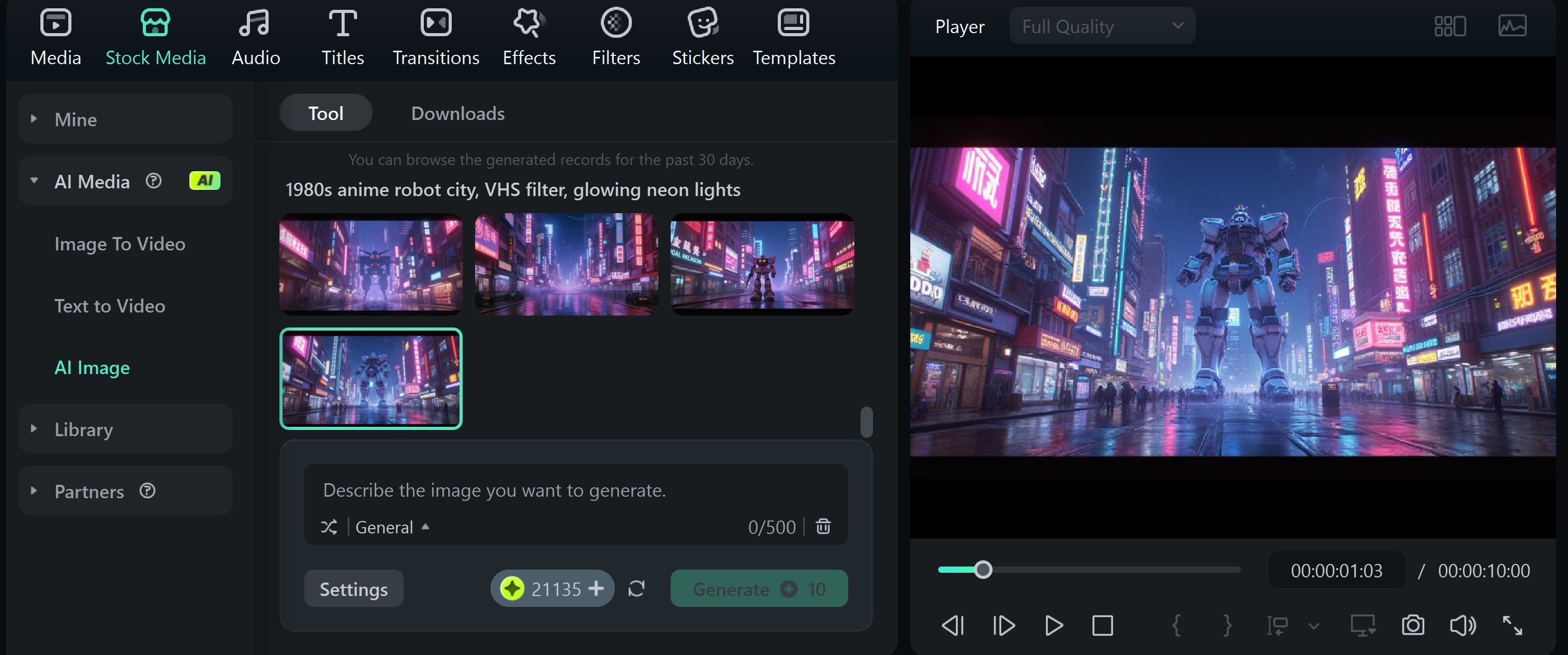
Fase 3: Se l'immagine corrisponde alle tue aspettative, salvala cliccando su Esporta immagine.
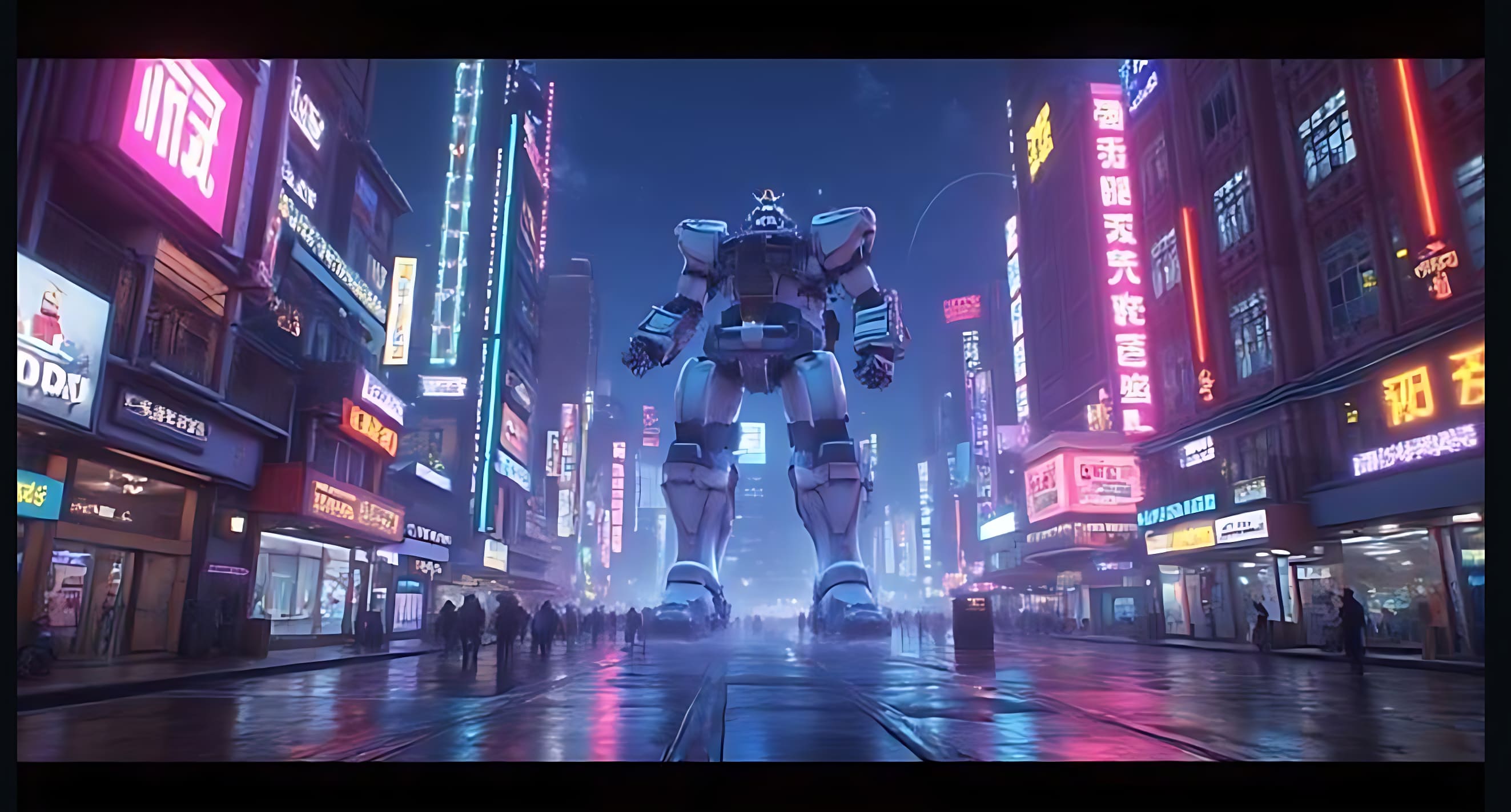
Parte 5: Bonus: Animare immagini create su MidJourney con Filmora-VEO 3 Strumento Immagine-in-Video
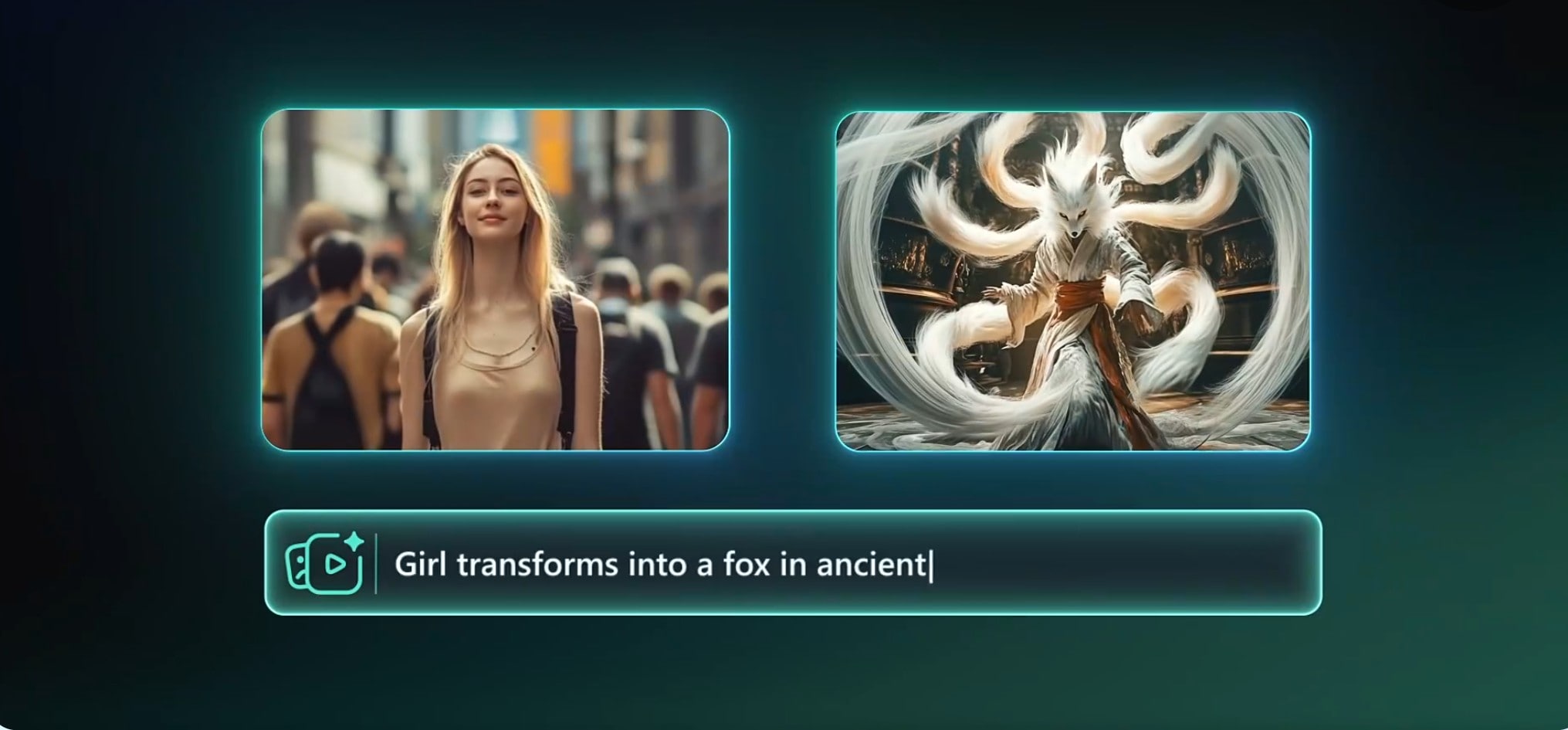
Filmora Strumento Immagine-in-Video ti permette di animare immagini statiche, aggiungere suono AI, e stratificare effetti in una sola timeline. Questo è perfetto per i creatori che usano un generatore di prompt per Midjourney per creare immagini ma desiderano intro cinematografiche, trailer animati o racconti stilizzati usando immagini generate da AI. Trasforma i tuoi visual in scene a movimento completo.
Come animare immagini MidJourney in Filmora
Qui sotto troverai passi chiari su come animare immagini con Filmora.
Passo 1:Apri Filmora e seleziona lo Strumento Immagine-in-Video dal Toolbox.
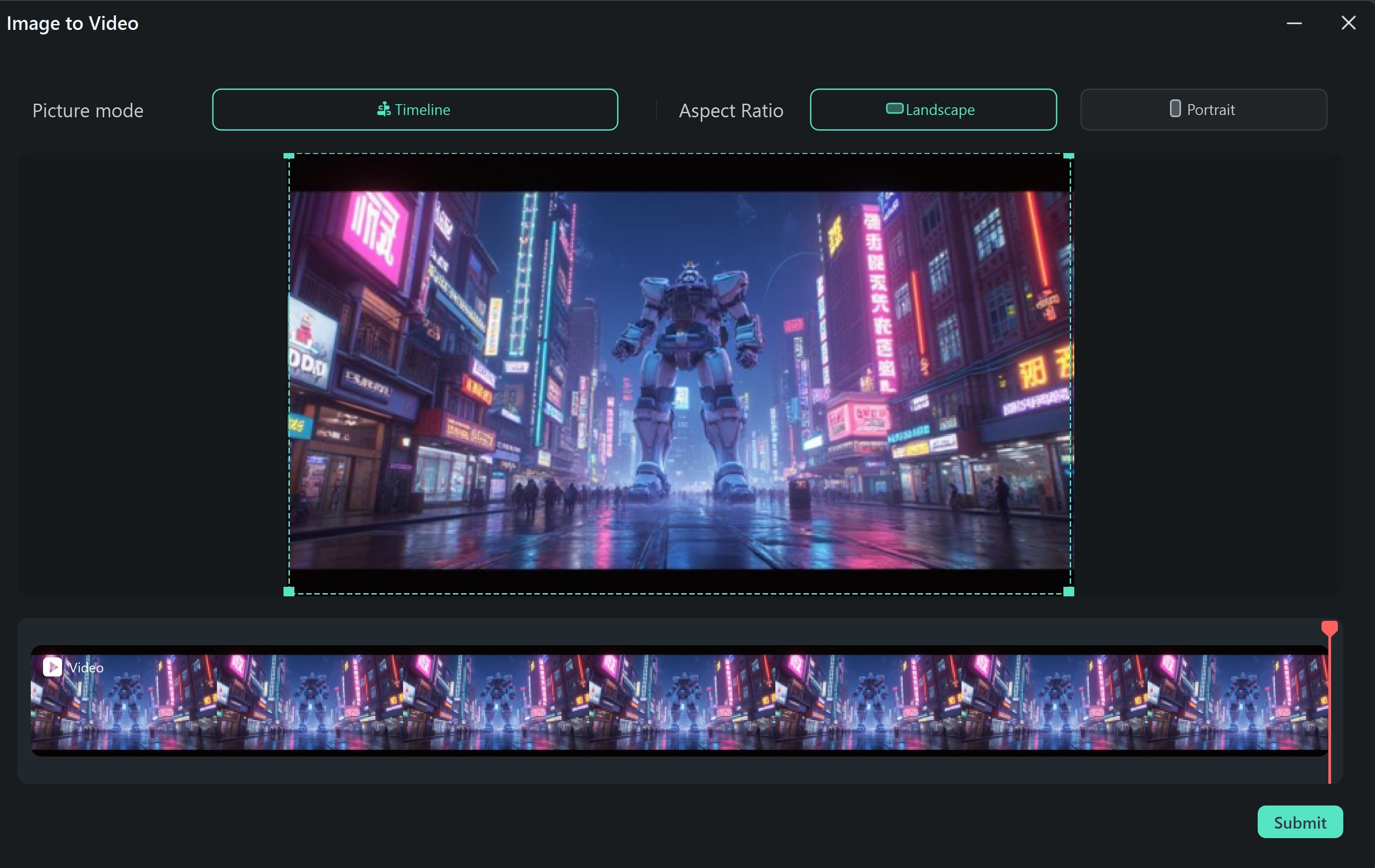 download sicuro
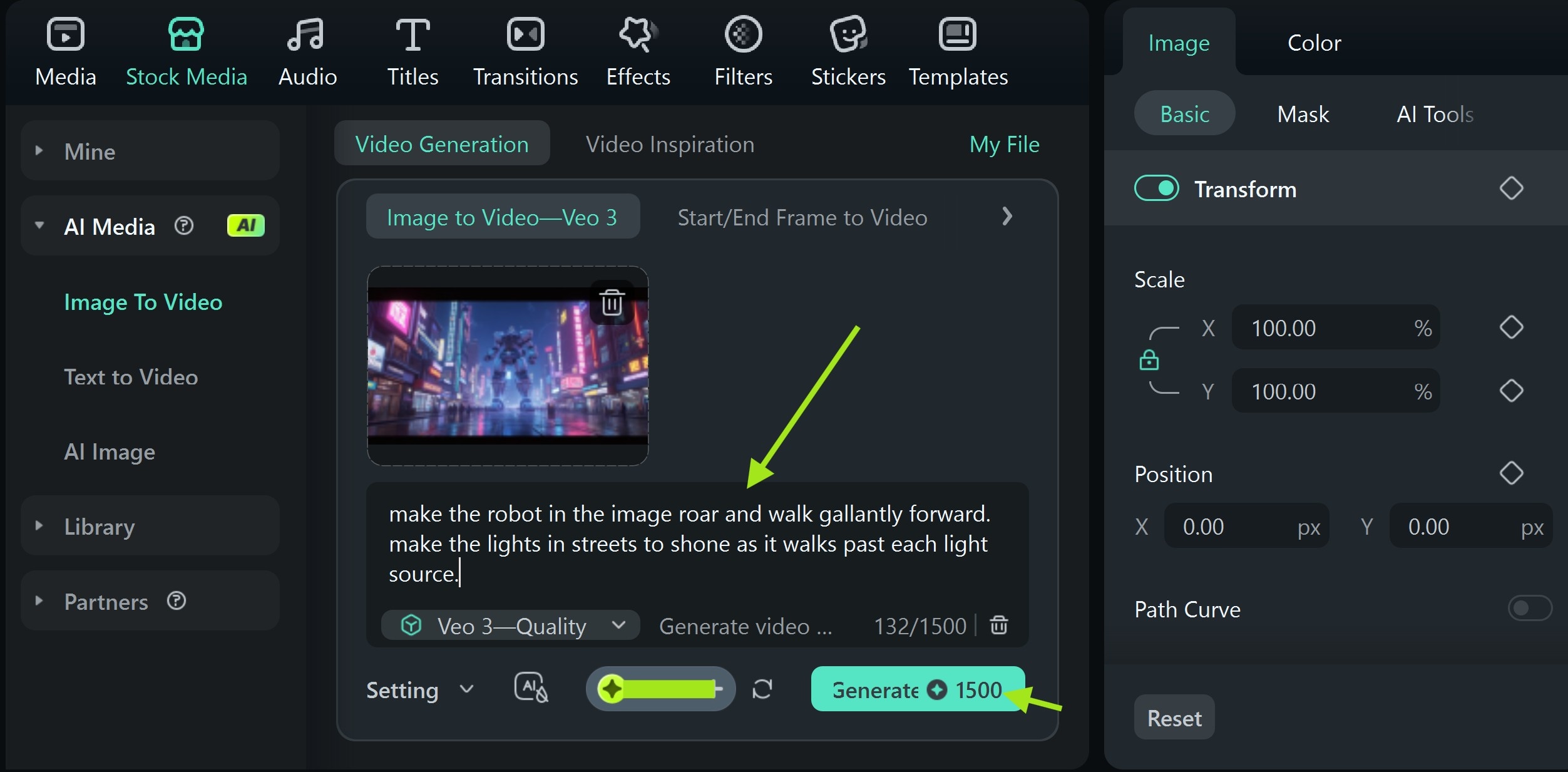
 Passo 2: Importa l'immagine che vuoi animare. Scegli un modello come VOE 3 e inserisci un prompt chiaro che descriva l'azione che vuoi far compiere all'immagine.
- Premi Genera e attendi il completamento del processo. Visualizza l'anteprima ed esporta se tutto è come desiderato.
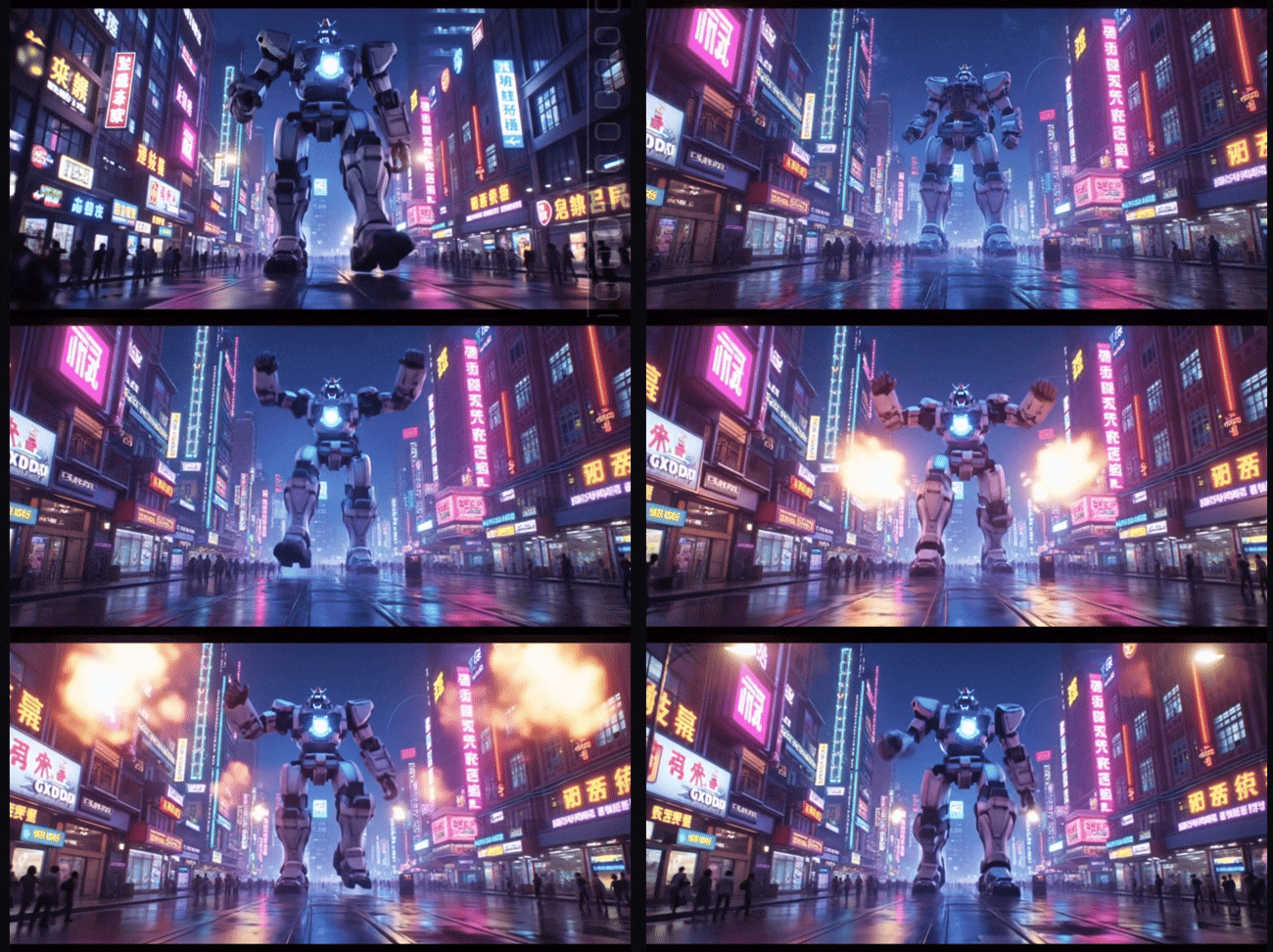
Anteprima dell'immagine animata
Conclusione
I builder di prompt MidJourney sono strumenti AI che aiutano a generare visual stile anni '80 con controllo dettagliato. Questi generatori di prompt per Midjourney sono pensati per aiutare a creare prompt che risolvano professionalmente le necessità degli utenti. Ma le immagini statiche non catturano l'esperienza rétro completa; trasformarle in video rende l'esperienza più gratificante.
Per animarle, usa la funzione immagine-in-video di Filmora. Ti offre filtri rétro, texture VHS, zoom e transizioni per creare visual in movimento con flusso cinematografico. Non servono competenze di design o strumenti complessi. Basta caricare la tua immagine anni '80 e scegliere lo strumento immagine-in-video di Filmora.
 download sicuro
