
 Garanzia di Download Sicuro, zero malware


Per strumenti avanzati di creazione video come Runway AI, i prompt sono molto importanti. Guidano la piattaforma su che tipo di video produrre. Mentre la maggior parte delle persone conosce i prompt basati su testo, i prompt video di Runway esistono anche in altre forme. Puoi provare Prompt da immagine a video di Runway e Prompt da video a video di Runway per risultati altrettanto sorprendenti.
Questo articolo spiega i tipi e i punti salienti dei prompt video di Runway, fornisce esempi di prompt video, e condivide suggerimenti per migliorare ulteriormente i tuoi contenuti video con Wondershare Filmora.
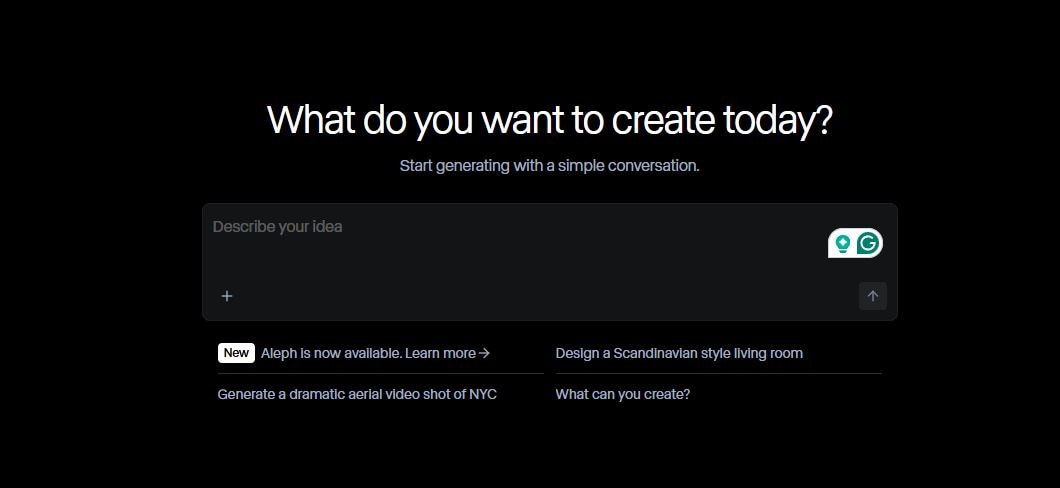
Panoramica dei prompt video di Runway
Il modello Gen-2 di Runway supporta diversi tipi di input:
- Da Testo: Scrivi una descrizione dettagliata (atmosfera, scena, soggetto, stile).
- Da Immagine: Carica una foto come riferimento. Runway la anima automaticamente.
- Da Video: Carica un video esistente. Runway lo trasforma in uno stile nuovo.
Nota: Usa prompt di testo insieme a immagini o video per i migliori risultati.
Vantaggi dell'utilizzo dei prompt video di Runway
- Produci risultati di alta qualità coerenti con il tuo marchio.
- Mantieni controllo creativo (transizioni, animazione, tono).
- Previeni errori di generazione con istruzioni precise.
- Ottieni flessibilità per esplorare idee creative uniche.
Come usare i prompt video di Runway (Passo per passo)
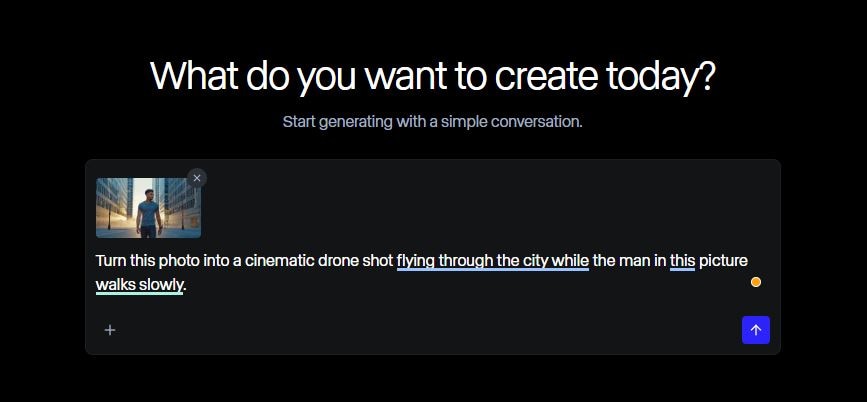
Prompt da immagine a video di Runway
Clicca su Aggiungi media e carica l'immagine di riferimento scelta.
Inserisci una breve descrizione nel campo di input.
Clicca su Chiedi di generare il tuo video.
Esempio: “Trasforma questa foto in una ripresa cinematografica con drone che vola attraverso la città mentre l'uomo nella foto cammina lentamente.”
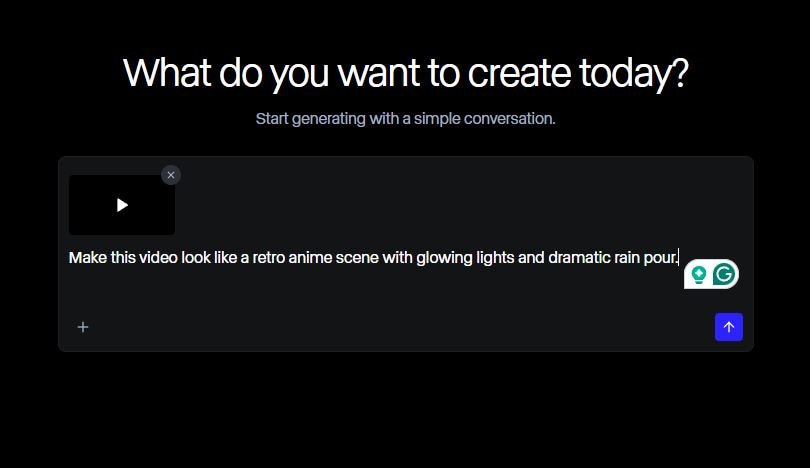
Prompt da video a video di Runway
Seleziona un file video come riferimento.
Inserisci un breve prompt testuale per affinare lo stile.
Clicca su Chiedi e attendi il risultato.
Esempio: “Rendi questo video simile a una scena anime retrò con luci brillanti e pioggia drammatica.”
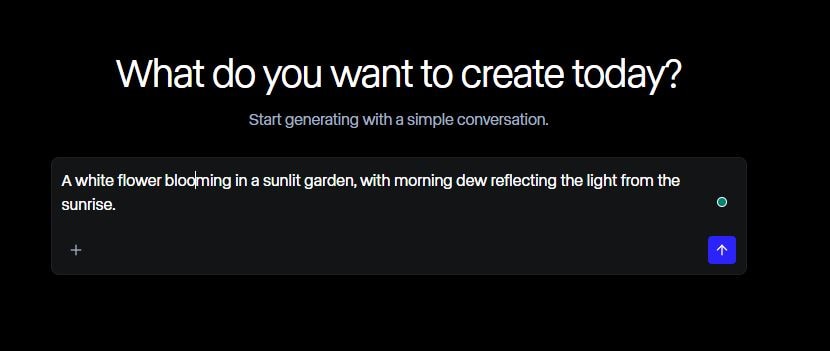
Prompt da testo a video di Runway
Crea una descrizione dettagliata del video desiderato.
Incollalo nel campo di testo di Runway e clicca Chiedi.
Attendi che l'AI generi il tuo video (prompt complessi potrebbero richiedere più tempo).
Esempio: “Un fiore bianco che sboccia in un giardino illuminato dal sole, con la rugiada mattutina che riflette l'alba.”
Suggerimenti utili quando si utilizzano i prompt video di Runway
- Usa linguaggio visivo e specifico nei prompt testuali.
- Includi scene, temi e dettagli di atmosfera.
- Carica immagini o video di riferimento ad alta qualità.
- Mantieni le descrizioni chiare ed evita indicazioni vaghe.
Come migliorare i tuoi contenuti video con Wondershare Filmora

 download sicuro

- AI Riduzione rumore audio: Rimuove il rumore di fondo per un suono più chiaro.
- AI Ritaglio ritratto: Isola i soggetti e aggiungi effetti come sfocatura o glitch.
- AI Palette Colori: Applica istantaneamente la colorazione basata su riferimento.
- Da voce a testo: Genera automaticamente sottotitoli per l'accessibilità.
- Auto Riquadratura: Ridimensiona automaticamente i video per le varie piattaforme.
Conclusione
Runway AI è uno strumento potente che genera video da testo, immagini o prompt video. La qualità dipende da quanto bene formuli i tuoi prompt, quindi sii specifico e carica i migliori contenuti. Per ulteriori miglioramenti, Wondershare Filmora offre strumenti di post-produzione AI per perfezionare i tuoi video—senza bisogno di complicate modifiche.
download sicuro Domande frequenti
Posso usare gli stessi prompt video di Runway per tutti i tipi?
Sconsigliato. I prompt da immagine a video e da video a video richiedono file media specifici, anche se i prompt testuali possono completare tutti i tipi.
Perché a volte i prompt video di Runway non funzionano?
Descrizioni scritte male o file di bassa qualità possono causare errori.
Su cosa bisogna concentrarsi nei prompt video di Runway?
Concentrati su movimento, transizioni e angolazioni di ripresaper garantire risultati cinematografici.

