

 Sicurezza verificata al 100% | Nessun abbonamento richiesto | Nessun malware
Nel mondo frenetico di oggi, i proprietari di piccole imprese e i designer spesso hanno bisogno di creare loghi unici rapidamente, senza rinunciare alla qualità. Questa crescente domanda ha resogli strumenti di design basati sull’intelligenza artificialeuna risorsa essenziale per il branding moderno. Tra questi,Stable Diffusionsi distingue come una soluzione potente, che consente agli utenti di generare loghi di qualità professionale con pochi clic.
Tuttavia, molti non sanno ancora come sfruttare al meglio questa tecnologia. In questa guida ti spieghiamo tutto ciò che devi sapere sullagenerazione di loghi con Stable Diffusion—così potrai creare design accattivanti senza sforzo partendo da un semplice prompt testuale.
In questo articolo
Parte 1. Cos’è la Generazione di Loghi con Stable Diffusion?
Stable Diffusion è unmodello di generazione immagini basato su IAche trasforma semplici descrizioni testuali—note comeprompt—in visual unici. Diversamente dagli strumenti che si limitano a remixare o assemblare grafiche esistenti, Stable Diffusion interpreta il significato del tuo testo e crea immagini completamente nuove secondo le tue indicazioni.
Questo lo rende particolarmente efficace perla progettazione di loghi, soprattutto quando desideri stili minimalisti o ispirati ai vettori conlinee pulite, colori piatti e bordi marcati.
Rispetto ad altri strumenti IA:
- DALL·Etende spesso acreazioni illustrative o fotorealisticheche possono apparire belle ma non sempre sono scalabili per il branding.
- MidJourneyè noto per le sueestetiche artistiche e complesse, ideali per visual creativi ma meno adatti ai loghi semplici e funzionali.
Stable Diffusion, invece, eccelle nel produrreloghi moderni, retrò o sempliciche bilanciano creatività e precisione—caratteristiche fondamentali per un’identità di marca professionale e versatile.
Parte 2. Come Creare Loghi con Stable Diffusion
Ora che hai scoperto cos’èLogo Stable Diffusion, vediamo come creare queste immagini usando lo strumento. Di seguito trovi una guida passo dopo passo per creare un logo minimalista usando uno strumento attivo Stable Diffusiontool:
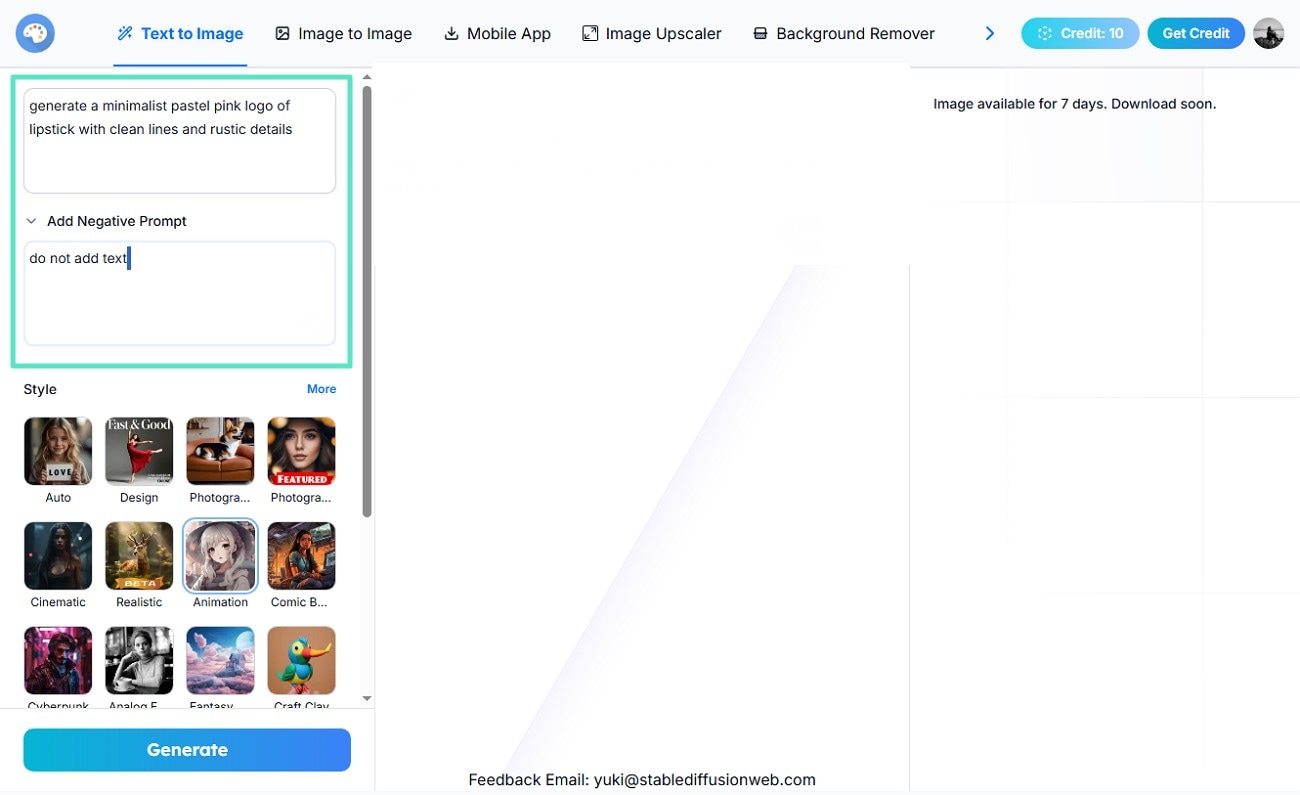
Step 1. Accedi allo Strumento e Inserisci i Prompt
- Accedi allo strumento e digita il prompt testuale nel campo di testo a sinistra.
- Successivamente, inserisci il prompt negativo, indicano ciò che non desideri nella tua creazione.
- Seleziona lo stile e scorri il pannello.
Step 2. Scegli il Rapporto d’Aspetto e altre Impostazioni
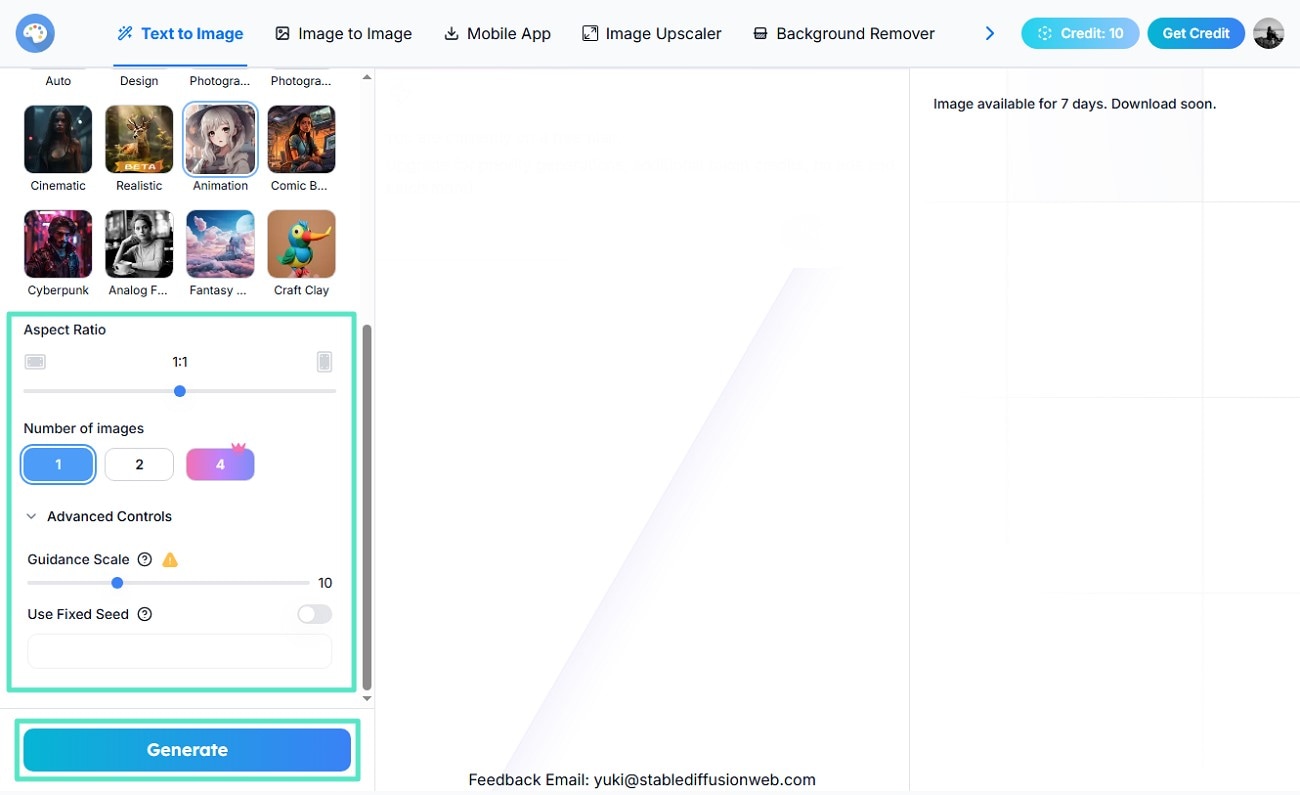
- Procedendo, seleziona il "Rapporto d’Aspetto" per il tuo logo trascinando il cursore.
- Scegli il numero di risultati che vuoi ottenere dal tuo prompt tra le opzioni disponibili.
- Opta per i "Controlli Avanzati" come "Scala di Guida" prima di premere il pulsante "Genera".
Step 3. Rivedi il Logo Generato e Scarica
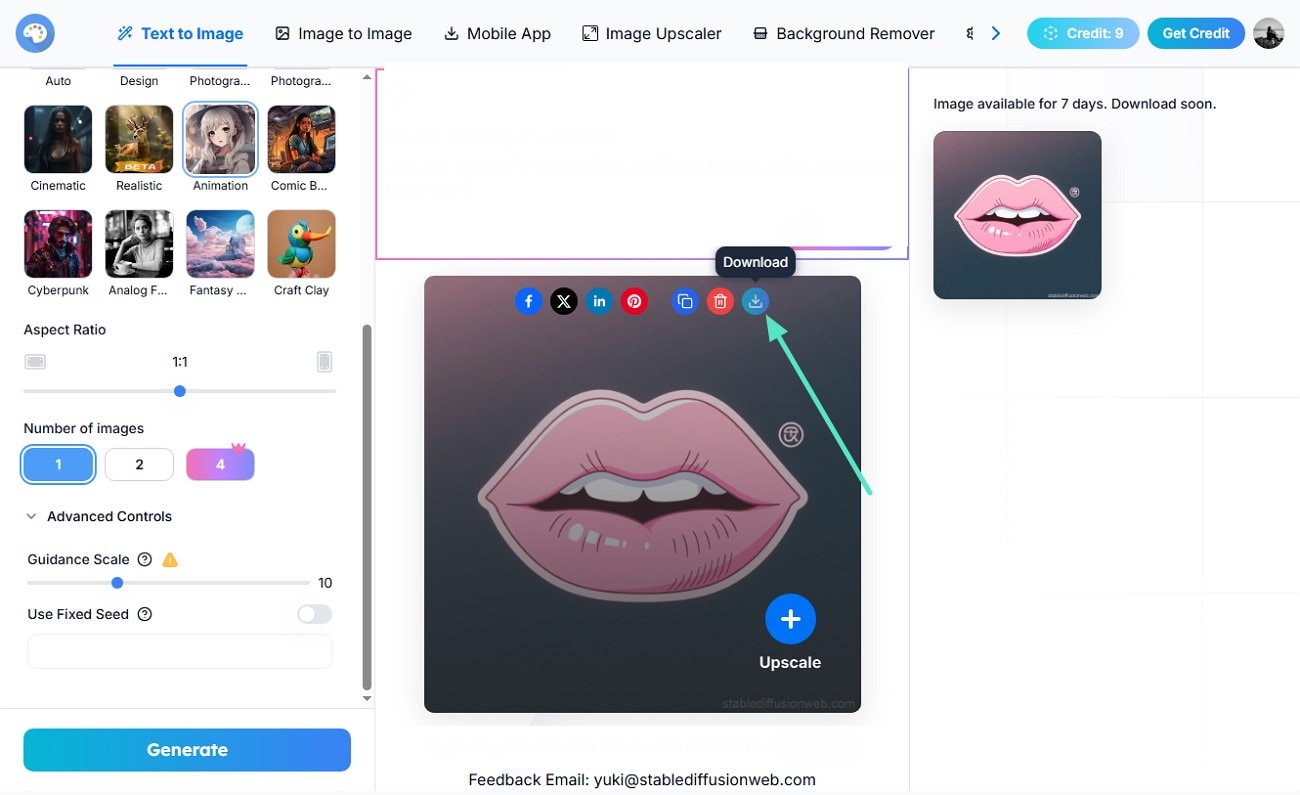
- Una volta che il logo viene generato nella finestra di anteprima dell’interfaccia, analizzalo accuratamente.
- Premi l’opzione "Upscale" se desideri migliorare la qualità visiva.
- Usa l’icona "Download" per salvare con successo il logo generato.
Parte 3. I 15 Migliori Prompt per Loghi Stable Diffusion
Ora che hai appreso come creare loghi conStable Diffusion logo prompt, vediamo alcuni dei migliori esempi di prompt che ti aiuteranno a generare loghi originali:
1. Genera un logo minimalista di una foglia verde con linee pulite e design piatto.

2. Crea un logo rétro e accattivante per un’azienda tecnologica in bianco e nero monocromatico.
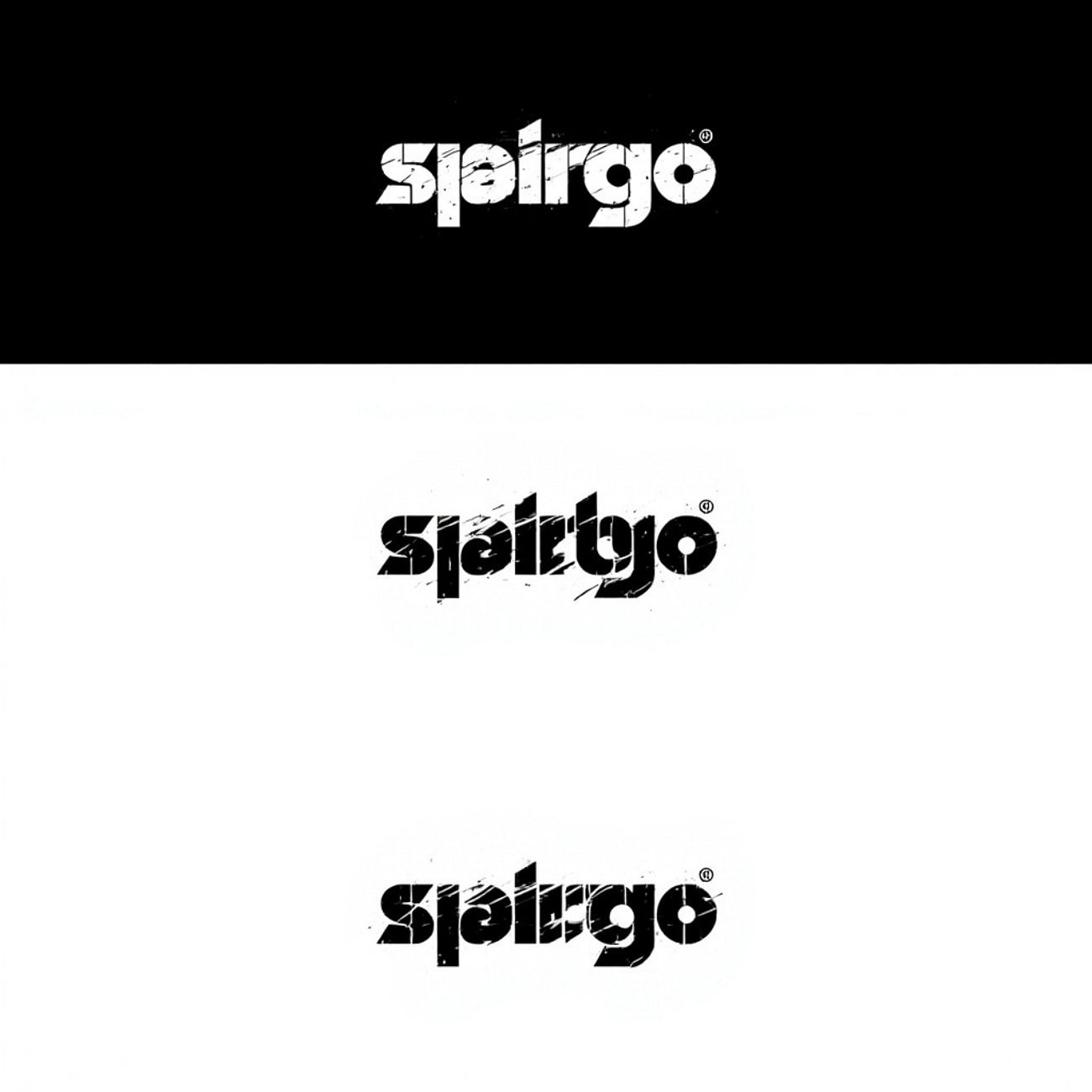
3. Progetta un’icona montagna geometrica astratta con bordi marcati e sfumature.

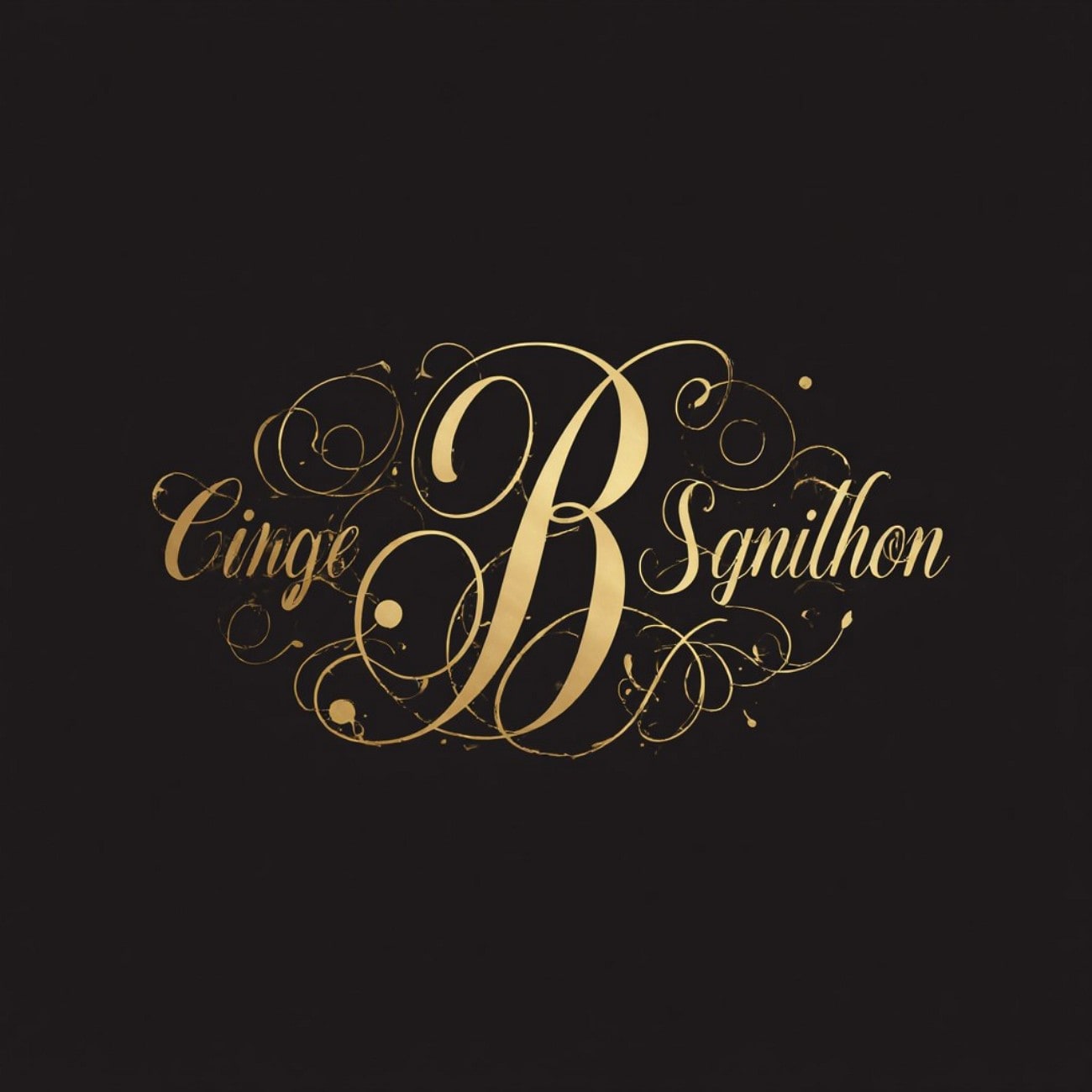
4. Realizza un elegante logo monogramma dorato con caratteri corsivi su sfondo scuro.
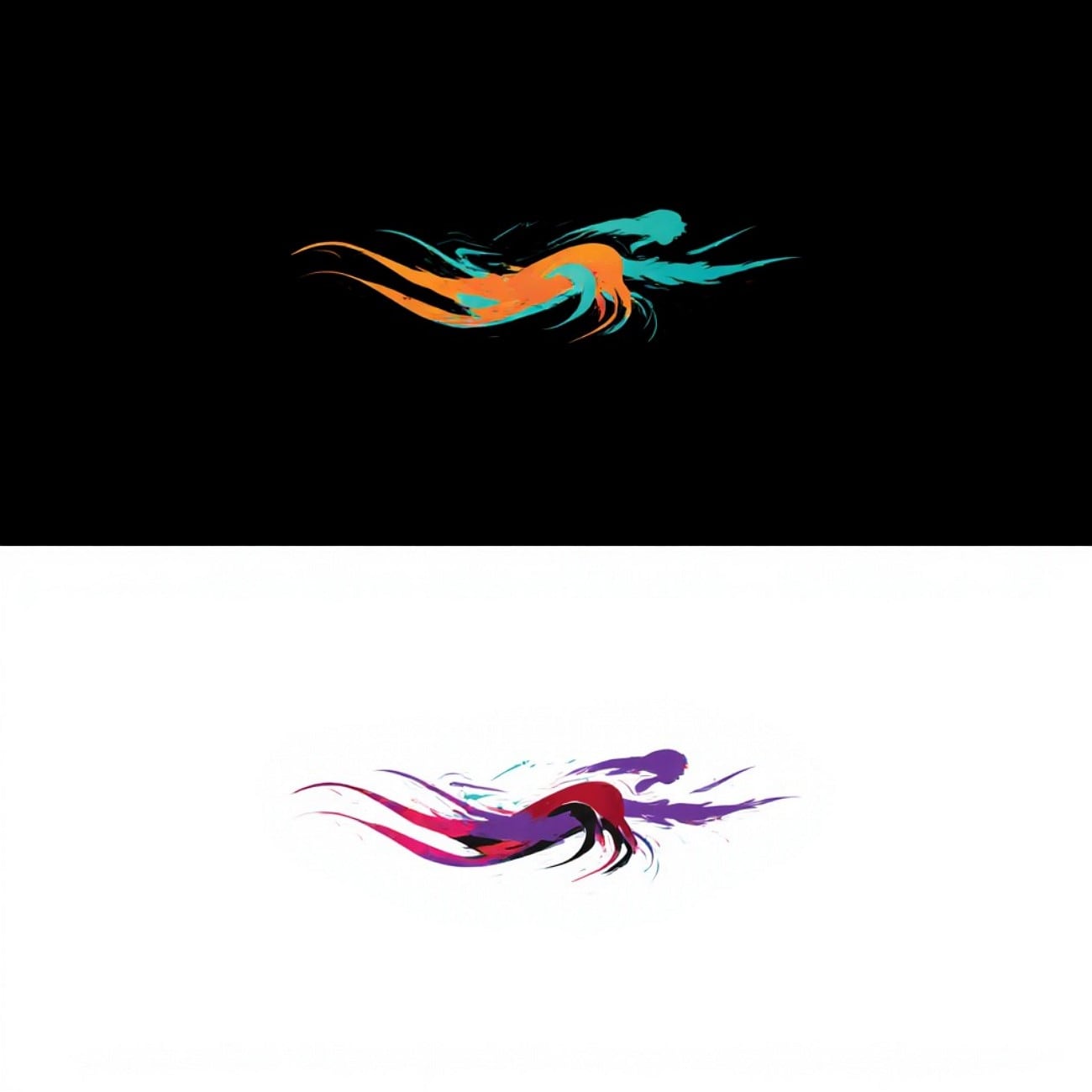
5. Crea un logo fitness moderno e vivace con linee dinamiche di movimento.
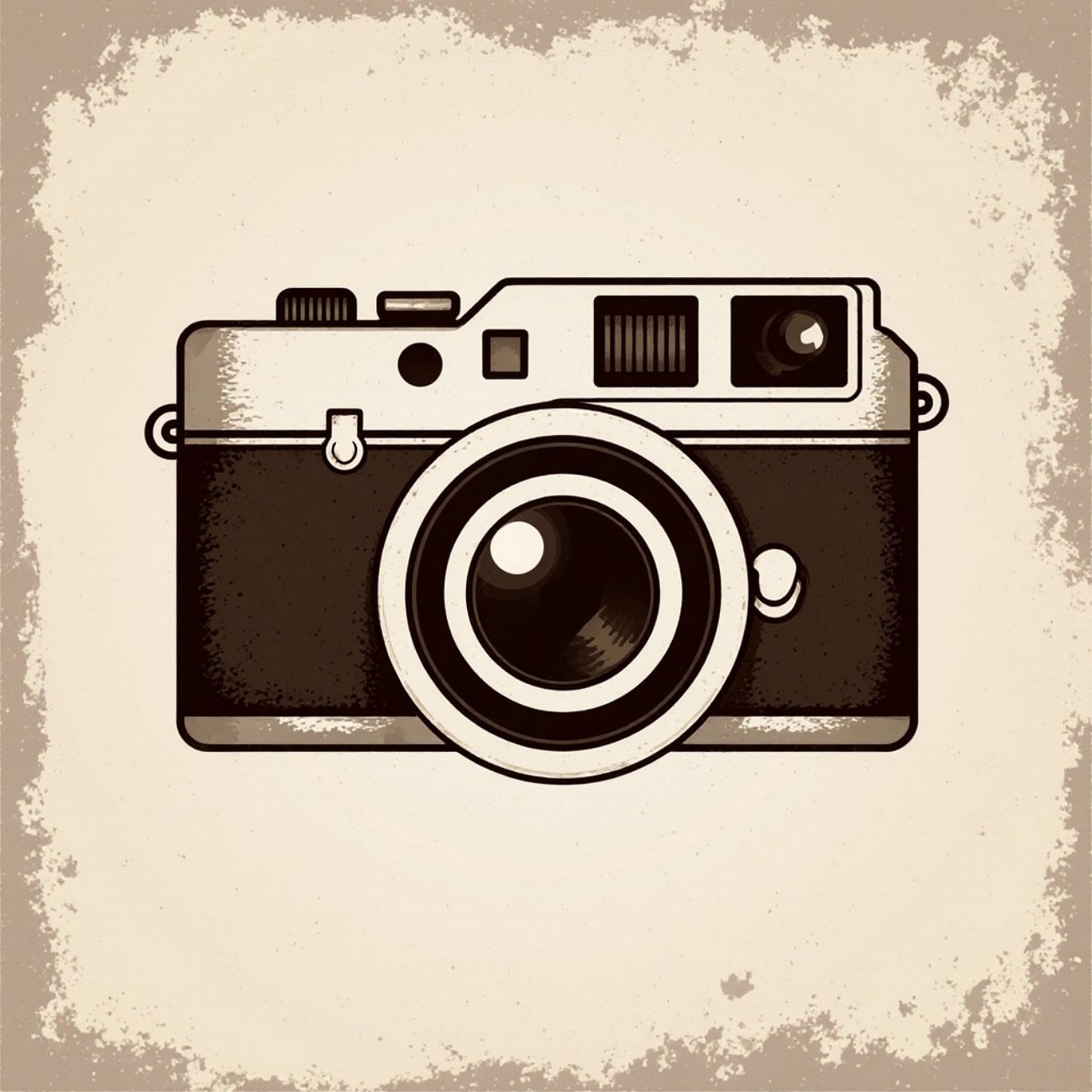
6. Sviluppa un logo vintage per icona macchina fotografica con tonalità seppia e texture consumate.
7. Genera un logo per la conservazione della natura con onde blu e gocce d’acqua in stile acquerello.
8. Crea un logo futuristico per una startup spaziale con colori neon e forme decise.
9. Progetta un logo da panetteria in stile disegnato a mano con colori pastello e dettagli rustici.

10. Realizza un’icona circuito tech minimalista con verde neon su sfondo nero.
11. Crea un logo simbolo automobilistico pulito e audace in argento metallizzato.
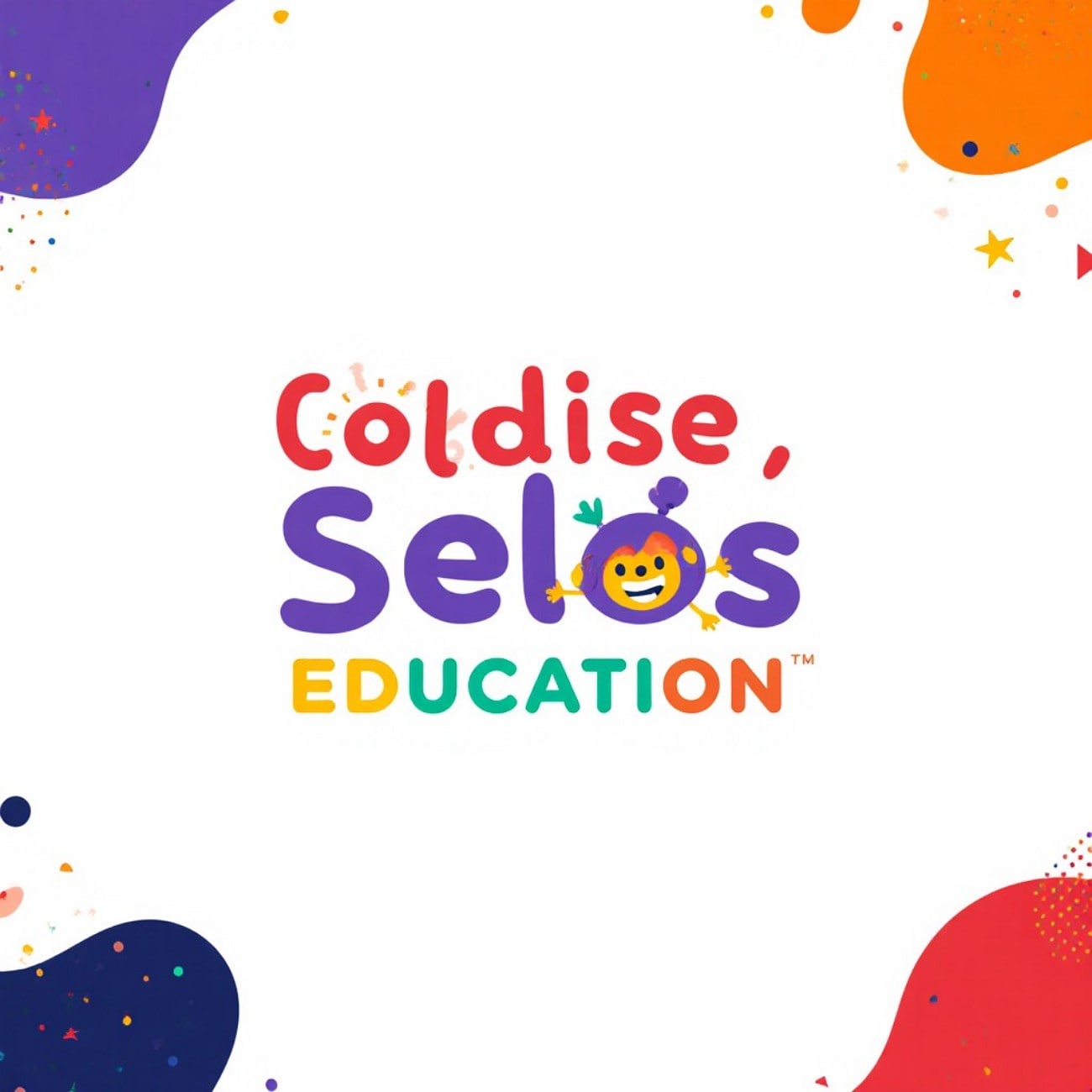
12. Sviluppa un logo giocoso per app educativa per bambini, con font arrotondati e colori vivaci.
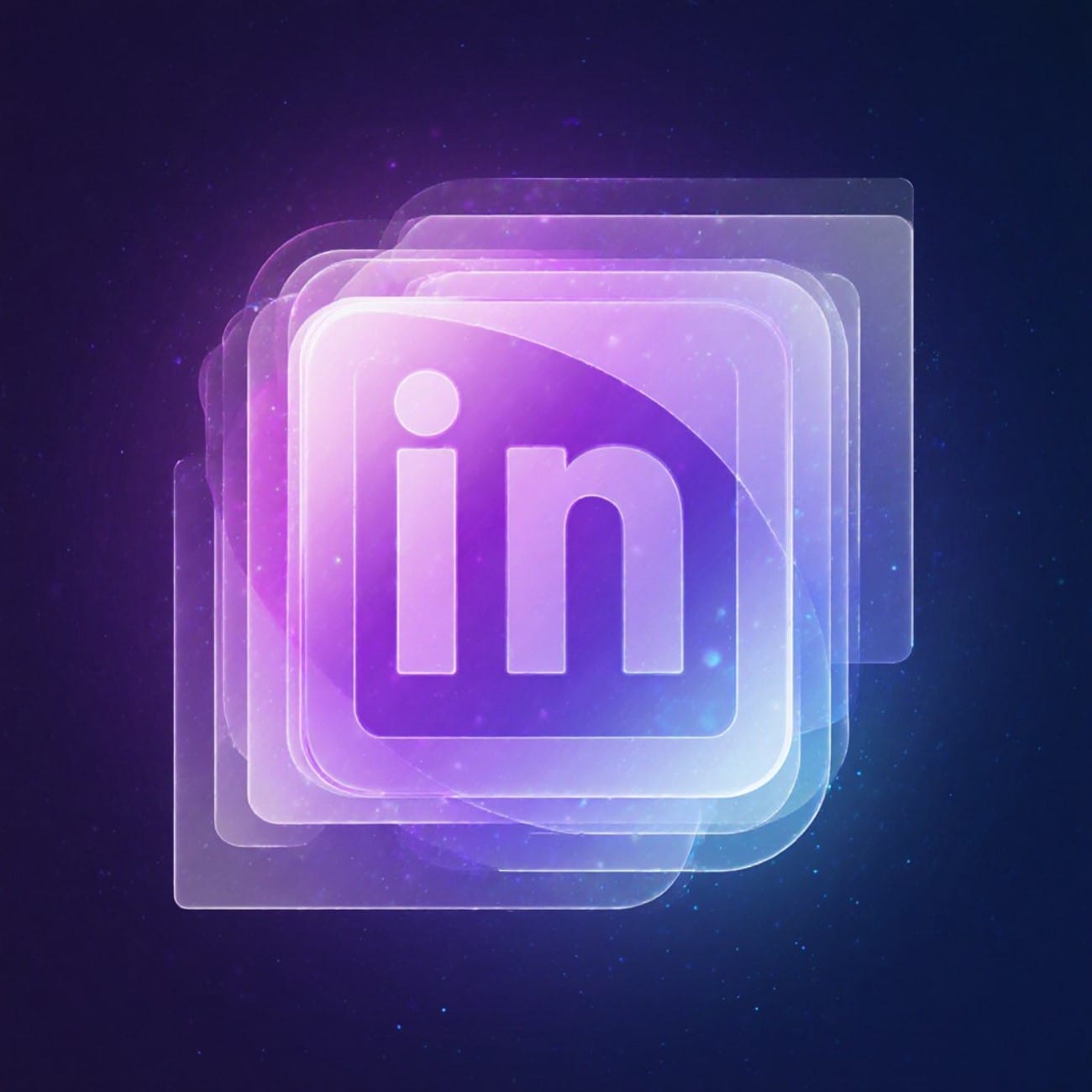
13. Genera un logo astratto per media digitali con strati trasparenti sovrapposti e tonalità viola.
14. Crea un elegante logo aziendale immobiliare con contorno minimalista di casa e accento dorato.

15. Progetta un logo eSports fantasy dark con bordi marcati e palette colori rosso-nero.

Parte 4. Migliora il Tuo Logo: Raffinazione ed Effetti Movimento
Immagina di aver generato un logo unico grazie aStable Diffusion, ma ora vuoi renderlo più coinvolgente per i video aziendali.Wondershare Filmoracolma questa lacuna, trasformando i loghi statici generati con IA inasset visivi dinamicisenza difficoltà.
Con la sua libreria di template e strumenti di editing, puoi affinare i colori, applicare filtri,animare i loghie esportarli in molteplici risoluzioni—mantenendo nitidezza e scalabilità intatte.
 download sicuro

Oltre all’animazione, Filmora offre:
- Strumenti di Editing Versatili: Includecorrezione colore, filtri e transizioni personalizzabili per perfezionare l’aspetto del logo.
- Supporto PNG Trasparente: Mantiene la nitidezza e consente una facile integrazione su sfondi video.
- Molteplici Metodi per il Dinamismo: Offre vari modi peraggiungere effetti di movimento o animazioneal tuo logo statico.
Metodo 1. Anima i Loghi Utilizzando "Immagine a Video"
Filmora utilizza un'avanzata IA per generare comodamente video dalle tue immagini, dando loro vita.L'integrazione Veo-3 aggiunge automaticamente musica di sottofondo all'animazione del tuo logo. Integra perfettamente le sue funzionalità con il logo generato con Stable Diffusion e lo modifica ulteriormente.
Puoi anche specificare le tue esigenze sotto forma di testo per migliorare la creazione. Il video del logo generato può essere salvato in molte risoluzioni e formati, espandendo la sua usabilità.
Pronto a dare vita al tuo logo? Ecco come farlo passo dopo passo.

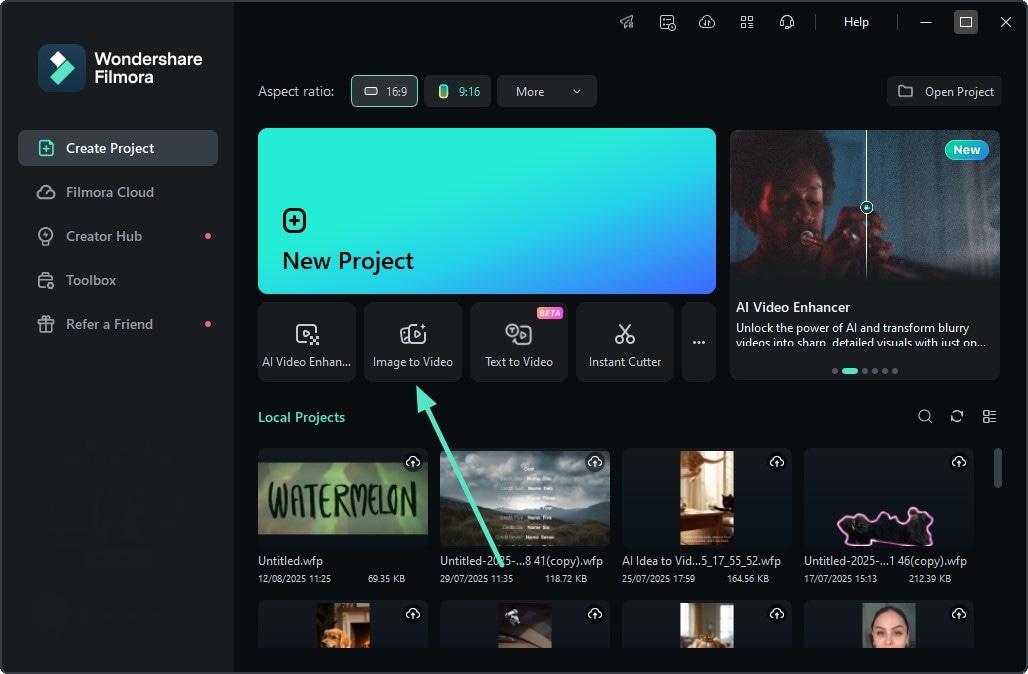
Passo 1Inizia Accedendo a Immagine a Video
- Per iniziare, avvia Filmora e clicca sulla scheda "Immagine a Video" situata nella homepage.
Passo 2Inserisci il Logo e Dai la Richiesta
- Aggiungi l'immagine del logo nel campo designato sotto la sezione "Immagine a Video - Veo 3".
- Successivamente, aggiungi la tua richiesta sotto forma di testo e configura le altre impostazioni.
- Infine, premi il pulsante "Genera" per avviare il processo.
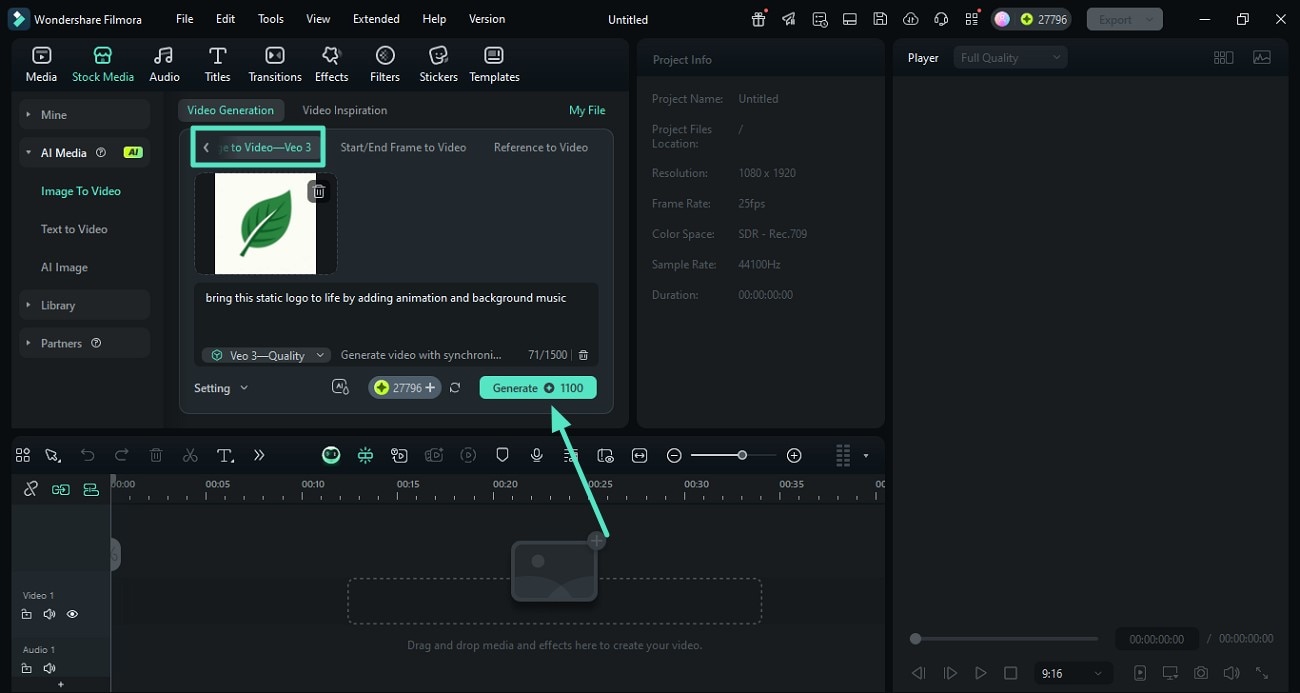
Passo 3Revisiona i Risultati ed Esporta
- Una volta che il logo è stato convertito in un video animato, rivedilo e modificalo ulteriormente utilizzando le funzionalità di Filmora.
- Premi il pulsante "Esporta" situato in alto a destra per salvare i risultati una volta che sei soddisfatto.
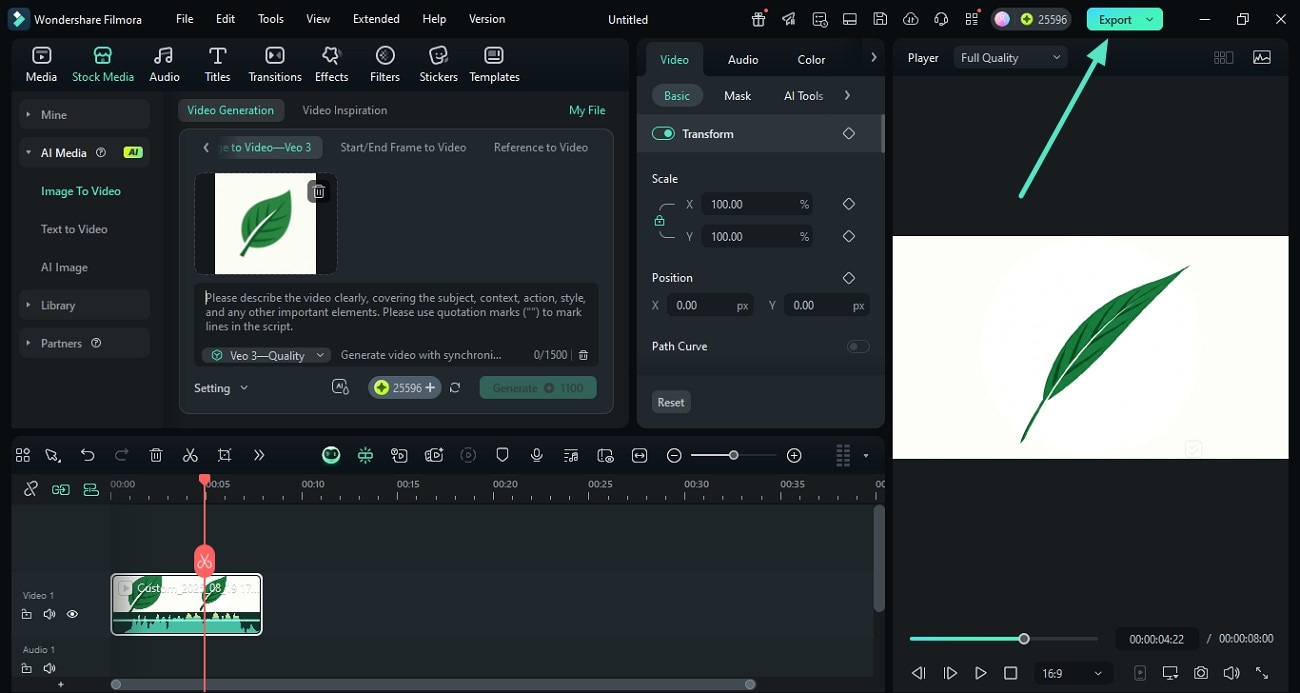
Metodo 2. Affina e Migliora il Tuo Logo
Oltre all’animazione basata su IA, Filmora offre anche il supporto per aggiungere manualmente animazioni ai tuoi loghi. Lo strumento offre un vasto set di funzionalità per migliorare la resa visiva del tuo logo tramite la regolazione del colore. Puoi anche aggiungere effetti animati per dare vita al tuo logo Stable Diffusion statico.
Puoi far risaltare il tuo logo generato usando le funzionalità di Filmora. Per imparare come fare, segui i passaggi successivi:
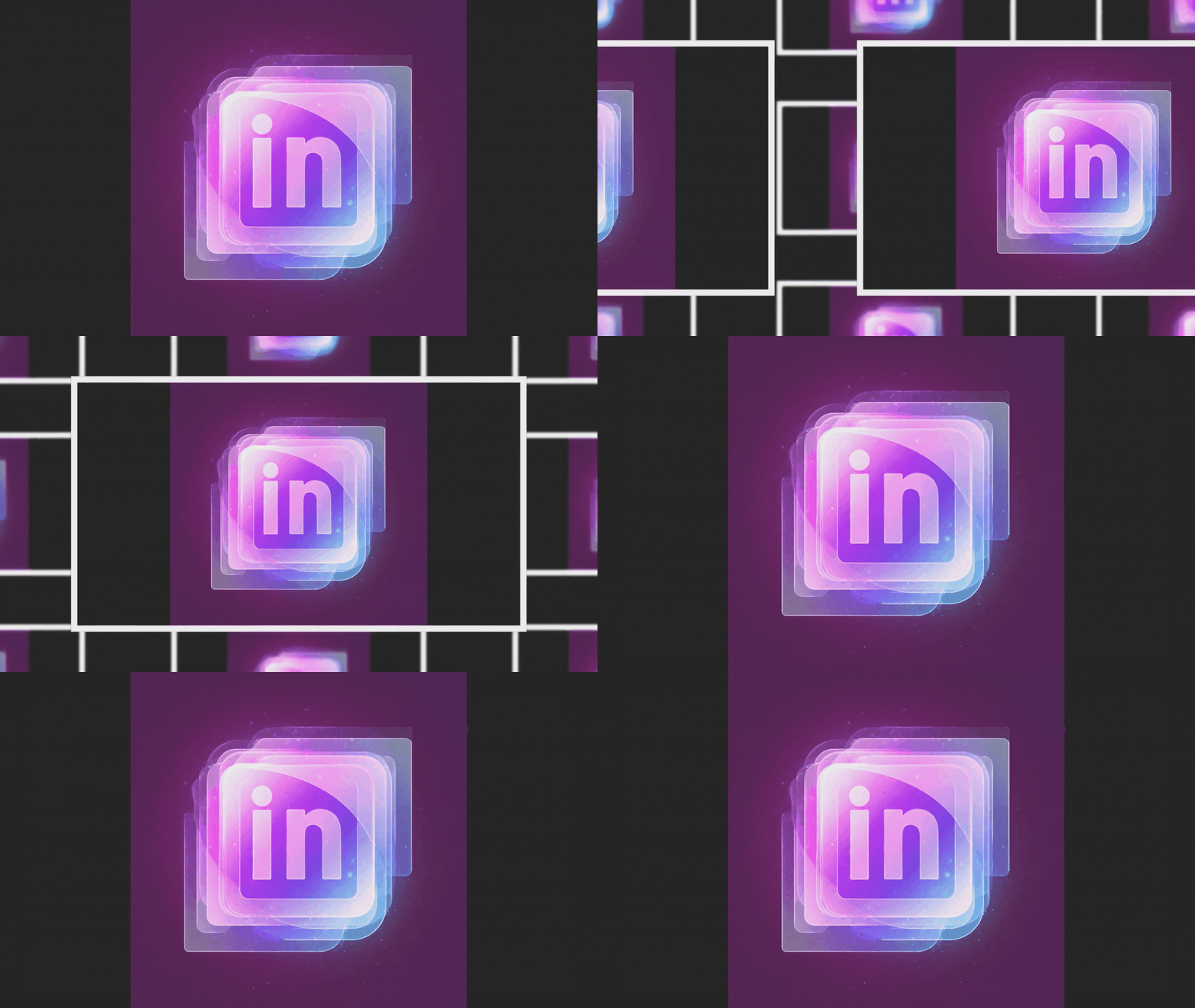
Passo 1Migliora i Colori del Logo
- Dall’interfaccia di modifica dello strumento, vai sul lato destro per accedere al pannello "Colore".
- Regola i cerchi cromatici secondo le tue preferenze e premi il pulsante "Salva come Personalizzato".
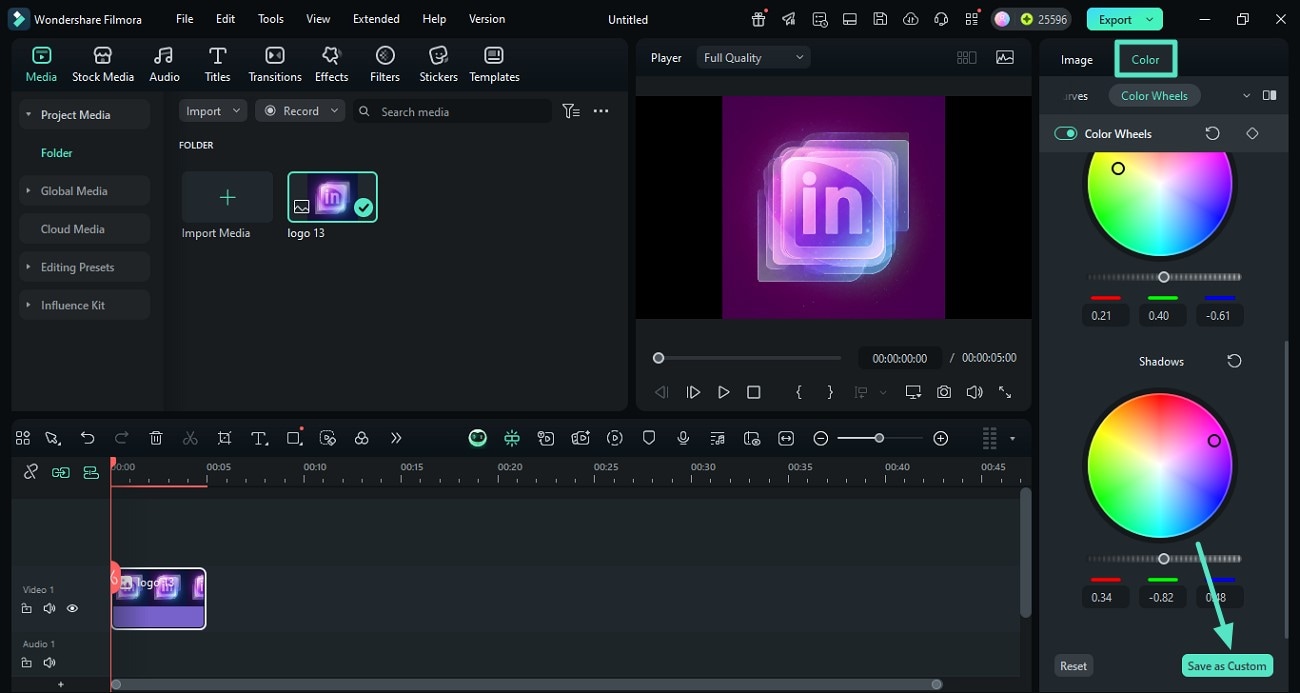
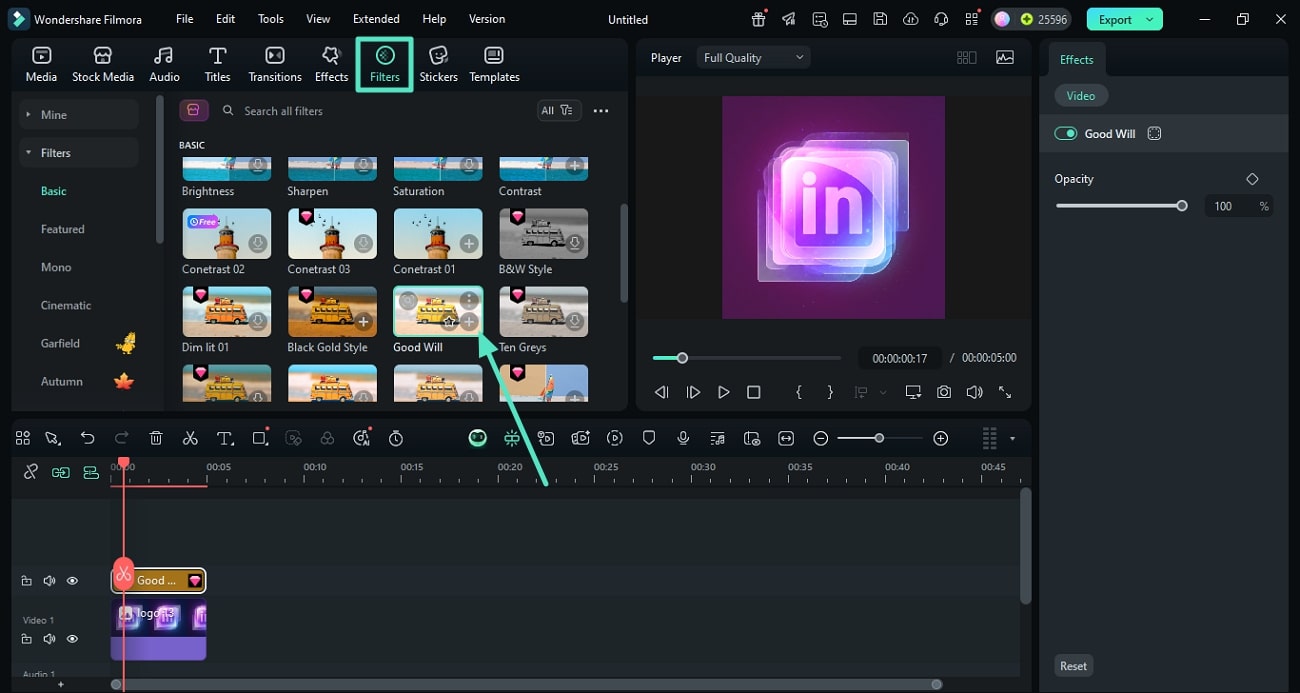
Passo 2Inserisci Filtri Coinvolgenti per Cambiare l’Aspetto del Logo
- Avanzando, vai alla barra degli strumenti in alto e accedi alle opzioni "Filtri".
- Poi, scegli il filtro desiderato e applicalo al logo usando l’icona "+".
Passo 3Anima il Logo con un Effetto
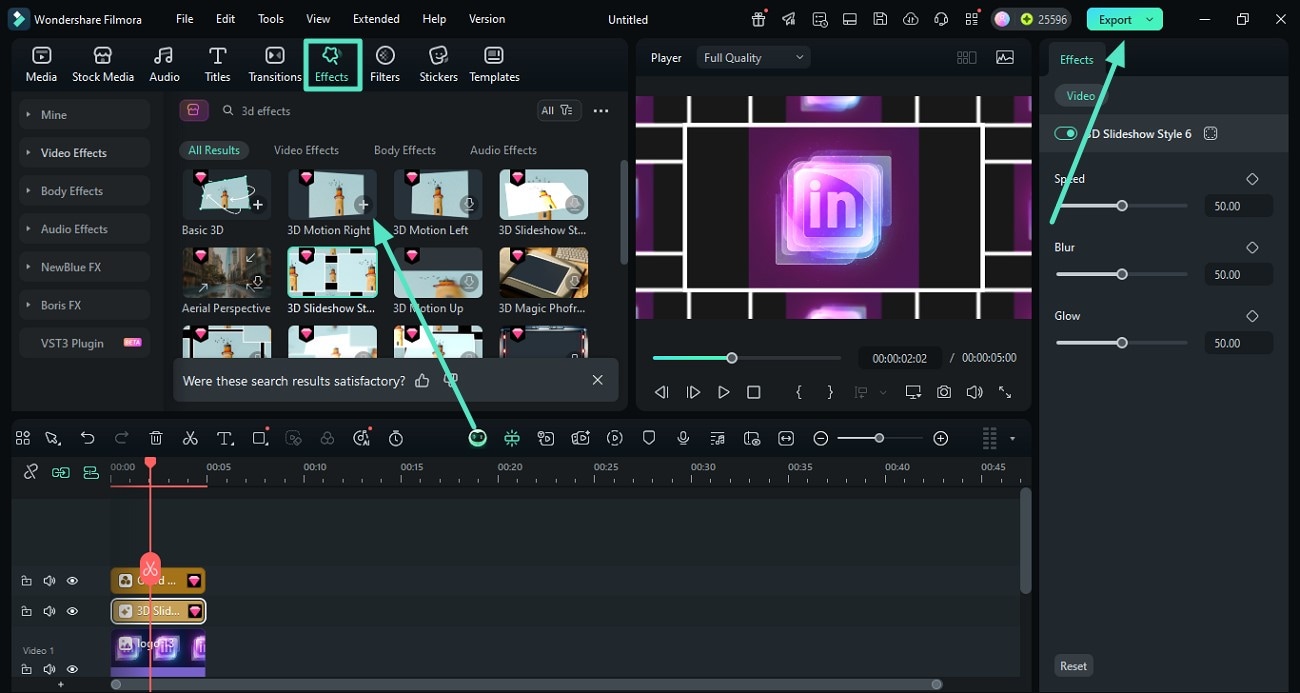
- Anima il tuo logo passando alla sezione "Effetti" dalla barra degli strumenti.
- Seleziona gli effetti 3D animati che preferisci e applicali al video usando l’icona "+".
- Quando sei soddisfatto dei risultati, vai al pulsante "Esporta" per salvare il video del logo migliorato.
Metodo 3. Usa Template di Reveal Logo
Filmora offre una vasta libreria di modelli che contiene risorse visive e strumenti che puoi inserire nei tuoi contenuti. Lo strumento ti permette di aggiungere il tuo video o immagine al modello pre-progettato e personalizzarlo secondo le tue preferenze.
Il modello presenta già elementi come effetti, musica e filtri per rendere il processo di animazione del logo facile e veloce. Per scoprire come utilizzare il modello di logo di Filmora per animare la creazione del logo Stable Diffusion, leggi i passaggi elencati di seguito:
Passo 1Accedi alla Libreria dei Modelli
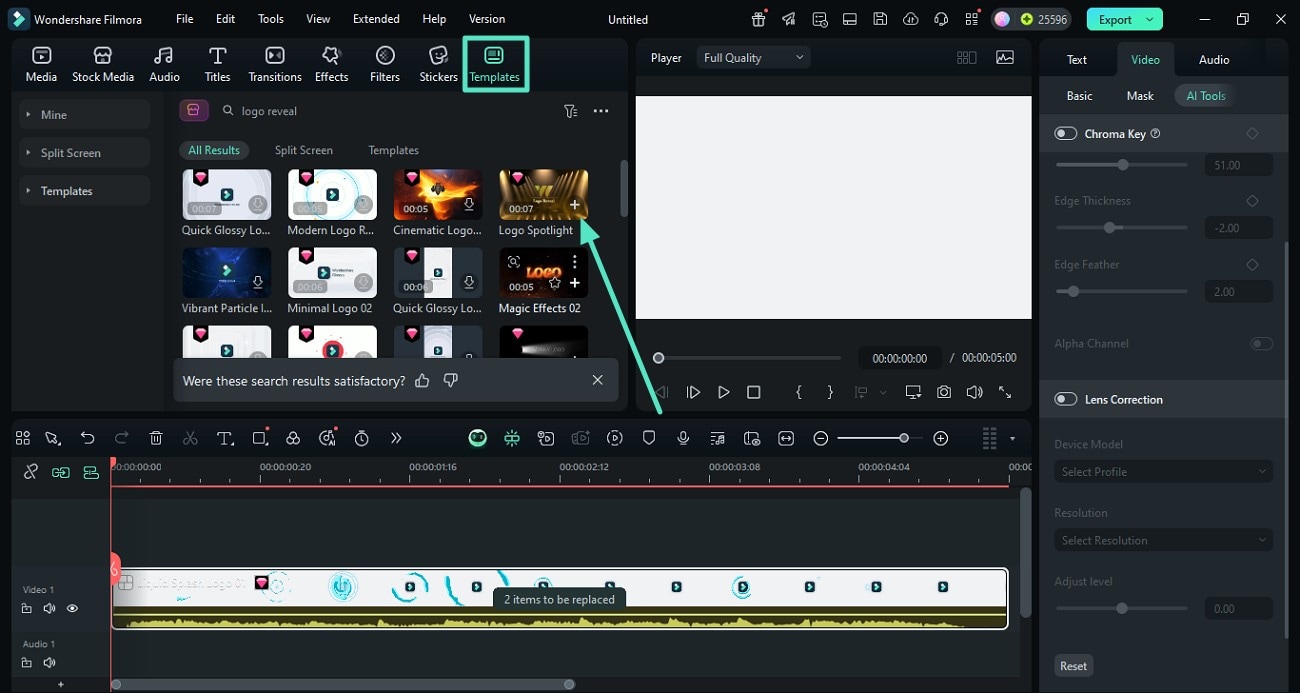
- Dopo aver creato un nuovo progetto, vai alla sezione "Modelli" nell’interfaccia di modifica.
- Scorri la libreria per trovare il modello di reveal del logo oppure usa la barra di ricerca.
- Clicca l’icona "+" sul modello per aggiungerlo alla timeline di modifica.
Passo 2Aggiungi il Logo e Personalizza il Modello
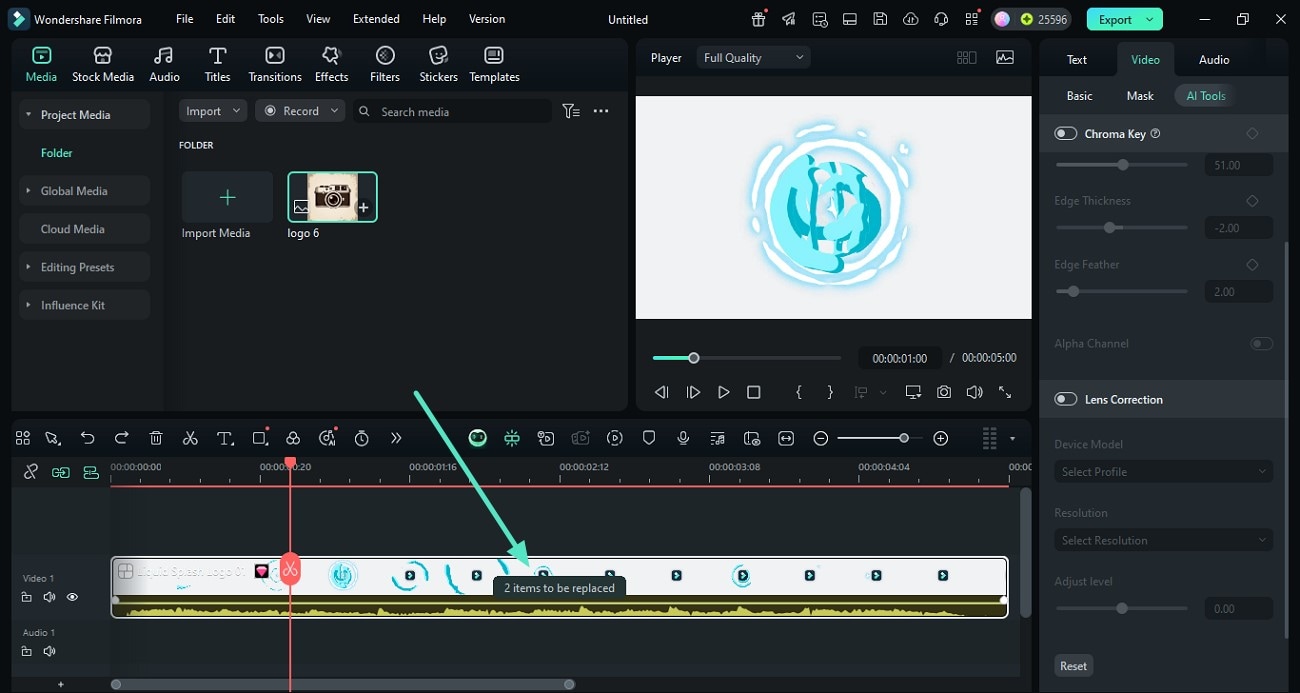
- Una volta aggiunto il modello, clicca sull’opzione "2 Elementi da Sostituire" presente sul modello.
- Aggiungi l’immagine del tuo logo dalla memoria del tuo dispositivo al modello.
Passo 3Modifica il Logo Aggiunto
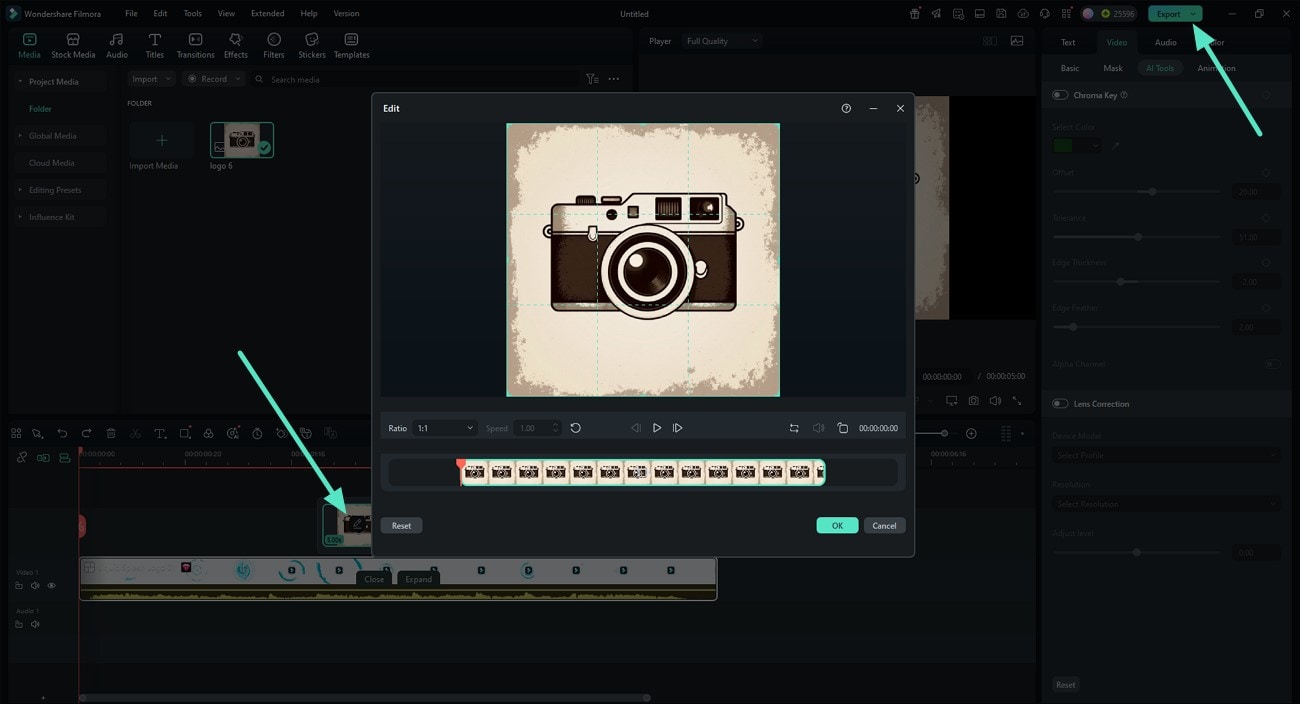
- Clicca sull’icona "Modifica" presente sul logo nella timeline per accedere alla schermata successiva.
- Qui, regola il rapporto d’aspetto e la velocità dell’apparizione del logo nel video.
- Una volta soddisfatto, premi il pulsante "Esporta" per salvare i risultati generati sul tuo dispositivo.
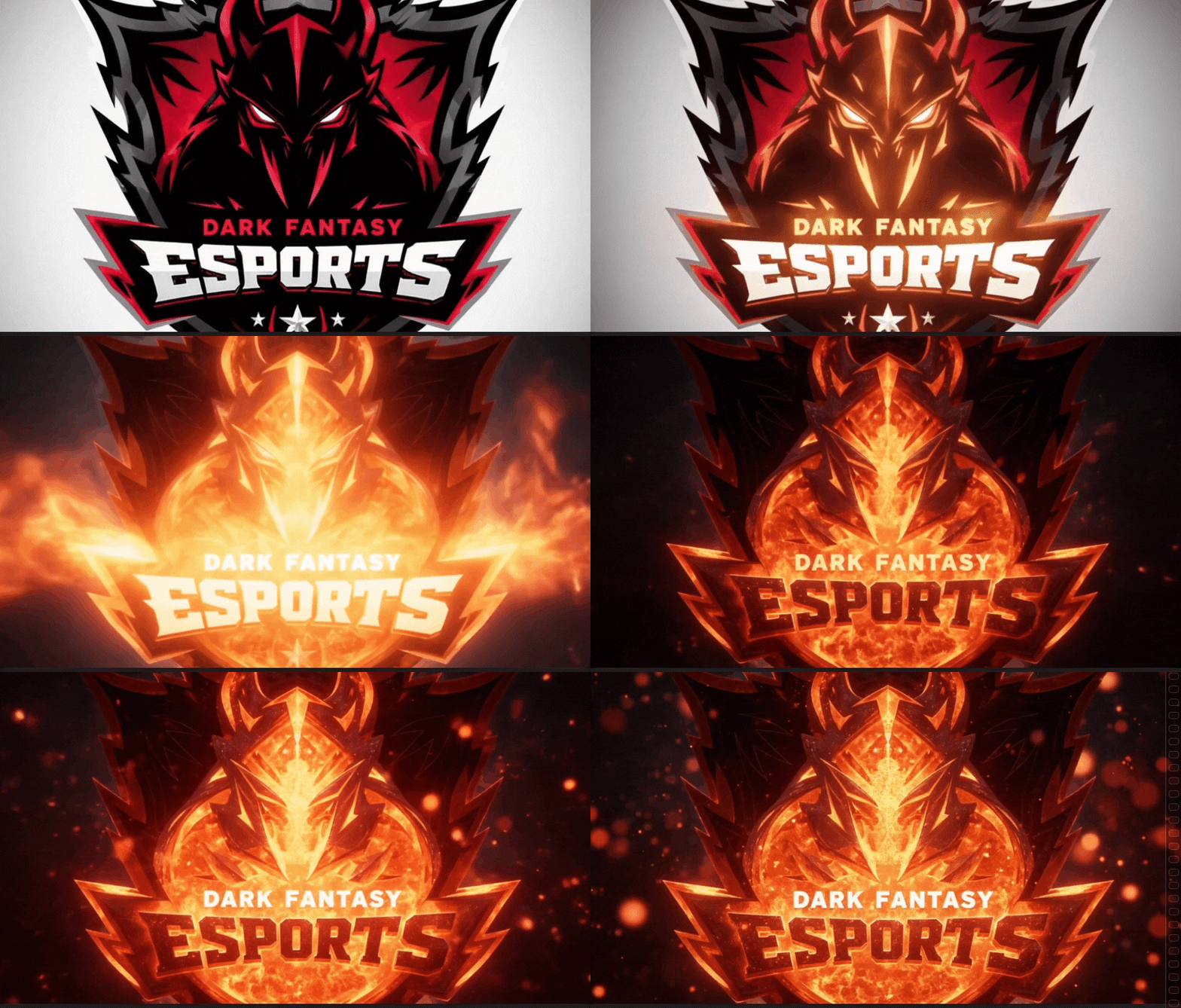
💡 Suggerimento: La "Immagine a Video" funzione comprende anche una varietà di modelli reveal logo, che ti consentono di trasformare rapidamente il tuo logo Stable Diffusion statico in un video animato. Puoi visualizzare l’anteprima prima di esportare per vedere come prende vita il tuo logo.
Conclusione
Per concludere, questo articolo ha discusso le straordinarie funzionalità della generazione logo Stable Diffusion L'articolo ha riportato una guida completa su come generare un logo accattivante con questo modello IA. Tuttavia, uno strumento che offre la possibilità di animare questi loghi è Wondershare Filmora. Questo incredibile strumento offre ampie funzionalità per aggiungere creatività alle tue creazioni.
 download sicuro
