
 Garanzia di Download Sicuro, zero malware


La pixel art sta tornando di moda e l'intelligenza artificiale sta giocando un ruolo importante.
Invece di disegnare manualmente piccoli quadrati, ora puoi generare immagini retrò in pochi secondi.Stable Diffusion rende questo processo semplice: inserisci una descrizione testuale e otterrai immagini che sembrano appartenere ai videogiochi di una volta. Utilizzando i giusti prompt per la pixel art con Stable Diffusion, puoi creare personaggi, oggetti o sfondi completi nello stile autentico degli 8 o 16 bit.
Tuttavia, Stable Diffusion ha dei limiti. È ottimo per generare immagini statiche, ma non gestisce il movimento. Questo significa che se vuoi dare vita alla tua pixel art, avrai bisogno di strumenti aggiuntivi. Fortunatamente, le nuove soluzioni di IA possono colmare questa lacuna. Questi strumenti permettono di trasformare la pixel art statica in brevi clip animate.
In questo articolo
Parte 1. Prompt per Pixel Art con Stable Diffusion per Tipologie Diverse
La chiave per creare ottima pixel art con Stable Diffusion è saper scrivere prompt che guidano il modello in modo chiaro. Un prompt ben strutturato può trasformare una semplice idea in un autentico design retrò, mentre un input vago produce spesso risultati sfocati o incoerenti.
Sperimentando diversi prompt per la pixel art con Stable Diffusion, puoi generare personaggi, paesaggi o oggetti che ricordano i giochi classici. Ogni tipologia richiede una formulazione leggermente diversa per catturare i dettagli giusti.
1. Personaggi
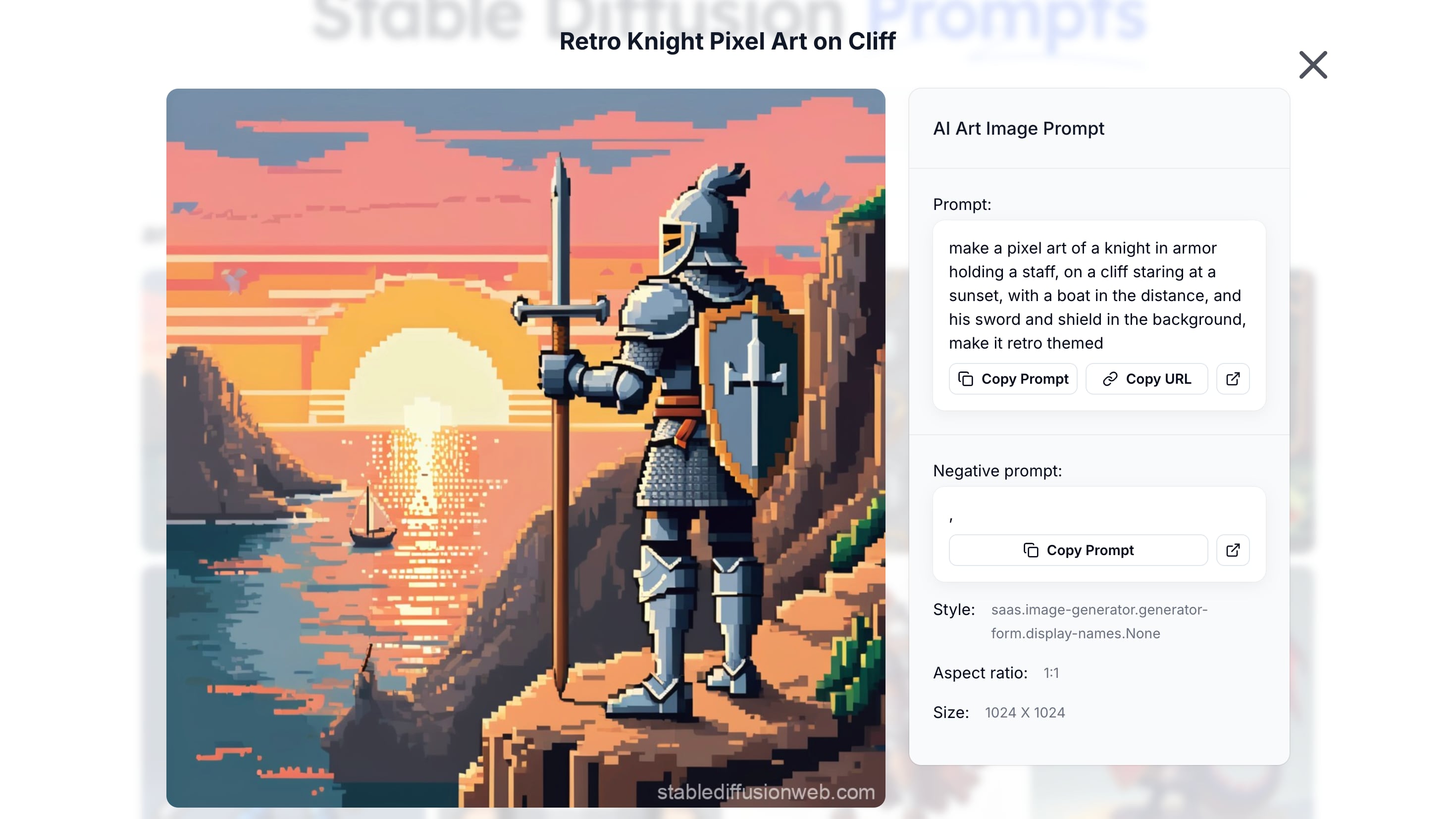
I personaggi sono spesso il fulcro della pixel art. Stable Diffusion può generare sprite che sembrano appartenere a un'avventura a 8 o 16 bit. Per ottenere questo risultato, includi parole chiave come "8-bit", "pixel sprite" e "gioco retrò".
Esempio di Prompt: "Pixel art 8-bit di un cavaliere in armatura d'argento, con una spada, stile NES, aspetto sprite sheet"
2. Sfondi
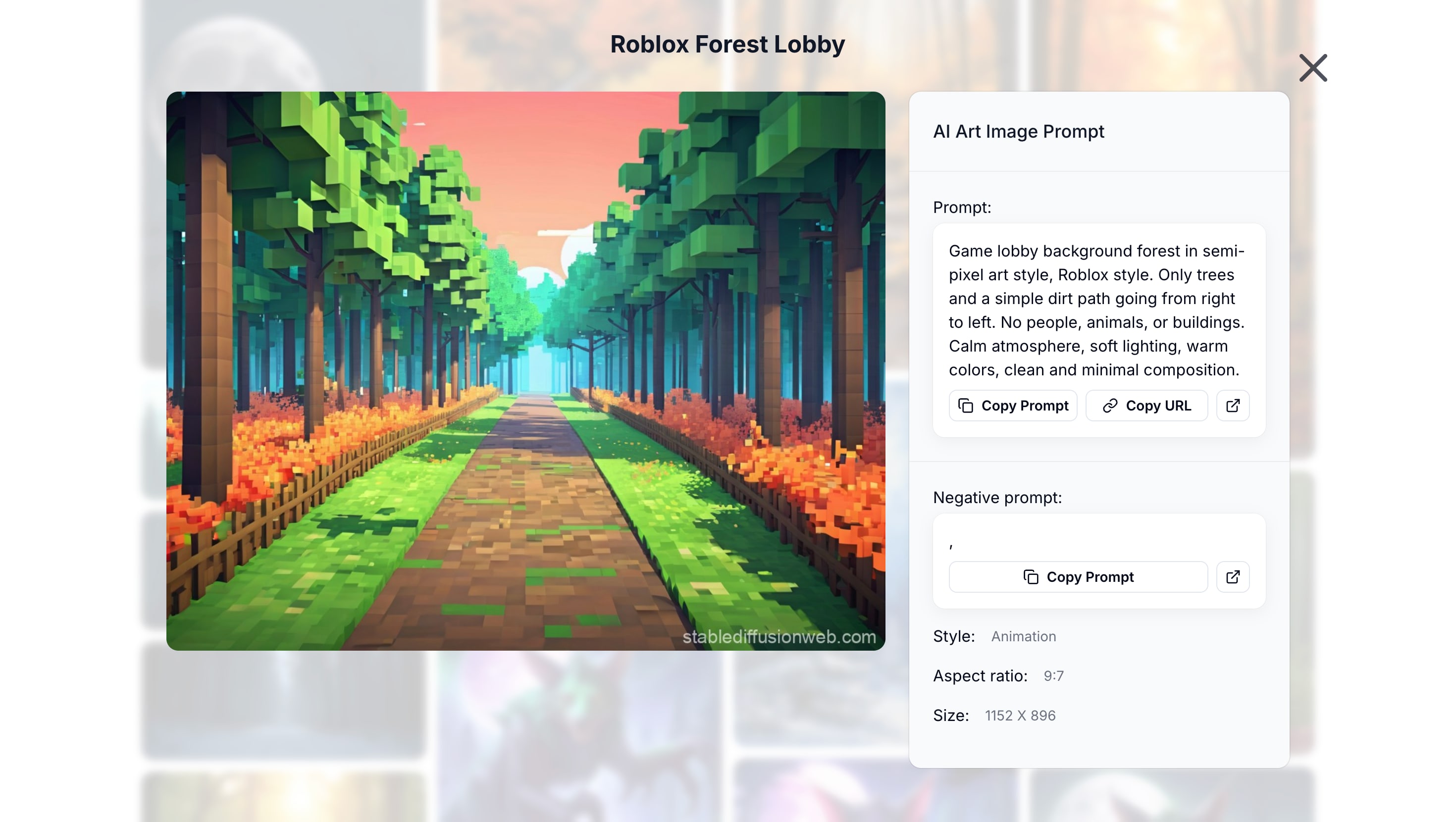
Gli sfondi in pixel art creano l’atmosfera per una scena, che sia una foresta, una caverna o una strada cittadina. La pixel art con Stable Diffusion funziona meglio a risoluzioni più basse come 256x256, che mantiene l’aspetto squadrato.
Esempio di Prompt: "sfondo pixel art di una foresta, stile RPG retrò, estetica NES, bassa risoluzione 256x256"
3. Oggetti e Articoli
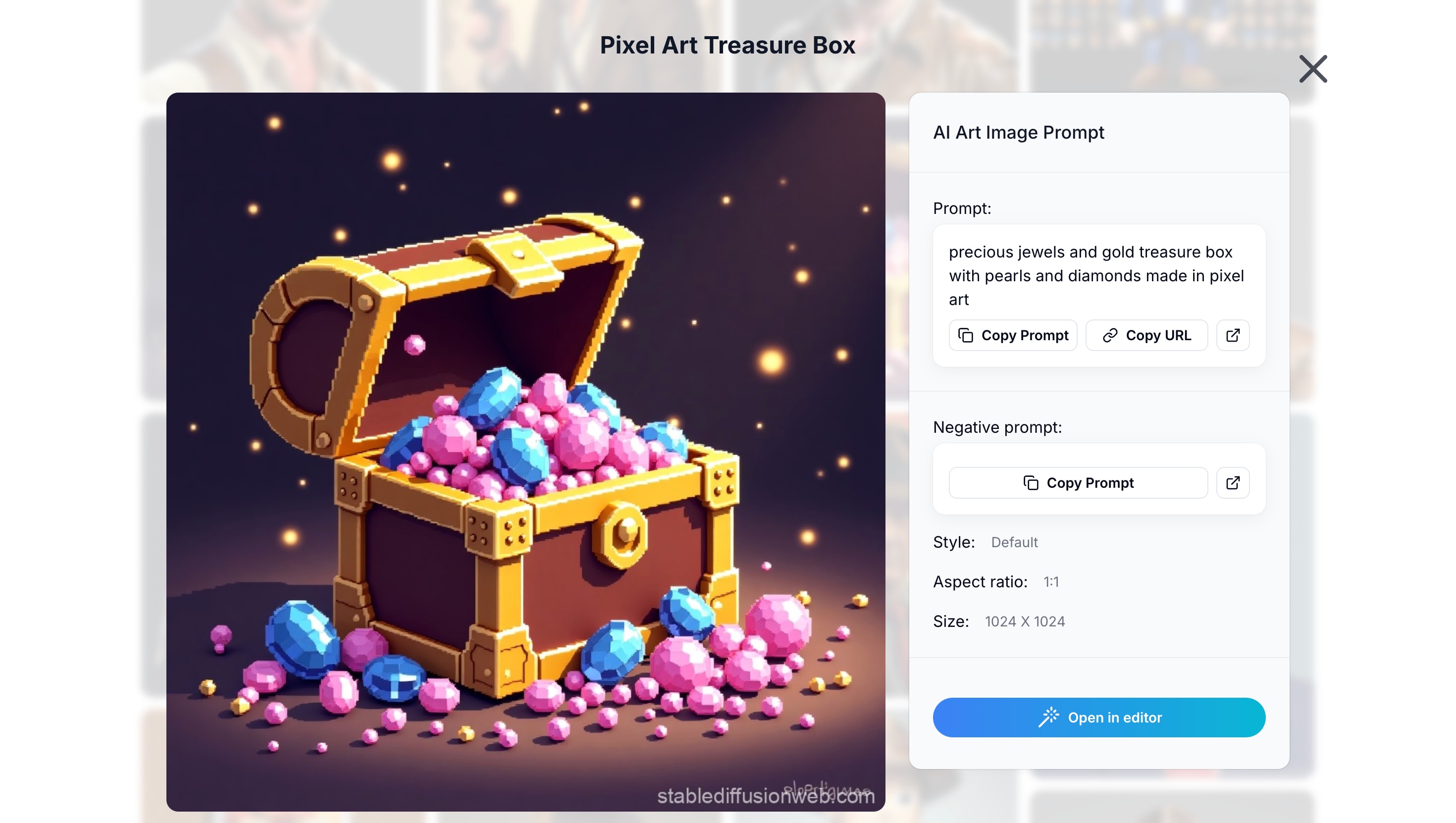
Dai forzieri ai flaconi, i piccoli oggetti danno personalità alla grafica retrò. Questi prompt funzionano spesso meglio se semplici e diretti.
Esempio di Prompt: "forziere pixel art, monete luminose all'interno, oggetto da videogioco 8-bit retrò, bordi nitidi"
4. Scene
Le scene complete combinano personaggi, oggetti e ambientazioni in un unico fotogramma. Questi richiedono prompt più descrittivi ma possono sembrare veri screenshot di un gioco arcade.
Esempio di Prompt: "strada cittadina cyberpunk retrò 16-bit, stile pixel art, atmosfera arcade, luci al neon, cielo notturno scuro"
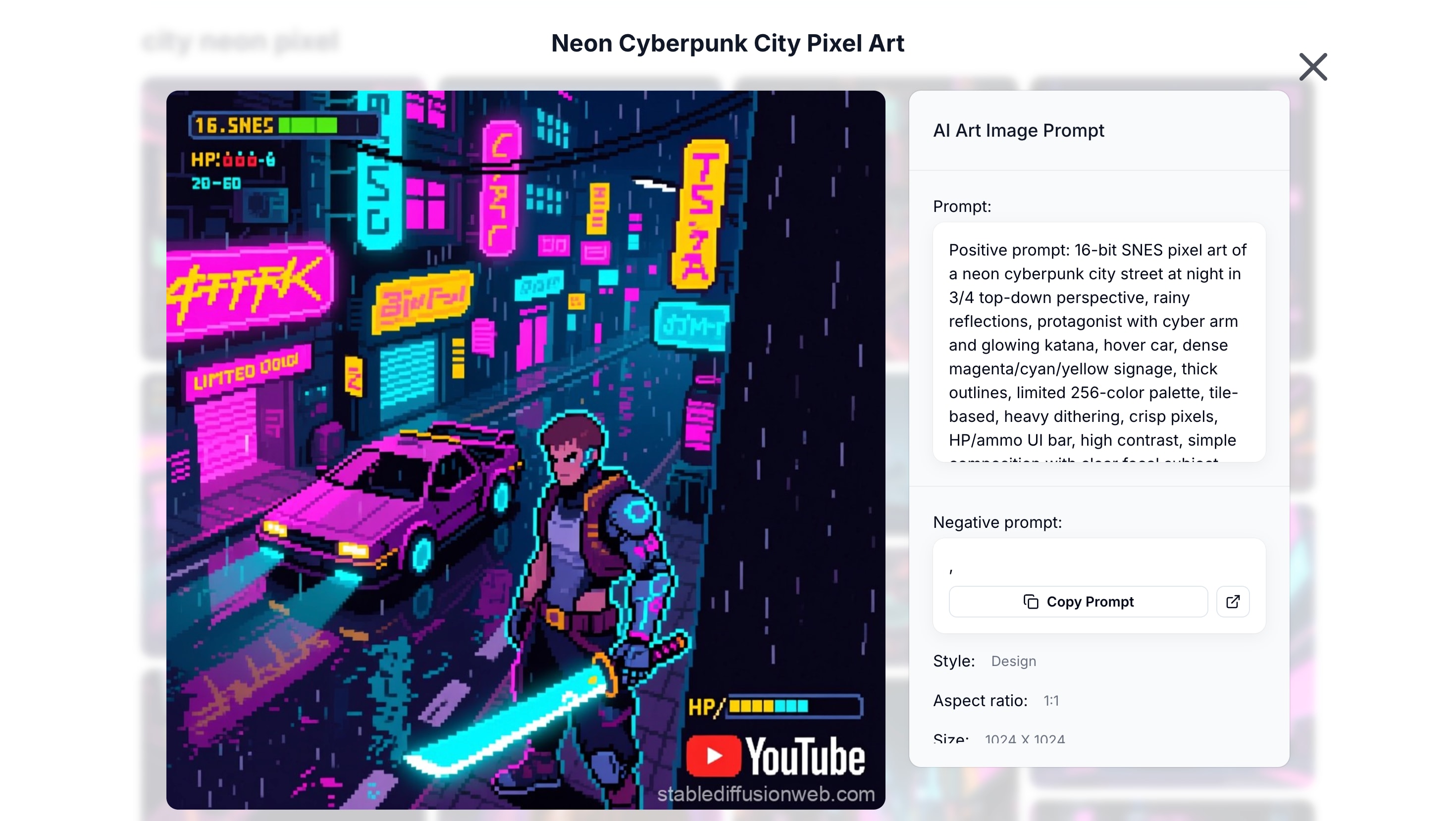
Con questi esempi, puoi vedere quanto sia flessibile la pixel art con Stable Diffusion. I prompt giusti sbloccano un'ampia gamma di possibilità creative, rimanendo fedeli all'estetica pixel.
Parte 2. Come Creare Pixel Art con Stable Diffusion
Una volta che hai un'idea, è il momento di trasformarla in un'immagine. Creare pixel art con Stable Diffusion è semplice, ma alcune regolazioni possono rendere i risultati più nitidi e autentici. Controllando la risoluzione, scrivendo prompt chiari e aggiungendo prompt negativi, otterrai opere che catturano il vero stile retrò.
Passaggio 1. Accedi a Stable Diffusion
Puoi installare Stable Diffusion sul tuo computer se vuoi il pieno controllo, oppure iniziare rapidamente con un servizio online come Stable Diffusion Online. Entrambi i metodi funzionano bene per la pixel art.
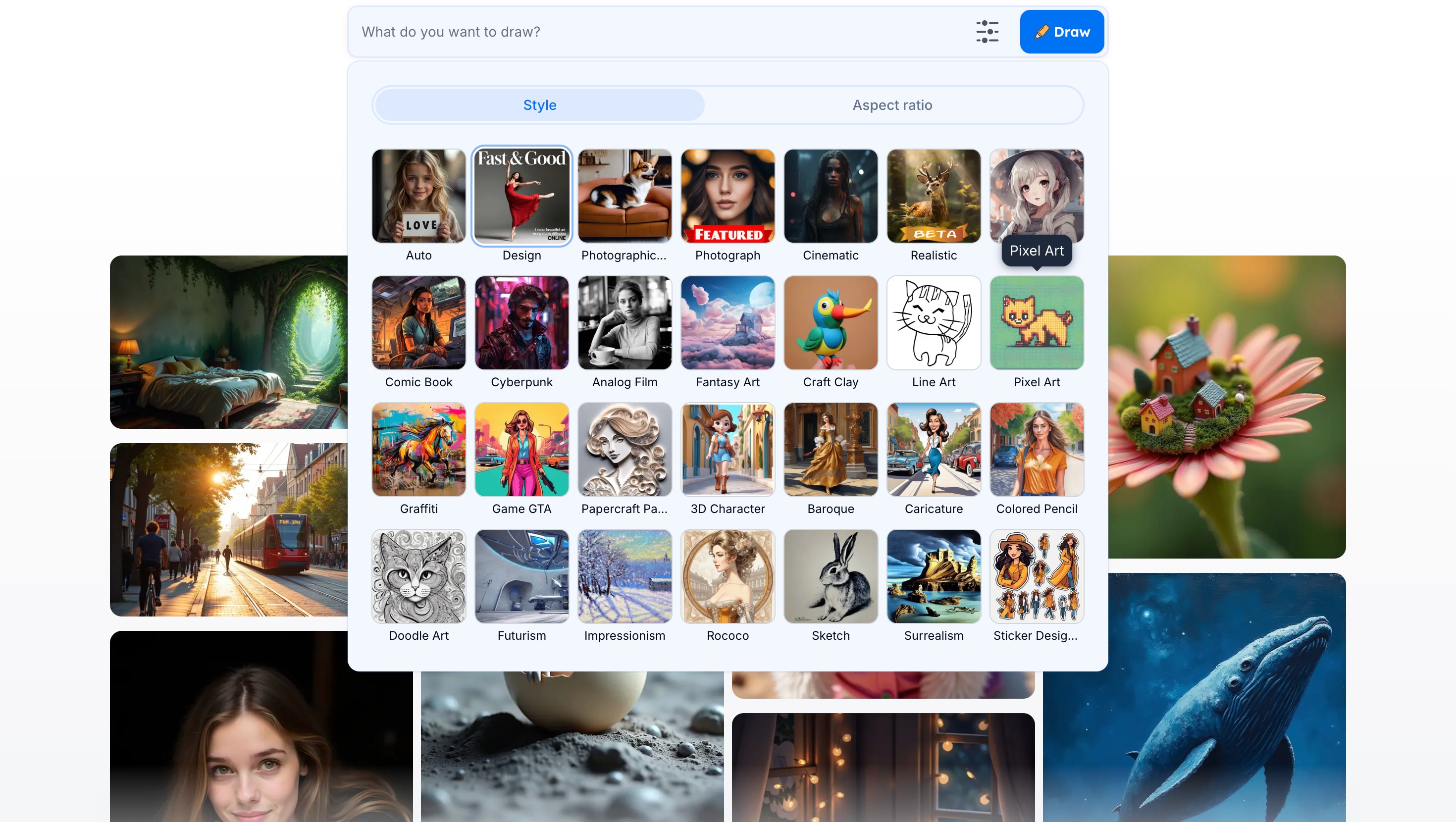
Passaggio 2. Scegli Stile Pixel Art e Imposta la Risoluzione
Scegli lo stile Pixel Art dal menu dei prompt. Poi imposta la risoluzione. La pixel art deve essere di piccole dimensioni. Una grandezza come 256x256 solitamente garantisce l’effetto retrò e squadrato. Dimensioni maggiori tendono a rendere l’immagine troppo liscia, cosa da evitare in questo ambito.
Passaggio 3. Scrivi il Prompt
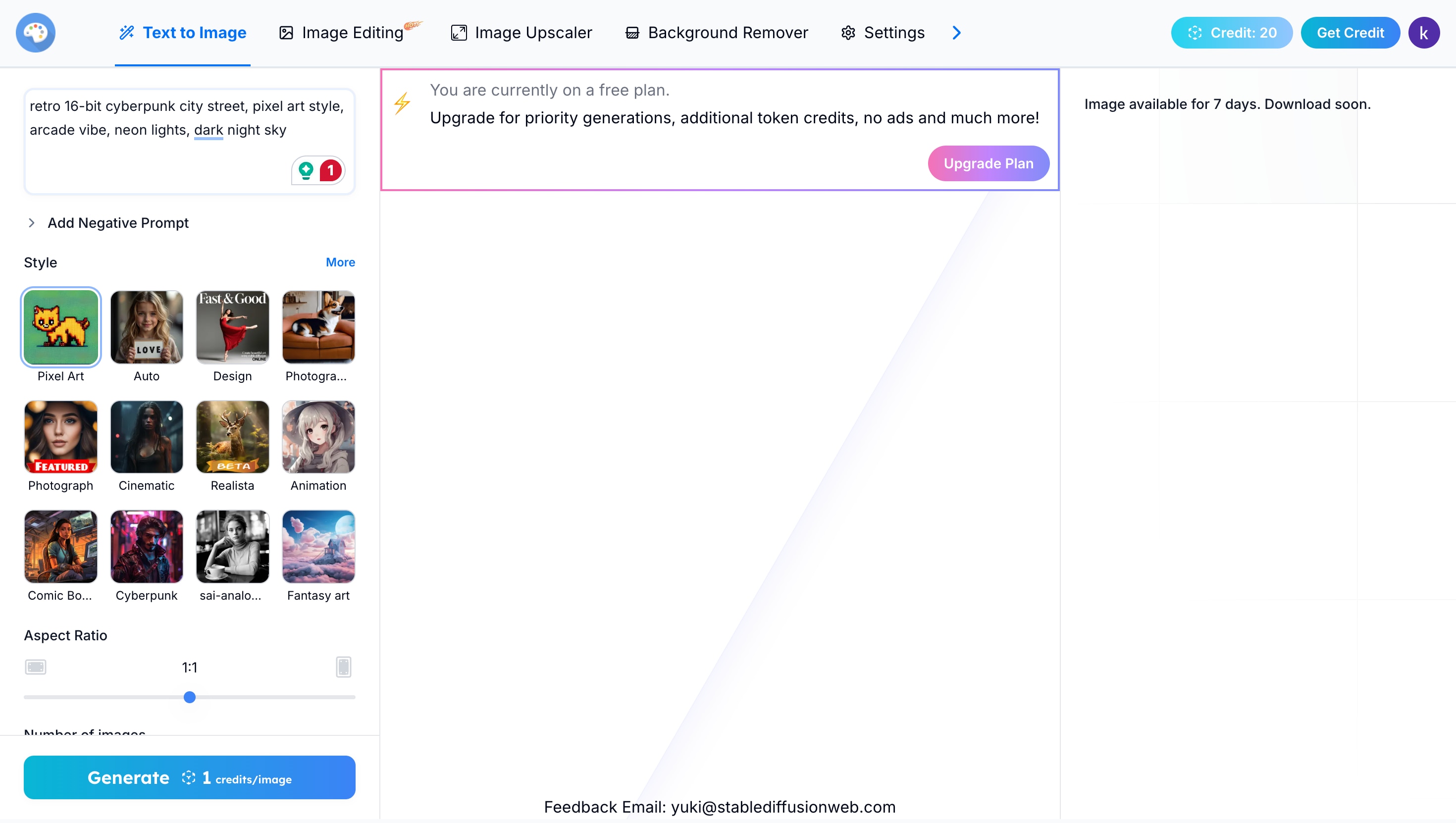
Sii specifico nelle parole. Inserisci termini come "pixel art", "8-bit", "gioco retrò" o "stile NES" così il modello capisce il look desiderato.
Passaggio 4. Aggiungi Prompt Negativi
Stable Diffusion tende a rendere tutto più liscio a meno che non venga specificato altrimenti. Aggiungere prompt negativi come "no blur, no anti-aliasing, no smooth shading" mantiene l’immagine nitida e fedele allo stile pixel art.
Passaggio 5. Genera e Ottimizza
Esegui il modello e controlla l'immagine. Se qualcosa non va, modifica la scala CFG o aumenta i passaggi di campionamento. A volte basta un piccolo cambiamento nel prompt per ottenere il risultato giusto.
Passaggio 6. Salva l'Immagine
Quando sei soddisfatto, salva l’immagine in formato PNG per preservare i bordi nitidi. Ora hai una pixel art pronta all’uso creata con Stable Diffusion.
Limitazioni
Stable Diffusion è eccellente nel creare pixel art da prompt testuali, ma ha dei limiti. Il principale è che genera solo immagini statiche, quindi non prevede movimento o animazione integrati.
Se vuoi animare la tua pixel art, avrai bisogno di strumenti aggiuntivi. Inoltre, può servire un po’ di tentativi per affinare i prompt, soprattutto se cerchi dettagli retrò molto specifici. E anche se il risultato è autentico, modificarlo dopo la generazione richiede generalmente software aggiuntivo.
Parte 3. Espandi il tuo Flusso di Lavoro per la Pixel Art oltre Stable Diffusion
Stable Diffusion è ottimo per generare pixel art, ma si ferma alle immagini statiche. Se vuoi modificare, perfezionare o animare le tue creazioni, servirà un altro strumento. Qui puoi usare Wondershare Filmora.
Filmora combina la generazione AI con funzionalità di editing, così puoi passare da immagini statiche a visual dinamici senza dover passare da un programma all'altro.

 Download sicuro

Filmora include funzionalità AI che si integrano alla pixel art generata con Stable Diffusion:
- AI Image Generator: Crea immagini in stile pixel direttamente nell’editor scrivendo prompt, proprio come con Stable Diffusion. Risparmi tempo perché non devi cambiare programma.
- AI Image-to-Video: Trasforma un’immagine statica di pixel art in una breve clip animata. Questo permette di dare vita alle tue creazioni retrò in pochi clic.
Il vantaggio principale è la velocità. Invece di esportare immagini da Stable Diffusion e spostarle in un altro programma per l’animazione, con Filmora fai tutto in un unico ambiente. È facile da usare per i principianti, ma abbastanza potente da supportare progetti creativi per social, prototipi di giochi o portfoli artistici.
Genera Pixel Art con Filmora AI Image Generator
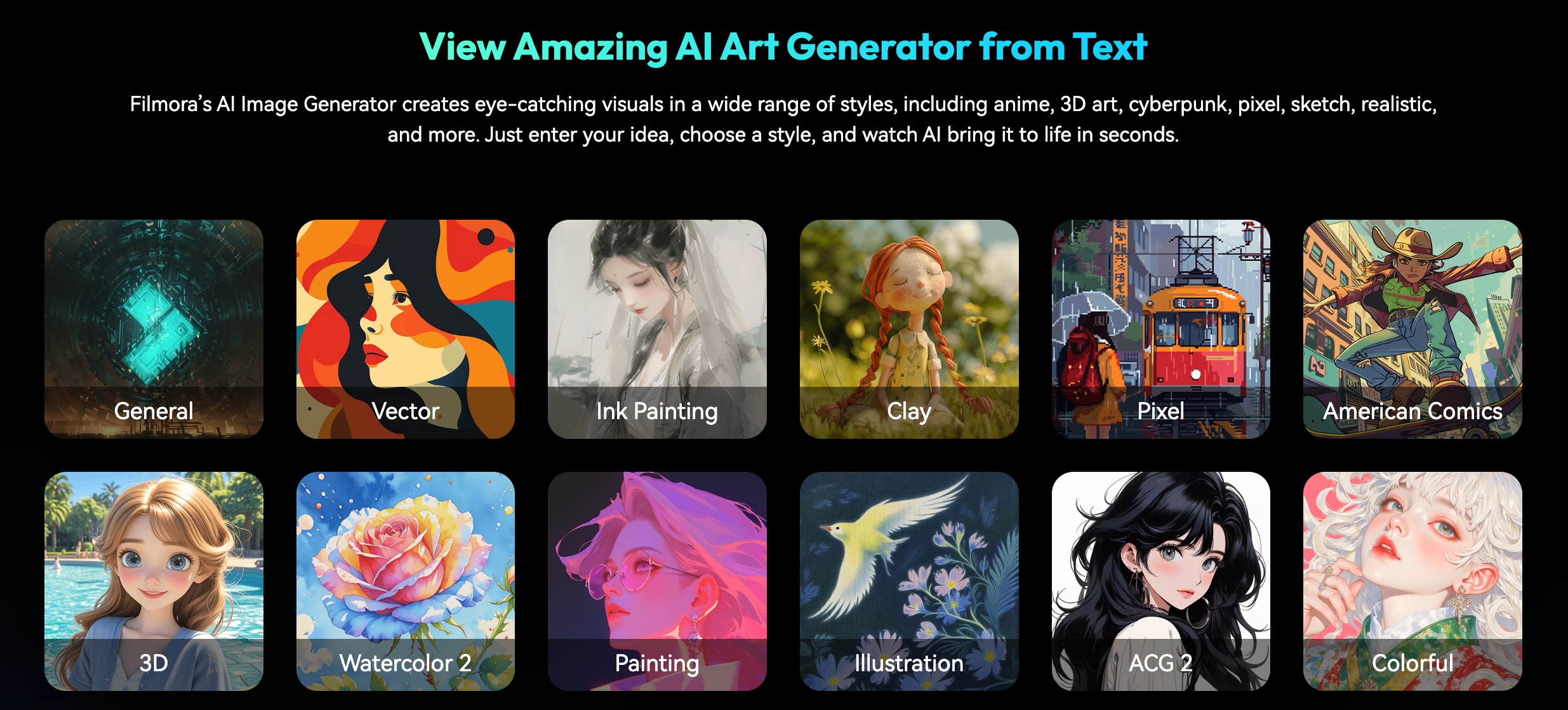
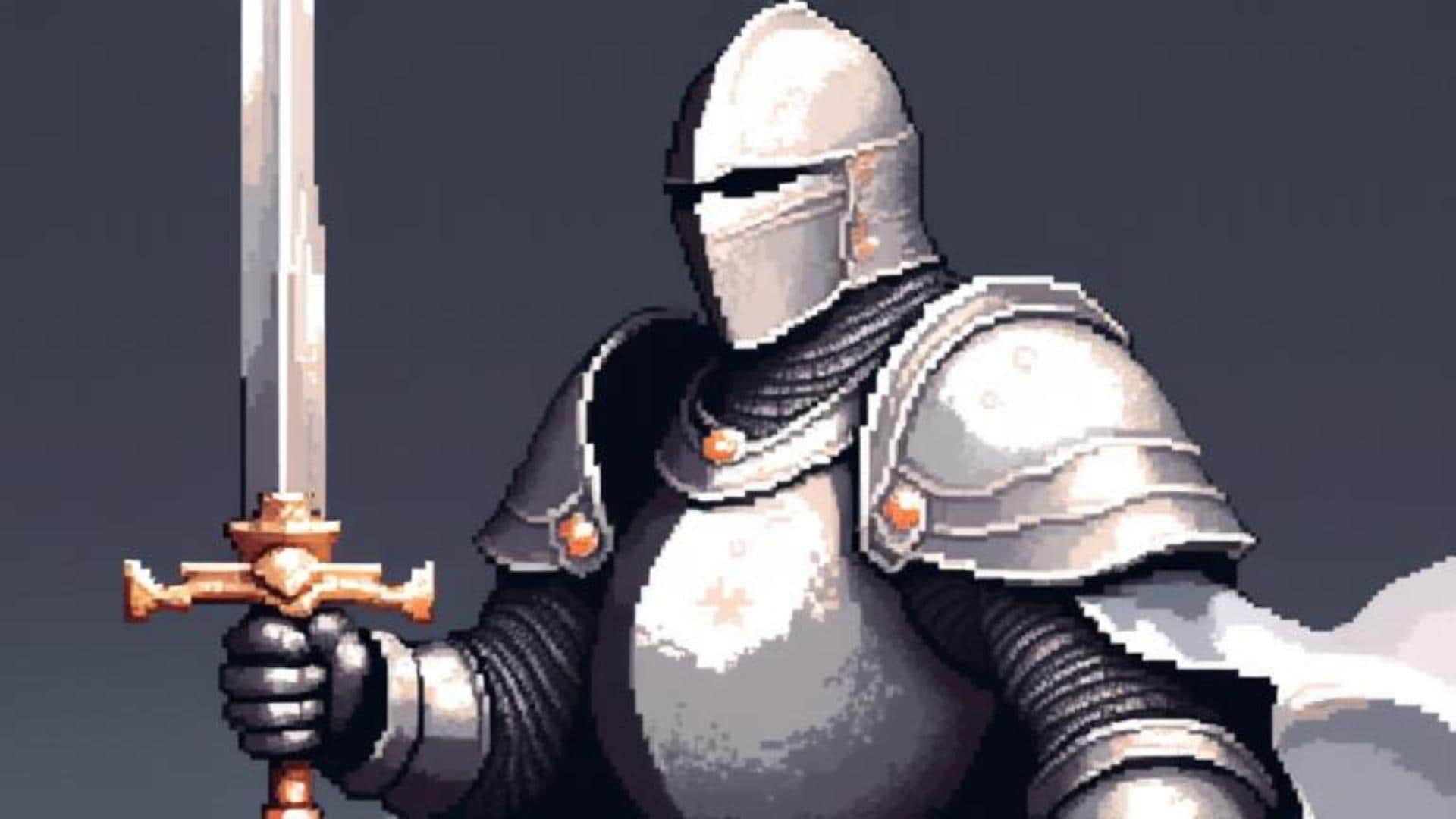
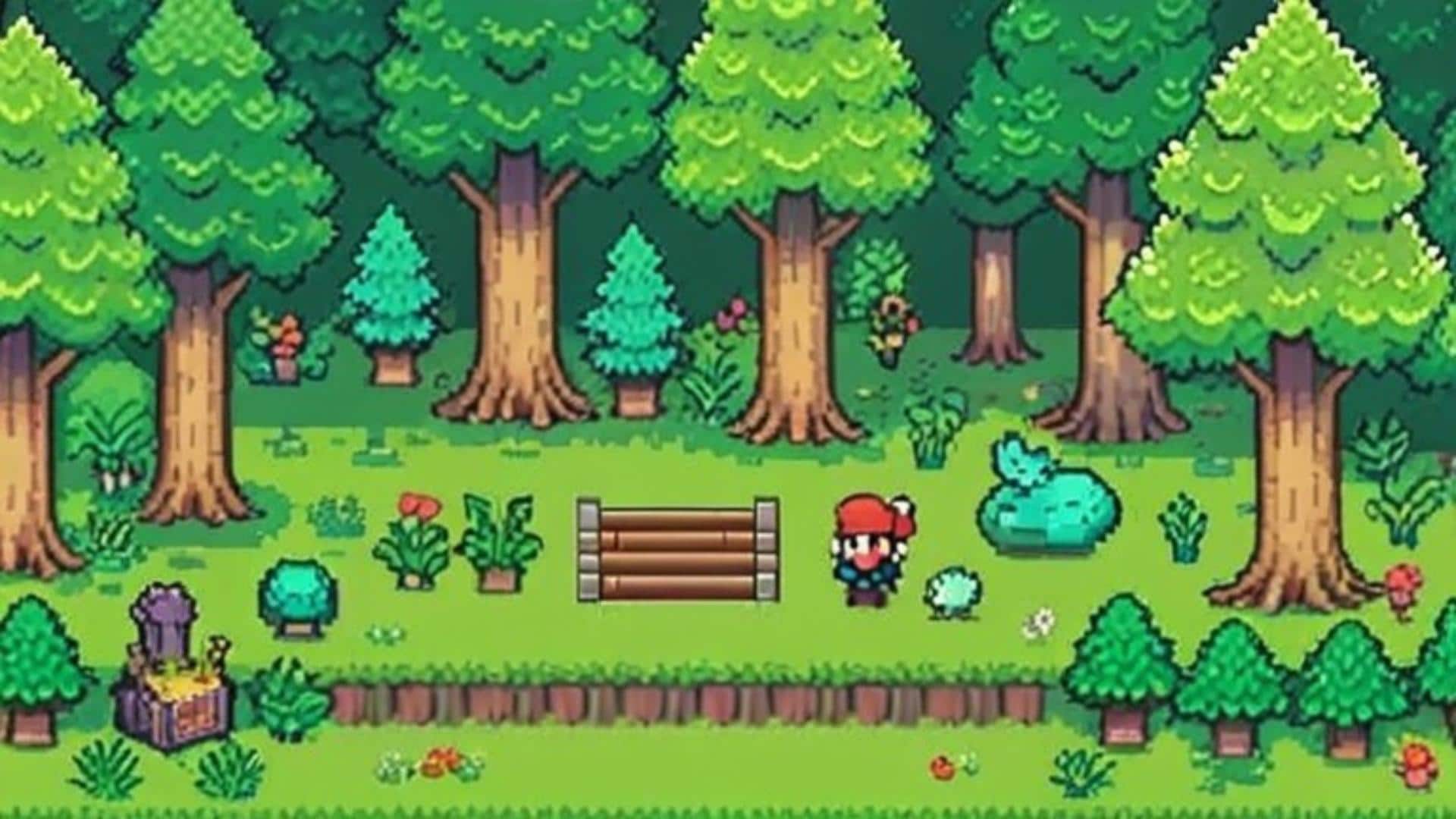
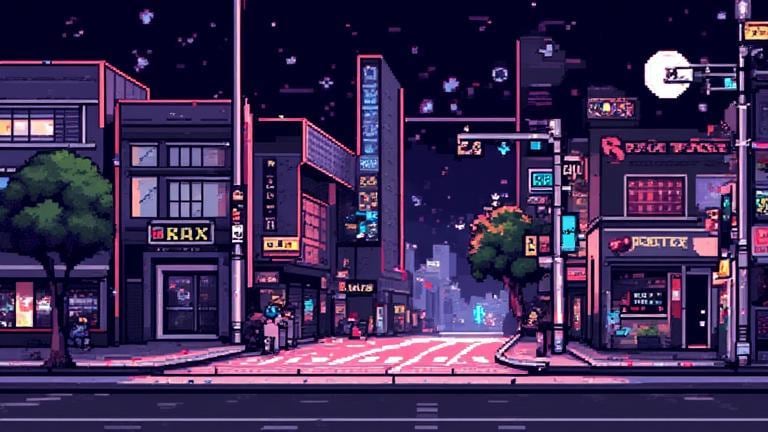
Proprio come Stable Diffusion, Filmora ti consente di digitare un prompt e ottenere subito immagini in vari stili. Ecco una vetrina di ciò che è stato generato con Filmora.
Personaggi
Sfondi
Oggetti e Articoli

Scene
Vuoi generare immagini simili? Segui questi passaggi dettagliati:
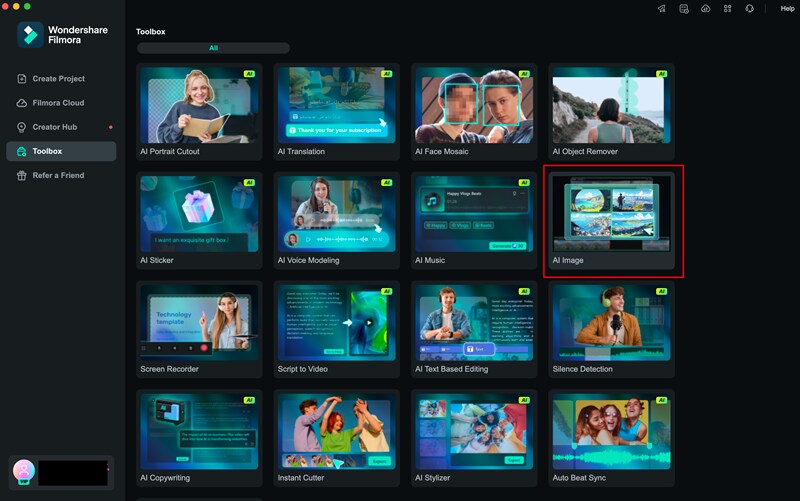
Passaggio 1. Apri Filmora
Avvia Filmora. Dalla dashboard principale, vai al AI Tools pannello, dove troverai l’AI Image Generator opzione.
Passaggio 2. Scrivi un Prompt Chiaro
All’interno dell’interfaccia di editing, inserisci la tua idea e assicurati di includere parole chiave relative allo stile. Per la pixel art, usa termini come "8-bit," "pixel sprite," "stile gioco retrò," or "estetica NES."
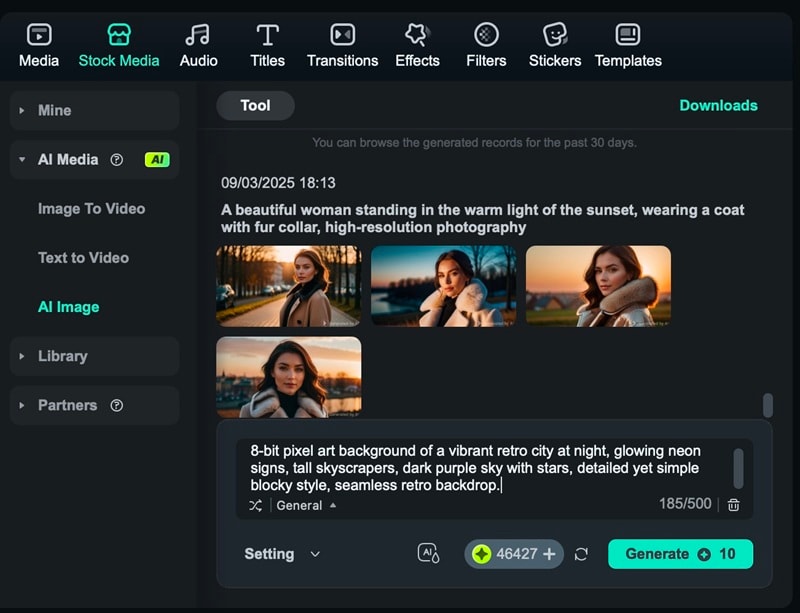
Passaggio 3. Genera Immagine
Premi Genera e Filmora creerà la pixel art in pochi secondi. L’immagine apparirà direttamente nel tuo progetto, pronta all’uso immediato.
Passaggio 4. Affina e Ripeti se Necessario
Se il primo risultato non è quello che vuoi, modifica il prompt e riprova. Filmora semplifica la generazione di più varianti fino alla piena soddisfazione. Ogni nuovo tentativo richiede solo pochi secondi, così puoi rapidamente costruire una serie di immagini pixel.
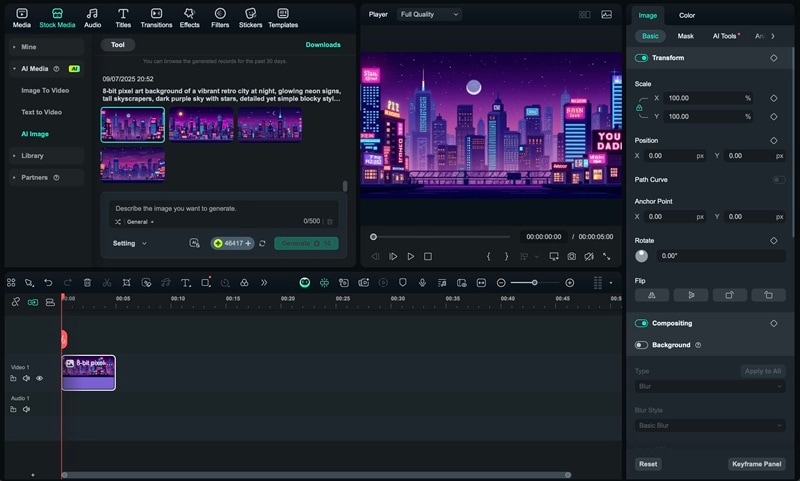
Con questo metodo, salti i passaggi extra come l’esportazione da Stable Diffusion e l’importazione nell’editor.
Parte 4. Animare la Pixel Art con Filmora
Le immagini statiche sono belle, ma l’animazione fa davvero vivere la pixel art. Normalmente, trasformare artwork statici in video richiede strumenti complessi o editing fotogramma per fotogramma. Filmora risolve questo con la sua AI Image-to-Video funzione, che può animare la tua pixel art in pochi passaggi.
Passaggio 1. Apri Filmora e Accedi a Image-to-Video
Vai su Stock Media > AI Media > Image to Video per aprire la sezione Generazione Video. Seleziona Image-to-Video – Veo 3 se desideri iniziare con un'immagine pixel specifica.
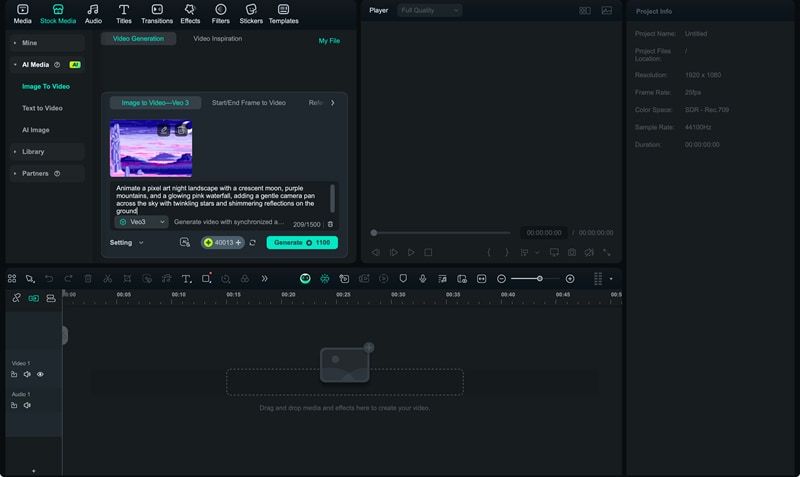
Passaggio 2. Importa la tua Pixel Art e aggiungi un prompt
Inserisci la tua pixel art realizzata con Stable Diffusion nell’area di lavoro. Inserisci un breve prompt testuale che descriva come vuoi che l’animazione appaia, poi seleziona Veo 3 Qualità per un risultato più fluido.
Passaggio 3. Genera il video
Clicca su Genera e lascia che Filmora elabori il tuo input. In pochi secondi, lo strumento creerà un’anteprima della tua pixel art animata.
Passaggio 4. Rivedi e regola
Riproduci il video generato per vedere il risultato. Se desideri più controllo, prova modalità alternative come Da fotogramma iniziale/finale a video (per transizioni) oppure Riferimento al video (per un’animazione guidata).
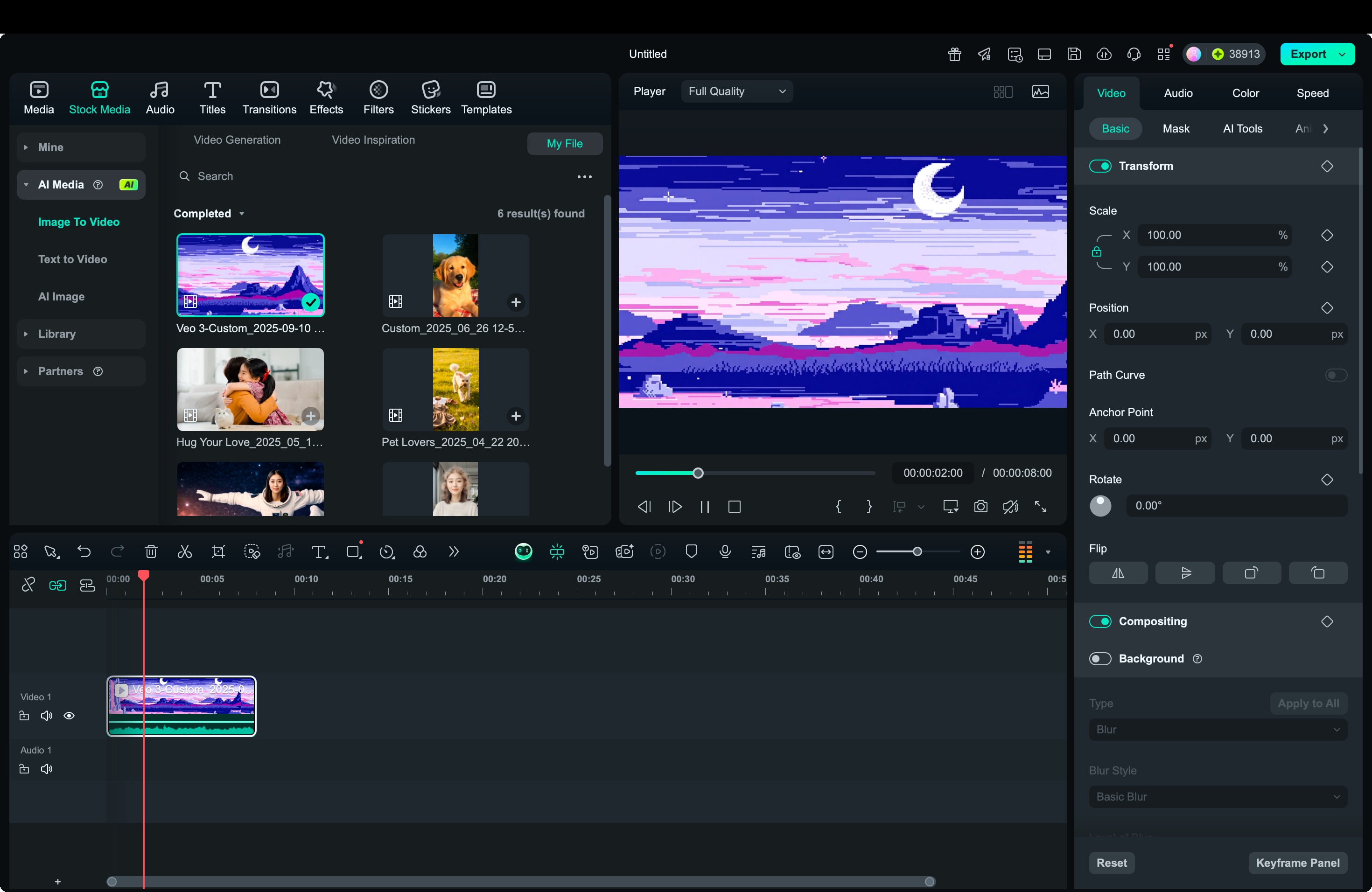
Passaggio 5. Esporta la clip finale
Quando sei soddisfatto, premi Esporta per salvare il video di pixel art animata sul tuo dispositivo. Ora puoi usarlo nei tuoi progetti, condividerlo online o combinarlo con altri montaggi all’interno di Filmora.
Bonus. Chi Può Beneficiare di Questo Flusso di Lavoro
Il flusso di lavoro per generare pixel art con Stable Diffusion e poi animarla in Filmora è utile in molti ambiti creativi. Riduce i tempi di produzione, mantiene il processo semplice e garantisce comunque risultati di qualità. Ecco alcuni gruppi che possono trarne il massimo beneficio:
- Sviluppatori di videogiochi: La pixel art realizzata con Stable Diffusion può accelerare la prototipazione di personaggi, oggetti e ambientazioni. Con la funzione AI Immagine-in-Video di Filmora, queste risorse possono essere animate rapidamente per testarne l’aspetto nel gioco reale.
- Content creator: Piattaforme come TikTok, YouTube Shorts e Instagram si basano su contenuti brevi e accattivanti. Trasformare la pixel art statica in clip animate aiuta i contenuti a distinguersi e a riflettere lo stile retrò tanto amato dal pubblico.
- Artisti: I prompt per pixel art con Stable Diffusion permettono agli artisti di esplorare diverse estetiche retrò, mentre Filmora offre un modo per presentare portfolio come video dinamici invece che semplici gallerie statiche.
- Insegnanti e hobbisti: Gli insegnanti possono usare la pixel art con Stable Diffusion per creare immagini uniche per la classe e poi animarle con Filmora rendendo le lezioni più coinvolgenti. Gli appassionati possono realizzare progetti divertenti in stile retrò senza bisogno di grandi competenze di design o animazione.
Conclusione
La pixel art ha sempre trasmesso un senso di nostalgia e grazie a Stable Diffusion ora è più facile che mai crearla. Con i giusti prompt puoi disegnare personaggi, oggetti e scene che sembrano usciti da un videogioco classico. Ma la vera magia avviene quando queste immagini statiche prendono vita.
Gli strumenti AI di Filmora rendono questo passaggio semplice, trasformando la pixel art in brevi clip animate senza complicazioni. Insieme, questi strumenti ti offrono un flusso di lavoro completo: puoi generare pixel art unica con Stable Diffusion oppure utilizzare Filmora per animarla direttamente.
 Download sicuro
