
 Garanzia di Download Sicuro, zero malware


Vuoi rivelare un video attraverso del testo, una forma o un'altra clip? Un track matte di Premiere Pro ti consente di farlo senza dover mascherare manualmente ogni parte del filmato. Usando una clip come matte, puoi controllare esattamente quali parti di un'altra clip appaiono sullo schermo.
Se è la prima volta che utilizzi un track matte, questa guida ti aiuterà a iniziare. Imparerai come configurare un track matte, scegliere le impostazioni corrette, animarlo con i fotogrammi chiave, risolvere i problemi comuni che possono emergere ed esplorare un'alternativa a Premiere Pro per creare effetti simili.
In questo articolo
Parte 1. Cos'è un Track Matte in Premiere Pro?
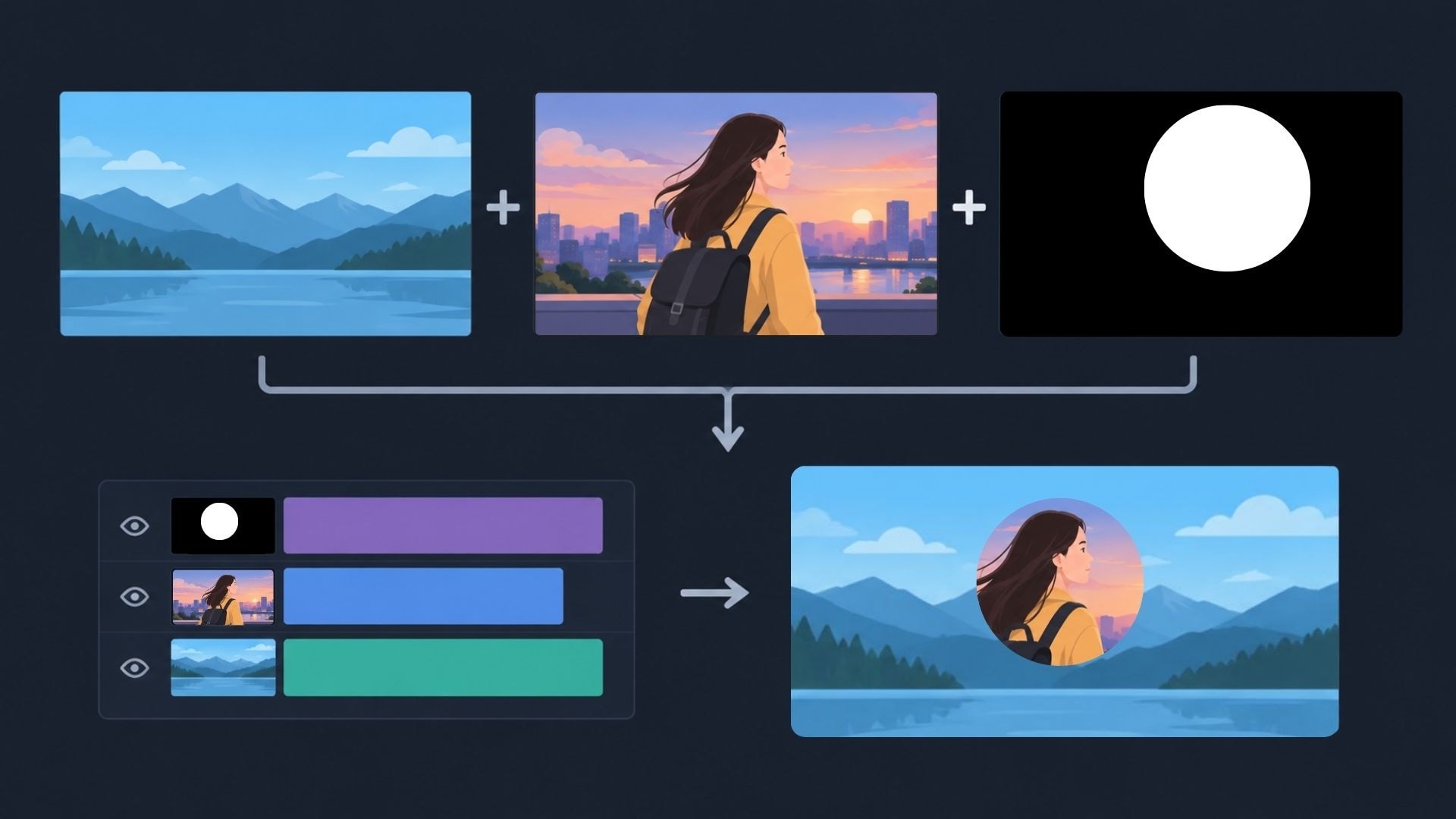
A track matte è una tecnica di compositing che usa una clip per determinare quali parti di un'altra clip sono visibili. In Premiere Pro, l'effetto Track Matte Key utilizza una terza clip come matte e crea aree trasparenti nella clip che riceve l'effetto.
Usare un track matte in Premiere Pro, o altrove, richiede generalmente tre elementi:
- Sfondo: La clip sotto a tutto il resto.
- Clip in primo piano o sovrapposta: Il filmato che vuoi rivelare.
- Matte: La clip che determina quali parti della clip in primo piano sono visibili.
Il matte stesso può essere un livello di testo, una forma, un'immagine grafica o persino un video in movimento. Tutto ciò che appare luminoso o opaco nel matte determina ciò che diventa visibile al di sotto di esso.
Impostazioni del Track Matte Key
Una volta applicato il Track Matte Key in Premiere Pro, vedrai alcune impostazioni che controllano come Premiere Pro utilizza il matte. Le più importanti sono Matte, Composita usando e Inverti.
| Impostazione | Cosa fa |
| Matte | Seleziona la traccia video contenente il matte. |
| Composita usando: Matte Alpha | Usa la trasparenza o il canale alfa del matte per determinare quali parti della clip in primo piano sono visibili. |
| Composita usando: Matte Luma | Usa i valori di luminosità del matte per determinare quali parti della clip in primo piano sono visibili. |
| Inverti | Inverte il matte, scambiando le aree visibili e quelle nascoste. |
Con Matte Luma, più un'area è luminosa, maggiore è la porzione della clip in primo piano che rivela:
- Bianco: Completamente rivelato
- Nero: Nascosto
- Grigio: Parzialmente rivelato
Parte 2. Come usare il Track Matte in Premiere Pro
Ora vediamo il processo di base per utilizzare un track matte in Premiere Pro. Per questo esempio, creeremo una composizione semplice come questa:

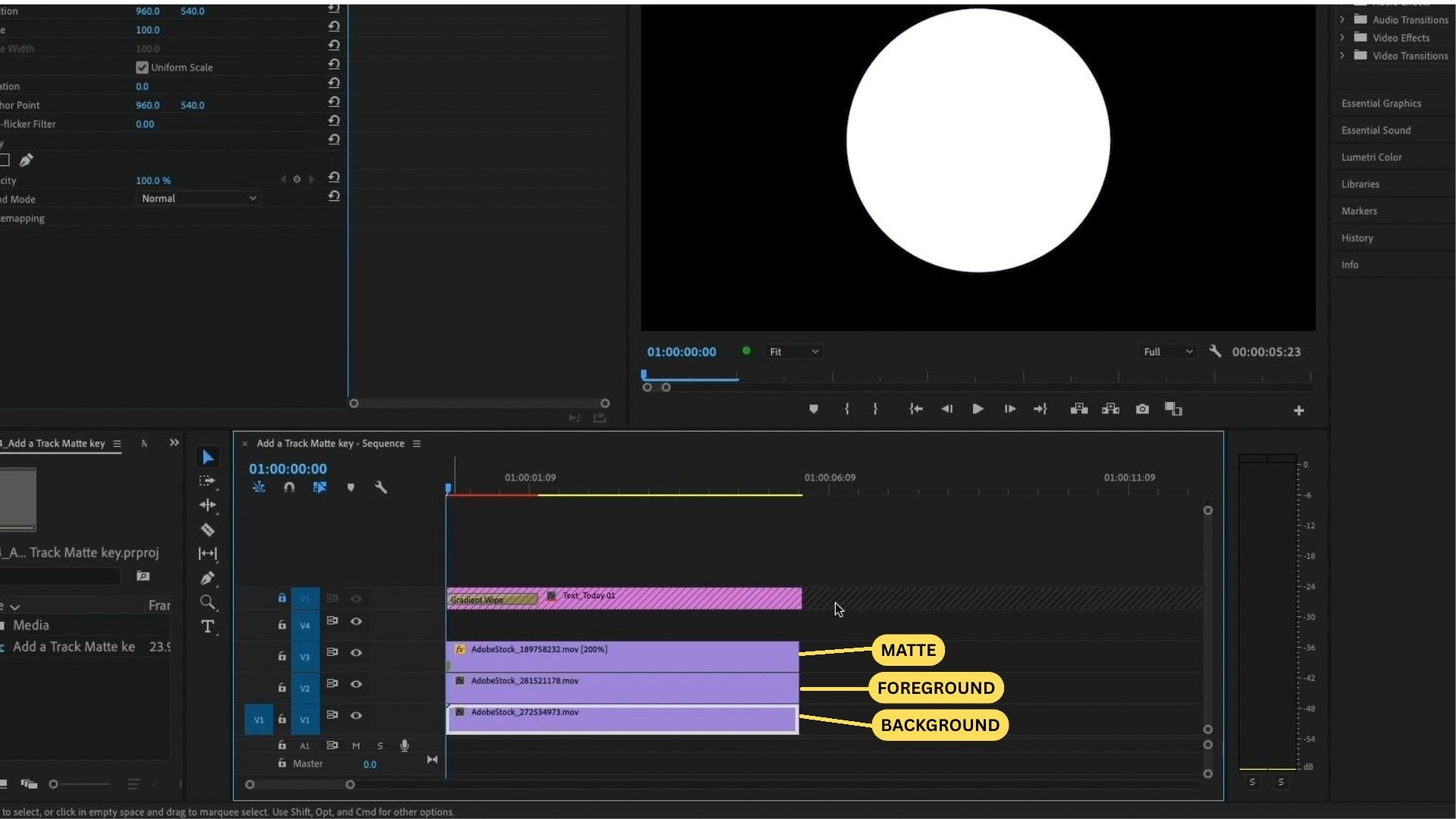
- Passaggio 1. Preparare e configurare tre tracce video
Nella tua timeline, disponile dall'alto verso il basso come:
- Matte (V3)
- Filmato in primo piano (V2)
- Sfondo (V1)
- Passaggio 2. Applica il Track Matte Key
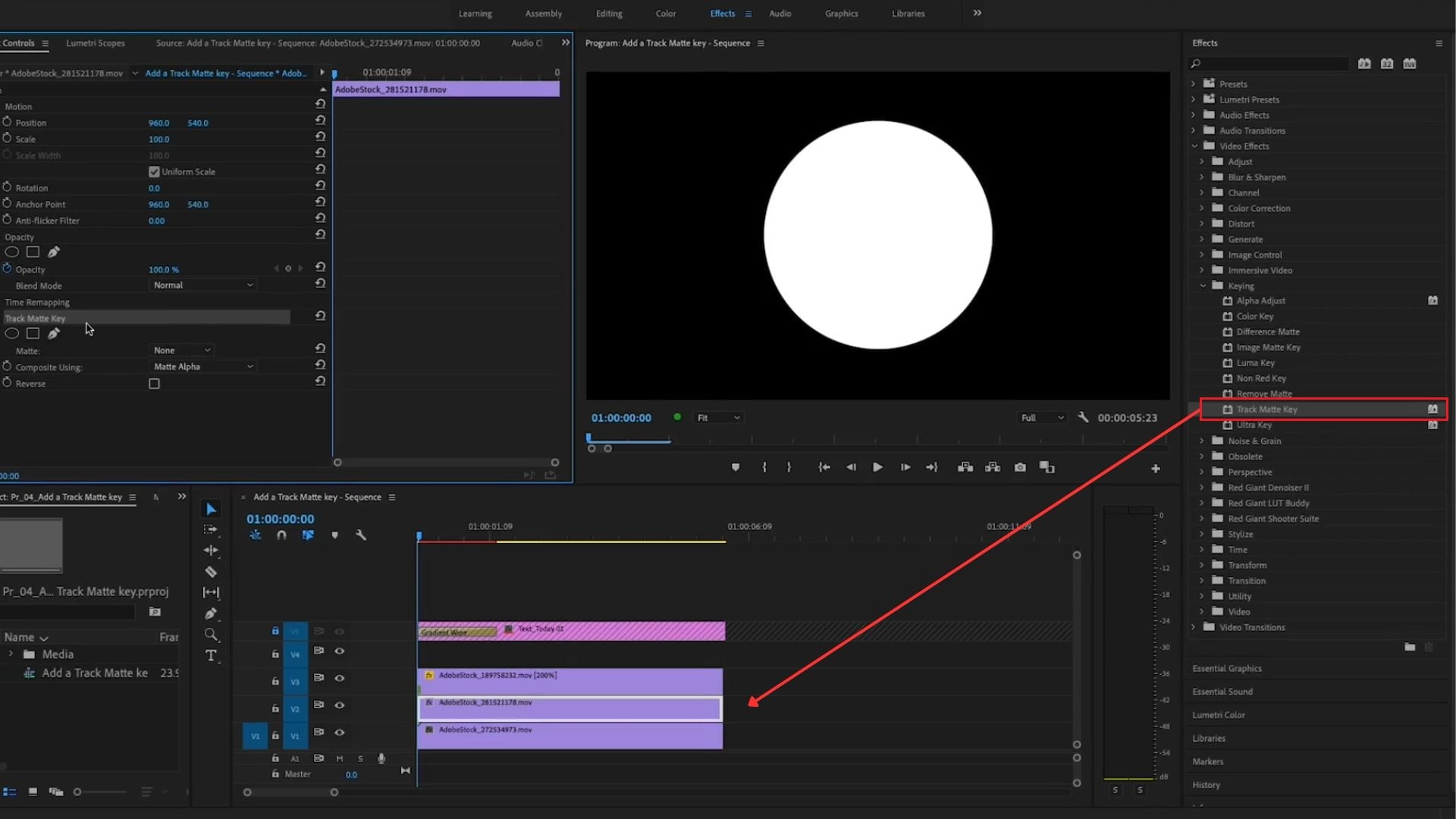
Seleziona la clip centrale (primo piano V2) e apri il pannello Effetti. Cerca "Track Matte Key" e trascinalo su quella clip.
- Passaggio 3. Scegli la traccia matte
Con la clip in primo piano V2 ancora selezionata, apri Controlli effetto. Trova le impostazioni del Track Matte Key e individua l'opzione Matte, quindi seleziona Video 3 perché il tuo matte si trova su V3.
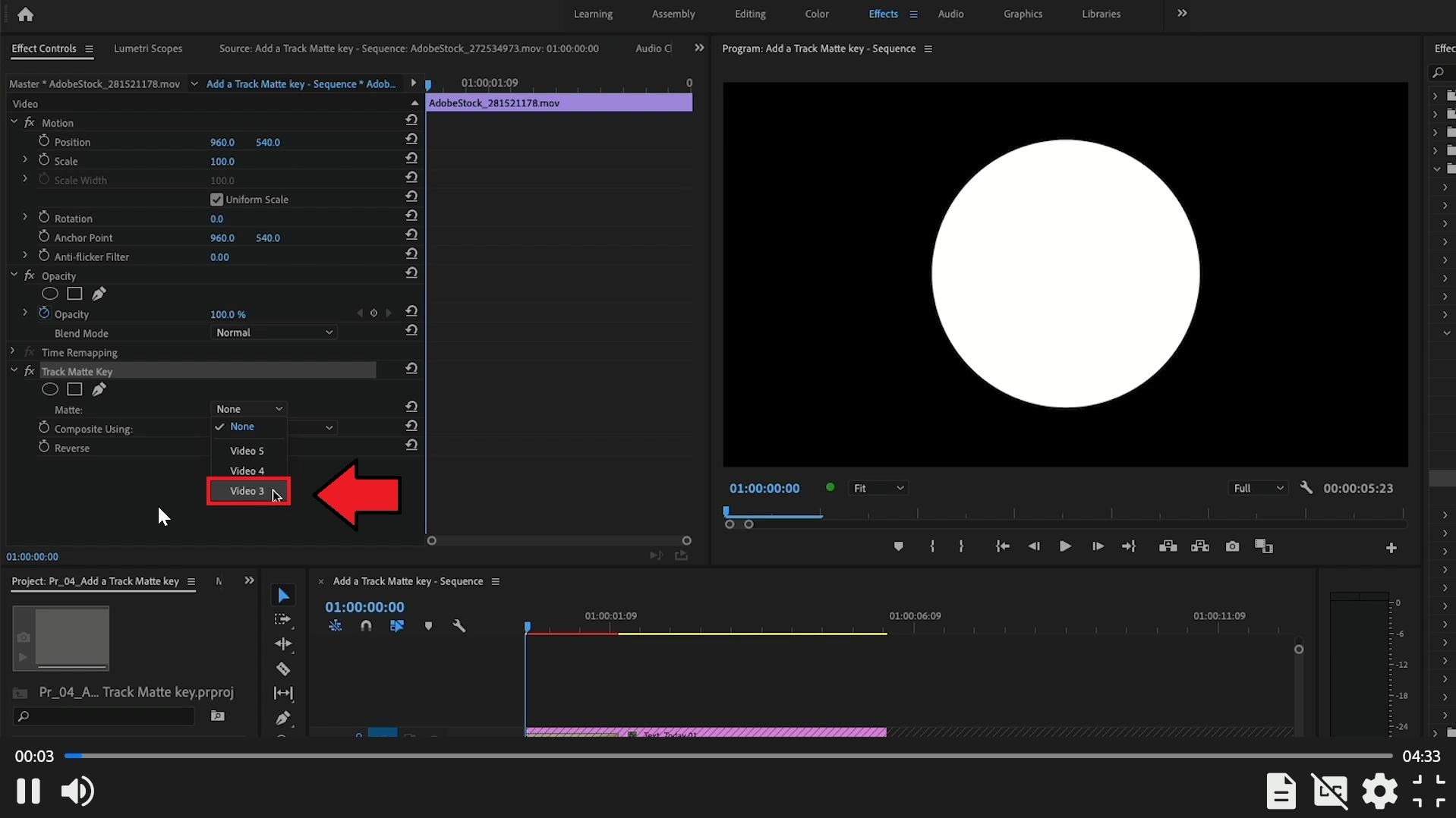
Premiere utilizzerà ora la clip V3 per determinare quali aree del filmato V2 sono visibili.
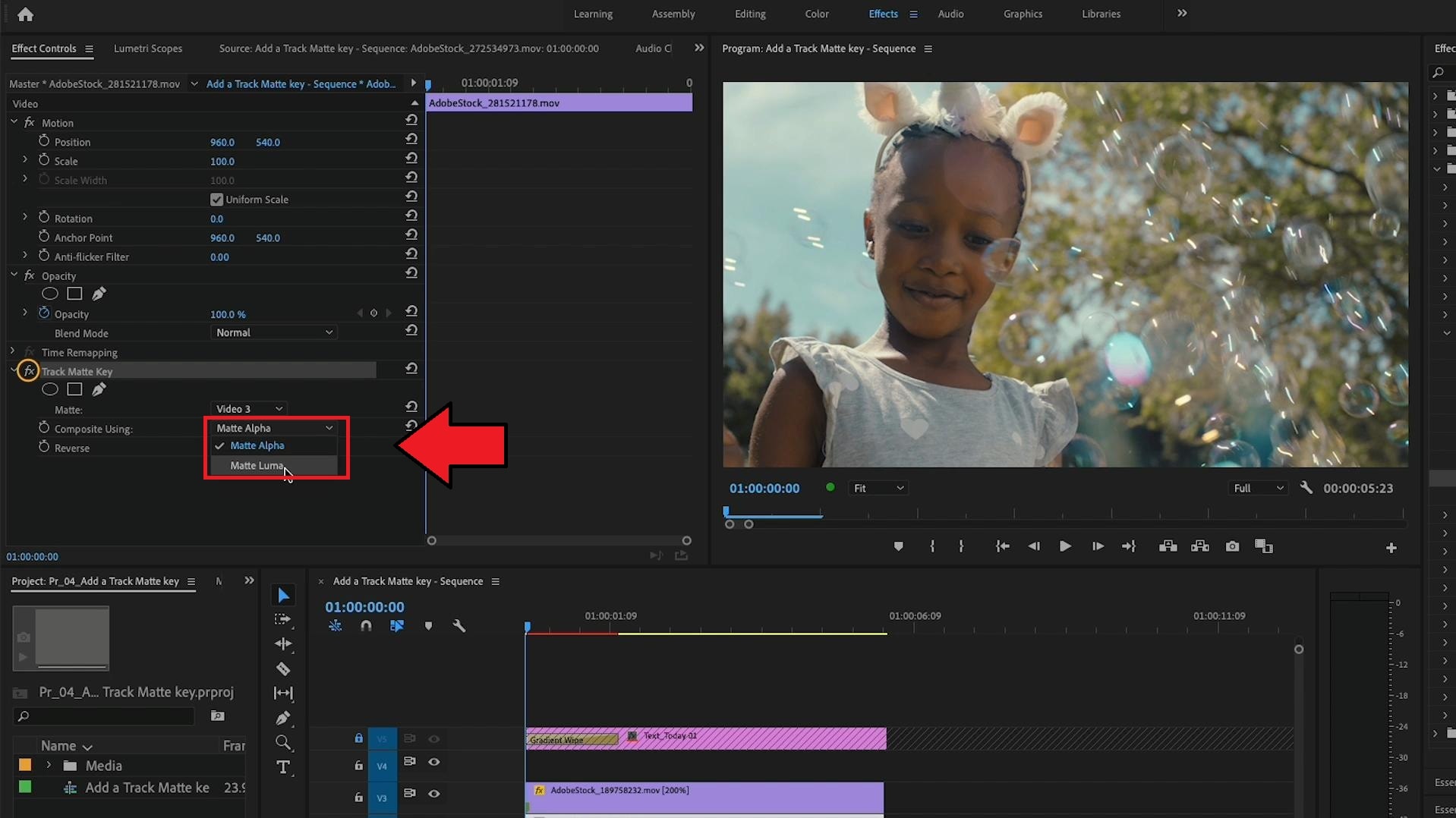
- Passaggio 4. Scegli Matte Luma o Matte Alpha
Successivamente, scegli il metodo di compositing appropriato:
- Per un'immagine grafica semplice in bianco e nero, scegli Matte Luma.
- Per un'immagine grafica con trasparenza, Matte Alpha può utilizzare il suo canale alfa.
Adobe consiglia specificamente Matte Luma per un'immagine grafica opaca in bianco e nero e Matte Alpha per titoli o grafiche contenenti un canale alfa.
- Passaggio 5. Anteprima del risultato
Riproduci la sequenza. Ora dovresti vedere il video in primo piano rivelato in base alla forma o alle informazioni di luminosità nel tuo matte.
Parte 3. Come animare un Track Matte in Premiere Pro
Dopo aver padroneggiato la configurazione di base per un track matte di Premiere Pro, puoi spingerti oltre animando il matte. Un track matte animato, spesso chiamato traveling matte o moving matte, utilizza la stessa configurazione del Track Matte Key ma aggiunge fotogrammi chiave per spostare, ridimensionare o ruotare il matte nel tempo anziché tenerlo fermo.

Come animare un track matte in Premiere Pro
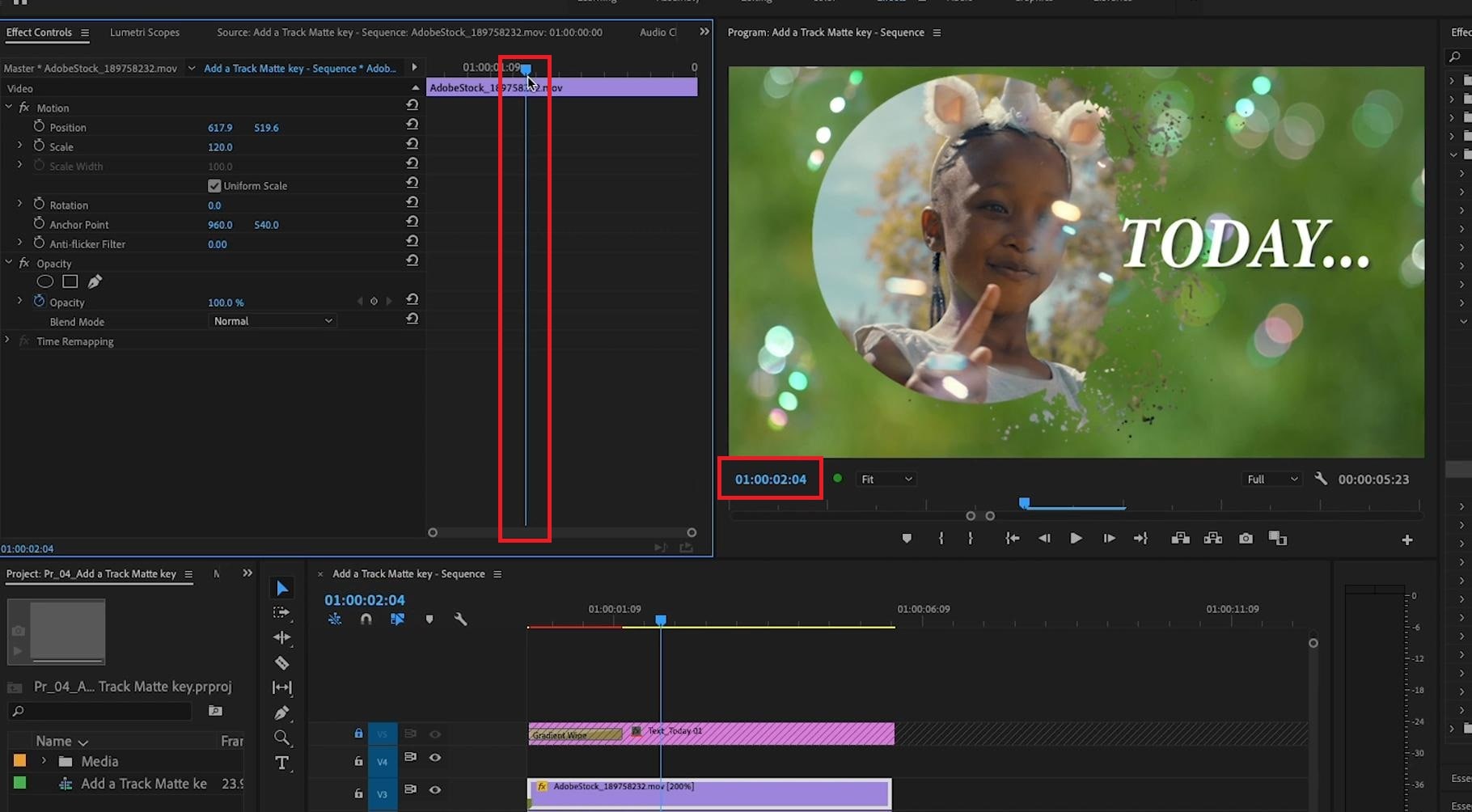
- Passaggio 1. Posiziona la testina di riproduzione
Seleziona il matte su V3 nella Timeline. Posiziona la testina di riproduzione all'inizio della sezione in cui vuoi che inizi l'animazione.
- Passaggio 2. Aggiungi fotogrammi chiave per creare il movimento
Apri il pannello Controlli effetto ed espandi la sezione Movimento. Vedrai controlli come Posizione e Scala. Fai clic sul cronometro accanto a Posizione (o qualsiasi proprietà che vuoi animare) per creare il tuo primo fotogramma chiave.
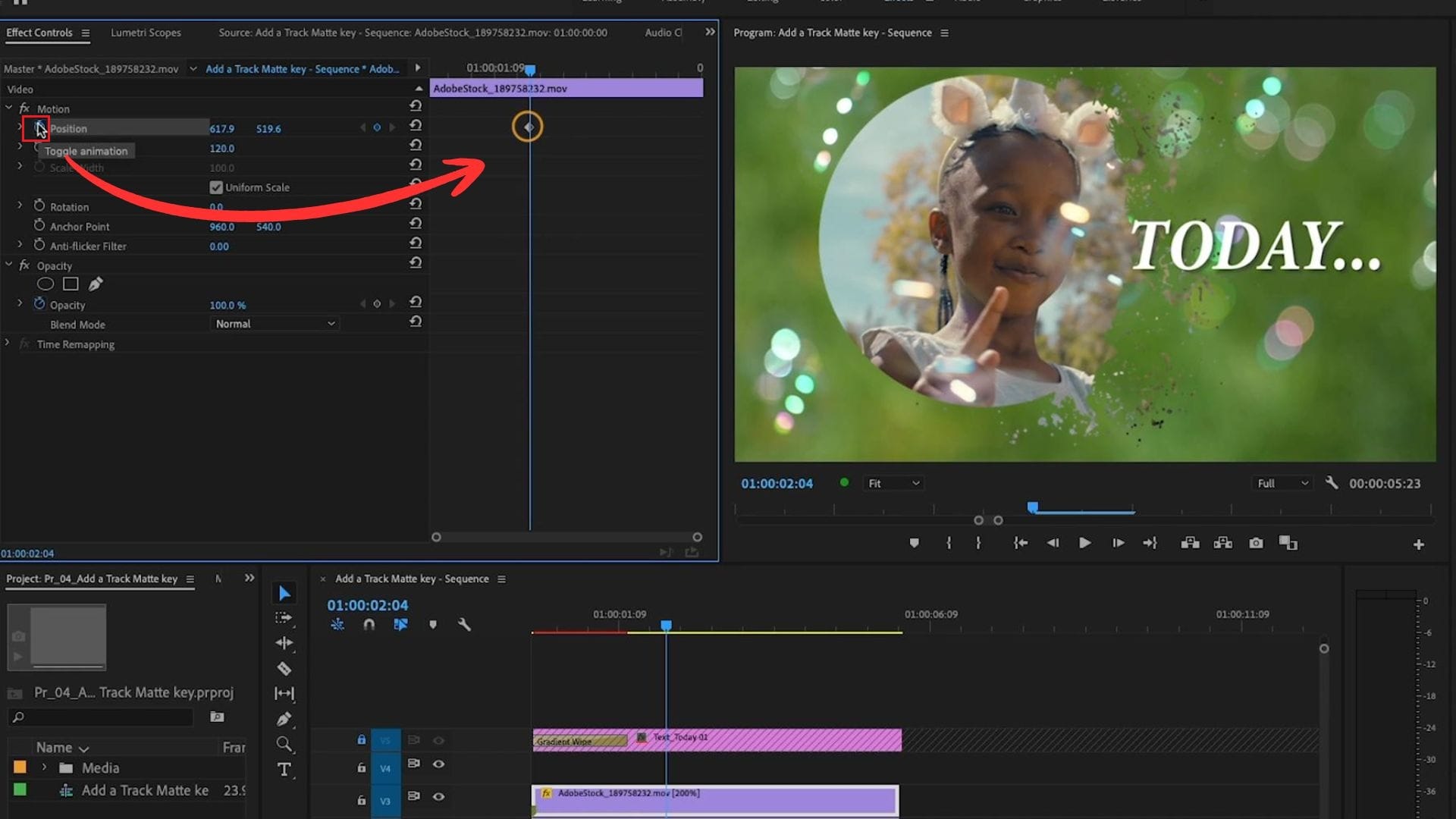
Sposta la testina di riproduzione in avanti fino al punto in cui vuoi che l'animazione del matte finisca. Poi, riposiziona il matte nel Monitor programma. Premiere crea automaticamente un altro fotogramma chiave di Posizione per generare il movimento tra i due punti.
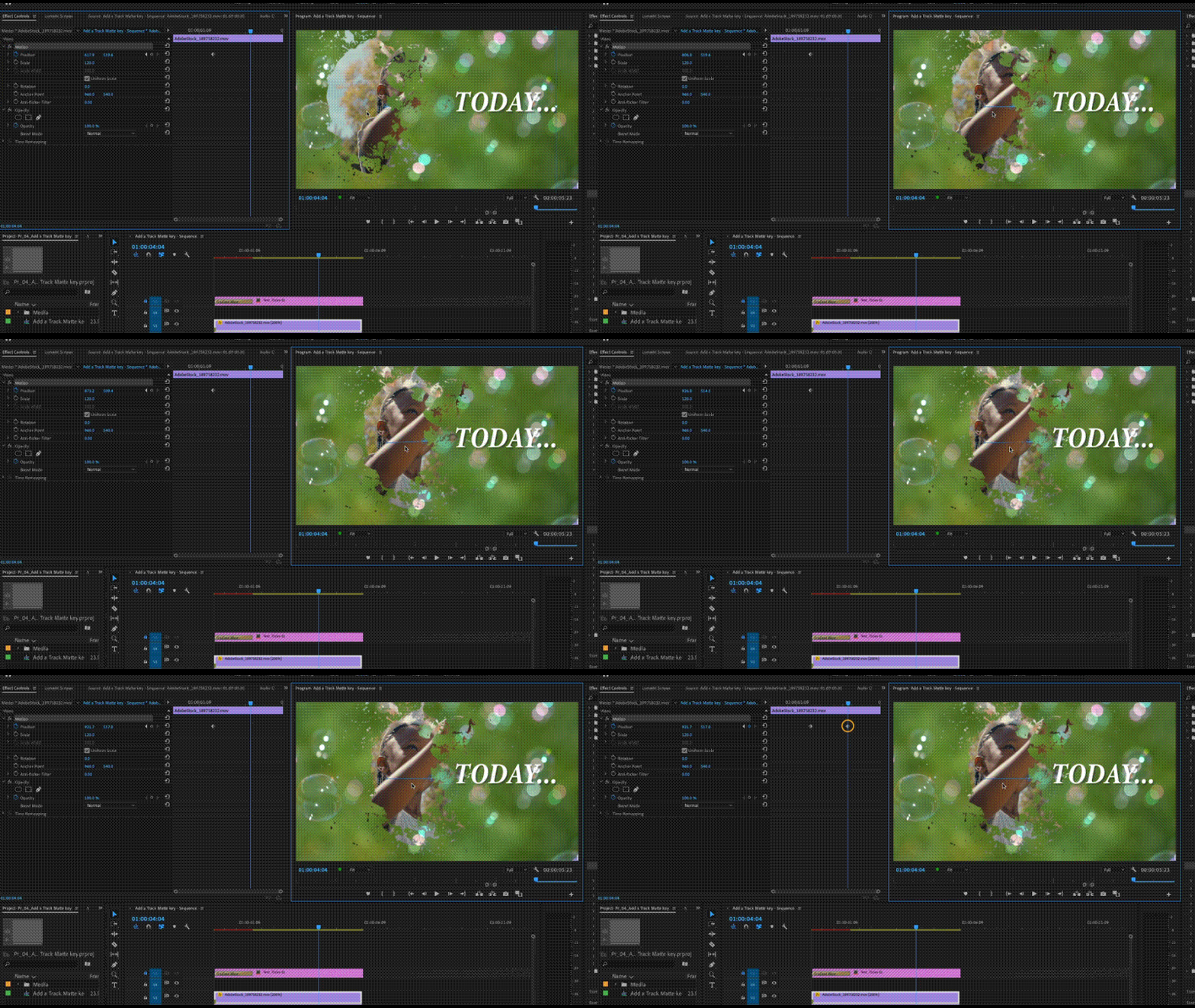
Premi la barra spaziatrice per visualizzare l'anteprima dell'animazione. Puoi usare gli effetti track matte animati per:
- Rivelazioni di testo
- Video che scorre attraverso una forma
- Rivelazioni di logo in movimento
- Transizioni in stile wipe
- Sequenze di titoli animati
- Transizioni grafiche creative
Parte 4. Problemi comuni del Track Matte e come risolverli
Il tuo track matte di Premiere Pro non funziona come previsto? Un track matte può smettere di funzionare se è selezionata la clip sbagliata, il matte si trova sulla traccia errata o le impostazioni non corrispondono all'asset. Di seguito sono riportati alcuni problemi comuni e le relative soluzioni.
Problema n. 1: L'effetto Track Matte non funziona
Cause comuni: Se dopo aver applicato il Track Matte Key in Premiere non sembra accadere nulla, potrebbe essere dovuto a impostazioni di clip e matte non corrispondenti. Non verrà registrato nulla se l'effetto è posizionato sulla clip sbagliata o se Premiere Pro non punta alla traccia contenente il tuo matte.
Come risolvere:
- Verifica che l'effetto sia applicato alla clip in primo piano e non al matte.
- Prova a passare da Matte Alpha a Matte Luma per vedere quale legge correttamente il tuo matte.
Problema n. 2: Lo sfondo scompare
Cause comuni: Il matte potrebbe stare rivelando la clip in primo piano su una porzione del fotogramma più ampia del previsto. Ciò può accadere quando si utilizza l'opzione Composita usando errata, un matte invertito o un matte con aree bianche o opache estese.
Come risolvere:
- Assicurati che la clip di sfondo si trovi su una traccia sotto la clip in primo piano.
- Verifica di utilizzare correttamente Matte Alpha o Matte Luma.
- Se utilizzi Matte Luma, controlla le aree nere, bianche e grigie della matte.
- Disattiva Reverse se la matte è invertita.
Problema n. 3: la matte non si muove con l'effetto
Cause comuni: La clip in primo piano e la matte sono clip separate, quindi spostarne una non sposta automaticamente l'altra. Se hai animato il primo piano ma hai lasciato la matte al suo posto, la rivelazione può apparire fuori sincrono.
Come risolvere:
- Seleziona la clip della matte e aggiungi keyframe a Posizione in modo che segua il movimento desiderato.
- Se hai bisogno che la matte si ridimensioni o ruoti con l'effetto, aggiungi keyframe anche a Scala o Rotazione.
- Sposta e regola i keyframe della matte finché la rivelazione non si allinea con l'animazione del primo piano.
Bonus: crea effetti Track Matte più facilmente con Filmora
Track Matte non è una funzione esclusiva di Premiere Pro. Se vuoi arrivare più rapidamente a risultati simili, o se lavori su una macchina meno potente, Wondershare Filmora offre una funzione Track Matte integrata nel pannello Proprietà.

Filmora è un'alternativa più leggera e adatta ai principianti rispetto a editor completi come Premiere Pro, pur offrendoti gli strumenti per creare effetti video a più livelli. Il flusso di lavoro per la track matte è simile a quello che già conosci da Premiere Pro, ma con una configurazione più semplice e meno passaggi per far funzionare l'effetto.
- Configurazione più semplice: Attiva Track Matte direttamente dal pannello Proprietà invece di aggiungere un effetto separato.
- Esperienza di editing più leggera: Un'opzione più leggera e più facile da eseguire e da navigare.
- Controlli familiari: Scegli una traccia sorgente per la matte e usa Matte Alpha o Matte Luma, in modo simile ai concetti che già conosci.
- Connessione stabile della traccia: Filmora mantiene la sorgente della matte collegata al suo ID traccia, così il rapporto tra la clip di destinazione e la matte può rimanere intatto anche quando l'ordine delle tracce cambia.
- Inverti rapidamente la matte: Usa Reverse per scambiare le aree visibili e nascoste.
- Anima l'effetto: Aggiungi keyframe per creare effetti matte in movimento o che cambiano.
- Ampia gamma di effetti video/audio e risorse creative.
- IA potente per creare contenuti senza sforzo.
- Intuitivo, professionale ma adatto anche ai principianti.
- Funziona su Mac, Windows, iOS e Android.



Come usare Track Matte in Filmora
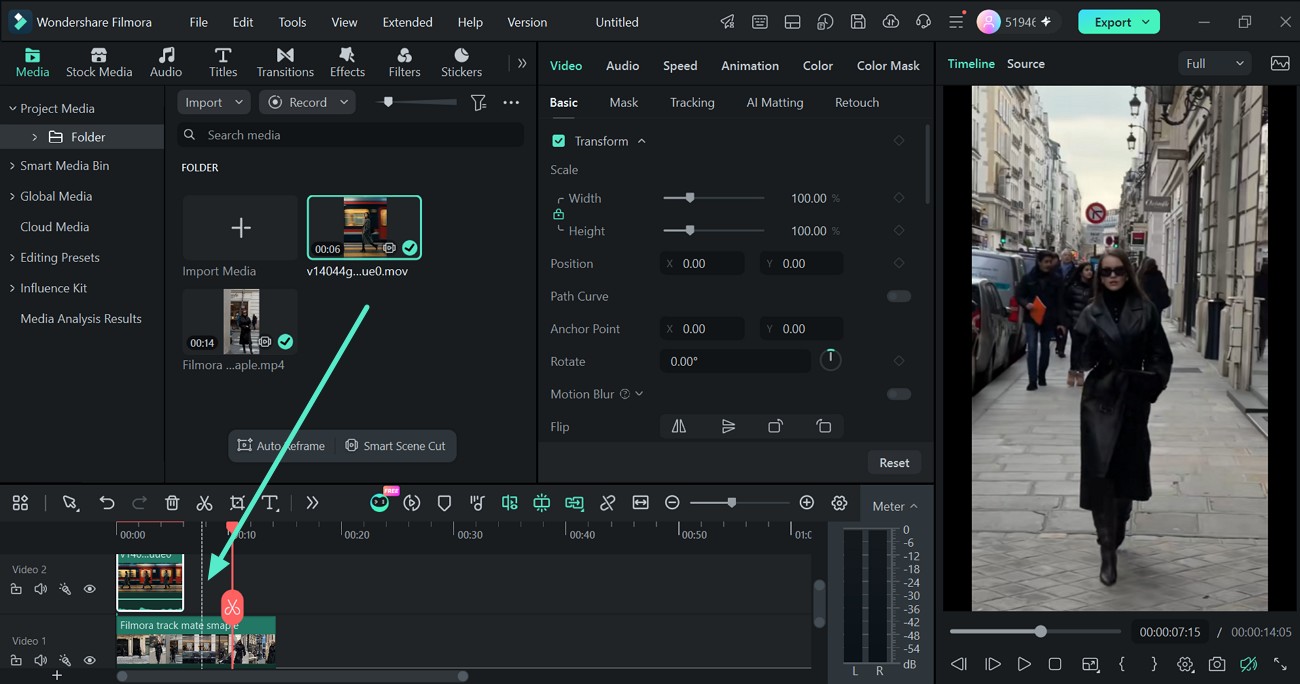
- Passaggio 1. Aggiungi le tue clip alla timeline
Apri Filmora per creare un nuovo progetto. Poi importa in Filmora le risorse di sfondo, primo piano e matte.

 download sicuro
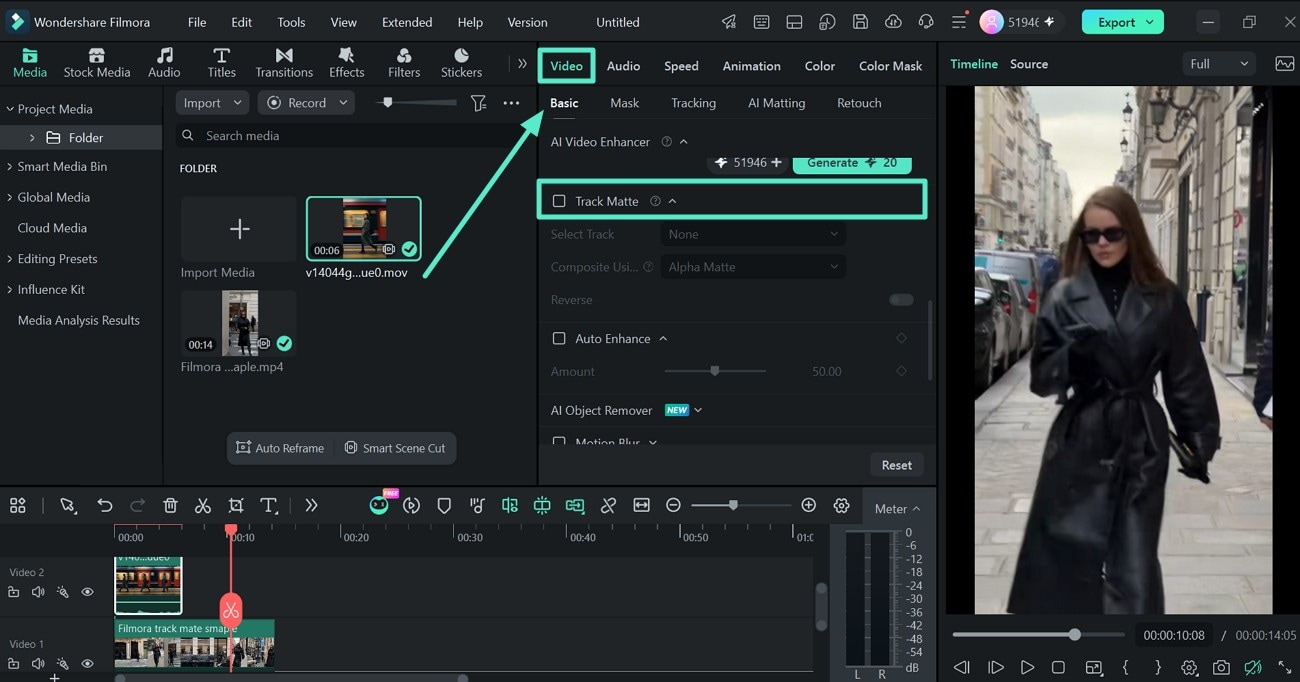
 - Passaggio 2. Seleziona la clip in primo piano
Fai clic sulla clip in primo piano che vuoi far controllare dalla matte. Poi apri il pannello Proprietà e vai su Video > Base > Track Matte. Attiva Track Matte.
- Passaggio 3. Scegli la sorgente della matte e il metodo di composizione
In Seleziona traccia",", scegli la traccia video che contiene la tua matte. Filmora usa questa traccia per determinare quali parti della clip in primo piano rimangono visibili.
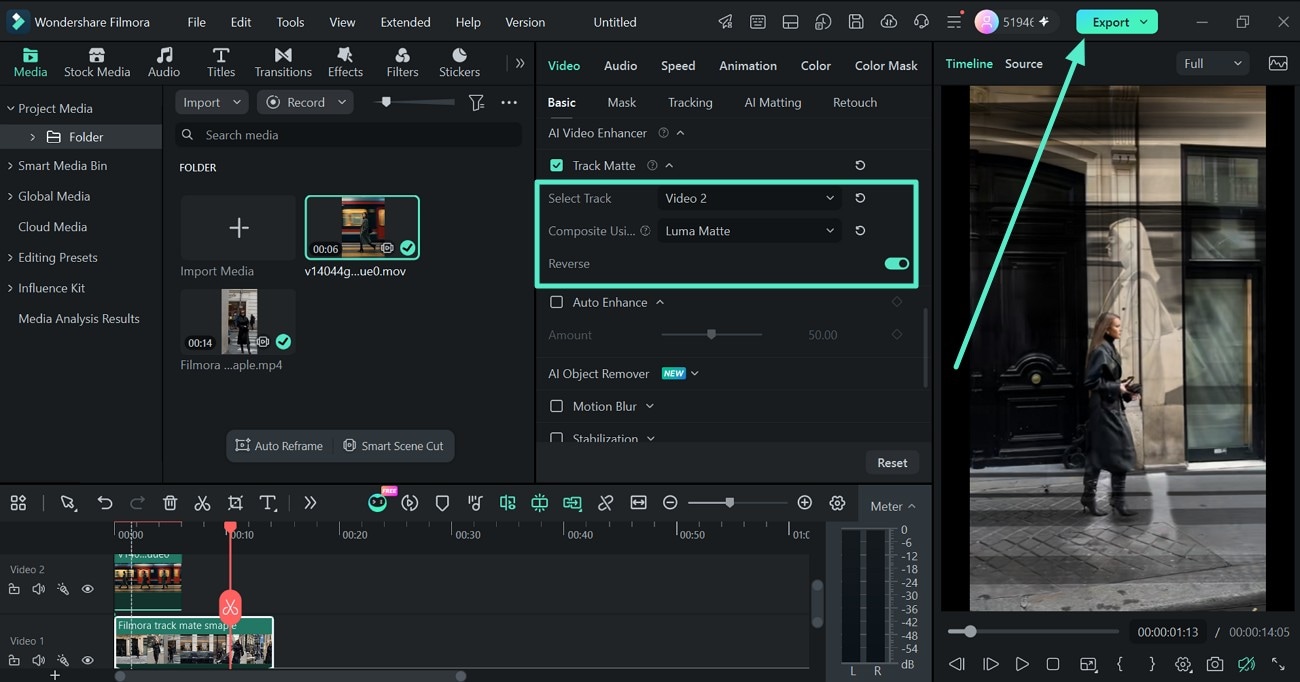
In Composizione tramite, scegli Matte Alpha or Matte Luma:
- Matte Alpha usa la trasparenza della matte.
- Matte Luma usa i suoi valori di luminosità.
Puoi anche attivare Reverse se vuoi scambiare le aree visibili e nascoste.
Conclusione
Quando vuoi rivelare una parte di una clip usando testo, forme o un altro video, Track Matte Key in Premiere Pro è lo strumento che fa per te. Ti permette di usare una clip per controllare quali aree di un'altra clip rimangono visibili. Scegli tra Matte Alpha e Matte Luma in base a come è creata la tua matte, poi usa i keyframe per animare l'effetto.
Per un'opzione più leggera, Filmora offre anche una funzione Track Matte integrata con controlli simili. Puoi selezionare la traccia della matte, scegliere Matte Alpha o Matte Luma, invertire l'effetto e aggiungere keyframe senza aggiungere un effetto Track Matte Key separato.

