
 Garanzia di Download Sicuro, zero malware


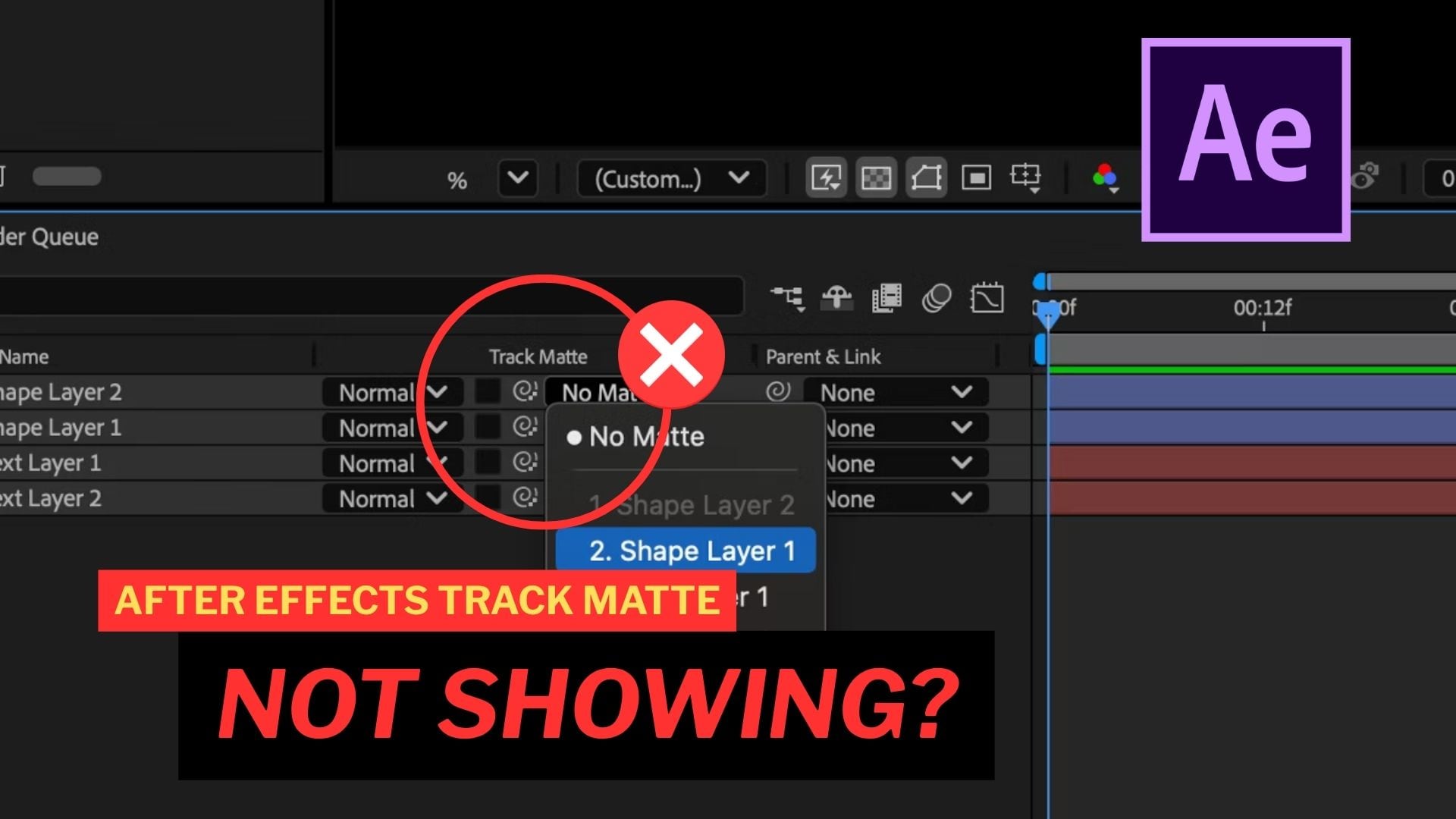
If Track Matte non viene visualizzato in After Effects, non farti prendere dal panico. Il problema potrebbe non significare che la funzione è danneggiata. In realtà, Adobe ha cambiato il funzionamento dei Track Matte nelle versioni più recenti, quindi i tutorial più vecchi potrebbero mostrare una colonna TrkMat o controlli che non hanno più lo stesso aspetto.
Per aiutarti a trovare i controlli Track Matte in After Effects e far funzionare nuovamente l'effetto, questo articolo spiegherà perché Track Matte in After Effects non viene visualizzato, dove trovare i controlli e cosa controllare se il matte non funziona ancora come previsto.
In questo articolo
Parte 1. Perché Track Matte non viene visualizzato in After Effects?
Un Track Matte in After Effects controlla quali parti di un livello rimangono visibili in base a un altro livello. Viene comunemente utilizzato per rivelazioni di testo, transizioni, grafica animata ed effetti che mostrano il filmato attraverso una forma o un design specifico. Di solito, il controllo Track Matte si trova nel pannello Timeline.
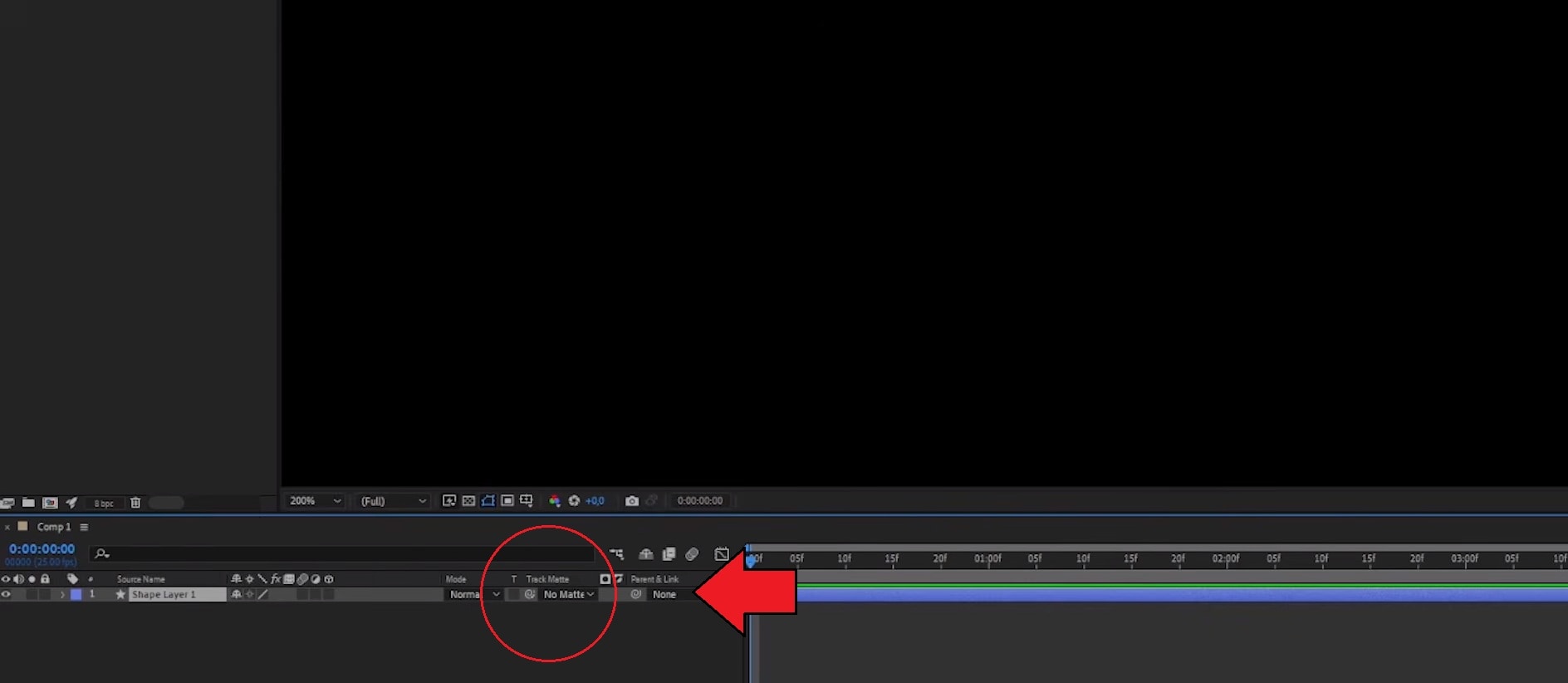
Ma se il tuo Track Matte in After Effects non viene visualizzato, la funzione stessa potrebbe non essere mancante. In molti casi, di solito è a causa di una di queste tre cose:
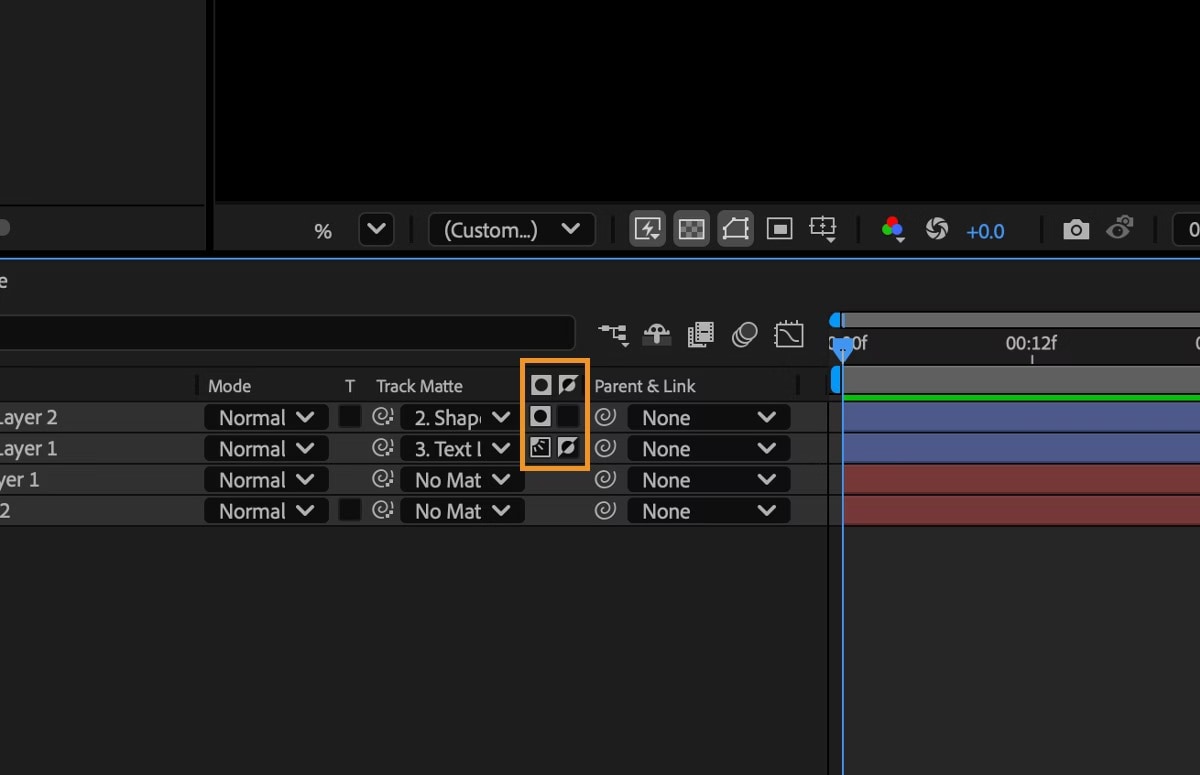
- La colonna Modes è nascosta. I controlli Track Matte si trovano ora nella colonna Modes del pannello Timeline. Se quella colonna non viene visualizzata, il menu a discesa Track Matte non apparirà nemmeno.
- Stai seguendo un tutorial di After Effects più vecchio. Le versioni precedenti alla 23.0 utilizzavano il menu a discesa TrkMat per selezionare opzioni come Alpha Matte e Luma Matte. Nelle versioni più recenti, Adobe ha modificato l'interfaccia Track Matte, quindi si seleziona la sorgente matte dalla colonna Modes usando un menu a discesa del livello o un pickwhip.
- La Timeline mostra Switches invece di Modes. Queste due viste condividono lo stesso spazio nella parte inferiore del pannello, quindi se sei su Switches, la colonna Track Matte semplicemente non fa parte di quella vista.
Parte 2. Come mostrare Track Matte in After Effects
Quindi, come si mostrano i controlli Track Matte in After Effects? I passaggi dipendono dalla versione che stai utilizzando.
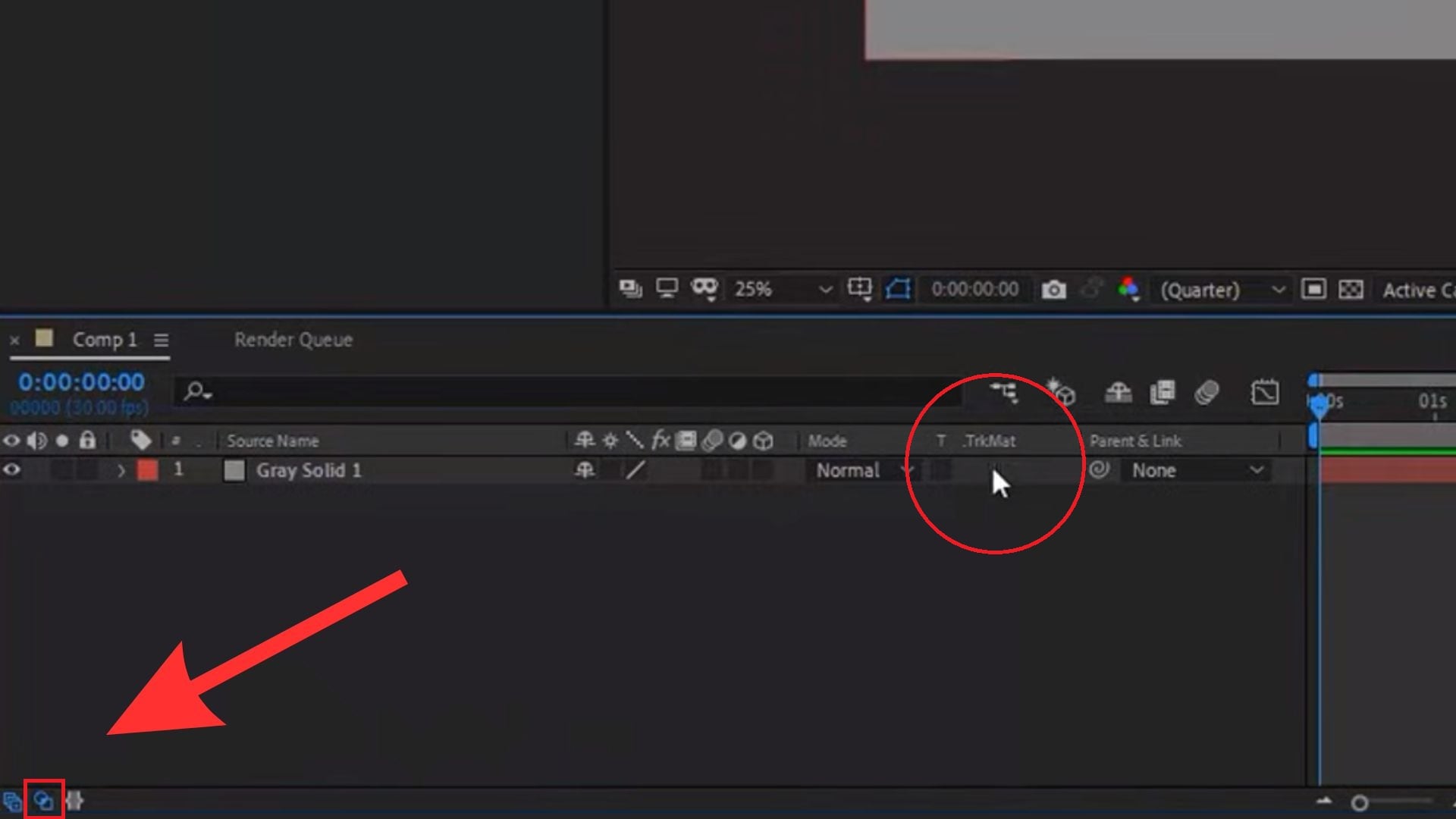
- 1. Se stai utilizzando una versione precedente di After Effects (precedente alla 23.0)
Fai clic sul pulsante "Toggle Switches/Modes" nella parte inferiore del pannello Timeline per passare alla vista Modes, quindi cerca i controlli TrkMat.
- 2. Se stai utilizzando la versione attuale (23.0 e successive)
Fai clic con il tasto destro su qualsiasi intestazione di colonna nel pannello Timeline, seleziona Columns > Modes. Puoi anche premere F4 per alternare tra le viste Switches e Modes nel pannello Timeline.
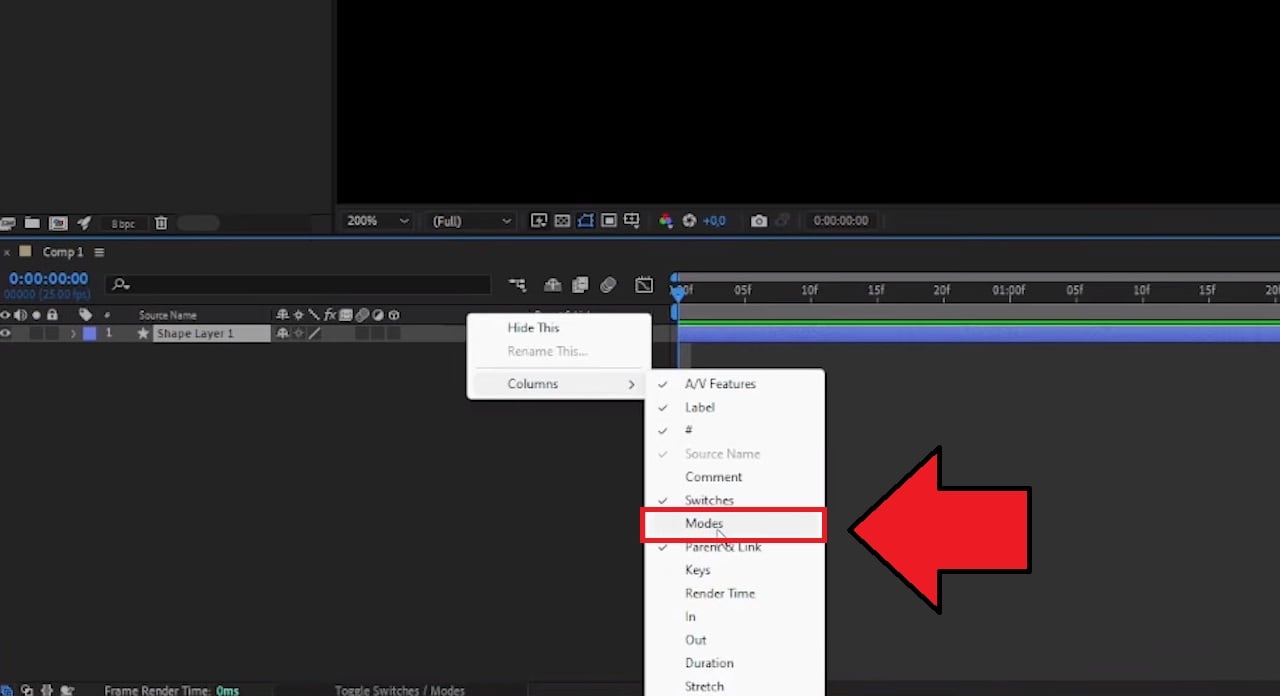
I controlli Track Matte dovrebbero ora apparire nella Timeline. Puoi continuare a utilizzarli come al solito. Seleziona il livello a cui vuoi applicare il Track Matte, quindi scegli la sorgente matte e regola le impostazioni Alpha o Luma.
Parte 3. Track Matte ancora non visibile? Prova queste soluzioni
Il TrkMat in After Effects non viene ancora visualizzato? O hai trovato i controlli Track Matte ma l'effetto non funziona come previsto? Prova le soluzioni seguenti per scoprire cosa sta causando il problema e far funzionare nuovamente Track Matte.
1. Prova una diversa configurazione di Track Matte
Se il Track Matte in After Effects non viene visualizzato o non funziona come previsto, provare una diversa configurazione di editing potrebbe essere più semplice che continuare a risolvere il problema. Wondershare Filmora offre un approccio più leggero alla creazione di effetti track matte, con un'interfaccia più semplice che può essere più facile da navigare rispetto agli strumenti di compositing avanzati di After Effects.

- Vasti effetti video/audio e risorse creative.
- Potente IA per la creazione di contenuti senza sforzo.
- Intuitivo, professionale ma adatto ai principianti.
- Funziona su Mac, Windows, iOS e Android.



Come usare Track Matte in Filmora
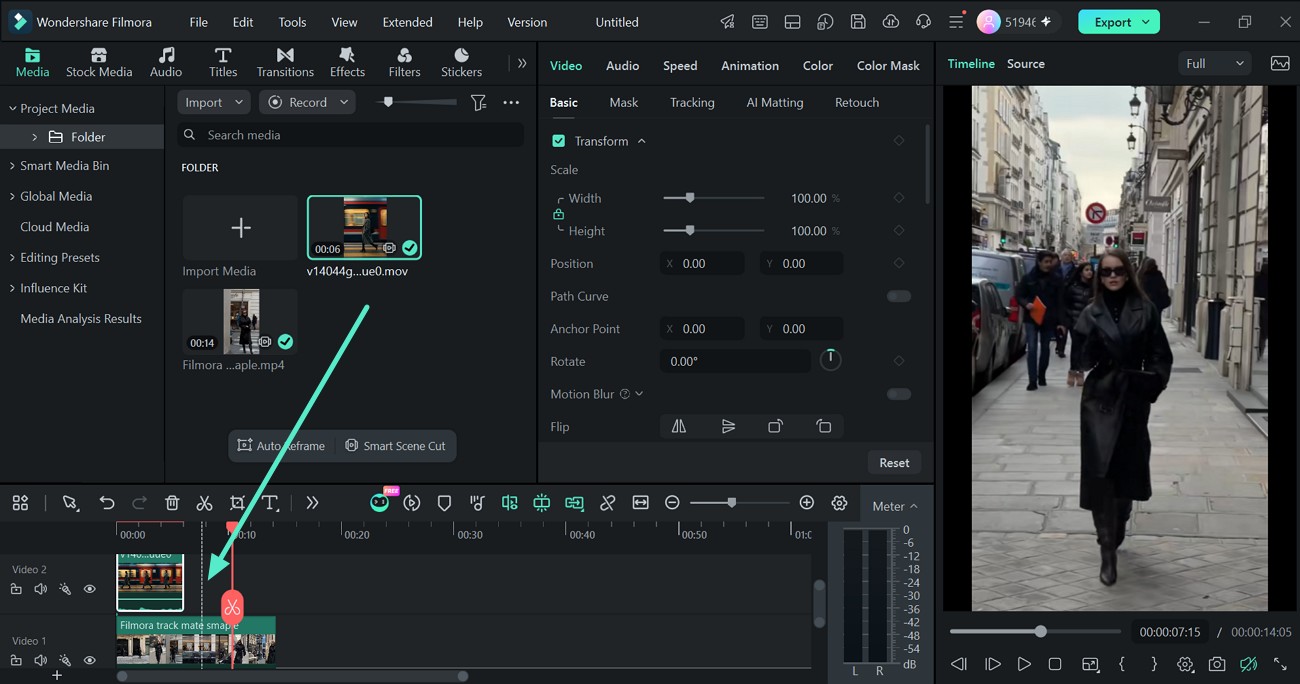
- Passaggio 1: Importa e organizza i tuoi media
Apri Filmora e importa i clip che vuoi utilizzare. Posizionali su tracce video separate nella Timeline.

 download sicuro
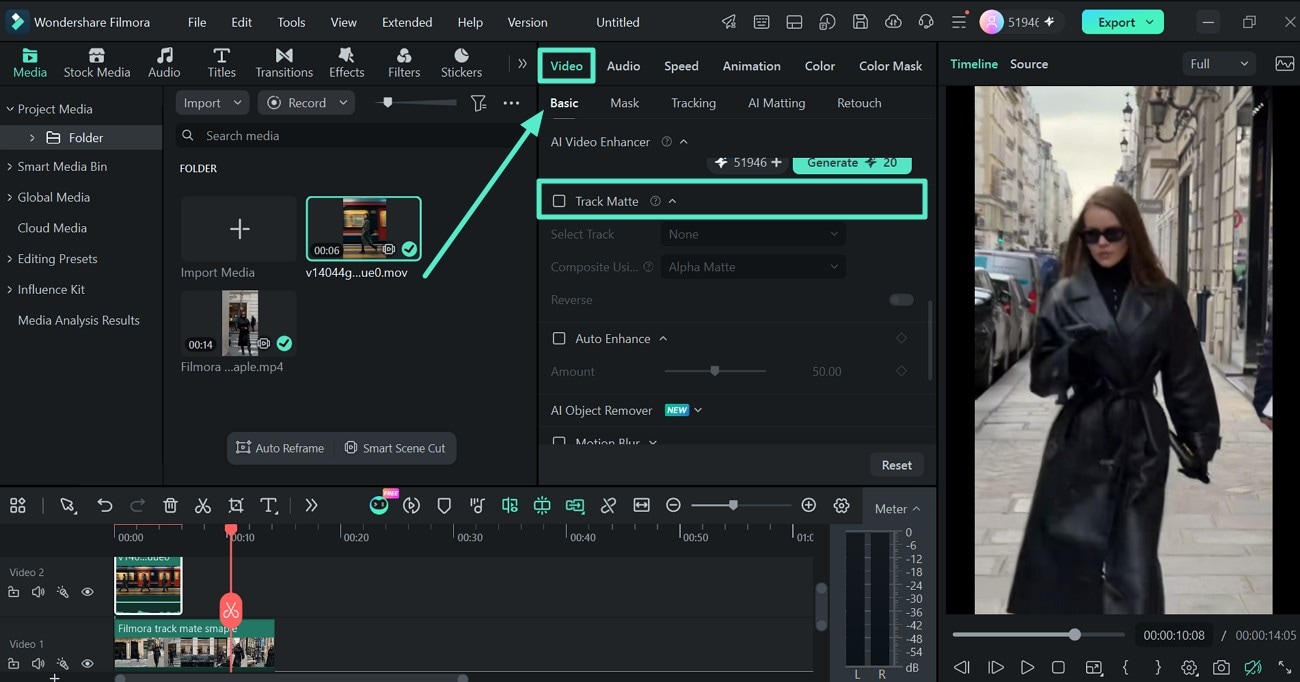
- Passaggio 2: Seleziona il clip che vuoi rivelare
Fai clic sul clip su cui vuoi che il Track Matte abbia effetto. Quindi apri il pannello di modifica e vai su Video > Base > Track Matte. Abilita Track Matte per attivare l'effetto.
- Passaggio 3: Seleziona la traccia e il tipo di Matte
Sotto Seleziona traccia, scegli la traccia video che contiene la tua sorgente matte. Filmora utilizza la traccia selezionata per determinare quali parti del clip di destinazione rimangono visibili.
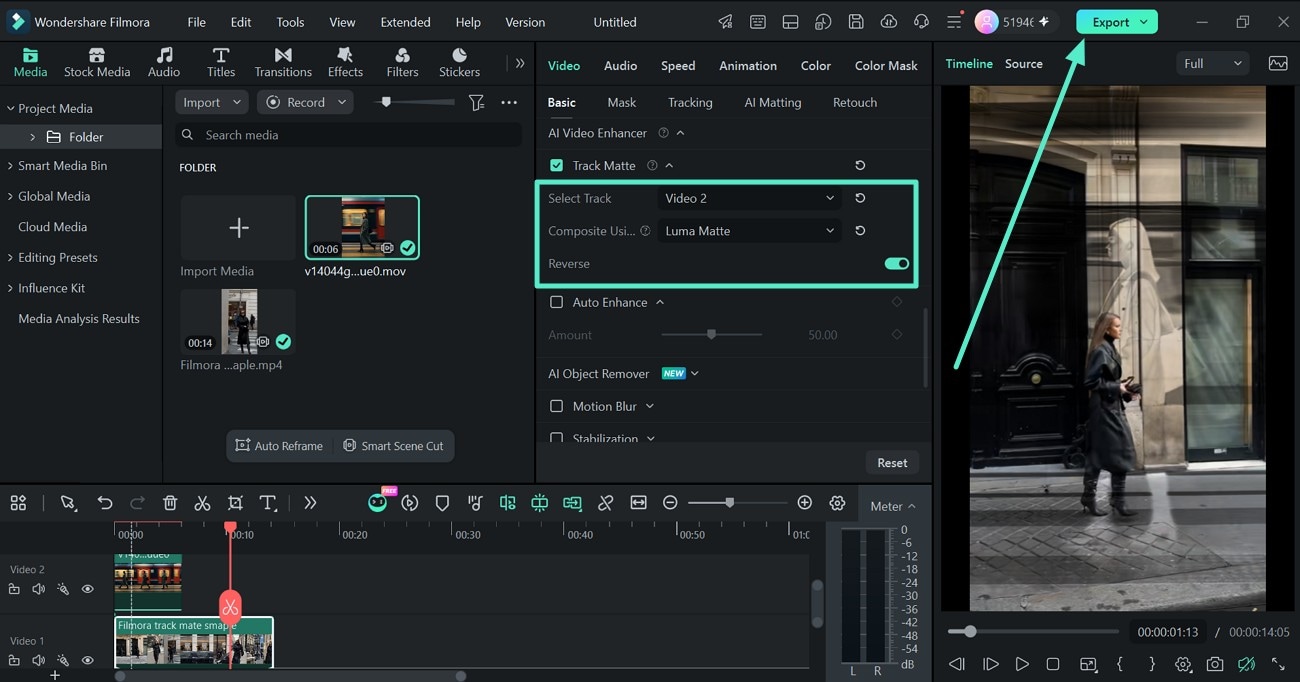
Dopodiché, apri Composita usando e scegli il tipo di matte di cui hai bisogno:
- Alpha Matte: Utilizza la trasparenza della sorgente matte per controllare quali parti del clip di destinazione appaiono.
- Luma Matte: Utilizza la luminosità della sorgente matte per controllare la visibilità. Le aree più chiare e più scure producono diversi livelli di visibilità.
Se le aree visibili e nascoste sono invertite, abilita Inverti per invertire il risultato del Track Matte senza modificare la sorgente matte originale. Quindi, fai clic su Esporta per salvare il video.
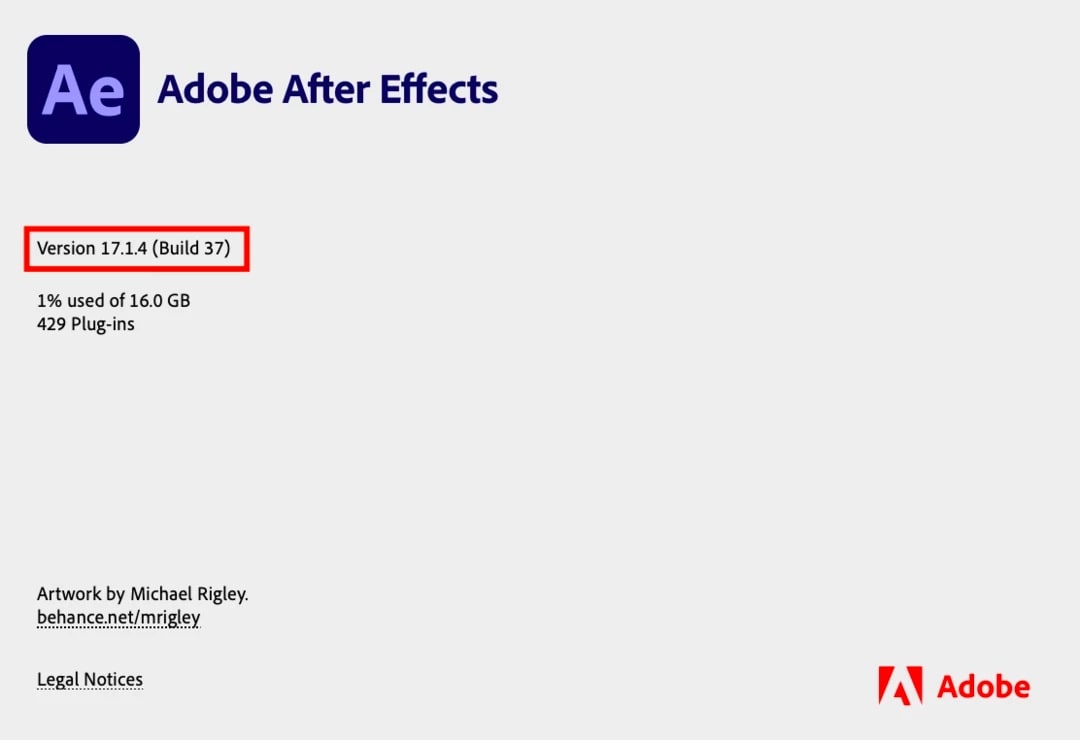
2. Verifica quale versione di After Effects stai utilizzando
Poiché l'interfaccia Track Matte è cambiata in After Effects 23.0, controlla la tua versione prima di seguire qualsiasi tutorial di risoluzione dei problemi. Vai su Guida > Informazioni su After Effects per vedere quale versione hai, quindi segui i passaggi corrispondenti alla tua versione. Le versioni precedenti utilizzano la colonna TrkMat, mentre le versioni più recenti collocano i controlli Track Matte nella colonna Modes.
3. Assicurati di applicare il Matte al livello corretto
Ricorda che un Track Matte influisce su un livello di destinazione, mentre un altro livello fornisce le informazioni del matte. Se il track matte in After Effects non funziona, assicurati di aver selezionato il livello che vuoi rivelare o nascondere prima di assegnare il matte.
Nelle versioni più recenti di After Effects, puoi controllare la sorgente matte selezionata nella colonna Modes. Se viene selezionato il livello sbagliato, il Track Matte potrebbe sembrare funzionante ma produrre un risultato inaspettato.
4. Controlla l'Alpha o la luminosità del Matte
Il tuo Track Matte potrebbe essere configurato correttamente ma utilizzare il tipo di matte sbagliato. Controlla se stai usando Alpha o Luma in base alle informazioni nel tuo livello matte. La regola generale è:
- Alpha: Utilizza la trasparenza del livello matte.
- Luma: Utilizza la luminosità del livello matte.
Per un Luma Matte, assicurati che il matte abbia abbastanza contrasto tra le sue aree chiare e scure. Se il risultato appare opposto a quello desiderato, prova l'opzione Invertito .

5. Controlla la visibilità del livello e le impostazioni della composizione
Assicurati che il livello di destinazione sia visibile e che tu stia lavorando nella composizione corretta. La sorgente matte dovrebbe anche contenere la forma, il testo o la grafica che intendi utilizzare.
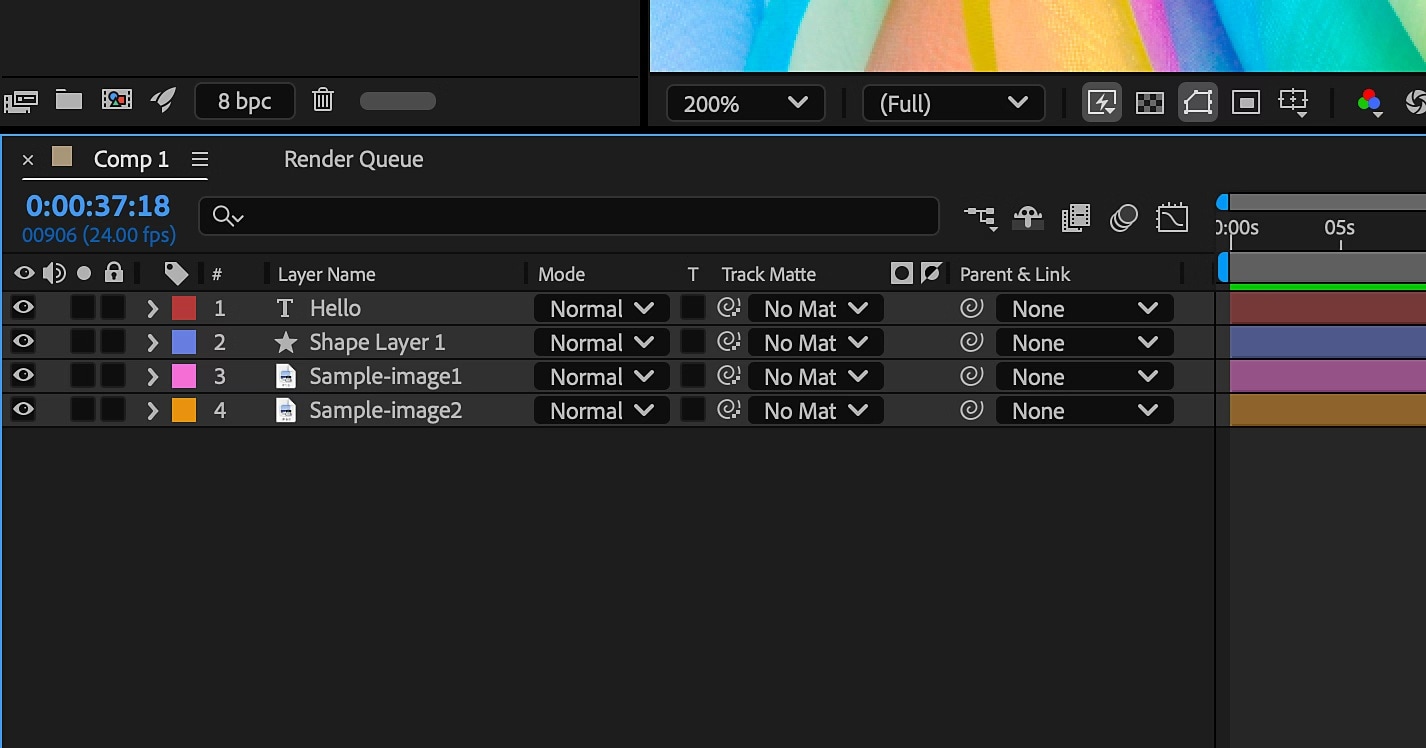
Dopo che un livello è stato assegnato come Track Matte, After Effects potrebbe disattivare la sua visibilità video nel pannello Composizione. Se il tuo progetto contiene pre-composizioni o più livelli, assicurati che la sorgente matte e il livello di destinazione siano configurati all'interno della composizione corretta.
6. Riavvia o aggiorna After Effects
Se nessuna delle soluzioni sopra risolve il problema di Track Matte non visualizzato in After Effects, potrebbe essere necessario semplicemente riavviare After Effects. Un problema temporaneo dell'interfaccia o del progetto potrebbe influire sulla Timeline, e chiudere e riaprire il programma può risolverlo.
Puoi anche provare ad aggiornare After Effects tramite l'app Creative Cloud. L'utilizzo dell'ultima versione disponibile può aiutare a evitare problemi che sono già stati risolti nelle versioni più recenti.
Conclusione
Quando il Track Matte in After Effects non viene visualizzato, la causa potrebbe essere semplice come una colonna Modalità nascosta o una differenza tra l'interfaccia Track Matte attuale e quella precedente. Puoi controllare la versione di After Effects e seguire il corretto flusso di lavoro del Track Matte in base alla tua versione.
Anche con queste correzioni, After Effects può sembrare un po' complicato per un semplice effetto matte. Se preferisci un'opzione più leggera, Filmora offre strumenti Track Matte in un'interfaccia di editing più semplice, così puoi creare effetti simili senza dover navigare attraverso tanti controlli di compositing.

