
 Garanzia di Download Sicuro, zero malware


Per quanto potente sia DaVinci Resolve, ci sono momenti in cui hai bisogno o vuoi completare un progetto altrove. Tuttavia, spostare un progetto fuori da Resolve non significa ricominciare da zero. Puoi esportare XML da DaVinci per applicazioni di editing video compatibili, oppure utilizzare AAF per i progetti che lo richiedono, per trasferire le informazioni chiave della timeline in un'altra applicazione.
Per aiutarti a farlo correttamente la prima volta, abbiamo illustrato la differenza tra i due formati, come esportarli entrambi da Resolve e dove portare il file una volta estratto.
In questo articolo
Parte 1. XML vs AAF: Qual è la differenza?
Se lavori con software di editing video a qualsiasi livello professionale, probabilmente hai incontrato XML e AAF ad un certo punto. Entrambi sono formati di interscambio utilizzati nella post-produzione per trasferire informazioni di progetto e di timeline tra diverse applicazioni.
Tuttavia, non sono intercambiabili, poiché ogni formato è progettato per flussi di lavoro di post-produzione diversi e gestisce i dati del progetto in modo differente. Analizziamo cosa li distingue prima di passare a come esportare AAF o XML da DaVinci Resolve:
- XML (Extensible Markup Language) è comunemente usato per spostare progetti di editing video tra applicazioni compatibili. Descrive il montaggio, inclusi clip, posizioni nella timeline e punti di taglio, che un'altra applicazione può utilizzare per ricreare la sequenza.
- AAF (Advanced Authoring Format) viene anch'esso utilizzato per trasferire informazioni di progetto, ma è più comune con Avid Media Composer e le applicazioni di post-produzione audio. A seconda delle impostazioni di esportazione, può trasportare dettagli come clip, tracce, temporizzazione e altri dati della sequenza.
|
XML |
AAF |
|
|
Utilizzo tipico |
Comunemente usato per i trasferimenti di timeline nell'editing video |
Comunemente usato per la post-produzione video e audio professionale |
|
Punto di forza |
Tagli, ordine dei clip, struttura di base della timeline |
Gestione audio, dati audio pronti per il mixaggio |
|
App comuni |
DaVinci Resolve, Final Cut Pro, Premiere Pro, Filmora |
Avid Media Composer, Pro Tools |
Parte 2. Come esportare XML da DaVinci Resolve
I passaggi per esportare XML da DaVinci Resolve o esportare un file AAF sono simili, poiché entrambe le opzioni sono disponibili dallo stesso menu. Il processo di base rimane invariato nelle diverse versioni di Resolve.
Passaggio 1. Apri il tuo progetto e vai alla pagina Modifica La esportazione utilizza la timeline che hai aperto lì.
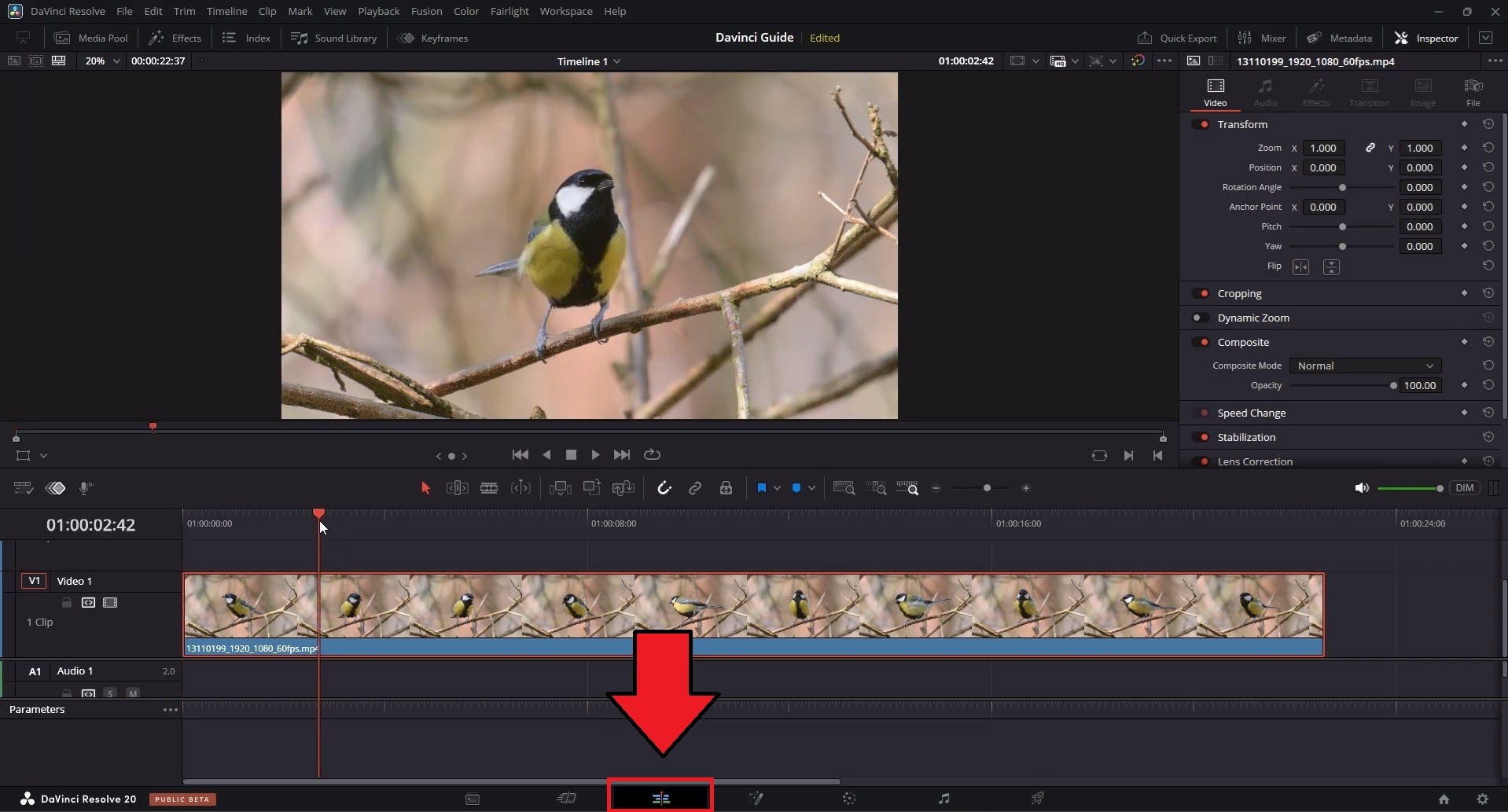
Passaggio 2. Trova la timeline che desideri esportare nel Media Pool o nel bin della timeline nella parte inferiore dell'interfaccia. Poi vai su File > Esporta > Timeline.
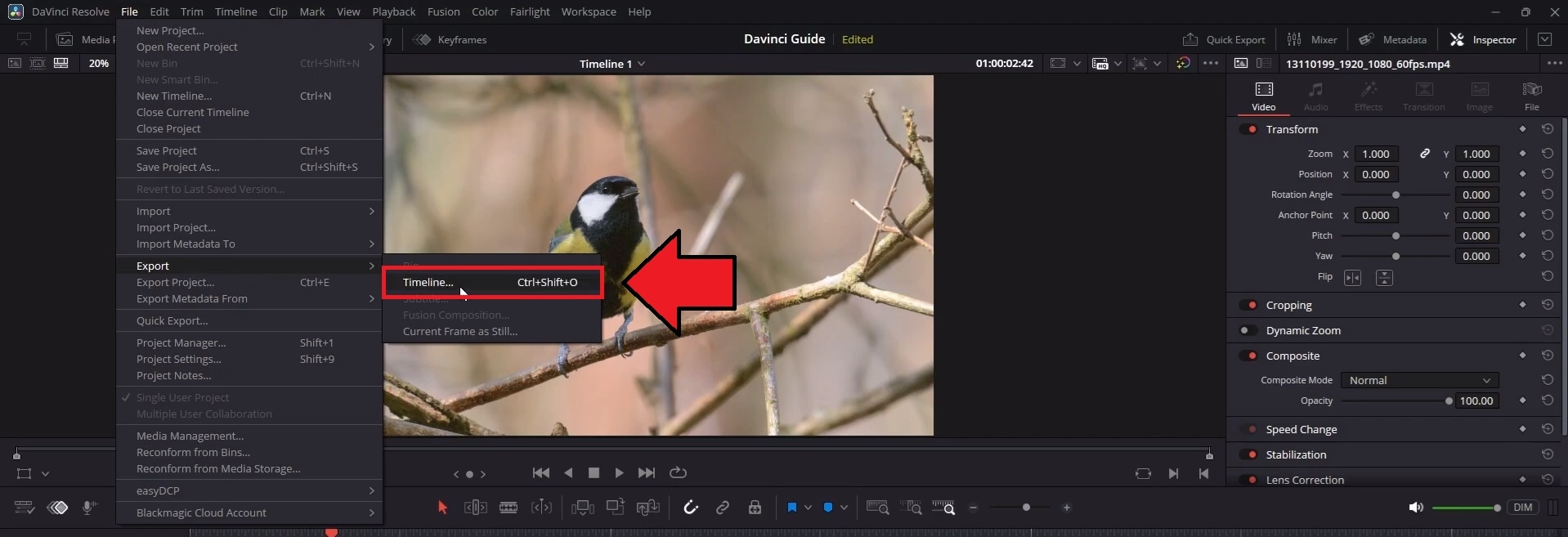
Passaggio 3. Dal menu, seleziona il tuo XML formato dal menu a discesa:
- FCP 7 XML tende a essere la scelta più sicura per la compatibilità con le app più vecchie e più recenti.
- FCPXML funziona meglio se sai che l'app di destinazione supporta specificamente la versione più recente.
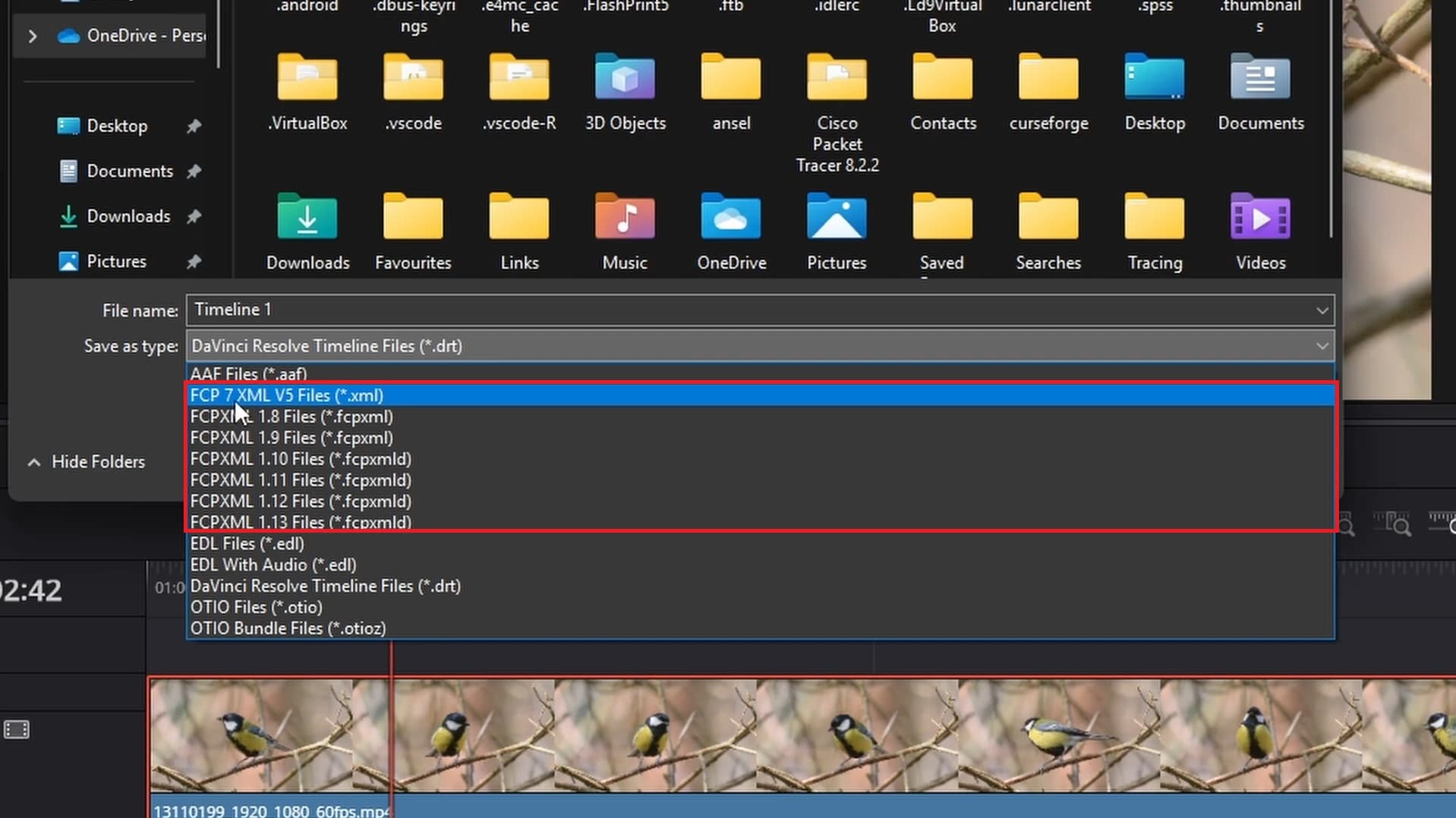
Se vuoi esportare AAF da DaVinci Resolve, seleziona AAF. Poi clicca su Esporta (o Salva, a seconda della versione) per generare il file.
Parte 3. Cose da sapere sull'esportazione XML/AAF di DaVinci Resolve
Le esportazioni XML e AAF di DaVinci Resolve sono utili per spostare un progetto più facilmente, ma non sono una copia perfetta del tuo progetto. Ci sono alcune cose che vale la pena sapere prima di inviare un file.
1. Il file esportato non contiene tutti i file multimediali originali
I file XML e AAF sono diversi da un backup o archivio di progetto standard. Fanno riferimento ai tuoi filmati tramite percorso e nome del file anziché incorporare i file multimediali effettivi al loro interno. Ciò significa che l'app ricevente deve avere accesso agli stessi file sorgente, altrimenti dovrai ricollegare tutto manualmente dopo l'importazione.
2. Effetti e transizioni potrebbero non trasferirsi
Tutto ciò che è stato creato specificamente in DaVinci Resolve, come gli effetti Fusion o alcuni plugin OFX, di solito non ha un equivalente nell'app di destinazione. I tagli di base e i dissolvimenti tendono a trasferirsi bene, ma gli effetti più avanzati, le transizioni e altri elementi specifici di Resolve potrebbero non trasferirsi correttamente e potrebbe essere necessario ricrearli dopo l'importazione.
3. Le impostazioni audio possono variare
Quanto sopravvivono le impostazioni audio dipende dal formato utilizzato. XML tende a perdere l'automazione del volume, i fade e le impostazioni dei plugin durante il processo. Potrebbe essere necessario riascoltare alcune sezioni dopo l'importazione invece di presumere che il mix sia rimasto così come lo hai lasciato.
AAF generalmente regge meglio sull'audio poiché è progettato per trasportare il guadagno e la gestione dei clip, anche se le impostazioni specifiche dei plugin possono comunque andare perse a seconda dell'app in cui stai importando.
4. Mantieni sempre un'esportazione di riferimento
Prima di consegnare un progetto, devi esportare un video di riferimento rapido della timeline completata insieme al file XML o AAF. Ti dà qualcosa di concreto con cui confrontare se la timeline ricostruita sembra o suona diversamente una volta importata altrove.
Parte 4. Dove importare XML e AAF di DaVinci Resolve
Ora, dove si porta l'esportazione XML di DaVinci Resolve? XML e AAF hanno diversi livelli di compatibilità. Di seguito sono riportate alcune applicazioni di editing video popolari che supportano questi formati e possono essere utilizzate per continuare a lavorare sul progetto trasferito.
Per XML
1. Wondershare Filmora: Per una continuazione più semplice dell'editing

Se vuoi continuare a modificare in qualcosa di più intuitivo di Resolve, puoi portare il tuo progetto su Wondershare Filmora. Filmora supporta XML scambio di timeline tramite il formato FCP7 XML/XMEML, che si allinea con ciò che DaVinci Resolve esporta.
È costruito attorno a un'interfaccia più accessibile, con molti strumenti AI integrati che velocizzano le parti del montaggio che di solito richiedono più tempo. Per portare un file XML da DaVinci in Filmora:
- Vasti effetti video/audio e risorse creative.
- Potente AI per la creazione di contenuti senza sforzo.
- Intuitivo, professionale ma adatto ai principianti.
- Funziona su Mac, Windows, iOS e Android.



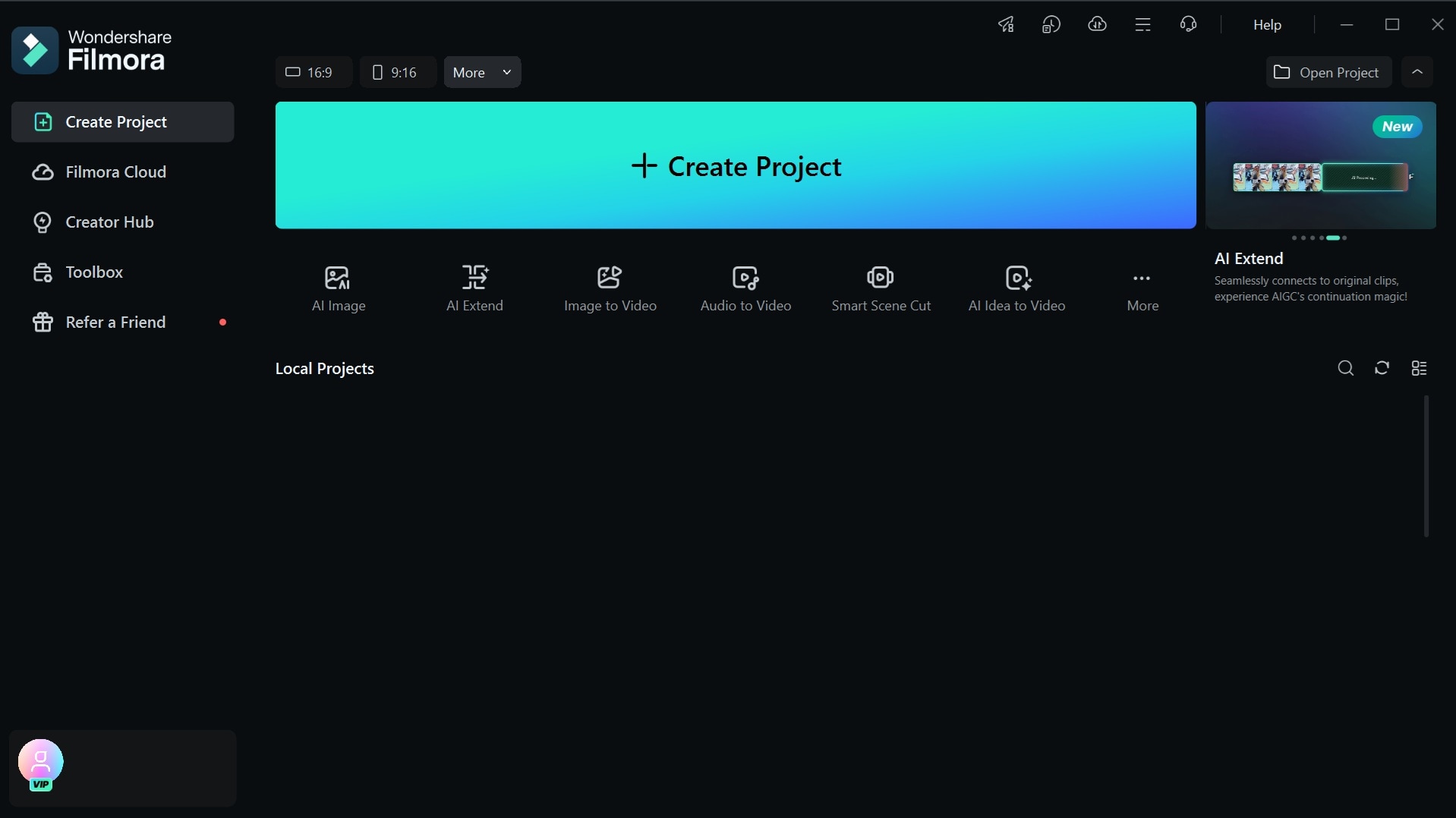
Passaggio 1. Apri Filmora e crea un nuovo progetto.

 download sicuro
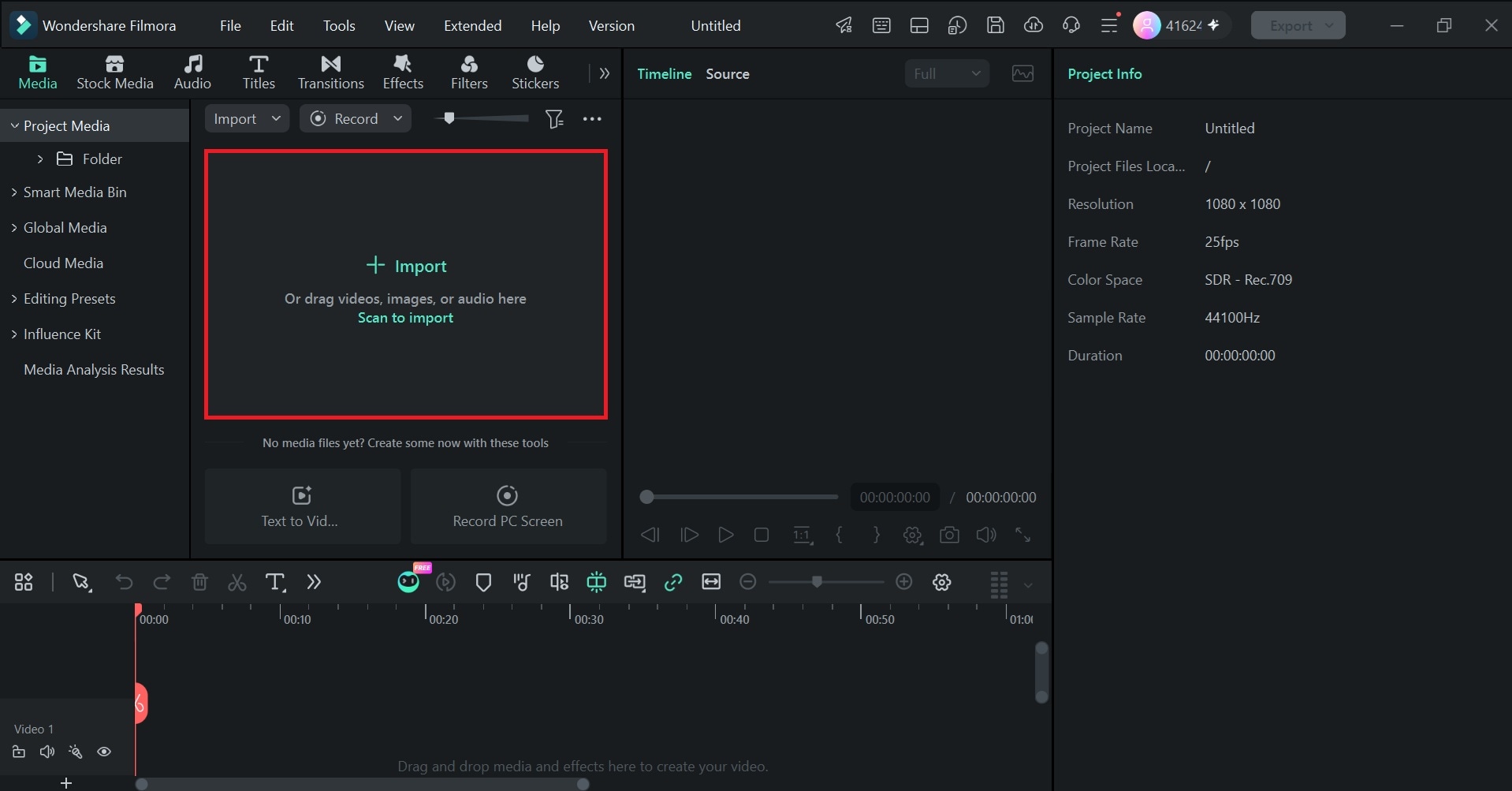
Passaggio 2. Clicca su Importa per aprire le opzioni di importazione, oppure fai doppio clic sull'area vuota nella timeline.
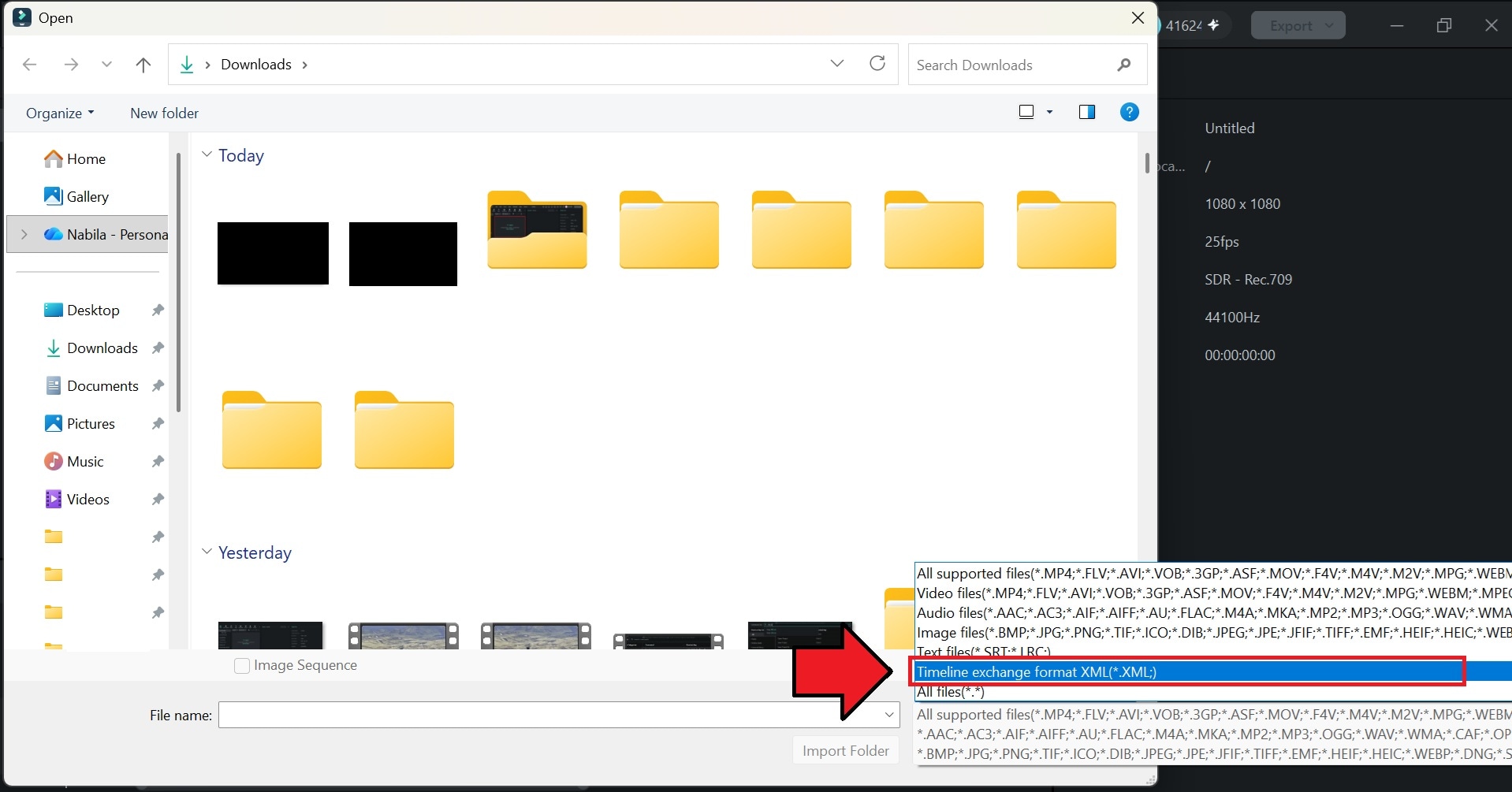
Passaggio 3. Seleziona il formato XML di scambio timeline dalle opzioni che appaiono, quindi scegli il tuo file .xml o .fcpxml.
Filmora esegue automaticamente un controllo di compatibilità e segnala i file multimediali che non riesce a trovare, in modo da poterli ricollegare.
2. Final Cut Pro: Per l'editing su macOS
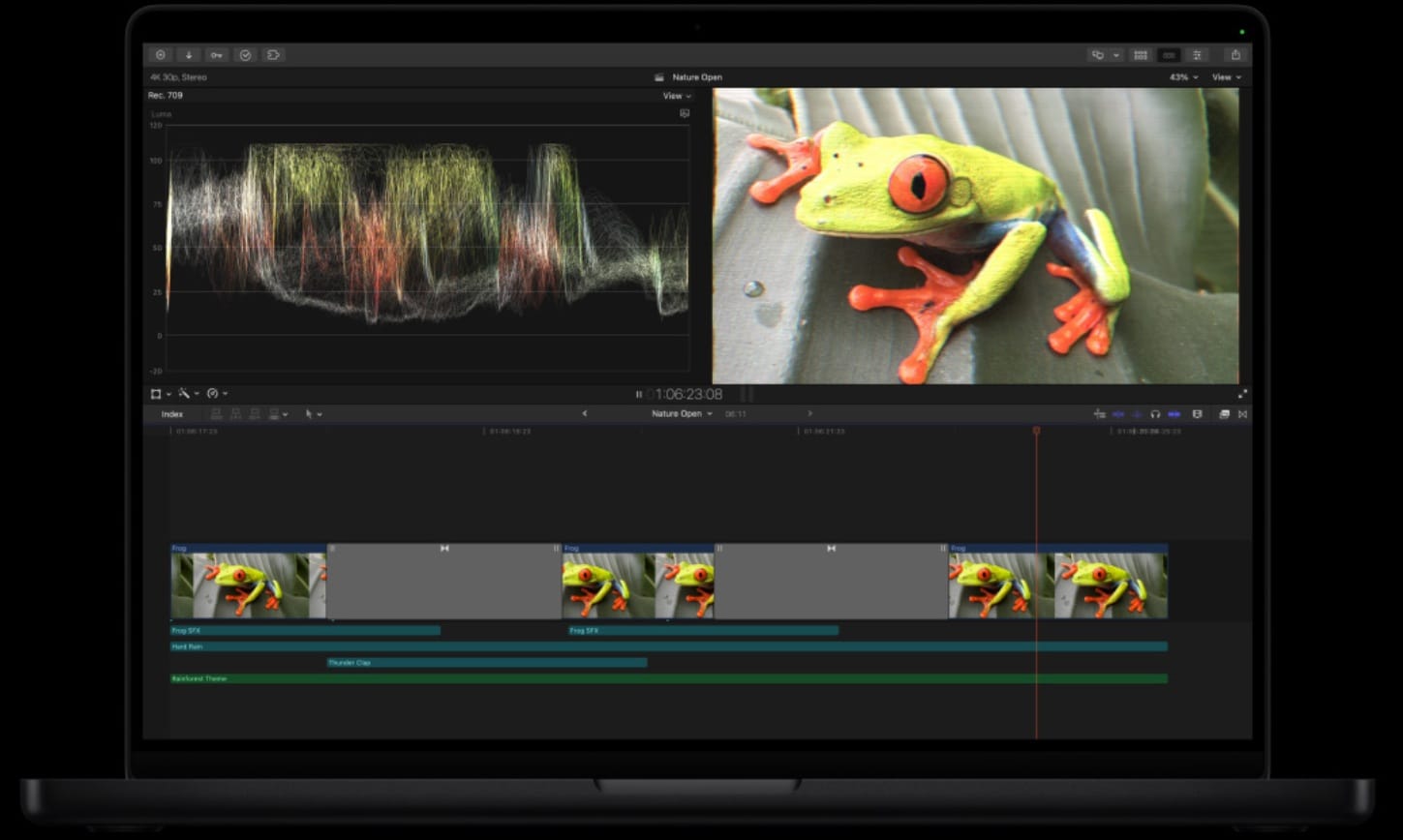
Final Cut Pro è l'editor professionale di Apple progettato per i computer Mac. XML ha a lungo servito come formato per lo scambio di progetti Final Cut Pro, quindi è una scelta comune per il trasferimento di progetti tra applicazioni di editing compatibili.
Dopo aver esportato XML da DaVinci Resolve, puoi importare il formato XML supportato in Final Cut Pro e continuare a lavorare sulla timeline trasferita.
Per AAF
3. Avid Media Composer
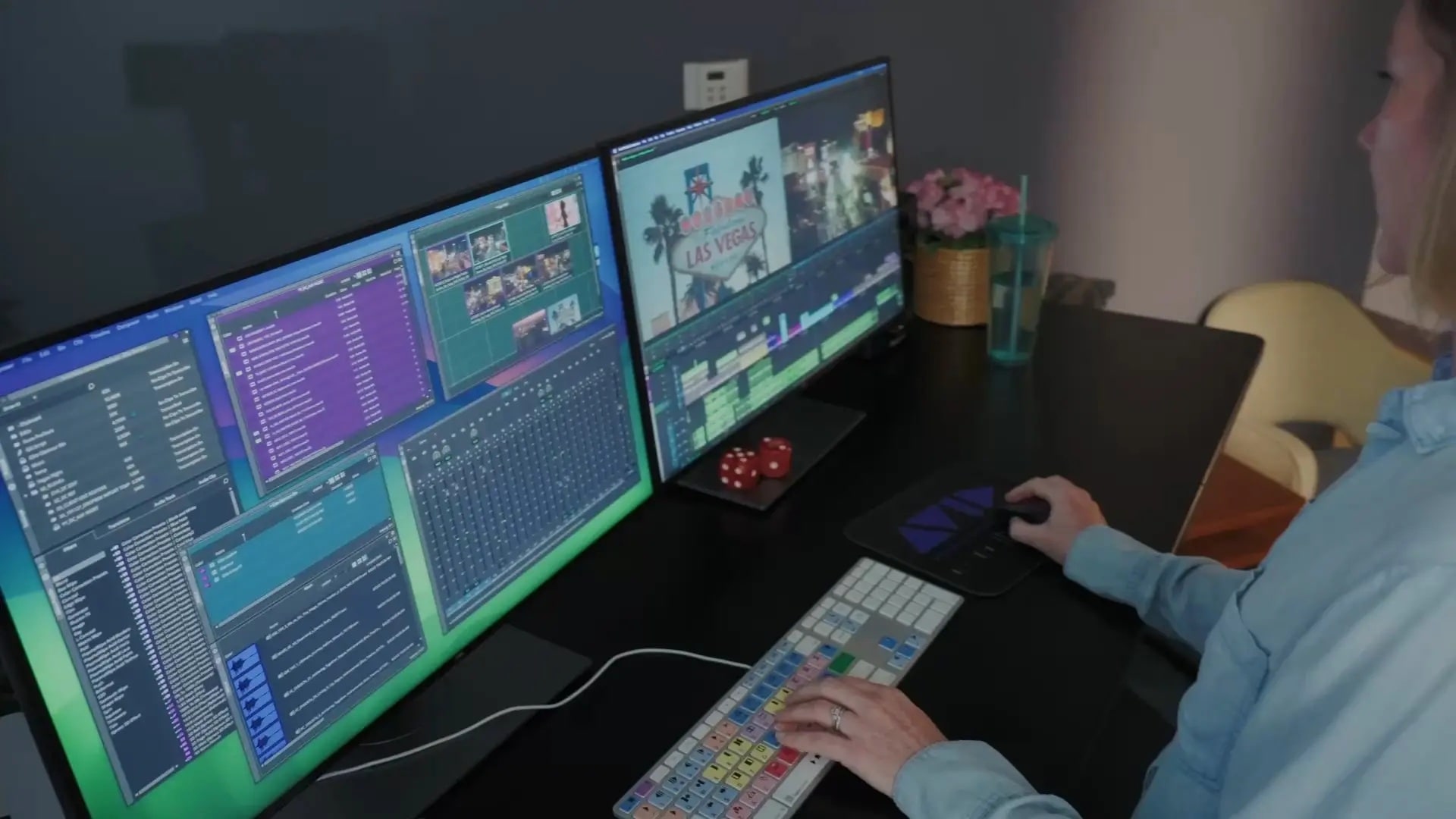
Avid Media Composer è generalmente la soluzione migliore per un'esportazione AAF da DaVinci, poiché AAF è stato creato tenendo a mente i flussi di lavoro in stile Avid. DaVinci può comunque gestire bene il montaggio delle immagini e la correzione colore da solo, ma puoi usare un'esportazione AAF per affidare la parte audio ad Avid. Fornisce un supporto migliore per i dati audio dettagliati, come il guadagno dei clip e la gestione.
Conclusione
Esportare XML da DaVinci, così come AAF, è un modo pratico per continuare un progetto altrove senza rifare tutto il lavoro. XML copre la maggior parte dei trasferimenti di timeline, specialmente per tagli e struttura di base, mentre AAF funziona meglio quando i dettagli audio contano di più.
Dopo l'esportazione, puoi riprendere il montaggio nell'app più adatta alle tue esigenze. Filmora è la soluzione più semplice se desideri un'interfaccia più intuitiva, mentre FCP può essere un'altra opzione se rimani nell'ecosistema Apple. Per l'esportazione AAF da DaVinci, puoi continuare il montaggio in Avid.

