
 Garanzia di Download Sicuro, zero malware


Passare un progetto di Premiere Pro a un editor diverso non significa sempre dover ricostruire l'intera timeline da zero. Se l'editor supporta XML, puoi esportare la timeline di Premiere Pro come file XML e importarla in un altro programma di montaggio compatibile.
L'esportazione XML di Premiere Pro potrebbe sembrare qualcosa di poco familiare se non hai mai trasferito un progetto tra programmi di montaggio, ma il processo è in realtà semplice. Ti guideremo attraverso l'esportazione dell'XML da Premiere Pro e cosa tenere d'occhio lungo il percorso.
In questo articolo
Parte 1. Cos'è un file XML?
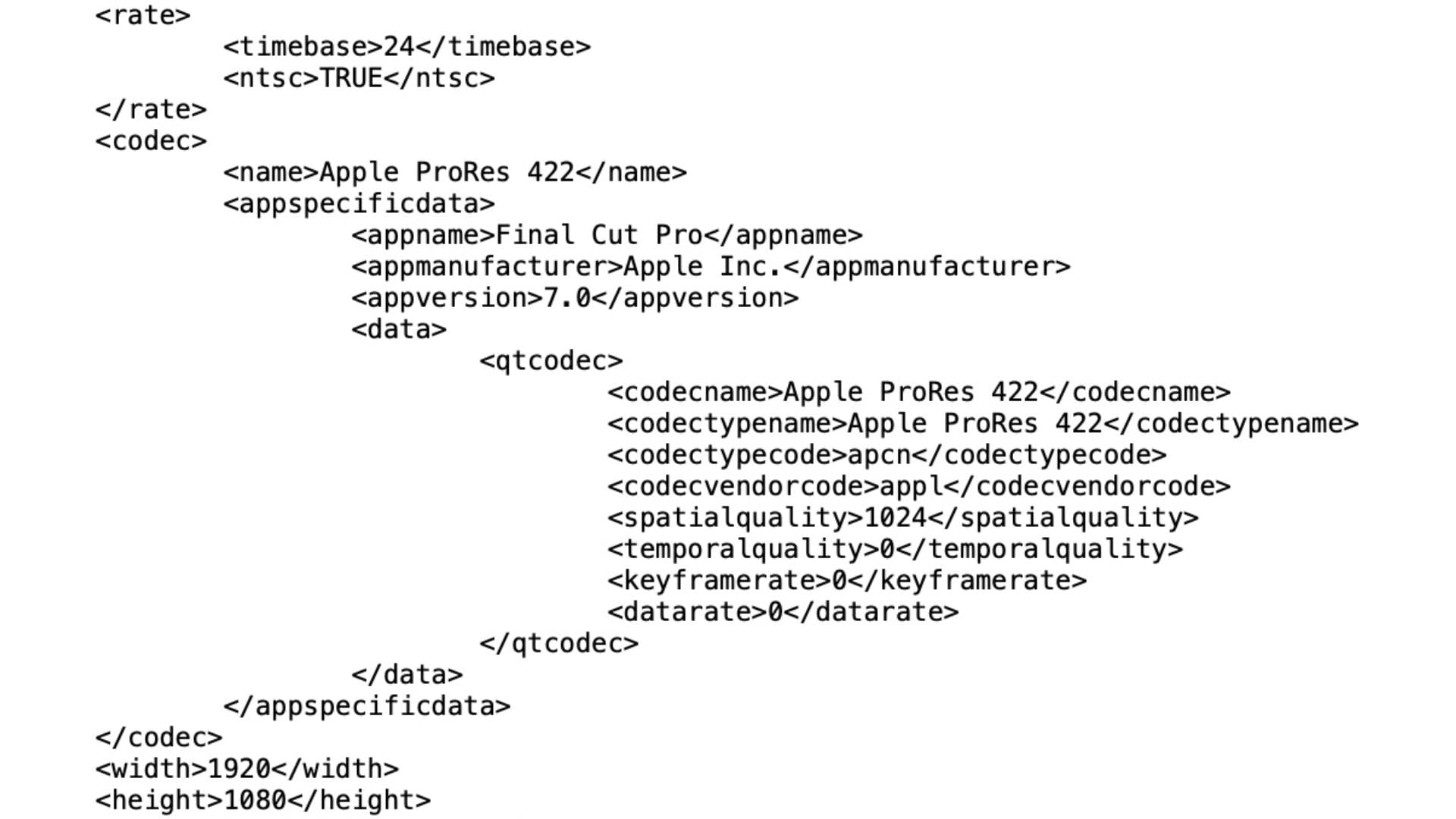
Nel montaggio video, XML (Extensible Markup Language) è un formato di file comune per trasferire i dati del progetto tra diverse applicazioni di montaggio. Può memorizzare informazioni strutturate su un montaggio, come quali clip vengono utilizzate, dove appaiono nella timeline e come è organizzata la sequenza.
Per Premiere Pro, l'esportazione rilevante è un file XML di Final Cut Pro. È progettato per scambiare informazioni di montaggio con Final Cut Pro e altri strumenti compatibili, quindi non è un formato di progetto universale che ogni editor video può aprire.
Esportazione XML vs. Esportazione video normale
Sebbene il processo si chiami esportazione, ciò che ne risulta non è un video finito. All'interno dell'esportazione XML di Premiere Pro c'è un registro del tuo montaggio, non il filmato stesso, quindi si comporta in modo molto diverso da un'esportazione normale una volta che lo apri in un altro programma.
|
Esportazione XML |
Esportazione video normale |
|
Trasferisce le informazioni di montaggio e di sequenza |
Crea un file video finito |
|
Modificabile dopo il trasferimento |
Non destinato a ulteriori modifiche |
|
Richiede che i media originali vengano ricollegati nella nuova app |
Autonomo, si riproduce da solo |
|
Dimensione file ridotta (solo dati, nessun video) |
Dimensione file grande (contiene il filmato effettivo) |
|
Utilizzato per continuare il montaggio altrove |
Utilizzato per condividere o pubblicare un prodotto finito |
Quando esporti XML da Premiere Pro, può generalmente trasportare informazioni come:
- Clip e la loro disposizione
- Struttura della sequenza
- Punti di montaggio
- Informazioni sulla timeline
- Proprietà di base delle clip e alcuni effetti o impostazioni
Adobe fa notare che non tutti gli effetti, le transizioni o le regolazioni audio sopravvivono al trasferimento.
Parte 2. Come esportare XML da Premiere Pro
Prima di iniziare, assicurati che il tuo progetto sia salvato e che tutti i media siano collegati. I media mancanti o non in linea sono una delle cause più comuni di un'esportazione XML disordinata. Quindi, segui il tutorial qui sotto.
Come esportare XML da Premiere Pro
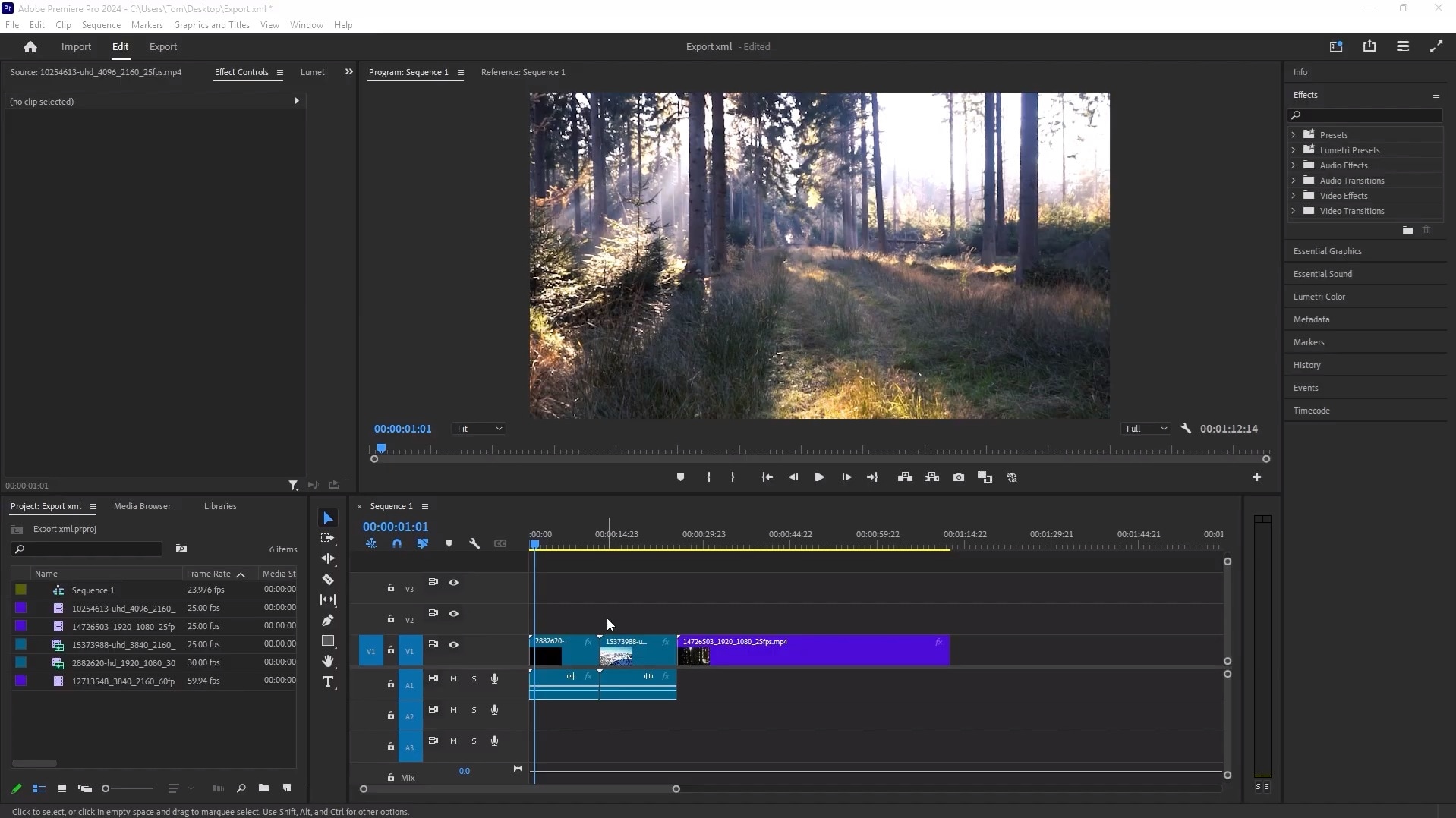
Passaggio 1. Apri il tuo progetto in Premiere Pro e seleziona la sequenza che desideri esportare.
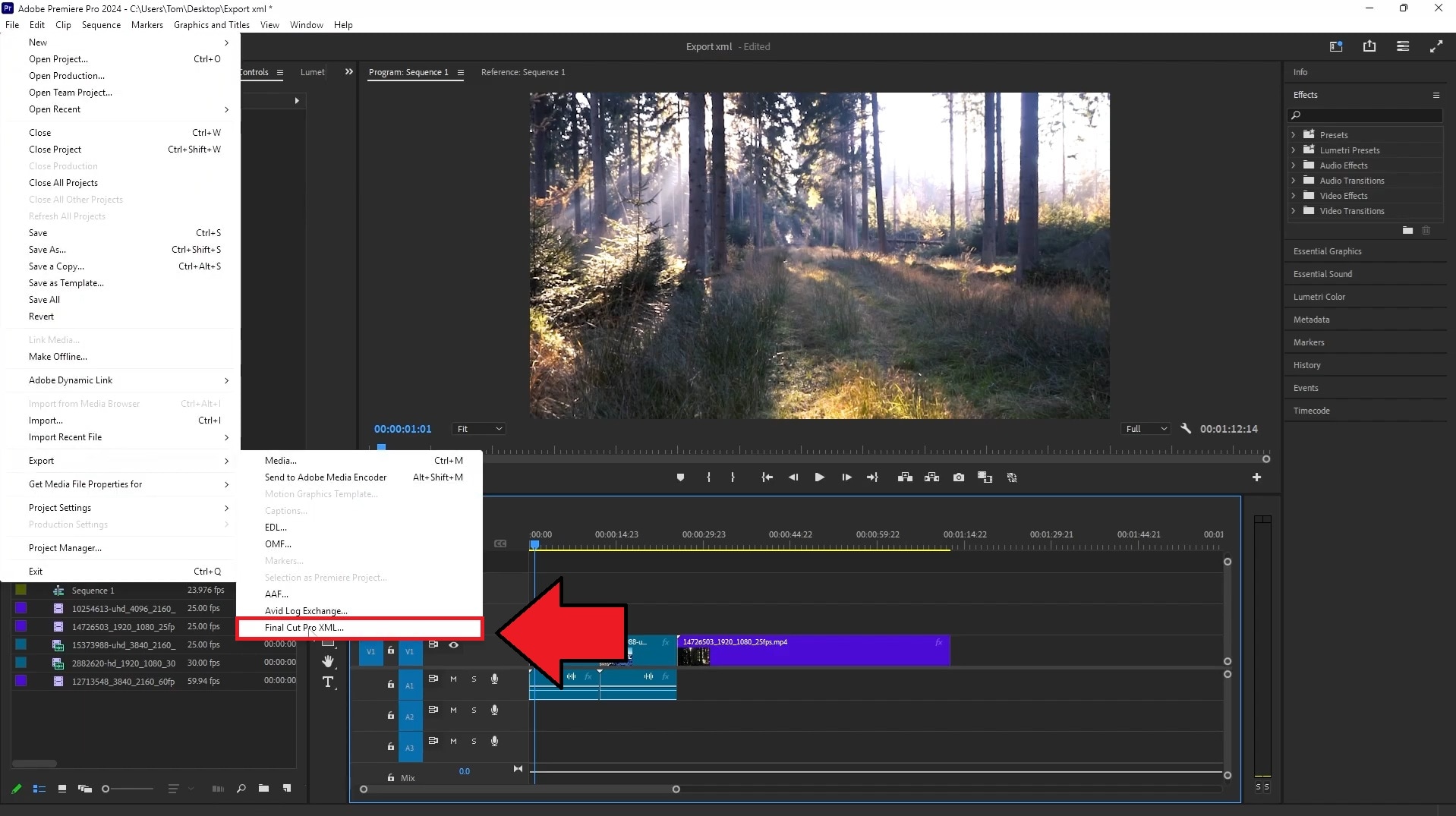
Passaggio 2. Vai su File > Esporta > Final Cut Pro XML. Nella finestra Salva sequenza convertita come, scegli una posizione e un nome file per il file XML, quindi fai clic su Salva.
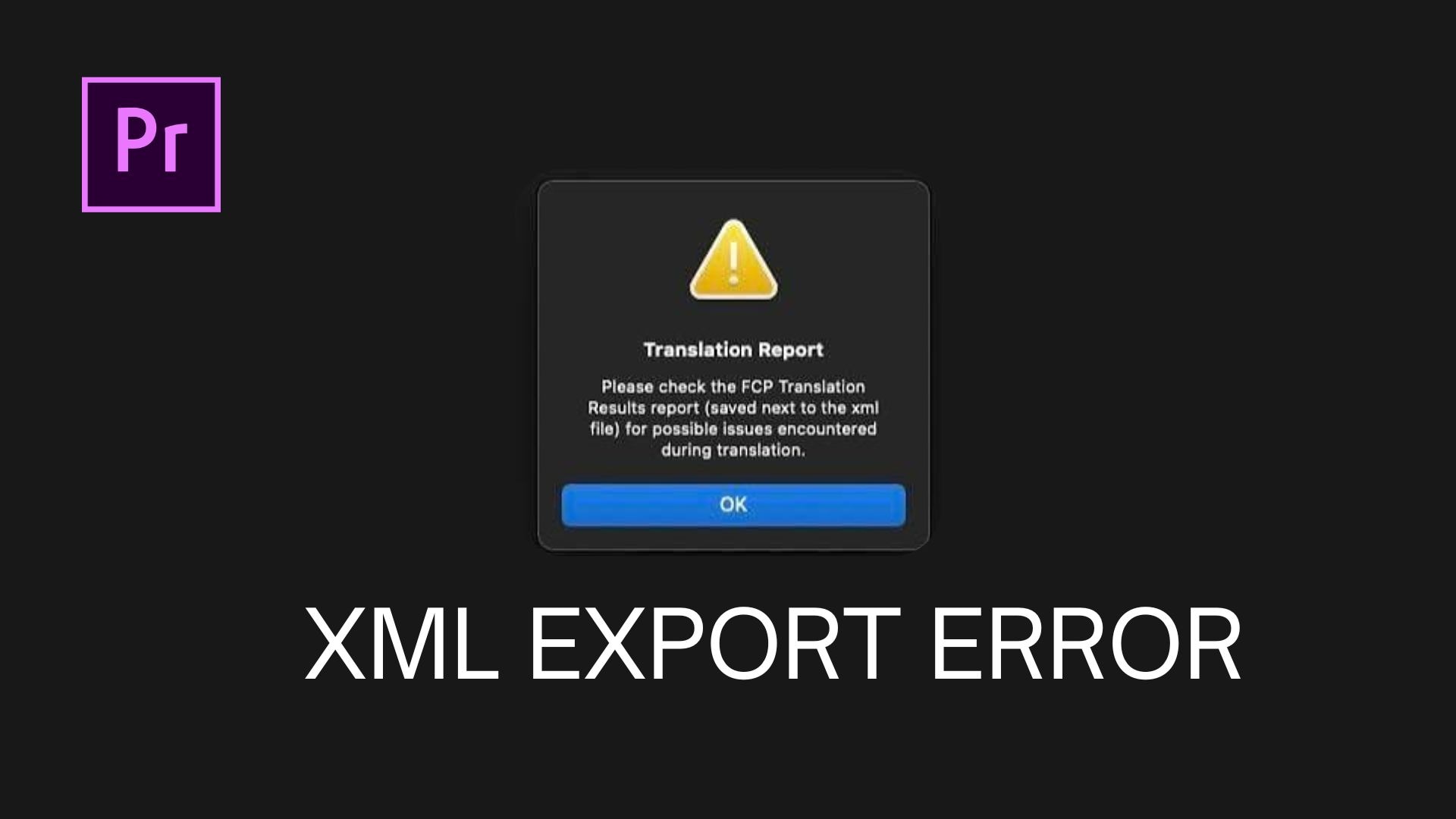
Premiere Pro genera il file XML, insieme a un registro FCP Translation Results nella stessa posizione. Apri quel registro se qualcosa sembra errato dopo il trasferimento. Elenca eventuali problemi di conversione riscontrati da Premiere durante l'esportazione.
Parte 3. Applicazione compatibile per l'esportazione XML di Premiere Pro
L'esportazione XML di Premiere è basata sul formato XML di Final Cut Pro, quindi viene letta in modo più affidabile dalle applicazioni che supportano lo stesso formato. Tuttavia, FCP non è l'unica opzione, soprattutto se non sei un utente Mac che pensa di continuare il proprio progetto Premiere Pro altrove.
Un editor video più adatto ai principianti come Wondershare Filmora ha ora aggiunto il supporto per l'importazione XML. Legge i file XML di Final Cut Pro 7, XMEML e .xml, che coprono ciò che Premiere Pro esporta. Non sei limitato agli NLE professionali se vuoi continuare a lavorare sulla stessa sequenza.
Perché modificare in Filmora?
Continuare con Filmora rende semplicemente più facile terminare il video. Ecco alcuni motivi per cui vale la pena sceglierlo:
- Accesso a più funzionalità AI che accelerano il processo. Didascalie automatiche, corrispondenza colori assistita dall'AI, rimozione del rumore di fondo e modifica basata sul testo gestiscono lavori che altrimenti richiederebbero molto tempo di montaggio manuale.
- Più facile da gestire. L'interfaccia di Filmora è progettata con una curva di apprendimento più breve, quindi il passaggio non significa dover reimparare come eseguire le attività di base che già conosci da Premiere.
- Più leggero sulle risorse di sistema. Filmora tende a funzionare in modo più fluido su hardware di fascia media, il che è importante se il tuo computer fatica a tenere il passo con Premiere Pro su timeline più lunghe o pesanti.
- Libreria di template ed effetti integrata. Un ampio stock di transizioni, titoli e filtri già pronti significa meno tempo speso a costruire elementi da zero una volta ricostruita la tua timeline.
- Ampi effetti video/audio e risorse creative.
- Potente AI per la creazione di contenuti senza sforzo.
- Intuitivo, professionale ma adatto ai principianti.
- Funziona su Mac, Windows, iOS e Android.



Come importare un file XML da Premiere Pro a Filmora
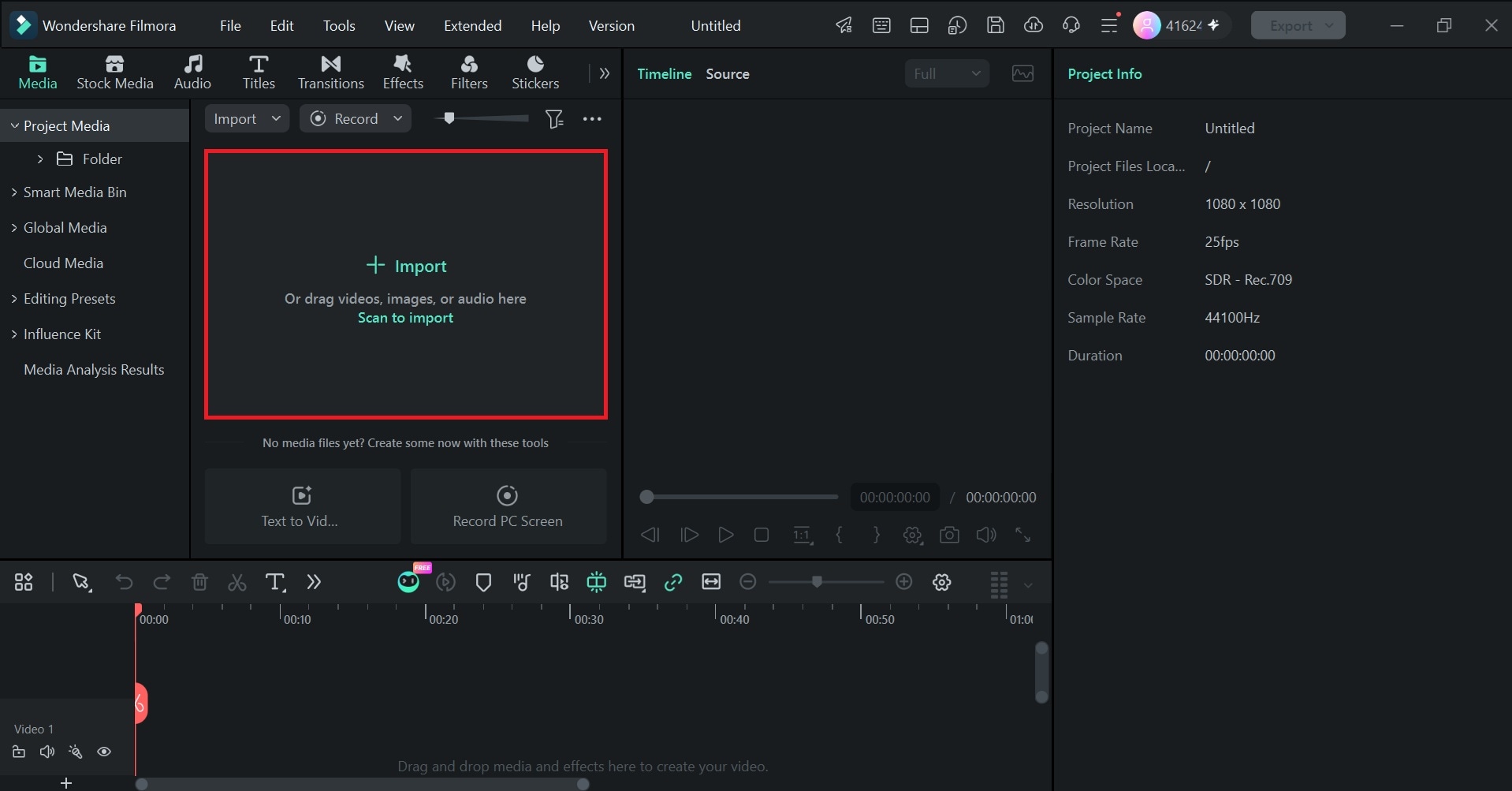
Passaggio 1. Apri Filmora e fai clic su Importa. Oppure puoi anche fare doppio clic sull'area vuota della timeline.

 download sicuro
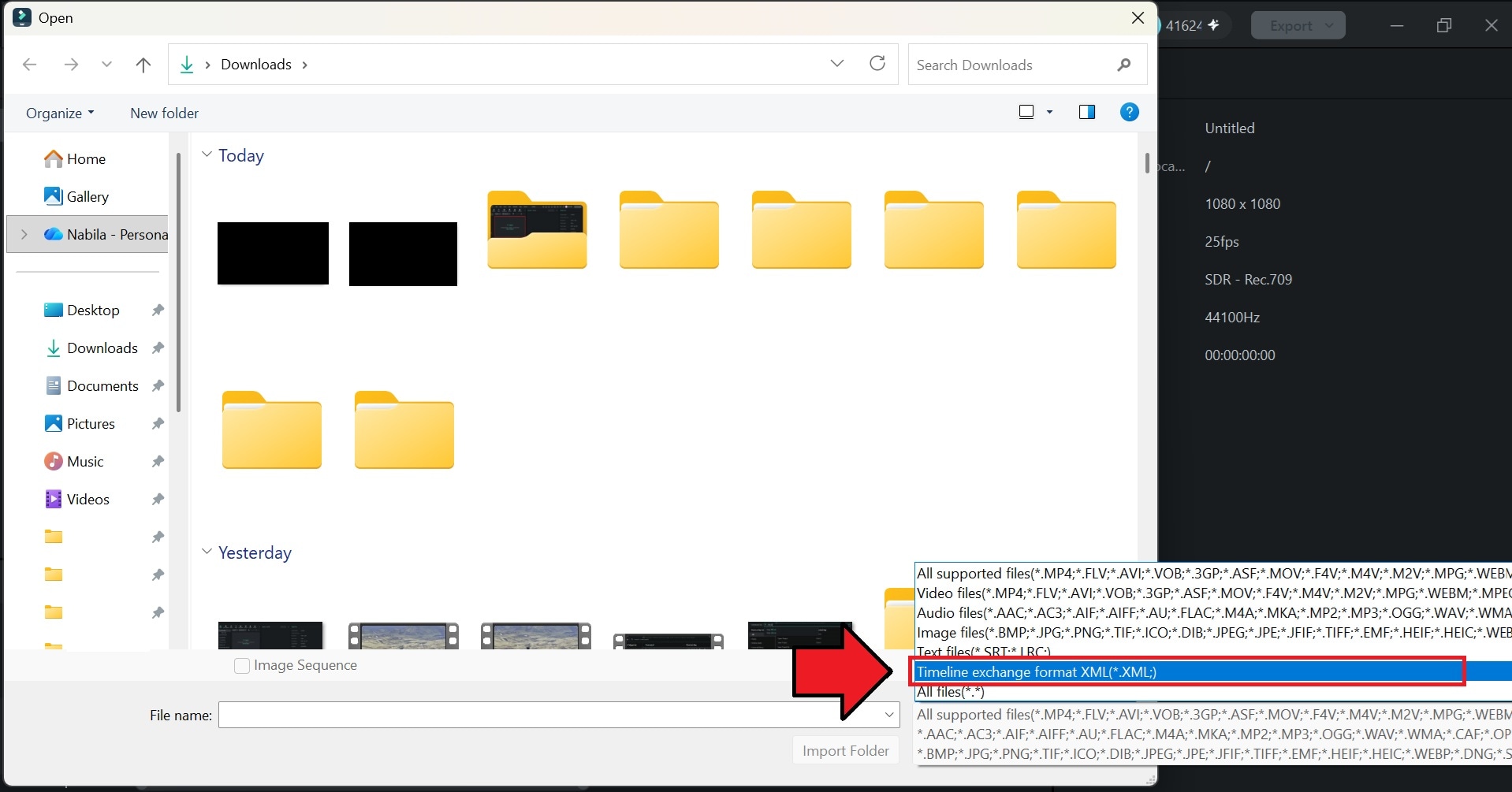
 Passaggio 2. Seleziona Timeline Exchange Format XML. e scegli il tuo file .xml o .fcpxml esportato. Lascia che Filmora esegua il controllo di compatibilità, quindi ricollega i media che segnala come mancanti.
Parte 4. Limitazioni dell'esportazione XML di Premiere Pro che dovresti conoscere
Poiché XML è un formato multi-applicazione progettato per trasferire informazioni di montaggio tra strumenti diversi, puoi aspettarti una certa perdita lungo il percorso. Non è una copia perfetta del tuo progetto, è più simile a una traduzione, e le traduzioni non portano sempre ogni dettaglio in modo preciso.
Ecco cosa tende ad andare storto:
- Effetti e transizioni potrebbero non trasferirsi. Tutto ciò che va oltre i tagli di base e i dissolve, specialmente i plugin di terze parti, di solito viene eliminato o deve essere ricostruito manualmente.
- Le impostazioni audio potrebbero cambiare. Le regolazioni di panoramica, guadagno e volume possono spostarsi o ripristinarsi una volta che la sequenza viene aperta in un'app diversa.
- I media devono ancora essere disponibili. Il file XML indica solo dove si trovano i tuoi filmati. Non trasporta i file effettivi. Se la nuova app non riesce a trovarli in quella posizione, dovrai ricollegarli manualmente.
- Alcuni flussi di lavoro potrebbero richiedere strumenti aggiuntivi. Le clip unite, ad esempio, si trasformano in sequenze nidificate invece di rimanere unite, il che di solito significa ulteriore pulizia prima di poter continuare normalmente il montaggio.
Parte 5. Problemi comuni durante l'esportazione XML da Premiere Pro
Hai problemi con l'esportazione XML da Premiere Pro? Controlla alcuni dei problemi di esportazione più comuni di seguito e verifica se una di queste soluzioni può aiutarti a trasferire il progetto con successo.
1. Impossibile trovare l'opzione di esportazione XML
Assicurati di andare su File > Esporta > Final Cut Pro XML. Questa opzione è separata dalle opzioni di esportazione media normali. Prima di esportare, salva il tuo progetto Premiere Pro e assicurati che i media utilizzati dalla tua sequenza siano collegati.
[MD5]80eda5ae5e58439b8c65723977b179f2[MD5]
[MD5]512fd5909ba470aa5972f4f3db2c0259[MD5]
[MD5]9c12333e15f0c061df1ccf226ee3937d[MD5]
[MD5]66d73004b285dd362a7b6c1234357b87[MD5]
[MD5]bc240bdf59b0eac2e0d21bd8b8f636cf[MD5]
[MD5]fa5b4b3f6f474f5841ab9e082233030a[MD5]
[MD5]6f8b794f3246b0c1e1780bb4d4d5dc53[MD5]
[MD5]9a8dac393582e7614ff670f43c0f5de5[MD5][MD5]c33fe20feebd3fef170b4de39a5160e1[MD5]
[MD5]87266994e1c46241ce042f0988b091c9[MD5]

