
 Garanzia di Download Sicuro, zero malware


OBS, un software di registrazione e streaming gratuito e open source, può effettivamente catturare più sorgenti audio e video nella stessa sessione. Puoi registrare microfoni, audio del desktop, webcam, telecamere e altre sorgenti insieme, anche se il modo in cui OBS salva e gestisce queste sorgenti in seguito è diverso per l'audio e per il video.
Se vuoi sapere come registrare più tracce audio in OBS, così come più sorgenti video, siamo qui per guidarti attraverso la configurazione passo dopo passo. Tratteremo anche come OBS gestisce le tracce separate, i problemi di registrazione più comuni e un'alternativa per registrare e modificare più sorgenti in un'unica app.
In questo articolo
Parte 1. Come OBS gestisce più tracce video e audio
Registrare più sorgenti è utile quando catturi una webcam insieme allo schermo, mixi l'audio del gioco o usi microfoni separati per interlocutori diversi. Ma prima di iniziare, è importante sapere come OBS gestisce le tracce audio e video, così puoi mantenere le registrazioni organizzate e separate durante il montaggio.
Tracce audio in OBS
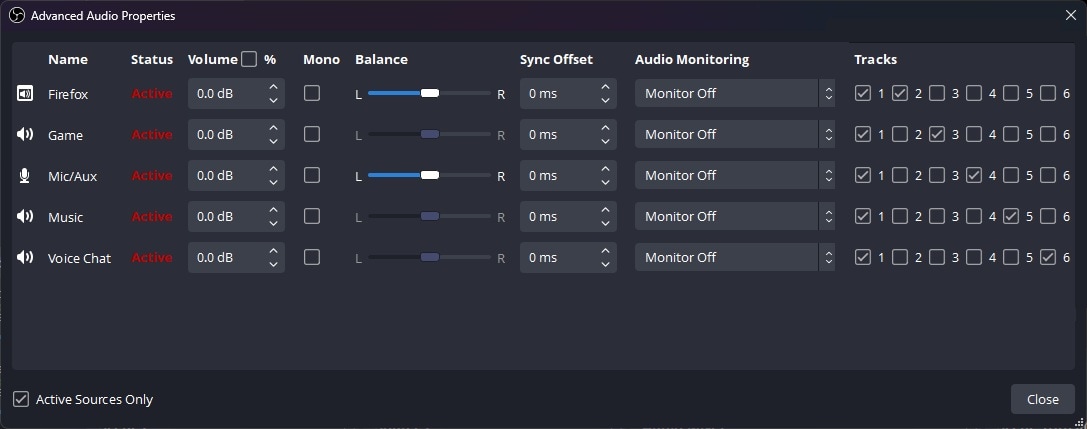
Per l'audio, OBS ti consente di registrare più sorgenti su tracce separate, così puoi mantenere ogni sorgente indipendente per il montaggio successivo. Supporta fino a sei tracce audio separate per registrazione, con ogni traccia impostata su stereo per impostazione predefinita. Per esempio:
|
Sorgente |
Traccia |
|
Microfono |
Traccia 2 |
|
Audio del desktop |
Traccia 3 |
|
Audio di gioco |
Traccia 4 |
|
Musica |
Traccia 5 |
Questo instradamento funziona solo in modalità Uscita avanzata. La modalità Semplice non ti offrirà affatto questa opzione. Una volta lì, puoi assegnare le sorgenti alle tracce tramite il menu Proprietà audio avanzate nel pannello Mixer audio. Vedremo la configurazione completa nella sezione successiva.
Tracce video in OBS
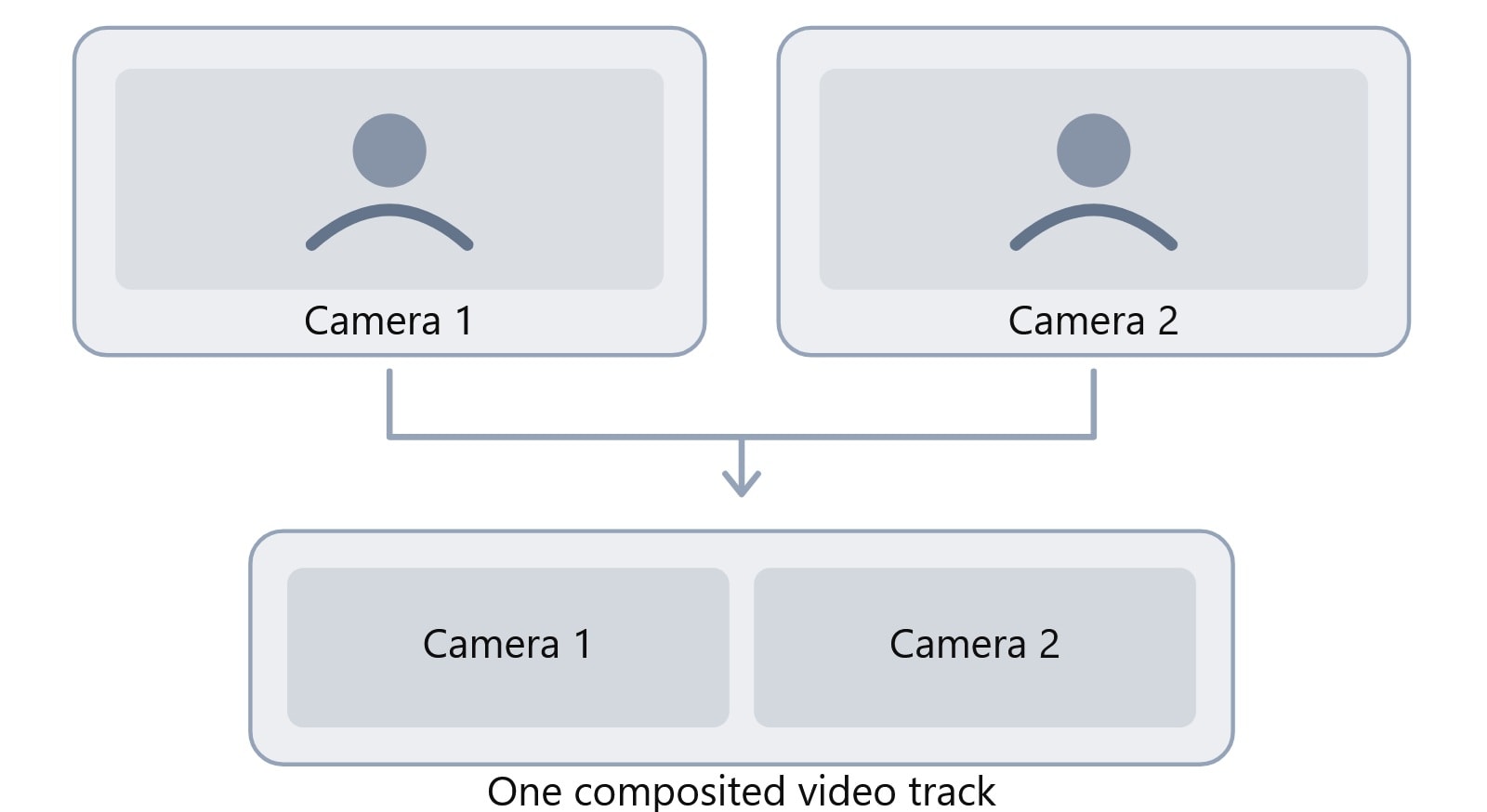
Per impostazione predefinita, OBS non registra più tracce video separatamente. Le sorgenti video in OBS non vengono divise in tracce separate. Se hai bisogno di salvare ogni sorgente individualmente, potresti aver bisogno di un plugin separato.
Per esempio, puoi aggiungere due telecamere alla stessa scena, ma OBS renderizza la scena come un'unica traccia video composita invece di salvare ogni telecamera come file a sé stante. Entrambi i flussi delle telecamere appariranno nella stessa registrazione in base a come li disponi nella scena.
Parte 2. Come registrare più tracce audio in OBS
Ora che sai come OBS registra più sorgenti, iniziamo a configurarle. Segui i passaggi qui sotto su come registrare più tracce audio in OBS.
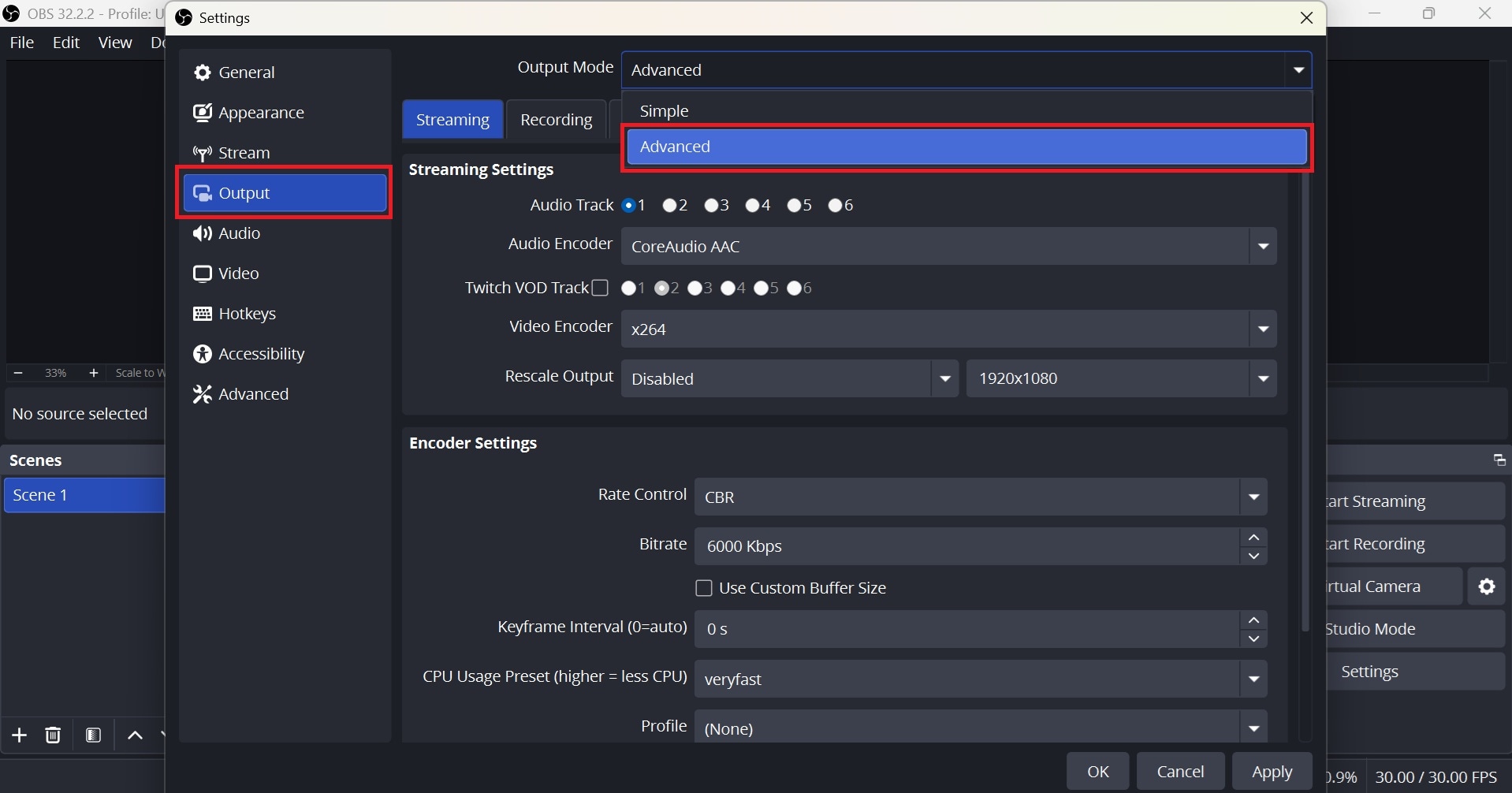
- Passaggio 1. Vai su Impostazioni > Uscita, e cambia il menu a discesa Modalità di uscita impostandolo su Avanzata.
- Passaggio 2. Nella scheda Registrazione vedrai sei caselle di controllo etichettate da Traccia 1 a Traccia 6. Seleziona quelle che intendi usare.
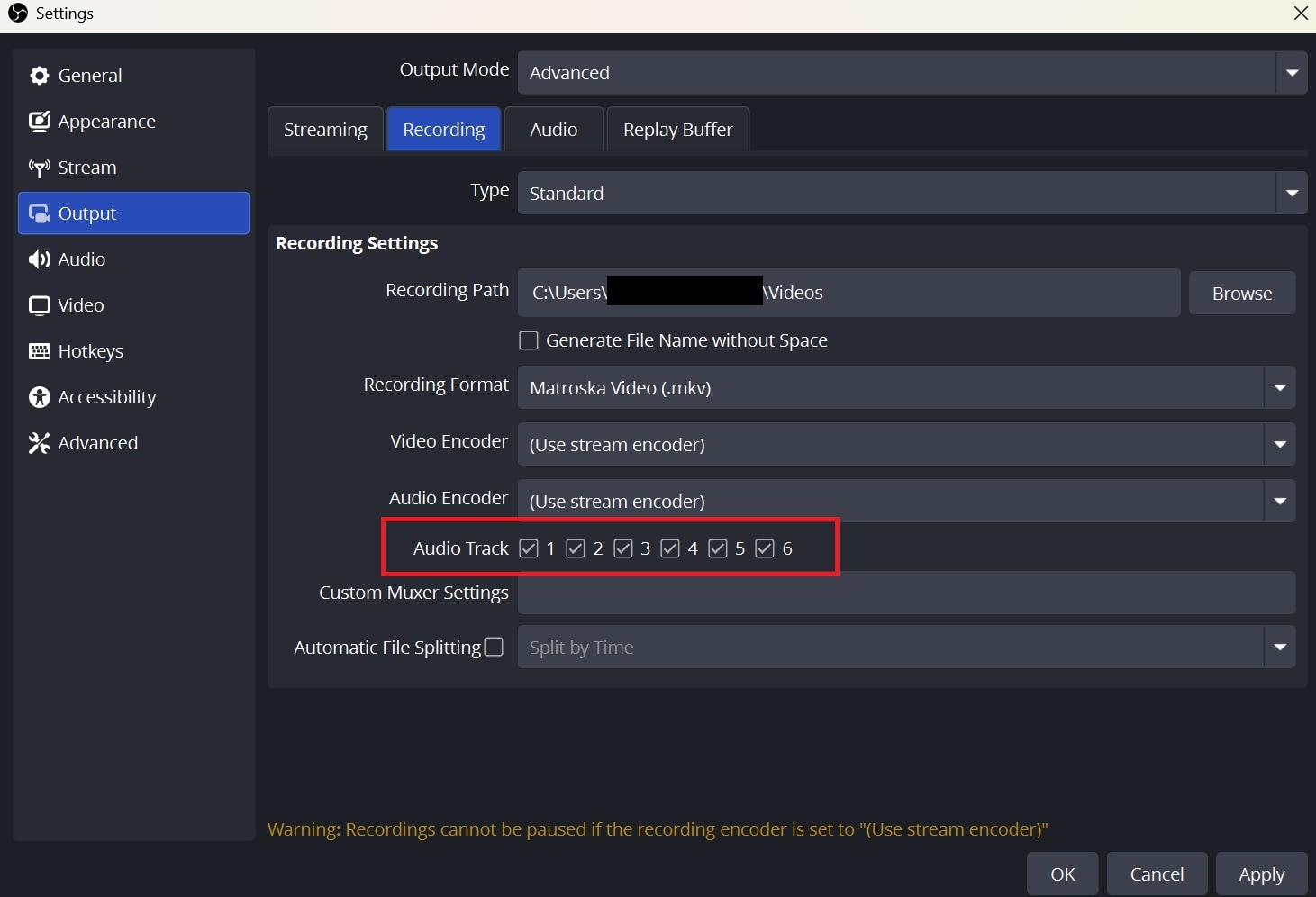
Nota: Puoi rinominare ogni traccia in modo che sia più facile identificarle in seguito, invece di vedere etichette generiche nella scheda Audio accanto a Registrazione.
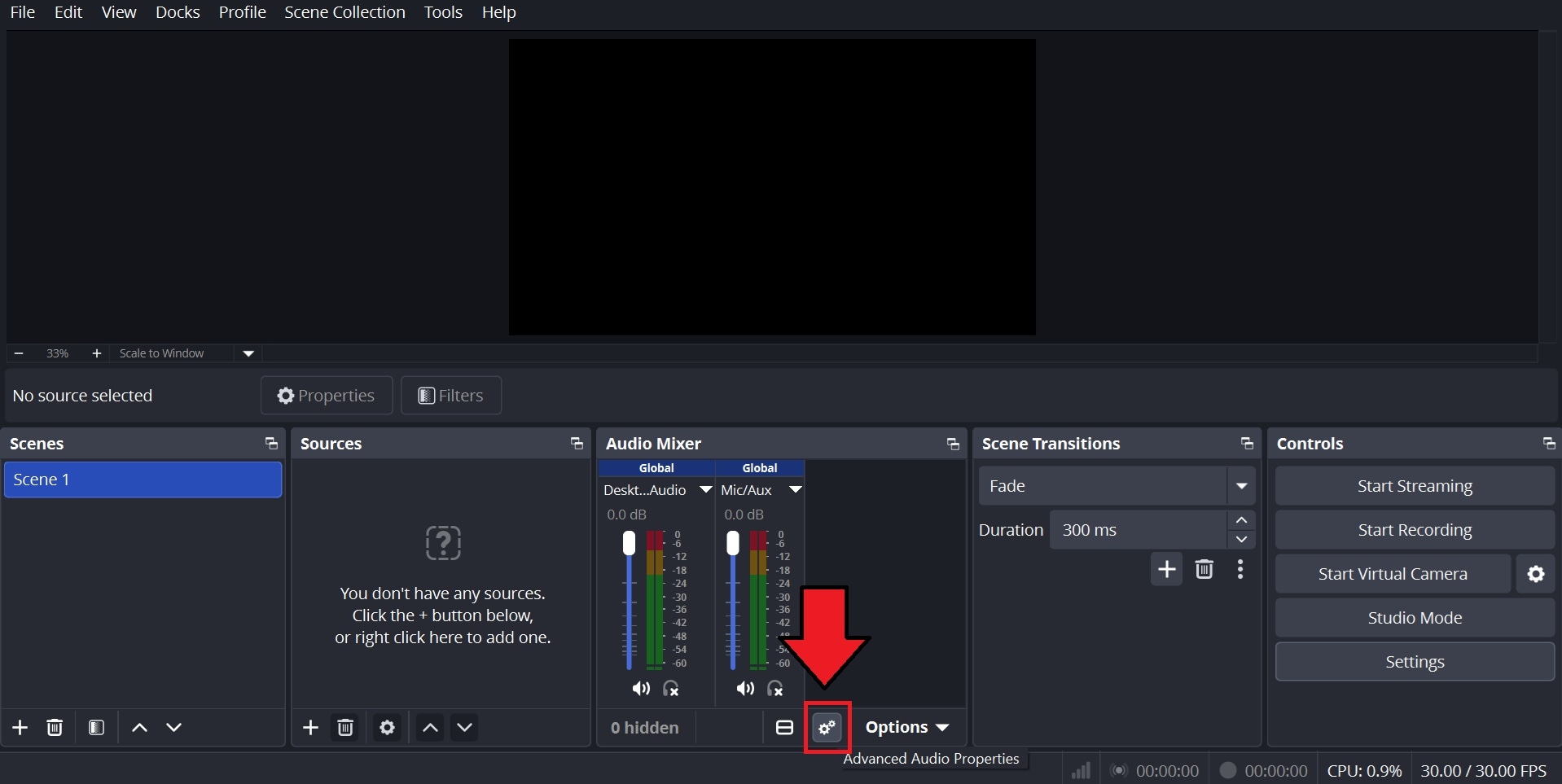
- Passaggio 3. Tornando alla finestra principale di OBS, clicca sull'icona a ingranaggio nel pannello Mixer audio e apri Proprietà audio avanzate.
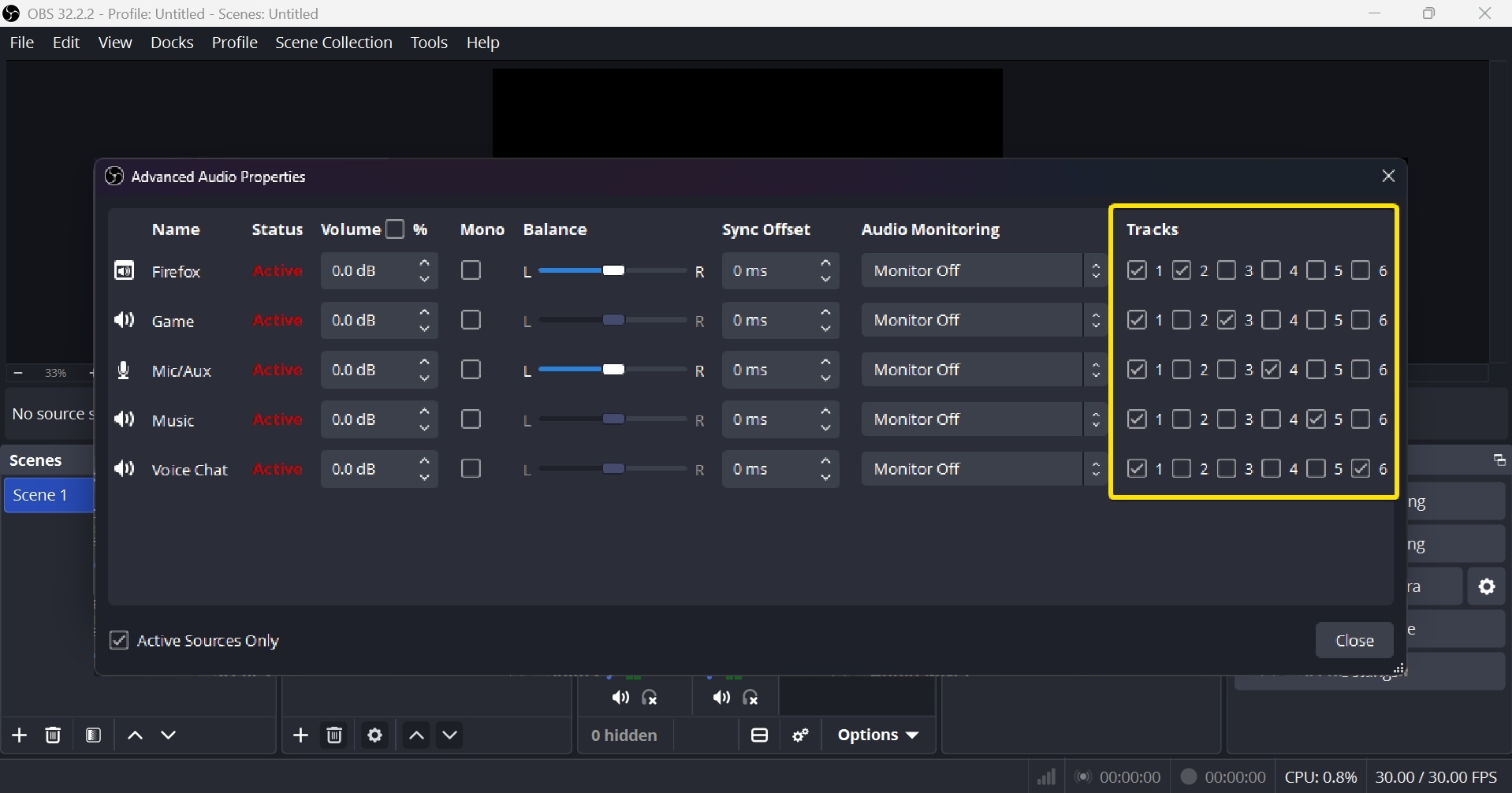
Vedrai una griglia con caselle di controllo per ogni sorgente in corrispondenza di ogni numero di traccia. Seleziona la casella corretta per ogni sorgente. Dopo che tutto è stato instradato, premi Avvia registrazione.
Parte 3. Come registrare più sorgenti video in OBS
Se vuoi registrare più sorgenti video contemporaneamente in OBS, segui questi passaggi.
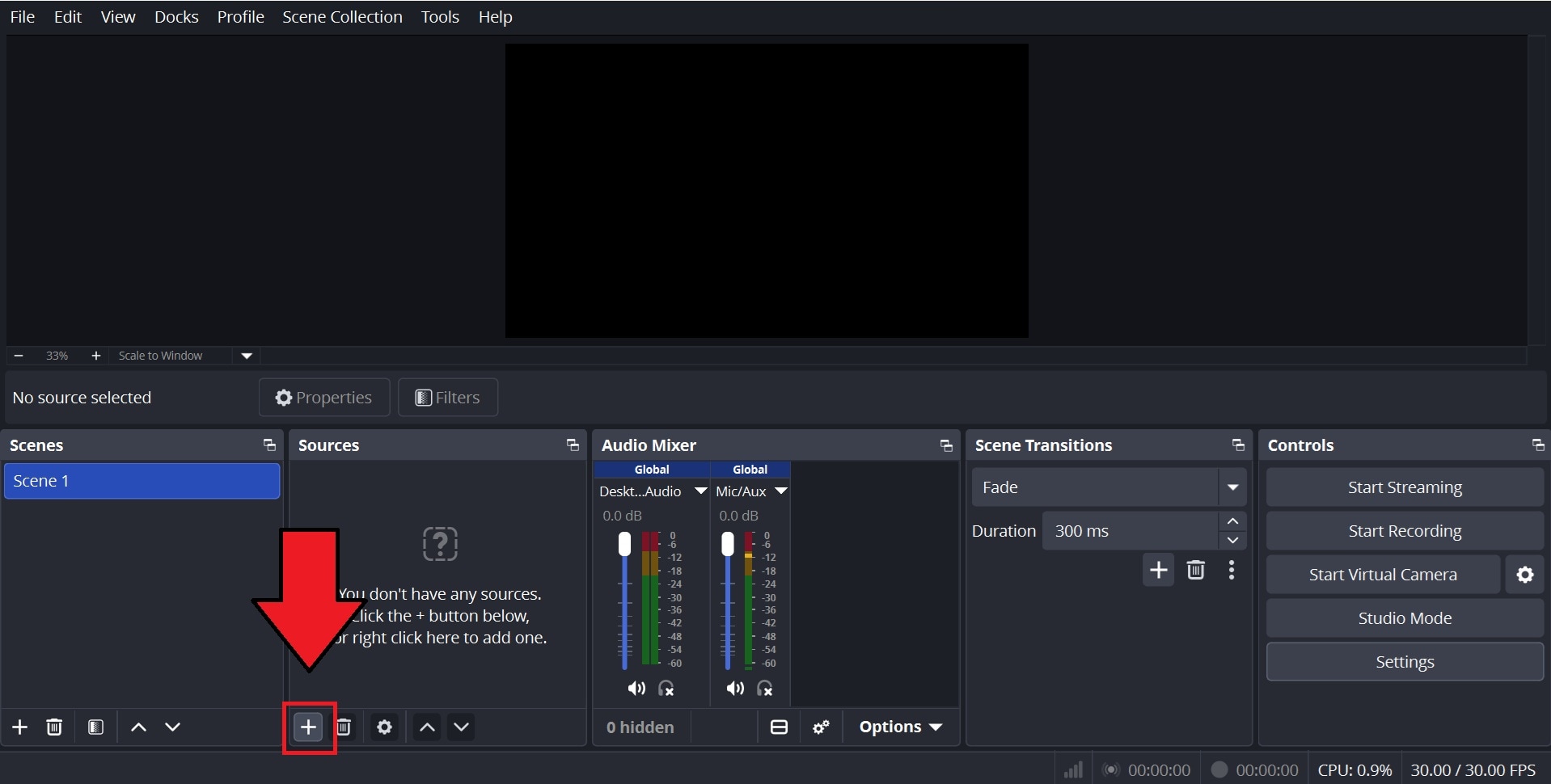
- Passaggio 1. Clicca il + pulsante per creare una scena e aggiungere ogni sorgente video. Può essere una webcam, una scheda di acquisizione, la cattura dello schermo, ecc.
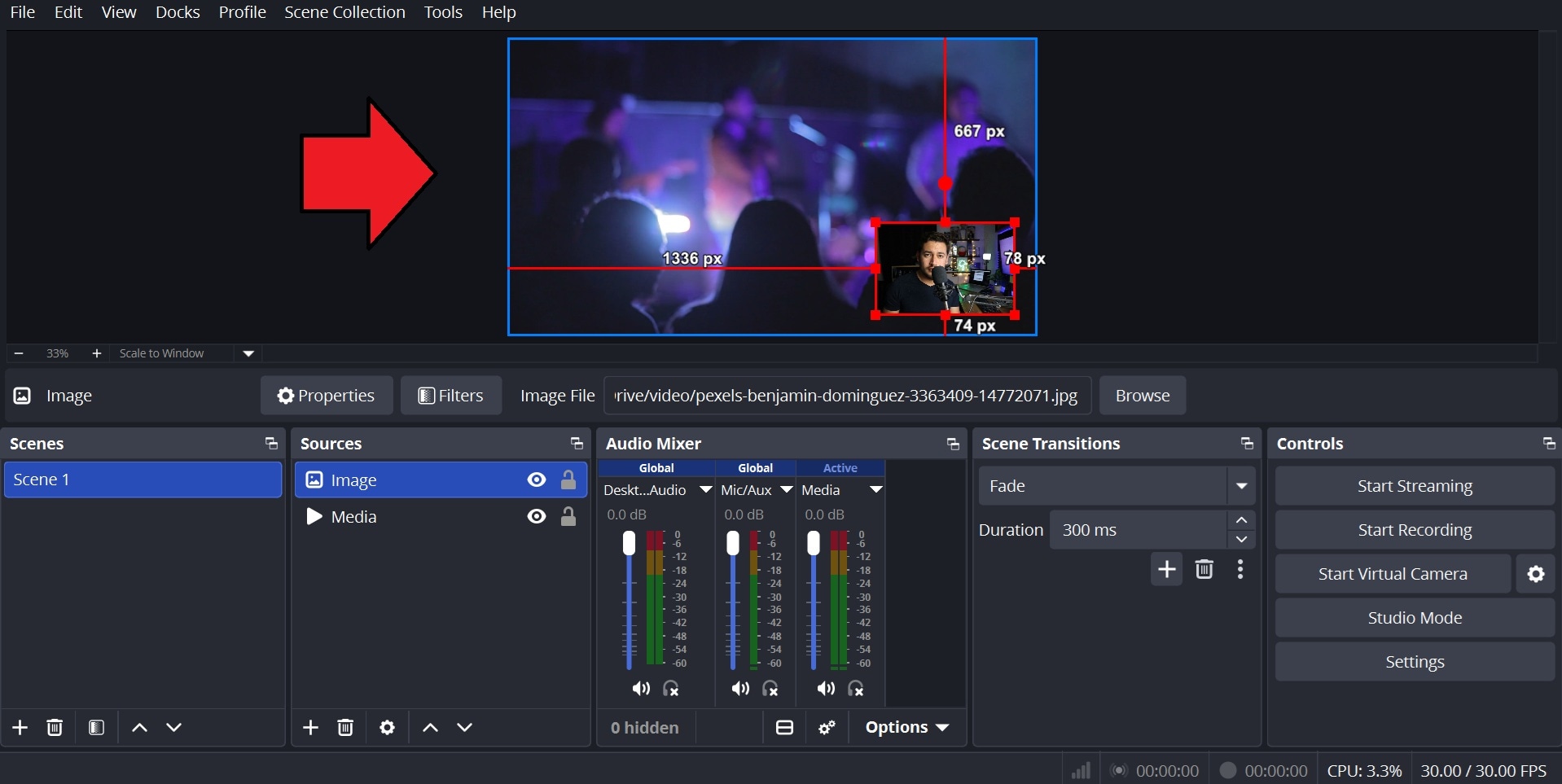
- Passaggio 2. Ridimensiona e posiziona ogni sorgente come vuoi che appaia nel video finale. Ricorda, questo layout viene registrato in modo permanente, quindi fallo bene prima di premere registra.
- Passaggio 3. Inizia a registrare come al solito. Premi Avvia registrazione una volta che la scena e le sorgenti sono configurate come desideri.
Come registrare più sorgenti video separatamente in OBS
Se vuoi registrare più sorgenti video separatamente in OBS, puoi usare un plugin che cattura le singole sorgenti invece dell'intera scena. Un'opzione è il Source Record plugin, che ti permette di registrare una sorgente specifica in modo indipendente in OBS.
Parte 4. Problemi comuni durante la registrazione di più tracce in OBS
Anche con tutto configurato correttamente, la registrazione multi-traccia in OBS può comunque riservare qualche sorpresa. Abbiamo raccolto alcuni dei problemi più comuni, insieme a ciò che puoi fare per risolverli.
1. Audio compresso
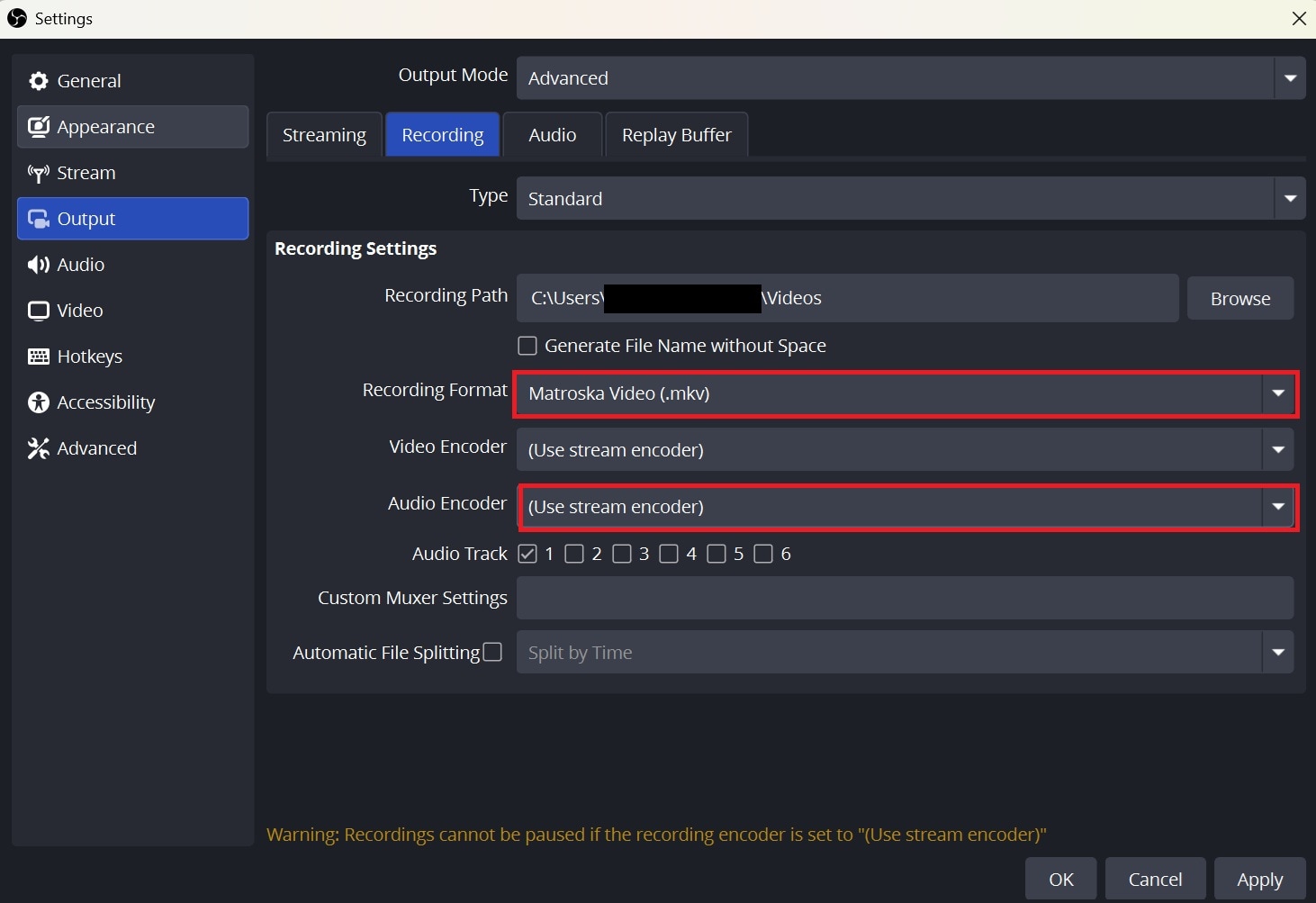
Causa comune: Impostazioni di bitrate, codec o encoder che influiscono sulla qualità audio finale. L'encoder FFmpeg PCM fornisce audio non compresso, ma può causare problemi di compatibilità con più tracce in alcuni editor.
Come risolvere: Controlla le impostazioni audio della registrazione, inclusi bitrate e codec. Registra in MKV, che OBS consiglia per la registrazione multi-traccia, poi usa File > Remux Recordings per creare un MP4 in seguito, se necessario.
2. Le tracce separate mancano
Cause comuni: Le caselle delle tracce non sono selezionate nelle impostazioni di uscita, le sorgenti non sono assegnate alle tracce corrette, oppure il formato di registrazione non supporta più tracce. Anche nelle versioni più vecchie di OBS questo è stato un bug ricorrente.
Come risolvere:
- Conferma che le caselle delle tracce siano selezionate in Impostazioni > Uscita > Registrazione
- Conferma che le sorgenti siano assegnate alle tracce corrette in Proprietà audio avanzate
- Conferma che il tuo formato supporti più tracce (FLV, per esempio, non lo fa)
Se tutto risulta corretto, prova ad aggiornare all'ultima versione di OBS.
3. OBS Source Record non funziona
Causa comune: Il plugin è incompatibile con la tua versione di OBS, oppure ci sono impostazioni di registrazione errate sulla sorgente stessa.
Come risolvere:
- Assicurati che la versione del plugin sia compatibile con la tua versione attuale di OBS. Se è obsoleto o incompatibile, installa una versione supportata oppure torna alla registrazione standard della scena di OBS.
- Controlla che la sorgente corretta sia selezionata nel filtro, che la registrazione sia abilitata per quella sorgente e che la cartella di destinazione sia impostata correttamente.
4. Viene riprodotta solo una traccia audio
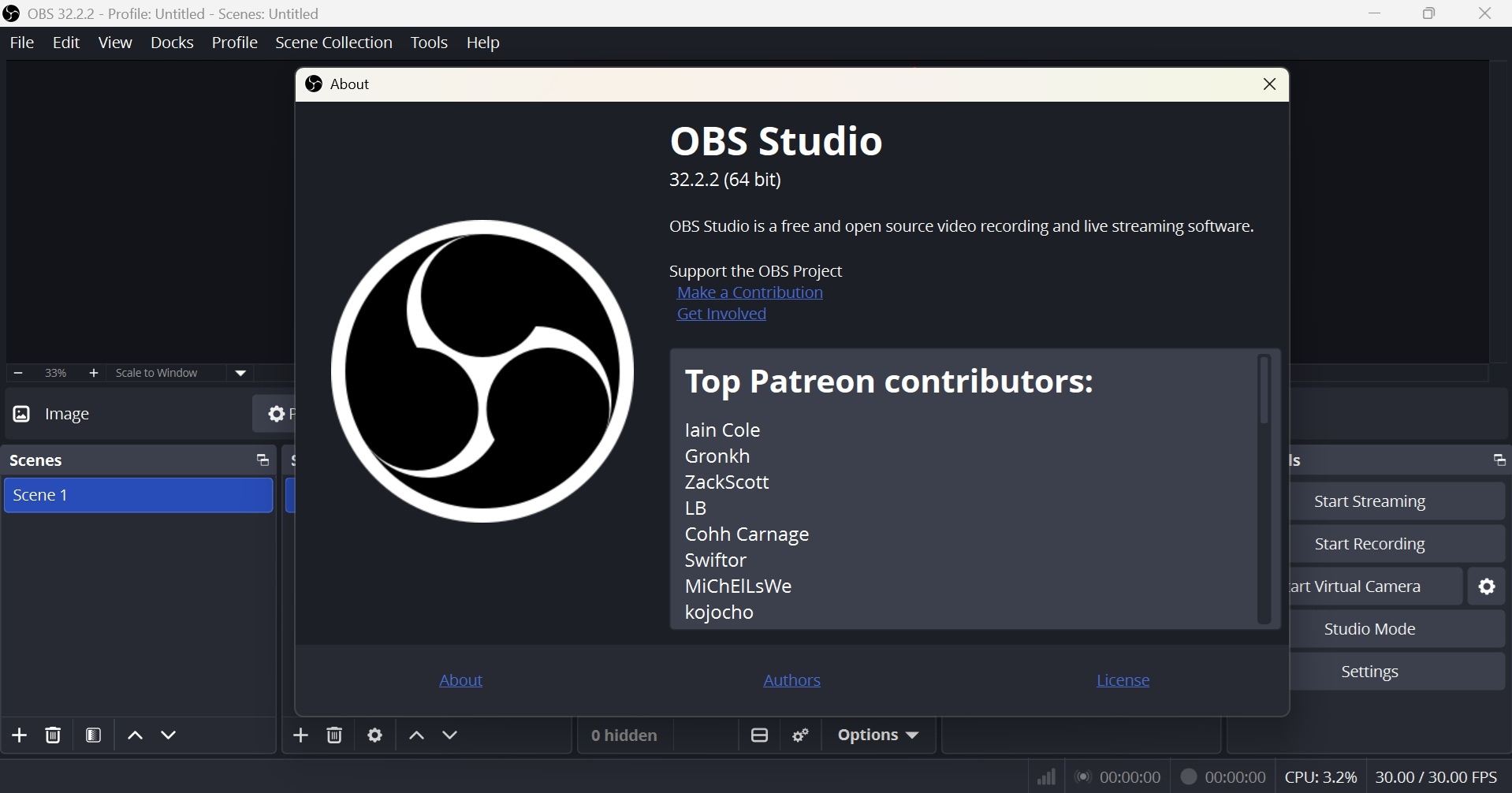
Causa comune: La maggior parte dei lettori multimediali, inclusi VLC e Media Player Classic, per impostazione predefinita riproduce una sola traccia audio alla volta. Di solito non è un errore di registrazione.
Come risolvere: In OBS, conferma che ogni sorgente sia assegnata alla traccia desiderata in Proprietà audio avanzate, e conferma che quelle tracce siano abilitate in Impostazioni > Uscita > Registrazione. Puoi anche controllare la registrazione in un editor video che supporta l'audio multi-traccia.
Bonus: registrare e modificare più sorgenti in un'unica app con Filmora
OBS non è l'unico registratore in grado di catturare più sorgenti contemporaneamente. Wondershare Filmora offre un Registratore schermo che ti permette di registrare più sorgenti video e audio, e persino di modificare il filmato e la traccia audio nella stessa app.
Rispetto a come OBS registra più sorgenti video all'interno di una singola scena, Filmora può registrare ogni sorgente video come la propria traccia separata, insieme a tracce audio separate per ogni ingresso. Sincronizza automaticamente le sorgenti e le aggiunge al pannello Media, così puoi spostarle direttamente sulla timeline per il montaggio.
Perché scegliere Filmora per la registrazione multi-sorgente?
- Registra più sorgenti video. Il pannello Sorgenti di Filmora cattura webcam, schermi, presentazioni PPT e gameplay in un'unica sessione senza plugin.
- Mantieni l'audio su tracce separate. Microfoni, audio di sistema e dispositivi esterni vengono registrati in modo indipendente con sincronizzazione automatica del timecode.
- Continua a registrare anche se una sorgente si disconnette. Solo la traccia interessata si interrompe mentre le altre sorgenti continuano a registrare.
- Modifica subito dopo la registrazione. Filmora combina la registrazione dello schermo e il montaggio video in un'unica app, con i contenuti registrati aggiunti direttamente al pannello Media per un montaggio rapido.
- Migliora video e audio. Gli strumenti integrati includono riduzione del rumore, correzione del colore, livellamento dell'audio e miglioramento di video/audio per ripulire e bilanciare ogni traccia.
- Esporta in alta qualità. Esporta fino a 4K e 8K con preset di formato e risoluzione pensati per piattaforme come YouTube, Instagram e TikTok.
- Vasta gamma di effetti video/audio e risorse creative.
- IA potente per creare contenuti senza sforzo.
- Intuitivo, professionale ma adatto anche ai principianti.
- Funziona su Mac, Windows, iOS e Android.



Come registrare più sorgenti audio e video in Filmora
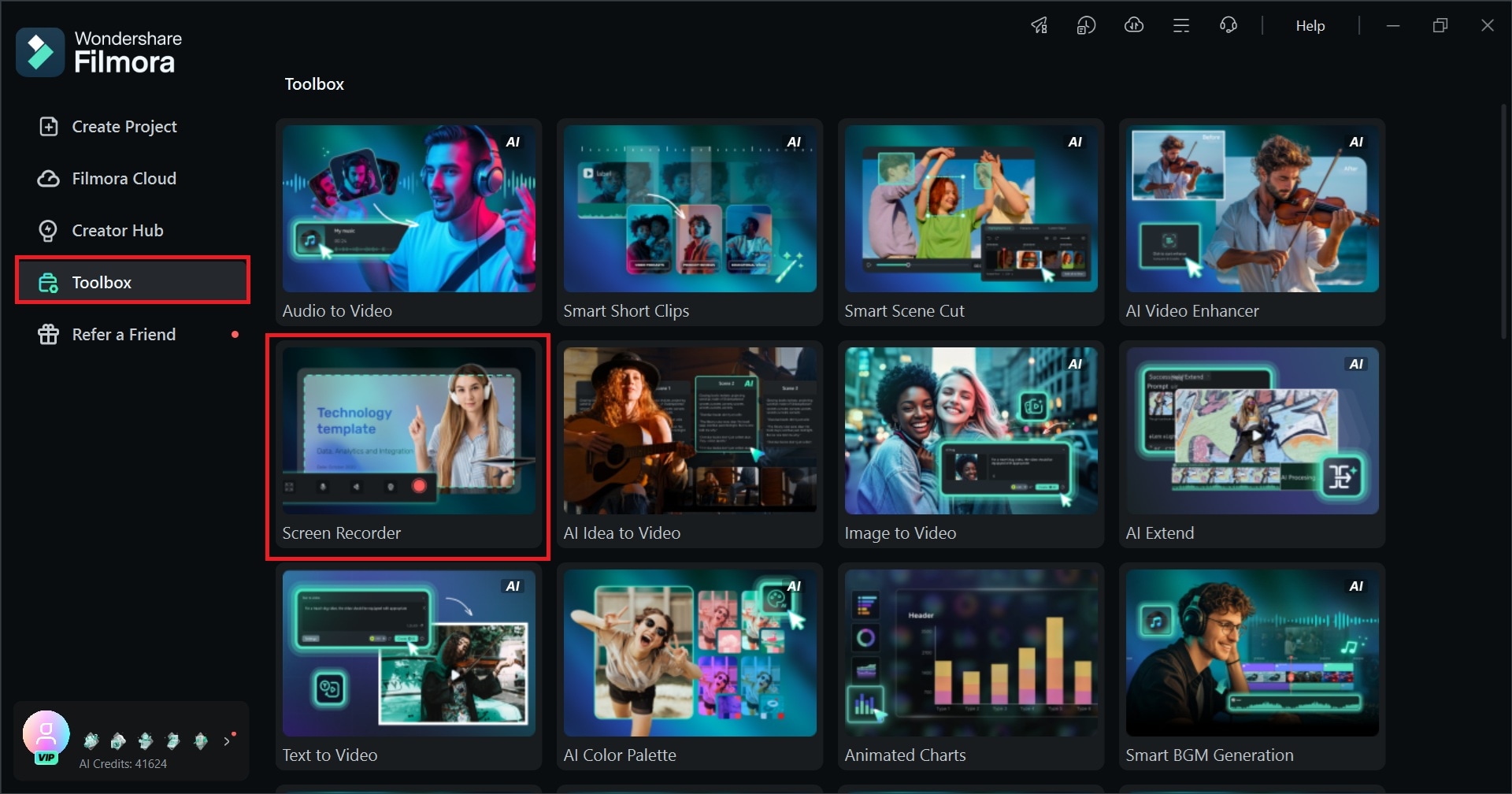
- Passaggio 1. Apri Filmora Registratore schermo dalla Toolbox. Oppure puoi selezionare Record > Record PC Screen dall'area di lavoro.

 download sicuro
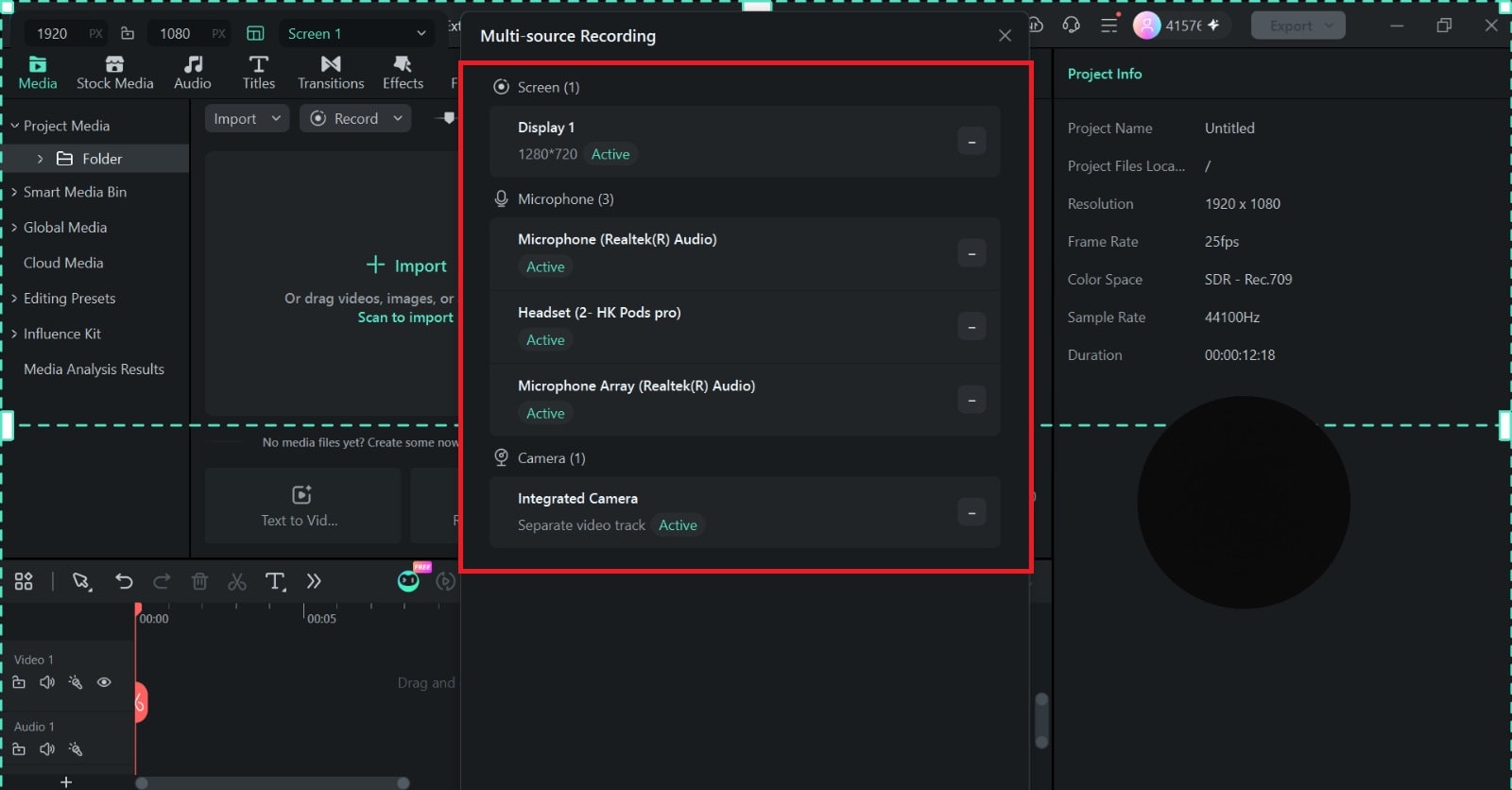
- Passaggio 2. Per acquisire più sorgenti contemporaneamente, seleziona l'Registrazione multi-sorgente opzione.
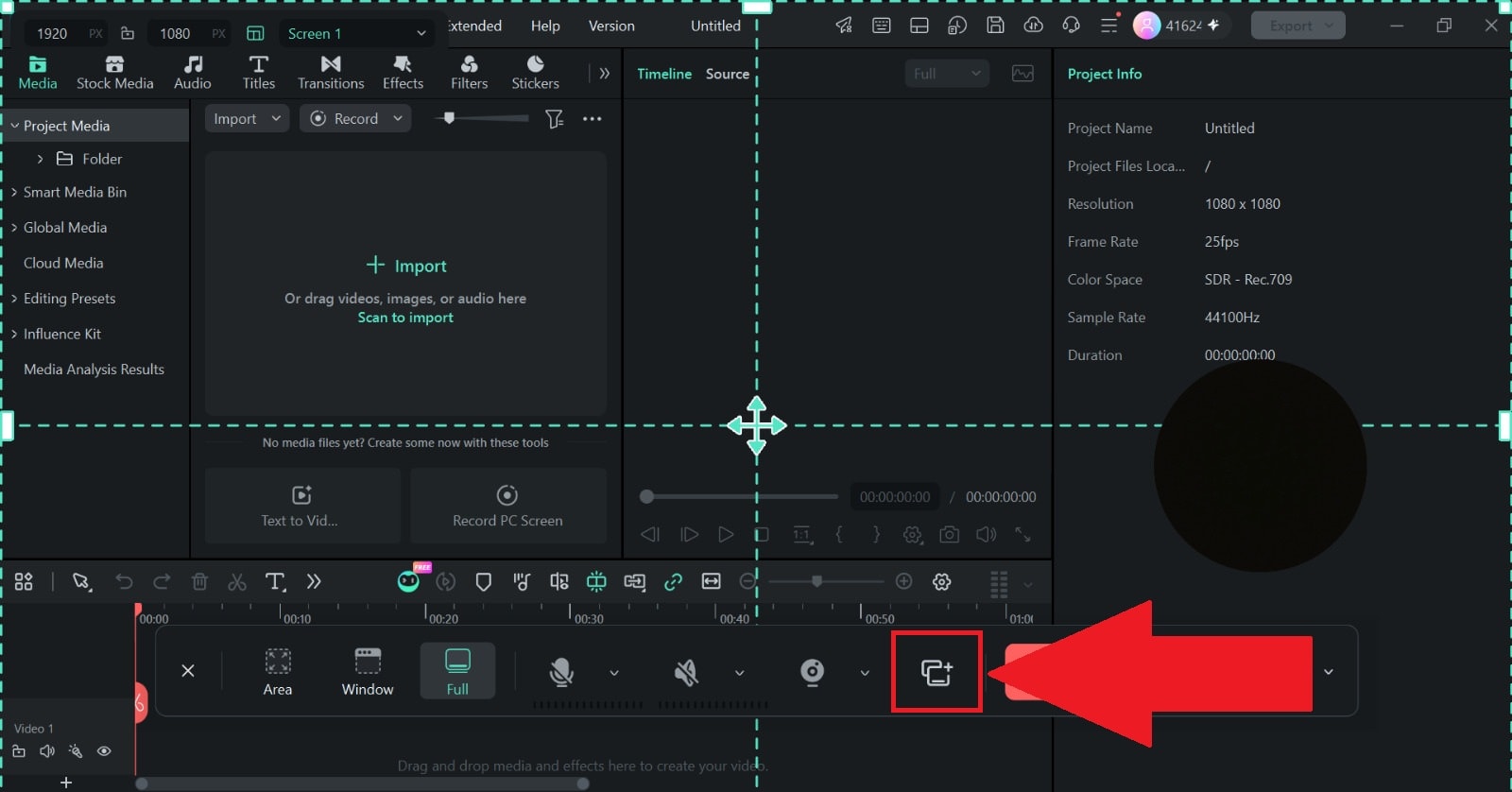
- Passaggio 3. Dall'elenco dei dispositivi, fai clic sul + pulsante per aggiungere ogni dispositivo finché non mostra "Attivo", poi chiudi il pannello.
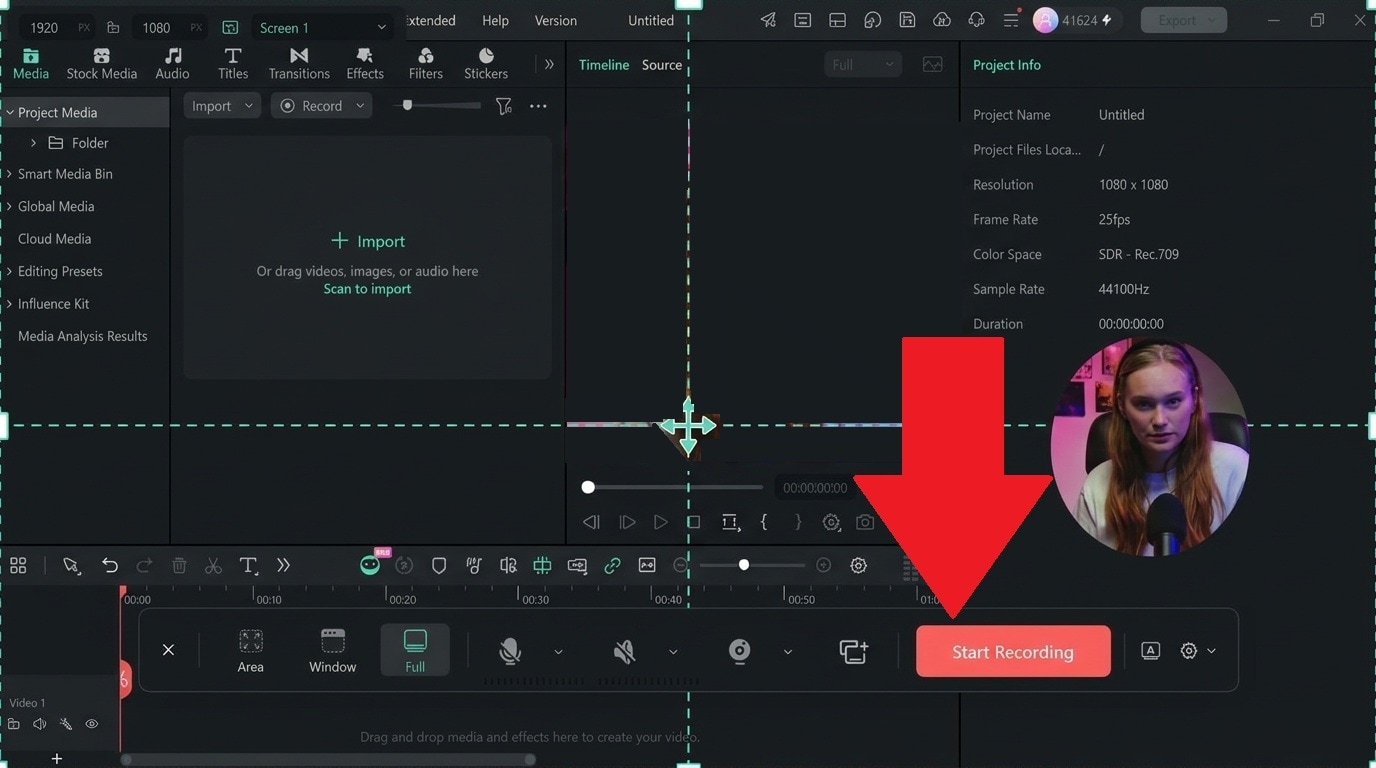
- Passaggio 4. Per la registrazione dello schermo, regola l'area che vuoi registrare. Poi assicurati che la videocamera e l'audio siano attivati, così non perderai nessuna sorgente una volta iniziato. Fai clic su Avvia registrazione.
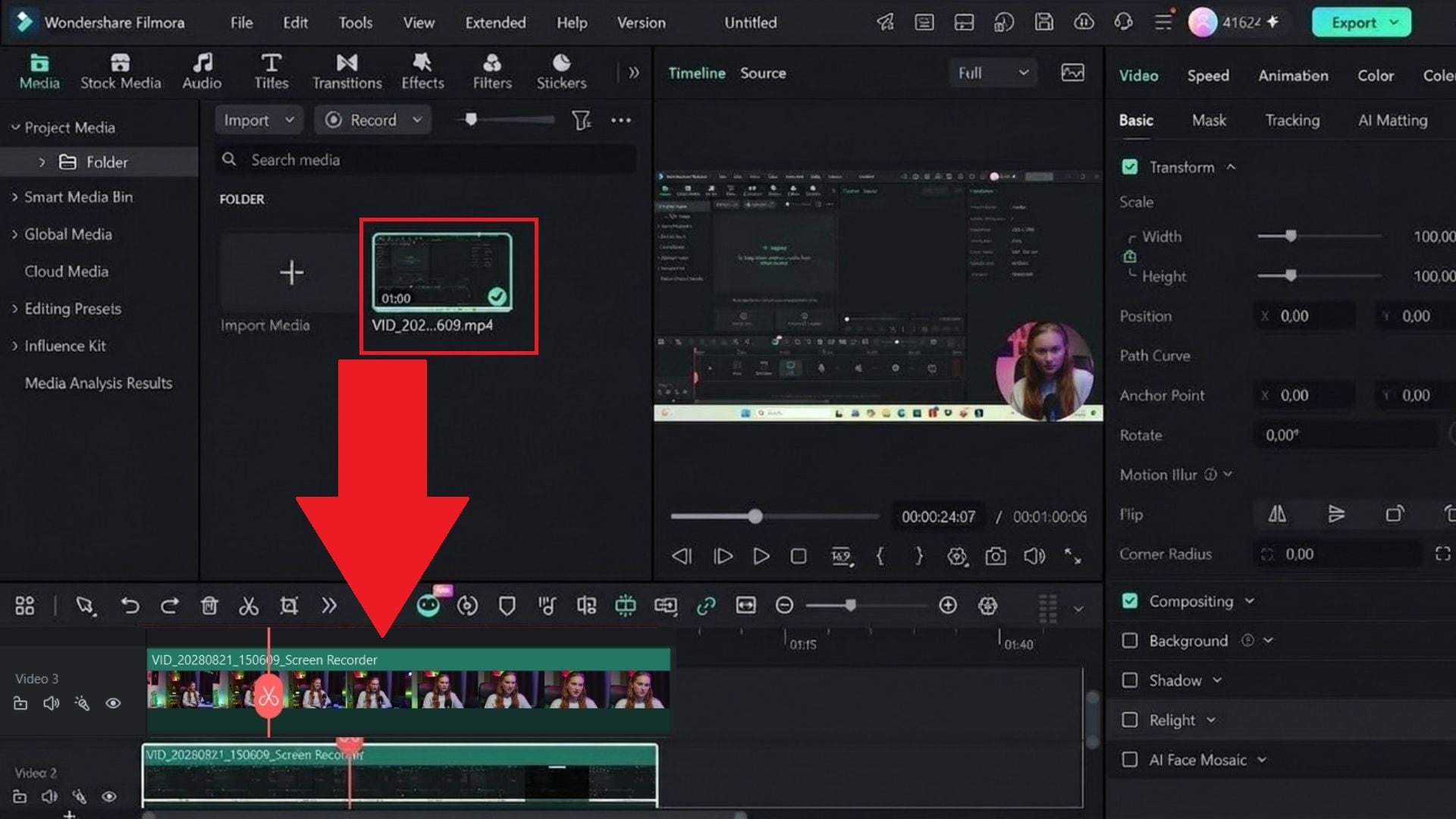
- Passaggio 5. Dopo la registrazione, fai clic su Stop per terminare la sessione. I tuoi video e audio saranno nel Media pannello. Trascina la registrazione sulla timeline: ogni sorgente e ogni ingresso audio sarà già separato nella propria traccia.
Conclusione
OBS può registrare le sorgenti separatamente solo per l'audio. Per più sorgenti video, di norma vengono combinate in un'unica registrazione di scena, a meno che tu non usi un plugin per acquisirle separatamente.
Se preferisci avere tracce audio e video separate durante la registrazione senza affidarti a plugin aggiuntivi, la Registrazione multi-sorgente di Filmora offre un'altra opzione, con registrazione e montaggio nella stessa app. Provala e scopri quanto può essere più semplice gestire il tuo materiale quando tutto è sincronizzato e pronto per il montaggio fin dall'inizio.

