
 Garanzia di Download Sicuro, zero malware


Se sei un principiante che cerca di realizzare un podcast o un'intervista, probabilmente ti sei chiesto come gestire la registrazione con due microfoni senza ritrovarti con un audio disordinato o mescolato. Il fatto è che i veri professionisti non devono affrontare questo grattacapo, perché si affidano a semplici trucchi di registrazione multi-microfono per mantenere ogni voce nitida e chiara.
Se sei pronto a prendere sul serio i tuoi contenuti, è ora che impari come registrare più microfoni e acquisire tracce audio separate. Siamo qui per guidarti nella scelta degli strumenti giusti per rendere l'intero processo super semplice.
In questo articolo
Parte 1. Perché i microfoni separati sono importanti per podcast e interviste
Iniziare nel mondo della creazione di contenuti di solito significa incontrare alcuni ostacoli inaspettati, e la qualità audio è quasi sempre il primo grande problema. Quando due persone cercano di condividere un solo microfono, una si avvicina naturalmente mentre l'altra resta più lontana. Così una voce è forte, l'altra è debole, e ogni volta che qualcuno si muove l'equilibrio cambia.
Ma se registri con 2 microfoni USB contemporaneamente, ogni persona ottiene la propria sorgente audio. Puoi alzare il volume di una persona senza toccare quello dell'altra, rimuovere una sezione indesiderata da una traccia o ripulire il rumore di fondo con più cura.
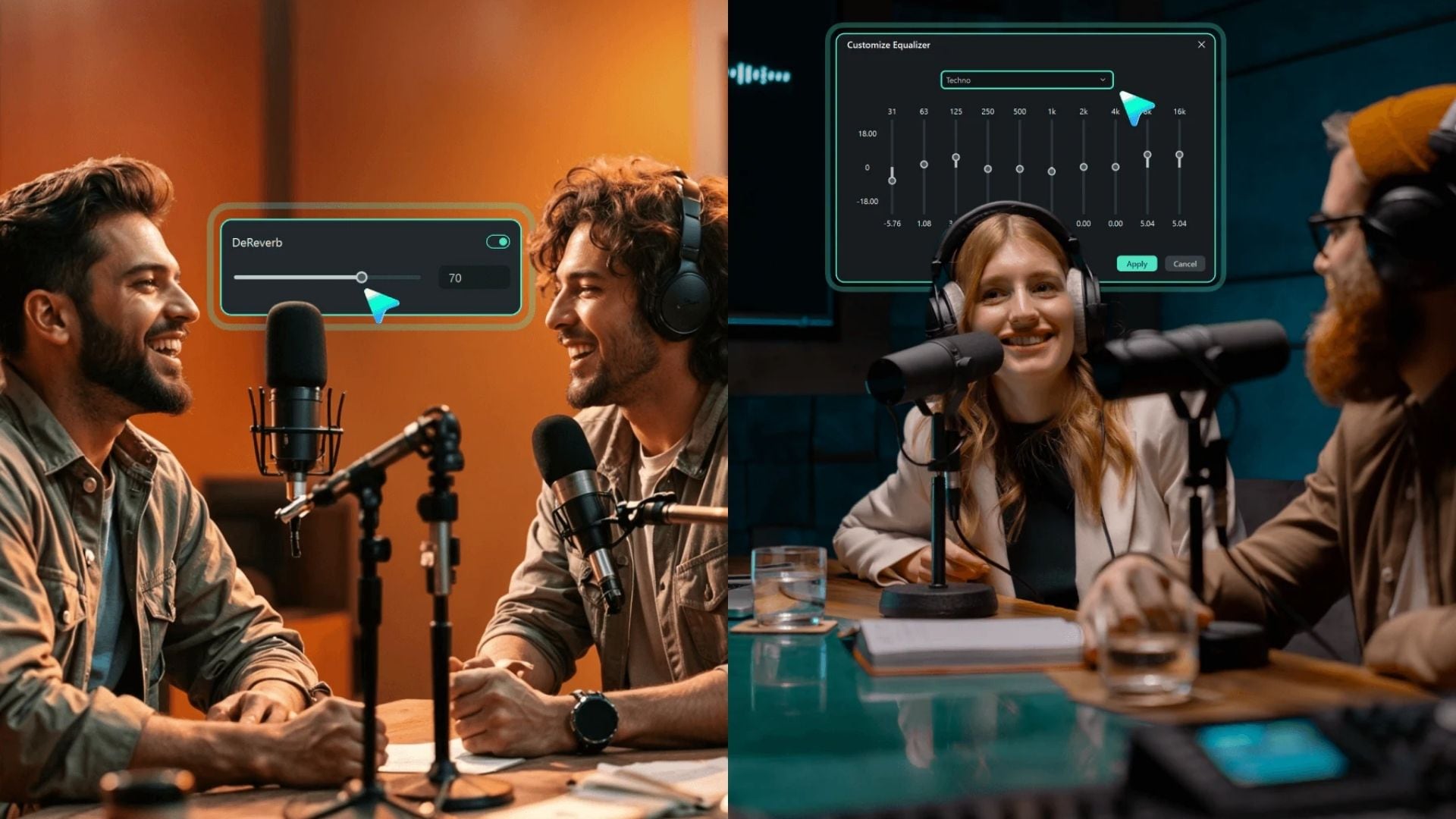
Questo conta ancora di più per i programmi a due persone e le interviste con ospiti, dove le conversazioni sono imprevedibili. Ecco perché i veri professionisti registrano i podcast con più microfoni. Avere tracce separate ti offre molte più possibilità di sistemare quei piccoli problemi dopo che la registrazione è terminata.
Guarda la tabella qui sotto per capire quanto sia importante usare microfoni separati per questi contenuti:
|
Funzione / Vantaggio |
Configurazione con un solo microfono |
Configurazione con più microfoni |
|
Isolamento audio |
Tutte le voci e i rumori della stanza confluiscono in un'unica traccia audio |
Ogni voce ha la propria linea dedicata, mantenendo isolato il rumore di fondo |
|
Controllo del volume |
Alzare il volume influisce sulla voce di tutti nella registrazione |
Ogni microfono può essere regolato in modo indipendente |
|
Flessibilità di montaggio |
Tagliare l'errore di una persona può influire anche sull'altro interlocutore |
Puoi montare le singole tracce senza modificare la registrazione dell'altra persona |
|
Velocità di post-produzione |
Potrebbe servire più tempo per correggere voci disomogenee |
Regolazioni rapide, pulizia più semplice |
Parte 2. Registrare più microfoni diventa facile con Filmora
Tradizionalmente, la registrazione multi-microfono poteva richiedere un'applicazione di registrazione separata, il routing audio, il trasferimento dei file e poi un programma di montaggio per la fase successiva. Può funzionare, ma offre anche ai principianti moltissime occasioni di confondersi.
Ma per fortuna, Wondershare Filmora sta adottando un approccio più semplice con il suo Screen Recorder aggiornato.
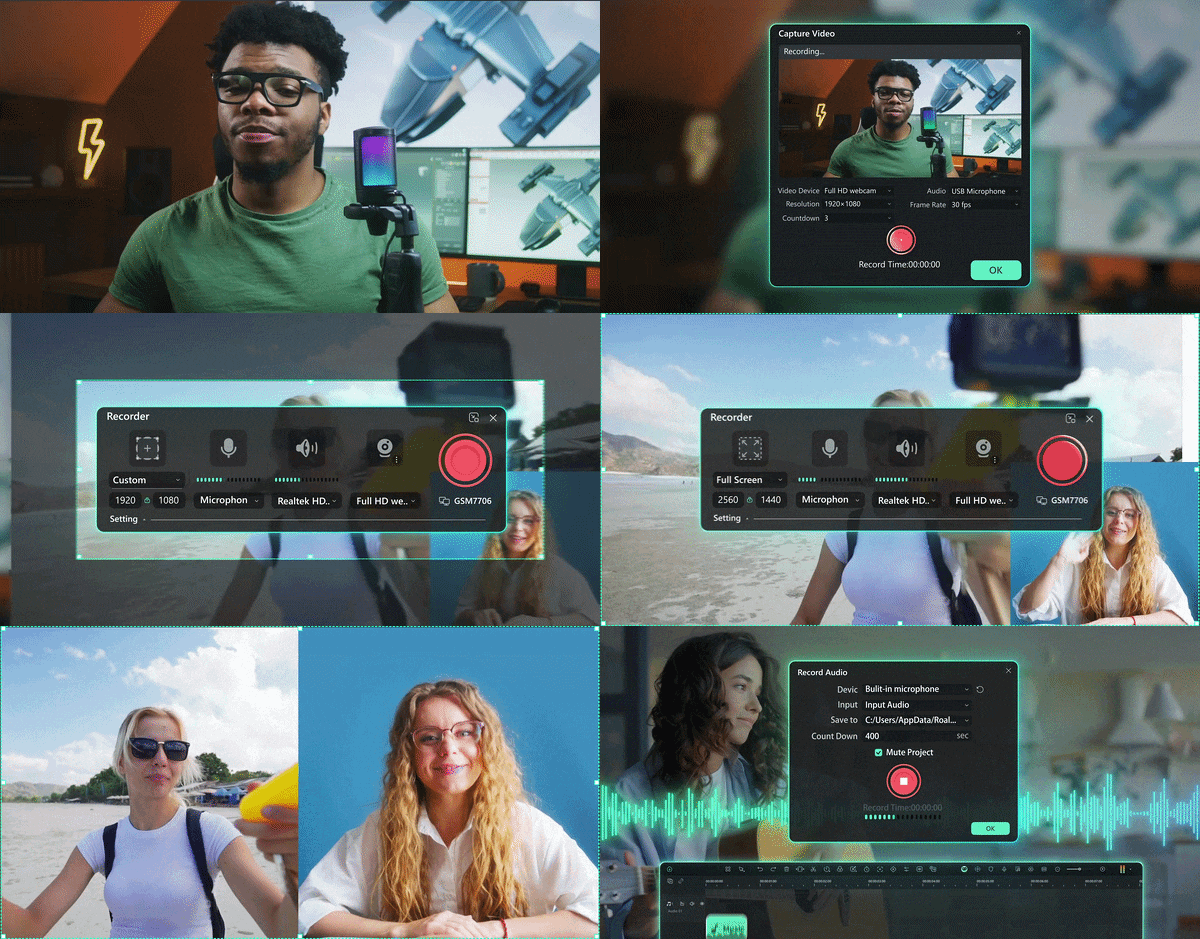
Il registratore aggiornato è progettato per acquisire più sorgenti audio in modo indipendente, inclusi microfoni, audio di sistema e ingressi esterni. Questo significa che puoi collegare la tua attrezzatura, premere registra e ottenere tracce completamente isolate senza dover gestire app di routing esterne.
Perché scegliere Filmora?
Trovare un software che gestisca più sorgenti di input rimanendo facile da usare può essere complicato. Ecco perché i creator scelgono Filmora per registrare podcast con più microfoni:
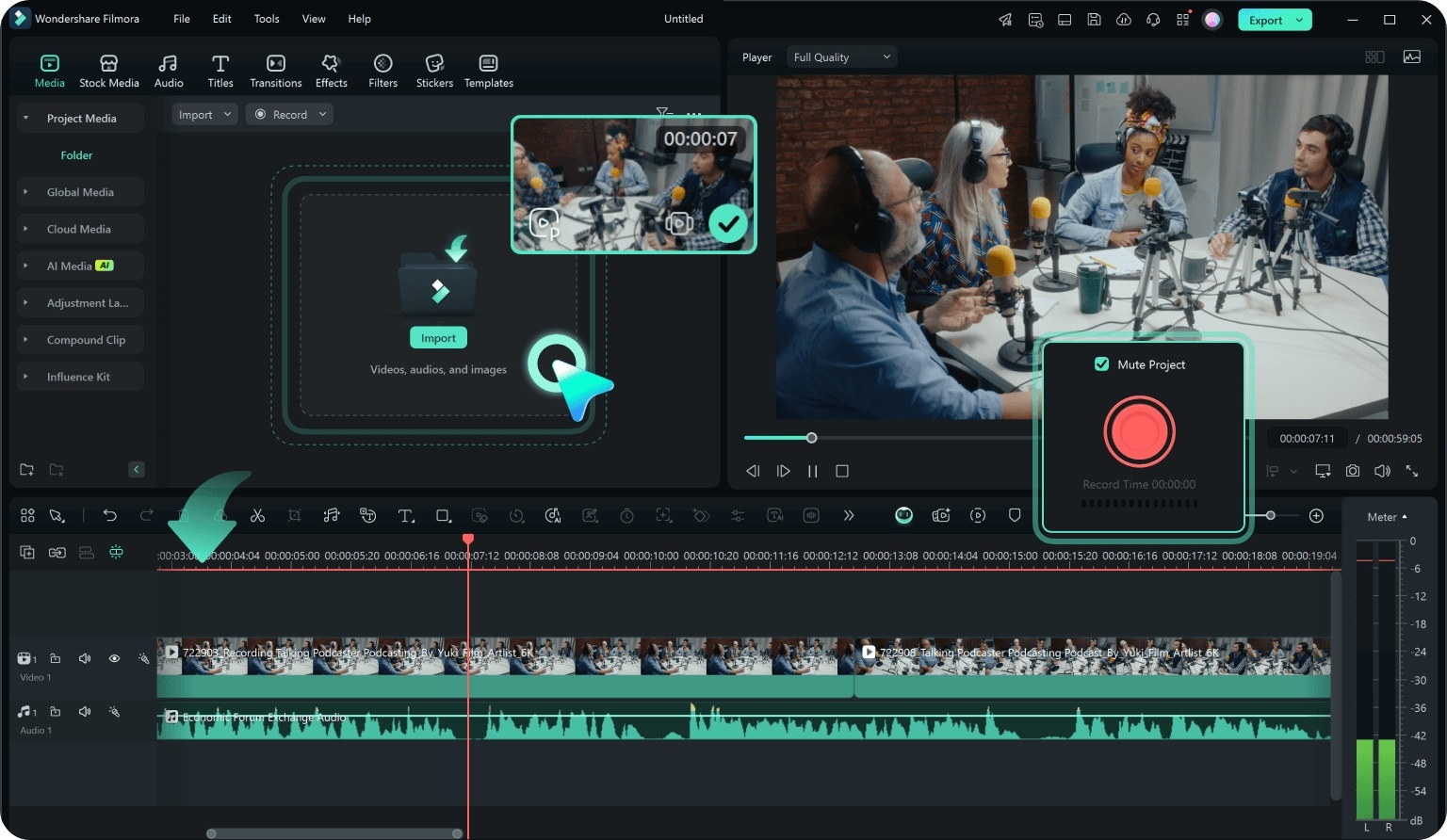
- Registrazione e montaggio nello stesso posto: Non devi esportare enormi file audio da un registratore separato e importarli in un editor. Tutto arriva direttamente sulla tua timeline nel momento in cui finisci di parlare.
- Strumenti avanzati di editing audio: Ripulisci le tue clip usando la rimozione del rumore di fondo integrata, l'equalizzazione e l'audio ducking automatico per assicurarti che le voci si inseriscano perfettamente sulla musica di sottofondo.
- Anche più sorgenti video: Non sei limitato solo al suono. Cattura gli schermi del computer, finestre di app specifiche, webcam o gameplay nello stesso esatto momento in cui registri i microfoni.
- Sincronizzazione automatica del timecode: Il video registrato e i flussi audio separati si allineano automaticamente sulla tua timeline, risparmiandoti quei fastidiosi battiti di mani per sincronizzare manualmente le forme d'onda.
- Gestione del volume delle singole tracce: Regola i livelli di guadagno, disattiva i flussi inattivi o bilancia le tracce in modo indipendente prima di registrare o mentre monti.
- Basso utilizzo delle risorse CPU: Mantieni il computer fluido, senza rumore della ventola né ritardi, anche quando catturi video ad alta definizione insieme a diversi canali audio contemporaneamente.
- Ampia gamma di effetti video/audio e risorse creative.
- IA potente per una creazione di contenuti senza sforzo.
- Intuitivo, professionale ma adatto ai principianti.
- Funziona su Mac, Windows, iOS e Android.



Parte 3. Come registrare un podcast con più microfoni in Filmora
Ora arriviamo alla parte che la maggior parte dei principianti vuole davvero provare. Poiché Filmora gestisce sia la registrazione sia il montaggio in un unico ambiente, il tuo flusso di lavoro resta pulito e lineare. Colleghi i microfoni, aggiungi le sorgenti, registri la conversazione e poi lavori con le tracce nell'editor.
Segui la semplice guida passo passo qui sotto per imparare come registrare un podcast con più microfoni:
- Passaggio 1. Collega i tuoi microfoni
Collega i microfoni alle porte USB del computer o all'interfaccia audio. Assicurati che il tuo sistema operativo riconosca ogni microfono come dispositivo di input attivo.

 download sicuro
- Passaggio 2. Avvia Filmora e apri il registratore
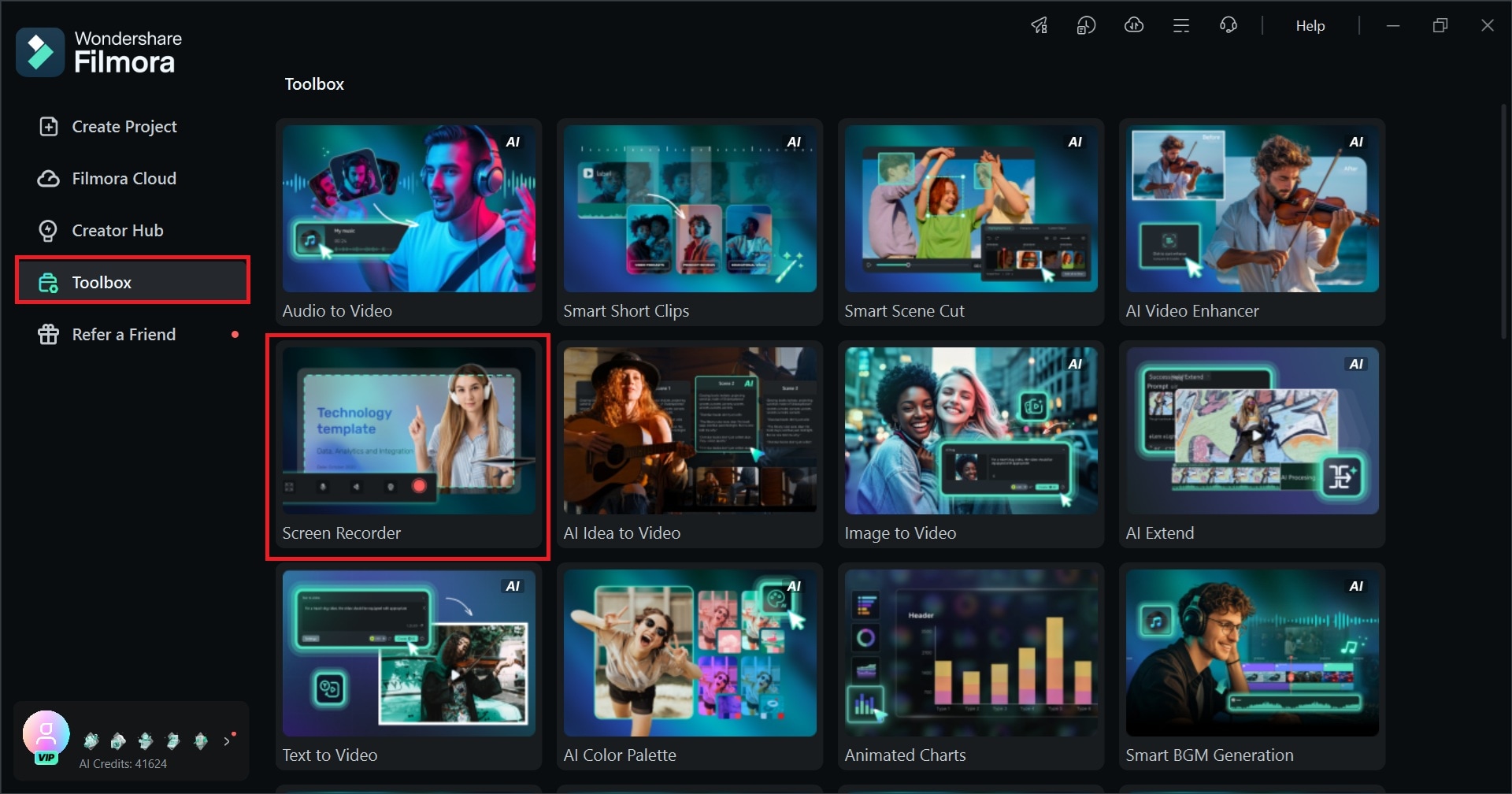
Installa Filmora sul tuo dispositivo. Aprilo e seleziona Screen Recorder nel menu Toolbox .
- Passaggio 3. Aggiungi le tue sorgenti microfono
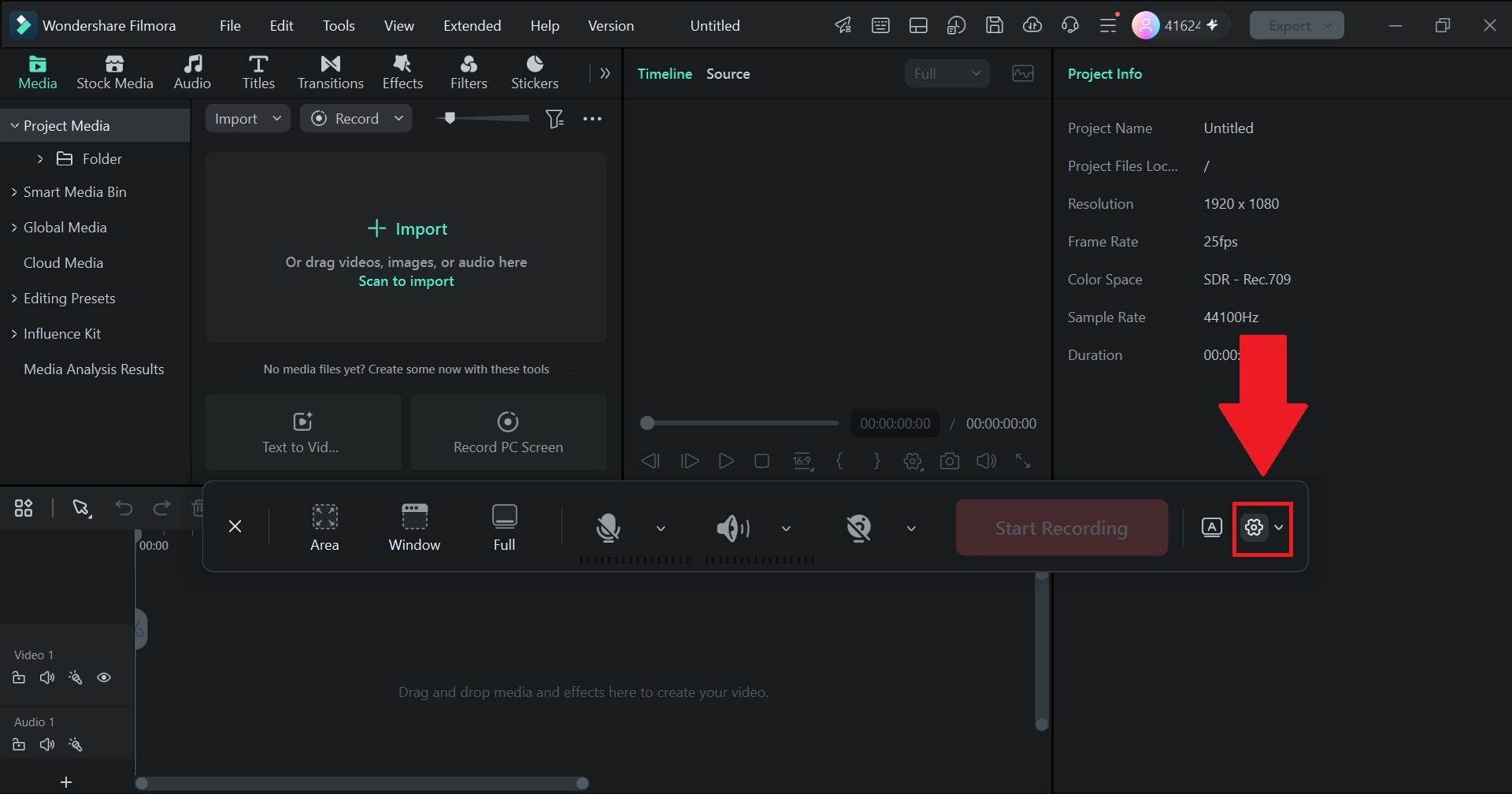
Nel menu Screen Recorder di Filmora, clicca Impostazioni o l'icona a forma di ingranaggio.
Poi, attiva l'opzione Camera Screen Splitting.
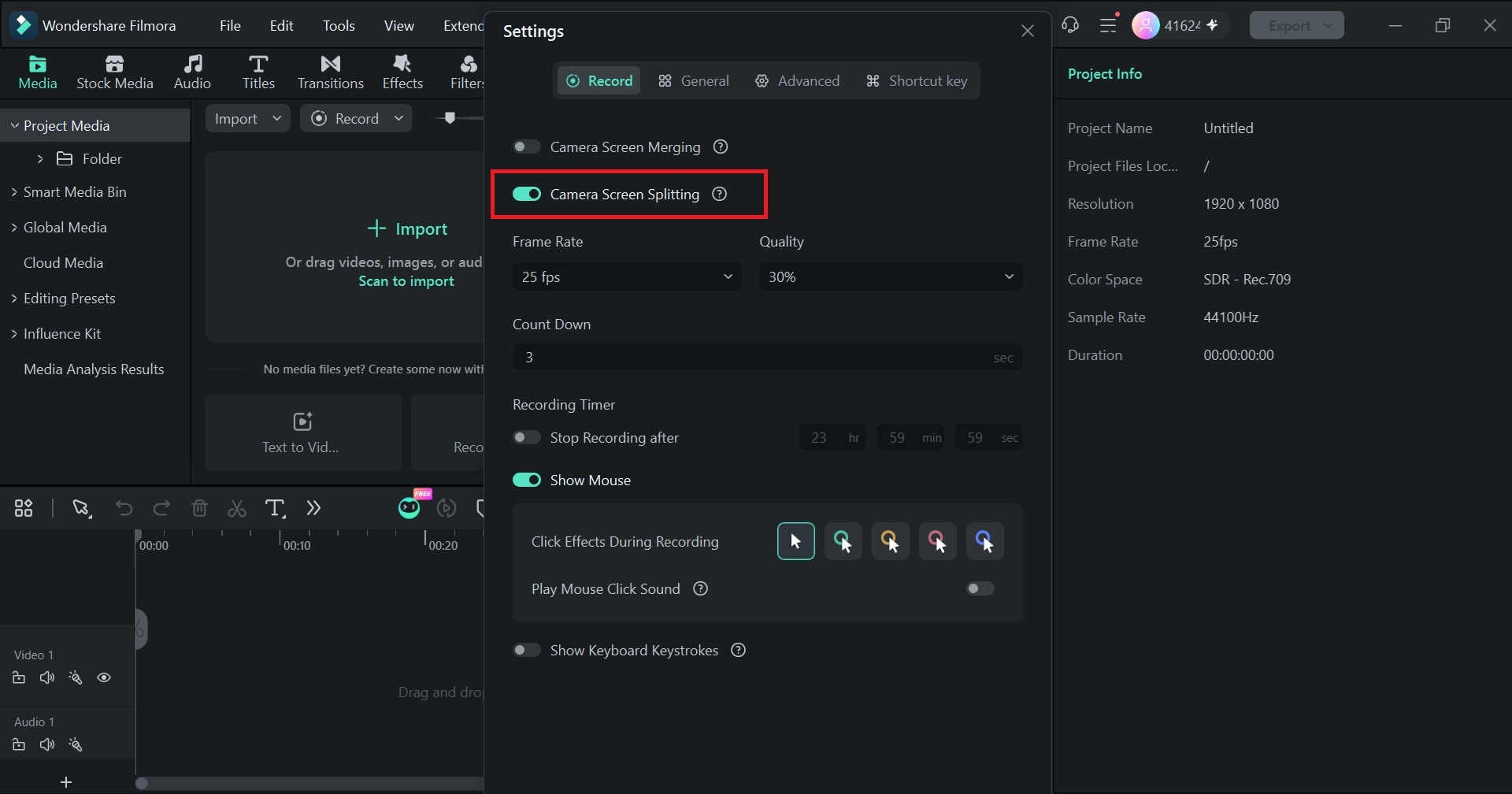
Ora apparirà la funzione Registrazione multi-sorgente. Cliccala.
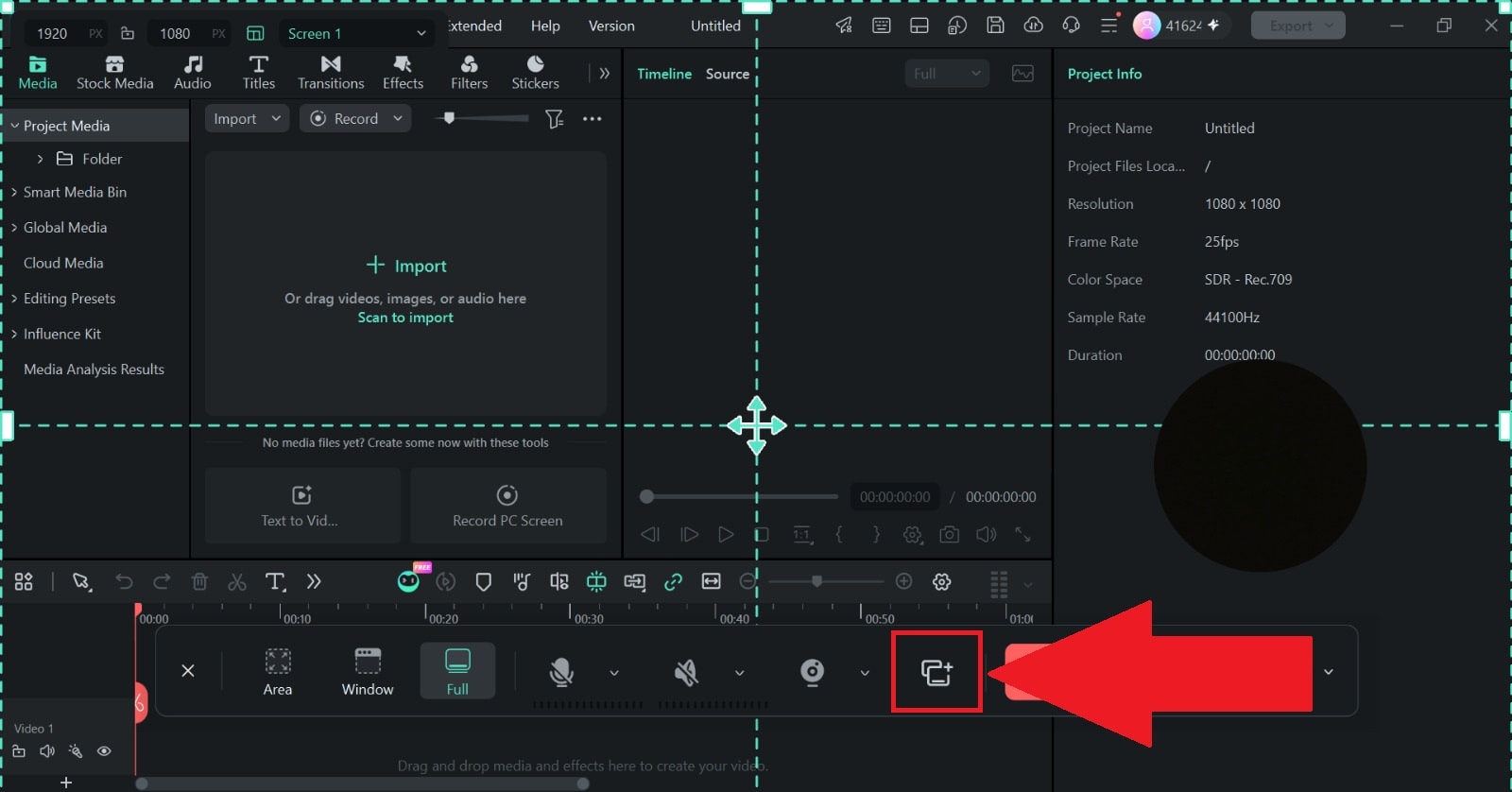
Se non hai collegato altri microfoni al tuo laptop, l'opzione Microfono apparirà esattamente così.
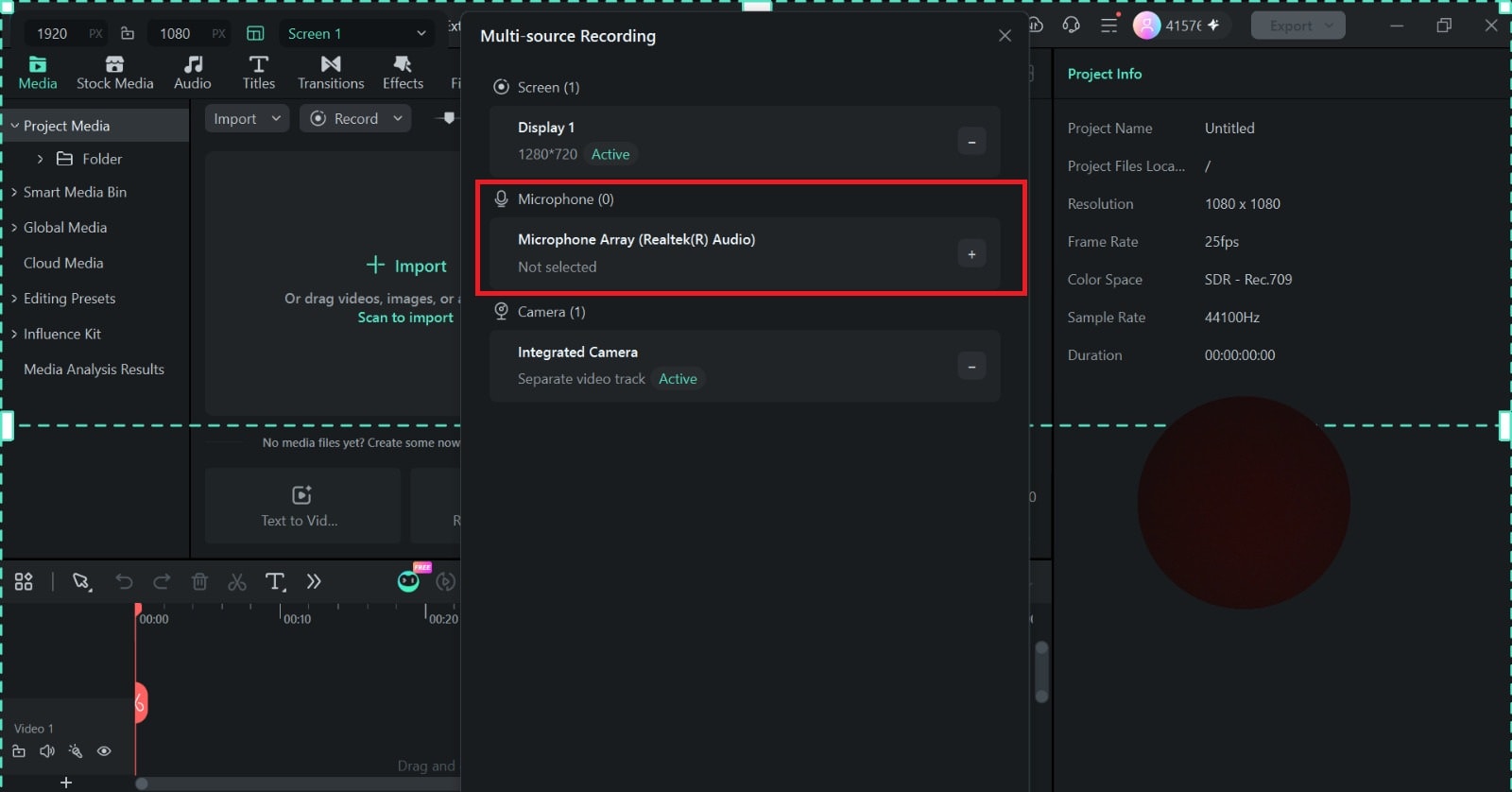
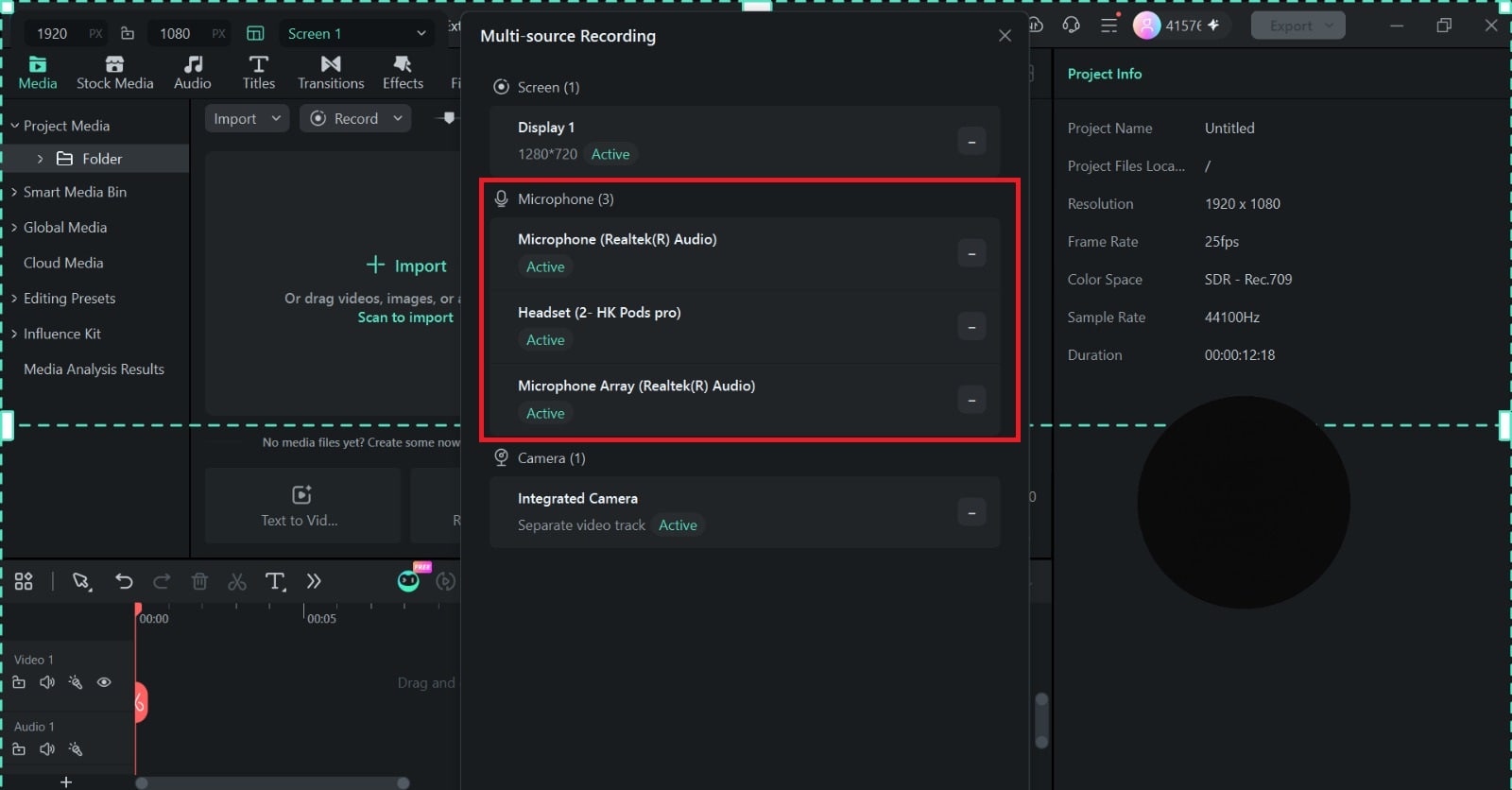
Ma una volta collegati i microfoni alle porte USB del computer come nel Passaggio 1, l'opzione Microfono apparirà così. Assicurati che tutti i microfoni siano Attivi.
- Passaggio 4. Avvia la registrazione
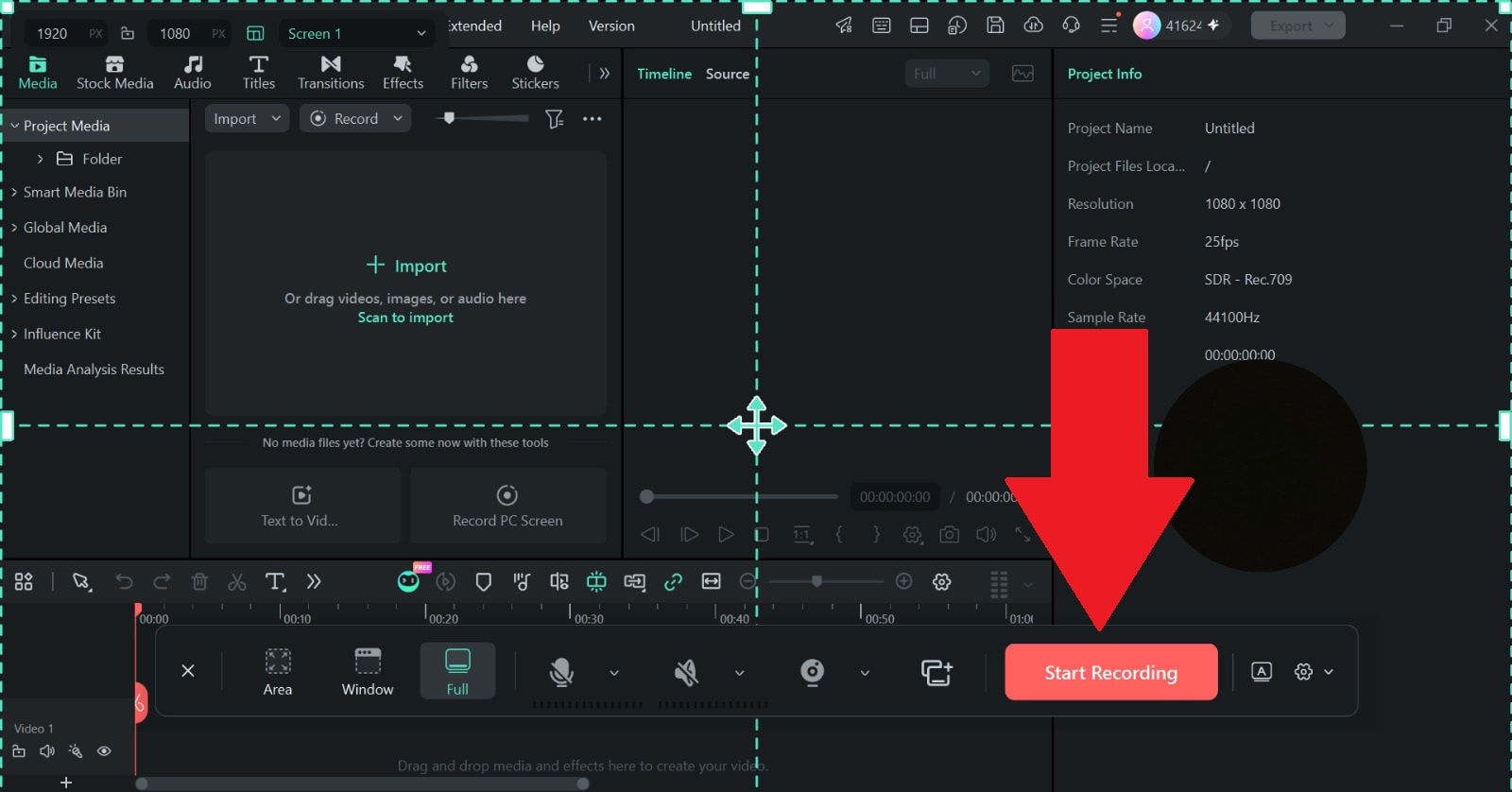
Clicca Avvia registrazione per iniziare a catturare la tua sessione. Parla naturalmente, sapendo che ogni voce viene inviata al proprio canale in tempo reale.
- Passaggio 5. Modifica la tua registrazione ed esporta
Una volta interrotta la registrazione, tutti i tuoi file audio e video si caricheranno direttamente sulla timeline di montaggio, ordinatamente disposti su tracce separate e completamente sincronizzati.
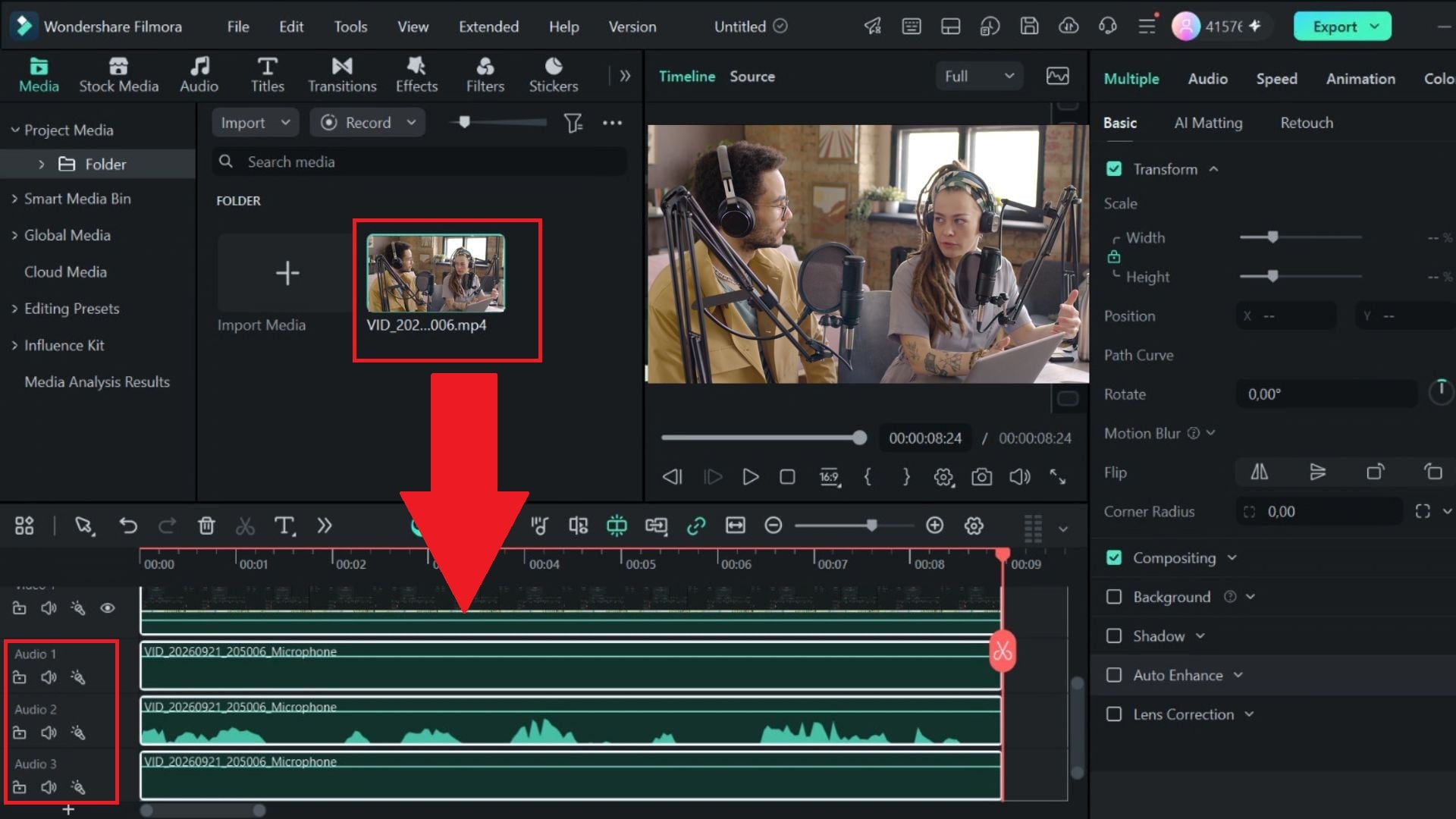
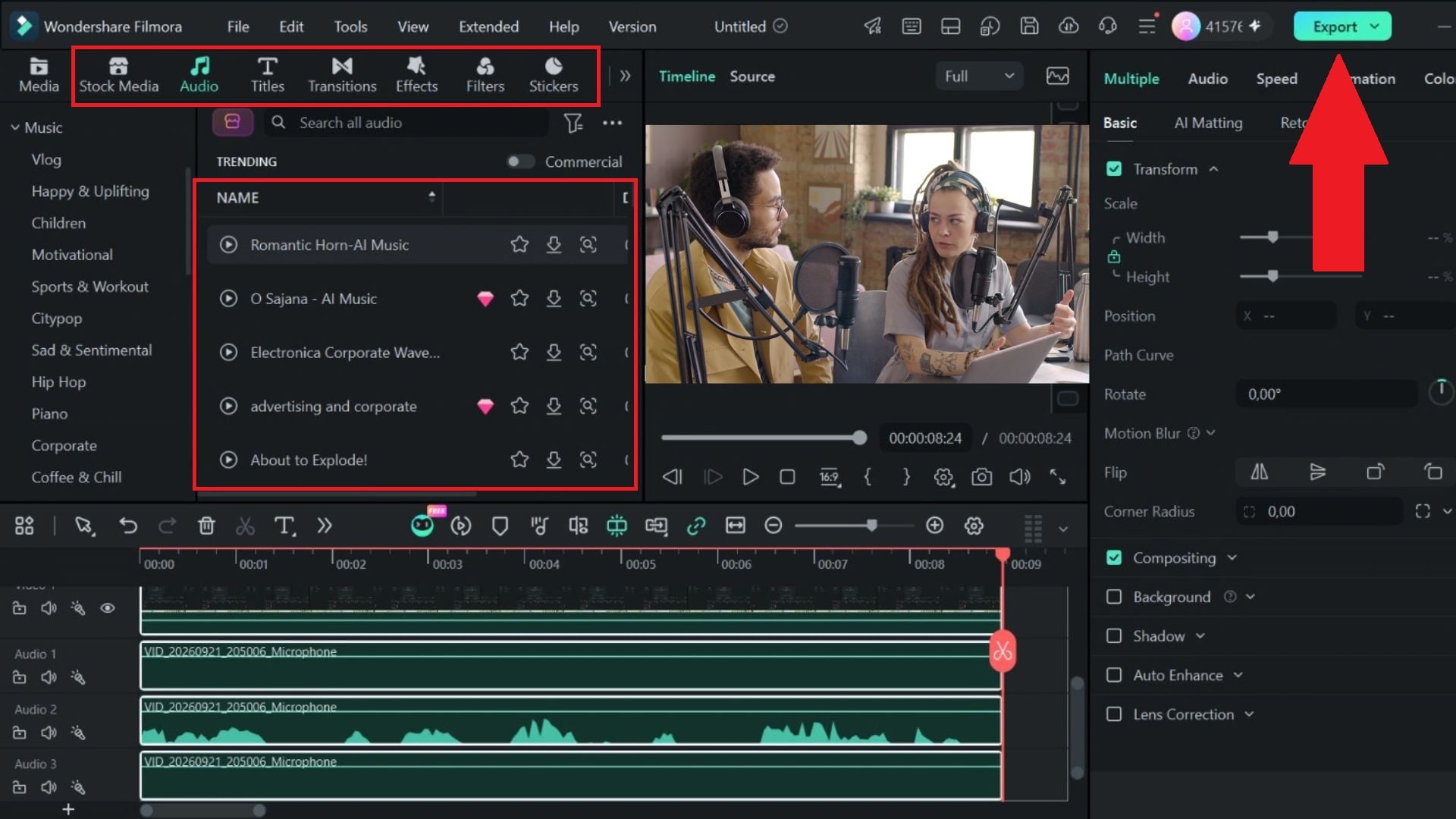
Sentiti libero di apportare modifiche alla registrazione del tuo podcast. Puoi regolare il volume, aggiungere filtri, effetti video o persino musica di sottofondo per rendere la tua clip più rilassante. Una volta soddisfatto delle tue modifiche, fai clic su Esporta nell'angolo in alto a destra.
Parte 4. Altre funzionalità di Filmora che aiutano con i contenuti dei podcast
Come puoi vedere, Filmora rende l'intero processo di registrazione di podcast con più microfoni estremamente semplice e fattibile. E la parte migliore è che, oltre alle sue capacità audio multi-traccia, Filmora include una suite completa di strumenti di creazione progettati per velocizzare la post-produzione.
Quindi, diamo un'occhiata ad alcuni strumenti di Filmora pensati per gestire queste attività senza dover spostare il progetto in un altro programma di montaggio.
1. Clip brevi intelligenti con IA

Gli episodi podcast lunghi contengono spesso diversi momenti che potrebbero funzionare come video brevi. Quindi, puoi usare il Clip brevi intelligenti con IA di Filmora per analizzare un video più lungo e creare clip più brevi basate sui momenti chiave, con opzioni per sottotitoli, musica, modelli e formati verticali. Questo può evitarti di scorrere manualmente un episodio di un'ora solo per trovare qualche buon momento per Shorts, TikTok o Reels.
2. Pianificatore di contenuti social
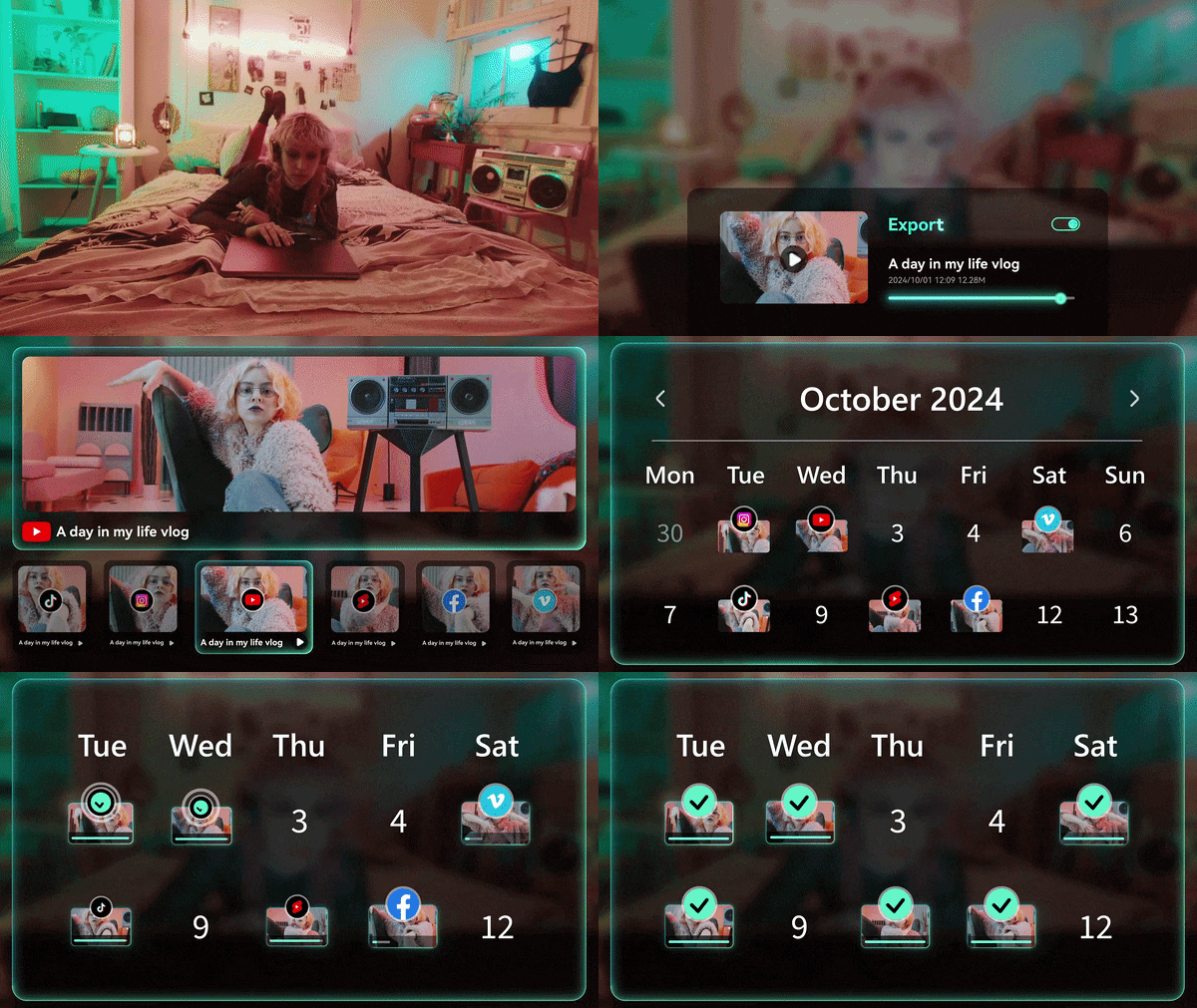
Una volta che hai diverse clip pronte, tenerne traccia può diventare un problema a sé stante. Per fortuna, il Pianificatore di contenuti social di Filmora ti permette di organizzare e programmare i post video su piattaforme come YouTube, TikTok, Instagram e Facebook. Puoi impostare gli orari di pubblicazione e gestire i contenuti programmati da un unico posto.
3. Sottotitoli con IA
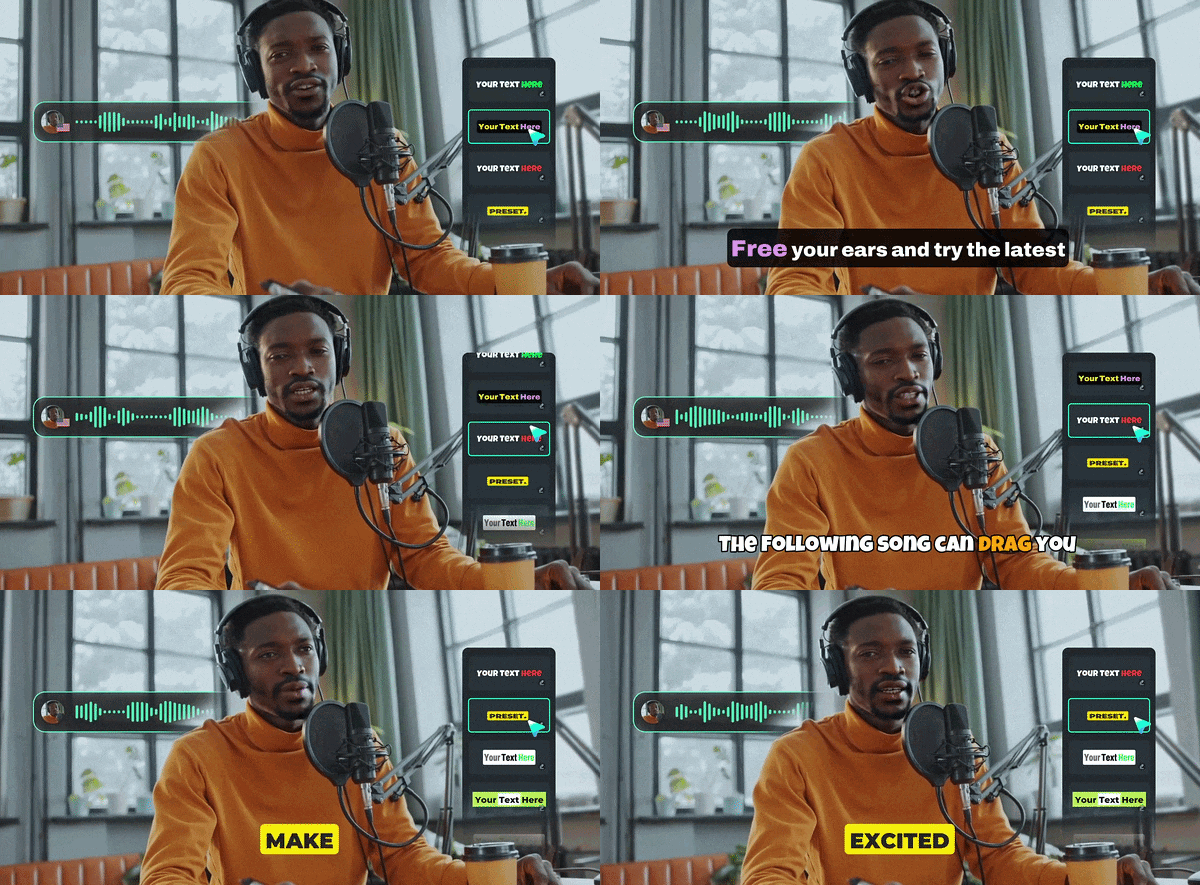
I video podcast si basano molto sul dialogo parlato, quindi i sottotitoli sono particolarmente utili. Quindi, puoi affidarti ai strumenti di sottotitolazione automatica con IA di Filmora per trascrivere automaticamente il contenuto parlato e trasformarlo in sottotitoli che puoi rivedere e personalizzare. Ma ricorda, dovresti comunque controllare il testo generato prima di pubblicare, soprattutto quando gli ospiti usano nomi, termini tecnici, slang o parole poco familiari.
4. Creatore di miniature con IA
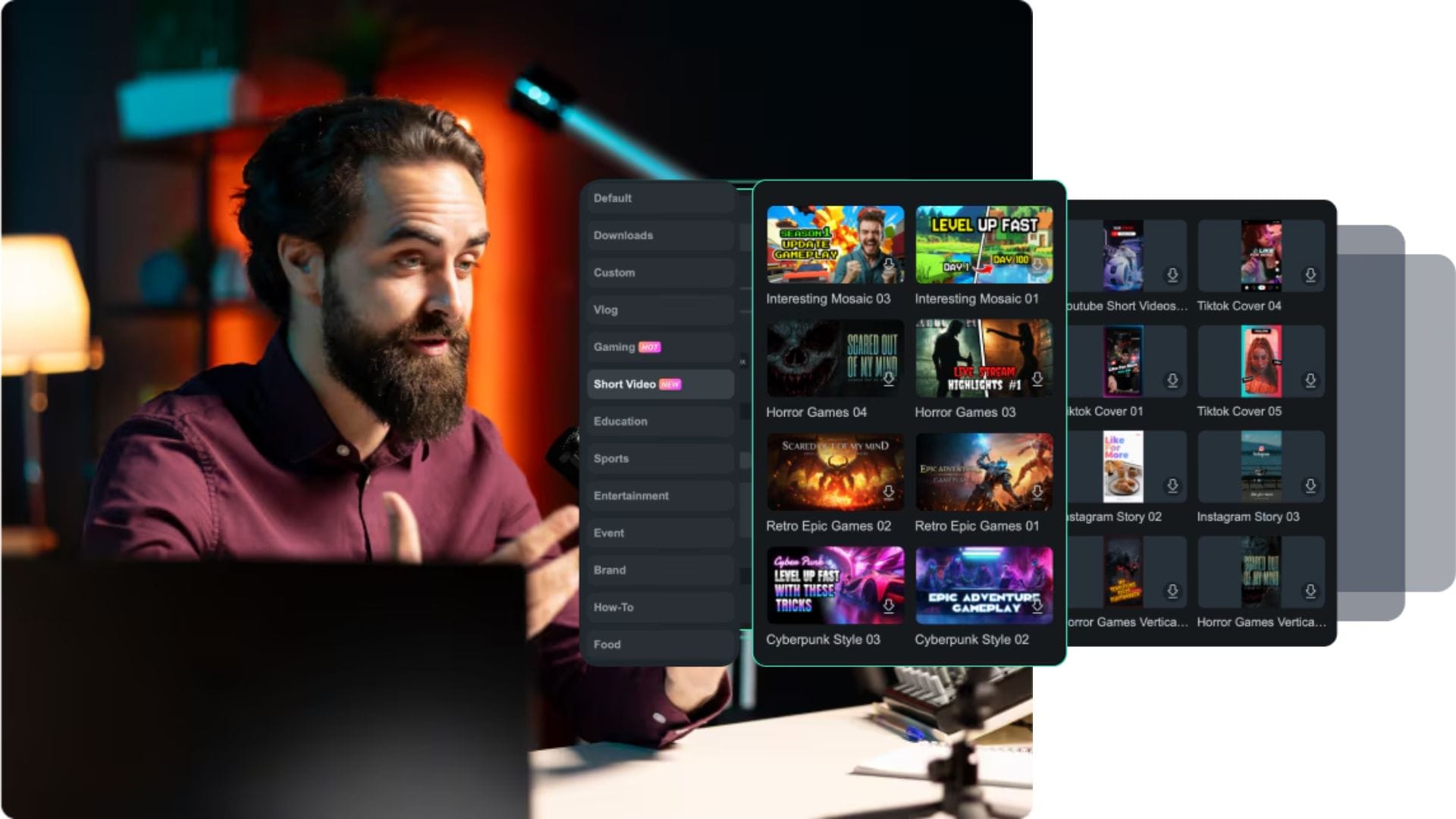
Un buon episodio podcast ha anche bisogno di una miniatura che sia chiara a colpo d'occhio. Ecco perché il Creatore di miniature con IA di Filmora può selezionare fotogrammi utili dal tuo video e fornire modelli di miniature modificabili. Include anche opzioni pensate per diverse piattaforme e tipi di contenuto, compresi i video podcast.
5. Montaggio basato su testo con IA
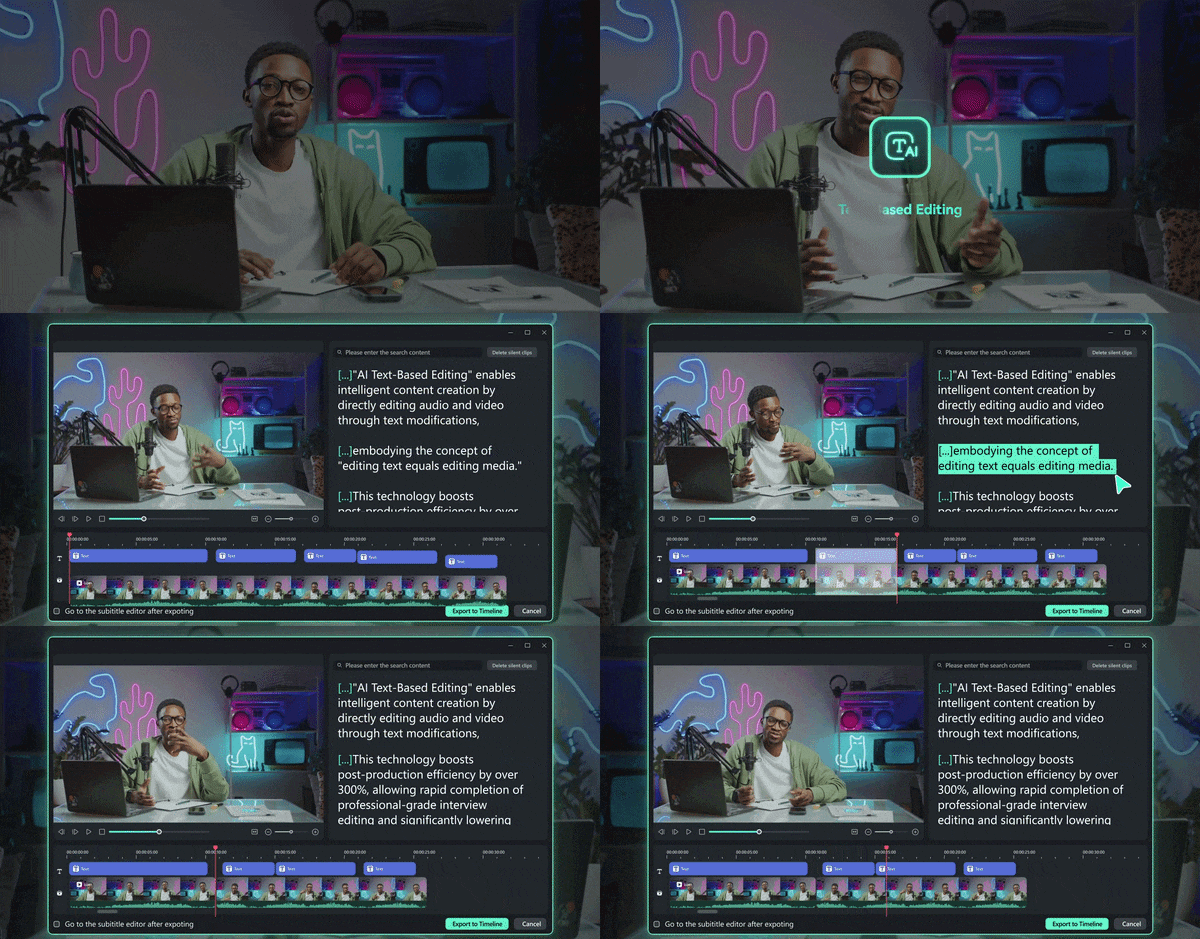
I podcast contengono molte parole pronunciate, il che rende il montaggio basato su testo sorprendentemente utile. Questa funzione può trascrivere l'audio parlato in testo modificabile, permettendoti di cercare nella trascrizione e rimuovere le sezioni indesiderate modificando il testo corrispondente. Può anche rimuovere le parti silenziose nei flussi di lavoro supportati.
Conclusione
Registrare un podcast con due microfoni non deve significare costruire una configurazione audio complicata. Impostando tracce indipendenti fin dall'inizio, eviti fastidiose sovrapposizioni sonore e ti concedi la completa libertà di far suonare fantastico ogni interlocutore.
Se sei pronto a semplificare il tuo flusso di lavoro e a concentrarti sulla creazione di ottimi contenuti invece di risolvere problemi audio, Filmora è altamente consigliato. Il suo prossimo aggiornamento V16 del registratore dello schermo è progettato per gestire più sorgenti audio in modo indipendente. Inoltre, gli strumenti di montaggio esistenti di Filmora coprono attività come la sincronizzazione, i sottotitoli, il montaggio basato su testo, la pulizia dell'audio, le clip brevi e le miniature.

