
 Garanzia di Download Sicuro, zero malware


Se il tuo lavoro richiede la creazione di tutorial, lo streaming di giochi o la presentazione di slide, potresti trovare più pratico registrare più sorgenti video contemporaneamente. Dopotutto, passare continuamente da un'app all'altra o sincronizzare manualmente il materiale in seguito ti fa solo perdere tempo.
E indovina un po', dato che la tecnologia e i video editor continuano a migliorare, ora esistono strumenti che supportano queste funzionalità, così puoi registrare più videocamere contemporaneamente senza strapparti i capelli. La prossima difficoltà sarà imparare a capire lo strumento e scegliere il registratore video multiplo giusto per te, e siamo qui per guidarti in tutto questo.
In questo articolo
Parte 1. I vantaggi della registrazione multi-camera per i creator
Se hai mai provato a realizzare un video che coinvolge il tuo volto, lo schermo del computer e magari un'angolazione secondaria della videocamera, conosci già l'incubo di premere "registra" su tre dispositivi separati. Avrai più file da gestire, più sincronizzazione manuale e molto più lavoro di post-produzione di quanto la maggior parte delle persone si aspetti. Lo stesso problema si presenta con tutorial, video di gaming, demo di prodotti e confronti tra software.
Registrare più videocamere contemporaneamente ribalta la situazione: catturi tutto in un'unica sessione e mantieni ogni sorgente disponibile per il montaggio successivo, invece di rincorrerla tutta dopo. Scopri quanto sia più facile affidarsi alla registrazione multi-sorgente con la tabella di confronto qui sotto:
|
Funzionalità |
Registrazione multi-sorgente |
Sorgente singola (una alla volta) |
|
Tempo di configurazione |
Configurazione iniziale una tantum per tutti i feed contemporaneamente |
Configurazione e riavvio ripetuti per ogni singola angolazione |
|
Velocità di post-produzione |
Veloce; tutti i feed arrivano già sincronizzati sulla timeline |
Lenta; richiede applausi manuali o corrispondenza delle forme d'onda |
|
Autenticità delle reazioni |
Reazioni autentiche catturate in tempo reale |
Reazioni ricreate che spesso risultano forzate o finte |
|
Efficienza del flusso di lavoro |
Una sola sessione copre tutto ciò che ti serve |
Più sessioni erodono il tuo programma |
Quando hai bisogno di registrare più sorgenti video?
Potresti chiederti se configurare la registrazione di più videocamere valga davvero la pena per il tipo di contenuti che realizzi. Ma ecco il punto chiave: chiunque abbia bisogno di mostrare più schermi, videocamere o sorgenti audio contemporaneamente può trarne beneficio.

Ecco alcuni esempi:
- Insegnanti e creatori di corsi: Registra slide, dimostrazioni software, webcam e narrazione insieme senza destreggiarti tra più app di registrazione.
- Recensori tecnologici: Cattura due app, dispositivi mobili o finestre software contemporaneamente per video di confronto affiancati.
- Gamer e streamer: Registra feed di gameplay, overlay della webcam, commento del microfono e audio di sistema come flussi separati.
- Team di lavoro e formatori: Cattura le interfacce principali del prodotto insieme a finestre di debug o ausiliarie per walkthrough interni.
- Podcaster e intervistatori: Registra contemporaneamente i feed delle videocamere di conduttore e ospite mantenendo l'audio su canali indipendenti.
- Artisti creativi e artigiani: Cattura una vista dall'alto delle mani/opere insieme a una face-cam per la narrazione del tutorial in tempo reale.
- Sviluppatori software e tester: Registra contemporaneamente l'output principale del software e le finestre del terminale/log per documentare bug o funzionalità.
Parte 2. Il miglior strumento per catturare più sorgenti video: Filmora
Ora che hai capito perché registrare più videocamere contemporaneamente semplifica la vita, il passo successivo è scegliere l'editor giusto per farlo. Per fortuna, non devi perdere ore a cercare in giro perché Wondershare Filmora è proprio qui. Con il rilascio di Filmora 16, la funzione integrata di registrazione dello schermo multi-sorgente riceve un enorme aggiornamento progettato specificamente per i flussi di lavoro multi-input.

Invece di obbligarti a configurare complessi alberi di scene o ad avere a che fare con plugin di terze parti confusionari, Filmora mantiene tutto consolidato direttamente nel tuo spazio di lavoro di editing. Ottieni una potenza di registrazione da studio di alto livello avvolta in un'interfaccia che ha davvero senso.
Perché scegliere Filmora per la registrazione multi-sorgente?
L'aggiornamento non consiste tanto nel sommergerti di più impostazioni, quanto nel rendere più facile gestire un tipo complicato di registrazione. Ecco alcuni vantaggi che otterrai:
- Cattura video multi-sorgente: Registra filmati della webcam, display principali, finestre software secondarie e dispositivi esterni in un'unica sessione.
- Audio multi-traccia indipendente: Mantieni l'audio di sistema, la narrazione del microfono e gli ingressi esterni su tracce separate per un controllo preciso del volume e la riduzione del rumore.
- Sincronizzazione automatica del timecode: Allinea automaticamente tutte le tracce video e audio direttamente sulla timeline, eliminando la seccatura della sincronizzazione manuale.
- Integrazione diretta con la timeline: Evita l'importazione di file esterni inserendo le catture finite direttamente nel pannello Media e nella timeline di Filmora.
- Protezione di registrazione fail-safe: Mantiene le tracce rimanenti in registrazione senza interruzioni anche se un singolo dispositivo hardware si disconnette a metà sessione.
- Selezione personalizzata di schermo e regione: Cattura regioni specifiche su configurazioni multi-monitor con preset di regione salvati per flussi di lavoro ricorrenti.
Parte 3. Passo dopo passo: registrare più sorgenti con Filmora
Se hai mai provato a configurare qualcosa come OBS per catturare più sorgenti video contemporaneamente, sai che può trasformarsi in una serata passata a configurare scene, sorgenti e impostazioni dell'encoder prima ancora di aver premuto registra. L'approccio di Filmora è molto più amichevole. Gran parte di tutto ciò si riduce a caselle di controllo e drag-and-drop invece che a un labirinto di impostazioni.
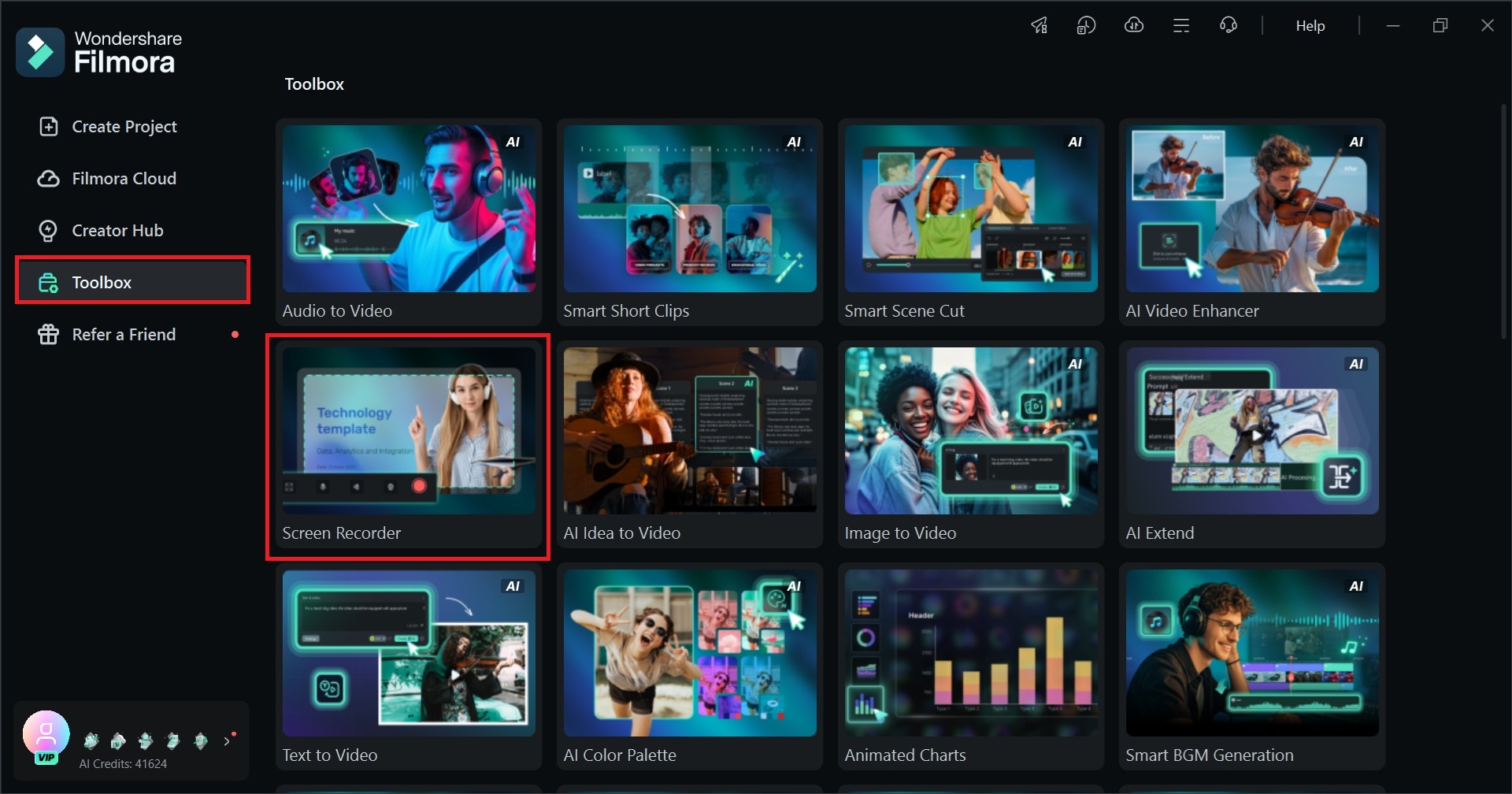
- Passaggio 1. Apri il registratore dello schermo di Filmora
Scarica e installa Filmora sul tuo dispositivo. Apri il programma e clicca su Cassetta degli attrezzi",". Tra tutte le funzionalità, seleziona Registratore dello schermoPassaggio 2..
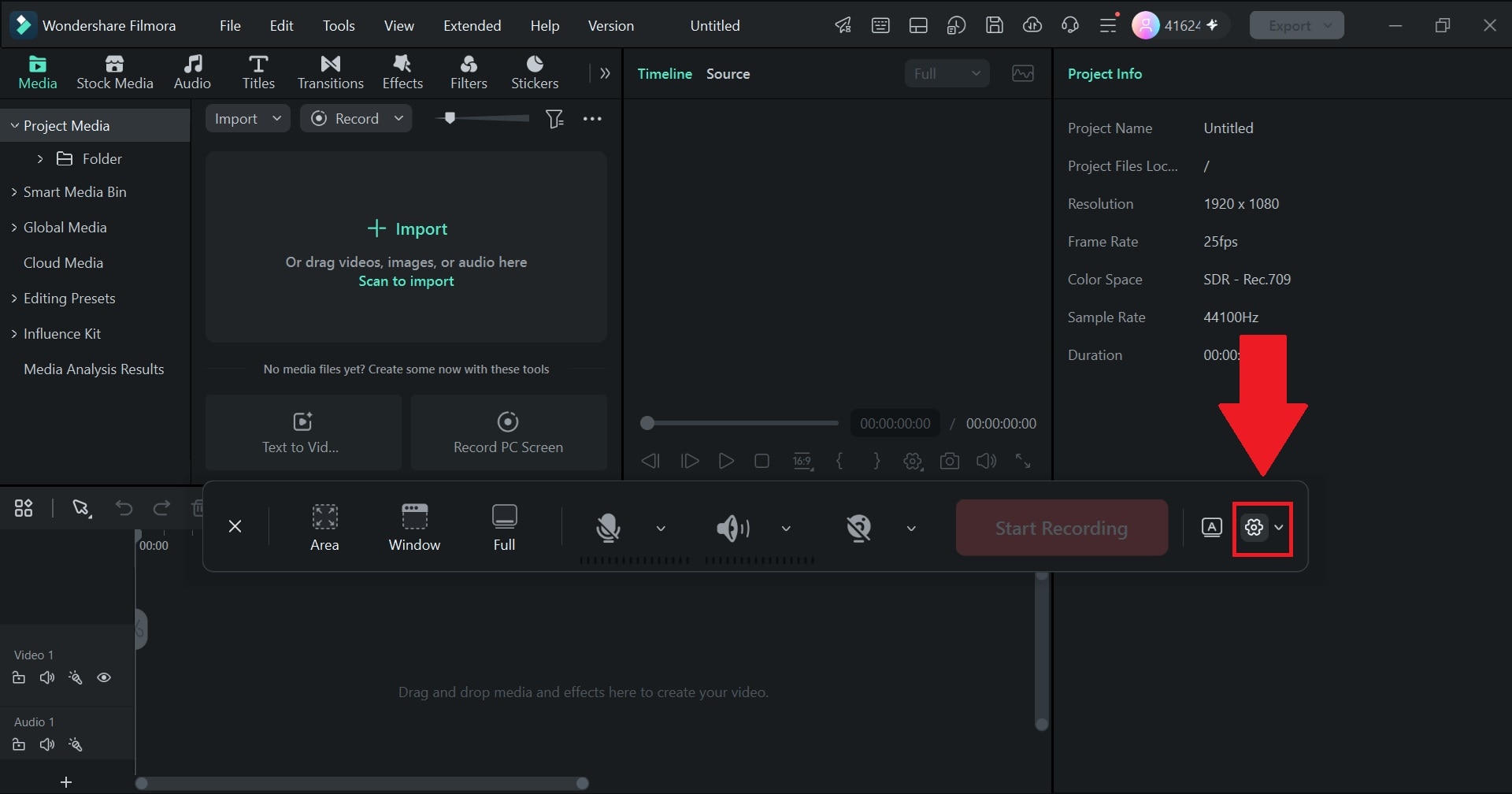
- Configura più sorgenti videoTi ritroverai nell'interfaccia principale di Filmora. Clicca sull'
Impostazioni icona.Poi, attiva l'opzione
Suddivisione schermo videocamera .Ora avrai la possibilità di cliccare sulla funzione
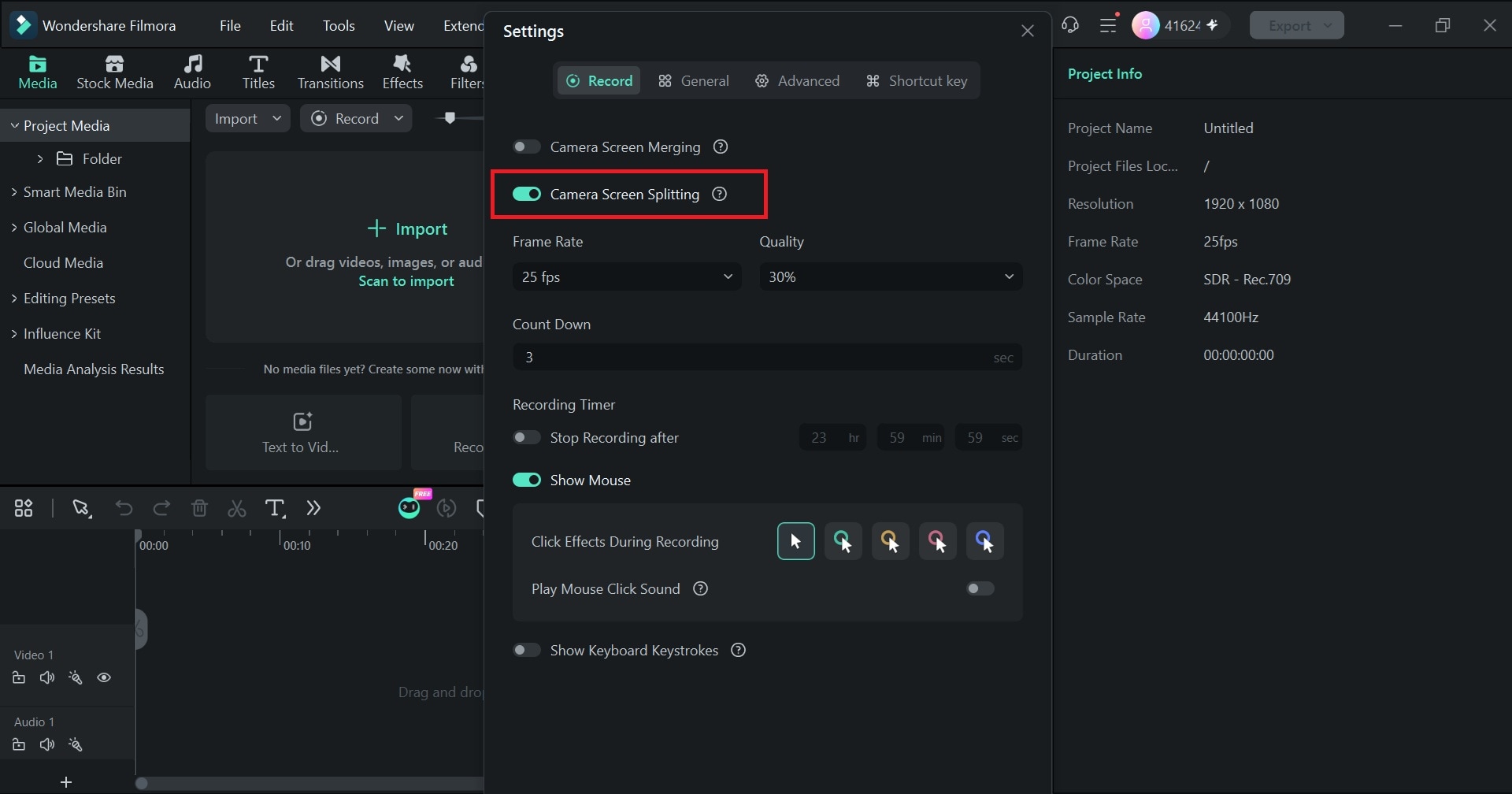
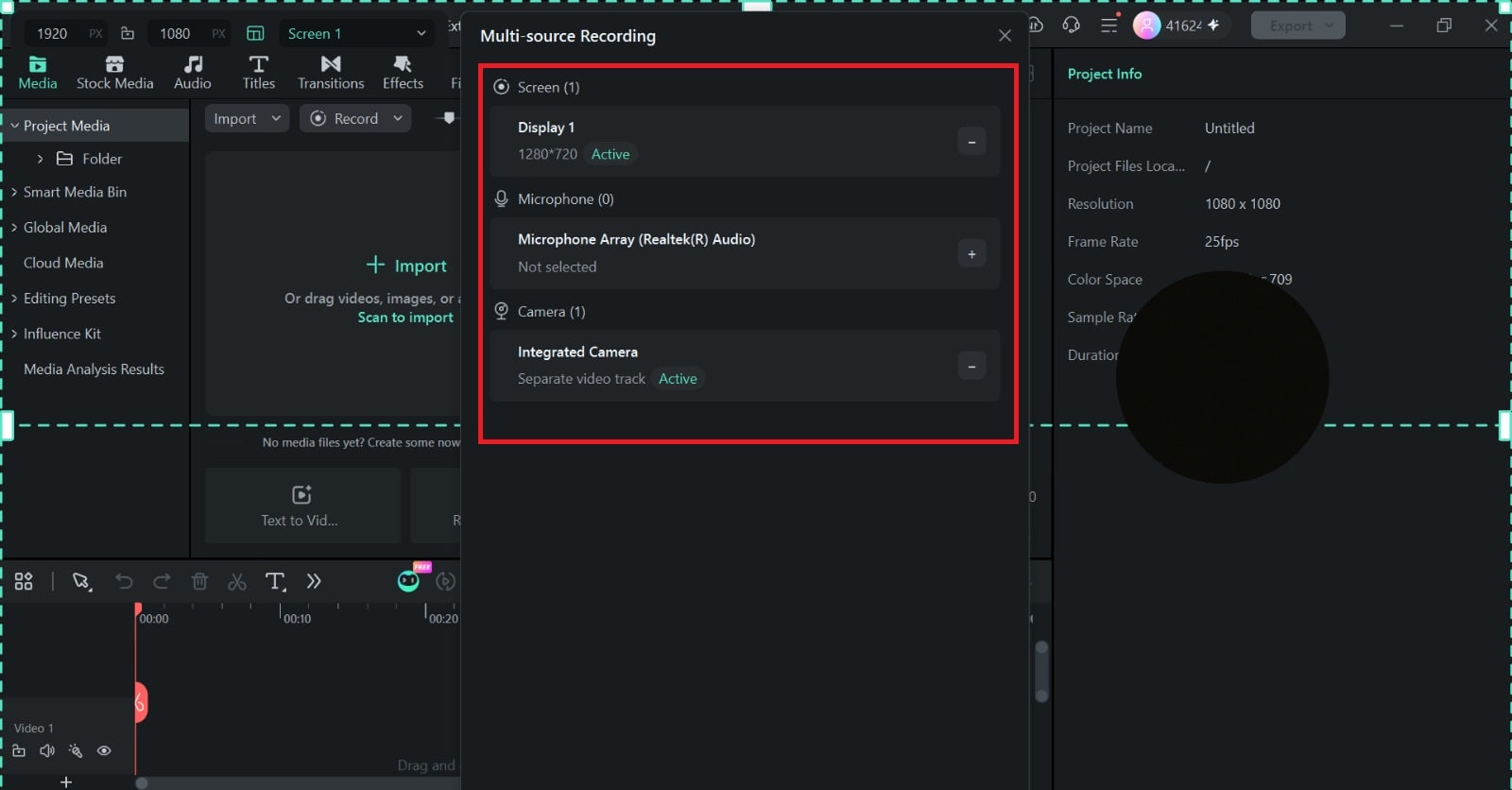
Registrazione multi-sorgente accanto all'icona della videocamera.Aggiungi le sorgenti video che vuoi catturare. A seconda della tua configurazione, queste potrebbero includere:
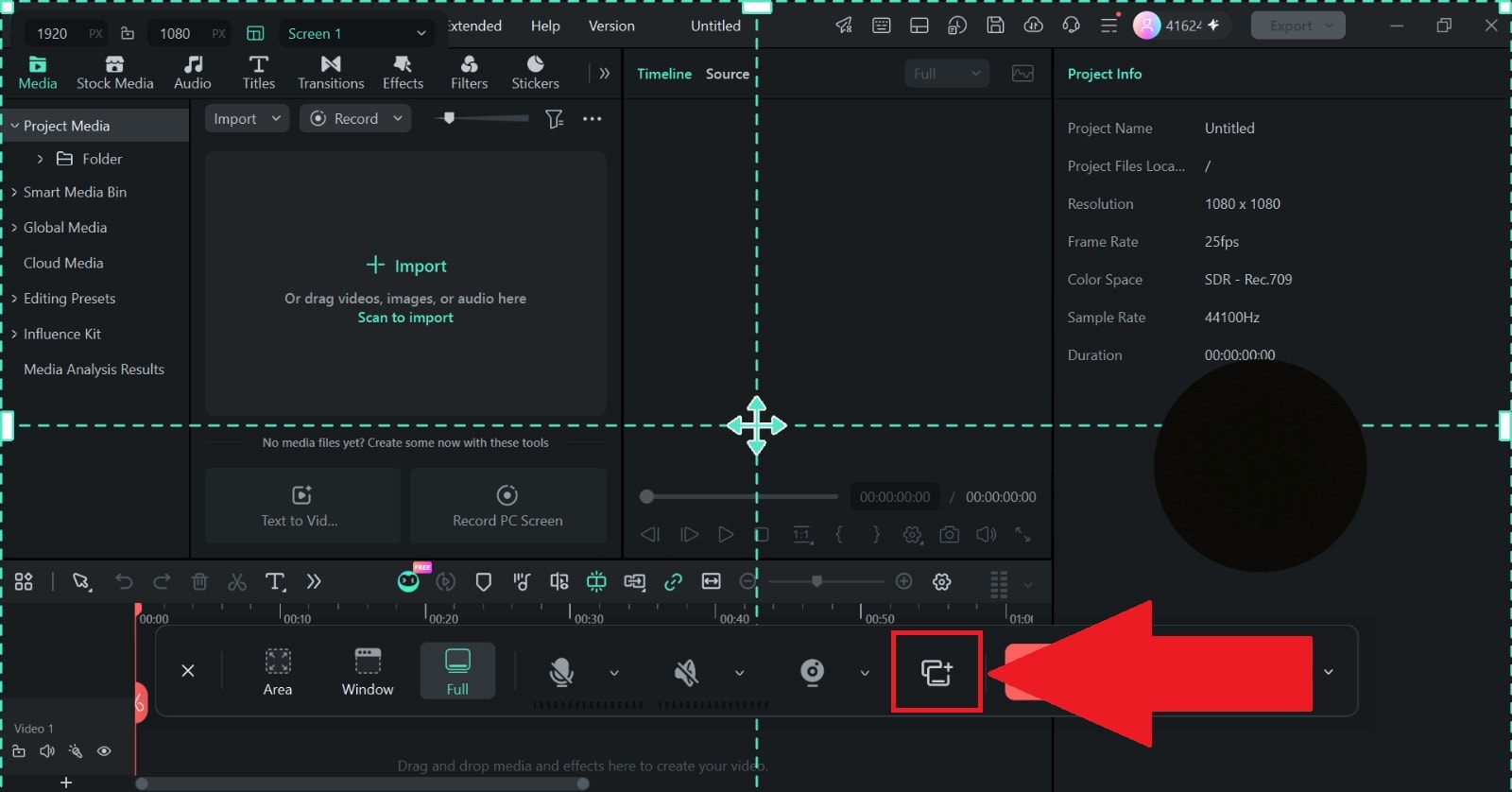
Il tuo display principale (registratore dello schermo).
- Una webcam.
- Un'altra videocamera collegata.
- Non dimenticare di scegliere anche gli ingressi audio.
Passaggio 3.
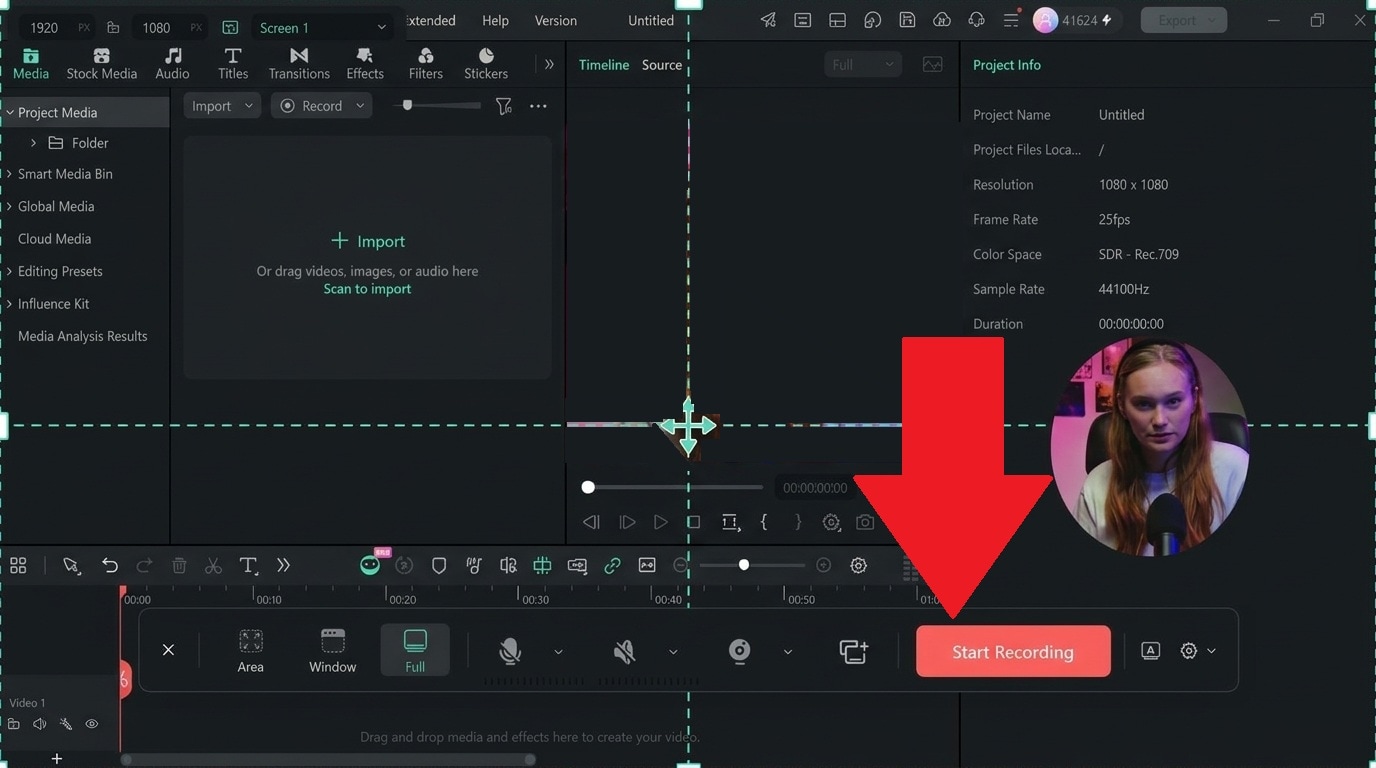
- Avvia la registrazioneQuando tutto sembra a posto, clicca su
Avvia registrazione. Filmora catturerà le sorgenti selezionate durante la stessa sessione. Le sorgenti video e audio sono inoltre progettate per rimanere sincronizzate, così non dovrai allineare tutto manualmente in seguito.Passaggio 4.
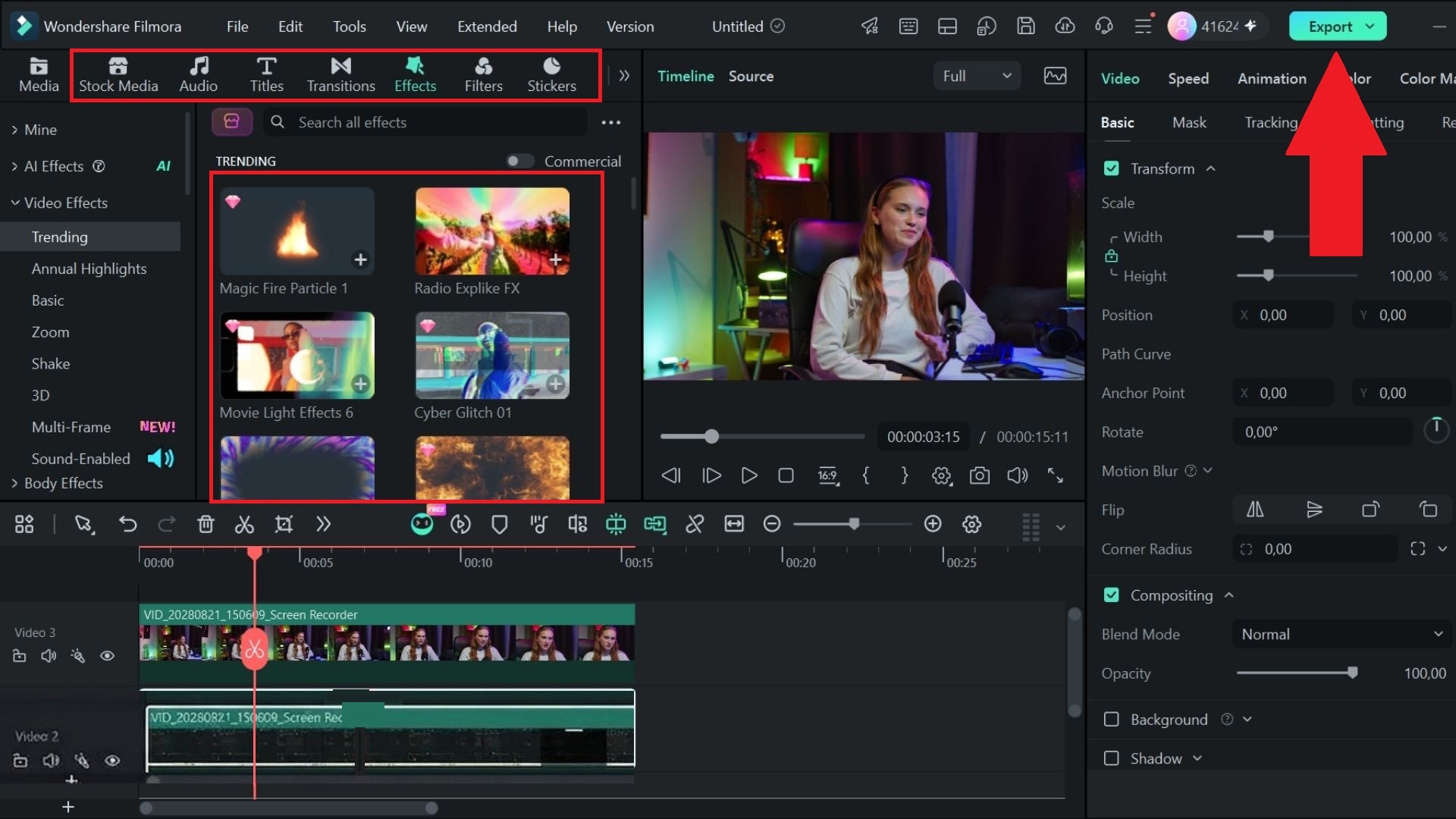
- Modifica la tua registrazioneQuando hai finito, clicca su
Interrompi registrazione e la tua clip finirà direttamente nel pannello Media e nella timeline di Filmora, già sincronizzata e pronta per il montaggio.
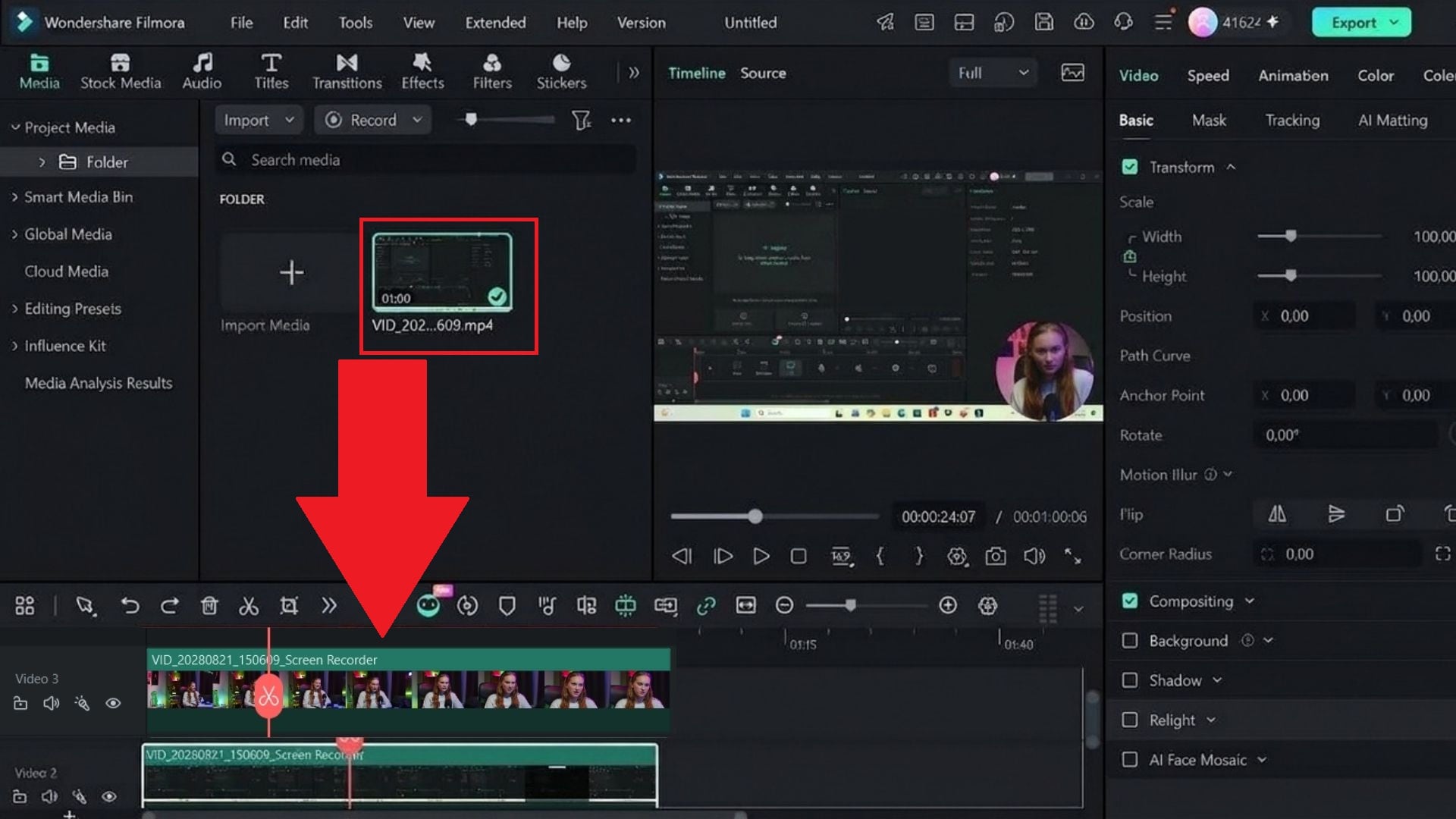
Sentiti libero di tagliare le sezioni indesiderate, regolare le singole tracce audio o persino aggiungere effetti, filtri, adesivi e altro ancora. Quando hai finito, fai clic su Esporta nell'angolo in alto a destra per salvarlo sul tuo dispositivo.
Parte 4. Suggerimenti per la cattura di più sorgenti video
Registrare più telecamere contemporaneamente ti offre più opzioni, ma ti dà anche più cose da controllare. Una telecamera può disconnettersi, un microfono può essere troppo forte oppure potresti registrare per errore la parte sbagliata di un secondo monitor.
Per evitare questi problemi, ecco alcune abitudini pratiche da acquisire prima di premere registra:
- Controlla prima lo spazio di archiviazione: La cattura di più flussi video ad alta definizione accumula rapidamente file di grandi dimensioni, quindi assicurati che il tuo SSD principale abbia molto spazio libero.
- Verifica le connessioni hardware: Fissa in anticipo tutti i cavi USB e le connessioni delle telecamere. È molto più facile individuare un cavo allentato prima della registrazione che recuperare una sessione dopo una disconnessione a metà.
- Imposta i livelli audio in anticipo: Parla nel microfono e riproduci un po' di audio di sistema mentre controlli i misuratori di ingresso prima di registrare, per mantenere bilanciati i livelli di volume.
- Ottimizza l'illuminazione dello schermo: Posiziona una semplice lampada da scrivania davanti a te, così il video della webcam resta nitido e corrisponde alla qualità visiva della tua nitida cattura dello schermo.
- Usa i preset di regione salvati: Se registri regolarmente una finestra specifica o un layout di monitor secondario, salva quella regione come preset in Filmora per evitare il dimensionamento manuale la prossima volta.
Conclusione
Registrare più sorgenti video contemporaneamente cambia davvero quanto tempo dedichi alla post-produzione e quanto autentico risulti il filmato finale. Questo è particolarmente utile per tutorial, recensioni, video di gaming, interviste, materiali di formazione e dimostrazioni software.
Se vuoi un modo più semplice per registrare più telecamere contemporaneamente senza separare gli strumenti di registrazione e di montaggio, vale la pena prendere in considerazione Filmora. Il suo registratore di schermo multi-sorgente aggiornato elimina tutta la frustrazione tecnica delle configurazioni multi-telecamera. Offre cattura video multi-sorgente, tracce audio indipendenti, sincronizzazione automatica e un flusso di lavoro pensato per essere molto meno intimidatorio di qualcosa come OBS.

