
 Garanzia di Download Sicuro, zero malware


Hai mai creato un documento che sembra un po' troppo semplice e hai voluto aggiungere un po' di design senza esagerare? WordArt può essere un modo semplice per dare al tuo testo un po' di stile in più. E se di solito lavori in Google Docs, puoi creare WordArt senza passare a un altro elaboratore di testi.
Google Docs è già una scelta popolare per il lavoro online, con Exploding Topics che riporta che la piattaforma ha più di 1 miliardo di utenti attivi mensili. Per chi preferisce lavorare online o collaborare allo stesso progetto, WordArt in Google Docs può essere un'opzione utile per far risaltare titoli, intestazioni e altri testi. Per aiutarti, ti mostreremo come creare WordArt in Google Docs e come personalizzarlo per adattarlo al tuo documento.
In questo articolo
Parte 1. Cos'è WordArt e cosa lo rende interessante?
WordArt è una di quelle funzioni semplici che possono far sembrare un documento un po' meno banale. Ti permette di trasformare parole normali in testo decorativo e ti offre diversi modi per cambiarne l'aspetto. Puoi scegliere un font diverso, cambiare i colori di riempimento e del contorno e regolare lo stile per far risaltare il tuo testo.
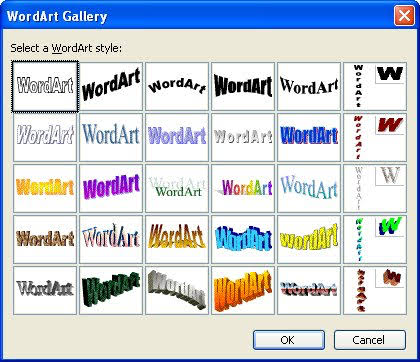
WordArt è spesso associato a Microsoft Word, ma puoi anche creare WordArt in Google Docs. Quindi, perché le persone cercano modi su come usare WordArt in Google Docs?
- Si adatta al tuo stile: WordArt ti dà spazio per giocare con font e colori, così puoi adattare il testo al tema del tuo documento. Puoi mantenerlo semplice o optare per qualcosa di più colorato e decorativo.
- Semplice da configurare: Tutto ciò che ti serve è il testo che vuoi usare. La maggior parte della personalizzazione richiede solo pochi clic.
- Buono per usi creativi e pratici: WordArt può funzionare bene per progetti creativi come poster, inviti e volantini. Ma puoi anche usarlo in presentazioni, schede di esercizi e progetti scolastici.
Vuoi creare WordArt in Microsoft Word?
Esplora la nostra guida su come usare WordArt in Microsoft Word per imparare ad aggiungere e personalizzare testo decorativo nel tuo documento. →
Parte 2. Come aggiungere WordArt in Google Docs (passo dopo passo)
Invece di chiederti come inserire WordArt in Google Docs, perché non provarlo da solo? Il procedimento è piuttosto semplice. Una volta che sai dove trovare la funzione, puoi aggiungere il tuo testo e personalizzarlo come preferisci.
Passaggio 1Apri lo strumento di disegno
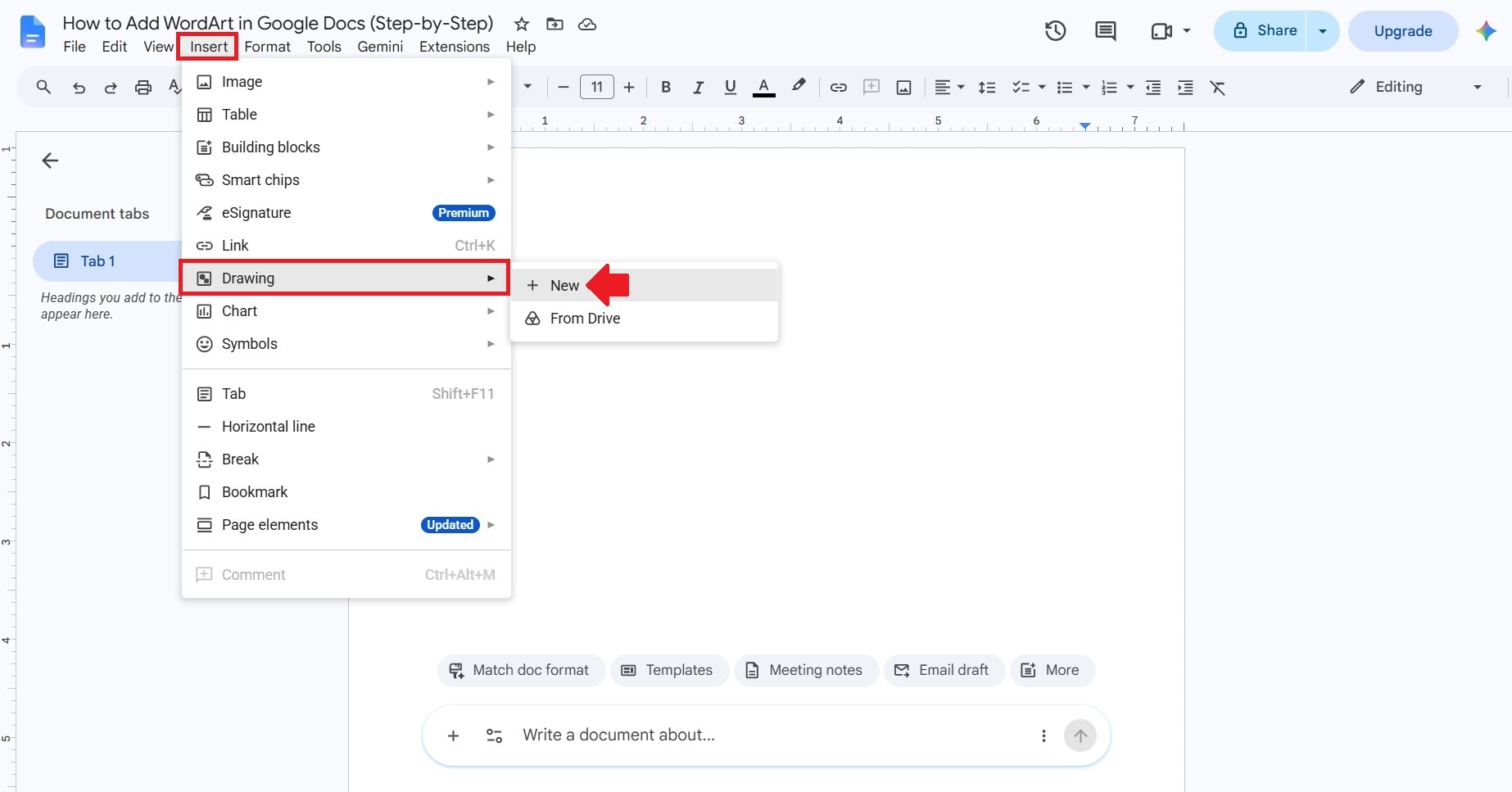
Apri Google Docs e crea un nuovo documento. Vai su Inserisci > Disegno > Nuovo per aprire la finestra di Disegno.
Passaggio 2Seleziona WordArt
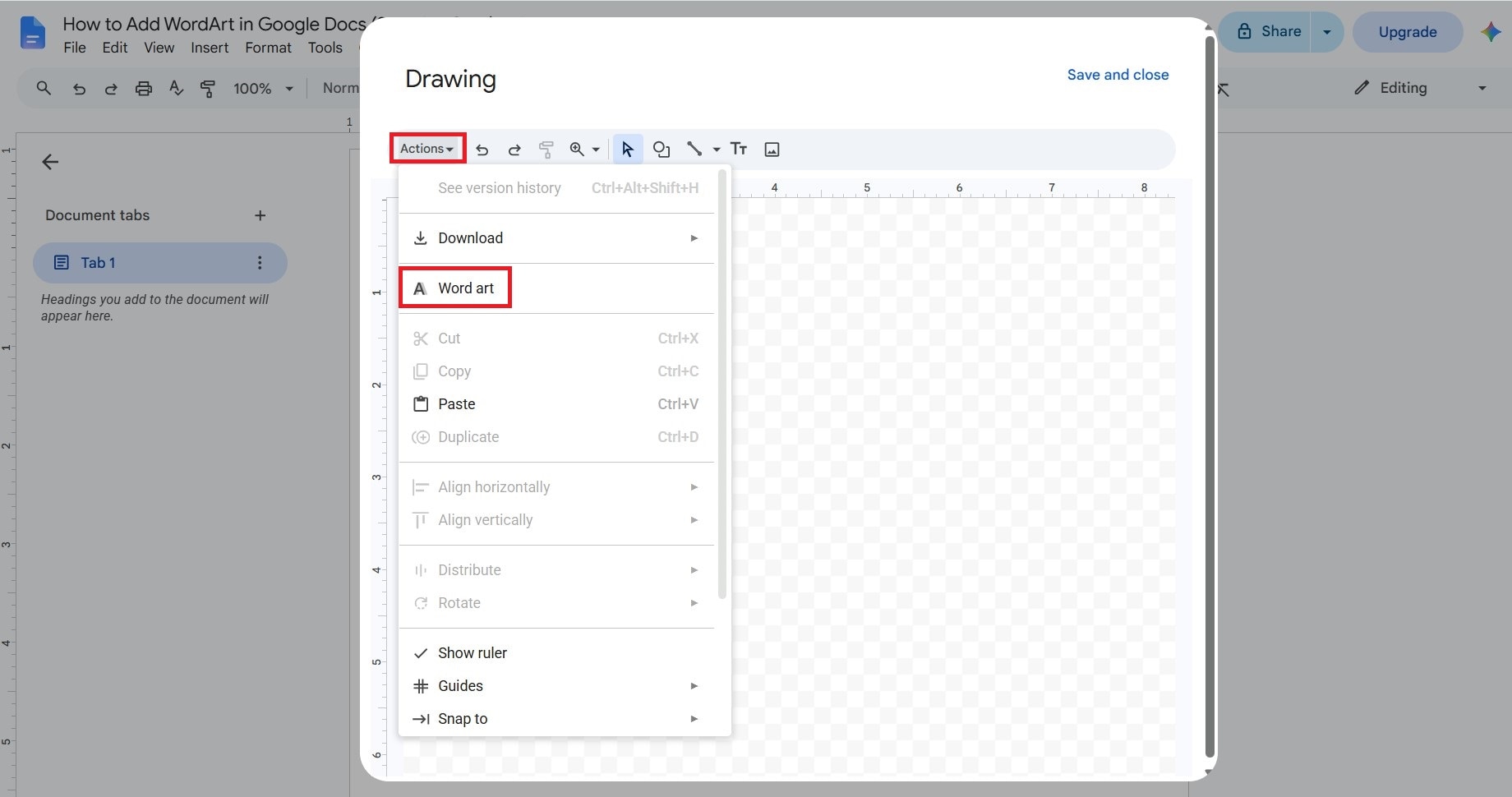
Nella finestra di Disegno, fai clic su Azioni e seleziona Word art dal menu.
Passaggio 3Digita il testo
Digita la parola o la frase che vuoi trasformare in WordArt. Se vuoi dividere il testo su più righe, premi Shift + Enter per aggiungere un'interruzione di riga. Quando hai finito, premi Invio.
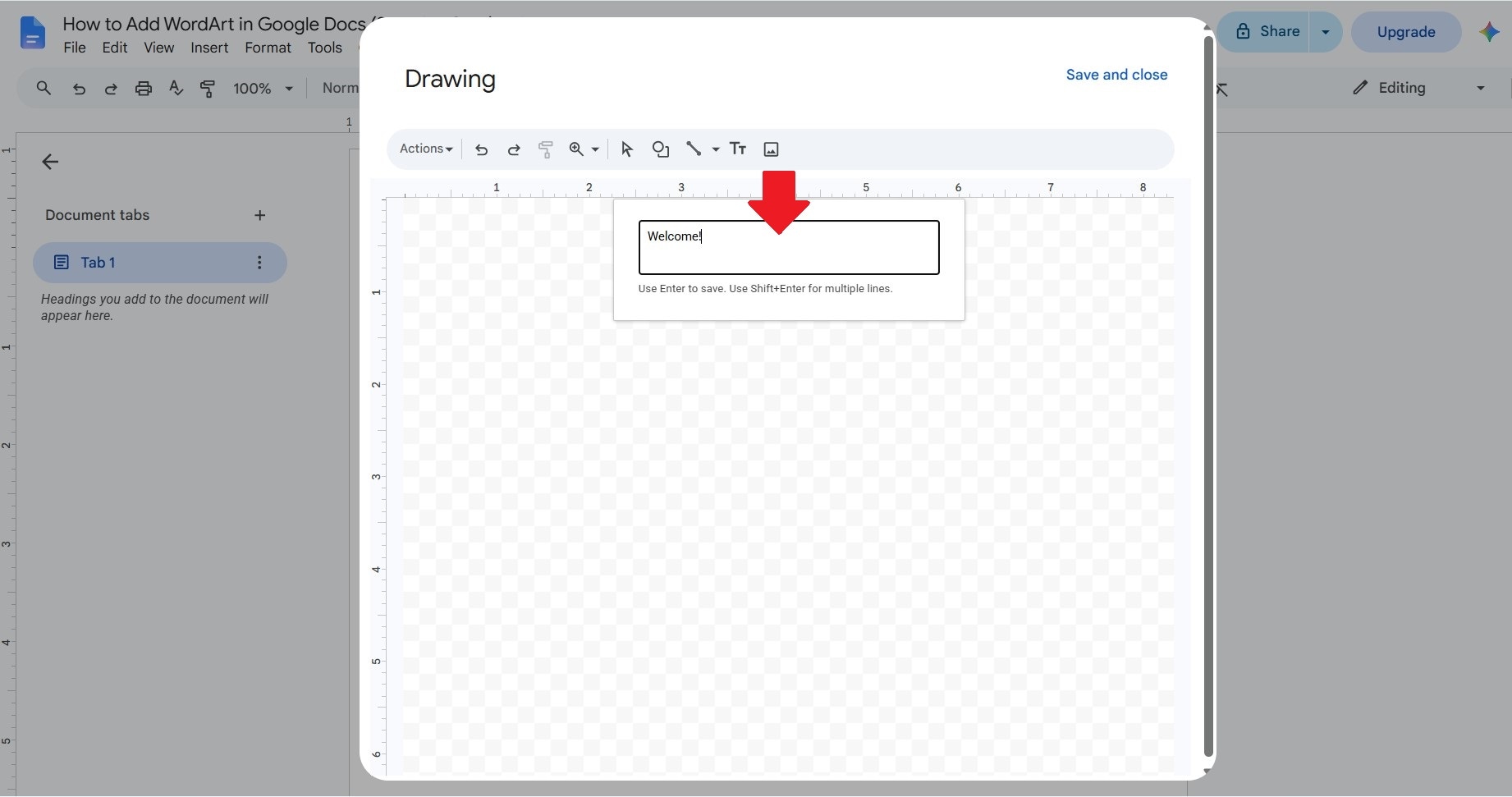
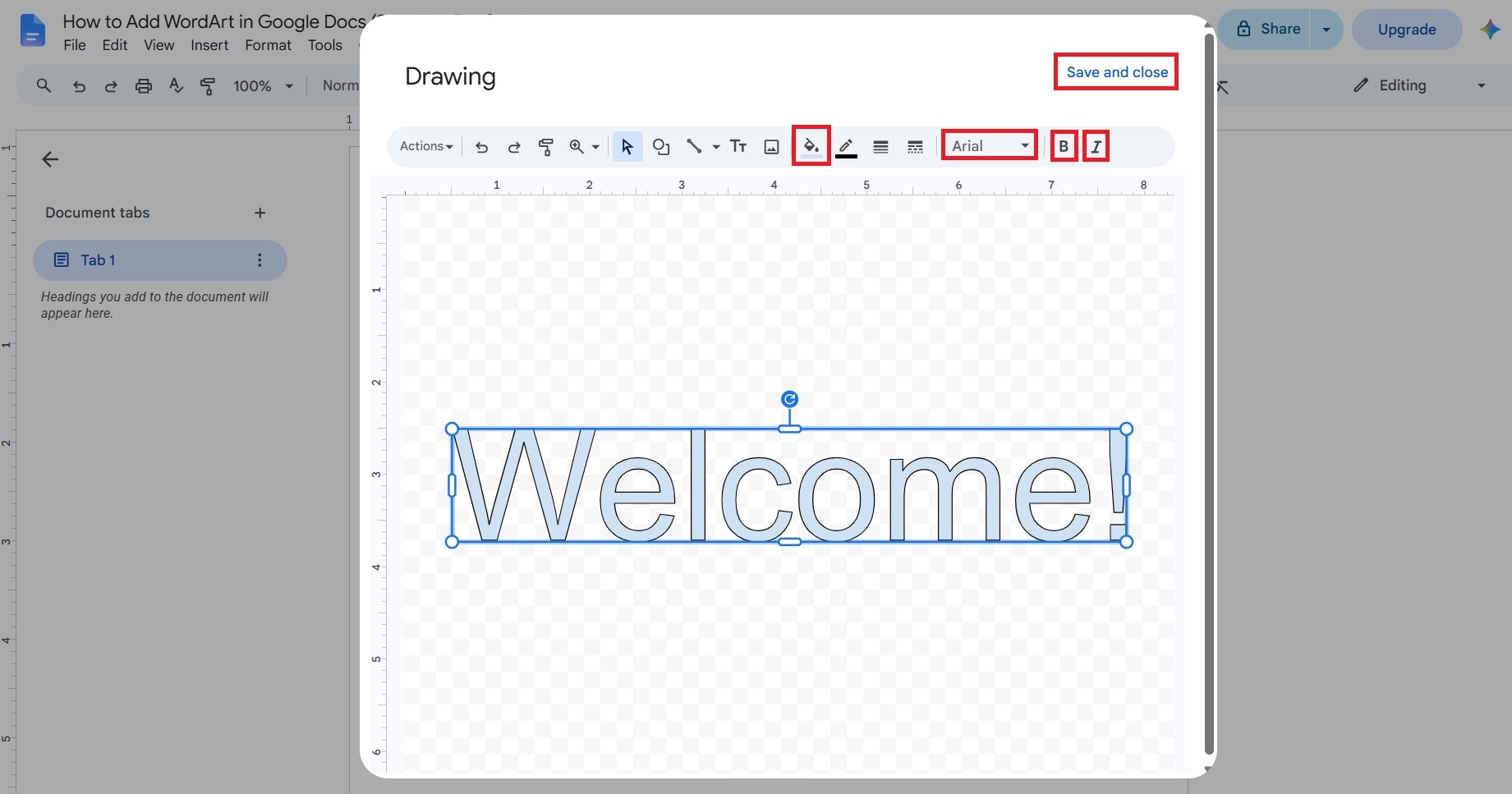
Passaggio 4Personalizza il tuo WordArt
Cambia il font, applica la formattazione in grassetto o corsivo, regola i colori del testo e di riempimento ed esplora le altre opzioni disponibili. Quando sei soddisfatto del risultato, fai clic su Salva e chiudi.
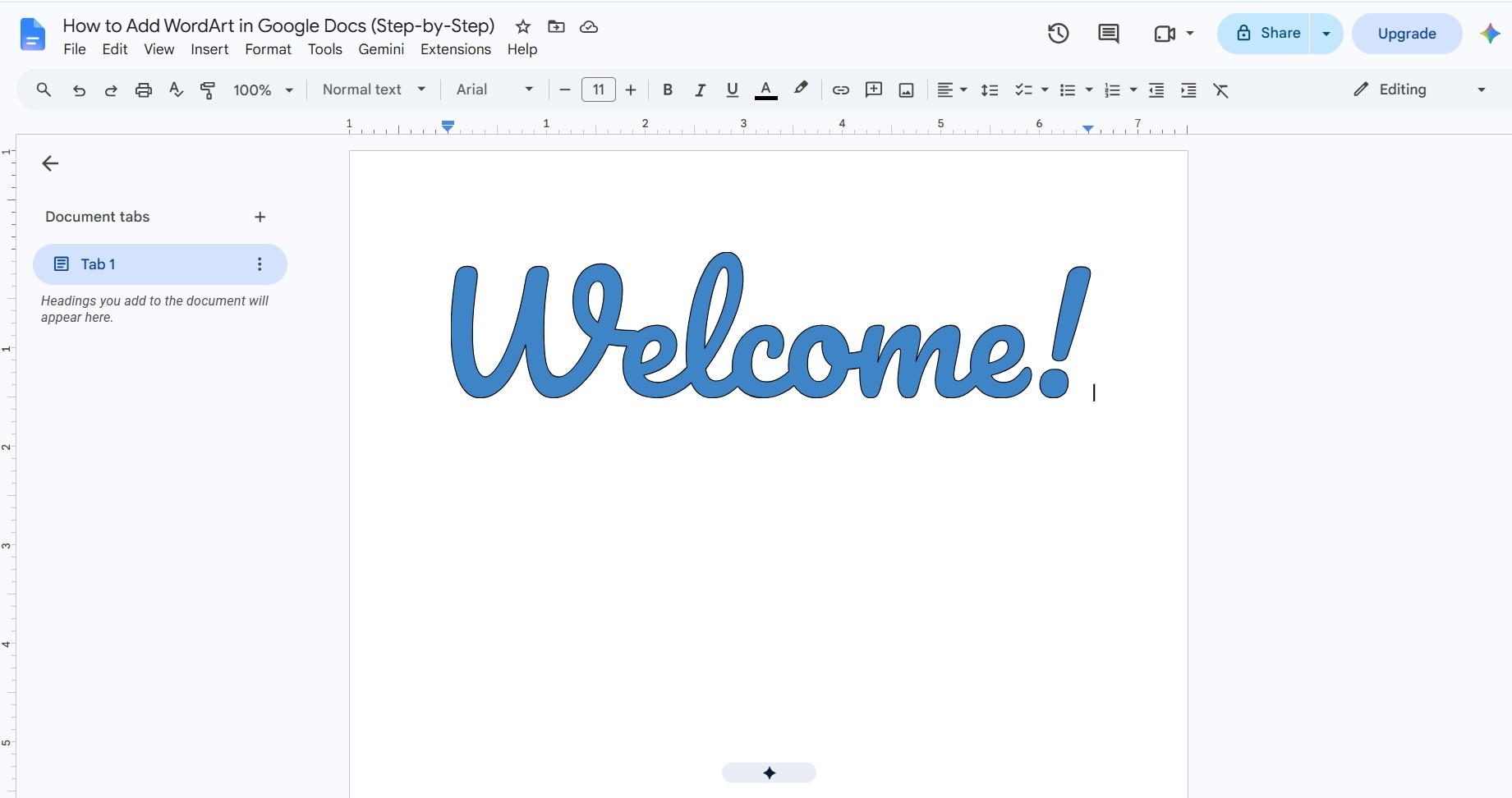
Passaggio 5Inserisci WordArt nel tuo documento
Il tuo WordArt di Google apparirà direttamente nel documento. Puoi poi spostarlo e posizionarlo dove vuoi.
Parte 3. Limiti di WordArt in Google Docs
Ora sai come creare WordArt in Google Docs. Come puoi vedere, la funzione è utile quando vuoi che il tuo testo risalti. È veloce da creare, semplice da personalizzare e non richiede di usare uno strumento di editing separato.
Tuttavia, la semplicità di Google WordArt comporta anche alcuni compromessi. Funziona bene per uno stile di testo di base, ma potresti aver bisogno di un altro strumento se vuoi più controllo sul design finale. Ecco i principali limiti da tenere a mente:
1. Effetti di testo limitati
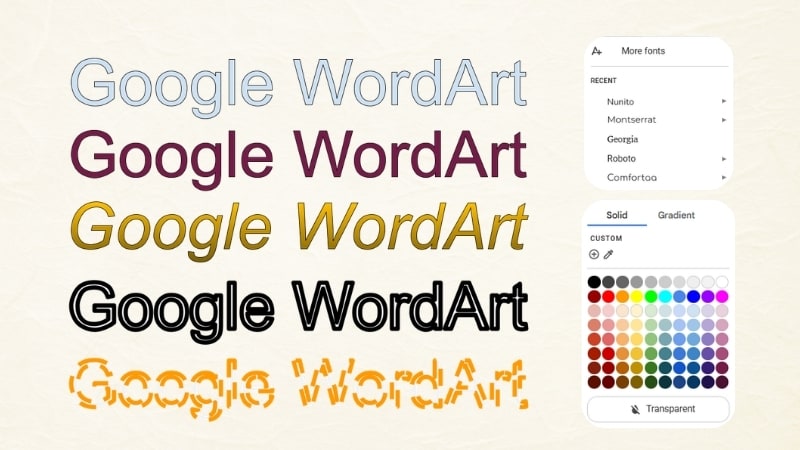
Puoi far apparire il tuo testo diverso con WordArt di Google Docs, ma gli effetti disponibili sono piuttosto basilari. Lo strumento ti permette di giocare con font, colori di riempimento e contorni, il che è sufficiente per un design semplice. Tuttavia, la funzione non offre effetti di testo più avanzati come ombre, sfumature, bagliori o riflessi.
2. Meno controllo sul contenuto visivo
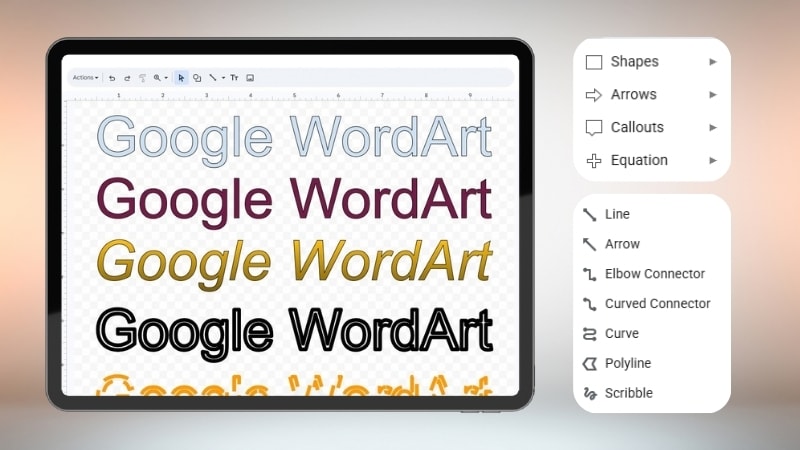
WordArt di Google Docs ti dà un po' di spazio per costruire un elemento visivo attorno al tuo testo. Puoi aggiungere forme, linee, caselle di testo e persino immagini al disegno. Detto questo, hai un controllo limitato su come questi elementi vengono disposti e personalizzati rispetto a uno strumento di progettazione dedicato.
3. Design piatti e statici
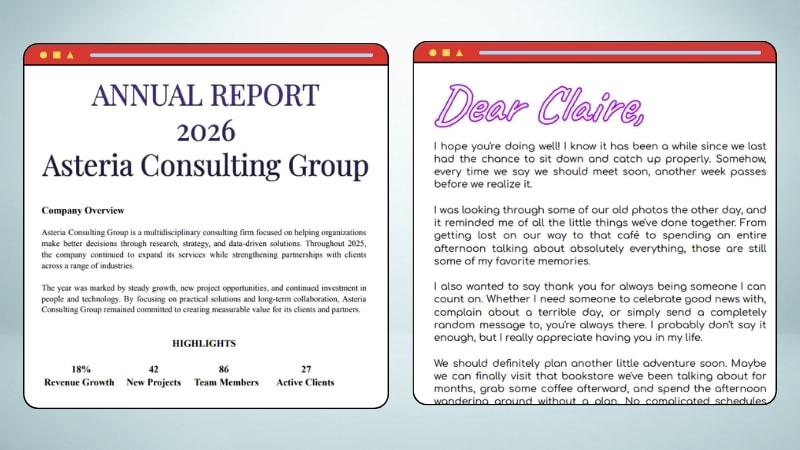
Un altro limite è che WordArt di Google Docs è limitato a design piatti e statici. Puoi regolare il font, i colori e la formattazione di base, ma non puoi aggiungere effetti 3D o animazioni al tuo testo. Ciò significa che il tuo WordArt potrebbe non bastare per progetti che richiedono elementi visivi più dinamici.
Parte 4. Prova Filmora per design WordArt più creativi
Dopo aver imparato come aggiungere WordArt in Google Docs, potresti scoprire che la funzione è sufficiente per titoli e intestazioni semplici. Ma se vuoi creare qualcosa di più creativo con il tuo testo, soprattutto quando sono coinvolte foto e video, ti servirà più delle opzioni di base di WordArt. In questo caso, uno strumento di editing dedicato può darti più controllo sull'aspetto visivo complessivo.
Un'opzione che vale la pena provare è Wondershare Filmora. In quanto strumento di montaggio video, Filmora offre una gamma più ampia di funzioni creative per lavorare con il testo e altri elementi visivi. Puoi usarlo per creare testi più stilizzati, combinarli con foto e video e costruire elementi visivi che vanno oltre ciò che WordArt di Google Docs può offrire.


Perché scegliere Filmora?
1. Esplora tantissimi modelli di testo
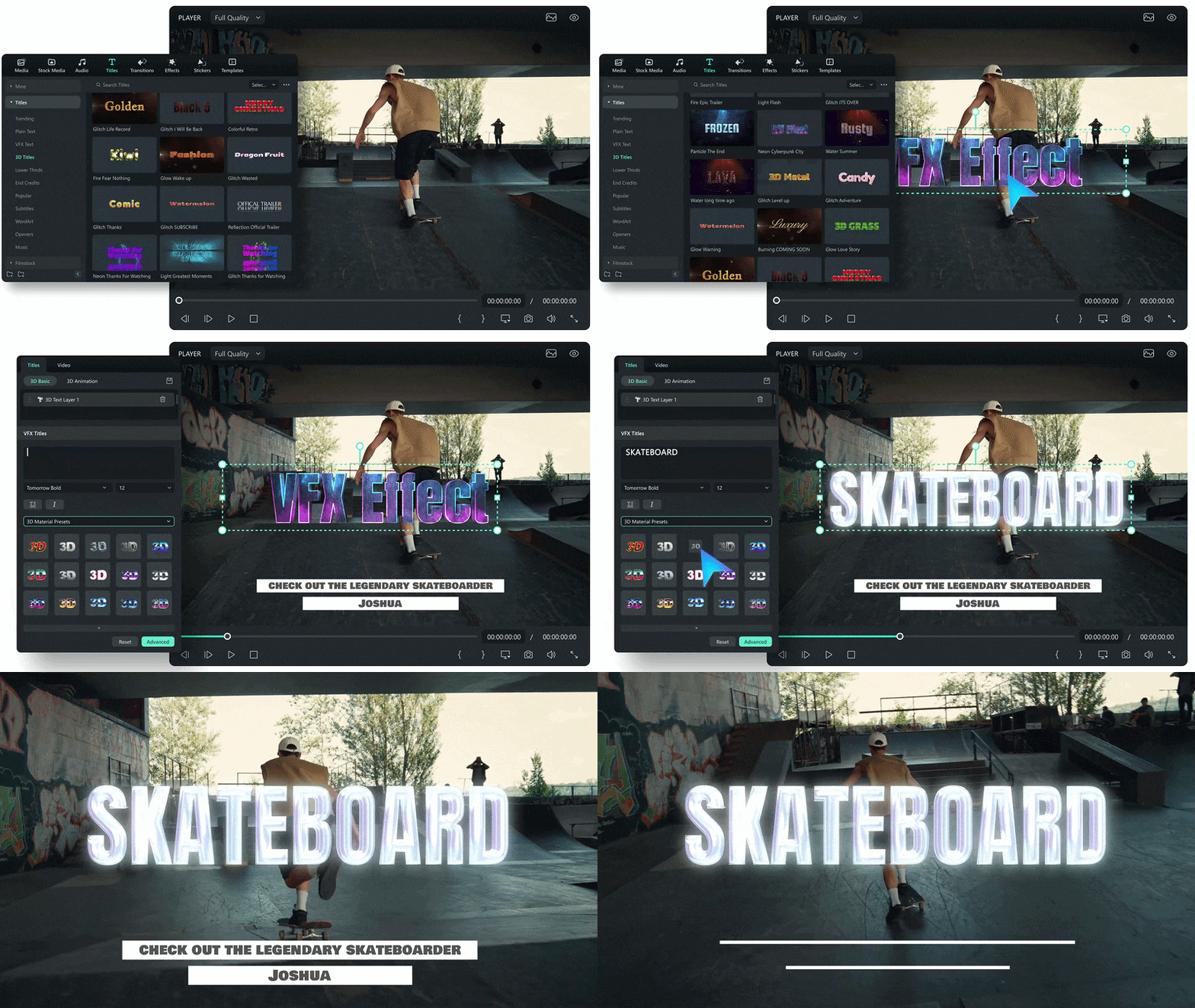
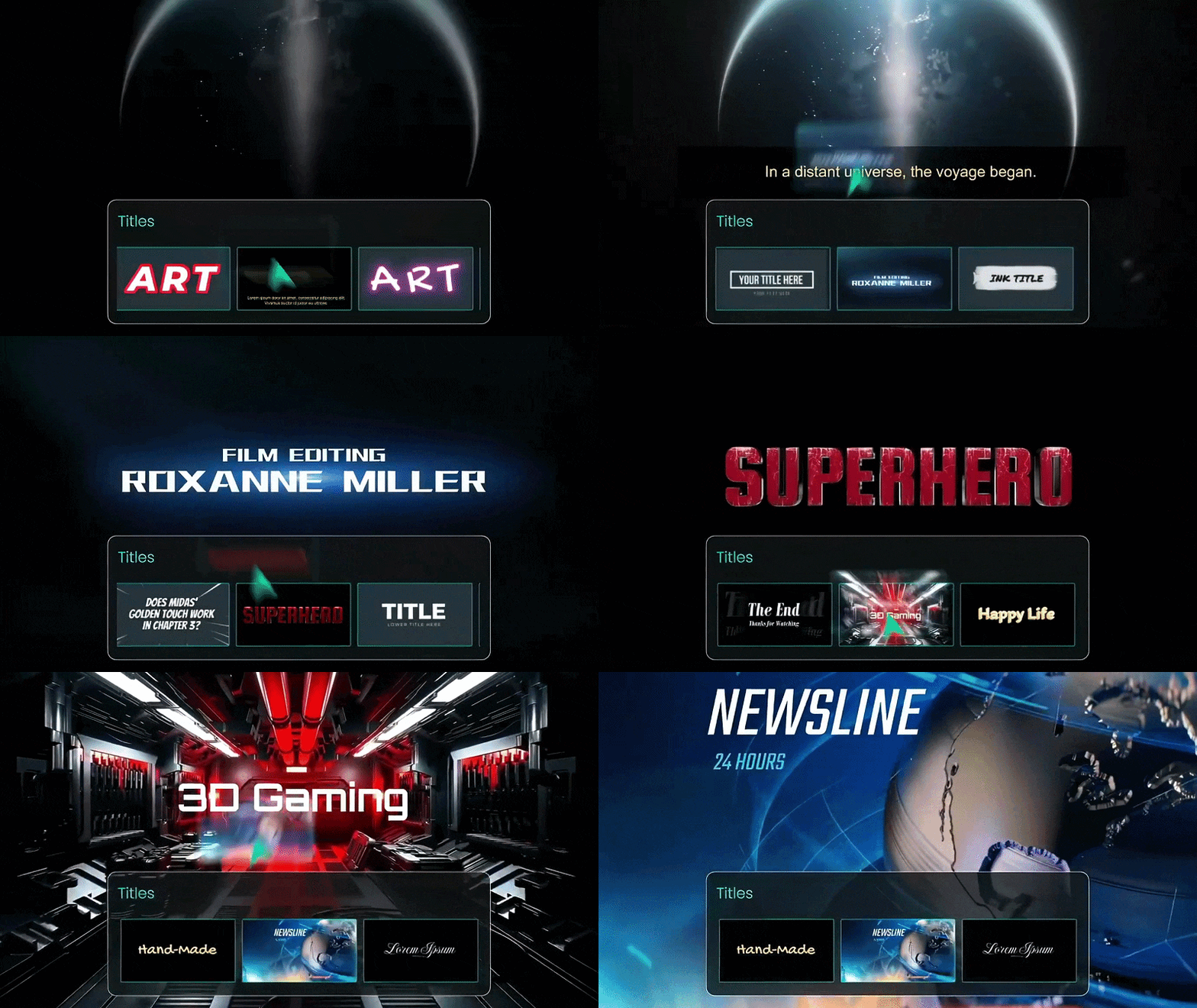
Filmora offre un'ampia gamma di modelli di testo e titoli che puoi usare per creare testo stilizzato senza progettare tutto da zero. Puoi scegliere tra stili diversi e personalizzare il testo per adattarlo al tuo progetto. Questo ti dà più opzioni quando vuoi qualcosa che vada oltre i font e i colori di base disponibili in WordArt di Google Docs.
2. Combina il testo con altri elementi visivi
Filmora ti permette di usare il testo insieme a foto, video, sticker, forme e altri elementi visivi nello stesso progetto. Puoi posizionare il testo sopra un video, aggiungerlo a un'immagine o combinarlo con altri elementi per creare un elemento visivo più completo. Questo ti dà più libertà di costruire un layout attorno al tuo WordArt invece di tenerlo come elemento a sé stante.
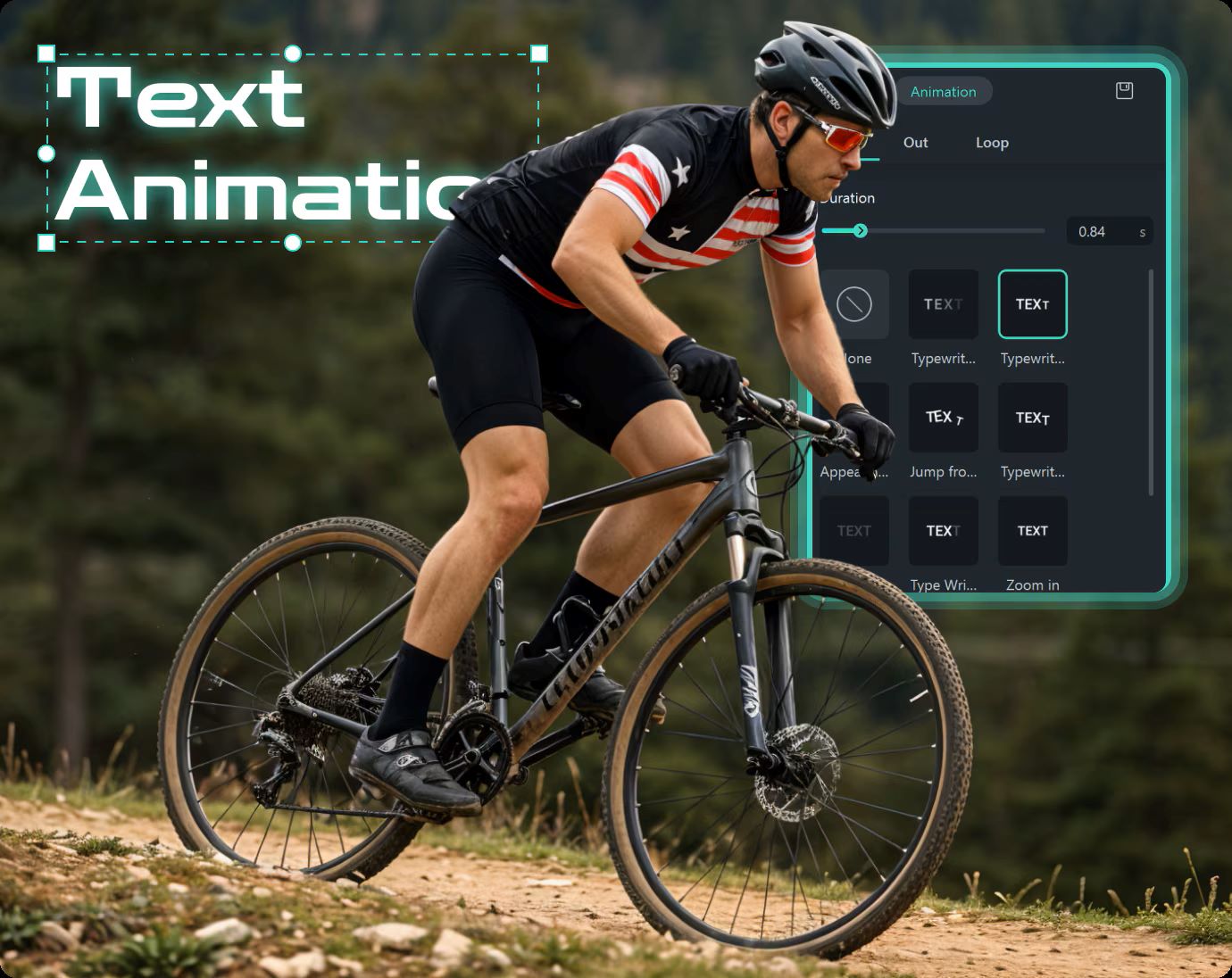
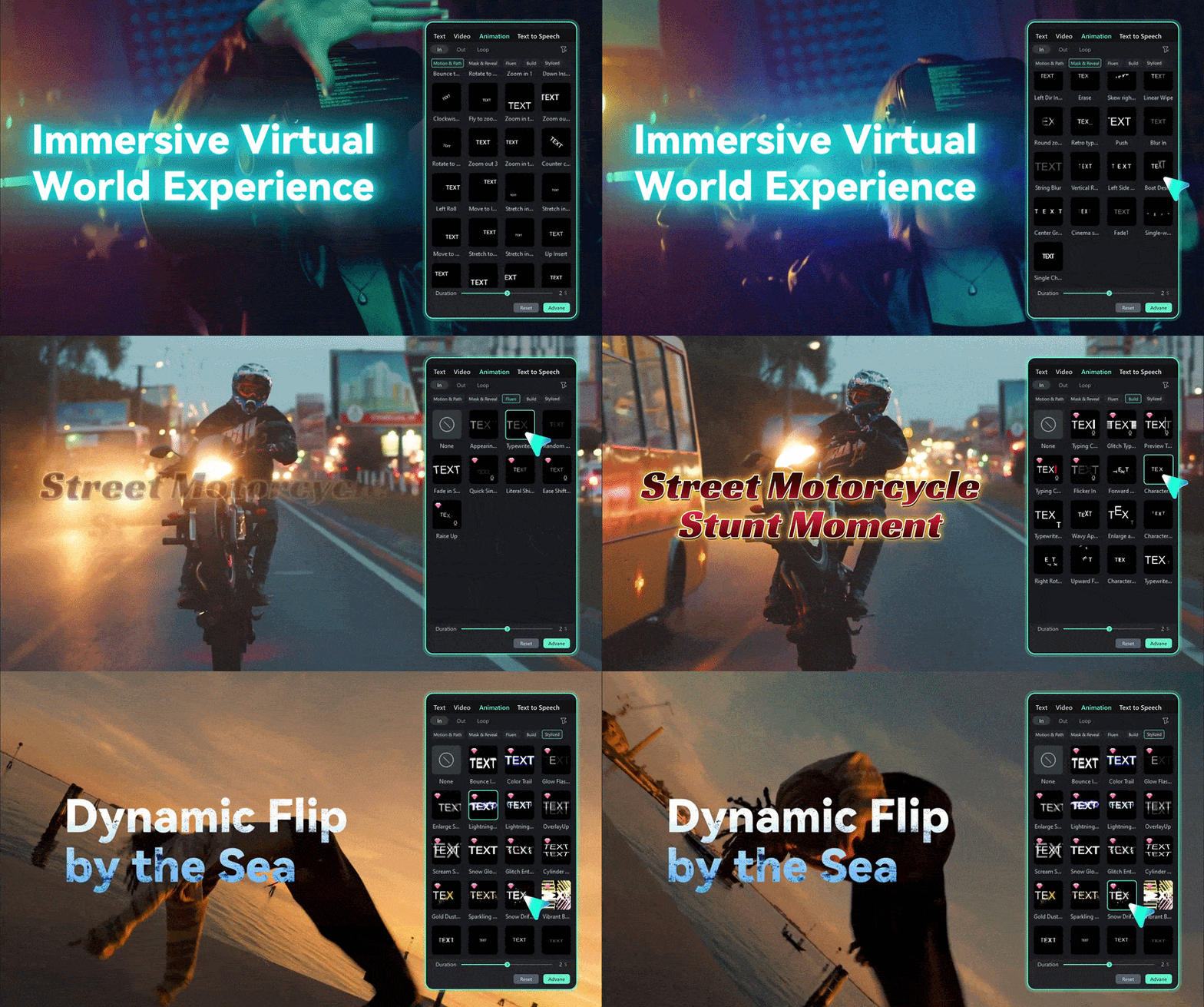
3. Crea design WordArt animati
A differenza di WordArt in Google Docs, Filmora ti permette di animare il testo e controllare come appare durante un video. Puoi applicare animazioni ed effetti al testo per creare titoli che entrano in scena, fanno transizioni tra le scene o attirano l'attenzione su momenti specifici. Puoi anche regolare quando il testo appare e per quanto tempo resta sullo schermo.
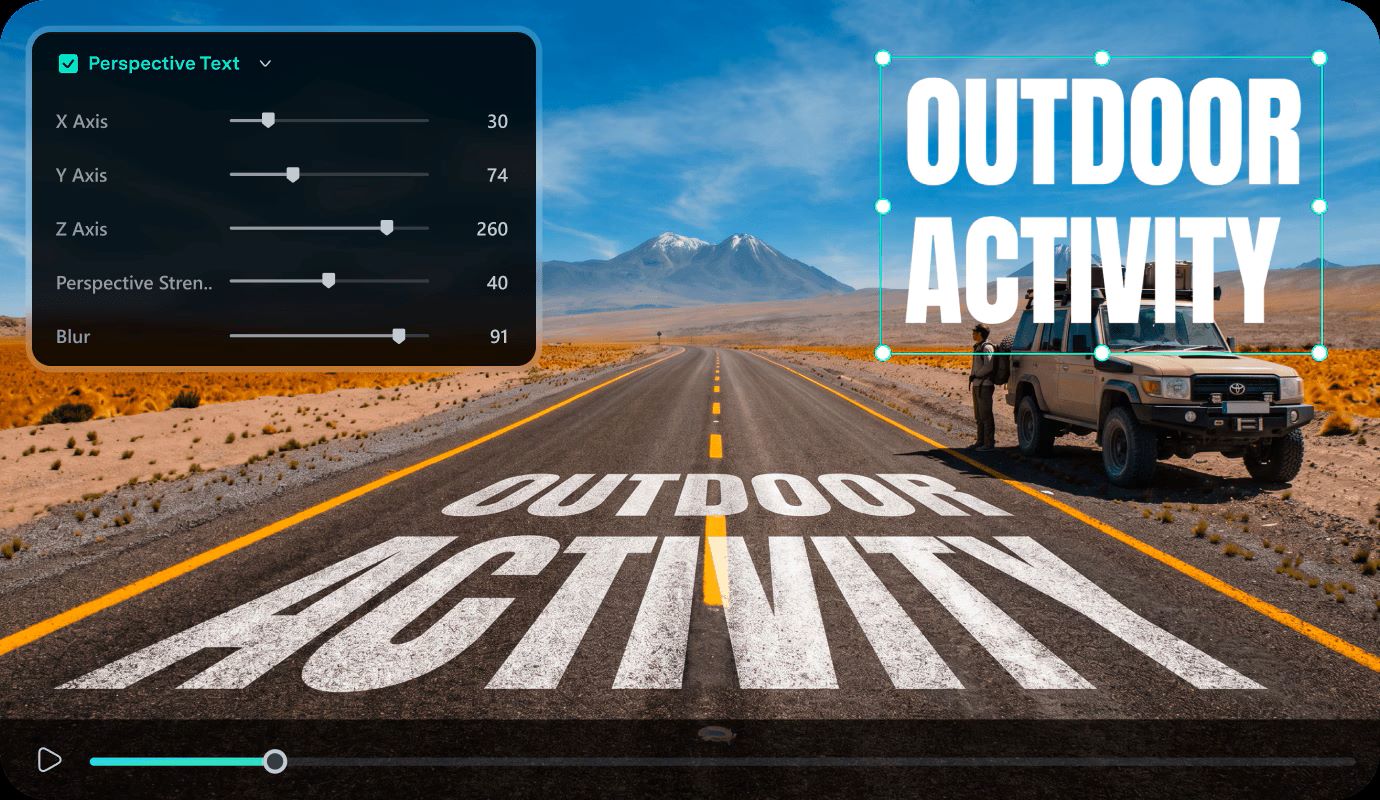
4. Aggiungi prospettiva al tuo testo
Filmora ha anche un altro strumento interessante. Puoi giocare con la prospettiva del tuo testo per creare un aspetto più 3D. Regola l'angolo, la rotazione e il punto di fuga per cambiare come il testo appare sullo schermo. Questo rende più facile creare testo in prospettiva che si adatta naturalmente alla profondità e all'angolo del tuo filmato.
Una guida rapida per creare WordArt in Filmora
Ora, vediamo come creare WordArt in Filmora in azione. Potresti pensare che usare un editor video renda il processo complicato, ma non è questo il caso. I passaggi sono piuttosto semplici, quindi iniziamo.
Metodo 1: usa il WordArt predefinito
Passaggio 1Importa il tuo video
Apri Filmora e fai clic su Crea progetto. Poi, importa il tuo video nella timeline di montaggio.
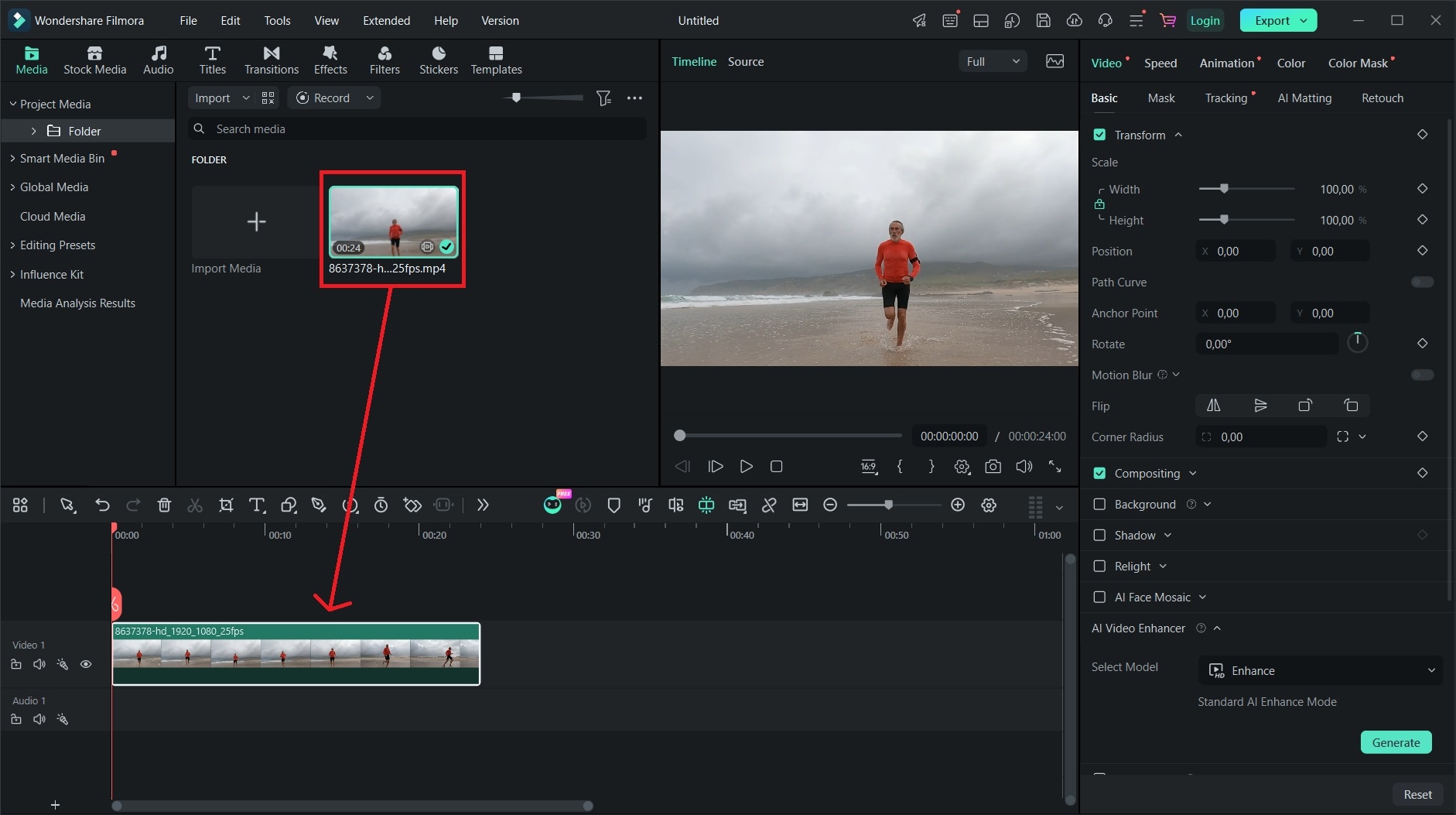
Passaggio 2Aggiungi WordArt al tuo video
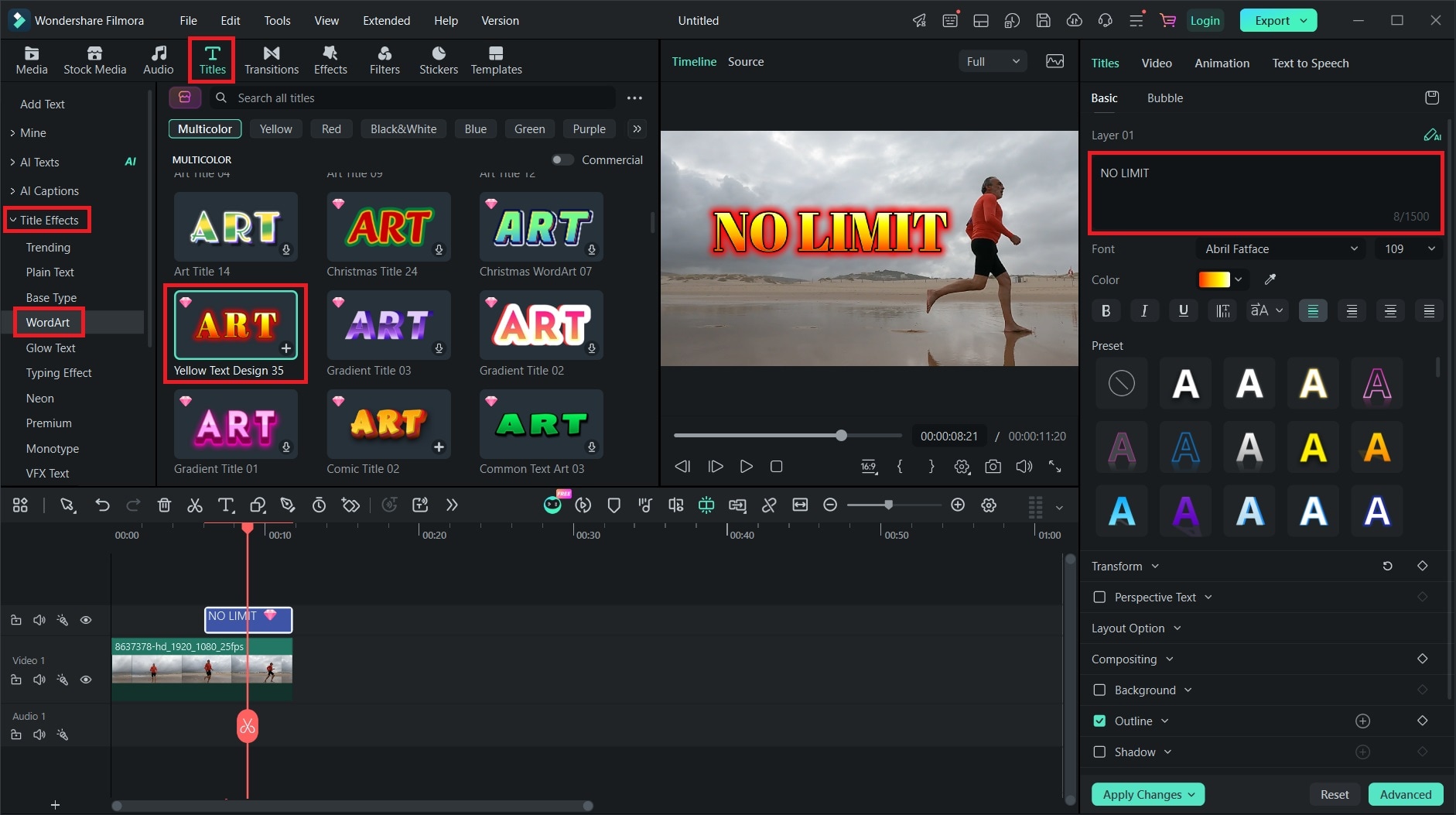
Vai su Titoli, poi seleziona Stili di titolo. Trova la categoria WordArt e scegli uno stile che ti piace. Applicalo al tuo video, poi sostituisci il testo di esempio usando la casella di testo sulla destra.
Passaggio 3Aggiungi un'animazione al tuo WordArt
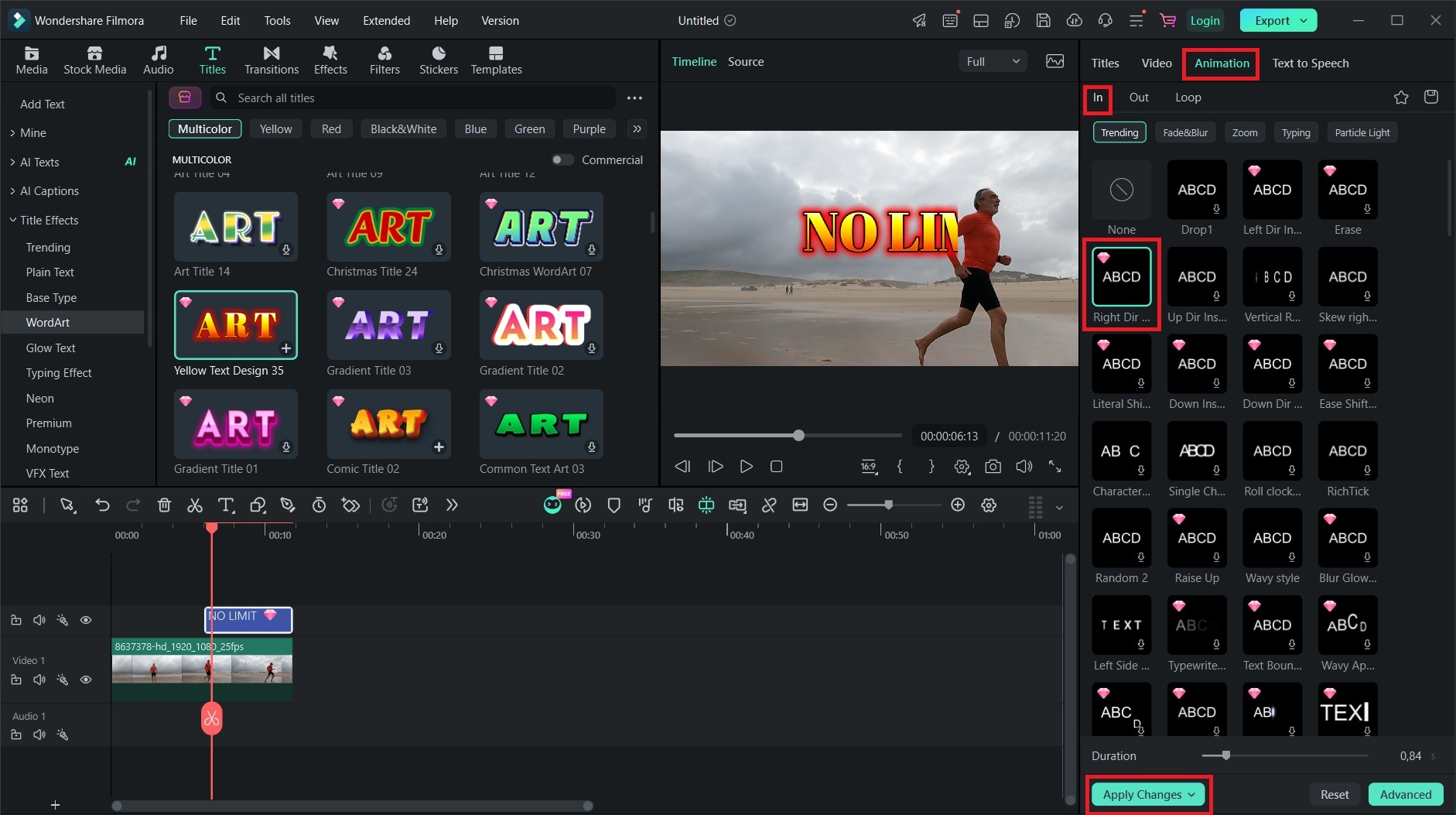
Vai su Animazione per aggiungere un'animazione di entrata o di uscita al tuo testo. Per questo esempio, useremo In > Direzione destra. Una volta soddisfatto del risultato, fai clic su Esporta per salvare il video sul tuo dispositivo.
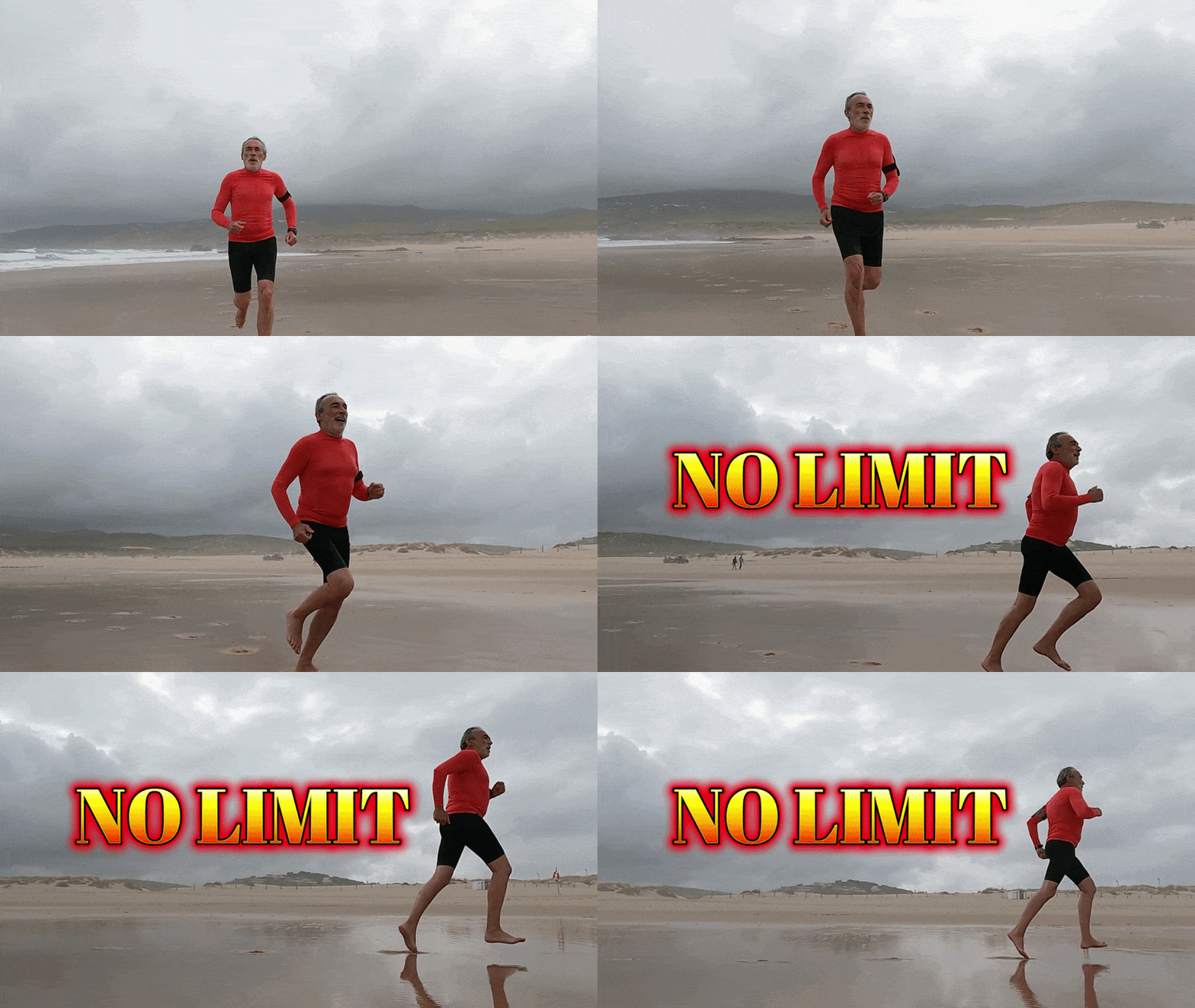
Dai un'occhiata ai risultati. Il WordArt appare verso la fine del video, con l'animazione che fa sembrare che il testo emerga da dietro il corridore. Il testo "No Limit" aggiunge anche un semplice messaggio alla scena, suggerendo che mantenersi attivi non ha limiti di età.
Metodo 2: usa il testo semplice e apporta le modifiche
Passaggio 1Carica il tuo video
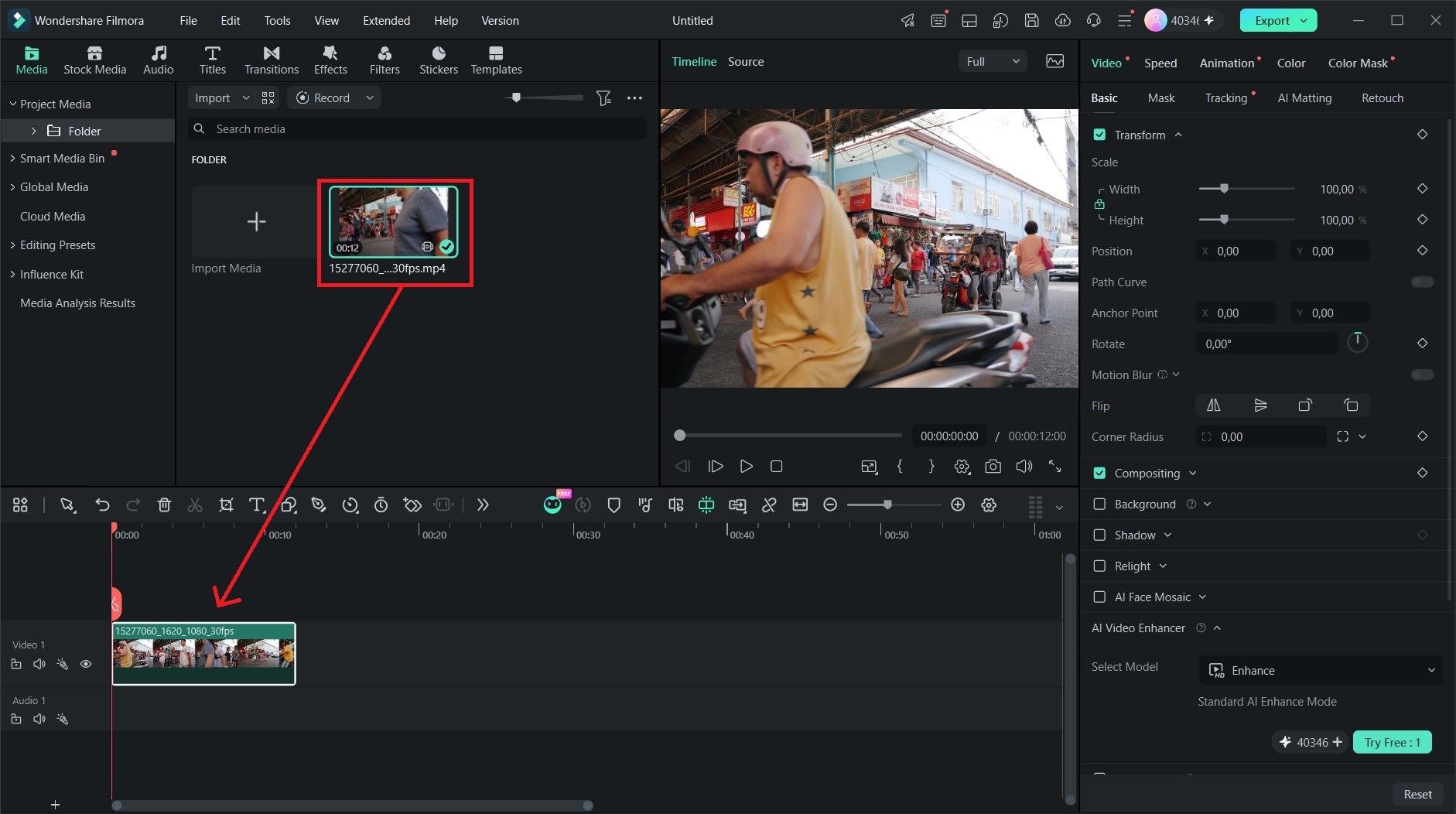
Dopo aver fatto clic su Importa per caricare il tuo video, trascina la tua clip qui sotto nella timeline di montaggio.
Passaggio 2Scegli uno stile di testo e impostane la posizione
Seleziona Titoli per vedere i modelli di testo disponibili e trovare uno stile che ti piace. Qui sceglieremo Galaxy Pack Title 2. Poi, regola la sua posizione sulla timeline per scegliere quando il testo appare e scompare nel tuo video.
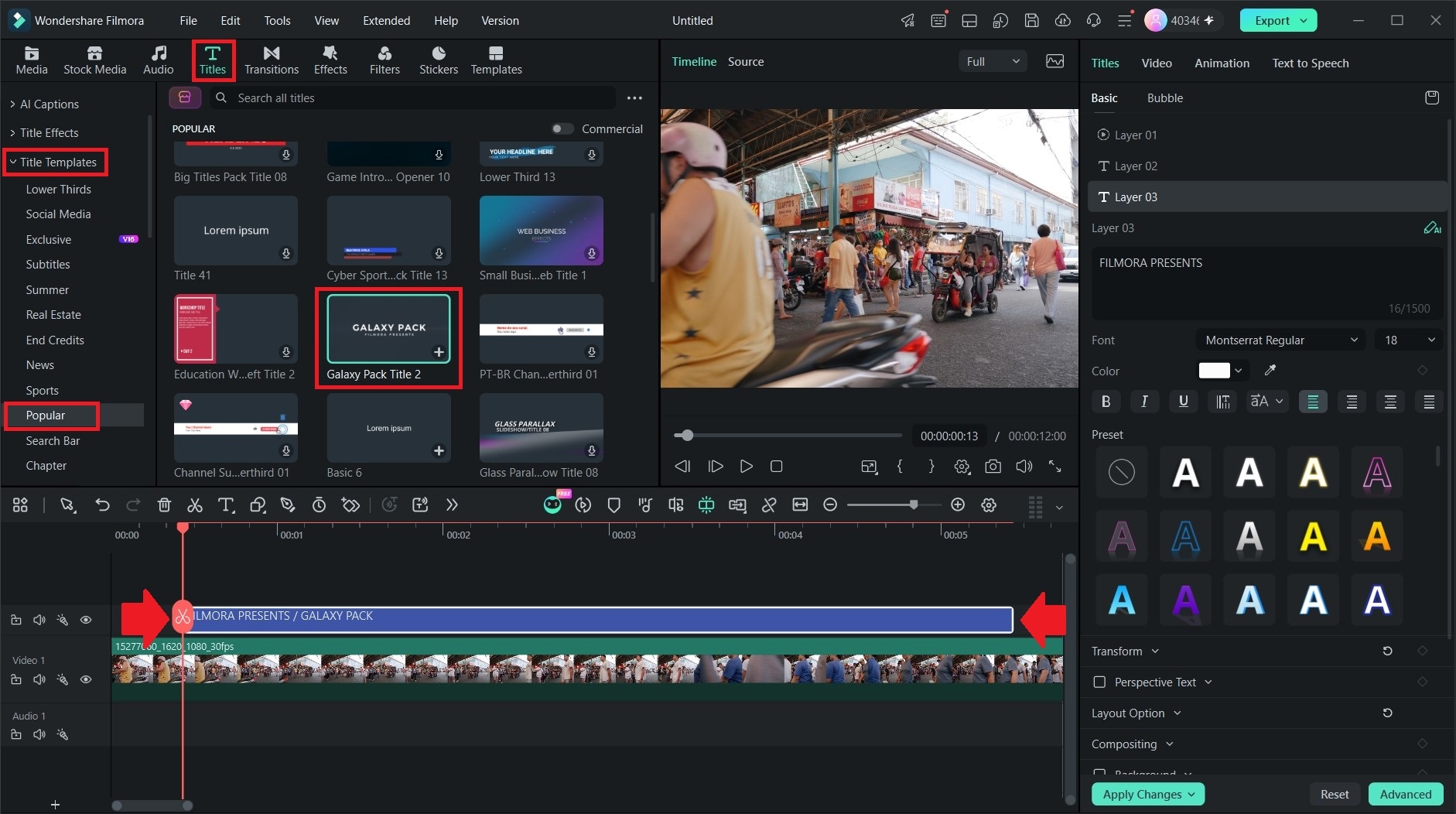
Passaggio 3Aggiungi il tuo testo e personalizzalo
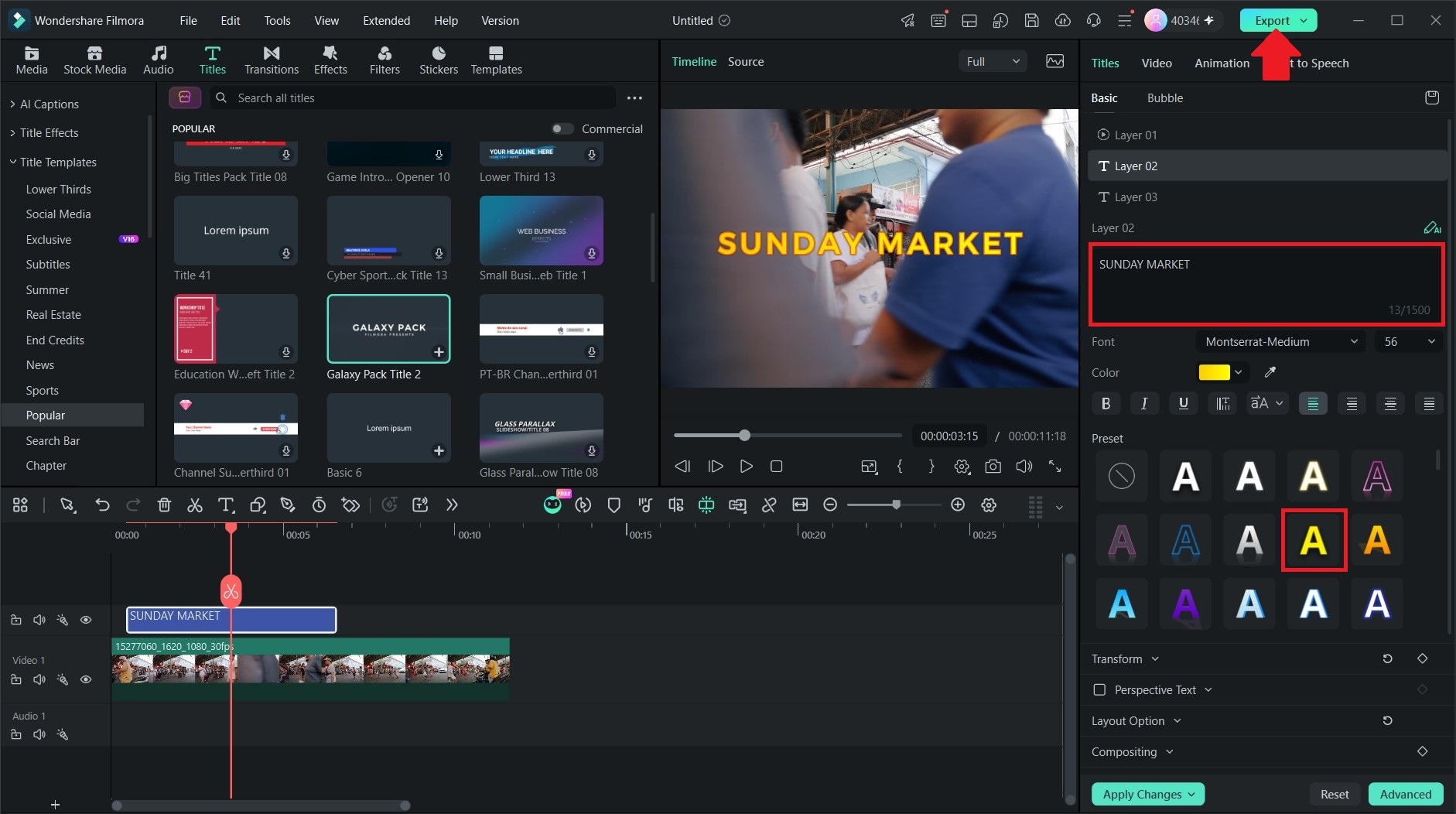
Sostituisci il testo di esempio con le tue parole. Per questo esempio, useremo SUNDAY MARKET. Puoi poi personalizzare il carattere, le dimensioni, il colore, lo stile e altre impostazioni per adattarli al tuo progetto. Fai clic su Esporta per salvare il video finale.
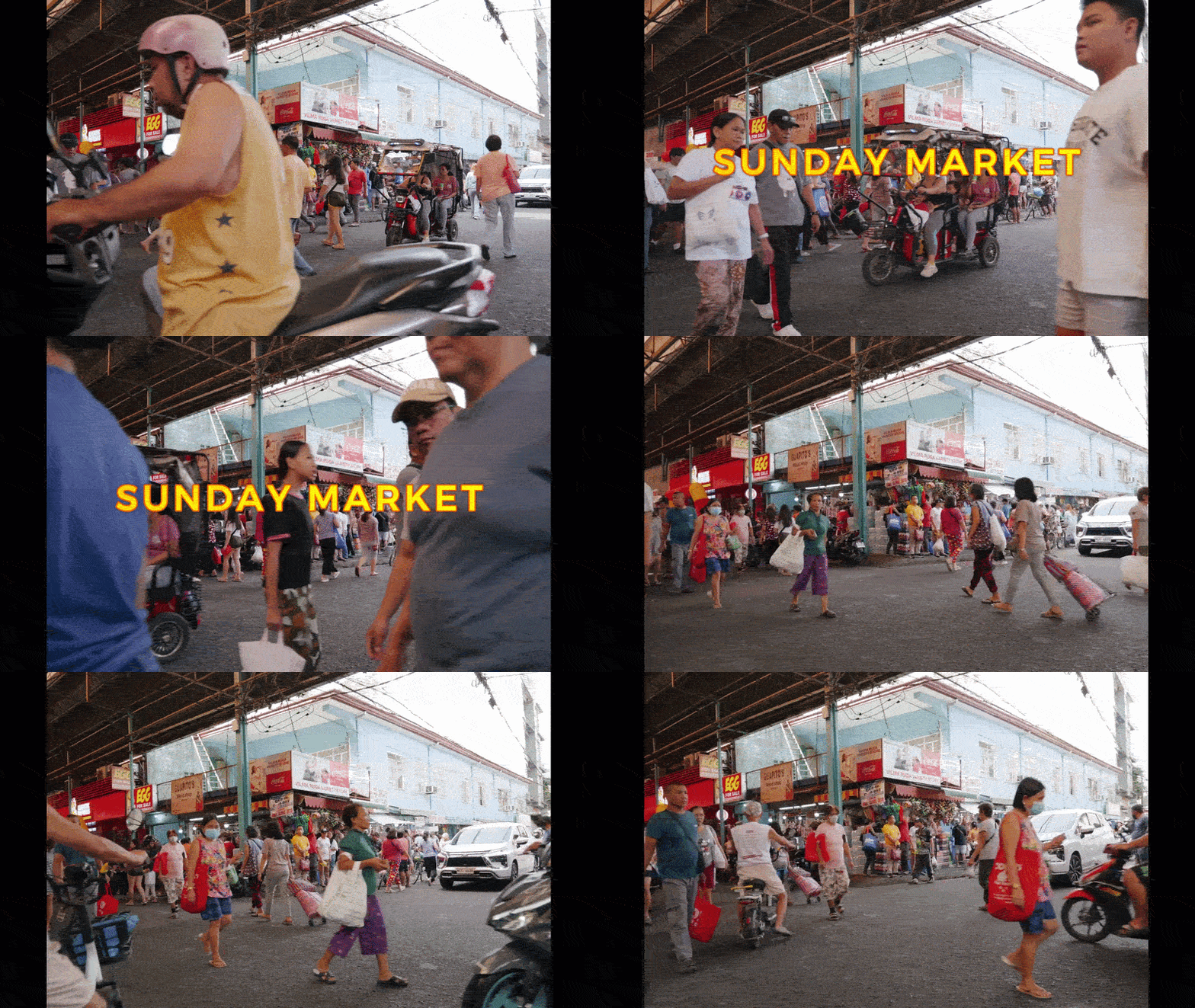
Ecco come appare il risultato finale. Il modello dà al testo un aspetto più dinamico e aggiunge un altro elemento visivo al video. Fa anche risparmiare tempo, dato che non devi creare ogni elemento di testo da zero.
Conclusione
WordArt è un'opzione pratica per aggiungere un po' di stile visivo a un documento. Sebbene sia comunemente associato a Microsoft Word, puoi anche usare WordArt in Google Docs direttamente dal tuo browser. Come mostrato nel nostro tutorial su come aggiungere WordArt in Google Docs, puoi creare il tuo WordArt in pochi clic e personalizzarne l'aspetto di base.
Esplora altri modi creativi per usare il testo stilizzato con Filmora. Combina il tuo testo con foto e video. Filmora offre una gamma più ampia di modelli di testo, elementi visivi e funzioni di animazione che ti permettono di creare design più dinamici.
FAQ
-
1. Posso animare il WordArt in Google Docs?
No. WordArt di Google Docs è limitato a testo statico e bidimensionale. -
2. Posso scaricare il WordArt di Google Docs come immagine?
Sì. Puoi copiare il tuo WordArt nella finestra di disegno e scaricarlo come file immagine, ad esempio PNG o JPG. -
3. Posso creare WordArt 3D in Google Docs?
No. Puoi personalizzare i colori di riempimento e del bordo, il carattere e altre opzioni di formattazione di base, ma non esiste un effetto 3D integrato. -
4. Posso aggiungere WordArt a Google Docs su mobile?
No. Lo strumento Disegno e la funzione WordArt sono disponibili nella versione web desktop di Google Docs.

