
 Garanzia di Download Sicuro, zero malware


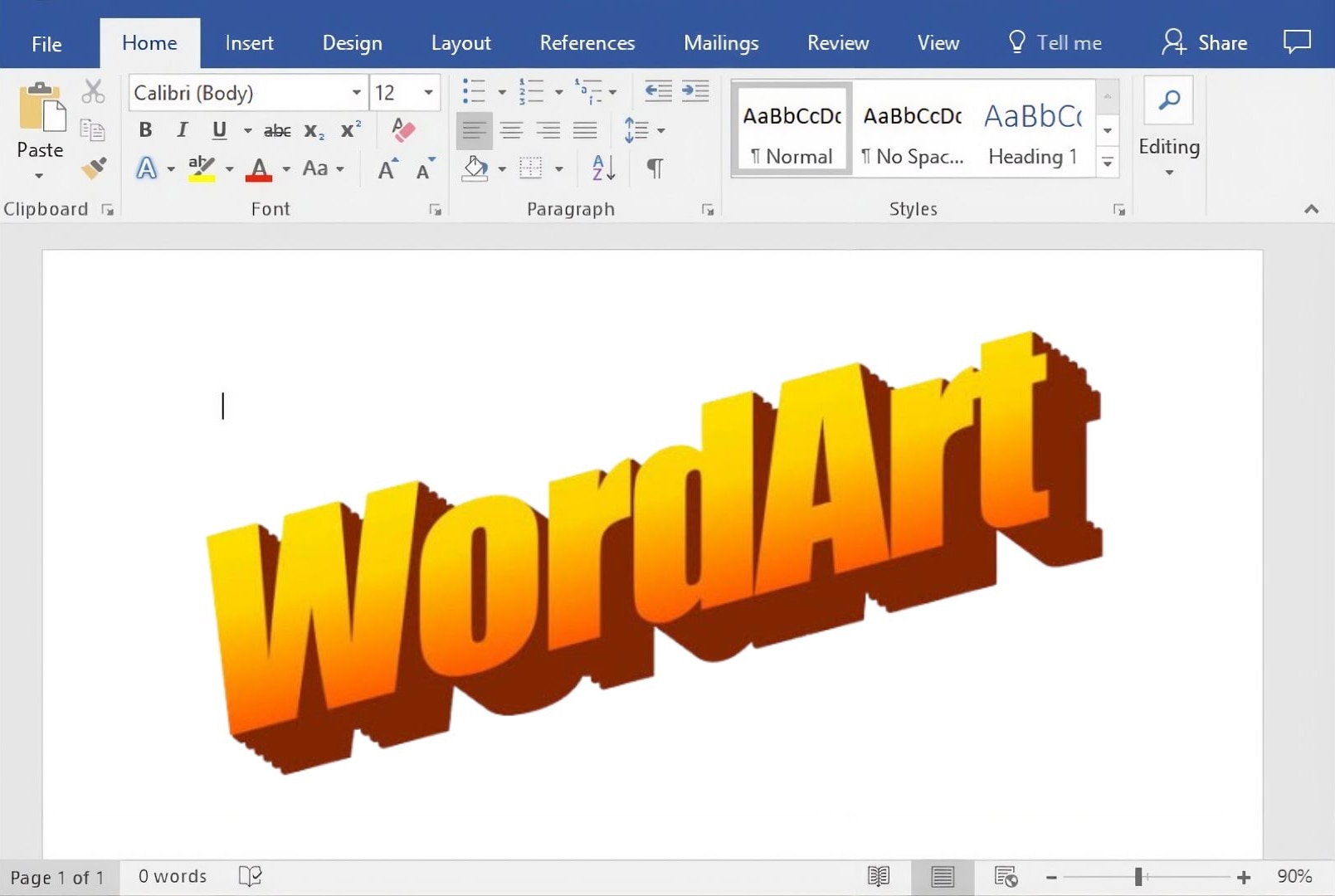
Se un semplice titolo sembra troppo ordinario, Microsoft WordArt può dare un impatto visivo con pochi clic. WordArt ti permette di applicare uno stile al testo come elemento grafico autonomo, con opzioni per regolarne dimensioni, colore, forma ed effetti visivi come contorni e ombre.
Usalo per titoli d'effetto, testi per poster, inviti, attestati o intestazioni di sezione senza uscire da Word. In questa guida ti accompagneremo passo dopo passo su come creare WordArt in Word, dall'inserimento del primo testo alla personalizzazione dello stile, allo spostamento e al ridimensionamento, fino alla rimozione quando non ti serve più.
In questo articolo
Parte 1. Come aggiungere WordArt in Word
Microsoft WordArt parte da uno stile preimpostato, ma dopo averlo inserito puoi regolare quasi ogni aspetto del suo aspetto. Cambia le lettere, i colori, gli effetti, le dimensioni e la posizione per adattarlo a tutto, da una semplice intestazione di documento a un titolo più decorativo.
Quindi, come si crea WordArt in Word? Segui i passaggi indicati di seguito.
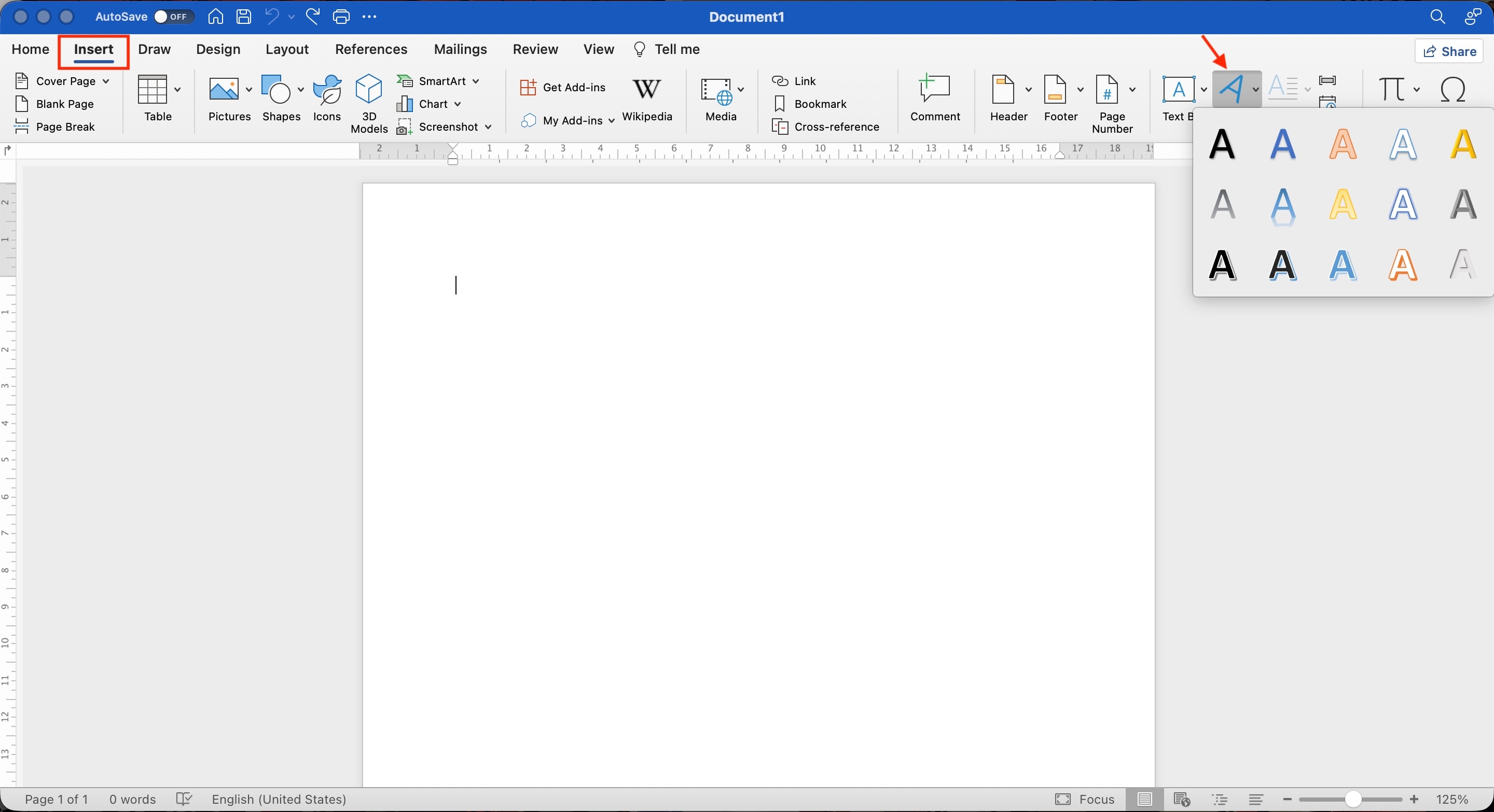
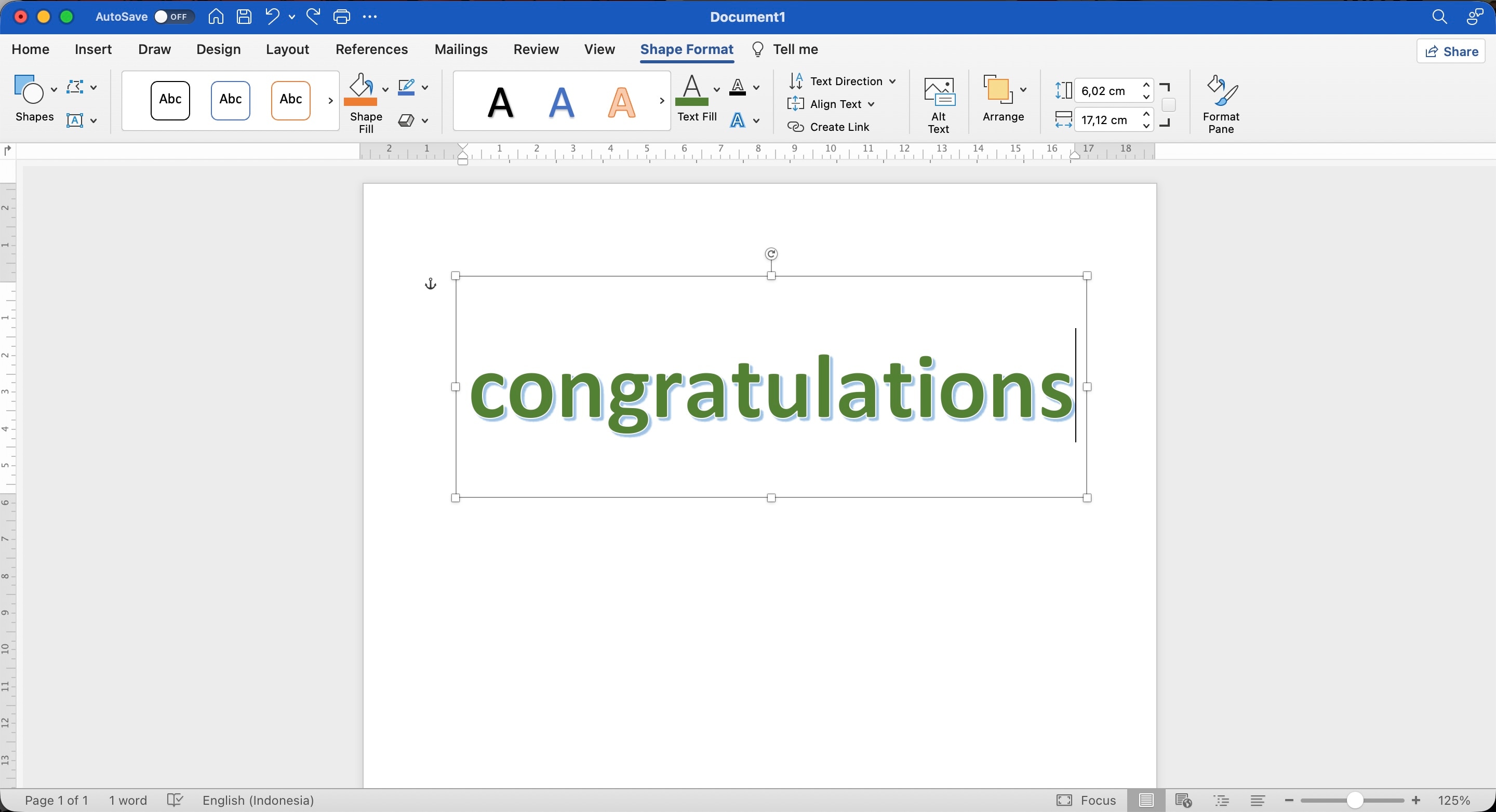
Passaggio 1 Apri il documento in cui vuoi aggiungere WordArt. Vai a Inserisci > WordArt, quindi seleziona uno stile dalla raccolta. Word aggiungerà il WordArt al documento con un testo di esempio.
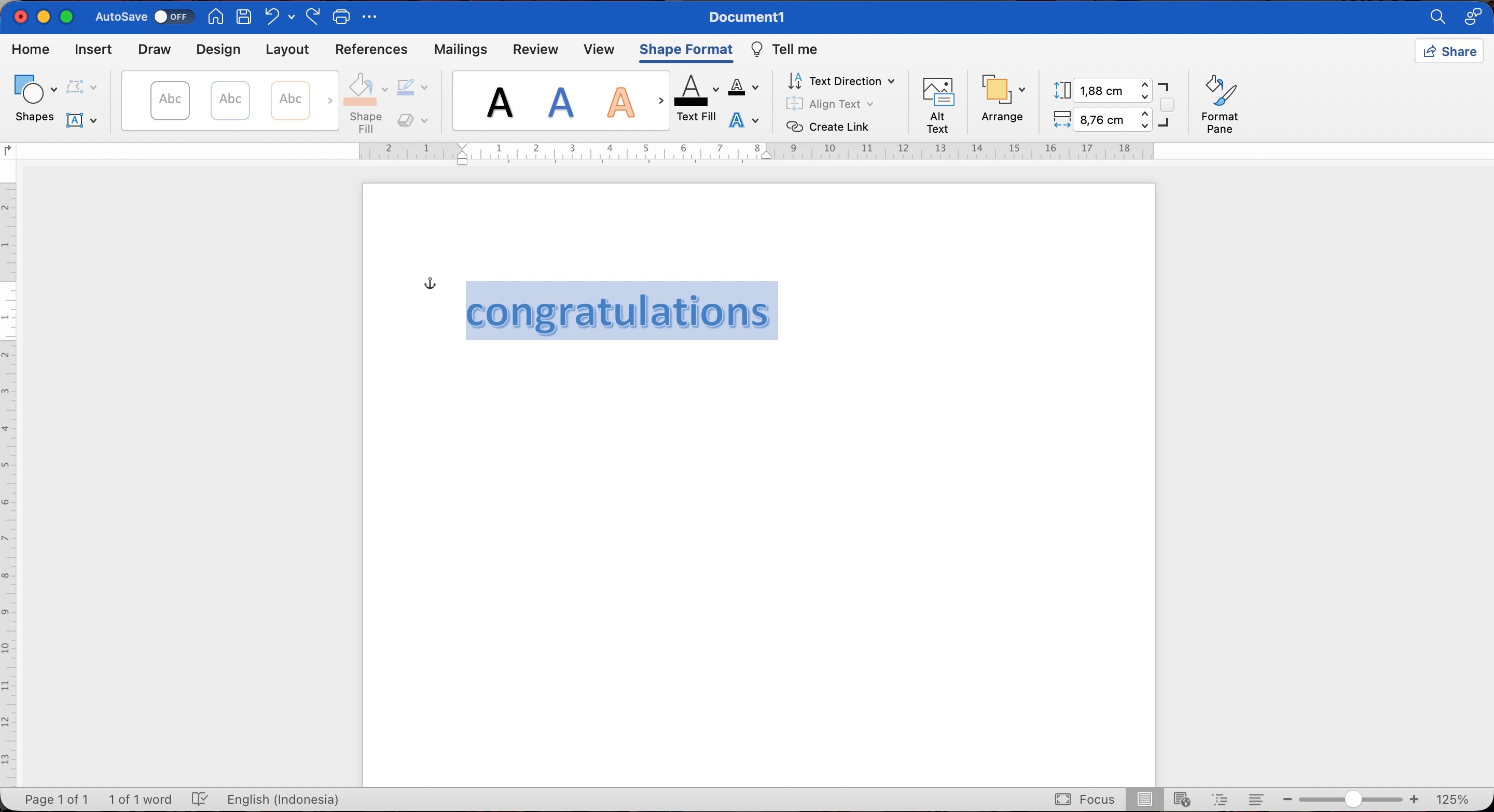
Passaggio 2 Seleziona il testo di esempio e digita il tuo titolo, la tua frase o la tua etichetta. Usa la scheda Home per regolare il carattere, le dimensioni, il grassetto, il corsivo, l'allineamento e altre impostazioni di testo di base.
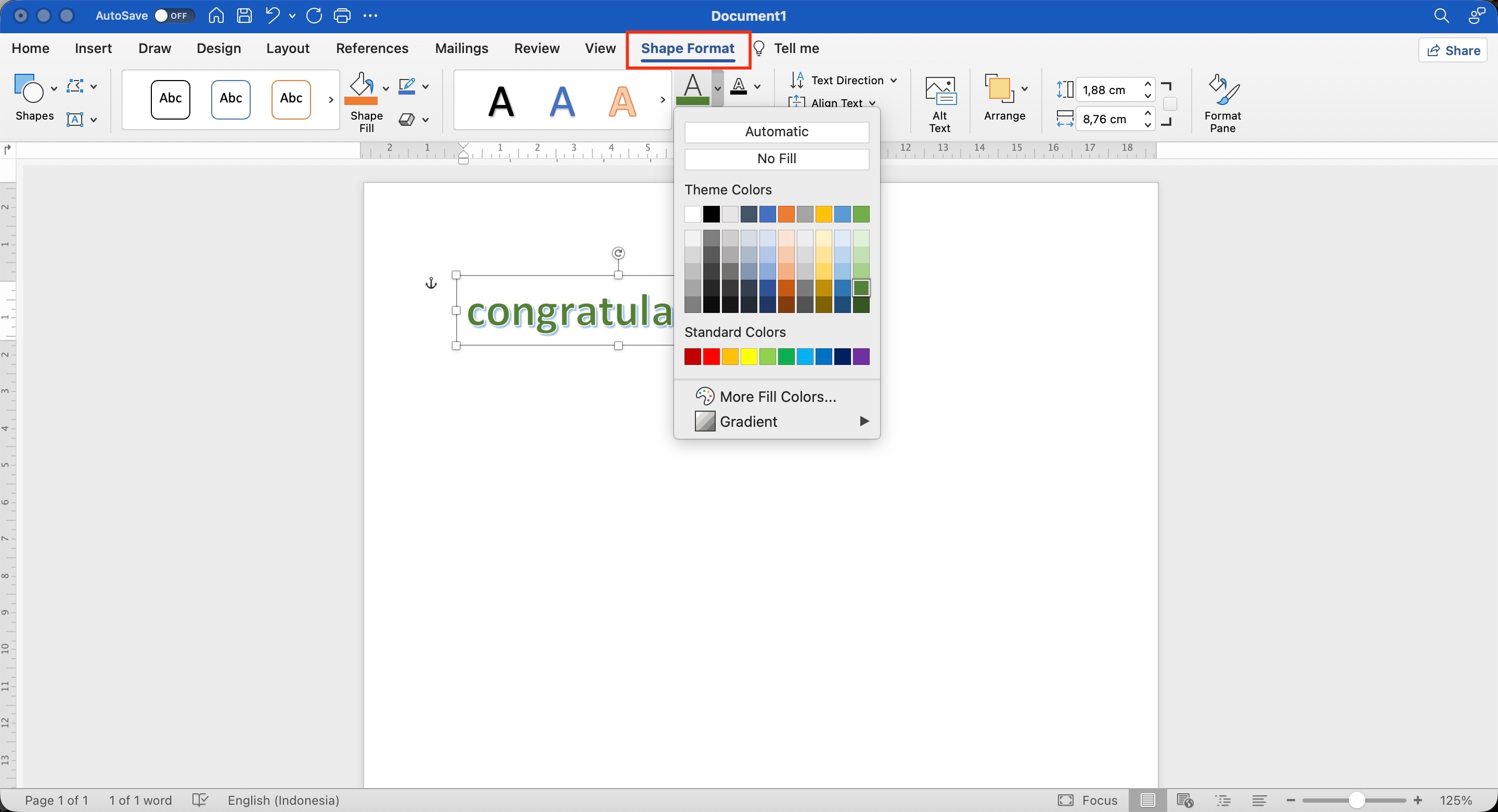
Passaggio 3 Seleziona il WordArt per aprire la Formato forma . In Stili WordArt, regola Riempimento testo, Contorno testo ed Effetti testo. Aggiungi effetti come ombre, riflessi, bagliori e trasformazioni del testo.
Passaggio 4 Trascina le maniglie di ridimensionamento per cambiare le dimensioni del WordArt, poi trascina l'oggetto per posizionarlo dove vuoi. Per diverse opzioni di disposizione del testo, seleziona Adatta testo e scegli un layout come Quadrato, Adiacente o Davanti al testo.
Preferisci Google Docs per WordArt?
Dai un'occhiata alla nostra guida su come creare WordArt in Google Docs per scoprire modi per creare e personalizzare testo decorativo. →
Parte 2. Come personalizzare WordArt in Word
Uno stile WordArt di base può apparire molto diverso con qualche piccolo ritocco. Una volta imparato come aggiungere WordArt in Word, puoi cambiare i colori preimpostati, creare un gradiente, aggiungere un'ombra o un riflesso sottile e ridisegnare le lettere per adattarle al tuo design.
La Formato forma riunisce questi controlli, così puoi mettere a punto il testo senza ricominciare da capo. Ecco come personalizzare ogni parte del tuo WordArt.
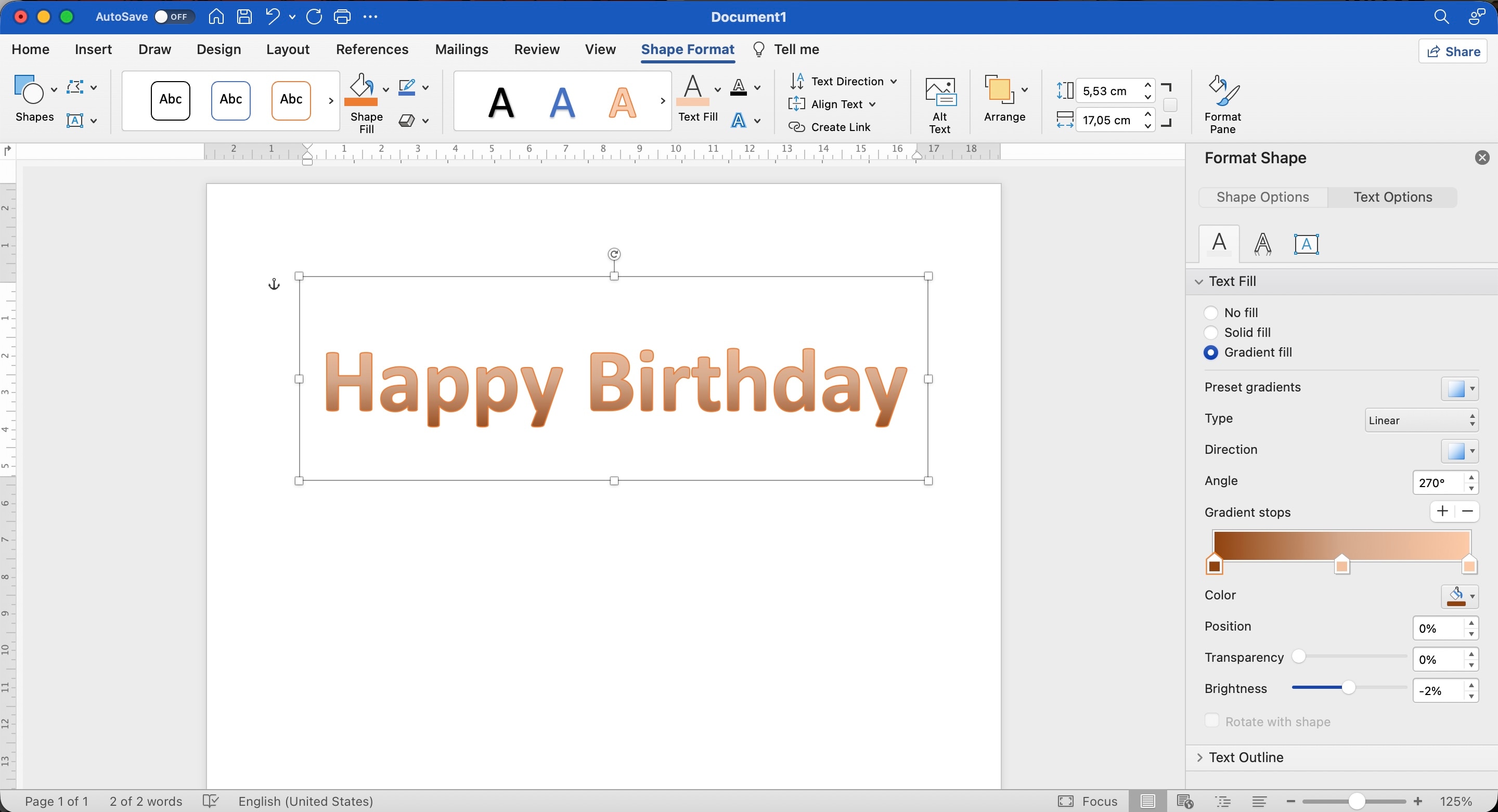
1. Aggiungere un gradiente a WordArt
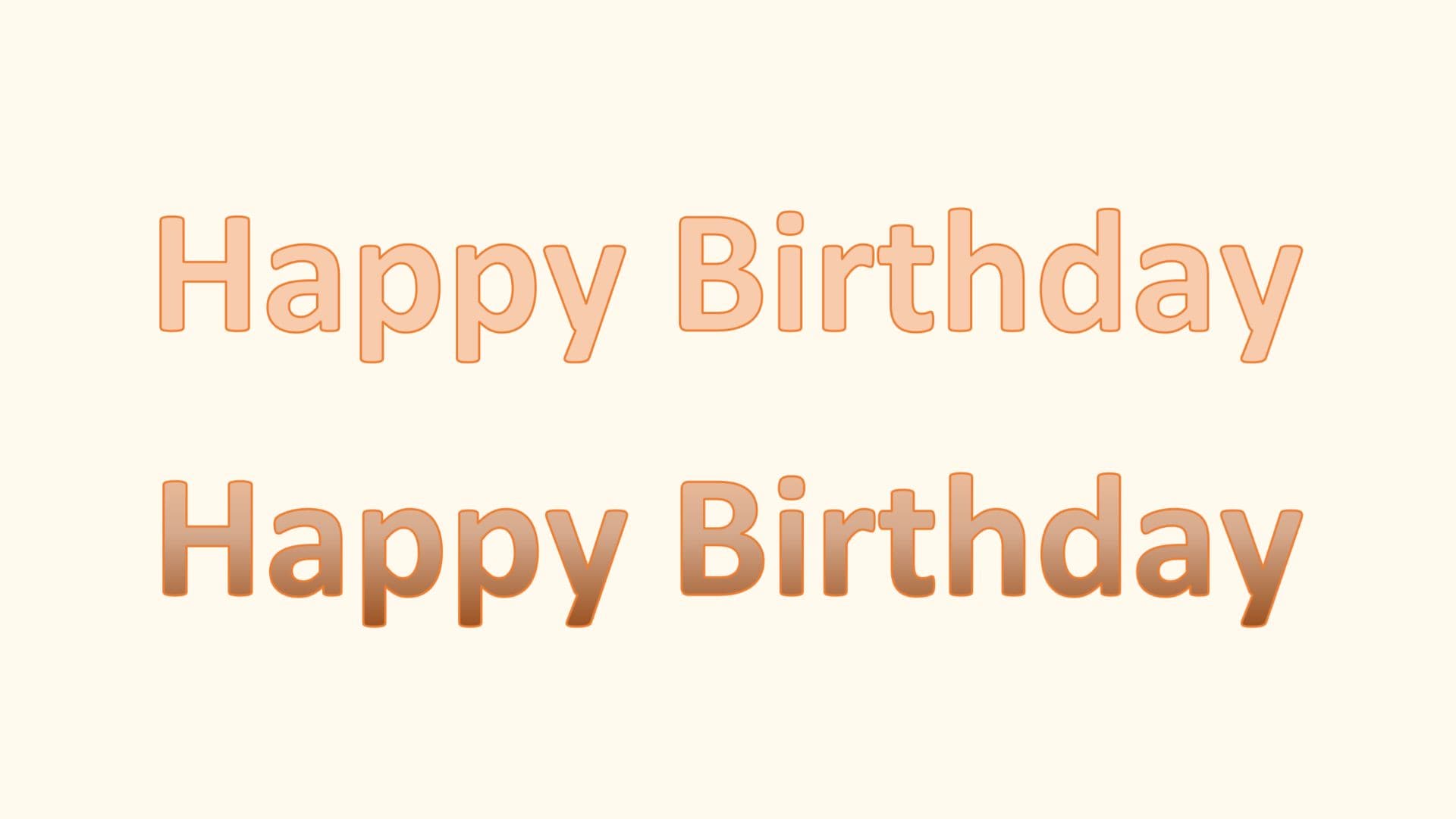
Un gradiente fonde due o più colori attraverso le lettere, dando al testo più profondità visiva rispetto a un unico colore di riempimento. Word include gradienti preimpostati e controlli aggiuntivi per personalizzarli.
Passaggio 1. Seleziona il testo WordArt. Vai a Formato forma > Riempimento testo > Gradiente.
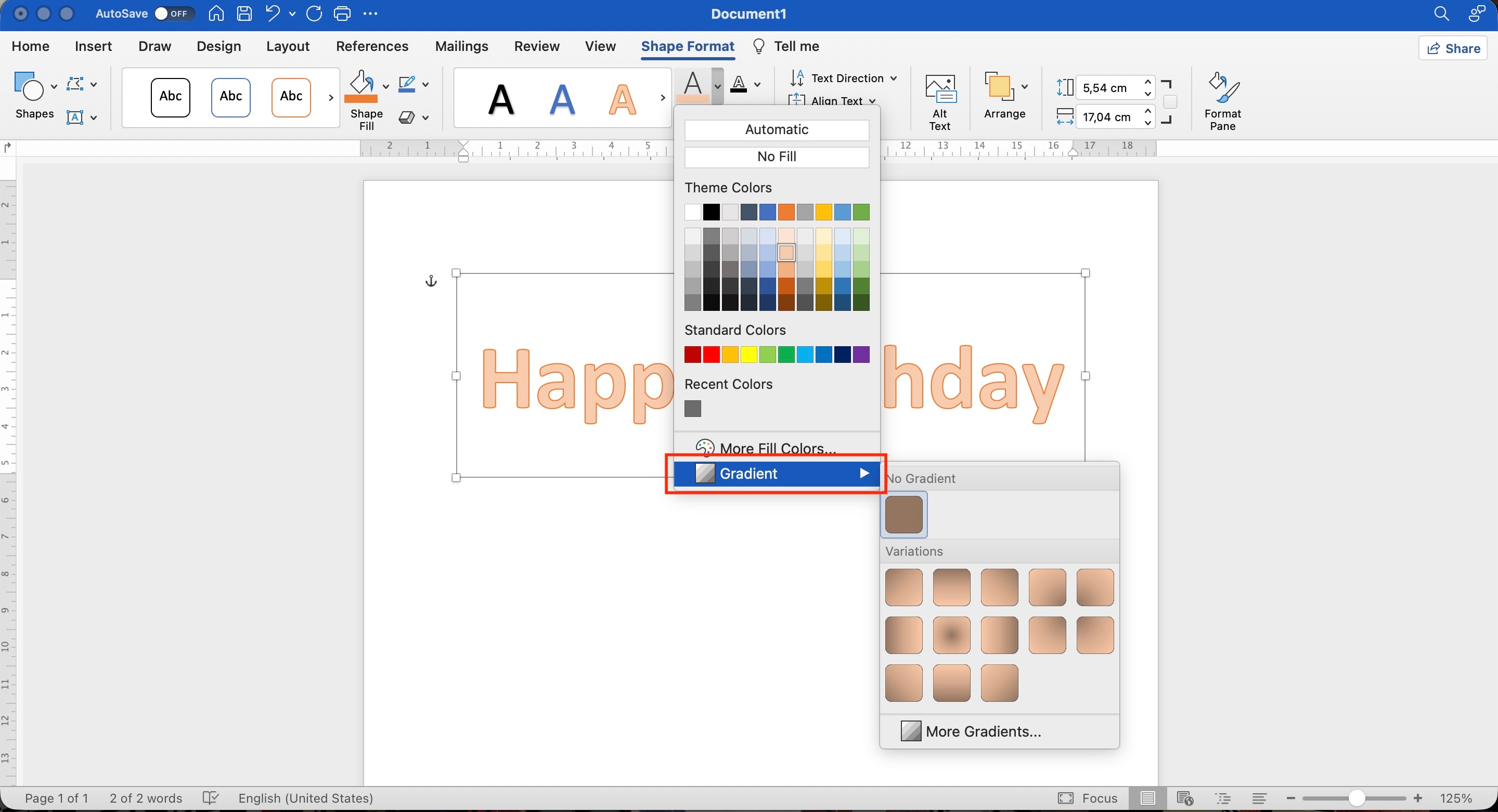
Passaggio 2. Scegli una variazione di gradiente.
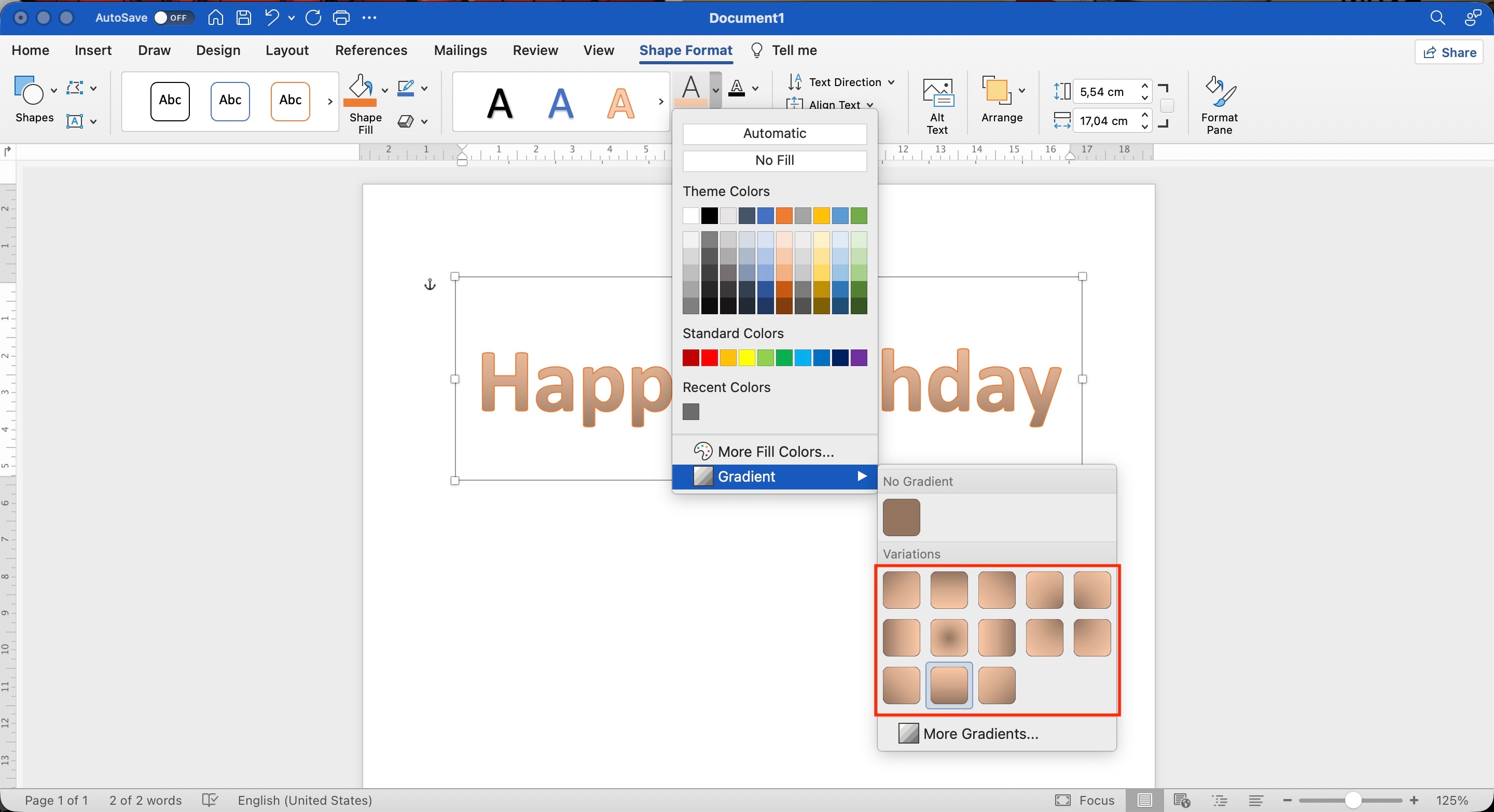
Passaggio 3. Per avere più controllo, seleziona Riempimento testo > Gradiente > Altri gradienti e regola le impostazioni del gradiente disponibili.
2. Aggiungere un'ombra o un riflesso

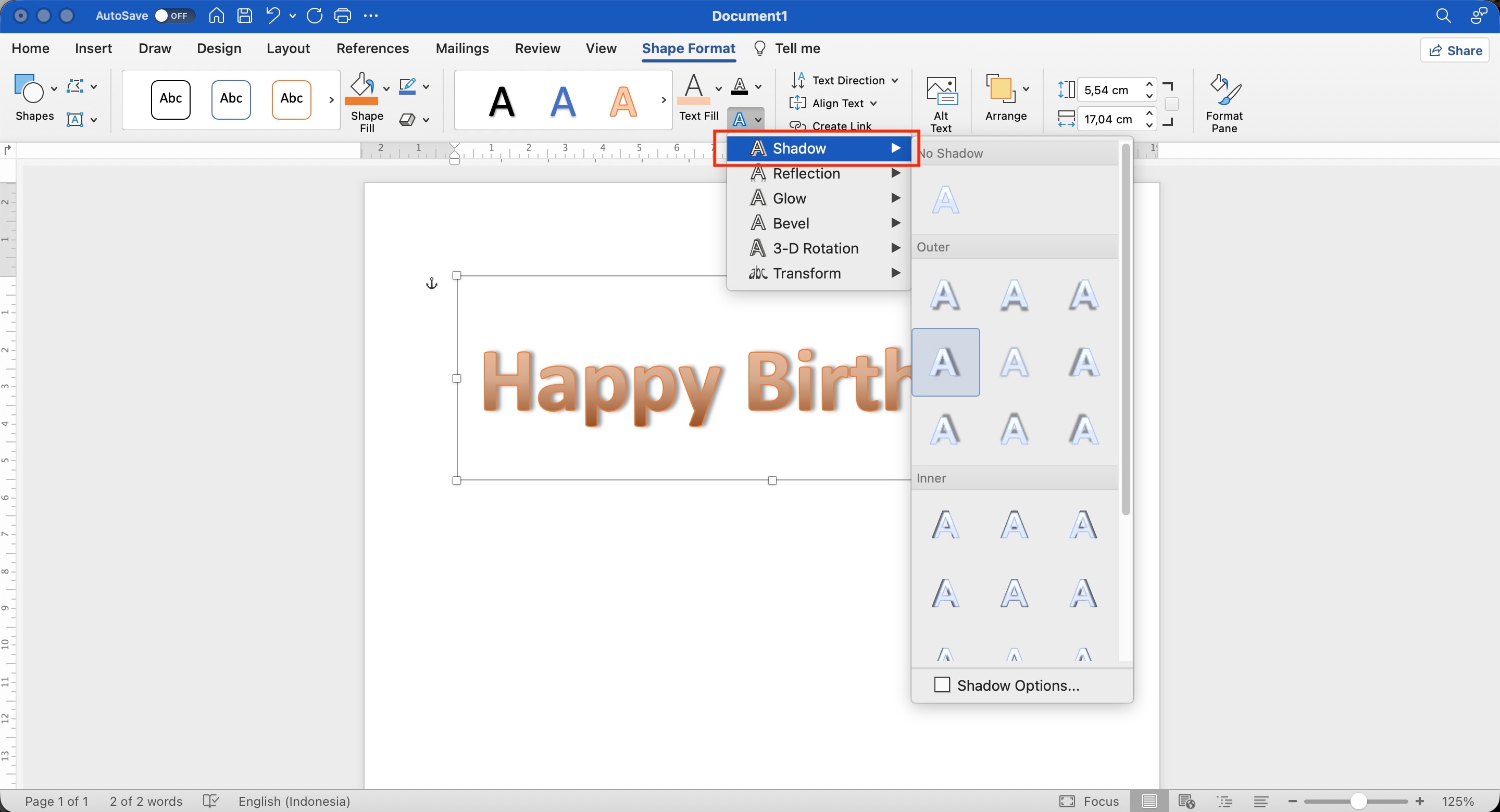
Un'ombra può separare il WordArt dallo sfondo, mentre un riflesso crea un effetto specchiato sotto le lettere. Entrambe le opzioni sono disponibili tramite Effetti testo.
Passaggio 1. Seleziona il testo WordArt. Vai a Formato forma > Effetti testo. Passa il puntatore su Ombra e scegli una preimpostazione.
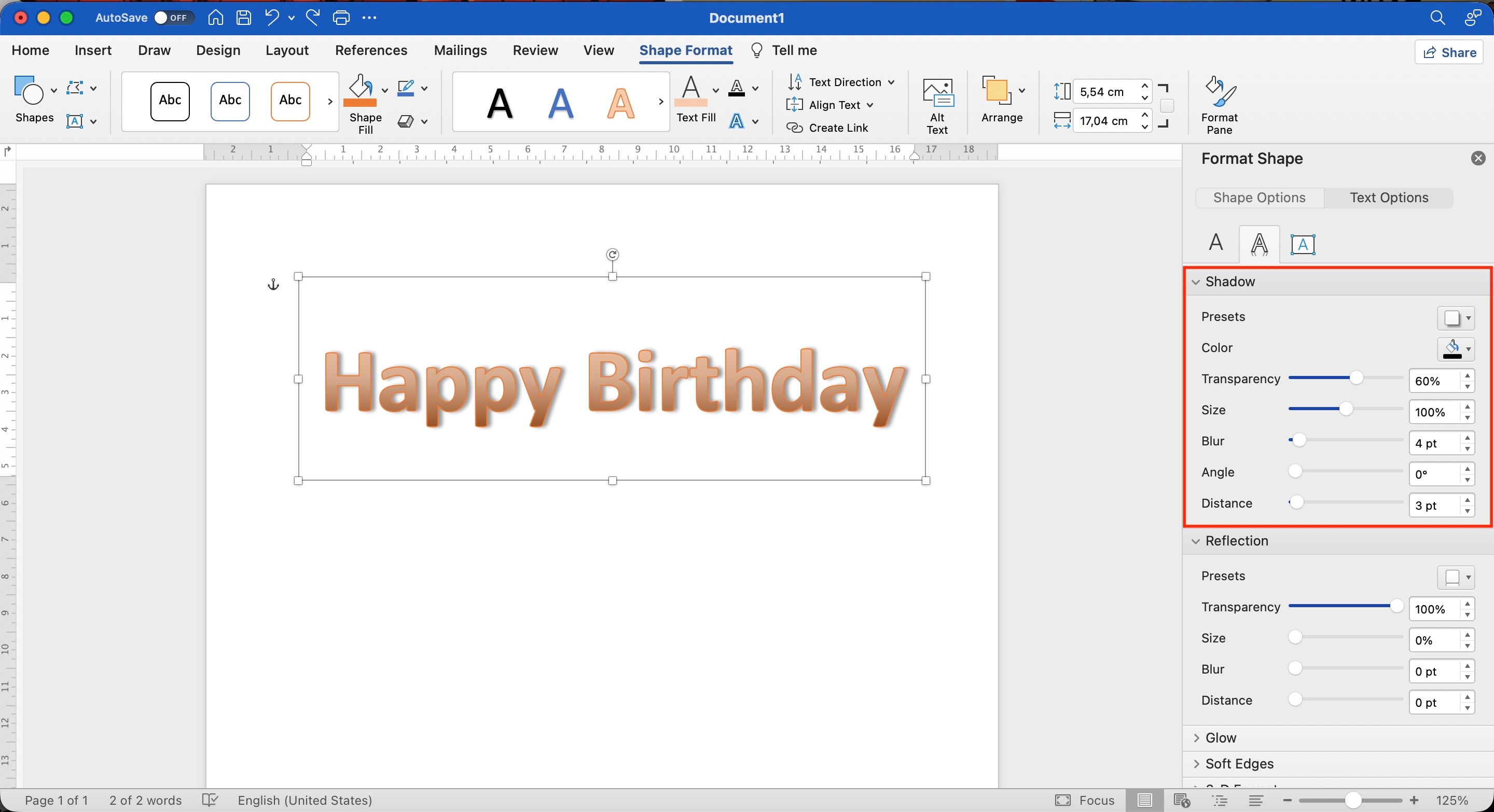
Passaggio 2. Seleziona Opzioni ombra per mettere a punto impostazioni come colore, trasparenza, sfocatura, angolo e distanza.
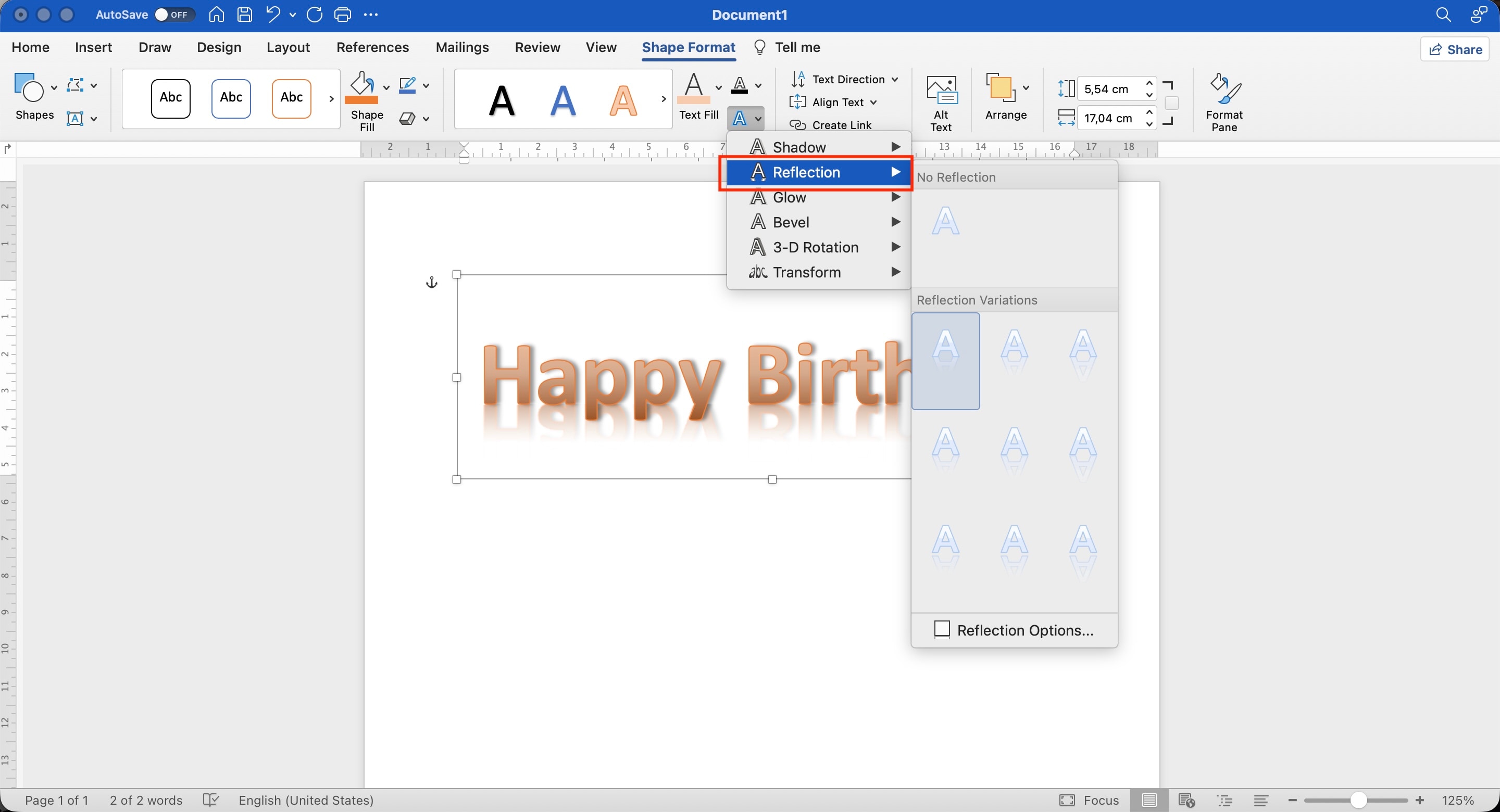
Passaggio 3. Per un riflesso, torna a Effetti testo > Riflesso e scegli la variazione che desideri.
3. Cambiare il riempimento e il contorno del testo
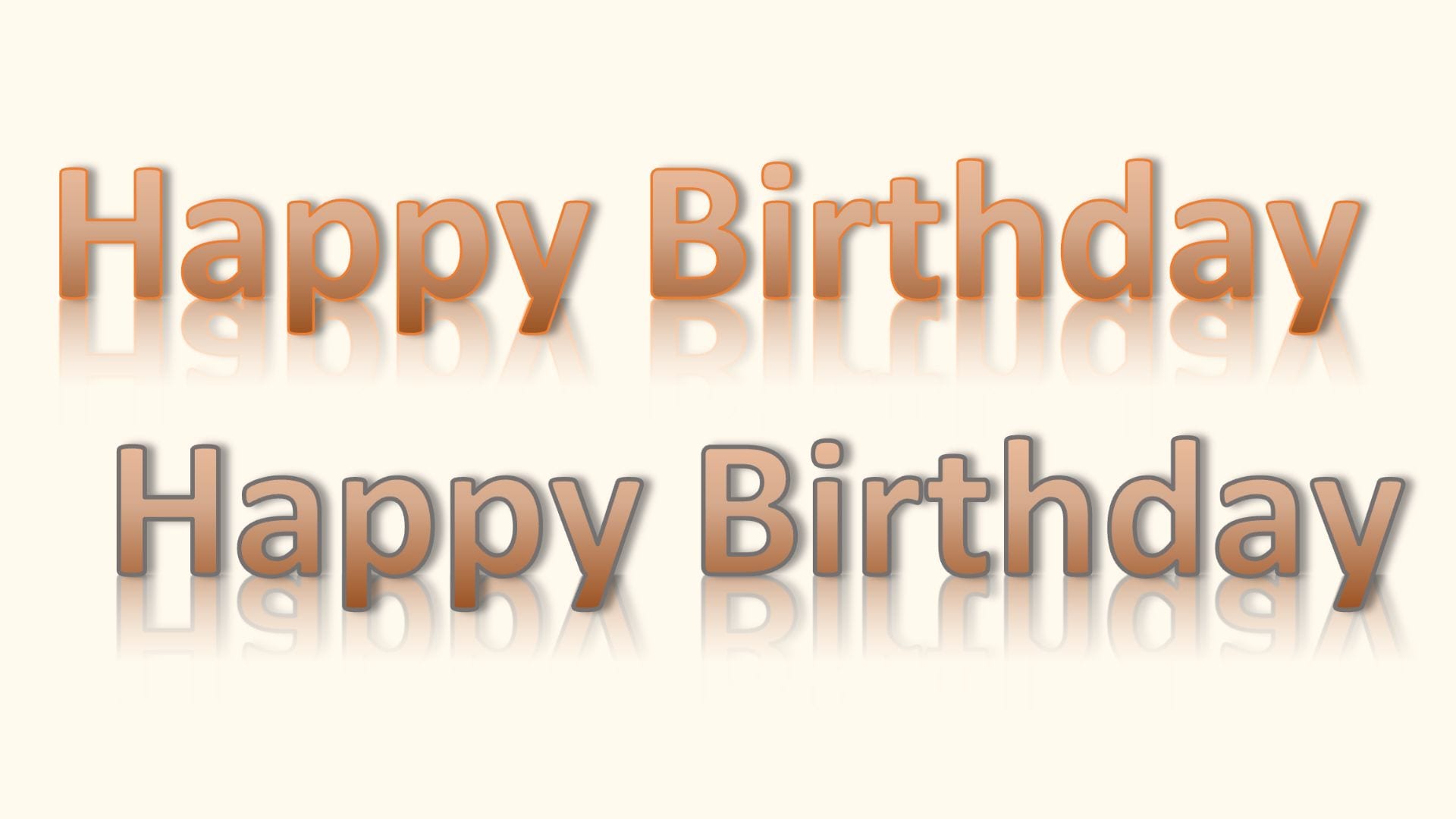
Cambiare il riempimento o il contorno è uno dei modi più rapidi per dare allo stesso WordArt uno stile visivo diverso. Puoi usare un colore pieno, un gradiente, un'immagine o una texture per il riempimento e regolare colore, spessore o stile della linea del contorno.
Passaggio 1. Seleziona il testo WordArt. Vai a Formato forma > Riempimento testo e scegli un colore, un gradiente, un'immagine o una texture. Seleziona Contorno testo per scegliere un colore del contorno.
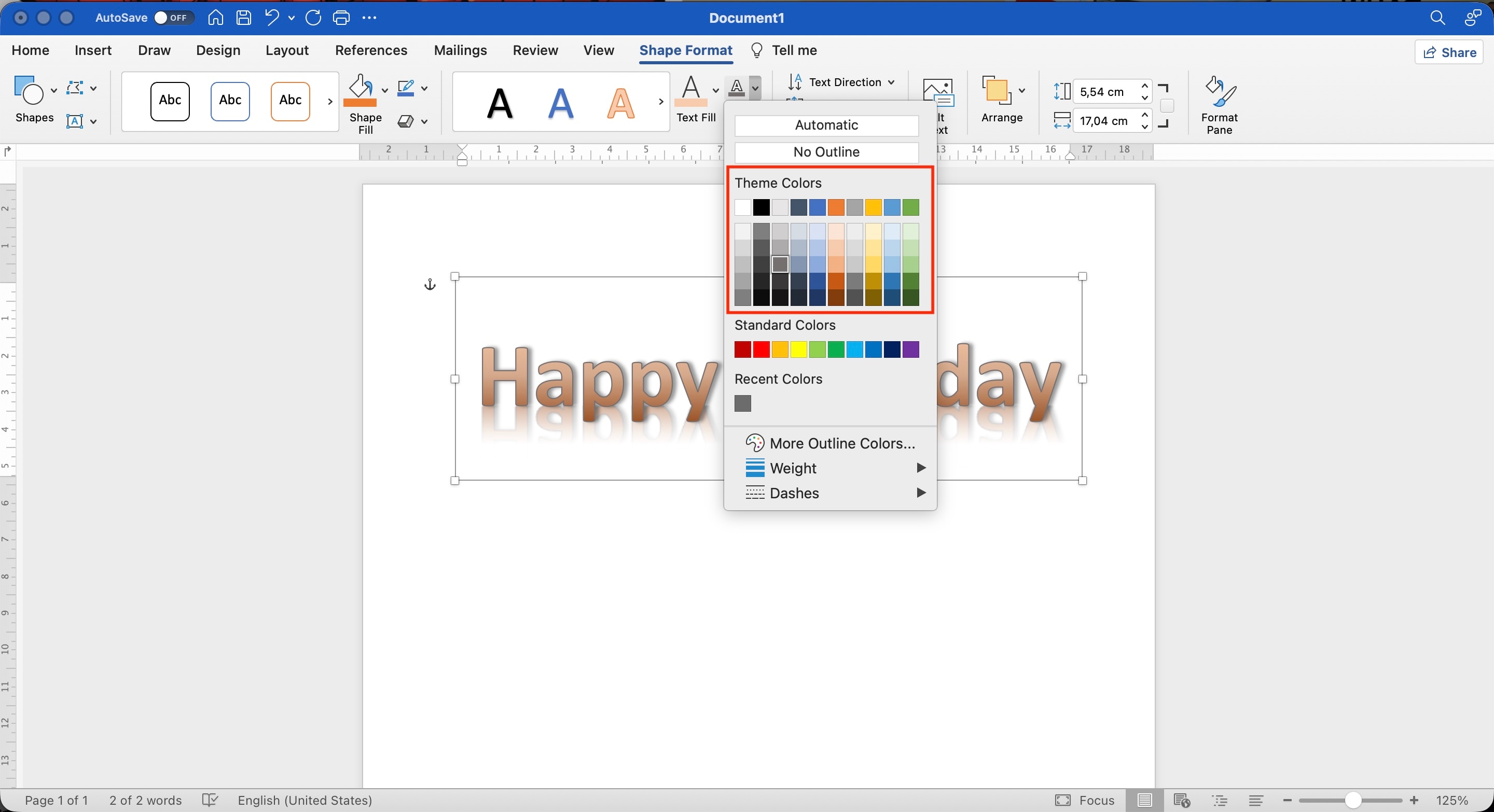
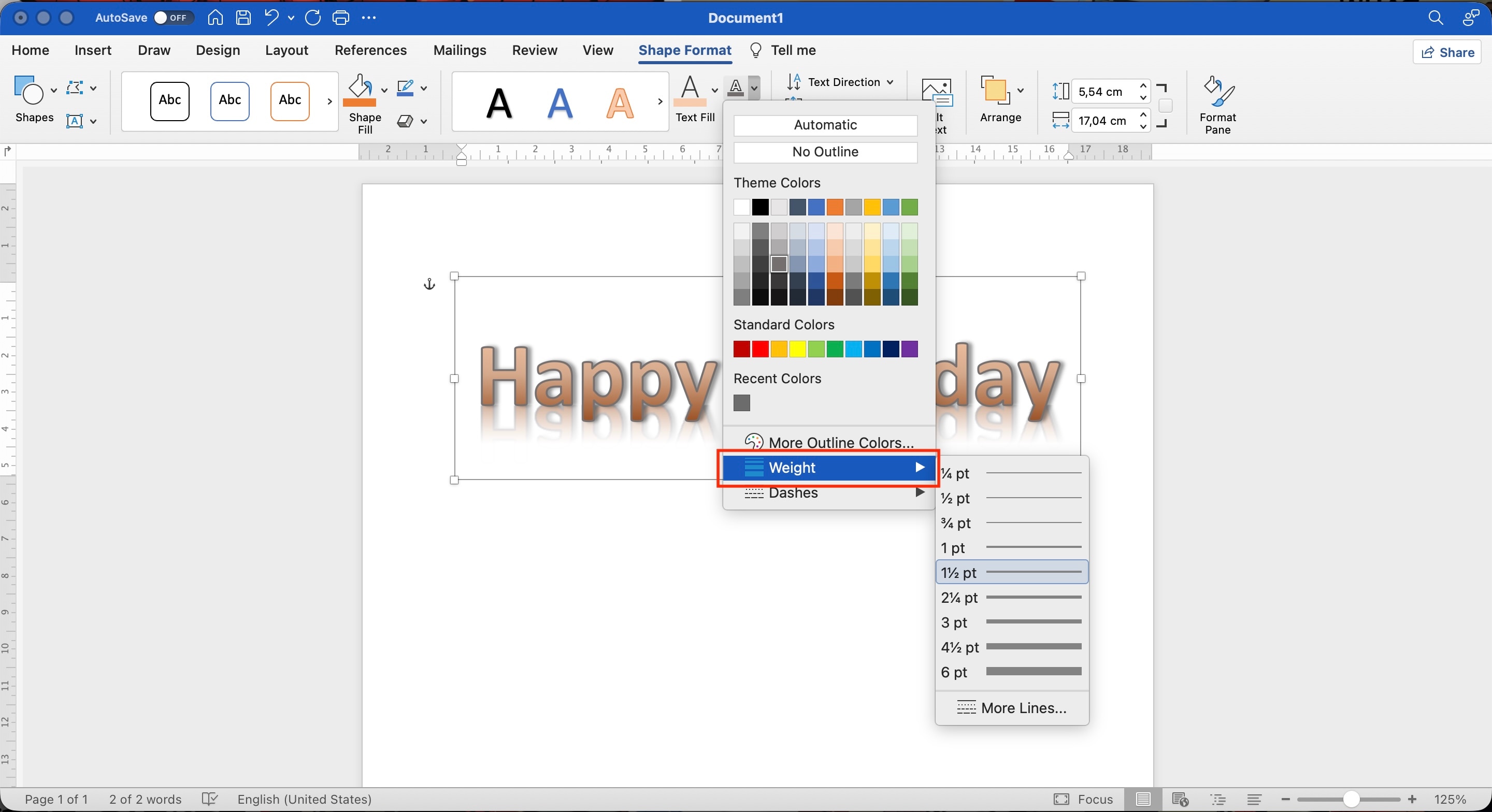
Passaggio 2. Per cambiare spessore o stile del contorno, vai a Contorno testo > Spessore or Trattini.
4. Aggiungere effetti di bagliore, smusso o 3D
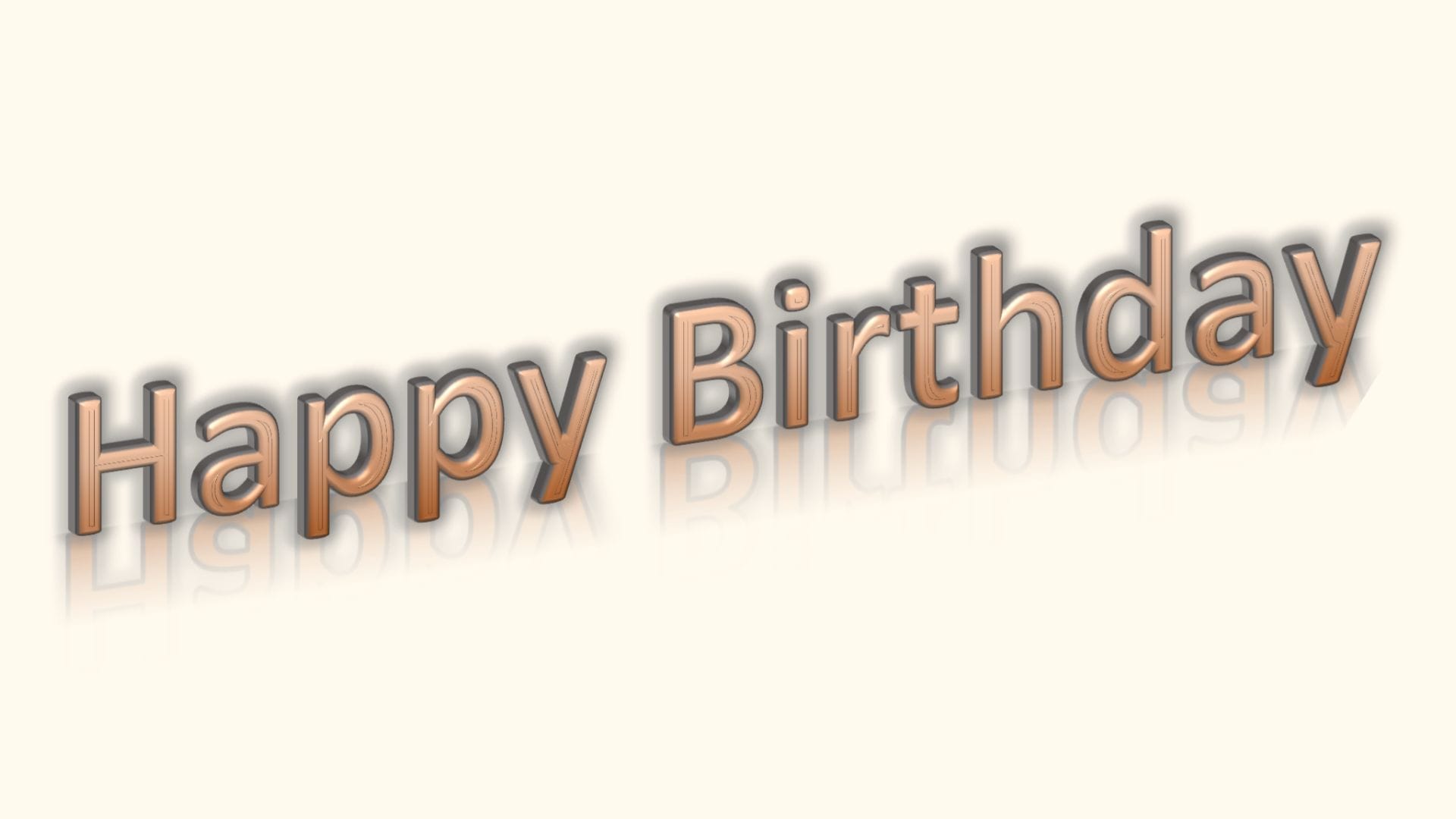
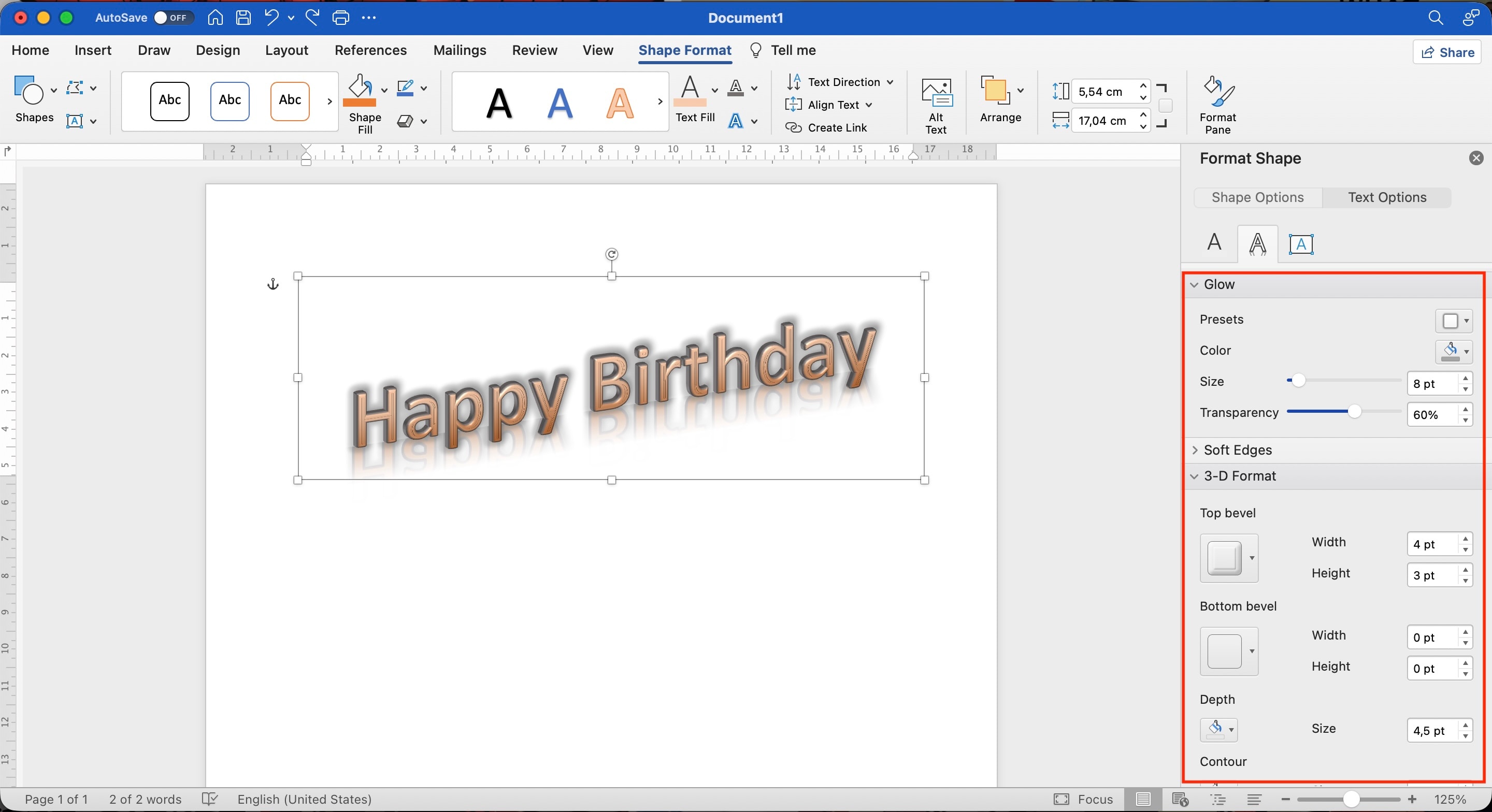
WordArt in Word include anche effetti come Bagliore, Smusso e Rotazione 3D. Questi possono aggiungere profondità o far risaltare maggiormente il testo decorativo.
Passaggio 1. Seleziona il testo WordArt. Vai a Formato forma > Effetti testo. Passa il puntatore su Bagliore, Smusso, o Rotazione 3D.
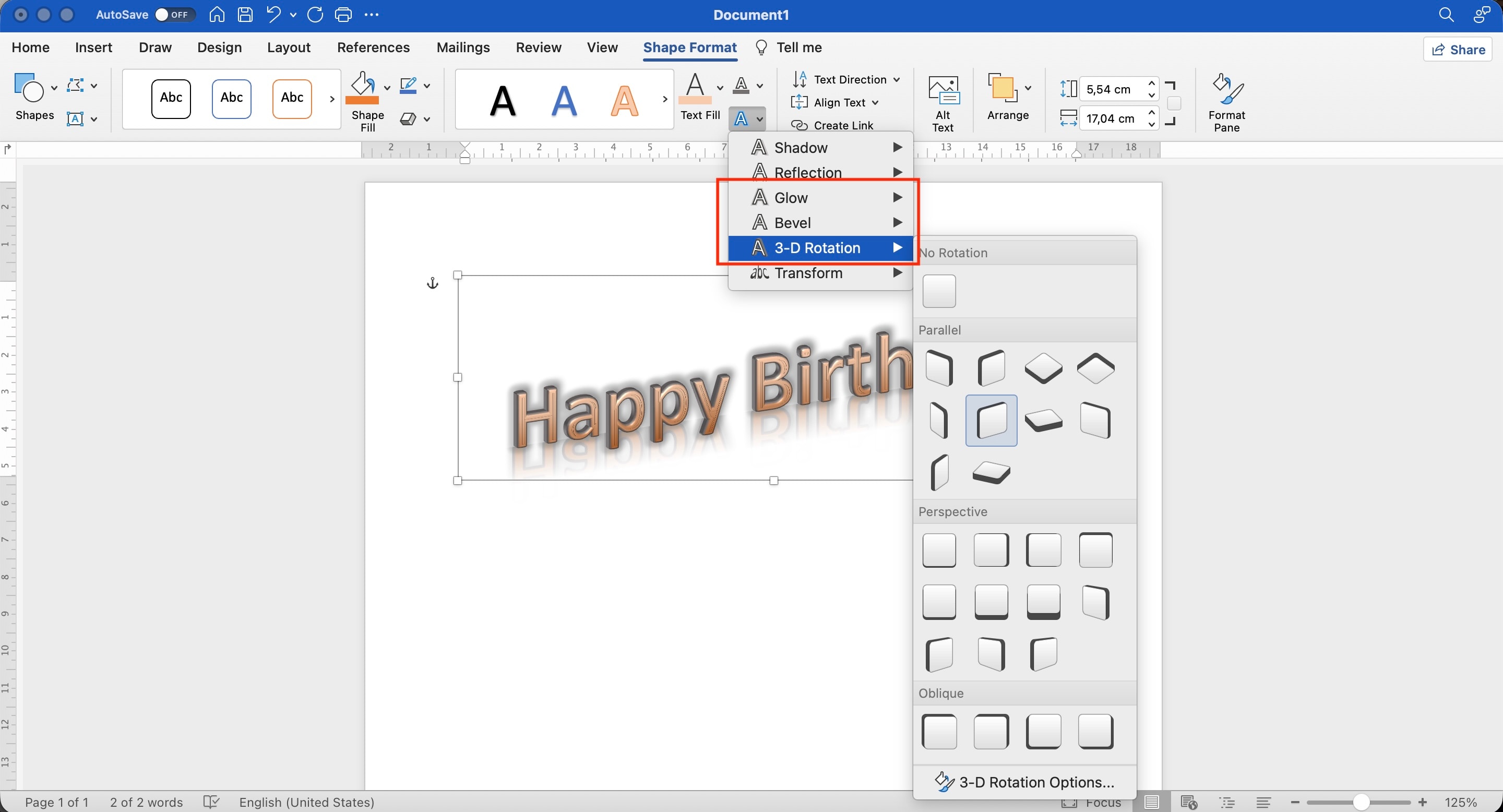
Passaggio 2. Scegli una preimpostazione o apri le opzioni corrispondenti per mettere a punto l'effetto.
5. Curvare o deformare il WordArt

Il testo dritto non è la tua unica opzione. L'effetto Trasforma ti permette di curvare, piegare o ridisegnare il WordArt lungo percorsi diversi, inclusi layout circolari.
Passaggio 1. Seleziona il testo WordArt. Vai a Formato forma > Effetti testo > Trasforma.
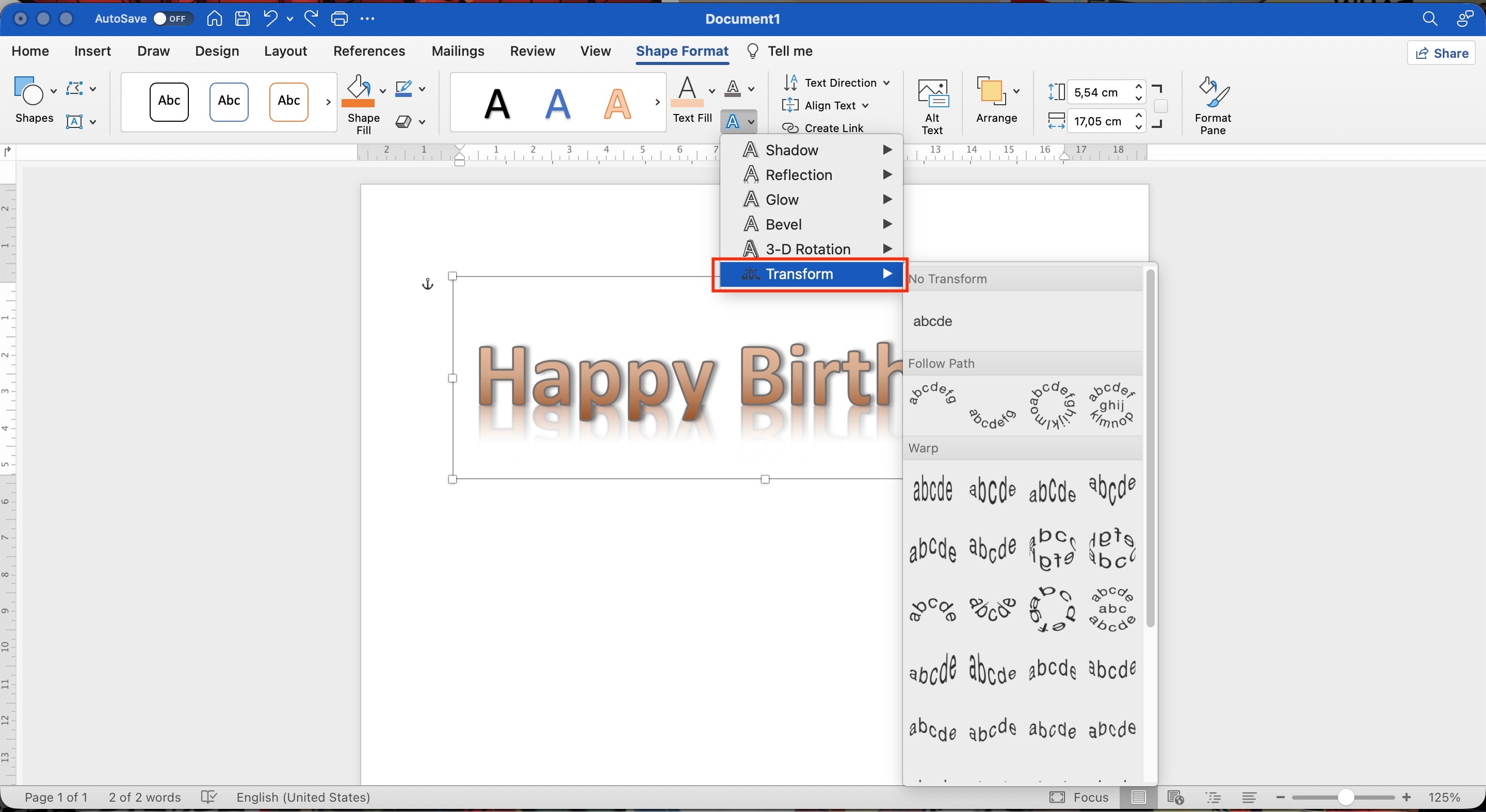
Passaggio 2. Scegli uno stile di trasformazione curvo, circolare o altro.
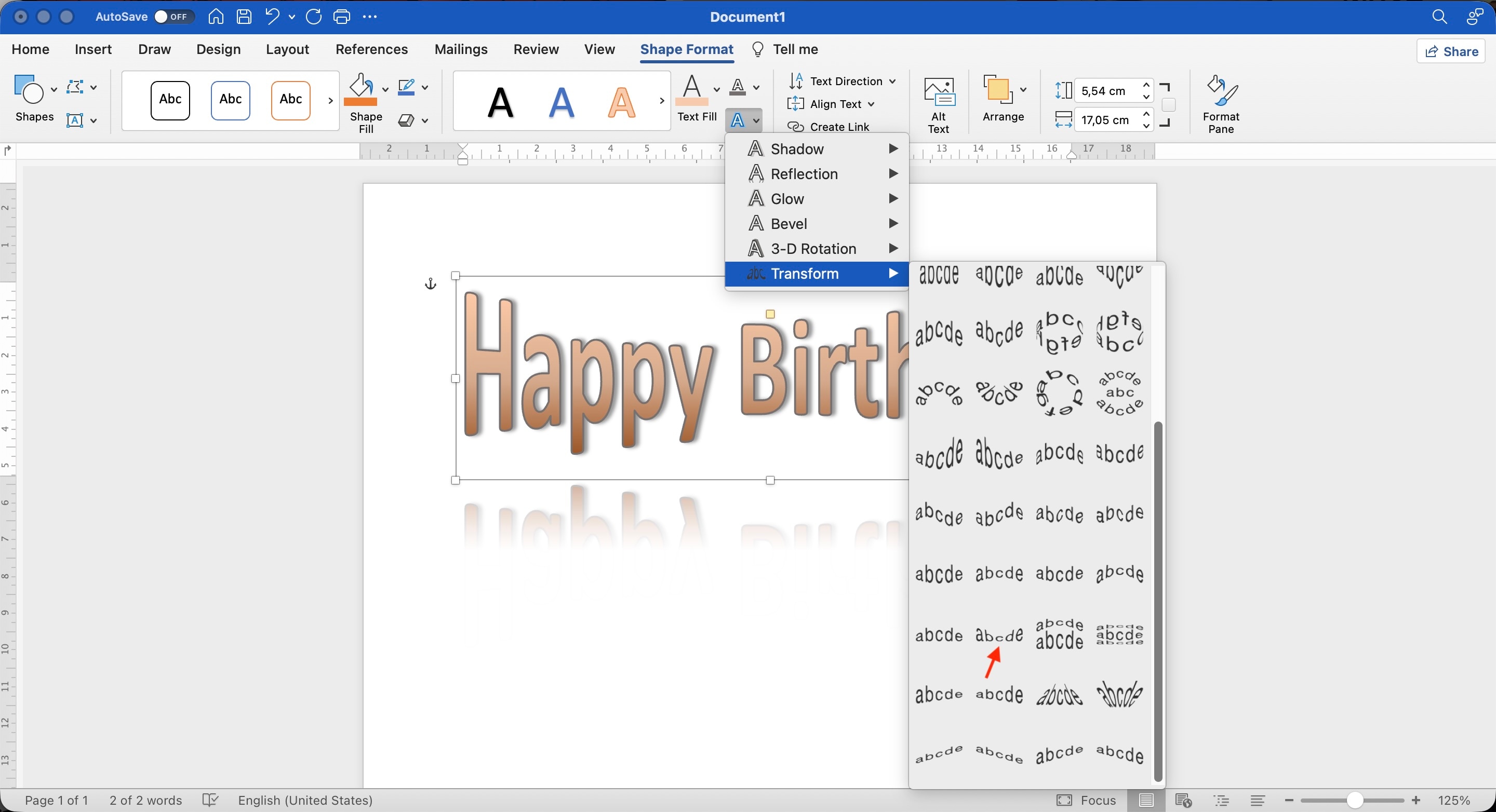
Passaggio 3. Ridimensiona o riposiziona il WordArt per adattarlo alla nuova forma.
Parte 3. Cosa puoi creare con WordArt?
Ora che sai come usare WordArt in Word, diventa più utile quando usi il testo come parte del layout, non solo come intestazione decorata. Di seguito trovi idee pratiche per creare WordArt in Word, con concetti di esempio che puoi riprodurre.
1. Creare titoli d'effetto
Usa WordArt per dare a un titolo specifico più personalità. Prova un riempimento audace con un contorno o un'ombra per poster di eventi, copertine di progetti, menu o annunci.
Esempio: Grandi lettere con gradiente dorato, contorno scuro e ombra sottile

2. Crea testo curvo e sagomato
L'effetto Trasforma ti permette di andare oltre la linea retta. Testo curvo funziona particolarmente bene attorno a badge, illustrazioni, foto e design circolari.
Esempio: Testo curvo a formare un arco sopra l'illustrazione di una tazza di caffè

3. Sovrapponi WordArt a immagini e forme
Combina WordArt con foto o forme di base per creare una composizione più completa. Regola riempimento, trasparenza e posizionamento del testo in modo che le lettere si integrino con l'immagine invece di coprire dettagli importanti.
Esempio: WordArt bianco posizionato su una foto di spiaggia al tramonto, con un'ombra morbida per il contrasto

4. Trasforma WordArt in una risorsa visiva
Con la giusta combinazione di effetti di testo e forme, WordArt può diventare un elemento grafico a sé stante per un invito, un annuncio, una miniatura o una grafica promozionale.
Esempio: WordArt di grandi dimensioni sovrapposto a una forma colorata con un contorno contrastante

Parte 4. Trasformare il tuo WordArt in clip animate o GIF
Microsoft WordArt funziona bene per i design statici, ma il testo animato richiede un editor video. Wondershare Filmora offre più stili di testo e controlli di animazione, permettendoti di trasformare un titolo in stile WordArt in un elemento video in movimento o in una GIF. La sua Testo in prospettiva funzione ti consente anche di cambiare l'angolo e la posizione del testo per un aspetto più tridimensionale.



Come creare WordArt animato in Filmora
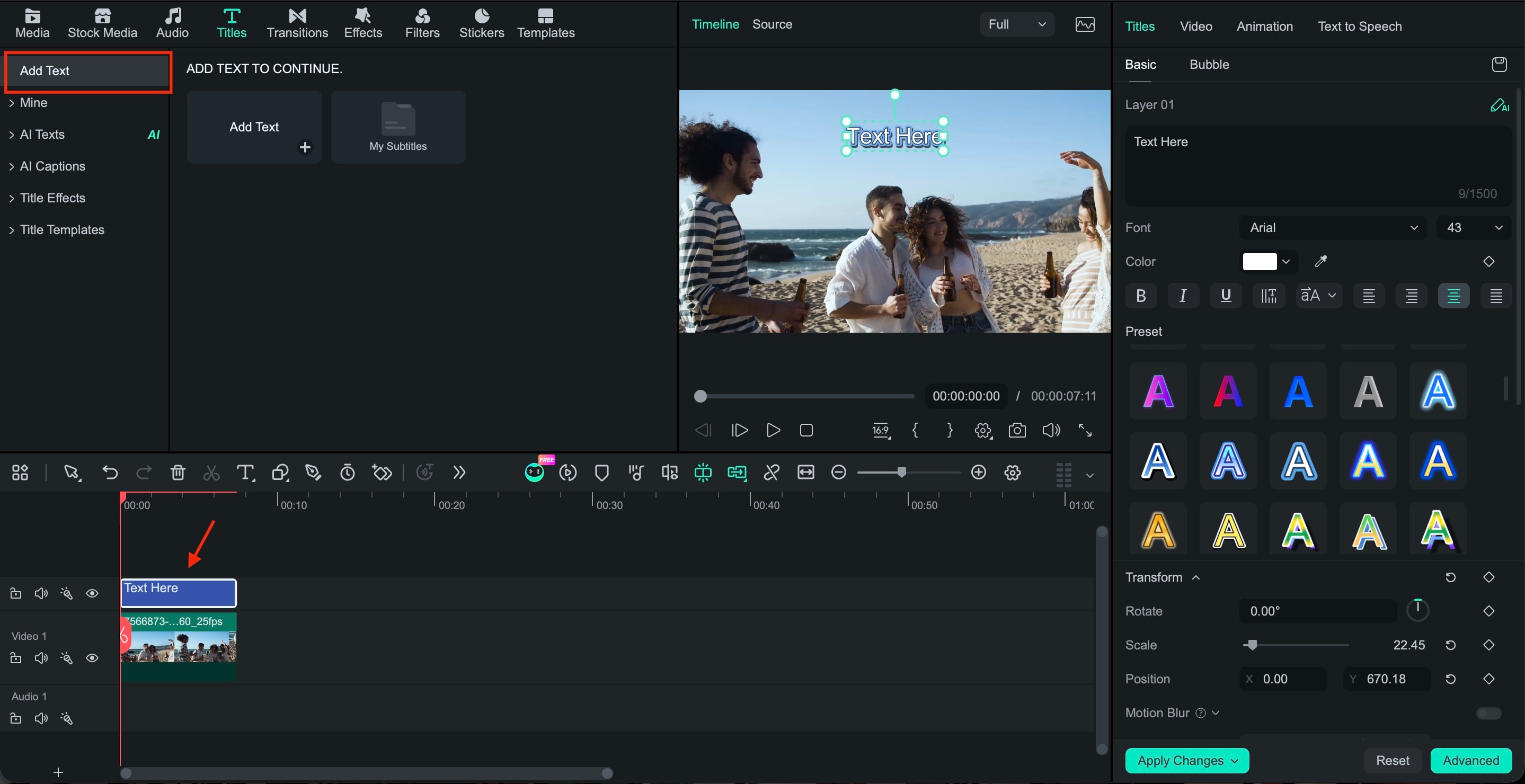
Passaggio 1 Apri Filmora, crea un progetto e vai su Titoli. Scegli un preset di testo e trascinalo sulla timeline. Fai doppio clic sul titolo per inserire il testo.
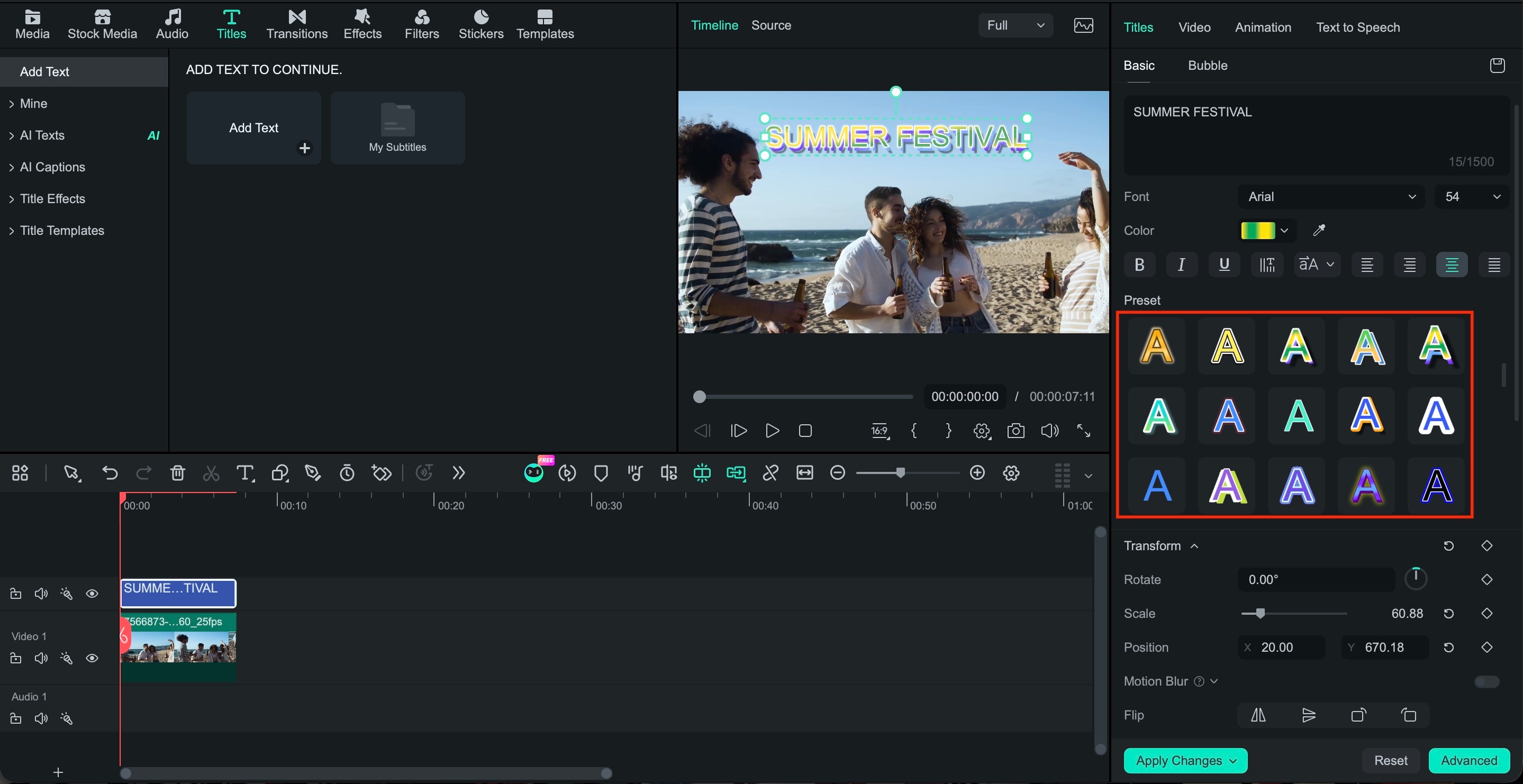
Passaggio 2 Usa il pannello di modifica del testo per regolare carattere, dimensione, colore, riempimento, contorno e ombra. Scegli uno stile che dia al tuo testo l'aspetto simile a WordArt che desideri.
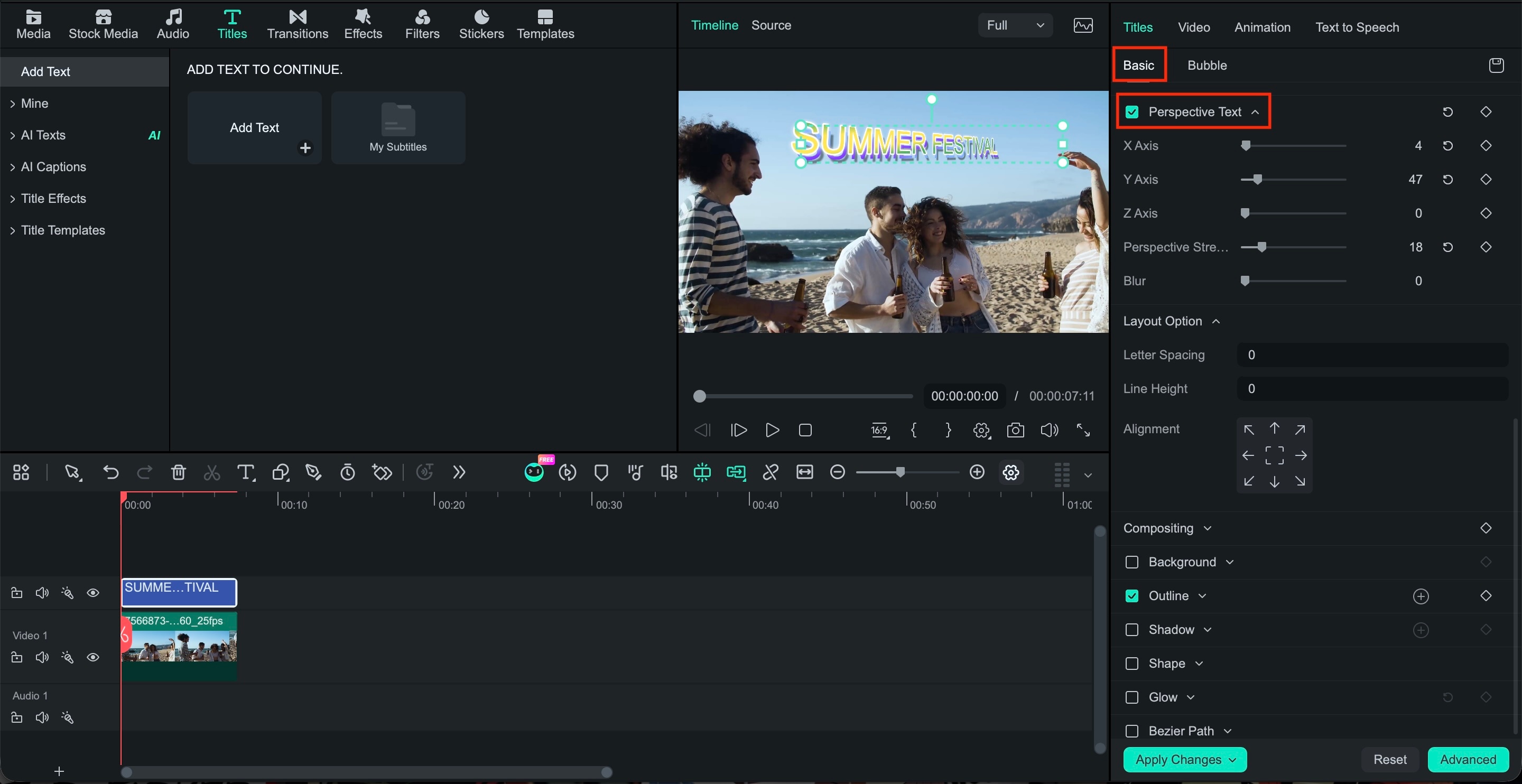
Passaggio 3 Seleziona il testo e apri i controlli del Testo in prospettiva. Regola la prospettiva e le posizioni X, Y e Z per inclinare o riposizionare le lettere, creando un aspetto più tridimensionale.
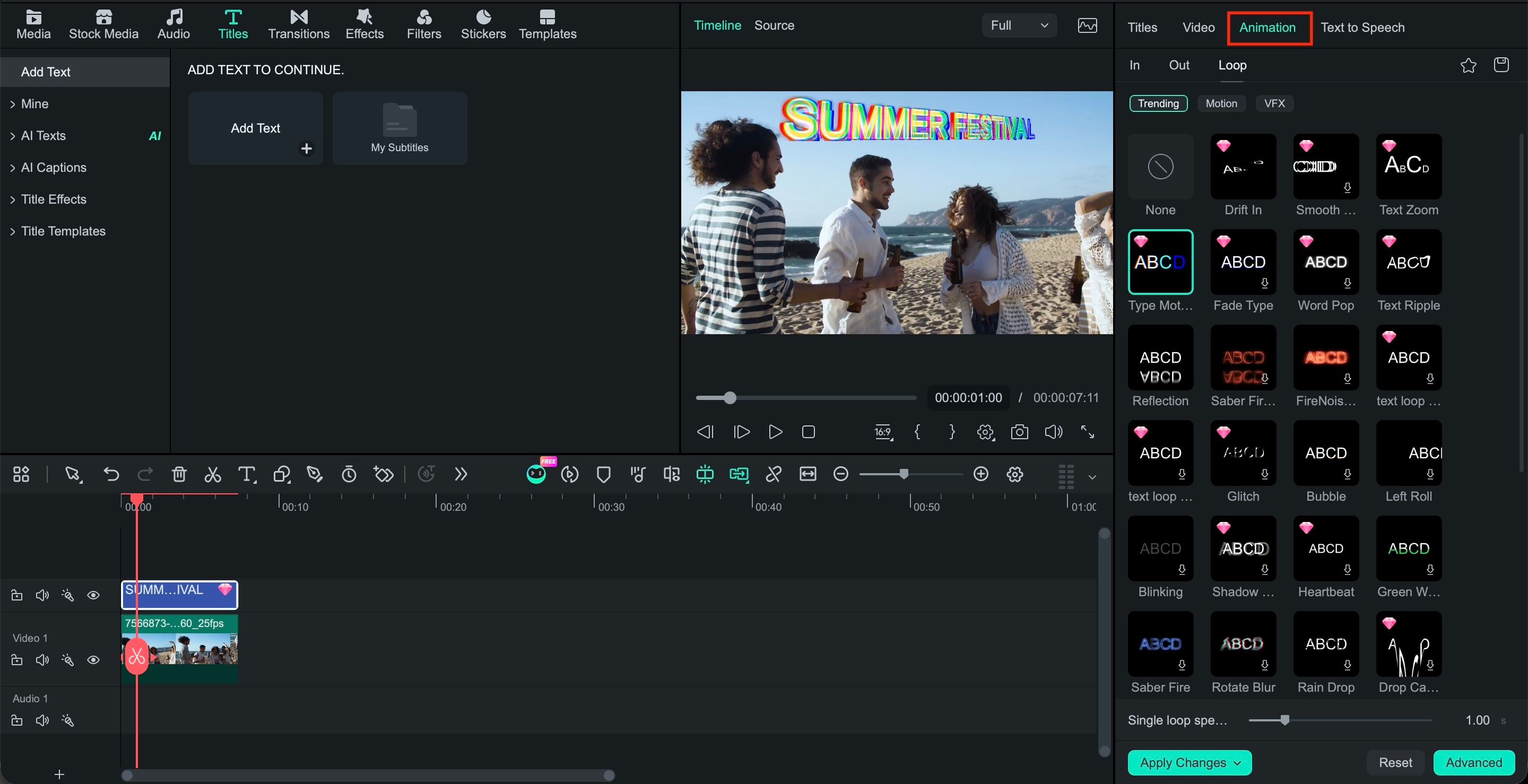
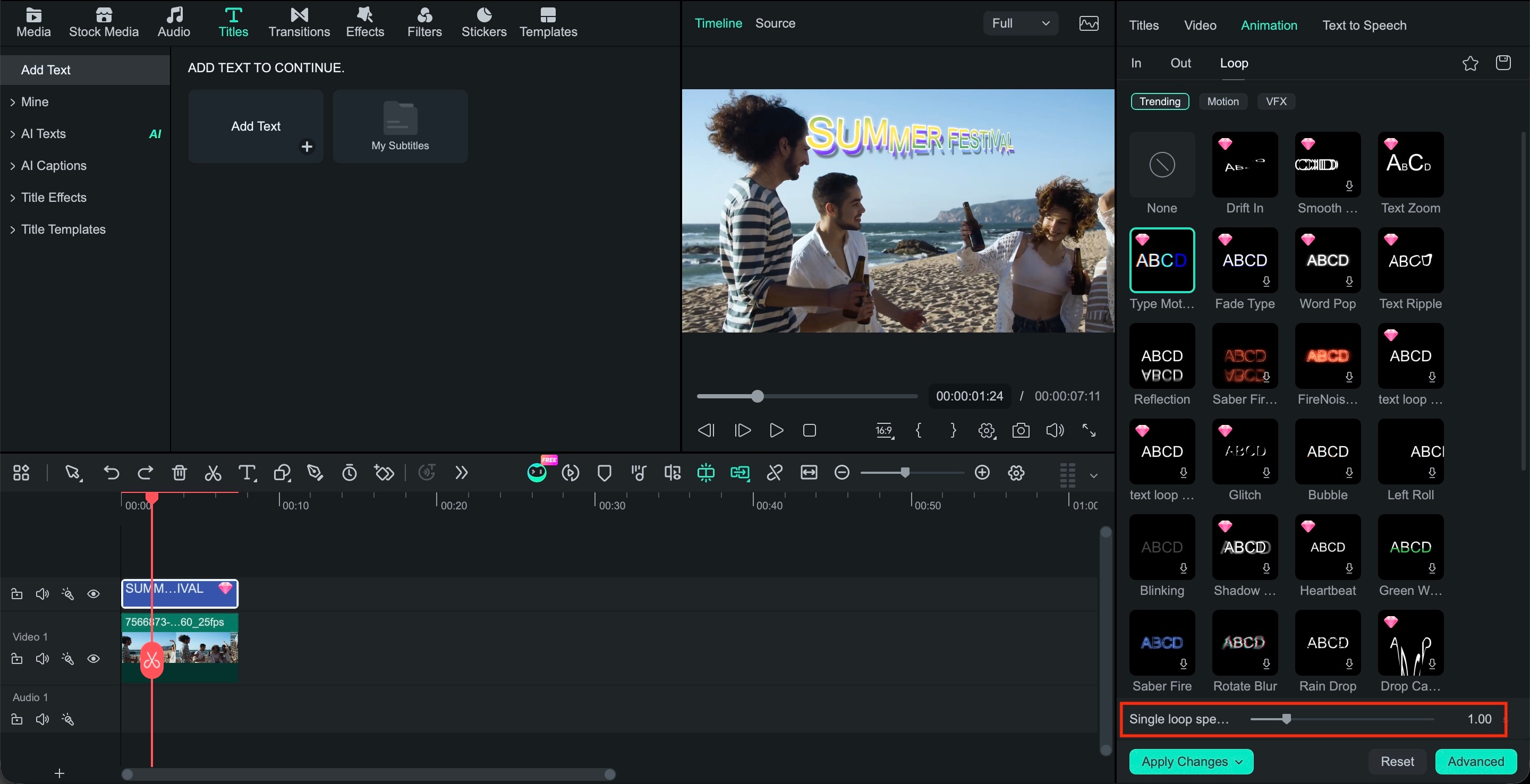
Passaggio 4 Apri la Animazione scheda e scegli un'animazione In, Out o Loop. Visualizza in anteprima i preset e scegline uno che corrisponda al ritmo della tua clip.
Passaggio 5 Regola la clip del titolo sulla timeline per controllare quando inizia l'animazione e per quanto tempo il testo resta visibile.
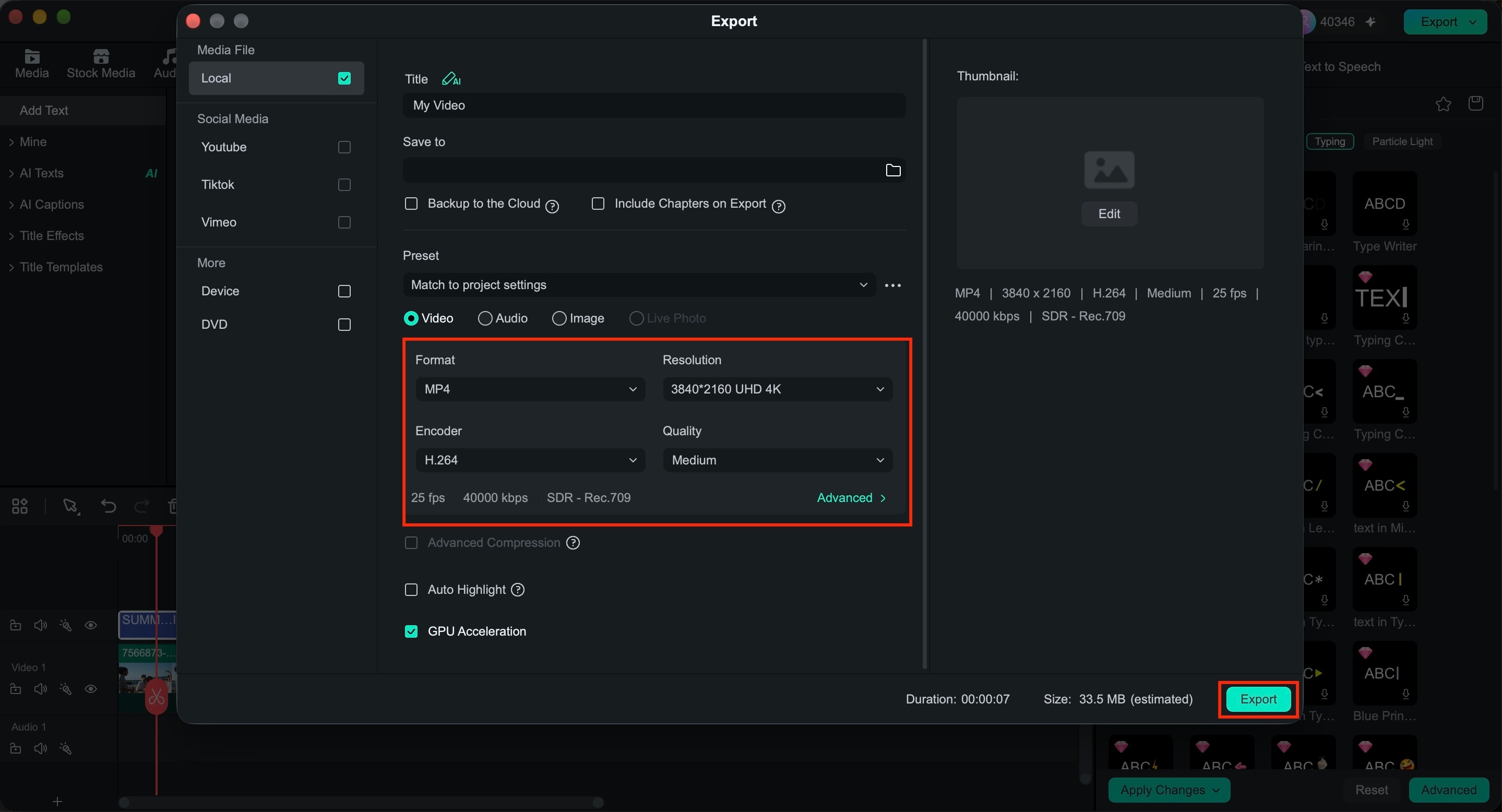
Passaggio 6 Fai clic su Esporta e scegli un formato video come MP4 per una clip animata standard. Seleziona GIF quando ti serve una breve animazione in loop.
Conclusione
Imparando come creare WordArt in Word, puoi trasformare facilmente un testo ordinario in un design più accattivante. Inizia con gli stili WordArt integrati di Word, poi sperimenta con sfumature, contorni, ombre, riflessi e testo curvo per adattarli al tuo layout. Per un progetto scolastico o un documento, potrebbe essere tutto ciò che ti serve.
Per titoli animati, clip o GIF, Filmora offre generatore di WordArt di Microsoft con un maggiore controllo sullo stile e sul movimento del testo, incluso il Testo in prospettiva per design angolati e tridimensionali. Da un titolo curvo per un evento a un'introduzione video animata, lo stile di testo giusto può dare a poche parole un impatto visivo molto più forte.
Domande frequenti
-
WordArt è disponibile in tutte le versioni di Microsoft Word?
WordArt fa parte di Microsoft Word da anni ed è tuttora disponibile nelle versioni desktop attuali, incluse Word per Microsoft 365 e Word 2024. Le versioni più vecchie potrebbero avere una galleria WordArt o un'interfaccia di formattazione diverse. -
Posso salvare WordArt come immagine?
Sì, anche se Word non offre un'opzione diretta Salva come immagine per WordArt. Copia l'oggetto WordArt, incollalo in un'app che supporta le immagini e salvalo come PNG o un altro formato immagine. Per uno sfondo trasparente, il PNG è di solito la scelta migliore.

